

10 bedste alternativer til Google Docs for HR-teams i 2026

Liste over alternativer til Google Docs


Et stærkt alternativ til Google Docs giver dig skybaseret tekstbehandling med pålidelige funktioner til samarbejde, redigering og deling – plus muligheder for privatliv, integration af arbejdsgange eller offlineadgang. Hvis du leder efter et værktøj, der matcher eller overgår Google Docs' fleksibilitet, men passer bedre til dit teams behov, er du ikke alene.
Uanset om du har brug for avanceret formatering, stærkere sikkerhed, en samlet alt-i-en-løsning eller en anden tilgang til dokumenthåndtering, hjælper denne liste dig med at sammenligne de bedste muligheder for 2026 og vælge den rigtige løsning til din arbejdsgang.
Hvad er Google Docs?
Google Docs er et skybaseret tekstbehandlingsprogram, der giver brugerne mulighed for at oprette, redigere og dele dokumenter online i realtid. Det understøtter fælles redigering, automatisk lagring og nem adgang fra enhver enhed med internetforbindelse. Google Docs bruges bredt af teams og enkeltpersoner på grund af den enkle brugerflade, integrationen med andre Google Workspace-værktøjer og muligheden for at administrere dokumentarbejdsgange uden behov for lokal softwareinstallation.
Oversigt over de bedste alternativer til Google Docs
Dette sammenligningsskema opsummerer prisoplysninger for mine bedste udvalgte alternativer til Google Docs, så du kan finde det bedste til dit budget og din virksomheds behov.
| Tool | Best For | Trial Info | Price | ||
|---|---|---|---|---|---|
| 1 | Bedst til privat cloudbaseret dokumentlagring | Gratis prøveperiode tilgængelig | Priser oplyses efter anmodning | Website | |
| 2 | Bedst til kompatibilitet på tværs af platforme | Gratis abonnement tilgængeligt | Fra $2.49/bruger/måned (faktureres årligt) | Website | |
| 3 | Bedst til indbygget automatisering af arbejdsgange | Gratis abonnement tilgængeligt | Fra $3/bruger/måned (faktureres årligt) | Website | |
| 4 | Bedst til offline-redigering af dokumenter | Gratis abonnement tilgængeligt | Priser oplyses efter forespørgsel | Website | |
| 5 | Bedst til integrerede projektstyringsværktøjer | Gratis abonnement + 30 dages gratis prøveperiode tilgængelig | Fra $20/administrator/måned | Website | |
| 6 | Bedst til avancerede formateringsfunktioner | Gratis abonnement tilgængeligt | Fra $99.99/år | Website | |
| 7 | Bedst til end-to-end-krypterede dokumenter | Gratis abonnement tilgængeligt | Fra $12.99/bruger/måned (faktureres årligt) | Website | |
| 8 | Bedst til dokumentsamarbejde med åben kildekode | Gratis demo tilgængelig | Priser oplyses på anmodning | Website | |
| 9 | Bedst til AI-drevet skriveassistance | Gratis prøveperiode tilgængelig | Fra $14.99/måned (faktureres årligt) | Website | |
| 10 | Bedst til øjeblikkelig oprettelse af dokumenter uden tilmelding | Gratis demo tilgængelig | Fra €14.99 (i 3 måneder) | Website |
Why Trust Our Software Recommendations
Our team has been testing and reviewing software since 2012. As HR experts ourselves, we know how difficult—and important—it is to choose the right software.
For this guide, we evaluated tools using hands-on testing and independent research, scoring tools using our selection criteria. We also draw on insights from industry thought leaders and practicing HR experts.
Our reviews reflect our human editorial judgment, not a sales pitch.
Expert reviewers:
Anmeldelser af de bedste alternativer til Google Docs
Nedenfor finder du mine detaljerede opsummeringer af de bedste alternativer til Google Docs, som kom med på min liste. Mine anmeldelser giver et detaljeret indblik i de vigtigste funktioner, fordele & ulemper, integrationer og ideelle anvendelsesområder for hvert værktøj, så du kan finde det bedste til dig.
Bedst til privat cloudbaseret dokumentlagring
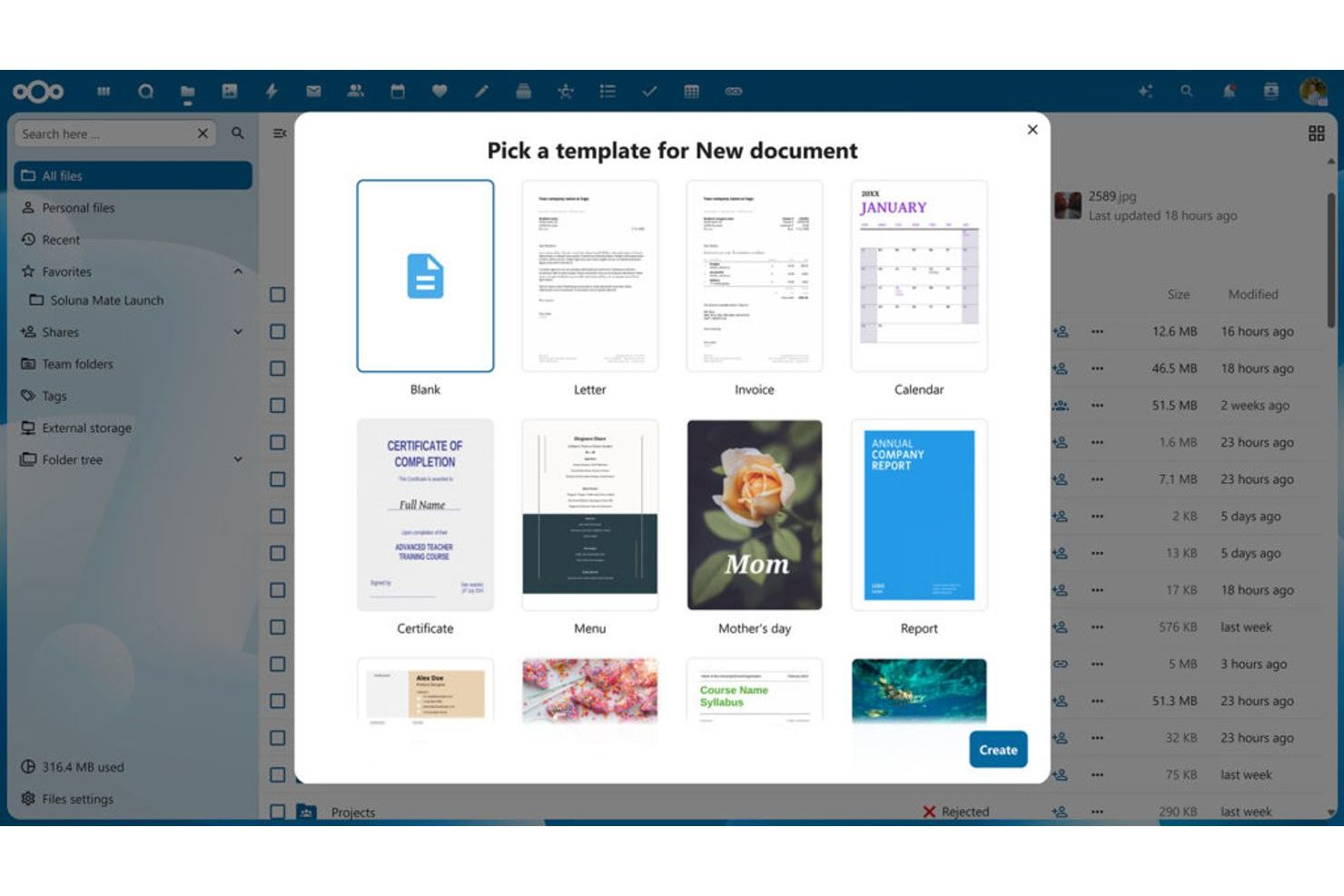
Hvis din organisation har brug for privat dokumentlagring på egne servere sammen med online-redigering, er Nextcloud Office værd at se nærmere på. Denne platform er udviklet til virksomheder, uddannelsesinstitutioner og offentlige teams, der ønsker at opbevare følsomme filer på deres egne servere og samtidig muliggøre cloudbaseret samarbejde. Nextcloud Office adskiller sig fra Google Docs ved at tilbyde fuld datasuverænitet, tilpasselige adgangskontroller og integration med en lang række selvhostede produktivitetsværktøjer.
Hvem er Nextcloud Office bedst egnet til?
IT- og sikkerhedsteams i mellemstore til store organisationer verden over, der administrerer privat cloudbaseret dokumentlagring og samarbejde.
Hvorfor jeg valgte Nextcloud Office
I modsætning til de fleste cloudbaserede tekstbehandlingsprogrammer giver Nextcloud Office dig mulighed for udelukkende at gemme og administrere dokumenter på din egen infrastruktur. Jeg valgte Nextcloud Office, fordi det er udviklet til organisationer, der har brug for privat cloudbaseret dokumentlagring og ønsker at undgå datalagring hos tredjeparter. Med funktioner som detaljerede filtilladelser og end-to-end-kryptering kan du styre præcis, hvem der kan se og redigere følsomme dokumenter. Hvis dit team skal opfylde strenge compliancekrav eller ganske enkelt ønsker at opbevare filer internt, er Nextcloud Office et stærkt alternativ til Google Docs.
Vigtige funktioner i Nextcloud Office
Andre funktioner, der gør Nextcloud Office attraktivt til dokumentsamarbejde, omfatter:
- Integreret kontorpakke: Opret, rediger og samarbejd om dokumenter, regneark og præsentationer direkte på platformen.
- Versionsstyring: Følg ændringer, og gendan tidligere versioner af filer efter behov.
- Samarbejdsværktøjer: Brug indbygget chat, videoopkald og kommentarer til at kommunikere med teammedlemmer, mens I arbejder på dokumenter.
- Automatisk filsynkronisering: Hold filer opdateret på tværs af enheder med automatisk synkronisering.
Onlineintegrationer i Nextcloud Office
Indbyggede integrationer med Nextcloud Files, Talk, Deck, DeepL API, Outlook, SharePoint og meget mere.
Pros and Cons
Pros:
- Hosting på egne servere giver organisationer fuld kontrol over dokumentdata
- Understøtter kollaborativ redigering med integreret kontorpakkefunktionalitet
- Tilbyder detaljerede brugertilladelser og avancerede adgangskontroller
Cons:
- Den indledende opsætning og servervedligeholdelsen kræver teknisk ekspertise
- Samarbejde i realtid kan blive langsomt med store eller komplekse filer

Bedst til kompatibilitet på tværs af platforme
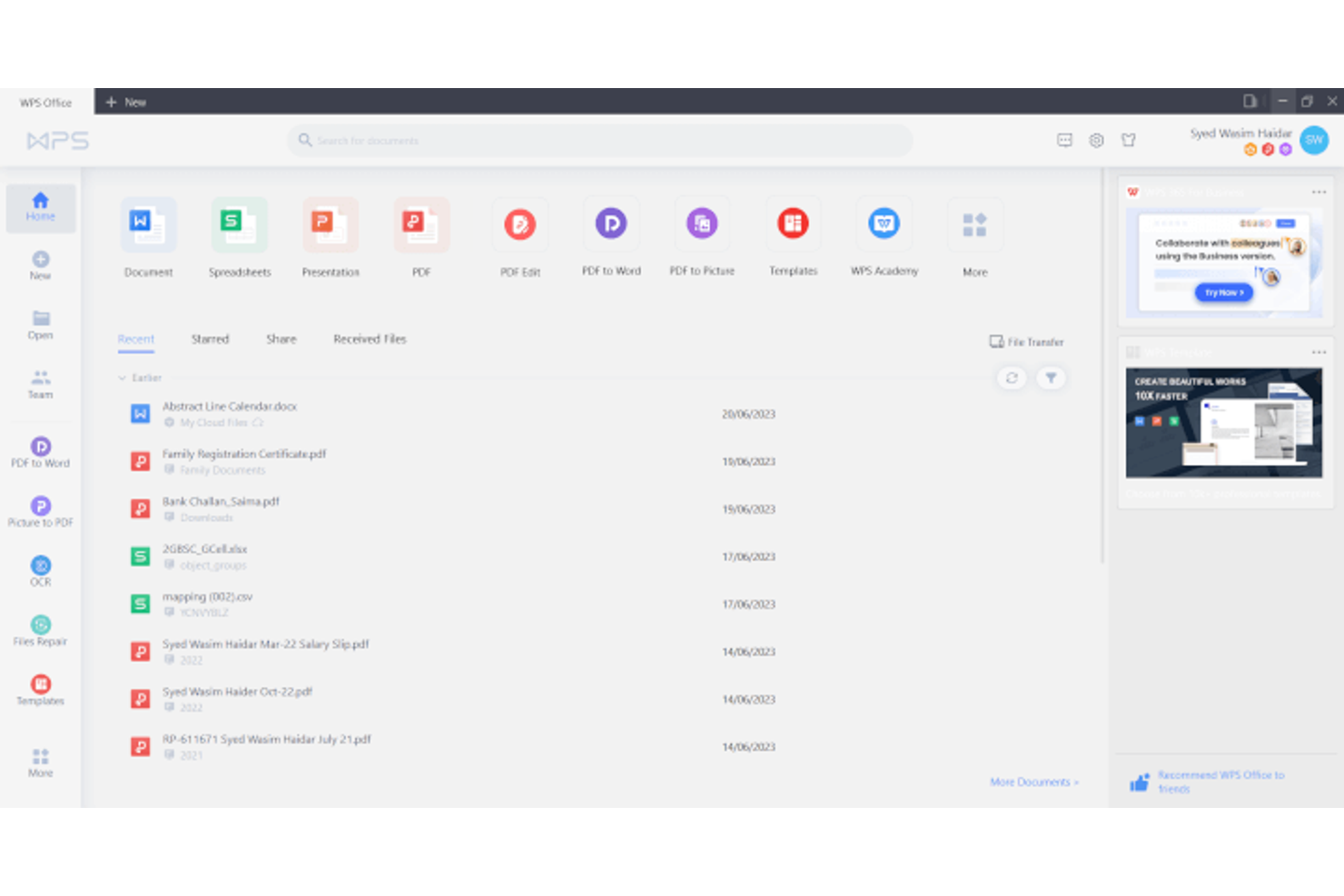
Hvis du har brug for en skybaseret tekstbehandler, der fungerer problemfrit på tværs af enheder og operativsystemer, er WPS Docs værd at overveje. Denne platform er designet til teams og fagfolk, der skifter mellem Windows, Mac, Linux, Android og iOS. WPS Docs skiller sig ud ved at tilbyde en ensartet redigeringsoplevelse og filkompatibilitet, uanset hvor eller hvordan du arbejder.
Hvem er WPS Docs bedst egnet til?
Erhvervsbrugere og studerende i små og mellemstore organisationer over hele verden, som arbejder på tværs af enheder og operativsystemer og har brug for kompatibilitet på tværs af platforme.
Hvorfor jeg valgte WPS Docs
WPS Docs skiller sig ud med sin evne til at levere en samlet redigeringsoplevelse på tværs af næsten alle enheder og operativsystemer. Jeg valgte WPS Docs, fordi du kan begynde på et dokument på din telefon, fortsætte på din bærbare computer og afslutte på en tablet uden at miste formatering eller funktioner. Platformen understøtter Windows, Mac, Linux, Android og iOS, så dit team ikke er begrænset af valg af hardware eller software. For alle, der har brug for ægte kompatibilitet på tværs af platforme i en skybaseret tekstbehandler, tilbyder WPS Docs en fleksibilitet, som Google Docs ikke altid kan matche.
Vigtigste funktioner i WPS Docs
Andre funktioner, der gør WPS Docs attraktiv til dokumentsamarbejde, omfatter:
- PDF-redigeringsværktøjer: Rediger, annoter og konverter PDF-filer direkte på platformen.
- Bibliotek med dokumentskabeloner: Få adgang til en lang række færdige skabeloner til rapporter, CV'er og meget mere.
- Integration af skylager: Opret forbindelse til tjenester som Dropbox, Google Drive og OneDrive til filhåndtering.
- Samarbejdsværktøjer: Brug kommentarer i realtid, og spor ændringer for at arbejde sammen om dokumenter.
Integrationer i WPS Docs
Indbyggede integrationer er ikke offentligt angivet.
Pros and Cons
Pros:
- Fungerer ensartet på tværs af Windows-, Mac-, Linux-, Android- og iOS-enheder
- Understøtter redigering og konvertering af PDF-filer på platformen
- Tilbyder et stort bibliotek med skabeloner til dokumenter og regneark
Cons:
- Nogle avancerede funktioner kræver et betalt abonnement
- Cloudlagerpladsen er mere begrænset end Google Drives gratis abonnement
Bedst til indbygget automatisering af arbejdsgange
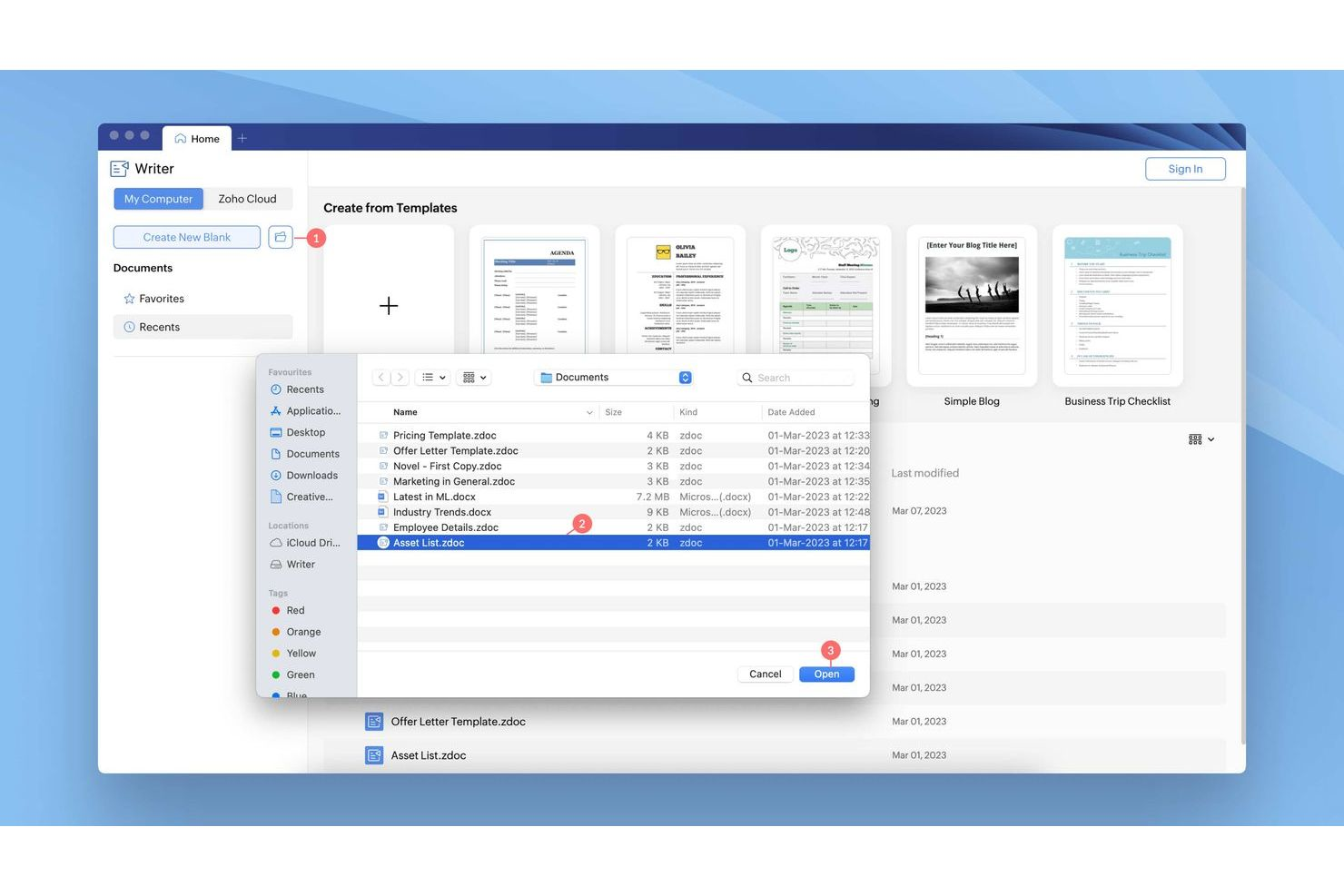
Hvis du leder efter et cloudbaseret tekstbehandlingsprogram med indbygget automatisering af arbejdsgange, er Zoho Writer værd at se nærmere på. Det er udviklet til teams og organisationer, der vil automatisere dokumentgodkendelser, underskrifter og samarbejdstrin direkte i deres skriveværktøj. Zoho Writer skiller sig ud for brugere, der har brug for at administrere dokumentprocesser uden at være afhængige af separate platforme til arbejdsgange eller elektroniske underskrifter.
Hvem er Zoho Writer bedst egnet til?
Driftsteams og forretningsbrugere i små og mellemstore virksomheder i Nordamerika og Europa, der automatiserer dokumentarbejdsgange i cloudbaserede kontormiljøer.
Hvorfor jeg valgte Zoho Writer
I modsætning til de fleste cloudbaserede tekstbehandlingsprogrammer har Zoho Writer funktioner til automatisering af arbejdsgange indbygget direkte i platformen. Jeg valgte Zoho Writer, fordi du kan oprette dokumentgodkendelsesforløb, automatisere anmodninger om elektroniske underskrifter og tildele opgaver til samarbejdspartnere uden at forlade dit dokument. Automatiseringspanelet giver dig mulighed for at oprette tilpassede arbejdsgange til gennemgange og godkendelser, hvilket især er nyttigt for HR-, juridiske eller driftsmæssige teams. Disse indbyggede værktøjer hjælper dig med at administrere dokumentprocesser mere effektivt end Google Docs, som kræver tredjepartsudvidelser for tilsvarende funktionalitet.
Vigtige funktioner i Zoho Writer
Ud over værktøjerne til automatisering af arbejdsgange tilbyder Zoho Writer flere andre funktioner, der understøtter fælles oprettelse af dokumenter:
- Samarbejde i realtid: Flere brugere kan redigere og kommentere dokumenter samtidig fra enhver enhed.
- Redigering offline: Arbejd på dokumenter uden internetforbindelse, og synkroniser ændringerne, når du er online igen.
- Avanceret dokumentsammenfletning: Opret automatisk personlige dokumenter ved at sammenflette data fra regneark eller formularer.
- Indbyggede skabeloner: Få adgang til et bibliotek med foruddesignede skabeloner til forretningsbreve, rapporter og meget mere.
Integrationer i Zoho Writer
Integrationerne omfatter Slack, Trello, WordPress, Zoho Flow og meget mere.
Pros and Cons
Pros:
- Indbygget automatisering af arbejdsgange administrerer dokumentgodkendelser og underskrifter
- Funktionen til dokumentsammenfletning automatiserer oprettelsen af personlige filer
- Offline-redigering gør det muligt at arbejde uden internetforbindelse
Cons:
- Nogle avancerede formateringsværktøjer er mindre intuitive at finde
- Begrænset udvalg af skabeloner sammenlignet med Google Docs' skabelongalleri
Bedst til offline-redigering af dokumenter
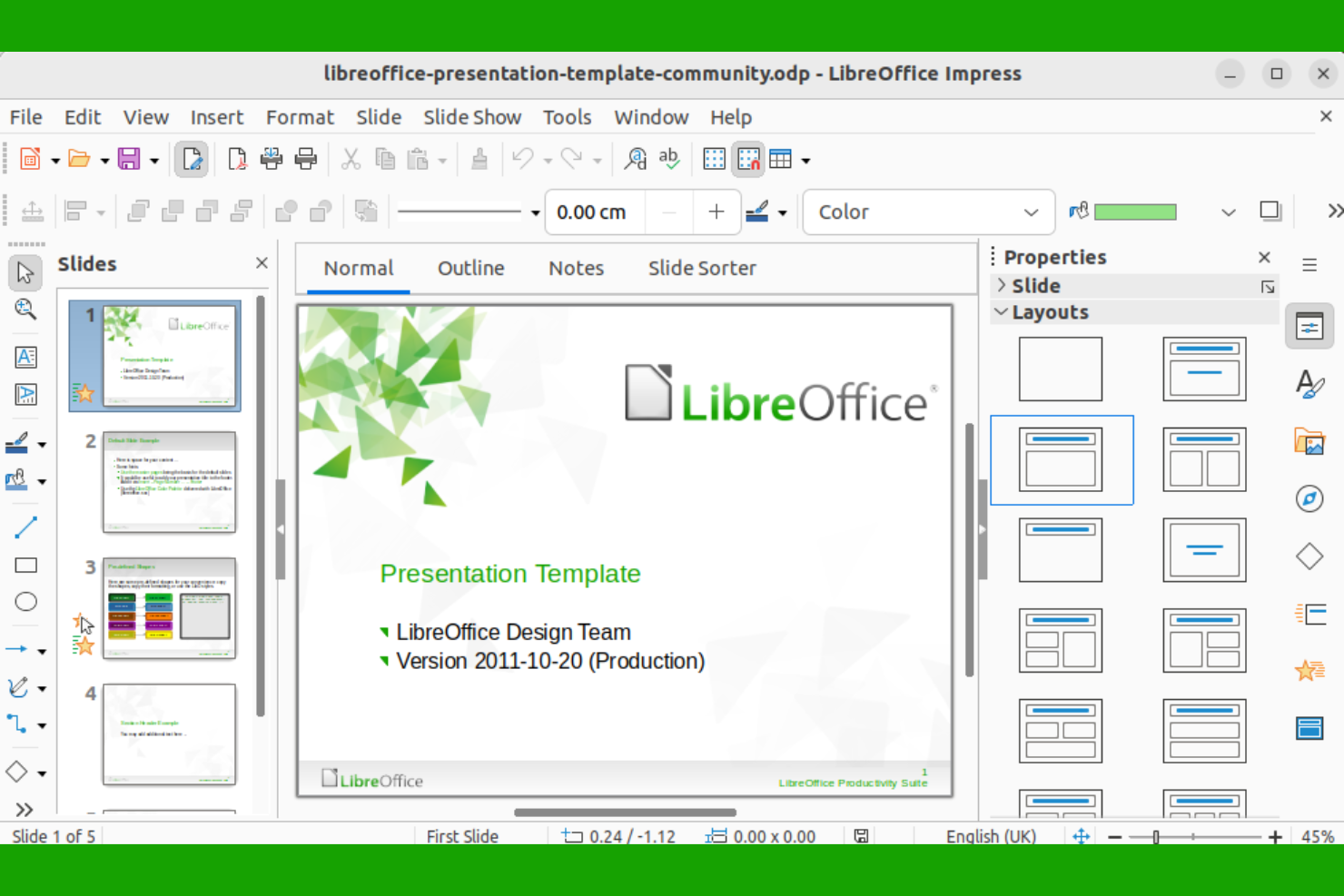
LibreOffice er et stærkt valg, hvis dit team har brug for et tekstbehandlingsprogram, der fungerer helt offline. Det er især nyttigt for organisationer med strenge krav til databeskyttelse eller ustabil internetadgang. I modsætning til Google Docs og andre cloudbaserede værktøjer giver LibreOffice dig fuld kontrol over dokumenterne uden behov for en internetforbindelse.
Hvem er LibreOffice bedst egnet til?
Individuelle fagfolk og it-teams i små og mellemstore organisationer globalt, som har brug for offline-redigering af dokumenter med open source-software.
Hvorfor jeg valgte LibreOffice
For teams, der har brug for at arbejde uden at være afhængige af internettet, skiller LibreOffice sig ud som et pålideligt offline-tekstbehandlingsprogram. Jeg valgte LibreOffice, fordi det giver dig mulighed for at oprette, redigere og gemme dokumenter lokalt, så du aldrig er afhængig af cloudadgang eller forbindelse. Pakken indeholder avancerede formateringsværktøjer og understøtter en lang række filtyper, herunder Microsoft Word-formater. Det gør den velegnet til organisationer med strenge krav til databeskyttelse eller organisationer, der arbejder på steder med begrænset internetadgang.
Vigtige funktioner i LibreOffice
Nogle andre funktioner, der gør LibreOffice attraktiv til redigering af dokumenter, omfatter:
- Omfattende sprogunderstøttelse: Pakken tilbyder indbygget stavekontrol og grammatikværktøjer til snesevis af sprog.
- Tilpasningsbare værktøjslinjer: Du kan tilpasse grænsefladen ved at tilføje eller fjerne knapper på værktøjslinjen, så den passer til din arbejdsgang.
- PDF-eksport: Eksportér dokumenter direkte til PDF-format uden behov for ekstra software.
- Makrooptagelse: Automatisér gentagne opgaver ved at optage og køre brugerdefinerede makroer i dine dokumenter.
Integrationer med LibreOffice
Indbyggede integrationer er ikke offentligt oplyst.
Pros and Cons
Pros:
- Understøtter en lang række filformater, herunder DOCX og ODT
- Avancerede formaterings- og typografimuligheder, der kan måle sig med tekstbehandlingsprogrammer til computere
- Open source-software med regelmæssige opdateringer og fællesskabssupport
Cons:
- Lejlighedsvise kompatibilitetsproblemer med kompleks Google Docs-formatering
- Ingen officiel mobilapp til redigering af dokumenter på smartphones eller tablets
Bedst til integrerede projektstyringsværktøjer
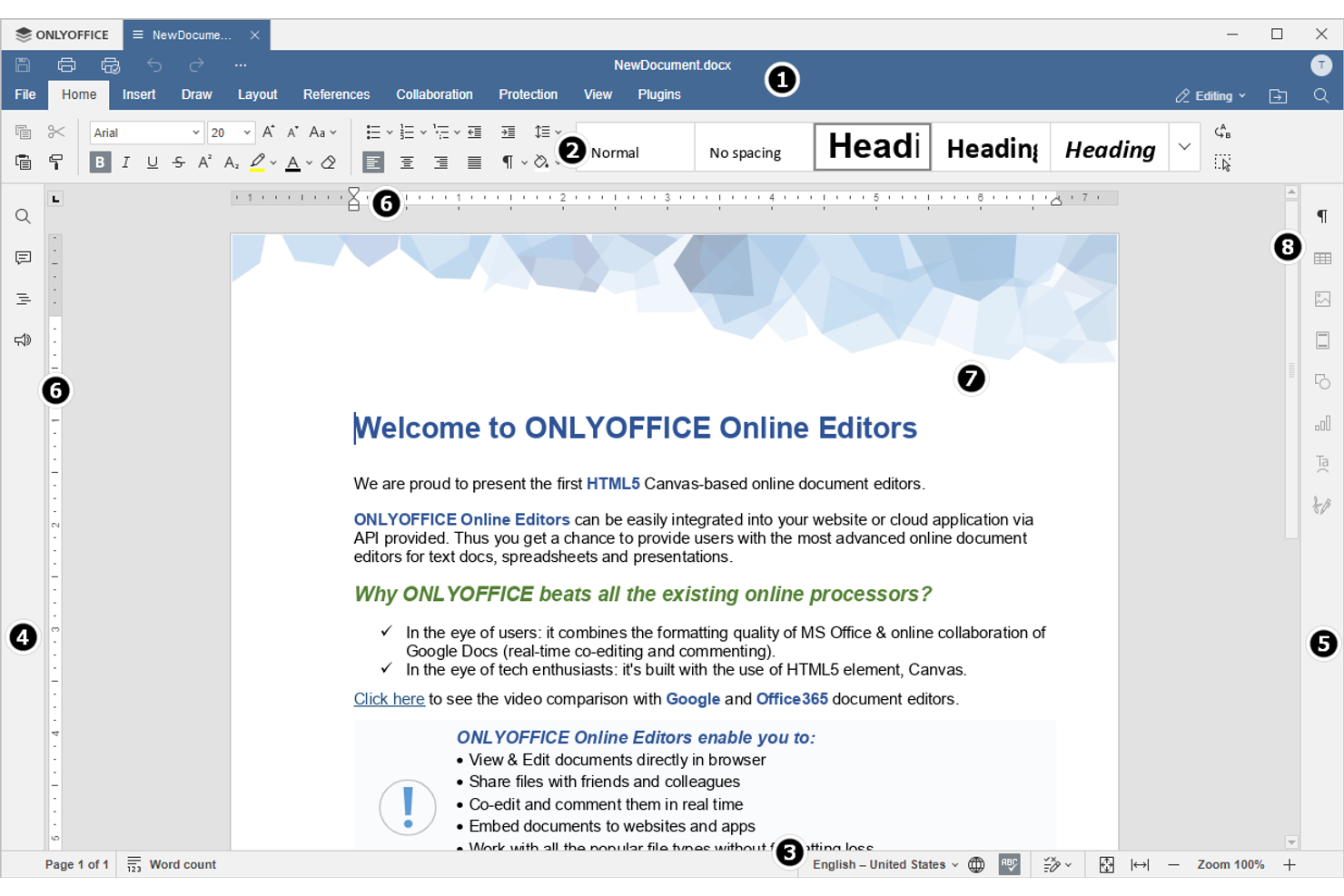
Teams, der leder efter et cloudbaseret tekstbehandlingsprogram med indbygget projektstyring, vil finde OnlyOffice særligt attraktivt. Denne platform kombinerer dokumentredigering med værktøjer til sporing af opgaver, styring af deadlines og samarbejde om projekter på ét sted. Hvis du har brug for at holde dokumenter og projektarbejdsgange tæt forbundne, tilbyder OnlyOffice et samlet arbejdsområde, der går videre end det, Google Docs tilbyder.
Hvem er OnlyOffice bedst egnet til?
Driftschefer og IT-teams i små og mellemstore virksomheder i Europa og Nordamerika, der koordinerer dokumenter sammen med integrerede projektarbejdsgange.
Hvorfor jeg valgte OnlyOffice
I modsætning til de fleste cloudbaserede tekstbehandlingsprogrammer samler OnlyOffice projektstyring og dokumentredigering på én platform. Jeg valgte OnlyOffice, fordi det giver dig mulighed for at tildele opgaver, fastsætte deadlines og følge projektets fremskridt direkte sammen med dine dokumenter. Du kan oprette, redigere og samarbejde om filer, samtidig med at projektdiskussioner og milepæle forbliver i det samme arbejdsområde. For teams, der ønsker at styre både indhold og arbejdsgange uden at skifte mellem værktøjer, tilbyder OnlyOffice et integrationsniveau, som Google Docs ikke kan matche.
Vigtige funktioner i OnlyOffice
Nogle andre funktioner, der gør OnlyOffice til et stærkt valg til dokumentsamarbejde, omfatter:
- Understøttelse af flere dokumentformater: Åbn, rediger og gem filer i DOCX, XLSX, PPTX og andre populære formater.
- Samtidig redigering i realtid: Arbejd på dokumenter samtidig med kolleger, og se ændringerne, mens de sker.
- Avancerede tilladelsesindstillinger: Angiv detaljerede adgangsrettigheder for brugere og grupper for hvert dokument.
- Indbygget chat og kommentarer: Kommuniker direkte i dokumenter ved hjælp af chat og kommentarer i tråde.
Integrationer med OnlyOffice
Integrationer omfatter Nextcloud, ownCloud, Confluence, Odoo, Pipedrive, SuiteCRM og meget mere.
Pros and Cons
Pros:
- Integrerede projektstyringsværktøjer er tilgængelige sammen med dokumentredigering
- Understøtter samtidig redigering i realtid til samarbejde om dokumenter
- Håndterer en lang række filformater, herunder DOCX og ODT
Cons:
- Redigeringsoplevelsen på mobilen er mindre gennemarbejdet end desktopversionen
- Mulighederne for cloudlagring er mere begrænsede sammenlignet med Google Drev

Microsoft Word tilbyder cloudbaseret tekstbehandling med avancerede formateringsfunktioner, der går ud over, hvad de fleste online-redigeringsværktøjer tilbyder. Det er et stærkt valg for fagfolk og teams, der har brug for præcise muligheder for layout, typografi og dokumentdesign. Hvis dit arbejde omfatter komplekse rapporter, forslag eller dokumenter, der kræver detaljeret formatering, giver Word dig den fleksibilitet og kontrol, som Google Docs ofte mangler.
Hvem er Microsoft Word bedst til?
Vidensmedarbejdere og administrativt personale i små til store organisationer verden over, som producerer dokumenter, der kræver avanceret formatering og layoutkontrol.
Hvorfor valgte jeg Microsoft Word?
Når du har brug for større kontrol over dokumentformateringen, skiller Microsoft Word sig ud blandt cloudbaserede tekstbehandlingsprogrammer. Jeg valgte Word på grund af de omfattende muligheder for typografi og layout, herunder avancerede tabeller, sektionsskift samt brugerdefinerede sidehoveder og sidefødder. Platformen understøtter også komplekse dokumentelementer som fodnoter, kildehenvisninger og lister på flere niveauer. Disse funktioner gør det til et stærkt valg for brugere, der har brug for at skabe gennemarbejdede, professionelle dokumenter, som går ud over de grundlæggende funktioner i Google Docs.
Vigtigste funktioner i Microsoft Word
Nogle andre funktioner i Microsoft Word gør det til et alsidigt valg til cloudbaseret dokumentarbejde:
- Samarbejde i realtid: Flere brugere kan redigere og kommentere dokumenter samtidig fra enhver placering.
- Versionshistorik: Få adgang til og gendan tidligere versioner af dine dokumenter for at spore ændringer eller gendanne indhold.
- Indbygget redigeringsværktøj: Den integrerede stave-, grammatik- og stilkontrol hjælper dig med at forbedre din tekst, mens du arbejder.
- Eksport og redigering af PDF-filer: Opret, eksporter og rediger PDF-filer direkte på platformen uden behov for ekstra software.
Integrationer i Microsoft Word
Integrationer omfatter Excel, PowerPoint, Outlook, OneNote, Project og mere.
Pros and Cons
Pros:
- Indbygget håndtering af kildehenvisninger og bibliografier til akademisk skrivning
- Omfattende skabelonbibliotek til forretningsmæssige, akademiske og kreative behov
- Pålidelig kompatibilitet med ældre Word-dokumenter og filtyper
Cons:
- Kræver en Microsoft-konto og nogle gange et betalt abonnement
- Webversionen mangler nogle funktioner og tilføjelsesprogrammer fra computerprogrammet
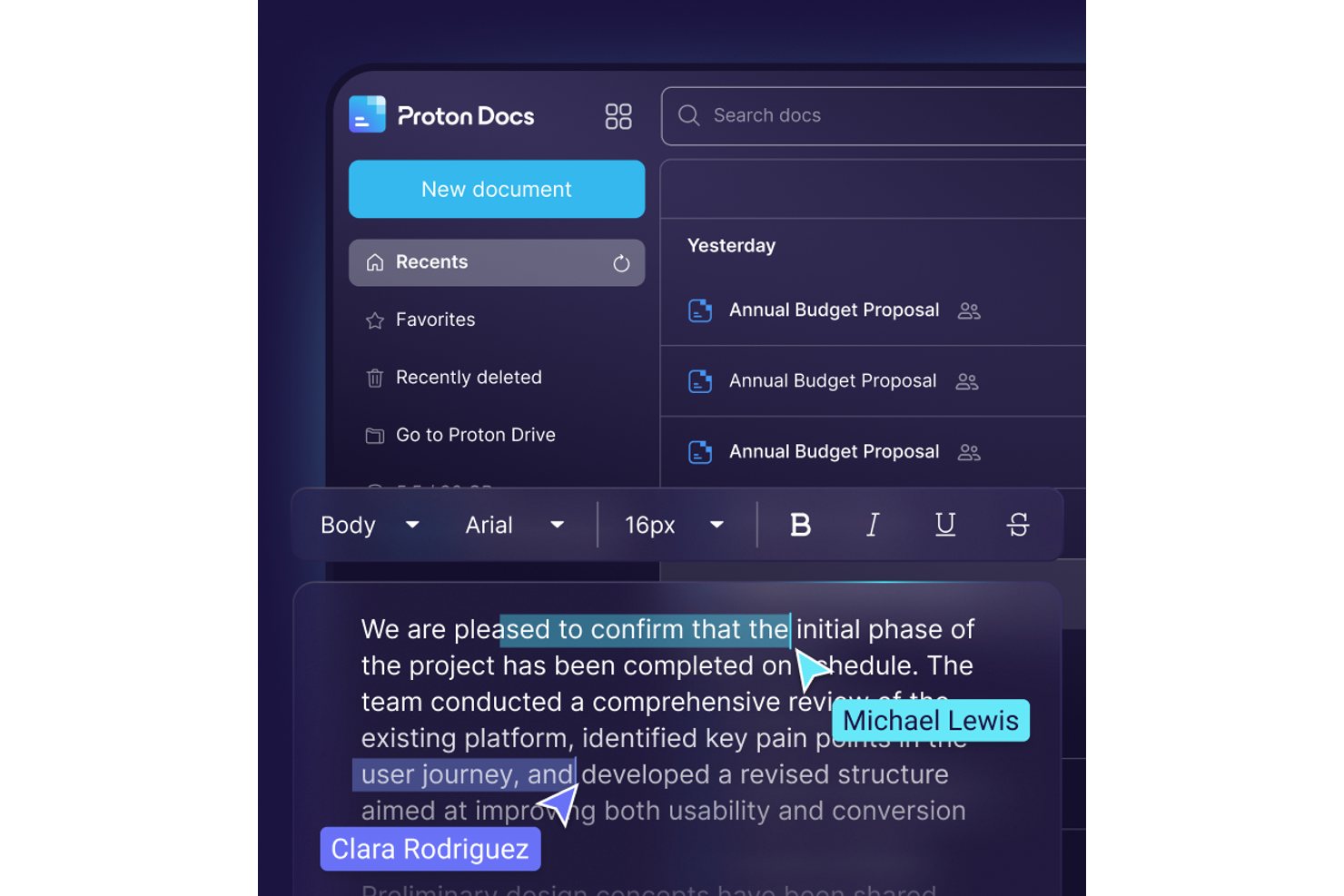
Hvis du har brug for et cloudbaseret tekstbehandlingsprogram, der prioriterer privatliv, er Proton Docs værd at se nærmere på. Det er designet til fagfolk, juridiske teams og organisationer, der kræver end-to-end-kryptering af følsomme dokumenter. Proton Docs skiller sig ud ved at sikre, at kun du og dine samarbejdspartnere kan få adgang til dit indhold, i modsætning til de fleste almindelige alternativer.
Hvem er Proton Docs bedst egnet til?
Sikkerheds- og compliance-teams i små og mellemstore organisationer i Europa og Nordamerika, der håndterer følsomme dokumenter, som kræver end-to-end-kryptering.
Hvorfor jeg valgte Proton Docs
Når privatliv er din højeste prioritet, tilbyder Proton Docs noget, som Google Docs ikke gør: ægte end-to-end-kryptering af hvert dokument. Jeg valgte Proton Docs, fordi kun du og dine samarbejdspartnere kan få adgang til dine filer, uden adgang for tredjeparter. Platformen understøtter også krypteret deling og samarbejde i realtid, så du ikke behøver at ofre teamwork for sikkerhed. For alle, der håndterer fortrolige eller regulerede oplysninger, giver Proton Docs et niveau af dokumentbeskyttelse, der er svært at matche.
Vigtige funktioner i Proton Docs
Nogle andre funktioner, der gør Proton Docs attraktivt til sikkert dokumentsamarbejde, omfatter:
- Avanceret tekstredigering: Opret og formater dokumenter med overskrifter, lister, tabeller og billeder.
- Versionshistorik: Få adgang til og gendan tidligere versioner af dine dokumenter når som helst.
- Integration med Proton Drive: Gem, organiser og administrer dine dokumenter i Proton Drive-økosystemet.
- Adgang på tværs af platforme: Arbejd med dokumenter fra enhver enhed med en webbrowser.
Integrationer i Proton Docs
Integrationerne omfatter Proton Drive samt indbyggede importværktøjer til Google Drive, Microsoft OneDrive, Dropbox og mere.
Pros and Cons
Pros:
- End-to-end-kryptering beskytter alle dokumenter mod uautoriseret adgang
- Ingen annoncer eller dataudvinding giver en redigeringsoplevelse med fokus på privatliv
- Samarbejde i realtid understøtter, at flere brugere redigerer samtidigt
Cons:
- Formaterings- og redigeringsfunktionerne er mere begrænsede end i Google Docs
- Redigeringsoplevelsen på mobilen er mindre gennemarbejdet end på computeren


Organisationer, der ønsker fuld kontrol over deres dokumentsamarbejde, vælger ofte Collabora Online. Dette skybaserede tekstbehandlingsprogram med åben kildekode appellerer til IT-teams, privatlivsorienterede virksomheder og offentlige organisationer, der har behov for selv at hoste og administrere deres data. Collabora Online adskiller sig fra Google Docs ved at tilbyde selvhosting, avancerede privatlivskontroller og kompatibilitet med en lang række dokumentformater.
Hvem er Collabora Online bedst egnet til?
IT-administratorer og samarbejdsteams i mellemstore organisationer i Europa og Nordamerika, der implementerer redigering af dokumenter med åben kildekode i kontrollerede miljøer.
Hvorfor jeg valgte Collabora Online
For teams, der prioriterer løsninger med åben kildekode, tilbyder Collabora Online en unik tilgang til skybaseret dokumentsamarbejde. Jeg valgte Collabora Online, fordi løsningen lader organisationer selv hoste deres dokumenter, hvilket giver dem fuld kontrol over databeskyttelse og sikkerhed. Platformen understøtter samtidig medforfatterskab og redigering i realtid, ligesom Google Docs, men med den ekstra fleksibilitet, som tilpasning af software med åben kildekode giver. Hvis din virksomhed skal opfylde strenge krav til overholdelse af regler eller foretrækker åbne standarder, er Collabora Online et stærkt alternativ til proprietære tekstbehandlingsprogrammer.
Vigtigste funktioner i Collabora Online
Andre funktioner, der gør Collabora Online attraktiv til dokumenthåndtering, omfatter:
- Avanceret sporing af ændringer: Gennemgå, accepter eller afvis redigeringer fra flere bidragydere i ét dokument.
- Omfattende understøttelse af filformater: Åbn, rediger og gem dokumenter i Microsoft Office-, OpenDocument- og andre almindelige formater.
- Redigering på mobil og tablet: Få adgang til og rediger dokumenter fra iOS- og Android-enheder med en responsiv grænseflade.
- Tilpasselige brugertilladelser: Indstil detaljerede adgangskontroller for brugere og grupper for at administrere dokumentsikkerheden.
Integrationer med Collabora Online
Integrationer omfatter Nextcloud, ownCloud, Seafile, Picoshare, Moodle, Canvas og flere.
Pros and Cons
Pros:
- Muligheden for selvhosting giver organisationer fuld kontrol over databeskyttelse
- Samarbejdsredigering i realtid fungerer på tværs af flere platforme og browsere
- Avancerede funktioner til sporing af ændringer og kommentarer understøtter teamarbejdsgange
Cons:
- Opsætning og vedligeholdelse kræver flere IT-ressourcer og større ekspertise
- Lejlighedsvise kompatibilitetsproblemer med komplekse Microsoft Office-dokumenter

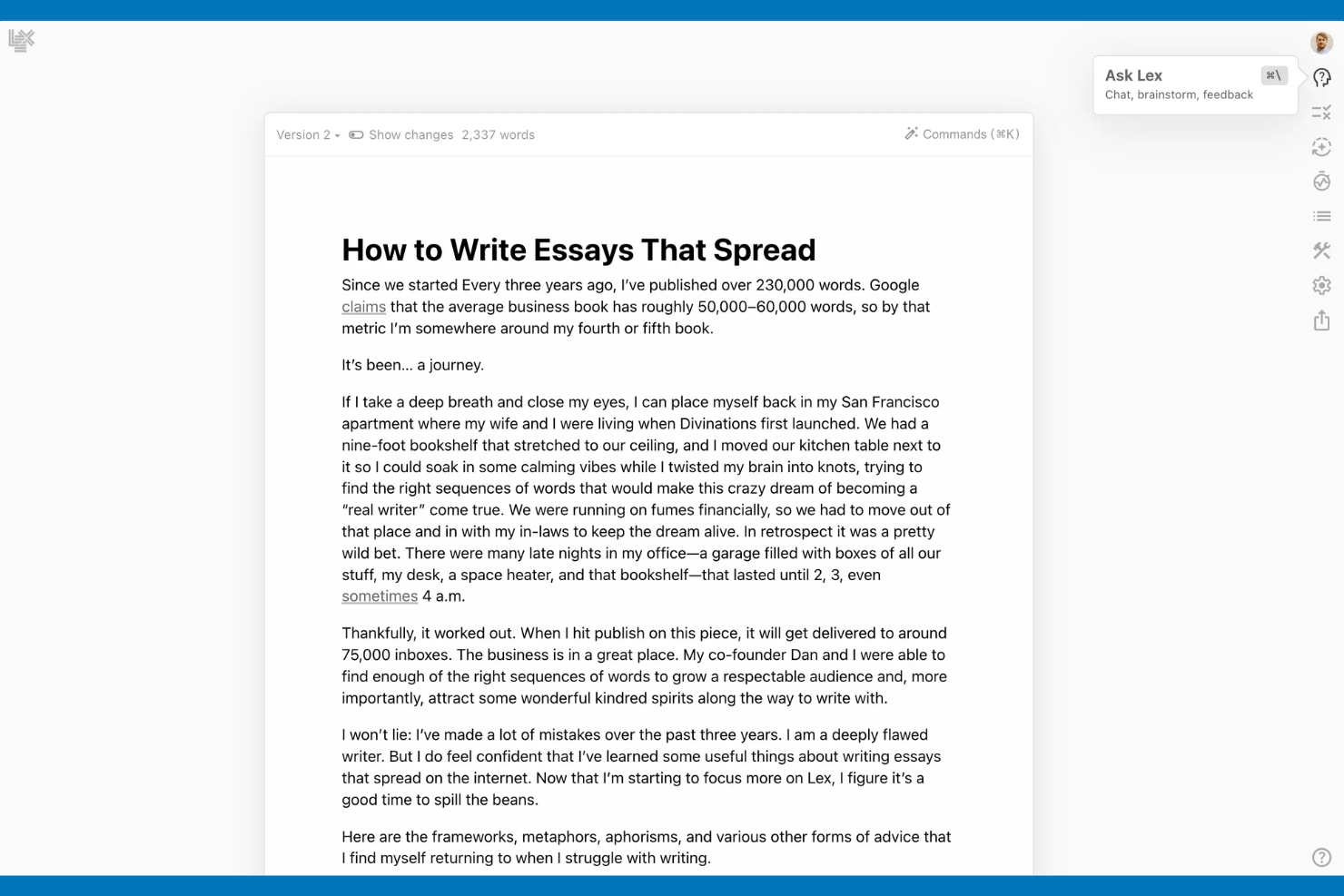
Forfattere og teams, der søger avanceret AI-understøttelse i deres dokumenter, vil måske finde Lex særligt attraktivt. Dette cloudbaserede tekstbehandlingsprogram bruger indbyggede AI-værktøjer til at hjælpe dig med at udarbejde, redigere og finpudse indhold direkte, mens du skriver. Lex adskiller sig fra Google Docs ved at tilbyde funktioner som AI-drevet autofuldførelse, forslag til omskrivning og indholdsgenerering i editoren.
Hvem er Lex bedst egnet til?
Forfattere og indholdsteams i små og mellemstore virksomheder i Nordamerika og Europa, der bruger AI-assistance til effektivt at udarbejde og finpudse tekst.
Hvorfor jeg valgte Lex
Hvis du ønsker et tekstbehandlingsprogram, der går videre end grundlæggende redigering, er Lex værd at overveje på grund af den AI-drevne skriveassistance. Jeg valgte Lex, fordi programmet tilbyder AI-forslag i realtid, herunder muligheder for autofuldførelse og omskrivning, direkte i dit dokument. Værktøjet hjælper dig også med at generere nyt indhold eller omformulere eksisterende tekst med blot en prompt, hvilket kan gøre udarbejdelse og revision hurtigere. For alle, der sætter pris på indbygget AI-understøttelse, mens de arbejder i skyen, tilbyder Lex unikke funktioner, der adskiller det fra Google Docs.
Lex' vigtigste funktioner
Nogle andre funktioner, der gør Lex nyttigt til oprettelse af dokumenter, omfatter:
- Versionshistorik: Spor og gendan tidligere versioner af dine dokumenter når som helst.
- Kommentering og samarbejde: Tilføj kommentarer, og samarbejd med andre direkte i editoren.
- Understøttelse af Markdown: Formatér tekst ved hjælp af Markdown-syntaks for hurtigere strukturering af dokumenter.
- Distraktionsfri tilstand: Skift til en enkel, minimalistisk grænseflade for at fokusere på at skrive uden afbrydelser.
Lex-integrationer
Indbyggede integrationer er ikke offentligt angivet.
Pros and Cons
Pros:
- AI-drevet autofuldførelse hjælper med at gøre udarbejdelse og redigering hurtigere
- Indbygget omskrivningsværktøj giver hurtige forslag til forbedring af indhold
- Versionshistorikken lader dig spore og gendanne tidligere ændringer i dokumentet
Cons:
- Redigeringsoplevelsen på mobilen er begrænset sammenlignet med andre cloudværktøjer
- Formateringsmulighederne er mindre omfattende end i traditionelle tekstbehandlingsprogrammer

Bedst til øjeblikkelig oprettelse af dokumenter uden tilmelding
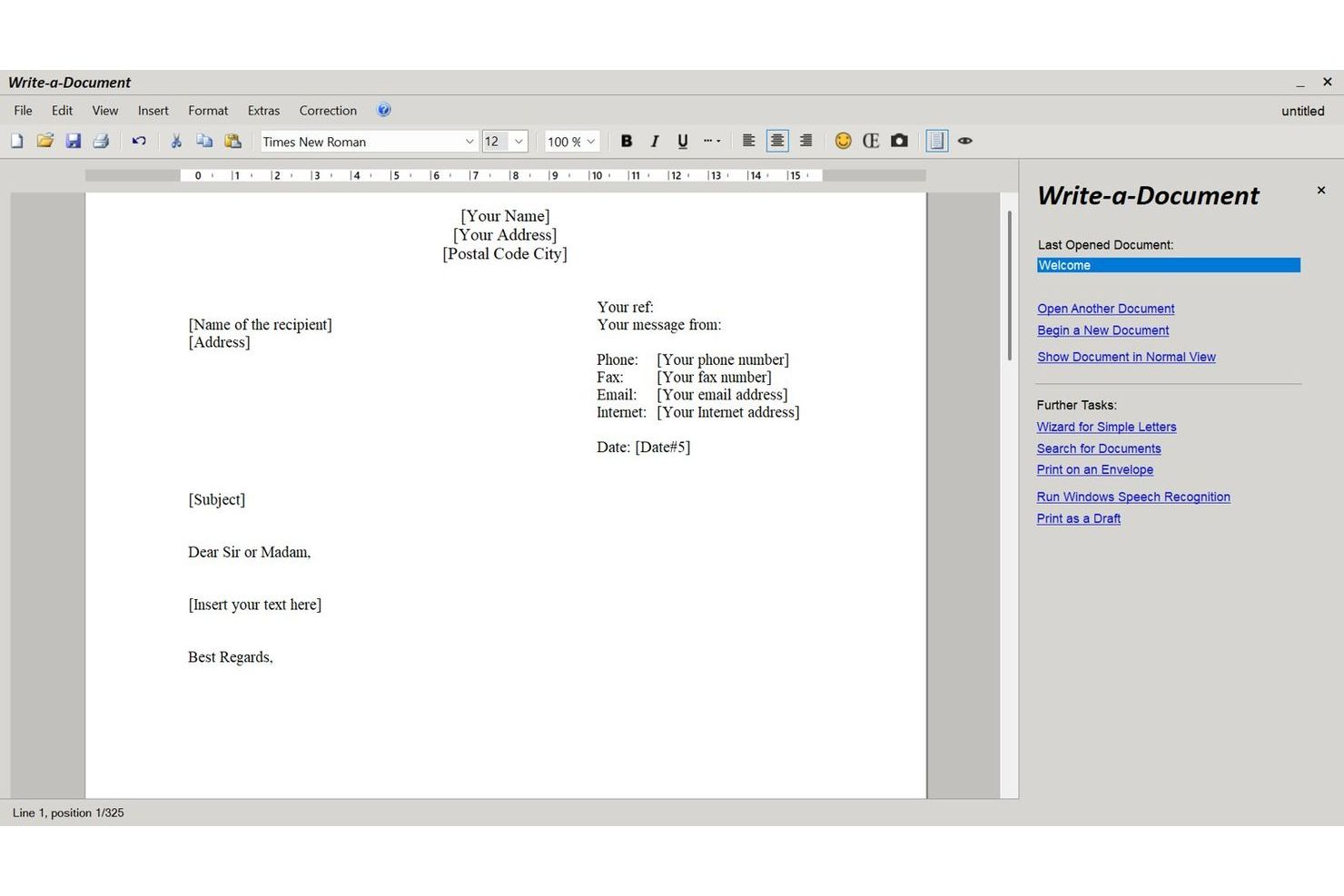
For alle, der har brug for at oprette et dokument med det samme uden besværet med registrering, tilbyder JMMG Communications en unik løsning. Dette værktøj er ideelt til freelancere, studerende eller alle, der hurtigt vil udarbejde og downloade dokumenter uden at efterlade et digitalt spor. I modsætning til Google Docs lader JMMG Communications dig begynde at skrive med det samme—ingen konto, ingen opsætning, kun en tom side, der er klar til dit indhold.
Hvem er JMMG Communications bedst egnet til?
Individuelle fagfolk og små teams over hele verden, der har brug for at oprette dokumenter med det samme uden kontoregistrering eller introduktionstrin.
JMMG Communications' vigtigste funktioner
Individuelle fagfolk og små teams over hele verden, der har brug for at oprette dokumenter med det samme uden kontoregistrering eller introduktionstrin.
Hvorfor jeg valgte JMMG Communications
Hvis du vil begynde at skrive med det samme uden at oprette en konto, skiller JMMG Communications sig ud som et praktisk valg. Jeg valgte JMMG Communications, fordi tjenesten lader dig åbne et tomt dokument og begynde at skrive med det samme, uden at tilmelding eller login er nødvendigt. Du kan downloade dit færdige dokument i flere formater, hvilket gør det nemt at dele eller udskrive. For alle, der værdsætter hastighed og privatliv i et cloudbaseret tekstbehandlingsprogram, tilbyder JMMG Communications et forfriskende enkelt alternativ til Google Docs.
JMMG Communications' vigtigste funktioner
Nogle andre funktioner, der gør JMMG Communications nyttigt til hurtig oprettelse af dokumenter, omfatter:
- Grundlæggende tekstformatering: Anvend fed, kursiv, understregning og anden enkel formatering på din tekst.
- Indsættelse af tabeller: Tilføj tabeller til dit dokument for at organisere oplysninger.
- Stavekontrolværktøj: Kontrollér dit dokument for stavefejl, mens du skriver.
- Udskriftklar output: Gør dokumenter klar til direkte udskrivning fra browseren.
JMMG Communications' integrationer
Indbyggede integrationer er ikke offentligt opført.
Pros and Cons
Pros:
- Ingen konto eller tilmelding nødvendig for at begynde at skrive dokumenter
- Øjeblikkelig adgang til et tomt dokument fra enhver browser
- Downloadmuligheder omfatter DOC-, PDF- og TXT-formater
Cons:
- Ingen tilgængelige funktioner til samarbejde eller deling i realtid
- Mangler muligheder for cloudlagring eller versionshistorik for dokumenter
Andre alternativer til Google Docs
Her er nogle yderligere alternativer til Google Docs, som ikke kom med på min liste, men som stadig er værd at undersøge:


Sådan evaluerer jeg alternativer til Google Docs
Når HR-teams har brug for en erstatning for Google Docs til udarbejdelse af personalehåndbøger eller videresendelse af ansættelsesbreve, evaluerer jeg først værktøjerne ud fra grundlæggende minimumskrav og vurderer derefter, hvad der adskiller de enkelte muligheder.
Grundlæggende funktionalitet (minimumskrav for denne liste)
Når jeg udvælger værktøjer til min liste, vurderer jeg hvert enkelt på en skala fra 0 (tilbyder ikke funktionaliteten) til 5 (udmærker sig på dette område) for hver af de grundlæggende funktioner, der er angivet nedenfor. Derefter omregner jeg værktøjets samlede score til en procentdel. Hvert værktøj skal opnå en samlet minimumsscore på 75 % for at komme i betragtning.
- Samarbejdsbaseret redigering i realtid: Jeg undersøger, om flere medlemmer af HR-teamet kan redigere et dokument sammen live – f.eks. ved at udarbejde en personalehåndbog sammen – med kommentarer, forslag og indikatorer for tilstedeværelse.
- Oprettelse af dokumenter med formateret tekst: En komplet tekstbehandlingsoplevelse er vigtig, så jeg evaluerer formateringsmulighederne, herunder tabeller, overskrifter, integrerede medier og strukturerede layout til politikker og ansættelsesbreve.
- Cloudbaseret lagring og adgang: Jeg ser efter pålidelig cloudlagring med adgang på tværs af enheder, så en HR-koordinator kan åbne onboardingdokumenter i en browser, desktopapp eller på en telefon uden at installere software.
- Delings- og tilladelseskontroller: HR-dokumenter indeholder ofte følsomme oplysninger. Jeg evaluerer, om hvert værktøj giver mulighed for at indstille visnings-, kommentar- eller redigeringsadgang på dokument- og mappeniveau for at beskytte f.eks. løn- og kompensationsplaner.
- Versionshistorik og gendannelse: Muligheden for at spore, hvem der ændrede hvad i et udkast til en personalepolitik – og rulle tilbage efter behov – er noget, jeg ser efter, herunder navngivne versioner og sammenligninger side om side.
- Skabeloner og eksportformater: Jeg undersøger, om der findes genanvendelige skabeloner (jobbeskrivelser, evalueringsformularer, politiske retningslinjer), og om man kan eksportere til standardformater som PDF og DOCX for at dele med eksterne interessenter.
Når jeg har en liste over værktøjer, der opfylder disse kriterier, vurderer jeg, hvad der adskiller de enkelte platforme.
Differentierende faktorer (det, der adskiller leverandørerne)
Sådan sammenligner jeg forskellige leverandører:
Fremtrædende funktioner
En AI-skriveassistent kan spare betydelig tid, når dit team udarbejder snesevis af jobbeskrivelser eller reviderer formuleringer i politikker på tværs af afdelinger. Jeg ser også efter funktioner til vidensbaser – indlejrede sider og interne links omdanner spredte HR-dokumenter til et struktureret og søgbart medarbejdercenter. Indbygget understøttelse af elektroniske signaturer er en anden differentierende faktor, eftersom det giver mulighed for at sende ansættelsesbreve eller fortrolighedsaftaler til underskrift uden at skifte til et separat værktøj.
Ud over funktionerne
Compliance og datasikkerhed har stor betydning, når HR-dokumenter indeholder personoplysninger om medarbejdere. Jeg evaluerer, om en platform understøtter SOC 2, GDPR og SSO samt revisionslogfiler, der registrerer, hvem der har haft adgang til hvad. HRIS-integrationer er lige så vigtige – forbindelse til værktøjer som BambooHR eller Workday betyder, at du kan hente medarbejderdata ind i dokumenter uden manuel indtastning. Jeg overvejer også, hvor nemt det er for ikke-teknisk HR-personale at migrere eksisterende Google Docs og tage den nye platform i brug uden en stejl indlæringskurve.
Hvorfor lede efter et alternativ til Google Docs?
Selvom Google Docs er et godt valg af skybaseret tekstbehandlingsprogram, er der flere grunde til, at nogle brugere leder efter alternative løsninger. Du leder måske efter et alternativ til Google Docs, fordi…
- Du har brug for stærkere databeskyttelse
- Du har brug for funktioner til offline-redigering
- Dit team har brug for avancerede formateringsværktøjer
- Du ønsker bedre integration med andre apps
- Du har brug for overholdelse af specifikke regler
- Dit team har brug for en mere brugervenlig grænseflade
Hvis noget af dette lyder bekendt, er du kommet til det rette sted. Min liste indeholder flere skybaserede tekstbehandlingsprogrammer, der er bedre egnet til teams, som står over for disse udfordringer med Google Docs og leder efter alternative løsninger.
Funktioner
Her er nogle af de vigtigste funktioner i Google Docs, som kan hjælpe dig med at sammenligne, hvad alternative løsninger tilbyder:
- Samarbejde i realtid: Du og dit team kan arbejde på dokumenter samtidig og se ændringer, efterhånden som de sker.
- Kommentarer og forslag: Tilføj kommentarer og forslag til dokumenter, så det er nemt at give feedback og samarbejde.
- Versionshistorik: Spor ændringer, og gå tilbage til tidligere versioner af dine dokumenter, så du aldrig mister vigtige redigeringer.
- Offline-redigering: Arbejd på dine dokumenter uden internetforbindelse, og synkroniser ændringer, når du er online igen.
- Stemmeindtastning: Brug din stemme til at skrive dokumenter, hvilket kan spare tid for dem, der foretrækker at tale frem for at skrive.
- Tilføjelser og udvidelser: Forbedr dine dokumenter med en række tilføjelser, der giver ekstra funktionalitet, som er tilpasset dine behov.
- Integration med Google Drev: Gem og organiser dine dokumenter i Google Drev, så de er nemme at få adgang til og dele.
- Skabeloner: Brug en lang række skabeloner til hurtigt at oprette professionelt udseende dokumenter uden at starte fra bunden.
- Automatisk lagring: Du behøver aldrig bekymre dig om at miste dit arbejde, da Google Docs automatisk gemmer dine ændringer, mens du skriver.