

Produktivitetsværktøjer er software eller apps, der hjælper dig med at håndtere opgaver, organisere arbejdet og følge fremskridt, så du kan nå mere med mindre stress. Hvis du leder efter de bedste produktivitetsværktøjer, søger du sandsynligvis efter pålidelige muligheder, der rent faktisk hjælper dit team med at reducere forstyrrelser, samarbejde nemt og komme foran deadlines – ikke bare mere digitalt rod.
I denne guide finder du de bedste valg for 2026, herunder både klassiske favoritter og nye apps, samt ærlige indsigter i, hvad hver af dem tilbyder. Brug denne liste til at finde det rette værktøj til at øge effektiviteten, overblikket og fokus i din arbejdsdag.
Hvorfor du kan stole på vores softwareanbefalinger
6,700+
Reviews
20
Industry experts
16+
Evaluation factors
14
Years reviewing software
Vores team har testet og anmeldt software siden 2012. Vi er selv HR-eksperter, så vi ved, hvor svært og hvor vigtigt det er at vælge den rigtige software.
Til denne guide har vi vurderet værktøjerne gennem praktisk afprøvning og uafhængig research og givet dem point ud fra vores udvælgelseskriterier. Vi trækker også på indsigt fra førende eksperter i branchen og erfarne HR-eksperter.
Vores anmeldelser bygger på vores egen redaktionelle vurdering. De er ikke et salgsargument.
Ekspertanmeldere:
- Phil GrayCOO
 Kim BehnkeHR Tech Editor & Analyst
 Josh BarkerPeople Ops Manager

Sammenligningstabel for produktivitetsværktøjer
Denne sammenligningstabel opsummerer prisoplysningerne for mine bedste valg af produktivitetsværktøjer:
Sorted by: Default
| Tool | Starting Price | Website | |
|---|---|---|---|
Bedst til fleksibel tidsregistrering | 4.8 out of 5 | $4.99/bruger/måned Gratis abonnement + 7 dages prøveperiode + demo tilgængelig | Website |
Bedst til centraliserede opgaver og kalendere til fokuseret daglig planlægning | 4.7 out of 5 | $19/bruger/måned 7 dages gratis prøveperiode | Website |
Bedst til at organisere opgaver og projekter med effektiv enkelhed | 4.6 out of 5 | $5/bruger/måned Gratis abonnement tilgængeligt | Website |
Bedst til visuel projekt- og arbejdsgangsstyring | 4.5 out of 5 | $5/bruger/måned Gratis abonnement + gratis prøveperiode tilgængelig | Website |
Bedst til at opbygge tilpassede arbejdsområder for teams | 4.6 out of 5 | $10/bruger/måned Gratis abonnement + 30-dages prøveperiode tilgængelig | Website |
Bedst til automatisk tidsregistrering og håndtering af distraktioner | 4.5 out of 5 | $7/måned 14 dages gratis prøveperiode tilgængelig | Website |
Bedst til teamchat, møder og dokumentsamarbejde | 4.3 out of 5 | $4/user/month Gratis abonnement + 1 måneds gratis prøveperiode | Website |
Bedst til at skabe sammenhæng mellem mål og projektudførelse | 4.3 out of 5 | $4/bruger/måned Gratis abonnement tilgængeligt | Website |
Bedst til kombinerede noter, opgaver og kalender i ét arbejdsområde | 4.0 out of 5 | $10/måned Gratis abonnement tilgængeligt | Website |
Bedst til tidsregistrering med indbygget rapportering | 4.7 out of 5 | $9/bruger/måned Gratis abonnement tilgængeligt; 30 dages gratis prøveperiode; Gratis demo tilgængelig | Book Demo |


Anmeldelser af de bedste produktivitetsværktøjer
Nedenfor finder du mine detaljerede opsummeringer af de bedste produktivitetsværktøjer, der kom med på min korte liste. Mine anmeldelser giver et detaljeret indblik i funktionerne, de bedste anvendelsesområder og integrationerne for hvert værktøj, så du kan finde det bedste til dig.
 Bedst til fleksibel tidsregistrering
- Gratis abonnement + 7 dages prøveperiode + demo tilgængelig
- Fra $4.99/bruger/måned
Visit WebsiteCustomer Rating:4.8/5
Clockify tilbyder en grænseflade til tidsregistrering, der logger daglige og ugentlige arbejdstimer på tværs af flere projekter, opgaver og kategorier som overarbejde og fakturerede registreringer. Clockify er en app til tidsregistrering og timesedler, der dækker manuelle timere, automatisk sporing, planlægning, rapportering, fakturering og udgiftshåndtering på tværs af teams.
Hvem er Clockify bedst til?
Clockify er velegnet til bureauer, konsulentvirksomheder og servicebaserede teams, der har brug for at registrere fakturerbare timer på tværs af flere kunder og projekter. Det er især nyttigt for teams i vækst, freelancere og selvstændige, fordi den gratis version er så omfattende.
Hvorfor jeg valgte Clockify
Jeg valgte Clockify som en af de bedste løsninger, fordi det er en alsidig platform med lav adgangstærskel til sporing af teamets produktivitet på tværs af forskellige arbejdsformer. Kombinationen af timere i realtid, automatisk aktivitetssporing og visuelle oversigtsrapporter gør det muligt at overvåge medarbejdernes resultater uden at detailstyre de daglige planer. Den automatiske aktivitetssporing registrerer lydløst alle programmer og websteder, du besøger, og lader dig derefter konvertere de rå aktivitetsdata til tidsregistreringer med ét klik.
Clockifys vigtigste funktioner
- Pomodoro-timer: Kør tidsindstillede fokussessioner med automatiske korte og lange pauser indbygget i arbejdsrytmen.
- Projektbudgetter for tid: Angiv time- eller dollarbaserede budgetter pr. projekt, og modtag advarsler, når du nærmer dig grænsen.
- Visuelle rapporter: Opret opsummerende, detaljerede eller ugentlige rapporter, der opdeler den registrerede tid efter bruger, projekt eller kunde.
- Kiosktilstand: Opsæt en fælles terminal til ind- og udstempling på en tablet, så teammedlemmer kan registrere timer uden individuelle konti.
Clockify-integrationer
Clockify tilbyder over 100 integrationer via sin browserudvidelse og indbyggede forbindelser, herunder QuickBooks, Xero, Jira, Asana, Trello, Slack, Google Calendar, Outlook, Salesforce og HubSpot. Det kan også forbindes med Zapier og har en API til brugerdefinerede integrationer.
Pros and Cons
Pros:
- Gratis tidsregistrering for op til fem brugere
- Automatisk sporing registrerer appbrug lydløst
- Kiosktilstand til indstempling fra en fælles enhed
Cons:
- Rapporter kræver betalingsabonnementer for filtrering
- Ingen indbyggede funktioner til opgavestyring
Learn more about Clockify: Bedst til centraliserede opgaver og kalendere til fokuseret daglig planlægning
- 7 dages gratis prøveperiode
- Fra $19/bruger/måned
Visit WebsiteCustomer Rating:4.7/5
Akiflow tilbyder en samlet opgavestyring og kalendervisning, som hjælper brugerne med at organisere deres dag. Akiflow er et værktøj til daglig planlægning, der samler opgaver fra dine apps i én samlet indbakke og lader dig planlægge dem direkte i din kalender.
Hvem er Akiflow bedst egnet til?
Akiflow er særligt velegnet til travle individuelle fagfolk, især ledere og driftsansvarlige, der jonglerer med opgaver på tværs af flere værktøjer og har brug for ét sted til at planlægge deres dag.
Hvorfor jeg valgte Akiflow
Jeg har inkluderet Akiflow blandt mine bedste valg på grund af funktioner som den universelle indbakke, der adskiller sig markant fra det, de fleste produktivitetsværktøjer tilbyder. Den samler opgaver fra dine tilsluttede apps ét sted, så du i stedet for at tjekke Slack, Gmail og Asana separat får alt i én samlet kø, som du kan planlægge direkte i din kalender. Funktionen til tidsblokering er tæt integreret i denne arbejdsgang: Du trækker opgaver ind i din kalender, og Akiflow registrerer automatisk konflikter. Jeg bruger også funktionen Ritualer, som guider dig gennem en struktureret daglig planlægning og en afsluttende gennemgang, så du bevidst kan afslutte hver dag.
Akiflows vigtigste funktioner
- Fokustimer: Indstil en nedtællingstimer for at koncentrere dig om én enkelt opgave og blokere for forstyrrelser under fokuserede arbejdssessioner.
- Kommandolinje: Opret straks opgaver, begivenheder og møder ved hjælp af tastaturgenveje og input i naturligt sprog.
- Statistikdashboard: Gennemgå, hvordan tiden blev brugt på tværs af opgaver og projekter, og følg din sammenhængende periode med nul indbakke over tid.
- Mødelink: Del et planlægningslink, som lader andre booke enkeltstående eller tilbagevendende møder baseret på din aktuelle kalenderstatus.
Akiflows integrationer
Akiflow tilbyder indbyggede integrationer med Slack, Gmail, Google Calendar, Outlook Calendar, Outlook Email, Microsoft Teams, Notion, Asana, ClickUp og Jira samt Todoist, Trello, GitHub, Linear, Zoom og Microsoft To Do. Det kan også forbindes med Zapier og IFTTT for yderligere forbindelser til apps.
Pros and Cons
Pros:
- Træk-og-slip-tidsblokering i kalenderen
- Tastaturstyret kommandolinje gør input hurtigere
- Guidede daglige planlægnings- og afslutningsritualer
Cons:
- Ingen indbygget funktion til tidsregistrering
- Begrænset projektstyring til komplekse arbejdsgange
Learn more about Akiflow: Bedst til at organisere opgaver og projekter med effektiv enkelhed
- Gratis abonnement tilgængeligt
- Fra $5/bruger/måned (faktureres årligt)
Visit WebsiteCustomer Rating:4.6/5
Todoist tilbyder en ren daglig opgavevisning med tidsplanlagte opgaver organiseret efter personlige projekter og teamprojekter. Todoist er en app til opgavestyring, der lader enkeltpersoner og teams registrere, organisere og prioritere opgaver og projekter på tværs af enheder med en ren og minimalistisk grænseflade.
Hvem er Todoist bedst til?
Todoist er et godt valg for freelancere, selvstændige fagfolk og små teams, der ønsker en enkel opgavestyring uden en stejl indlæringskurve.
Hvorfor jeg valgte Todoist
Todoist er et af mine bedste valg, fordi jeg er vild med, hvordan dens input med naturligt sprog fungerer i praksis. Jeg kan skrive noget i stil med 'aflever rapport hver fredag kl. 15', og Todoist opretter straks en tilbagevendende opgave med den korrekte forfaldsdato og det korrekte tidspunkt uden behov for ekstra klik. Jeg bruger også prioritetsniveauerne (P1 til P4) til at holde min opgaveliste fokuseret, så det mest kritiske arbejde altid vises først. Karma-systemet er også en fin detalje, der følger mine produktivitetstendenser over tid uden at virke kunstigt.
Todoists vigtigste funktioner
- Projektafsnit: Opdel projekter i navngivne afsnit for at gruppere relaterede opgaver og holde arbejdet organiseret efter fase eller kategori.
- Opgavedelegering: Tildel opgaver til teammedlemmer direkte i delte projekter med kommentarer og filvedhæftninger til hver opgave.
- Filtre og etiketter: Opret brugerdefinerede filtre ved hjælp af kombinationer af forfaldsdatoer, tildelte personer og etiketter for at opbygge personlige opgavevisninger.
- Produktivitetsskabeloner: Få adgang til færdige projektskabeloner til almindelige arbejdsgange som mødedagsordener, målsporing og ugentlige gennemgange.
Todoist-integrationer
Todoist tilbyder over 100 integrationer, herunder Google Calendar, Outlook Calendar, Slack, Microsoft Teams, Jira, Trello, Evernote, IFTTT og Zoho Flow. Den kan også forbindes med Zapier og Make og tilbyder en API til brugerdefinerede integrationer.
Pros and Cons
Pros:
- Input af opgaver med naturligt sprog sparer tid
- Fungerer på alle større platforme
- Rene opgavevisninger uden distraktioner
Cons:
- Ingen indbygget funktion til tidsregistrering
- Begrænset projektvisualisering ud over listevisningen
Learn more about Todoist: Bedst til visuel projekt- og arbejdsgangsstyring
- Gratis abonnement + gratis prøveperiode tilgængelig
- Fra $5/bruger/måned (faktureres årligt)
Visit WebsiteCustomer Rating:4.5/5
Trello tilbyder en kanban-lignende tavlevisning med kategoriserede opgavekolonner, som hjælper teams med visuelt at følge arbejdets fremdrift. Trello er et projektstyringsværktøj baseret på Kanban, som organiserer arbejdet på tværs af visuelle tavler, lister og kort med understøttelse af flere projektvisninger, herunder tidslinje, tabel, kalender og kort.
Hvem er Trello bedst til?
Trello er velegnet til små og mellemstore teams, der administrerer arbejdet visuelt og foretrækker et kortbaseret system frem for komplekse projekthierarkier.
Hvorfor jeg valgte Trello
Trello fortjener sin plads som et af de bedste værktøjer på min shortlist, fordi systemet med tavler og kort gør teamplanlægning virkelig visuel og konkret. Jeg bruger tavler til at kortlægge alle faser af et projekt, og hvert kort indeholder tjeklister, forfaldsdatoer og filvedhæftninger, så intet ligger uden for systemet. Tidslinjevisningen placerer kortene i en Gantt-lignende tidsplan, hvilket jeg finder nyttigt, når mit team håndterer overlappende deadlines.
Trellos vigtigste funktioner
- Butler-automatisering: Opret automatiseringsregler uden kode, som udløser handlinger såsom at flytte kort eller tildele medlemmer baseret på angivne betingelser.
- Tilføjelser: Udvid tavlernes funktionalitet med tilføjelser til afstemning, tidsregistrering og rapportering direkte i Trello.
- Tavleskabeloner: Kom hurtigere i gang med projekter ved hjælp af færdigbyggede skabeloner til almindelige arbejdsgange som sprintplanlægning og indholdskalendere.
- Kortetiketter og filtre: Mærk kort med farvekodede etiketter, og filtrer tavler, så kun det relevante arbejde vises.
Trello-integrationer
Trello tilbyder mere end 200 integrationer gennem markedspladsen for tilføjelser, herunder Slack, Jira, Microsoft Teams, Gmail, Miro, Toggl og Make. Det kan også forbindes med Zapier og tilbyder en REST API til brugerdefinerede integrationer.
Pros and Cons
Pros:
- Træk-og-slip-Kanban-tavler visualiserer arbejdsgangen med det samme
- Det gratis abonnement inkluderer ubegrænsede kort og medlemmer
- Butler-automatisering håndterer gentagne opgaver uden kode
Cons:
- Ingen indbygget tidsregistrering eller rapportering
- Tavler bliver uoverskuelige ved store projekter
Learn more about Trello: Bedst til at opbygge tilpassede arbejdsområder for teams
- Gratis abonnement + 30-dages prøveperiode tilgængelig
- Fra $10/bruger/måned (faktureret årligt)
Visit WebsiteCustomer Rating:4.6/5
Notion er et samarbejdsorienteret arbejdsområde, der kombinerer dokumenter, wikier, databaser og projektstyring på én platform. Notion er et sammenkoblet arbejdsområde, hvor du kan opbygge dokumenter, wikier, databaser og projektboards, som alle er forbundet på én enkelt platform.
Hvem er Notion bedst til?
Notion er velegnet til små og mellemstore teams, der har brug for ét sted til at administrere viden, dokumentation og projektarbejde samlet.
Hvorfor jeg valgte Notion
Notion kommer med på min kortliste, fordi hele arbejdsområdet reelt er forbundet. Jeg kan linke en projektdatabase til en teamwiki, henvise til mødenoter i en opgave og hente filtrerede visninger af den samme database som en tavle, en tidslinje eller en tabel. Notions tovejslinkning betyder, at intet ligger isoleret. Jeg kan også godt lide, at Notion AI kan opsummere sider, generere handlingspunkter og besvare spørgsmål direkte på tværs af indholdet i dit arbejdsområde.
Vigtige funktioner i Notion
- Skabeloner: Notions skabelongalleri indeholder færdigbyggede sider til mødenoter, projektplaner, OKR'er og køreplaner.
- Synkroniserede blokke: Skriv en indholdsblok én gang, og synkroniser den på tværs af flere sider, så redigeringer automatisk opdateres overalt.
- Indlejrede kommentarer: Skriv kommentarer direkte på enhver blok, og brug @omtale af teammedlemmer til at fremhæve spørgsmål eller tildele opfølgende opgaver.
- Tilpassede databaseegenskaber: Tilføj formler, sammenlægninger, datovælgere og felter med flere valgmuligheder for at strukturere enhver type information.
Integrationer i Notion
Notion tilbyder indbyggede integrationer med blandt andre Slack, Google Drive, Jira, GitHub, GitLab, Asana, Figma, Trello, Salesforce og Miro. Det kan også forbindes med Zapier, Make og IFTTT og tilbyder en offentlig API til tilpassede integrationer.
Pros and Cons
Pros:
- Relationelle databaser forbinder sider og projekter
- Erstatter flere apps med ét arbejdsområde
- Samarbejde i realtid på delte sider
Cons:
- Ingen indbygget funktion til tidsregistrering
- Store databaser medfører mærkbare langsommere hastigheder
Learn more about Notion: Bedst til automatisk tidsregistrering og håndtering af distraktioner
- 14 dages gratis prøveperiode tilgængelig
- Fra $7/måned (faktureres årligt)
Visit WebsiteCustomer Rating:4.5/5
RescueTime tilbyder administration af fokussessioner, tidsregistrering, registrering af aktiviteter uden for computeren og detaljerede oversigter over appbrug for at hjælpe brugerne med at forblive produktive. RescueTime er et automatisk værktøj til tidsregistrering, der kører lydløst i baggrunden og registrerer den tid, der bruges på apps, websteder og dokumenter, for at give enkeltpersoner en detaljeret oversigt over deres daglige arbejdsvaner.
Hvem egner RescueTime sig bedst til?
RescueTime er et naturligt valg for freelancere, fjernarbejdere og individuelle bidragydere, der har brug for at forstå, hvor deres tid faktisk går hen hver dag.
Hvorfor jeg valgte RescueTime
RescueTime er et af mine bedste valg, fordi det fjerner behovet for manuelt at registrere et eneste minut. Funktionen Fokussessioner giver dig mulighed for at blokere distraherende websteder og apps efter behov, så du faktisk kan beskytte tiden til fordybet arbejde i stedet for blot at måle, hvad du mistede til det. Jeg benytter mig også af systemet med Mål og Advarsler, som hjælper dig tilbage på sporet i realtid i stedet for at vente til ugens slutning med at gennemgå, hvad der gik galt.
Vigtige funktioner i RescueTime
- Automatisk kategorisering af aktiviteter: RescueTime mærker hver app og hvert websted, du bruger, som produktivt, neutralt eller distraherende baseret på tilpasselige kategoriindstillinger.
- Ugentlige e-mailrapporter: En oversigt over din tidsanvendelse, produktivitetsscore og vigtigste aktiviteter lander automatisk i din indbakke hver uge.
- Log over dagens højdepunkter: Registrer manuelt, hvad du opnåede hver dag, sammen med dine registrerede data, for at give dine tidsrapporter kontekst.
- Tidsregistrering uden for computeren: Registrer tid brugt på møder, telefonopkald eller væk fra din enhed for at holde din daglige registrering komplet.
Integrationer med RescueTime
RescueTime tilbyder et mindre udvalg af indbyggede integrationer, herunder Slack, Trello, Asana, GitHub, Google Kalender og Outlook/Office 365 Kalender. Det kan også forbindes med Zapier og IFTTT. Der findes en API til brugerdefinerede integrationer.
Pros and Cons
Pros:
- Registrerer automatisk tid brugt på apps og websteder
- Fokussessioner blokerer distraherende websteder efter behov
- Kører lydløst uden at afbryde arbejdsgange
Cons:
- Mobilappen er mindre pålidelig end desktopversionerne
- Registrerer efter app, ikke efter projekt
Learn more about RescueTime: Bedst til teamchat, møder og dokumentsamarbejde
- Gratis abonnement + 1 måneds gratis prøveperiode
- Fra $4/user/month (faktureres årligt)
Visit WebsiteCustomer Rating:4.3/5
Microsoft Teams tilbyder en personlig fane med én produktivitetshub, som samler kalenderbegivenheder, opgaver og filer i én enkelt oversigt over kontrolpanelet. Microsoft Teams er en platform til kommunikation og samarbejde på arbejdspladsen, som kombinerer chat, videomøder, fildeling og opgavestyring i én sammenkoblet hub.
Hvem egner Microsoft Teams sig bedst til?
Microsoft Teams er et naturligt valg for mellemstore og store organisationer, der allerede bruger Microsoft 365.
Hvorfor jeg valgte Microsoft Teams
Jeg valgte Microsoft Teams som en af de bedste løsninger, fordi alt, hvad mit team foretager sig, fra en hurtig chat til et fuldt videomøde og fælles redigering af et dokument, sker uden at skifte mellem apps. Kanaler holder projektsamtaler organiseret i tråde og gør dem søgbare, og mødeoptagelser med automatisk genererede transskriptioner betyder, at jeg kan indhente alt det, jeg gik glip af. Jeg kan også godt lide, at opgaver kan fastgøres direkte i en kanal, så arbejdet forbliver forbundet med samtalen.
Vigtige funktioner i Microsoft Teams
- Sammen-tilstand: Placerer alle mødedeltagere i en fælles virtuel baggrund, så alle vises i det samme rum under videoopkald.
- Møderum: Opdeler et møde i mindre gruppesessioner og samler alle tilbage i hovedopkaldet, når tiden er gået.
- Digital tavle: Et fælles digitalt lærred, der er indbygget i møder, hvor deltagerne kan tegne, tilføje kommentarer og brainstorme i realtid.
- Loop-komponenter: Sender levende, redigerbare indholdsblokke i en chat, som opdateres for alle, efterhånden som der foretages ændringer.
Integrationer med Microsoft Teams
Microsoft Teams tilbyder over 3.000 integrationer fra markedspladsen gennem Microsoft AppSource-biblioteket, herunder værktøjer som Asana, Salesforce, Jira, Trello, HubSpot, Figma, Miro, Zoom, Adobe Acrobat og Confluence. Det har også dybe indbyggede integrationer på tværs af Microsofts økosystem, herunder Microsoft 365, Power BI og Planner, og kan forbindes med Zapier. Der findes en API til brugerdefinerede integrationer.
Pros and Cons
Pros:
- AI-genererede mødeopsummeringer udtrækker handlingspunkter
- Kanaler organiserer samtaler og filer efter projekt
- Møder understøtter op til 1.000 deltagere
Cons:
- Højt hukommelsesforbrug gør multitasking langsommere
- Filer er spredt på tværs af chats, kanaler og SharePoint
Learn more about Microsoft Teams: Bedst til at skabe sammenhæng mellem mål og projektudførelse
- Gratis abonnement tilgængeligt
- Fra $4/bruger/måned (faktureres årligt)
Visit WebsiteCustomer Rating:4.3/5
GoodDay er en platform til arbejdsstyring til projektplanlægning, opgavesporing, ressourcestyring og teamsamarbejde. GoodDay er en platform til arbejdsstyring, der dækker projektplanlægning, opgavesporing, ressourcestyring, målsætning og teamsamarbejde på tværs af mere end 20 konfigurerbare visninger.
Hvem er GoodDay bedst egnet til?
GoodDay er velegnet til mellemstore teams, der har brug for én platform til at administrere flere projekter på tværs af afdelinger uden at skifte mellem forskellige værktøjer.
Hvorfor jeg valgte GoodDay
Jeg har inkluderet GoodDay blandt mine bedste valg, fordi platformen reelt fungerer som ét samlet system til arbejde, der normalt kræver flere værktøjer. Det, jeg finder mest overbevisende, er funktionen 'Handling påkrævet', som skaber tydelige overdragelser af opgaver og ansvarlighed mellem teammedlemmer uden at være afhængig af opfølgning via chat eller e-mail. Jeg bruger også modulet Mål til at knytte OKR'er direkte til individuelle opgaver, så alle kan se, hvordan deres daglige arbejde hænger sammen med større målsætninger. Den form for sammenhæng fra top til bund er sjælden i et værktøj til denne pris.
Vigtige funktioner i GoodDay
- Gantt-diagram: Planlæg opgaver, administrer afhængigheder, og følg delprojekter på en visuel tidslinje med indbygget ressourcetildeling.
- Anmodningsformularer: Opret tilpassede indtagsformularer til anmodninger på tværs af afdelinger, så indkommende arbejde holdes organiseret og sendes korrekt videre.
- Arbejdsbelastningsvisning: Se alle opgavetildelinger på tværs af dit team på en tidslinje for at identificere kapacitetsmangler og skabe balance i arbejdsfordelingen.
- Tilpassede arbejdsgange: Konfigurer opgavestatusser og arbejdsgange, så de passer til den måde, dit team faktisk fører arbejdet gennem hvert trin på.
Integrationer i GoodDay
GoodDay tilbyder indbyggede integrationer med Google Workspace (herunder Gmail, Google Docs, Google Drive og Google Calendar), Slack, Dropbox, Box.com, GitHub og GitLab. Platformen kan også forbindes med Zapier og tilbyder en API til tilpassede integrationer.
Pros and Cons
Pros:
- Mere end 20 projektvisninger, herunder kort og whiteboard
- Indbygget tidsregistrering og ressourceplanlægning
- Gratis abonnement understøtter op til 15 brugere
Cons:
- Kan blive uoverskuelig ved store mængder opgaver
- Mobilappen mangler fuld funktionalitet fra computerudgaven
Learn more about GoodDay: Bedst til kombinerede noter, opgaver og kalender i ét arbejdsområde
- Gratis abonnement tilgængeligt
- Fra $10/måned (faktureres årligt)
Visit WebsiteCustomer Rating:4/5
Routine tilbyder en ugentlig kalendervisning, der kombinerer opgaver, begivenheder og tidsblokke i ét samlet produktivitetsarbejdsområde. Routine er et personligt produktivitets- og planlægningsværktøj, der kombinerer opgavestyring, tidsblokering i kalenderen, en universel indbakke og AI-drevne mødenoter i ét arbejdsområde.
Hvem er Routine bedst egnet til?
Routine er velegnet til stiftere, driftsansvarlige og teamledere, der har brug for ét arbejdsområde til at administrere personlige opgaver, teamprojekter og kalenderaftaler uden at skifte mellem forskellige værktøjer.
Hvorfor jeg valgte Routine
Routine fortjener sin plads på min favoritliste, fordi værktøjet oprigtigt samler opgaver og tid i én visning. Jeg kan godt lide, at planlægningsskærmen lader mig se kalenderbegivenheder og min opgaveliste side om side, så tidsblokering ikke kræver et separat trin. Funktionen til AI-mødenoter fungerer uden en mødebot, hvilket jeg i praksis oplever som langt mindre forstyrrende. Den henter også opgaver fra forbundne apps, så min indbakke forbliver samlet i stedet for at være spredt på tværs af værktøjer.
Vigtigste funktioner i Routine
- Hurtig registrering: Brug en tastaturgenvej på computeren til at tilføje opgaver med det samme uden at åbne hele appen.
- Planlægning af gentagne opgaver: Indstil opgaver til at gentage sig efter en brugerdefineret tidsplan, så intet bliver glemt.
- AI-stemmeassistent: Registrer opgaver og noter med stemmen, hvilket er nyttigt, når du ikke sidder ved skrivebordet.
- Etiketter, prioriteter og projekter: Kategoriser opgaver med etiketter, angiv prioritetsniveauer, og saml arbejdet i projekter.
Integrationer i Routine
Routine tilbyder indbyggede integrationer med Gmail, Google Calendar, Google Meet, Google Workspace, Google Contacts, Microsoft Outlook, Microsoft To Do, Microsoft Teams, Notion, Slack, Todoist, Asana, GitHub, Linear, Intercom, ChatGPT, Claude, Perplexity og Cursor. Den opretter også forbindelse til Zapier, Make, IFTTT, n8n og Pipedream til automatisering af arbejdsgange og tilbyder en GraphQL API til brugerdefinerede integrationer.
Pros and Cons
Pros:
- Lokal-først-arkitektur fungerer fuldt ud uden internetforbindelse
- Træk-og-slip-tidsblokering i kalenderen
- Tastaturstyret kommandolinje gør det hurtigere at indtaste
Cons:
- Mobilappen er mindre gennemarbejdet end desktopappen
- Ingen AI-drevet automatisk planlægning af opgaver
Learn more about Routine: 10Bedst til tidsregistrering med indbygget rapportering
Toggl
- Gratis abonnement tilgængeligt; 30 dages gratis prøveperiode; Gratis demo tilgængelig
- Fra $9/bruger/måned
Customer Rating:4.7/5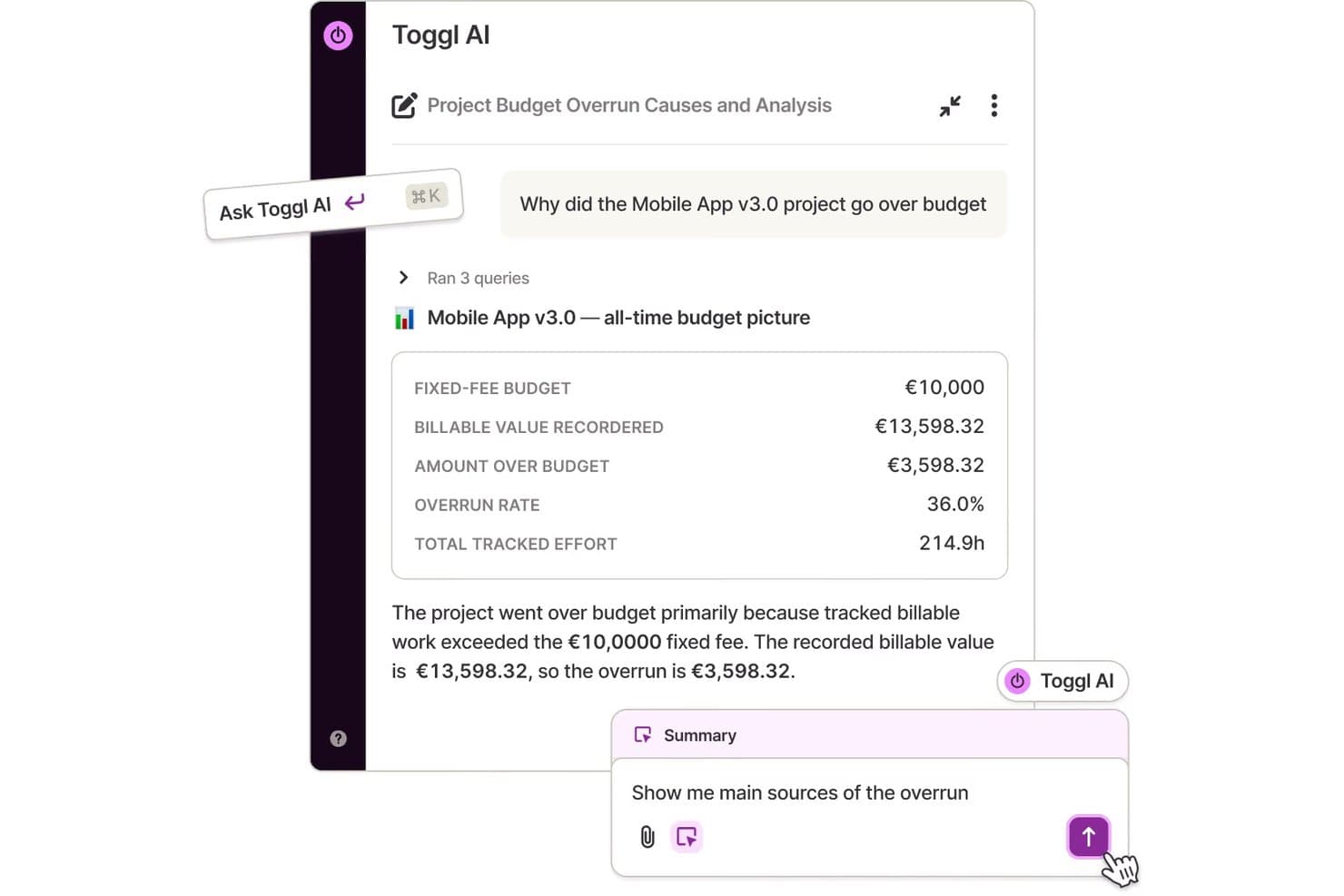
Toggls AI analyserer overskridelser af projektbudgetter med forespørgsler på naturligt sprog. Toggl er et værktøj til tidsregistrering, der lader enkeltpersoner og teams registrere timer på tværs af projekter, kunder og opgaver med indbyggede funktioner til rapportering og fakturering.
Hvem er Toggl bedst til?
Toggl er et naturligt valg for freelancere, konsulenter og bureauer, der har brug for at registrere fakturerbare timer på tværs af flere kunder og projekter.
Hvorfor jeg valgte Toggl
Jeg valgte Toggl som et af de bedste værktøjer, fordi den automatiske tidsregistrering i baggrunden skiller sig ud. Den kører ubemærket i baggrunden, overvåger hvilke apps og websteder du bruger, og lader dig omdanne denne aktivitet til tidsregistreringer uden manuelt at skulle starte og stoppe en timer. Jeg kan også godt lide kalendervisningen, som lader dig hente eksisterende kalenderbegivenheder ind og omdanne dem til registreret tid. For alle, der fakturerer kunder pr. time, gør de tilpassede rapporter om rentabilitet og timesedler det nemt at se præcis, hvor tiden blev brugt.
Toggls vigtigste funktioner
- Fakturerbare satser: Angiv timesatser på arbejdsområde-, projekt- eller teammedlemsniveau for at beregne indtjening sammen med de registrerede timer.
- Projektbudgetter: Definer tids- eller omkostningsbudgetter pr. projekt, og modtag advarsler, når du nærmer dig grænsen.
- Registrering af inaktivitet: Registrerer automatisk, når du har forladt din arbejdsplads, og beder dig om at kassere eller beholde den inaktive tid i din registrering.
- Browserudvidelse: Registrer tid direkte fra værktøjer som Asana, Jira og GitHub uden at forlade den fane, du arbejder i.
Toggl-integrationer
Toggl tilbyder indbyggede integrationer med Asana, Google Kalender, Jira, Outlook, QuickBooks Online, Salesforce, Slack og iCal. Browserudvidelserne til Chrome, Firefox og Edge indlejrer en timer direkte i over 100 værktøjer som Trello, GitHub, Notion, Todoist og HubSpot. Den kan også forbindes med Zapier og har en API til tilpassede integrationer.
Pros and Cons
Pros:
- Indbygget Pomodoro-timer til fokuserede sessioner
- Offline-registrering synkroniseres, når forbindelsen genoprettes
- Filtrerbare rapporter efter projekt, kunde eller periode
Cons:
- Ingen indbygget fakturering til fakturerbart arbejde
- Ingen mulighed for pause, kun stop og genstart
Learn more about Toggl:
Andre produktivitetsværktøjer
Her er nogle yderligere produktivitetsmuligheder, som ikke kom med på min korte liste, men som stadig er værd at undersøge:
- 11SmartsheetBedst til regnearksbaseret arbejdsstyring og automatisering
- 12monday.comAlt-i-én-platform til arbejdsstyring
- 13TimeJamSpilbaseret tidsregistrering til teamproduktivitet
Kriterier for valg af produktivitetsværktøjer
Da jeg valgte de bedste produktivitetsværktøjer til denne liste, tog jeg højde for almindelige køberbehov og udfordringer som at reducere manuelt arbejde og forbedre overblikket over opgaver. Jeg brugte også følgende ramme for at holde min evaluering struktureret og fair:
Kernefunktionalitet (25 % af den samlede score)
For at komme i betragtning til denne liste skulle hver løsning opfylde disse almindelige anvendelsesområder:
- Sporing af opgaver og projekter
- Indstilling af påmindelser og deadlines
- Tildeling af opgaver til teammedlemmer
- Deling af filer og oplysninger
- Generering af produktivitetsrapporter
Yderligere fremtrædende funktioner (25 % af den samlede score)
For yderligere at indsnævre feltet så jeg også efter unikke funktioner såsom:
- AI-drevet automatisering og forslag
- Indbyggede moduler til målsporing
- Synkronisering på tværs af platforme uden internetforbindelse
- Visuelle dashboards med data i realtid
- Brugerdefinerede værktøjer til opbygning af arbejdsgange
Brugervenlighed (10 % af den samlede score)
For at få en fornemmelse af brugervenligheden i hvert system vurderede jeg følgende:
- Overskueligt og enkelt brugerfladedesign
- Intuitive navigationsmenuer
- Nem træk-og-slip-funktionalitet
- Genveje og kommandoer med hurtig adgang
- Mobiltilpasning og appkvalitet
Introduktion (10 % af den samlede score)
For at evaluere introduktionsoplevelsen for hver platform vurderede jeg følgende:
- Trin-for-trin-vejledninger til opsætning
- Interaktive vejledninger og produktgennemgange
- Adgang til gratis undervisningsvideoer
- Forudbyggede skabeloner til hurtig opsætning
- Introduktionshjælp via livechat eller chatbot
Kundesupport (10 % af den samlede score)
For at vurdere hver softwareudbyders kundesupporttjenester vurderede jeg følgende:
- Support døgnet rundt alle ugens dage
- Flere kontaktmuligheder, herunder chat
- Omfattende onlinevidensbase
- Hurtige svartider og løsningstider
- Regelmæssige produktopdateringer og meddelelser
Værdi for pengene (10 % af den samlede score)
For at evaluere værdien for pengene for hver platform vurderede jeg følgende:
- Gennemsigtige prisplaner
- Gratis niveau eller muligheder for gratis prøveperiode
- Det udvalg af funktioner, der tilbydes til hver pris
- Fleksible kontrakt- og faktureringsbetingelser
- Fleksibilitet til opgradering og nedgradering
Kundeanmeldelser (10 % af den samlede score)
For at få en fornemmelse af den overordnede kundetilfredshed vurderede jeg følgende, da jeg læste kundeanmeldelser:
- Antallet af positive bedømmelser
- Feedback om pålidelighed og stabilitet
- Kommentarer om mobil- og desktopapps
- Tendenser i rapporterede problemområder
- Anbefalinger til specifikke anvendelsesområder
Sådan vælger du produktivitetsværktøjer
Det er nemt at fare vild i lange funktionslister og komplekse prisstrukturer. For at hjælpe dig med at holde fokus, mens du arbejder dig gennem din unikke proces for valg af software, får du her en tjekliste over faktorer, du bør have i tankerne:
| Faktor | Hvad du bør overveje |
| Skalerbarhed | Kan værktøjet håndtere din teamstørrelse nu og i fremtiden? Tænk på vækst, brugergrænser og projektbegrænsninger. |
| Integrationer | Kan værktøjet forbindes med din eksisterende softwarepakke (e-mail, kalender, projektstyring osv.)? Se efter indbyggede forbindelser eller API-forbindelser. |
| Tilpasningsmuligheder | Kan du tilpasse layouts, arbejdsgange eller visninger, så de passer til dit teams processer, uden omfattende opsætning? Vurder fleksibilitet over for begrænsninger. |
| Brugervenlighed | Er brugerfladen intuitiv for alle brugere? Overvej den tid, det tager at oplære kolleger, og hvor hurtigt nye brugere kan blive produktive. |
| Implementering og introduktion | Hvor lang tid vil det tage at tage værktøjet fuldt i brug? Se efter ressourcer til migrering, hjælp til opsætning og adgang til introduktionsmateriale. |
| Pris | Stemmer prisen overens med dit budget, især når brugen skalerer? Gennemgå brugertrin, årlige kontra månedlige betalinger og eventuelle skjulte gebyrer for tilføjelser. |
| Sikkerhedsforanstaltninger | Opfylder værktøjet din organisations krav til datakryptering, adgangskontrol og revisionslogs? Gennemgå dokumentationen for certificeringer eller oplysninger om overholdelse af krav. |
| Tilgængelig support | Hvilke kanaler er tilgængelige, hvis dit team har brug for hjælp (e-mail, chat, telefon)? Sammenhold svartider og supportens åbningstider med dine behov. |
Hvad er produktivitetsværktøjer?
Produktivitetsværktøjer er digitale applikationer, der hjælper enkeltpersoner og teams med at organisere opgaver, håndtere arbejdsbyrder og strømline arbejdsgange. Disse løsninger fremmer bedre samarbejde, understøtter tidsstyring og centraliserer projektinformation. Ved at bruge produktivitetsværktøjer kan du reducere manuelle processer, øge gennemsigtigheden og forbedre den samlede effektivitet i det daglige arbejde.
Funktioner i produktivitetsværktøjer
Når du vælger produktivitetsværktøjer, bør du holde øje med følgende vigtige funktioner:
- Opgavestyring: Giver dig mulighed for at oprette, tildele og prioritere opgaver, så alle ved, hvad der skal gøres, og hvornår det skal være færdigt. Holder arbejdet synligt og organiseret for enkeltpersoner og teams.
- Samarbejdsværktøjer: Delte områder, kommentarer og redigering i realtid understøtter teamarbejde ved at give flere brugere mulighed for at arbejde sammen på filer eller projekter.
- Planlægning og kalendere: Integrerer møder, deadlines og milepæle i en samlet kalender for at hjælpe med at styre alles tid og planlægge arbejdet effektivt.
- Dokumentdeling: Tilbyder en central placering, hvor filer kan gemmes, tilgås og opdateres af autoriserede brugere, så alle arbejder med den nyeste version.
- Notifikationer og påmindelser: Gør brugerne opmærksomme på deadlines, nye opgaver eller opdateringer, hvilket hjælper med at reducere overskredne deadlines og holde alle på rette spor.
- Fremdriftssporing: Visuelle værktøjer som tavler, tidslinjer eller tjeklister giver et hurtigt overblik over status for opgaver eller projekter.
- Rapportering og analyse: Genererer opsummeringer og indsigt i teamets produktivitet, udestående opgaver og projektstatus for bedre planlægning og ansvarlighed.
- Mobiladgang: Giver brugerne mulighed for at administrere opgaver, kommunikere og få adgang til dokumenter fra enhver enhed, så arbejdet kan udføres eksternt eller på farten.
- Tilladelser og adgangskontrol: Giver administratorer mulighed for at styre, hvem der kan se, redigere eller dele oplysninger, så privatlivets fred bevares, og følsomme data håndteres korrekt.
Almindelige AI-funktioner i produktivitetsværktøjer
Ud over de almindelige funktioner i produktivitetsværktøjer, der er nævnt ovenfor, integrerer mange af disse løsninger AI med funktioner som:
- Smarte opgaveforslag: Anbefaler opgaver baseret på dine aktivitetsmønstre, hvor tæt deadlines er, og teamets prioriteter og hjælper brugerne med at identificere, hvad de skal fokusere på som det næste, uden manuelt at skulle sortere gennem lister.
- Automatiske mødeopsummeringer: Bruger naturlig sprogbehandling til at generere korte opsummeringer efter møder, der registrerer vigtige punkter, handlingspunkter og beslutninger, så ingen behøver at tage manuelle noter.
- Forudsigende planlægning: Analyserer tidligere arbejdsbyrde, teamkapacitet og projekttidslinjer for at foreslå optimal planlægning af nye opgaver eller møder, hvilket reducerer flaskehalse og kalenderkonflikter.
- Automatisk prioritering: Rangerer opgaver eller projekter ved hjælp af algoritmer, der tager højde for deadlines, afhængigheder og arbejdsbyrde, så teams hurtigt kan identificere og håndtere de mest presserende punkter.
- Udarbejdelse af e-mails og beskeder: Udarbejder forslag til svar eller opsummeringer af indgående kommunikation, hvilket sparer tid på rutinemæssige svar og sikrer professionel og ensartet kommunikation.
Fordele ved produktivitetsværktøjer
Implementering af produktivitetsværktøjer giver flere fordele for dit team og din virksomhed. Her er nogle af de fordele, du kan se frem til:
- Bedre synlighed i opgaver: Centraliserede opgavelister og sporingsfunktioner hjælper alle med at se prioriteter, deadlines og fremdrift, hvilket reducerer forvirring på tværs af projekter.
- Stærkere samarbejde: Delte arbejdsområder, dokumentdeling og kommunikationsværktøjer gør det lettere for dit team at arbejde sammen, uanset om arbejdet foregår eksternt eller fysisk.
- Øget ansvarlighed: Opgaver, der kan tildeles, tydelige tidslinjer og analyser giver ledere og bidragydere et gennemsigtigt overblik over ansvar og opfølgning.
- Hurtigere introduktion: Guidet opsætning, skabeloner og brugervenlige grænseflader hjælper nye brugere med hurtigt at komme ind i deres daglige arbejde og processer.
- Bedre beslutningstagning: Rapporterings- og analysefunktioner giver datadrevet indsigt i teamets resultater, ressourcefordeling og projektstatus.
- Fleksibel skalerbarhed: Cloudbaseret arkitektur og tilpasningsbare arbejdsgange giver din organisation mulighed for at tilføje brugere og tilpasse processer, efterhånden som dine behov ændrer sig.
- Øget datasikkerhed: Indbyggede sikkerhedsforanstaltninger sikrer, at følsomme oplysninger opbevares og deles sikkert og lever op til krav om privatliv og overholdelse af regler.
Omkostninger og priser på produktivitetsværktøjer
Valg af produktivitetsværktøjer kræver en forståelse af de forskellige prismodeller og tilgængelige planer. Omkostningerne varierer afhængigt af funktioner, teamstørrelse, tilføjelser og meget mere. Tabellen nedenfor opsummerer almindelige planer, deres gennemsnitspriser og typiske funktioner, der er inkluderet i løsninger med produktivitetsværktøjer:
Sammenligningstabel for planer for produktivitetsværktøjer
| Plantype | Gennemsnitspris | Almindelige funktioner |
| Gratis plan | $0 | Grundlæggende opgavestyring, begrænset antal brugere, grundlæggende samarbejde og begrænset fillagring. |
| Personlig plan | $5-$12/bruger/måned | Opgavestyring, kalenderintegration, dokumentdeling, mobiladgang og grundlæggende rapporteringsfunktioner. |
| Virksomhedsplan | $12-$25/bruger/måned | Avanceret samarbejde, udvidet lagerplads, integrationer, rapportering og analyse, automatisering af arbejdsgange og support. |
| Plan for store virksomheder | $25-$50/bruger/måned | Tilpasset sikkerhed, avancerede tilladelser, prioriteret support, ubegrænset lagerplads, tilpassede integrationer og overholdelse af regler. |
Ofte stillede spørgsmål om produktivitetsværktøjer
Her er nogle svar på almindelige spørgsmål om produktivitetsværktøjer:
Hvordan understøtter produktivitetsværktøjer fjern- eller hybridteams?
Produktivitetsværktøjer giver fjern- og hybridteams en fælles platform til at administrere opgaver, kommunikere og dele dokumenter i realtid. Funktioner som cloudadgang, mobilapps og integrerede beskeder hjælper med at holde alle forbundne, uanset hvor de arbejder.
Kan produktivitetsværktøjer integreres med eksisterende software som e-mail eller kalendere?
Ja, de fleste produktivitetsværktøjer tilbyder integrationer med populære e-mailklienter, kalenderapps og samarbejdsplatforme. Det hjælper dig med at samle notifikationer, synkronisere opgaver og gøre planlægning og kommunikation mere effektiv.
Hvilke vigtige sikkerhedsfunktioner bør man se efter i produktivitetsværktøjer?
Se efter produktivitetsværktøjer med brugertilladelser, rollebaseret adgang, kryptering og muligheder for overholdelse af regler. Disse funktioner beskytter følsomme virksomhedsoplysninger og hjælper dig med at administrere, hvem der kan få adgang til eller ændre vigtige data.
Findes der produktivitetsværktøjer, der egner sig til små teams eller enkeltbrugere?
Ja, mange produktivitetsværktøjer tilbyder gratis eller prisvenlige personlige planer med et begrænset udvalg af funktioner. Disse versioner fungerer godt for freelancere, nystartede virksomheder og små teams, der har brug for grundlæggende opgavestyring og samarbejde.
Hvordan hjælper AI-drevne funktioner i produktivitetsværktøjer teams med at arbejde bedre?
AI-funktioner automatiserer gentaget arbejde, foreslår opgaveprioriteter, genererer mødeopsummeringer og anbefaler tidsplaner baseret på en analyse af dit teams aktivitet. Det sparer tid og gør det lettere for dit team at fokusere på arbejde med høj værdi.