

10 bedste videokonferencesoftware i 2026

10 Kort liste over den bedste videokonferencesoftware


I nutidens tempofyldte arbejdsmiljø har du brug for værktøjer, der hjælper dit team med at skabe forbindelse og kommunikere effektivt. Videokonferencesoftware kan bygge bro mellem fjernteams, gøre møder mere produktive og gøre samarbejdet lettere.
Som en person, der har testet og anmeldt utallige softwareløsninger, ved jeg, hvor vigtigt det er at finde den rigtige løsning til dine behov. Du har brug for et værktøj, der er brugervenligt og imødekommer de unikke udfordringer ved at lede et team.
I denne artikel deler jeg mine bedste bud på den bedste videokonferencesoftware. Du kan forvente en uvildig, grundigt researchet anmeldelse med fokus på praktiske funktioner og fordele, der kan gøre en reel forskel for dig og dit team.
Why Trust Our Software Recommendations
Our team has been testing and reviewing software since 2012. As HR experts ourselves, we know how difficult—and important—it is to choose the right software.
For this guide, we evaluated tools using hands-on testing and independent research, scoring tools using our selection criteria. We also draw on insights from industry thought leaders and practicing HR experts.
Our reviews reflect our human editorial judgment, not a sales pitch.
Expert reviewers:
Sammenligningstabel for videokonferencesoftware
Denne sammenligningstabel opsummerer prisoplysningerne for mine bedste valg af videokonferencesoftware:
| Tool | Best For | Trial Info | Price | ||
|---|---|---|---|---|---|
| 1 | Tilpasningsbart videokonferenceværktøj med funktioner til engagement og mødesikkerhed via ‘bank på for at komme ind’ | Gratis prøveperiode er tilgængelig via deres websted | Fra $6.99 USD/måned | Website | |
| 2 | Bedst til video i høj opløsning | 14 dages gratis prøveperiode + gratis abonnement + gratis demo tilgængelig | Fra $24/måned (faktureres årligt) | Website | |
| 3 | Bedst til video i høj opløsning | 14 dages gratis prøveperiode + gratis abonnement + gratis demo tilgængelig | Fra $24/måned (faktureres årligt) | Website | |
| 4 | Avanceret videokonferenceapp til konkurrencedygtig pris med 37 andre produktivitetsapps inkluderet | Freemium-konto til op til 10 brugere. | Fra $14.99 USD/måned | Website | |
| 5 | Prisvenligt videokonferenceværktøj, der er velintegreret i Zohos omfattende teknologipakke | 14 dages gratis prøveperiode | Fra $3 USD/vært/måned for møder med 10 deltagere | Website | |
| 6 | Avanceret videokonferencesoftware med AI-baseret transskriptionsfunktion med stemmeintelligens | Gratis prøveperiode tilgængelig via deres websted | Fra $20 USD/bruger/måned | Website | |
| 7 | Moderne webkonferencesoftware med integreret smart mødeassistent, velegnet til sundhedspersonale | 14 dages gratis prøveperiode | Fra $12 USD/vært/måned | Website | |
| 8 | Skalerbar videokonferencesoftware til teammøder, webinarer og store virtuelle arrangementer | 30 dages gratis prøveperiode | Fra $25 USD/måned for op til 25 brugere | Website | |
| 9 | Funktionsrig videokonferencesoftware med en nyttig præsentationstilstand, der lægger taleren oven på delt indhold | Gratis prøveperiode eller en gratis demo via deres websted | Fra $15.99 USD/bruger/måned | Website | |
| 10 | Futuristisk videokonferenceløsning med produktivitetsværktøjer til at markere højdepunkter og tildele handlingspunkter | 14 dages gratis prøveperiode | Fra $9.99 USD/måned | Website |
Anmeldelse af den bedste videokonferencesoftware
Nedenfor finder du mine detaljerede opsummeringer af den bedste videokonferencesoftware, der kom med på min korte liste. Mine anmeldelser giver et detaljeret indblik i de vigtigste funktioner, fordele & ulemper, integrationer og ideelle anvendelsesområder for hvert værktøj, så du kan finde den bedste løsning til dig.

Whereby
Tilpasningsbart videokonferenceværktøj med funktioner til engagement og mødesikkerhed via ‘bank på for at komme ind’
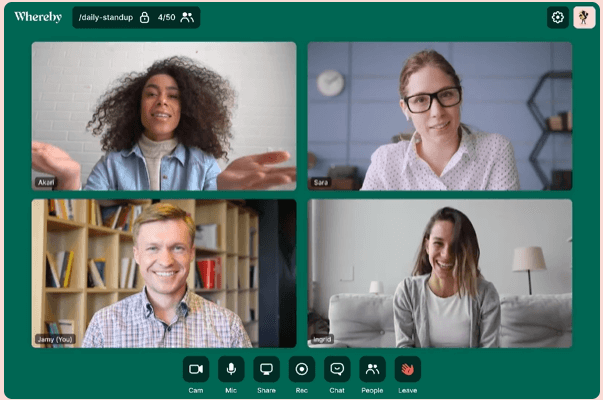
Whereby er med på min liste, fordi det er en af de få videoløsninger, hvor mødesikkerhed og funktioner til engagement reelt er integreret i arbejdsgangen. Sikkerhedsfunktionen ‘bank på for at komme ind’ giver mine fjernteams ro i sindet, fordi vores opkald ikke bliver afbrudt eller tilgået af de forkerte personer.
Jeg kan godt lide den måde, Whereby understøtter deltagernes engagement med indbyggede reaktioner og samarbejdsværktøjer, der føles mere menneskelige end de fleste andre. Jeg anbefaler dette værktøj, når du har brug for et fjernmøderum, der både føles privat og imødekommende—især under åbne brainstormingssessioner eller teamopfølgninger.
Whereby er bedst til
- Fjernteams, der ønsker private og sikre videomøder med minimal friktion
- Grupper med fokus på interaktive sessioner og indbyggede funktioner til engagement
Whereby er ikke velegnet til
- Store virksomheder, der har brug for dybe integrationer eller kompleks it-administration
- Teams, der ønsker omfattende funktioner til grupperum eller store arrangementer
Hvad adskiller Whereby fra andre?
Whereby skiller sig ud ved direkte at sætte fokus på mødeadgang og privatliv i brugerforløbet. I stedet for en loginbaseret tilgang som Zoom eller Google Meet bruger tjenesten modellen ‘bank på for at komme ind’, som giver værten kontrollen og skaber en imødekommende og bevidst stemning før hvert opkald. I praksis mindsker dette friktionen for fjernteams, der har brug for både adgang uden forudgående tilmelding og konsekvent sikkerhed uden at skulle håndtere koder eller venteværelser. Jeg oplever ofte, at dette passer til teams, der betragter tilbagevendende møder som samarbejdsrum snarere end formelle præsentationer.
Kompromiser ved Whereby
Whereby optimerer til enkelhed og en fokuseret mødeoplevelse, men du går glip af avancerede funktioner til moderering eller styring af grupperum. Ved store undervisningssessioner eller arrangementer, der kræver opdelt gruppearbejde, vil du støde på begrænsninger.
Bedst til video i høj opløsning

Riverside kommer på min favoritliste, fordi tjenesten er unik ved at prioritere video og lyd i studiekvalitet, selv til fjernmøder for teams.
Jeg sætter pris på, hvordan Riversides lokale optagelsesteknologi holder video og lyd skarp, selv ved ustabile forbindelser. Teams, der arbejder med fællesmøder, webinarer eller træningssessioner, kan forvente jævne resultater og pålidelig afspilning.
Riverside er bedst til
- Fjernteams, der optager videoopkald, webinarer eller interviews i høj opløsning
- Virksomheder, der prioriterer lyd og video i studiekvalitet til virtuelle begivenheder
Riverside er ikke ideel til
- Teams, der har brug for grupperum og avancerede samarbejdsværktøjer
- Organisationer, der fokuserer på hurtige, uformelle daglige videotjek-ind
Det, der adskiller Riverside
Riverside skiller sig ud, fordi tjenesten er udviklet til at levere video og lyd i studiekvalitet direkte fra din browser. I modsætning til Zoom eller Google Meet, som prioriterer interaktion i realtid, fokuserer Riverside på lokal optagelse for hver deltager. Det betyder, at dine optagelser bevarer deres klarhed, selv når en deltagers internetforbindelse falder ud.
Jeg anbefaler ofte Riverside, når folk har brug for at optage interviews, webinarer eller præsentationer, der skal genudgives eller deles eksternt.
Ulemper ved Riverside
Riverside optimerer til optagelser i topkvalitet, men nedprioriterer samarbejdsværktøjer som skærmdeling eller grupperum. I praksis giver du afkald på interaktive mødefunktioner, så tjenesten er ikke indrettet til teams, der afholder hurtige, deltagelsesbaserede opkald.
Pros and Cons
Pros:
- Cloudlager forhindrer datatab og giver nem adgang til arkiver
- Gratis abonnement uden kreditkort
- Automatisk transskription og kapitelopdeling
Cons:
- Omkostningerne kan løbe op
- Chrome kræves for den bedste ydeevne
Bedst til video i høj opløsning
Riverside kommer på min favoritliste, fordi tjenesten er unik ved at prioritere video og lyd i studiekvalitet, selv til fjernmøder for teams.
Jeg sætter pris på, hvordan Riversides lokale optagelsesteknologi holder video og lyd skarp, selv ved ustabile forbindelser. Teams, der arbejder med fællesmøder, webinarer eller træningssessioner, kan forvente jævne resultater og pålidelig afspilning.
Riverside er bedst til
- Fjernteams, der optager videoopkald, webinarer eller interviews i høj opløsning
- Virksomheder, der prioriterer lyd og video i studiekvalitet til virtuelle begivenheder
Riverside er ikke ideel til
- Teams, der har brug for grupperum og avancerede samarbejdsværktøjer
- Organisationer, der fokuserer på hurtige, uformelle daglige videotjek-ind
Det, der adskiller Riverside
Riverside skiller sig ud, fordi tjenesten er udviklet til at levere video og lyd i studiekvalitet direkte fra din browser. I modsætning til Zoom eller Google Meet, som prioriterer interaktion i realtid, fokuserer Riverside på lokal optagelse for hver deltager. Det betyder, at dine optagelser bevarer deres klarhed, selv når en deltagers internetforbindelse falder ud.
Jeg anbefaler ofte Riverside, når folk har brug for at optage interviews, webinarer eller præsentationer, der skal genudgives eller deles eksternt.
Ulemper ved Riverside
Riverside optimerer til optagelser i topkvalitet, men nedprioriterer samarbejdsværktøjer som skærmdeling eller grupperum. I praksis giver du afkald på interaktive mødefunktioner, så tjenesten er ikke indrettet til teams, der afholder hurtige, deltagelsesbaserede opkald.
Pros and Cons
Pros:
- Cloudlager forhindrer datatab og giver nem adgang til arkiver
- Gratis abonnement uden kreditkort
- Automatisk transskription og kapitelopdeling
Cons:
- Omkostningerne kan løbe op
- Chrome kræves for den bedste ydeevne

Avanceret videokonferenceapp til konkurrencedygtig pris med 37 andre produktivitetsapps inkluderet
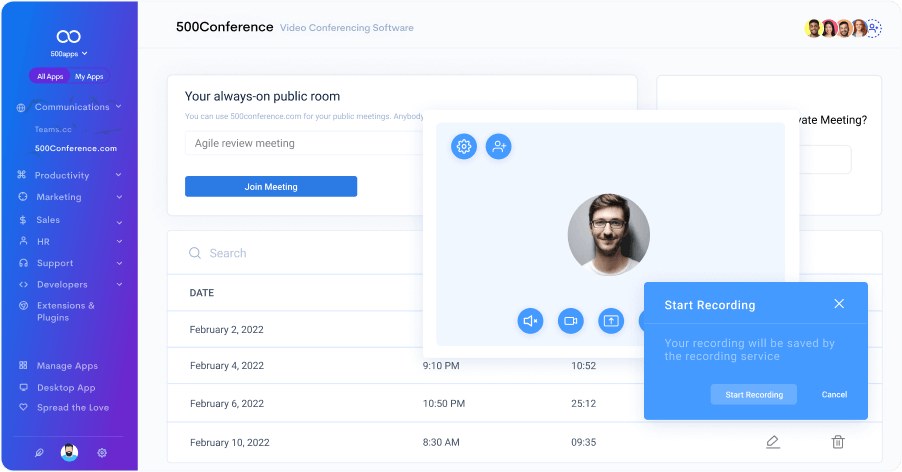
500Conference skiller sig ud for fjernteams, der ønsker videomøder og samarbejdsværktøjer samlet ét sted. Jeg valgte det, fordi platformen går langt videre end blot videoopkald og samler 37 forskellige produktivitetsapps til teams, der har brug for at udrette mere sammen. I praksis har jeg set organisationer starte møder og automatisk sætte opgaver i gang, oprette afstemninger eller samarbejde om dokumenter uden nogensinde at forlade platformen. Jeg kan især godt lide, at man ikke tvinges til at jonglere med flere værktøjer, når man skifter fra møder til fælles arbejde.
Det bedste ved 500Conference
- Fjernteams, der ønsker at samle videokonferencer med indbyggede produktivitetsværktøjer
- Organisationer, der vil administrere møder, opgaver og samarbejde på én platform
Det mindre gode ved 500Conference
- Teams, der kun har brug for grundlæggende videoopkald uden ekstra funktioner
- Virksomheder, der søger specialiserede, selvstændige værktøjer til videoproduktion eller udsendelse
Det, der adskiller 500Conference
500Conference har en anden tilgang end værktøjer som Zoom ved at antage, at teams ønsker et samlet arbejdsområde til både møder og løbende samarbejde. I stedet for at begrænse dig til planlagte videoopkald opfordrer platformen dig til at holde arbejdet i gang mellem møderne med indbyggede dokumenter, whiteboards og opgaveværktøjer. Det fungerer bedst, når du ønsker, at alt skal hænge sammen, så du ikke hopper mellem adskilte apps.
Ulemper ved 500Conference
Du opnår bekvemmelighed ved at samle arbejdet på én platform, men oplevelsen kan føles rodet, hvis du kun har brug for fokuserede videoopkald. I praksis ender nogle teams med at navigere gennem flere menuer eller ubrugte værktøjer, end de ville gøre med en dedikeret videoløsning.
Prisvenligt videokonferenceværktøj, der er velintegreret i Zohos omfattende teknologipakke
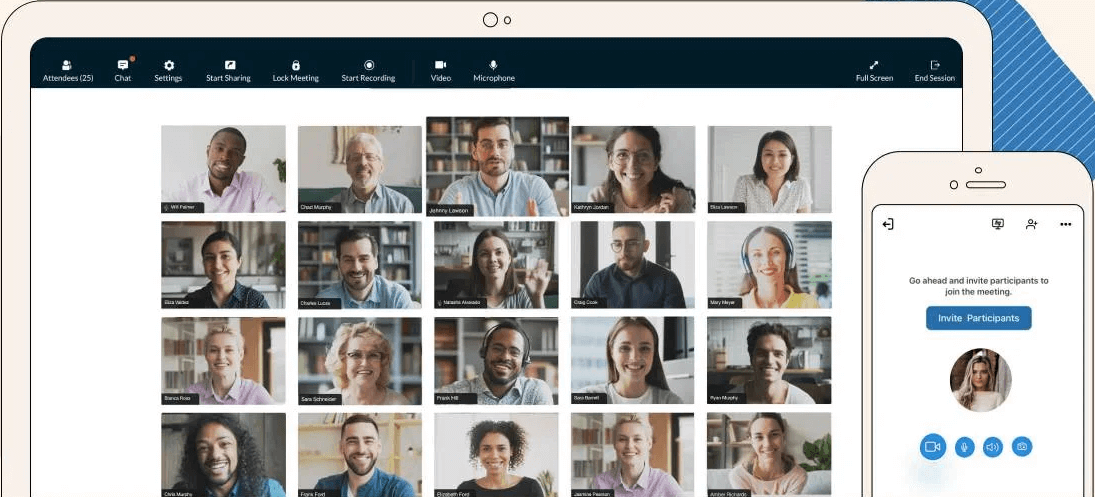
Zoho Meeting kommer på min liste, fordi det er så velegnet til fjernteams, der allerede er investeret i Zoho-økosystemet. Jeg har set distribuerede grupper få stor værdi ud af, hvor tæt det forbindes med Zoho-projekter, kalendere og dokumenter.
En ting, jeg sætter pris på ved Zoho Meeting, er, hvor nemt det er at starte opkald direkte fra andre Zoho-værktøjer. Det fungerer bedst, når teams ønsker, at opkald, skærmdeling og opfølgning skal være en naturlig del af deres eksisterende arbejdsgang og ikke en isoleret aktivitet.
Zoho Meeting er bedst til
- Fjernteams, der allerede arbejder i Zoho-pakken
- Organisationer, der ønsker videoopkald, som er tæt forbundet med projekter, dokumenter og kalendere
Zoho Meeting er ikke ideelt til
- Teams, der har brug for avancerede videowebinarfunktioner eller understøttelse af store møder
- Virksomheder, der ikke allerede bruger Zoho-værktøjer eller ønsker omfattende integrationer med tredjeparter
Hvad adskiller Zoho Meeting fra andre
Zoho Meeting føles anderledes end værktøjer som Zoom eller Microsoft Teams, fordi det er designet til at fungere som en udvidelse af den større Zoho-platform. I stedet for at sende dig videre til en separat app for at administrere videoopkald forventer det, at du integrerer møder direkte i din projekt- eller kalenderarbejdsgang. Det fungerer bedst i miljøer, hvor samarbejdet allerede foregår i Zoho-apps og ikke er spredt ud over flere platforme.
Afvejninger ved Zoho Meeting
Zoho Meeting prioriterer tæt integration med sin egen pakke frem for avancerede mødefunktioner og bred kompatibilitet. I praksis betyder det, at du giver afkald på nogle webinarmuligheder eller eksterne integrationer, som andre dedikerede videoværktøjer tilbyder.
Dialpad
Avanceret videokonferencesoftware med AI-baseret transskriptionsfunktion med stemmeintelligens
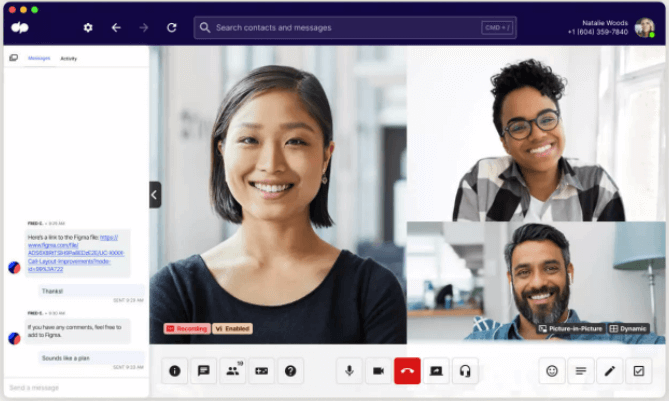
Dialpad står på min liste på grund af den værdi, det tilfører møder for fjernteams gennem sin AI-baserede transskription med stemmeintelligens. Jeg ser teams bruge Dialpad, når det er vigtigt at holde mødedeltagerne engagerede og ansvarlige – især på tværs af tidszoner eller ved asynkront arbejde.
Jeg kan godt lide, at transskriptionsfunktionen ikke kun optager diskussionen i realtid, men også hjælper teams med at vende tilbage til handlingspunkter eller beslutninger uden at misse noget. Dette værktøj skiller sig ud, når det er afgørende at indsamle input fra spredte teammedlemmer og følge op efter opkald for at afholde fokuserede og produktive møder.
Dialpad er bedst til
- Distribuerede teams, der har brug for AI-baseret mødetransskription og dokumentation
- Organisationer, der ofte afholder handlingsorienterede fjernmøder med opfølgning
Dialpad er ikke ideelt til
- Teams, der ikke har brug for avanceret transskription eller opkaldsanalyse
- Videofokuserede teams, der ønsker grupperum eller fordybende mødeformater
Det, der adskiller Dialpad
Dialpad er bygget op omkring live-transskription som en central del af hvert møde, ikke blot som en tilføjelse. I modsætning til platforme som Zoom, der fokuserer på videokvalitet og grupperum, forventer Dialpad, at du bruger søgbare transskriptioner i realtid til at holde alle afstemt og informeret. Dette fungerer bedst, når møderne er handlingsorienterede, og opfølgning er lige så vigtig som selve diskussionen.
Ulemper ved Dialpad
Fordi Dialpad optimerer til transskription og indsigt efter møder, går du glip af mere omfattende videosamarbejdsfunktioner som grupperum. I praksis betyder det, at møder med stort fokus på ansigt-til-ansigt-interaktion eller brainstorming kan føles mere begrænsede.
Moderne webkonferencesoftware med integreret smart mødeassistent, velegnet til sundhedspersonale
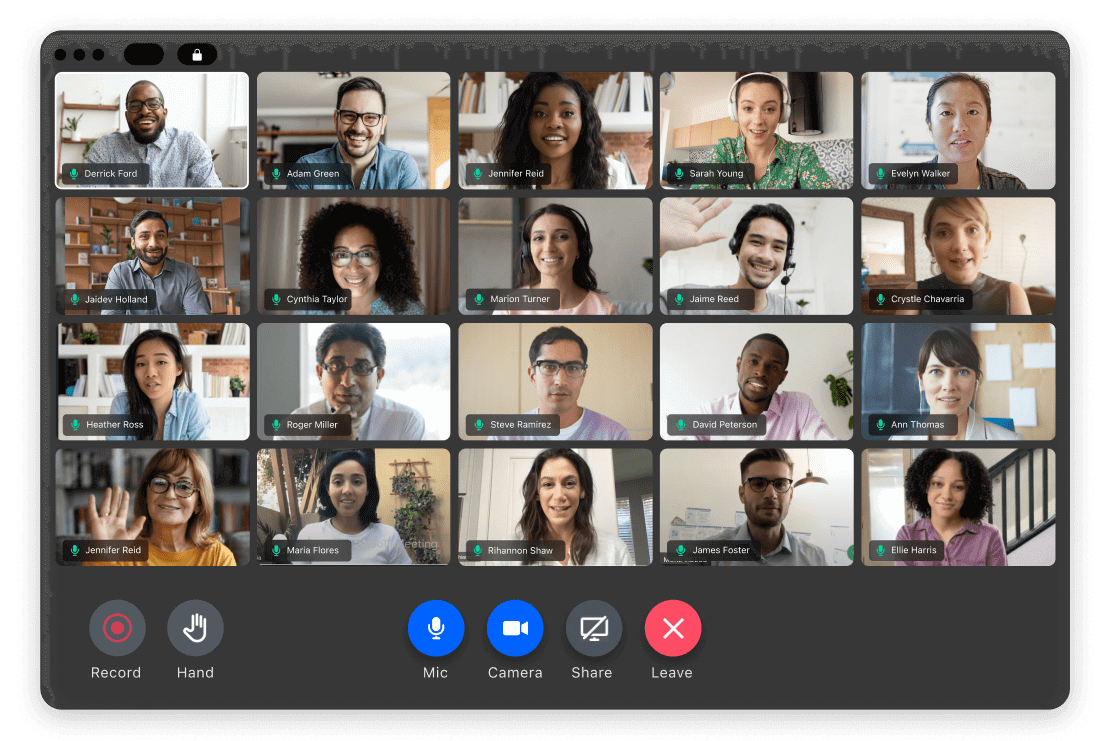
GoTo Meeting kommer på min liste, fordi det er en af de få videokonferenceplatforme, der er udviklet med sundhedssektorens specifikke behov for øje. Jeg ser på løsninger, der gør mere end bare at forbinde mennesker – jeg vil have funktioner, der hjælper med at gøre fjerninteraktioner smartere og mere effektive.
Jeg sætter pris på, hvordan GoTo Meetings smarte mødeassistent automatisk kan registrere mødenoter og handlingspunkter, hvilket er enormt nyttigt for travle teams, der har brug for at dokumentere kritiske beslutninger. Når jeg ser organisationer, der har brug for HIPAA-kompatibel sikkerhed samt pålideligt og interaktivt samarbejde, er dette det værktøj, jeg foretrækker.
Det er GoTo Meeting bedst til
- Sundhedspersonale, der har brug for HIPAA-kompatible videomøder med dokumentation
- Teams, der ønsker automatiske mødeudskrifter og handlingspunkter
Det er GoTo Meeting ikke så godt til
- Store virksomheder, der har brug for avancerede funktioner til virtuelle begivenheder eller webinarer
- Organisationer, der ønsker indbygget asynkron videobesked eller vedvarende chat
Det, der adskiller GoTo Meeting
GoTo Meeting har fokus på møder og sigter mod at strømline fjernsessioner for brancher med strenge krav til overholdelse af regler. Det er ikke som at bruge Zoom eller Microsoft Teams, der ofte konkurrerer på funktioner til virksomheder og bredere beskedfunktioner. GoTo Meeting fokuserer på pålidelige og brugbare mødedokumentationer, især hvor korrekt dokumentation er afgørende. Teams får typisk stabile og sikre opkald, og den smarte mødeassistent forventer, at du stoler på nøjagtige referater frem for spredte noter.
Ulemper ved GoTo Meeting
Ved at fokusere på strukturerede møder og overholdelse af regler udelader GoTo Meeting uformel beskedudveksling og funktioner til store begivenheder. I praksis går du glip af muligheden for at administrere løbende samtaler eller afholde interaktive webinarer i samme løsning.

Skalerbar videokonferencesoftware til teammøder, webinarer og store virtuelle arrangementer
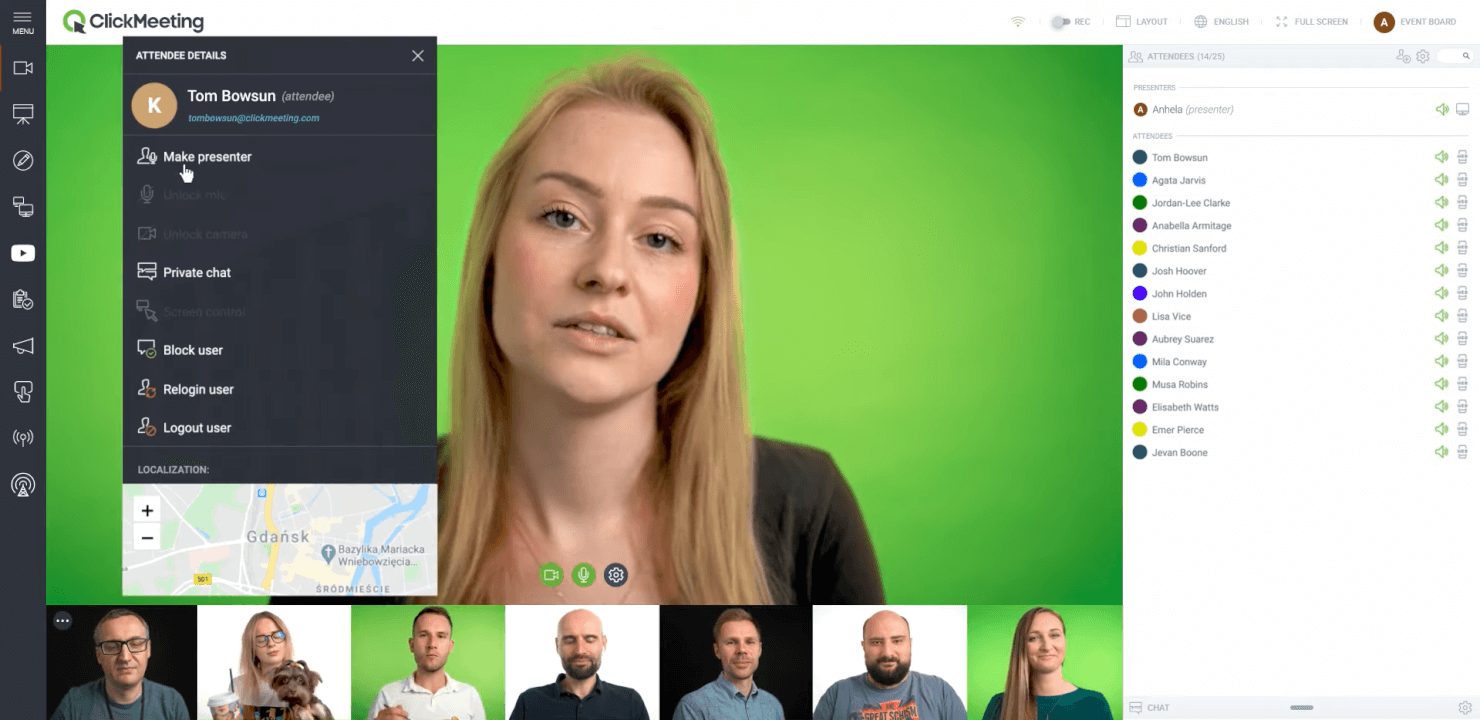
ClickMeeting kommer på min liste over favoritter, fordi det er bygget til at skalere langt ud over almindelige statusmøder i teamet, hvilket er vigtigt, når du afholder store virtuelle møder eller webinarer. Jeg anbefaler det typisk til organisationer, der håndterer alt fra paneldiskussioner til komplette praktiske workshops og ønsker ensartet engagement, uanset hvor folk deltager fra.
Det, jeg finder mest nyttigt, er funktionen til automatisering af arrangementer: Du kan opsætte tilmelding, påmindelsesmails og opfølgninger uden ekstra værktøjer. Jeg sætter pris på, hvordan webinarstyringen giver værter mulighed for at gennemføre afstemninger, spørgsmål og svar samt whiteboarding, så selv store grupper deltager aktivt i stedet for blot at se med.
ClickMeeting er bedst egnet til
- HR-, marketing- og træningsteams, der afholder store, interaktive virtuelle arrangementer eller webinarer
- Organisationer, der afholder møder over flere sessioner med automatisering, deltagerengagement og brandede oplevelser
ClickMeeting er ikke særlig velegnet til
- Små teams, der kun har brug for grundlæggende videofunktionalitet
- Grupper, der prioriterer uformelt, hurtigt samarbejde frem for strukturerede arrangementskontroller
Det, der adskiller ClickMeeting
ClickMeeting er designet til at afholde store, kontrollerede virtuelle sessioner i stedet for hurtige interne statusmøder. I modsætning til Zoom eller Google Meet forventer det, at du behandler hver session som et arrangement – med opsætning af tilmelding, automatisering af påmindelser og brug af værtsstyrede værktøjer til at fremme engagementet. I praksis fungerer det bedst, når du ønsker høj deltagelse og struktureret interaktion med større, til tider eksterne, målgrupper.
Ulemper ved ClickMeeting
ClickMeeting optimerer planlægning og arrangementsstyring, men denne struktur tilføjer trin til spontan kommunikation i teamet. Du giver afkald på den uformelle, hurtige opsætning, som du får med enklere videomødeværktøjer.
Funktionsrig videokonferencesoftware med en nyttig præsentationstilstand, der lægger taleren oven på delt indhold
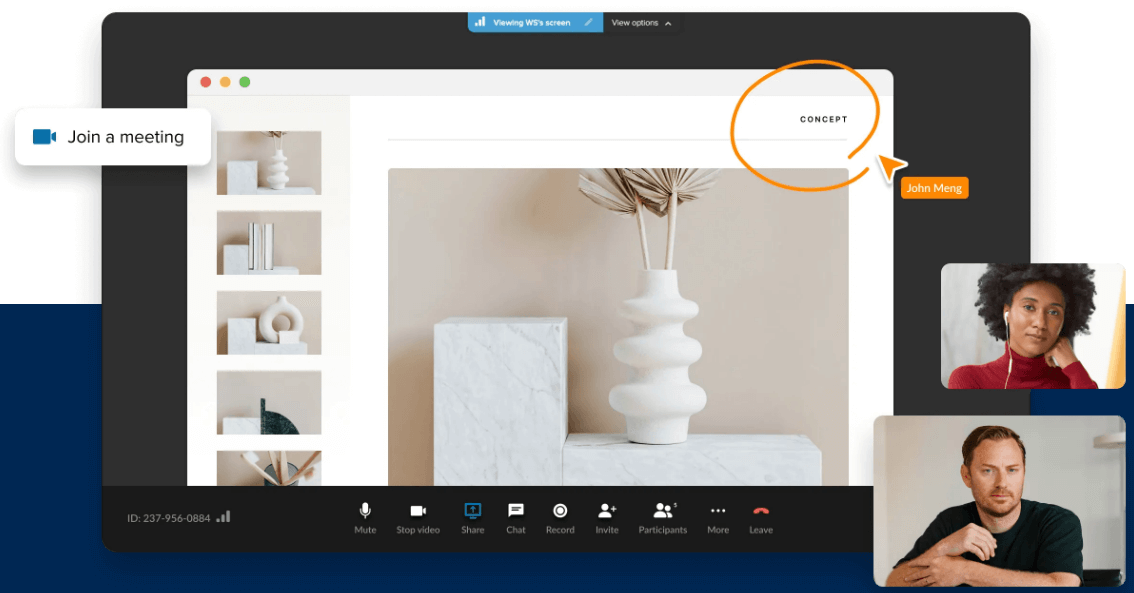
RingCentral er ikke bare endnu en videoplatform – den skiller sig ud ved virkelig at understøtte deltagelse under møder med fjernteams. Jeg valgte den til denne liste, fordi præsentationstilstanden lader taleren vises direkte oven på indholdet, så man ikke tvinges til at vælge mellem at dele information og bevare den direkte kontakt.
Jeg kan godt lide, hvordan denne funktion lader oplægsholdere fastholde gruppens opmærksomhed og undgå den der følelse af et “afkoblet oplæg oven på et diasdæk”. Når jeg ser teams bruge RingCentral, er det tydeligt, at deltagelsen forbliver højere, fordi deltagerne kan se både oplægsholderens reaktioner og indholdet i én samlet visning.
RingCentrals bedst til
- Fjernteams, der har brug for dynamiske, interaktive præsentationer i videomøder
- Facilitatorer, der ønsker at bevare visuel kontakt, mens de deler detaljeret indhold
RingCentral er mindre velegnet til
- Teams, der har brug for avanceret samarbejde ud over møder, såsom vedvarende teamarbejdsområder
- Organisationer, der leder efter enkel videochat uden overflødige funktioner og uden præsentationsfunktioner
Hvad adskiller RingCentral
RingCentral skiller sig ud ved, hvor alvorligt platformen tager tilstedeværelse og deltagelse i fjernmøder. I modsætning til Meet eller Teams lader den oplægsholdere vises oven på delt indhold, så både visuelle elementer og den menneskelige forbindelse er i centrum. Det fungerer især godt, når du vil holde deltagerne fokuserede på både budskabet og personen, der formidler det.
Jeg anbefaler ofte RingCentral, når teams synes, at almindelig skærmdeling er for upersonlig eller får dem til at miste engagementet i fjernsamarbejdet.
Ulemper ved RingCentral
Ved at centrere oplevelsen omkring live-møder og præsentationer er den ikke velegnet til asynkront samarbejde. Det betyder, at filhåndtering, teamchat og løbende diskussioner skal foregå et andet sted.

Futuristisk videokonferenceløsning med produktivitetsværktøjer til at markere højdepunkter og tildele handlingspunkter
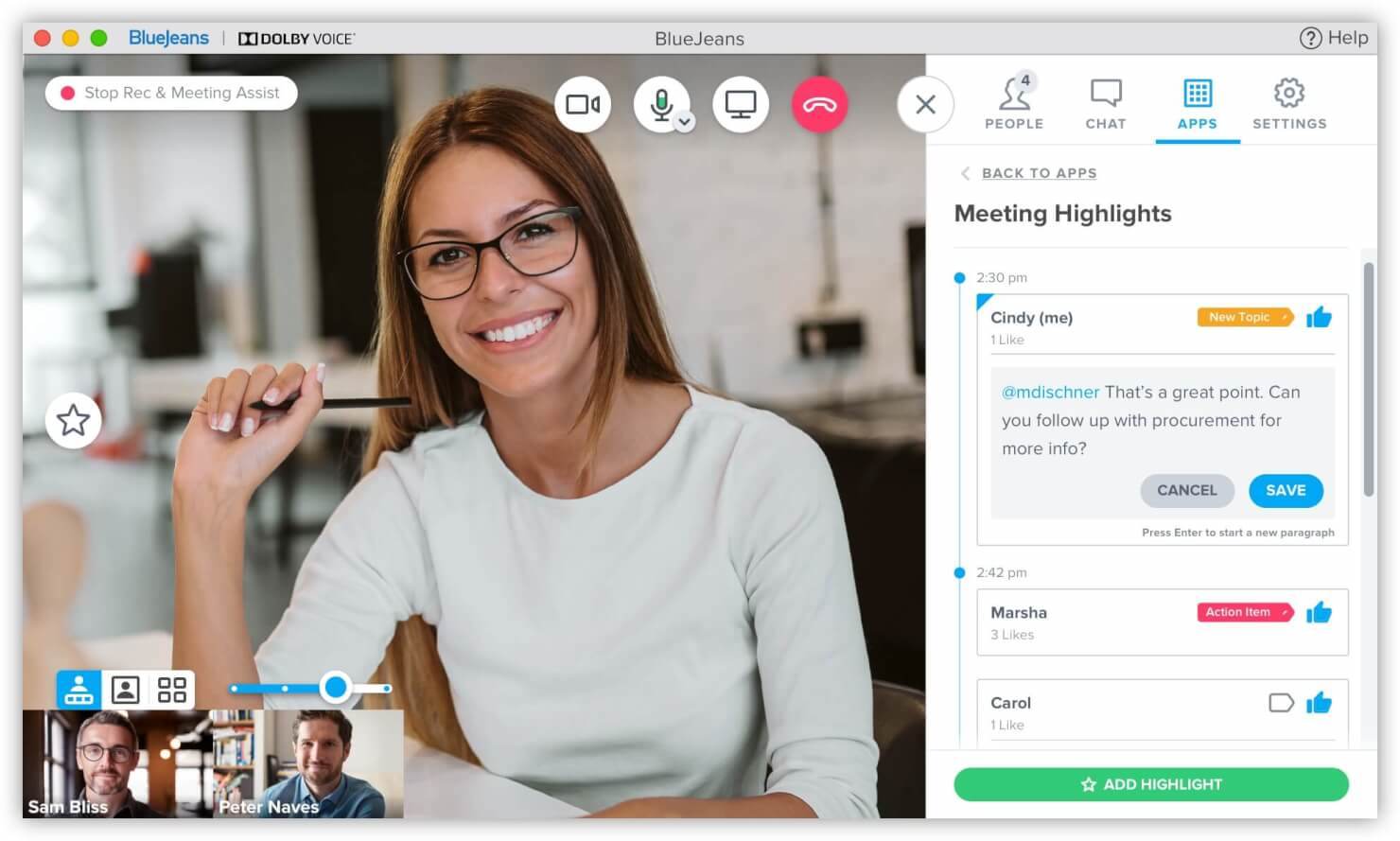
Blue Jeans Network føles, som om det er bygget til teams, der ønsker mere ud af deres videomøder end blot talende hoveder. Jeg har taget det med på denne liste, fordi værktøjer, der gør det muligt at markere vigtige øjeblikke og øjeblikkeligt omdanne samtaler til handling, gør en forskel, når man arbejder på afstand.
Det, der bliver ved med at imponere mig, er, hvor hurtigt jeg kan fremhæve vigtige diskussionspunkter og tildele opfølgningsopgaver – alt sammen under mødet. Teams får typisk større engagement, fordi ingen del af samtalen går tabt eller bliver glemt, når opkaldet er slut.
Blue Jeans Network er bedst til
- Fjernteams, der har brug for at fange mødehøjdepunkter og tildele handlingspunkter live
- Ledere, der ønsker bedre opfølgning og ansvarlighed fra videomødediskussioner
Blue Jeans Network er ikke ideelt til
- Organisationer, der leder efter værktøjer til webinarer eller udsendelse af store begivenheder
- Teams, der kun har brug for enkel videotelefoni uden dikkedarer og produktivitetsfunktioner
Det, der adskiller Blue Jeans Network
Blue Jeans Network behandler møder som arbejdssessioner i stedet for blot opkald. I modsætning til Zoom eller Google Meet forventer det, at du fanger højdepunkter og tildeler handlingspunkter i realtid som en del af samtalen. Det fungerer bedst, når du ønsker, at møder skal skabe konkrete næste skridt i stedet for at lade alt være begravet i noter. Jeg plejer at anbefale det, når teams ønsker mere aktiv og deltagende interaktion under videomøder.
Ulemper ved Blue Jeans Network
Blue Jeans Network er optimeret til handlingsorienterede møder med indbyggede produktivitetsværktøjer, men du går glip af fordelene, hvis du blot har brug for enkle videopkald. For teams, der værdsætter enkel videokonference eller konferencer i stor skala, kan de ekstra lag føles unødvendige eller distraherende.
Anden videokonferencesoftware
Her er nogle yderligere muligheder inden for videokonferencesoftware, som ikke kom med på min korte liste, men som stadig er værd at undersøge:
- SpatialChat
Bedst til fordybende virtuelle miljøer
- BigBlueButton
Videokonference- og virtuelt klasseværelsessystem baseret på åben kildekode, udviklet til undervisere og uddannelsesinstitutioner
- RemotePC Meeting
Avanceret videokonferenceværktøj med grupperum og værktøj til direkte flervalgsspørgeskemaer
- GlobalMeet Collaboration
Omfattende videokonferencesoftware med kalenderintegrationer og digital whiteboard-funktion


Sådan evaluerer jeg videokonferencesoftware
Jeg opdeler min evaluering i to lag: de grundlæggende krav, såsom pålidelig optagelse til dokumentation af interviews, og de differentierende faktorer, der gør én platform til det rette valg for jeres HR-team.
Grundlæggende funktionalitet (minimumskrav for denne liste)
Når jeg udvælger værktøjer til min liste, vurderer jeg hvert værktøj på en skala fra 0 (tilbyder ikke funktionaliteten) til 5 (udmærker sig på dette område) for hver af de grundlæggende funktioner nedenfor. Derefter omregner jeg værktøjets samlede score til en procentdel. Hvert værktøj skal opnå en samlet minimumsscore på 65 % for at komme i betragtning.
- HD-video- og lydkvalitet: Jeg vurderer videoopløsning, deltagerkapacitet og støjdæmpning – især under panelinterviews, hvor flere interviewere taler hurtigt efter hinanden.
- Skærmdeling og præsentation: Uanset om du gennemgår tilmelding til personalegoder med en ny medarbejder eller afholder en opdatering af en politik, ser jeg efter fleksible delingstilstande og understøttelse af annoteringer.
- Mødeoptagelse og transskription: Jeg undersøger, om der er cloudbaseret optagelse med søgbare transskriptioner, eftersom HR-teams ofte har brug for at genbesøge interviewoptagelser eller arkivere træningssessioner.
- Planlægning og kalenderintegration: Det bliver hurtigt rodet at booke kandidatinterviews på tværs af tidszoner, så jeg vurderer, hvor godt hvert værktøj synkroniserer med Google Kalender og Outlook.
- Sikkerhed og adgangskontroller: Følsomme samtaler som medarbejdersamtaler og disciplinære møder kræver som minimum kryptering, venteværelser og rollebaserede tilladelser.
- Chat- og samarbejdsværktøjer: Grupperum, afstemninger og spørgsmål-og-svar-funktioner er vigtige i interaktive anvendelsesscenarier som introduktionsworkshops, teamtræning og fællesmøder for hele virksomheden.
Når jeg har en liste over værktøjer, der opfylder disse kriterier, overvejer jeg, hvad der adskiller hver platform fra de andre.
Differentierende faktorer (det, der adskiller leverandørerne)
Sådan sammenligner jeg forskellige leverandører:
Fremtrædende funktioner
AI-mødeassistenter er en vigtig differentierende faktor – jeg ser efter værktøjer, der automatisk genererer resuméer og handlingspunkter, hvilket sparer rekrutteringsmedarbejdere for timevis af dokumentation efter interviews. Integrationer med ATS og HRIS er også vigtige her, eftersom platforme, der synkroniserer kandidat- eller medarbejderdata med systemer som Greenhouse eller BambooHR, reducerer behovet for manuel indtastning. Jeg vurderer også understøttelse af direkte tekstning og oversættelse, hvilket er særligt værdifuldt for HR-teams, der ansætter og træner medarbejdere på tværs af flere regioner og sprog.
Mere end funktioner
Overholdelse af regler og databeskyttelse står øverst på min liste – HR-samtaler involverer følsomme personhenførbare oplysninger, så jeg undersøger krypteringsstandarder, muligheder for dataopbevaring i bestemte geografiske områder og certificeringer som SOC 2 samt overholdelse af GDPR. Skalerbarhed og licensering indgår også i min evaluering. En platform bør kunne håndtere både et disciplinært møde med fem personer og et fællesmøde med 500 personer uden at tvinge dig over på en separat plan. Jeg ser også på analyser af engagement, eftersom sporing af fremmøde og deltagelse på tværs af træningssessioner hjælper L&D-specialister med at måle programmets effekt og begrunde fortsatte investeringer.
Sådan vælger du videokonferencesoftware
Det er nemt at fare vild i lange lister over funktioner og komplekse prisstrukturer. For at hjælpe dig med at holde fokus, mens du arbejder dig gennem din unikke proces for valg af software, får du her en tjekliste over faktorer, du bør have i tankerne:
| Faktor | Hvad skal du overveje? |
|---|---|
| Skalerbarhed | Vil softwaren vokse sammen med dit team? Se efter værktøjer, der kan håndtere flere brugere og større møder, efterhånden som dit team vokser. |
| Integrationer | Fungerer den sammen med dine eksisterende værktøjer? Kontrollér, om den er kompatibel med dit CRM-system, din kalender og anden vigtig software. |
| Tilpasningsmuligheder | Kan du tilpasse værktøjet til dine behov? Overvej, om du kan justere indstillinger og grænseflader, så de passer til dine arbejdsgange. |
| Brugervenlighed | Er den brugervenlig for alle? Vurder læringskurven, og om teammedlemmer kan begynde at bruge den uden omfattende oplæring. |
| Implementering og introduktion | Hvor hurtigt kan du komme i gang? Vurder opsætningstiden og adgangen til ressourcer som vejledninger og support under introduktionsfasen. |
| Pris | Passer den til dit budget? Sammenlign prisplaner, skjulte gebyrer og den værdi, der tilbydes, i forhold til andre muligheder. |
| Sikkerhedsforanstaltninger | Er dine møder sikre? Se efter kryptering, adgangskodebeskyttelse og overholdelse af standarder for databeskyttelse. |
| Tilgængelig support | Kan du få hjælp, når du har brug for det? Overvej kundesupportens tilgængelighed, svartiderne og kvaliteten af den hjælp, der tilbydes. |
Hvad er videokonferencesoftware?
Videokonferencesoftware er et værktøj, der muliggør virtuelle møder og kommunikation gennem video- og lydforbindelser. Fagfolk inden for forskellige brancher, såsom HR-chefer, fjernarbejdende teams og undervisere, bruger disse værktøjer til at forbedre samarbejde og kommunikation. Funktioner som skærmdeling, optagelse og chatbeskeder hjælper med effektiv mødehåndtering og teaminteraktion. Samlet set gør disse værktøjer det nemmere at oprette forbindelse og samarbejde fra alle steder.
Funktioner
Når du vælger videokonferencesoftware, bør du holde øje med følgende vigtige funktioner:
- Skærmdeling: Giver deltagerne mulighed for at dele deres skærme til præsentationer og samarbejde, hvilket forbedrer kommunikationen og tydeligheden under møder.
- Optagelse: Gør det muligt at optage møder til senere brug, så vigtige diskussioner kan gennemgås og deles med dem, der ikke kunne deltage.
- Chatbeskeder: Giver deltagerne en ekstra kommunikationskanal, hvor de kan udveksle beskeder under møder uden at afbryde taleren.
- Grupperum: Muliggør diskussioner i mindre grupper inden for et større møde og fremmer fokuseret samarbejde og idéudvikling.
- Virtuelle baggrunde: Giver mulighed for at ændre eller sløre baggrunde, så privatliv og professionalisme bevares i fjernarbejdssituationer.
- Direkte transskription: Transskriberer automatisk talte ord til tekst, hvilket forbedrer tilgængeligheden og gør det nemt at finde mødeindholdet igen.
- Integrationsmuligheder: Opretter forbindelse til andre værktøjer som CRM-systemer eller kalendere, hvilket effektiviserer arbejdsgangen og øger produktiviteten.
- Sikkerhedsforanstaltninger: Omfatter kryptering og adgangskodebeskyttelse for at beskytte følsomme oplysninger og sikre sikker kommunikation.
- Mobiladgang: Giver brugerne mulighed for at deltage i møder fra mobile enheder, hvilket giver fleksibilitet og bekvemmelighed for deltagere på farten.
- Tilpasningsmuligheder: Lader brugerne tilpasse grænsefladen og funktionerne til deres specifikke behov, hvilket forbedrer brugeroplevelsen og tilpasningsevnen.
Fordele
Implementering af videokonferencesoftware giver flere fordele for dit team og din virksomhed. Her er nogle af dem, du kan se frem til:
- Forbedret kommunikation: Muliggør interaktioner i realtid, reducerer misforståelser og forbedrer teamsamarbejdet.
- Omkostningsbesparelser: Reducerer rejseudgifterne ved at muliggøre virtuelle møder, så teams kan oprette forbindelse fra alle steder.
- Øget produktivitet: Funktioner som skærmdeling og chatbeskeder hjælper teams med at samarbejde effektivt og træffe beslutninger hurtigere.
- Større fleksibilitet: Mobiladgang giver teammedlemmer mulighed for at deltage i møder fra alle steder og understøtter fjernarbejde og forskellige tidsplaner.
- Bedre engagement: Værktøjer som virtuelle baggrunde og grupperum skaber mere interaktive og engagerende mødeoplevelser.
- Tilgængelighed: Direkte transskription gør møder mere tilgængelige for alle deltagere, så alle kan følge med.
- Datasikkerhed: Sikkerhedsforanstaltninger beskytter følsomme oplysninger under møder og giver brugere, der deler fortrolige data, ro i sindet.
Omkostninger & priser
Valg af videokonferencesoftware kræver en forståelse af de forskellige prismodeller og tilgængelige abonnementer. Omkostningerne varierer afhængigt af funktioner, teamstørrelse, tilføjelser og meget mere. Tabellen nedenfor opsummerer almindelige abonnementer, deres gennemsnitspriser og typiske funktioner, der er inkluderet i videokonferencesoftwareløsninger:
Sammenligningstabel for abonnementer til videokonferencesoftware
| Abonnementstype | Gennemsnitspris | Almindelige funktioner |
|---|---|---|
| Gratis abonnement | $0 | Vær vært for begrænsede møder, grundlæggende skærmdeling og chatbeskeder. |
| Personligt abonnement | $5-$15/bruger/måned | Længere mødevarighed, optagelsesmuligheder og tilpasselige baggrunde. |
| Virksomhedsabonnement | $15-$25/bruger/måned | Avancerede mødekontroller, integration med andre værktøjer og forbedrede sikkerhedsfunktioner. |
| Abonnement til store virksomheder | $25-$50/bruger/måned | Møder i stor skala, dedikeret kundesupport samt omfattende rapporterings- og analysemuligheder. |
Ofte stillede spørgsmål om videokonferencesoftware
Her er nogle svar på almindelige spørgsmål om videokonferencesoftware:
Hvilken internethastighed kræves til videokonferencer?
Du skal bruge en internethastighed på mindst 1 Mbps til almindelige videosamtaler. Til HD-videosamtaler bør du sigte efter mindst 3 Mbps. Tjek din internethastighed ved hjælp af onlineværktøjer, og overvej at opgradere, hvis du oplever forsinkelser eller dårlig videokvalitet. Husk, at både upload- og downloadhastigheder har betydning for en problemfri videokonference.
Kan jeg bruge videokonferencesoftware på min smartphone?
Ja, de fleste videokonferencesoftwareløsninger tilbyder mobilapps. Disse apps giver dig mulighed for at deltage i møder på farten, hvilket er praktisk ved fjernarbejde eller rejser. Sørg for, at din telefons operativsystem er kompatibelt, og hold appen opdateret for at opnå den bedste ydeevne.
Hvordan løser jeg lydproblemer under en konference?
Kontrollér først enhedens lydindstillinger, og sørg for, at den korrekte mikrofon og højttaler er valgt. Nogle gange kan det hjælpe blot at frakoble og tilslutte dit headset igen. Hvis problemet fortsætter, skal du teste din internetforbindelse og genstarte softwaren. De fleste platforme har en indbygget lydtestfunktion, som du kan bruge.
Er videokonferencesoftware sikker?
Ja, de fleste videokonferenceværktøjer prioriterer sikkerhed med kryptering og adgangskodebeskyttelse. Du bør dog altid gennemgå sikkerhedsindstillingerne og aktivere funktioner som venteværelser eller mødelås. Undgå at dele mødelinks offentligt for at forhindre uautoriseret adgang.