

10 bedste værktøjer til fjernarbejde for distribuerede teams i 2026

10 Bedste software til fjernarbejde


Det kan være udfordrende at navigere i fjernarbejde for HR-fagfolk som dig. Det er ikke nemt at balancere teamets produktivitet med effektiv kommunikation. Software til fjernarbejde kan hjælpe med at bygge bro over disse kløfter ved at tilbyde værktøjer, der holder dit team forbundet og på rette spor.
Efter min erfaring kan det gøre en stor forskel at vælge den rigtige software, når fjernteams skal ledes. Jeg har gjort det hårde arbejde med at teste og gennemgå forskellige muligheder for at finde de bedste.
I denne artikel får du et uvildigt indblik i de bedste værktøjer til fjernarbejde. Jeg gennemgår funktioner, fordele og ulemper for at hjælpe dig med at træffe en velinformeret beslutning for dit team. Lad os sammen udforske løsninger til fjernarbejde.
Hvorfor du kan stole på vores softwareanbefalinger
Vores team har testet og anmeldt software siden 2012. Vi er selv HR-eksperter, så vi ved, hvor svært og hvor vigtigt det er at vælge den rigtige software.
Til denne guide har vi vurderet værktøjerne gennem praktisk afprøvning og uafhængig research og givet dem point ud fra vores udvælgelseskriterier. Vi trækker også på indsigt fra førende eksperter i branchen og erfarne HR-eksperter.
Vores anmeldelser bygger på vores egen redaktionelle vurdering. De er ikke et salgsargument.
Ekspertanmeldere:
Sammenligningstabel for software til fjernarbejde
Tabellen nedenfor sammenligner prisoplysninger for mine bedste udvalgte softwaresystemer til fjernarbejde.
| Tool | Best For | Trial Info | Price | ||
|---|---|---|---|---|---|
| 1 | Bedst til global administration af distribuerede teams | Gratis demo tilgængelig | Fra $5/medarbejder/måned | Website | |
| 2 | Bedste software til fjernarbejde til at engagere teams | Gratis demo tilgængelig | Priser oplyses efter forespørgsel | Website | |
| 3 | Bedste software til fjernarbejde og samarbejde på tværs af flere teams | Gratis abonnement + gratis demo tilgængelig | Fra $7.25/user/month (faktureres årligt) | Website | |
| 4 | Bedste software til fjernarbejde og visuelt samarbejde | Gratis abonnement tilgængeligt | Fra $8/bruger/måned (faktureres årligt) | Website | |
| 5 | Bedst til organisatorisk synlighed og opbygning af forbindelser | Gratis prøveperiode tilgængelig | Fra $1.50/bruger/måned | Website | |
| 6 | Bedst til styring af tid og løn for distribuerede teams | 14 dages gratis prøveperiode + gratis demo tilgængelig | Fra $3.99/bruger/måned (faktureres årligt) | Website | |
| 7 | Bedst til automatisk produktivitetssporing | 14 dages gratis prøveperiode + gratis demo tilgængelig | Fra $6.42/bruger/måned (faktureret årligt) | Website | |
| 8 | Bedst til fjernadgang fra enhver enhed | 7 dages gratis prøveperiode | Fra $44.00/computer /måned | Website | |
| 9 | Bedste software til fjernarbejde til projektstyring | Gratis abonnement tilgængeligt | Fra $7/bruger/måned (faktureret årligt) | Website | |
| 10 | Bedste software til fjernarbejde til videooptagelse | Gratis demo tilgængelig | $18/month | Website |


Bedste software til fjernarbejde
Her er en kort beskrivelse af hvert softwaresystem til fjernarbejde, som fremhæver dets bedste anvendelsesområde, bemærkelsesværdige funktioner samt fordele & ulemper. Jeg har også inkluderet skærmbilleder, så du kan få et øjebliksbillede af brugerfladen.
Deel HR
Bedst til global administration af distribuerede teams
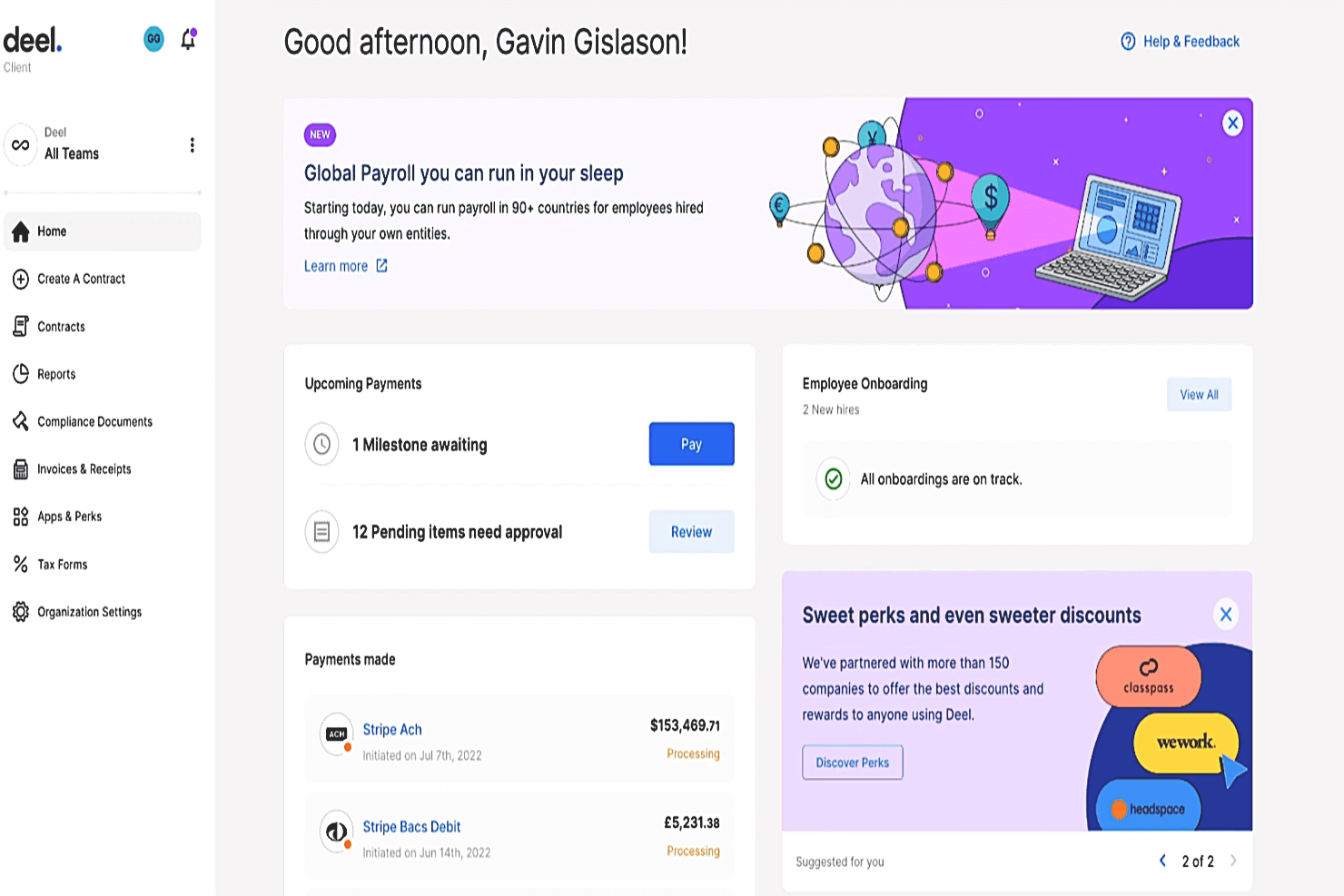
Deel er en softwareløsning til fjernarbejde, som hjælper organisationer med at administrere og betale distribuerede teams. Ved hjælp af deres globale, samlede HR-platform kan du ansætte fjernmedarbejdere og kontrahenter fra alle steder i verden, og Deel håndterer dine internationale skatte- og overholdelsesforpligtelser på dine vegne.
Deres platform dækker både HR- og lønfunktioner og indeholder yderligere værktøjer såsom deres '1 til 1'-funktion, der integrerer Deel med Slack for at muliggøre nem kommunikation og koordinering i teamet. Denne funktion er en del af deres Deel Engage-plan, som har strategisk fokus på at understøtte fjernteams mere effektivt. Andre funktioner i dette modul omfatter undersøgelser af medarbejderengagement, værktøjer til administration af betalt fri og automatisering af almindelige HR-opgaver.
Deel Engage hjælper også distribuerede teams med at koordinere møder på tværs af forskellige tidszoner og nemt dele samtalepunkter og dagsordener på forhånd før hvert teammøde. Ved at integrere '1 til 1' med Deel Engage bliver deres globale platform endnu bedre til at understøtte et vigtigt digitalt samlingspunkt for organisationer, der arbejder fuldstændigt på afstand.
Deels fremtrædende funktioner og integrationer
Funktioner omfatter værktøjer til international ansættelse, arbejdsgange for onboarding og offboarding, globale lønfunktioner, flere valutaer og betalingsmetoder, værktøjer til fjernkommunikation, skatte- og overholdelsesstyring, internationale personalegoder, værktøjer til mødesamarbejde og avanceret IP-beskyttelse.
Integrationer er tilgængelige med Ashby, BambooHR, Expensify, Greenhouse, Hibob, Netsuite, Okta, OneLogin, Quickbooks, Slack, Xero, Workday og Workable. De har også en åben API, der understøtter yderligere integrationer med specialtilpasset software.
Pros and Cons
Pros:
- Tilbyder også yderligere arbejdsgiver-of-record-tjenester (EOR)
- Forenkler global lønadministration på tværs af mere end 150 valutaer
- Nyttig funktion til koordinering af møder på tværs af tidszoner
Cons:
- Ingen gratis prøveperiode
- Ingen mobilapp tilgængelig
New Product Updates from Deel HR

Deel Expands Stablecoin Wallet to 80+ Countries
Deel expands its Stablecoin Wallet to 80+ countries with dollar-backed balances and optional rewards. This gives eligible contractors more ways to hold and manage earnings inside Deel. For more information, visit Deel’s official site.
 .
.
Nectar
Bedste software til fjernarbejde til at engagere teams

Nectar er en platform til medarbejderanerkendelse, der fokuserer på at forbedre medarbejderoplevelsen ved at forstå brugerinteraktioner og øge engagementet. Den integreres med forskellige HRIS-, SSO- og samarbejdssoftwareløsninger for at tilbyde en omfattende løsning til anerkendelse og fastholdelse af medarbejdere.
Hvorfor jeg valgte Nectar: Nectar skiller sig ud som fremragende software til fjernarbejde på grund af den omfattende pakke af funktioner, der er designet til at øge medarbejderengagementet, anerkendelsen og virksomhedskulturen generelt. En af Nectars vigtigste funktioner er det robuste system til medarbejderanerkendelse, som giver både ledere og medarbejdere mulighed for at sende meningsfulde anerkendelser for at fejre godt arbejde.
Derudover giver platformen mulighed for at oprette brugerdefinerede udfordringer, såsom trivselsaktiviteter og tilbagemeldingsundersøgelser, som kan bruges til at engagere medarbejdere i forskellige virksomhedsinitiativer. Muligheden for at sende anerkendelser direkte fra Slack eller Microsoft Teams øger brugervenligheden yderligere og gør det nemt for medarbejdere at deltage i anerkendelsesprocessen uden at skulle skifte mellem forskellige platforme.
Nectars fremtrædende funktioner & integrationer
Funktioner omfatter anerkendelser, notifikationer om jubilæer og fødselsdage, en træk-og-slip-grænseflade til design af kommunikation som nyhedsbreve og meddelelser samt fem belønningsmuligheder for medarbejdere.
Integrationer omfatter Slack, Microsoft Teams, BambooHR, ADP, Namely, Paylocity, Zenefits, Workday, Rippling, Gusto, Netsuite, G Suite, Okta, OneLogin og Azure AD.
Pros and Cons
Pros:
- Bredt udvalg af belønningsmuligheder
- Indsigtsfulde analyser og rapportering
- Giver virksomheder mulighed for at designe deres egne udfordringer
Cons:
- Belønninger kan være dyre, så brugerne er nødt til at spare point op
- Er muligvis ikke det bedste valg ved behov for skalering
New Product Updates from Nectar

Nectar Enhances Clara AI With Live Platform Data
Nectar introduces live platform data access and expanded knowledge coverage for Clara AI. The updates improve response accuracy and speed while enabling Clara AI to answer questions across more recognition and rewards features. For more information, visit Nectar's official site.

Slack
Bedste software til fjernarbejde og samarbejde på tværs af flere teams
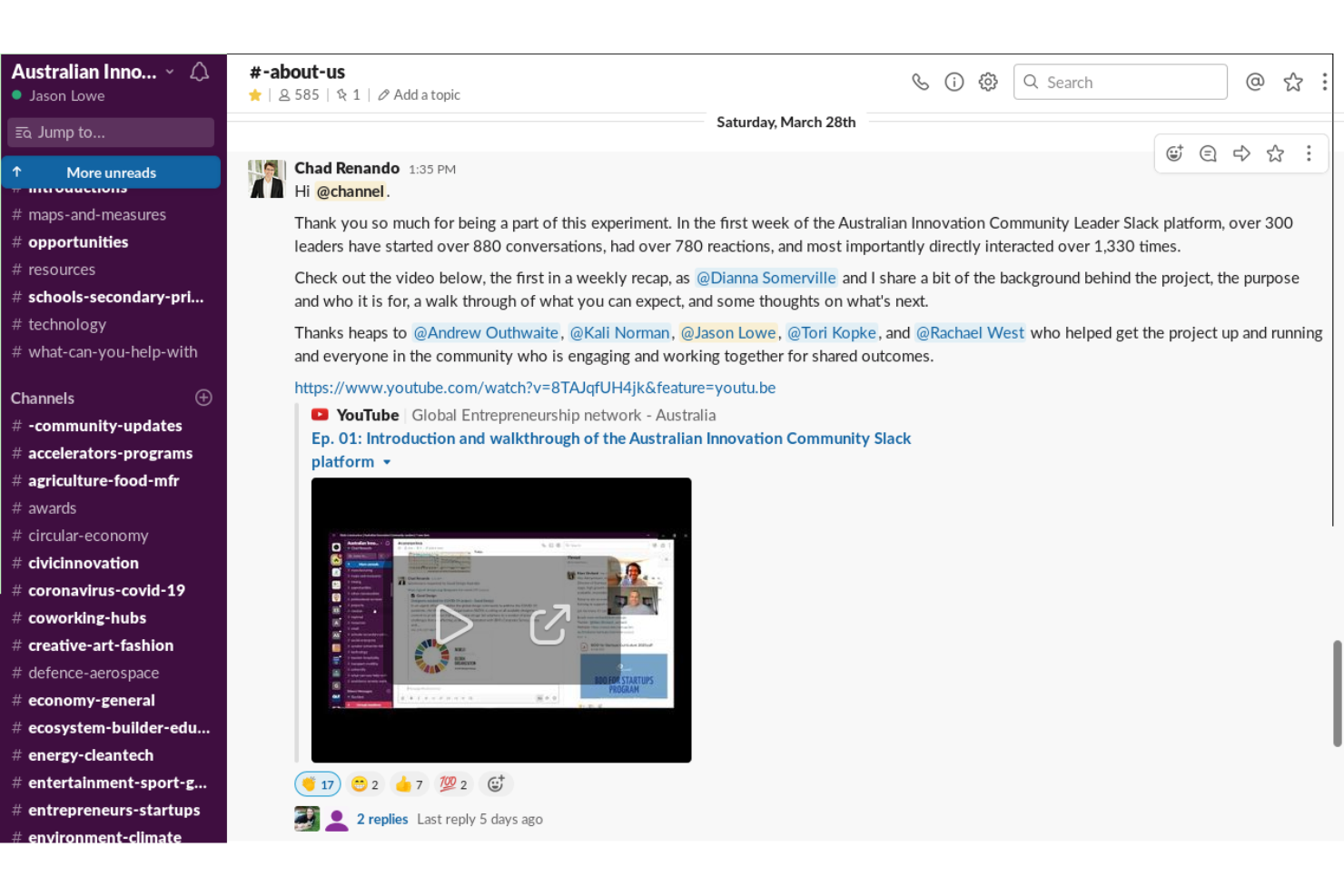
Slack er en kommunikations- og samarbejdsplatform, der gør det muligt for teams at kommunikere og arbejde sammen i realtid via chatbeskeder, fildeling og integrationer med andre værktøjer og tjenester.
Softwaren tilbyder offentlige kanaler, hvor medlemmer på tværs af organisationer kan starte flere samtaler. Derudover gør private kanaler det muligt at interagere i mindre teams, mens direkte kanaler hjælper med at sende beskeder direkte til kolleger.
Slack integrerer feeds fra sociale medier i applikationen og kombinerer dem med igangværende samtaler i forskellige kanaler. Desuden kan filer såsom PDF-filer, billeder, dokumenter og regneark nemt deles via træk og slip.
Slack arkiverer beskeder, meddelelser, filer og projekter, som alle kan søges frem senere. Slack giver brugerne mulighed for at tilpasse deres meddelelser og begrænse deres omfang. Alle ændringer afspejles i de oprindelige applikationer, der er tilgængelige til iOS og Android.
Slacks fremtrædende funktioner og integrationer
Funktioner omfatter beskeder og kommunikation i realtid, kanaler, fildeling, taleopkald og videokonferencer.
Integrationer er indbygget til blandt andet Asana, BambooHR, Github, Google Drive, Help Scout, HubSpot, Jira, Salesforce, Trello og Zendesk.
Pros and Cons
Pros:
- Et enormt antal integrationer
- Mange funktioner
- Udbredt til virksomhedsbeskeder
Cons:
- Videokald er grundlæggende
- Det er besværligt at skifte mellem arbejdsområder
Miro
Bedste software til fjernarbejde og visuelt samarbejde

Miro er et visuelt samarbejdsværktøj til små og mellemstore virksomheder. Softwaren har en digital tavle, der kan bruges til undersøgelser, idégenerering, opbygning af kunderejser, definition af brugerhistoriemaps, oprettelse af wireframes og andre samarbejdsaktiviteter.
Medlemmer af fjernteams kan nemt samarbejde ved hjælp af Miro-tavler. De kan tegne med en digital pen, skrive på selvklæbende noter eller indsætte filer i samtalen. Tavleværktøjerne gør det muligt for brugerne at skrive idéer ned, oprette modeller og skitser samt give feedback på andre teammedlemmers input. Du kan oprette tavler ved hjælp af forudindlæste skabeloner, konvertere dem til præsentationer eller gemme dem som PDF-filer.
Miro indeholder et integreret bibliotek med ikoner, wireframes og andet indhold. Brugerne kan også uploade filer, billeder og dokumenter fra deres computer eller Google Drev. Softwaren tilbyder avancerede sikkerheds- og administrationsfunktioner, herunder sikkert login og automatisk logud.
Miros fremtrædende funktioner og integrationer
Funktioner omfatter skærmdeling, indlejret video, et stort indholdsbibliotek, færdigbyggede skabeloner, rammeværk og widgets.
Integrationer omfatter Airtable, Asana, Atlassian, Box, Figma, Jira, Microsoft 365, Notion, Slack og Zoom.
Pros and Cons
Pros:
- Fleksible skabeloner
- Bred vifte af funktioner
- Delte teamtavler
Cons:
- Tager tid at lære
- Overvældende i starten
New Product Updates from Miro
Miro Adds Japan Data Residency for Enterprise Customers
Miro has introduced Japan data residency for enterprise customers, offering in-region storage for production data, backups, and metadata, plus in-region compute infrastructure. For more information, visit Miro's official site.
Sift
Bedst til organisatorisk synlighed og opbygning af forbindelser

Sift er en personsøgemaskine, der indeholder medarbejderprofiler og et dynamisk organisationsdiagram, som hjælper fjernmedarbejdere med at lære deres kolleger at kende og gøre sig bekendt med, hvordan de er forbundet med andre personer i virksomheden.
Hvorfor jeg valgte Sift: Denne software tilbyder en nyttig database, hvor fjernansatte kan finde ud af, hvem deres kolleger er, hvem de skal henvende sig til i bestemte situationer, og generelt lære andre medlemmer af fjernteamet at kende. Brugerne kan dele oplysninger som deres færdigheder og erfaring, interesser, fotos, kontaktoplysninger med mere.
Softwarens avancerede funktioner til organisationsdiagrammer giver brugerne mulighed for at visualisere og navigere i hele arbejdsstyrken i et digitalt miljø. Medarbejdere kan grupperes efter afdelinger og teams, og det er nemt at holde styr på, hvem der er hvem, efterhånden som virksomheden vokser.
Sifts fremtrædende funktioner og integrationer
Funktioner omfatter tilpasselige medarbejderprofiler, dynamiske visualiseringer af organisationsdiagrammer, katalogsøgning, tilpassede filtre, analyseoversigter samt mobil- og computerapps.
Integrationer er tilgængelige med forskellige HR- og IT-systemer såsom Microsoft Teams, UKG Pro, Azure AD, Google Workspace, OKTA med mere.
Pros and Cons
Pros:
- Brugervenlig grænseflade og tilpasselige funktioner
- Omfattende risikovurdering og risikoindsigt i realtid
- Giver gennemsigtighed i sin intelligensmodel
Cons:
- Begrænsede API-forbindelser og integrationer
- Begrænsede automatiseringsmuligheder
Bedst til styring af tid og løn for distribuerede teams
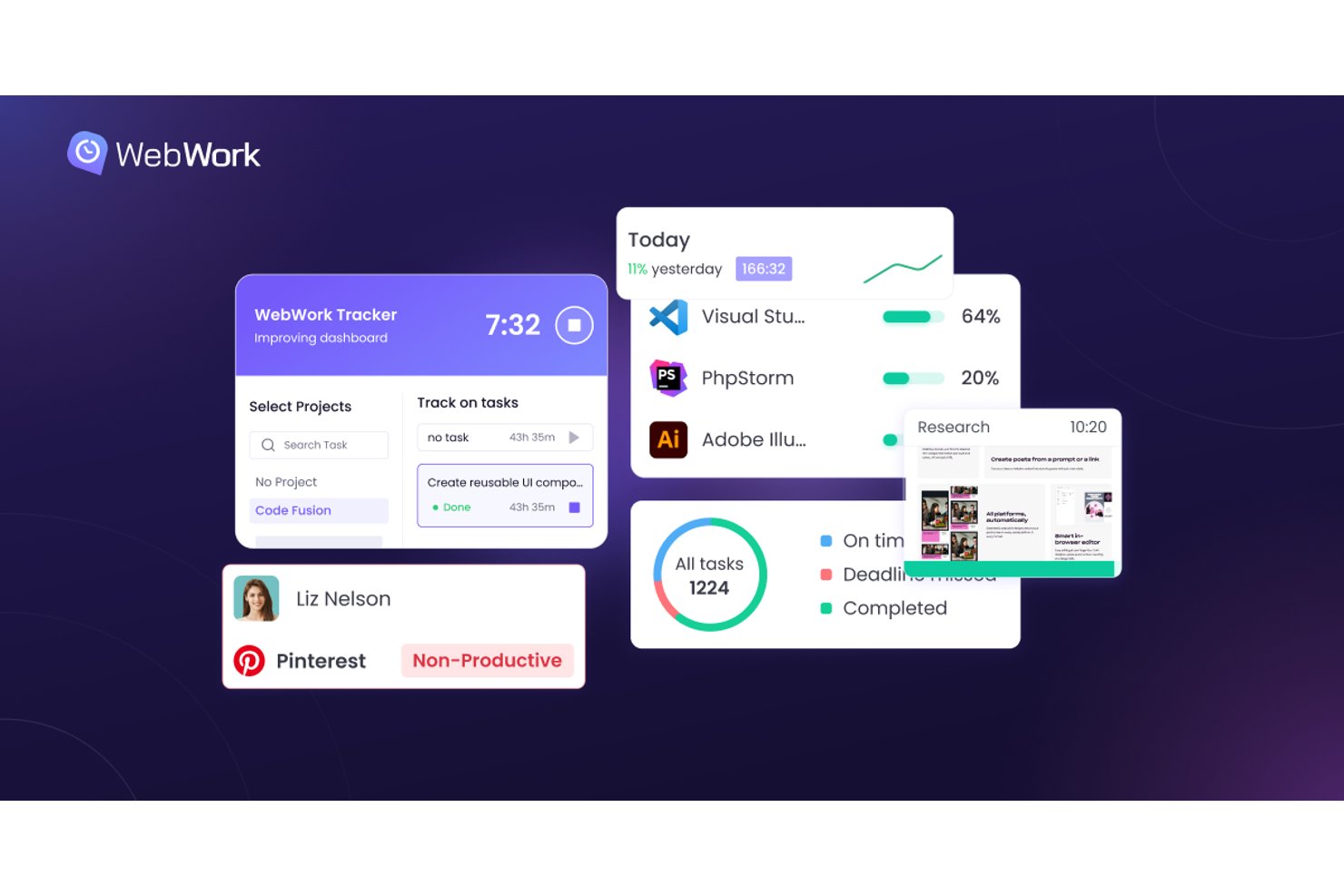
WebWork-tidsregistrering er en platform til tidsregistrering og medarbejderovervågning for fjernarbejdende og distribuerede teams, som kombinerer automatisk tidsregistrering, fremmødestyring, vagtplanlægning, lønadministration samt indbygget teamchat og videomøder.
Hvem er WebWork-tidsregistrering bedst egnet til?
WebWork-tidsregistrering er velegnet til koordinatorer af globale arbejdsstyrker, som administrerer distribuerede teams og har brug for tidsregistrering, vagtplanlægning og lønadministration i flere valutaer samlet ét sted.
Hvorfor valgte jeg WebWork-tidsregistrering?
Jeg valgte WebWork-tidsregistrering som en af de bedste, fordi den håndterer de to ting, der virkelig bliver komplicerede for distribuerede teams: at vide, hvornår folk arbejder, og sikre, at de får korrekt løn på tværs af landegrænser. Jeg kan godt lide, at vagtplanlægningen giver dig mulighed for at konfigurere tidszonebaserede indstillinger for hvert team, og at lønkørsler håndteres direkte gennem Wise, Payoneer og Gusto i flere valutaer uden at skulle gå gennem et separat værktøj. Funktionen til registrering af risiko for udbrændthed, som automatisk markerer overarbejde og manglende pauser, tilfører et niveau, jeg ikke ofte ser i værktøjer til tidsregistrering.
Vigtige funktioner i WebWork-tidsregistrering
- Automatiske statusmøder: Daglige check-ins køres automatisk, og AI-assistenten kan håndtere gennemførelsen af statusmøder og svar på tværs af dit fjernteam.
- Indbyggede videomøder: Planlæg eller start møder med det samme med skærmdeling, personlige møderum og muligheder for tilbagevendende sessioner direkte i platformen.
- Registrering af risiko for udbrændthed: Platformen markerer mønstre med overarbejde, uregelmæssige arbejdstider og manglende pauser, så du kan gribe ind, før problemerne eskalerer.
- AI-assistent til resultater: En AI-assistent besvarer spørgsmål om teamets aktiviteter, udarbejder periodiske evalueringer af arbejdsindsatsen og fremhæver usædvanlig adfærd på tværs af din arbejdsstyrke.
Integrationer med WebWork-tidsregistrering
WebWork-tidsregistrering tilbyder indbyggede integrationer med Slack, Google Kalender, Outlook Kalender, Microsoft Entra ID, Deel, Wise, Payoneer, Gusto, QuickBooks og flere andre. Den understøtter også Zapier og en åben API til brugerdefinerede integrationer.
Pros and Cons
Pros:
- Sporing med ét klik forenkler den daglige tidsregistrering
- Planlægning på tværs af tidszoner understøtter globale teams
- Advarsler om udbrændthed markerer usunde arbejdsmønstre
Cons:
- Skærmbilleder kan føles påtrængende for medarbejdere
- Mobiloplevelsen halter efter skrivebordssporingen

DeskTime
Bedst til automatisk produktivitetssporing
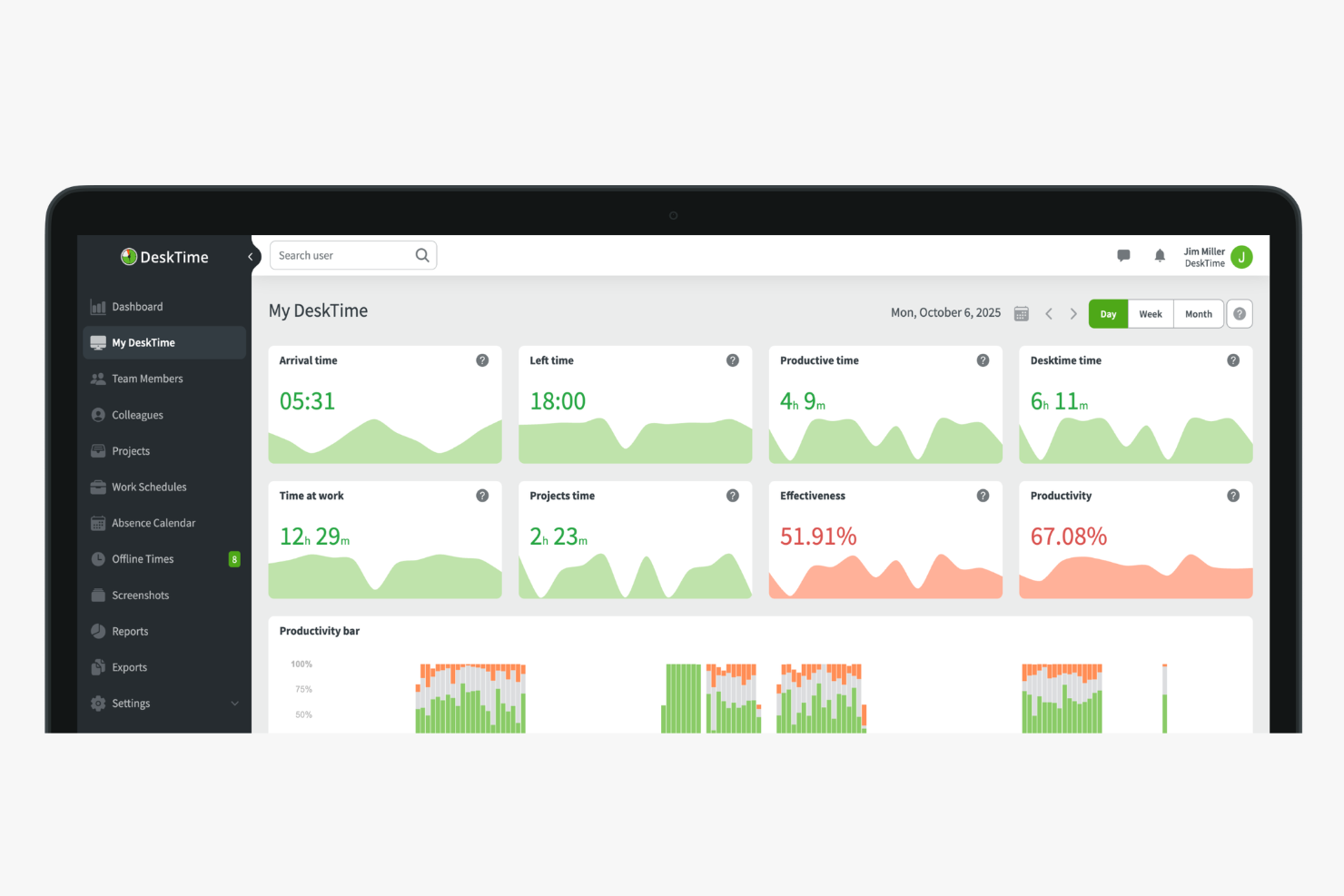
DeskTime er en platform til automatisk tidsregistrering og produktivitetsovervågning, der i baggrunden registrerer brug af apps, webadresser og dokumenter for at give ledere indsigt i realtid i, hvordan fjernarbejdende, hybride og kontorbaserede teams arbejder.
Hvem egner DeskTime sig bedst til?
DeskTime egner sig godt til ledere og teamansvarlige i små og mellemstore virksomheder, der har brug for indsigt i, hvordan distribuerede eller fjernarbejdende teams bruger deres arbejdstid.
Hvorfor jeg valgte DeskTime
DeskTime er et af mine bedste valg, fordi jeg er vild med, hvordan den automatiske registrering starter, så snart du tænder computeren, uden behov for manuel indtastning. Den registrerer alle apps, webadresser og dokumenttitler i baggrunden og beregner derefter en produktivitetsprocent i realtid for hvert teammedlem. Det, jeg især finder nyttigt, er, at du kan indstille brugerdefinerede produktivitetskategorier for hvert team, så sociale medier tæller som produktive for marketingteamet, men som uproduktive for alle andre. Denne detaljeringsgrad gør det reelt nyttigt at lede fjernarbejdende teams på tværs af forskellige roller.
Vigtige funktioner i DeskTime
- Skærmbilleder: Tager automatisk valgfri tidsindstillede skærmbilleder af medarbejdernes skærme, så ledere kan bekræfte fjernarbejdsaktivitet uden at detailstyre.
- Tidsregistrering af projekter: Lader teammedlemmer registrere tid direkte på specifikke projekter og opgaver, så ledere får en oversigt over, hvor de fakturerbare timer bruges.
- Registrering af inaktiv tid: Registrerer perioder med inaktivitet og markerer dem separat, så data om fjernarbejdende teams' præstationer forbliver nøjagtige.
- Daglige AI-opsummeringer: Genererer automatisk en oversigt ved arbejdsdagens slutning over hver medarbejders arbejdsaktivitet, anvendte apps og tidsforbrug pr. projekt.
DeskTime-integrationer
Integrationerne omfatter Google Calendar, Outlook Calendar, Trello, Gitlab, Asana, Jira og Zapier.
Pros and Cons
Pros:
- Registrerer automatisk brug af apps og webadresser
- Medarbejdere kan sætte registreringen på pause af hensyn til privatliv
- Indbygget kalender til fravær og orlov
Cons:
- Mobilregistrering mangler detaljerede aktivitetsdata
- Ingen skærmovervågning i realtid
GoToMyPC
Bedst til fjernadgang fra enhver enhed
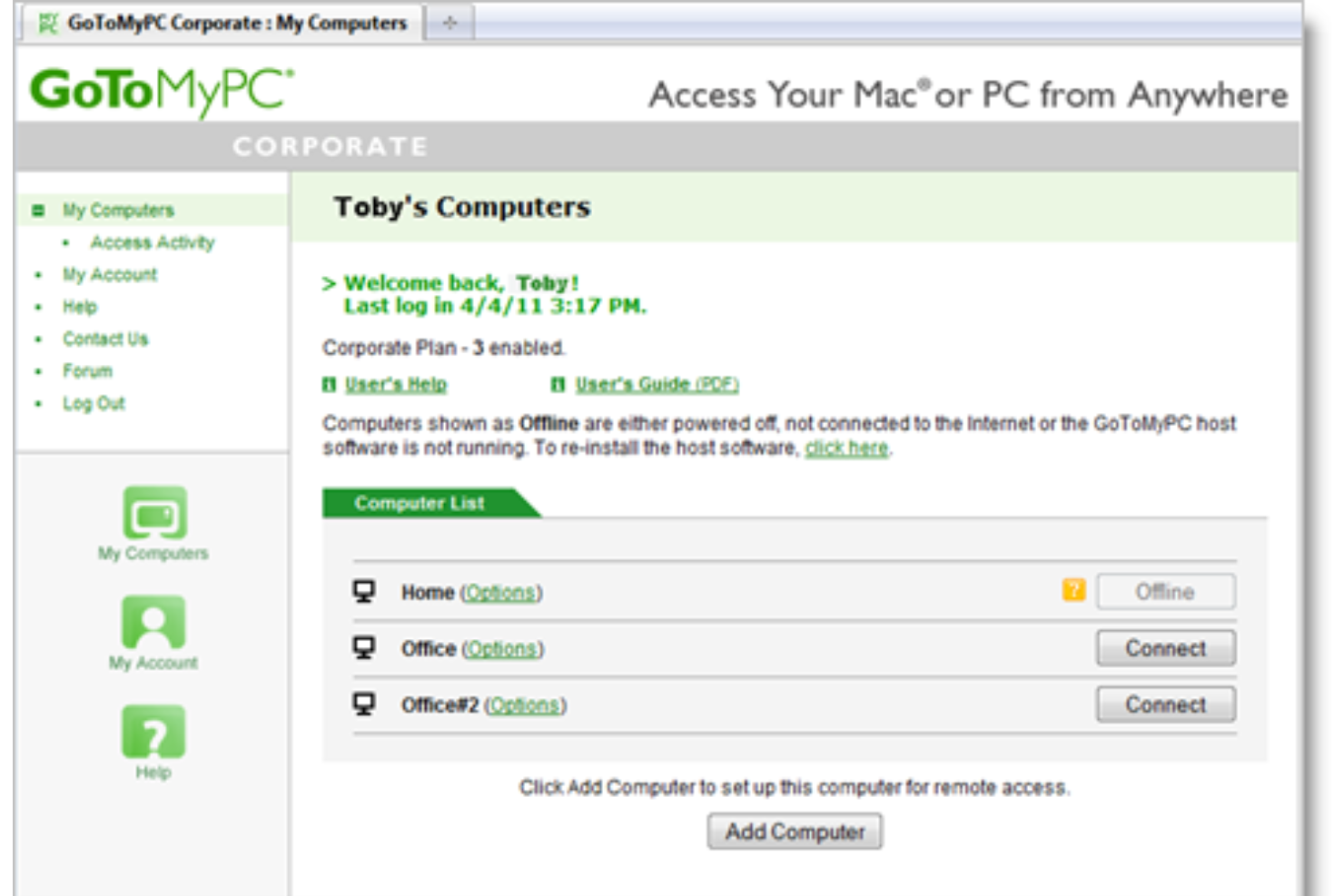
GoToMyPC er fjernskrivebordssoftware, der giver dig mulighed for at få adgang til din computer fra enhver internetforbundet enhed. Uanset om du er hjemme, på kontoret eller ude at rejse, kan du arbejde med dine filer, programmer og dit netværk, som om du fysisk sad ved dit skrivebord.
Hvorfor jeg valgte GoToMyPC: En funktion, der gør GoToMyPC ideel til fjernarbejde, er muligheden for fjernudskrivning. Den giver dig mulighed for at udskrive dokumenter fra din fjerncomputer til en lokal printer, så du ikke behøver at overføre filer manuelt. For fagfolk, der har brug for fysiske kopier af dokumenter under fjernarbejde, er denne funktion særdeles praktisk.
Et andet værdifuldt aspekt er understøttelsen af flere skærme. Hvis din værtscomputer bruger flere skærme, giver GoToMyPC dig mulighed for at se og interagere med dem alle eksternt. Dette er særligt nyttigt for brugere, der er afhængige af omfattende digitale arbejdsområder til at håndtere komplekse opgaver eller overvåge flere programmer samtidigt.
GoToMyPCs fremtrædende funktioner & integrationer
Funktioner omfatter filoverførsel, mobiladgang, sikre forbindelser, kopierings- og indsætningsfunktionalitet, oprettelse af skrivebordsgenveje, brugsrapporter, fjernadgang, fjernlyd, invitation af gæster og overvågning af aktiv forbindelse.
Integrationer omfatter RADIUS.
Pros and Cons
Pros:
- Pålidelig fjernadgang fra enhver placering
- Understøtter flere skærme effektivt
- Sikre forbindelser med stærk kryptering
Cons:
- Ingen understøttelse af Linux
- Mangler funktioner til fjernsamarbejde

ClickUp
Bedste software til fjernarbejde til projektstyring

ClickUp er et onlineværktøj til samarbejde og projektstyring, der egner sig til virksomheder i alle størrelser og brancher.
Du kan tildele kommentarer og opgaver til bestemte teammedlemmer eller grupper af personer. Du kan også markere kommentarer og opgaver som løst eller igangværende eller oprette brugerdefinerede statusser. Alle projekter kan vises fra et agilt kontrolpanel eller organiseres efter ansvarlig. Aktivitetsstrømmen i realtid viser opgaver, efterhånden som de oprettes og fuldføres.
Du kan også konfigurere notifikationer, så de kun sendes for bestemte elementer. Funktionen til omtaler giver brugerne besked, når en kollega nævner dem i en diskussion, og kommentarer kan redigeres efter offentliggørelse.
ClickUps fremtrædende funktioner og integrationer
Funktioner omfatter tilpasningsbare opgaver, tjeklister, kommunikationsværktøjer, opgavelister, videochat, samarbejdsmuligheder, opgavetildelinger, fakturering, statusbeskeder og en værktøjslinje til opgaver.
Integrationer omfatter Dropbox, Everhour, Figma, GitHub, HubSpot, Loom, Slack, Toggl, Vimeo og YouTube.
Pros and Cons
Pros:
- Opdateres regelmæssigt
- Mange videovejledninger
- Effektive funktioner til projektstyring
Cons:
- Afhænger af manuel indtastning
- Kan virke overvældende
New Product Updates from ClickUp
ClickUp Adds Meetings Hub, Super Agent Templates, and ZoomInfo Integration
ClickUp adds a searchable Meetings Hub, new ways to clone and template Super Agents, and a ZoomInfo integration through the App Center. These updates improve meeting retrieval, agent reuse, and access to sales intelligence. For more information, visit ClickUp’s official site.
Loom
Bedste software til fjernarbejde til videooptagelse
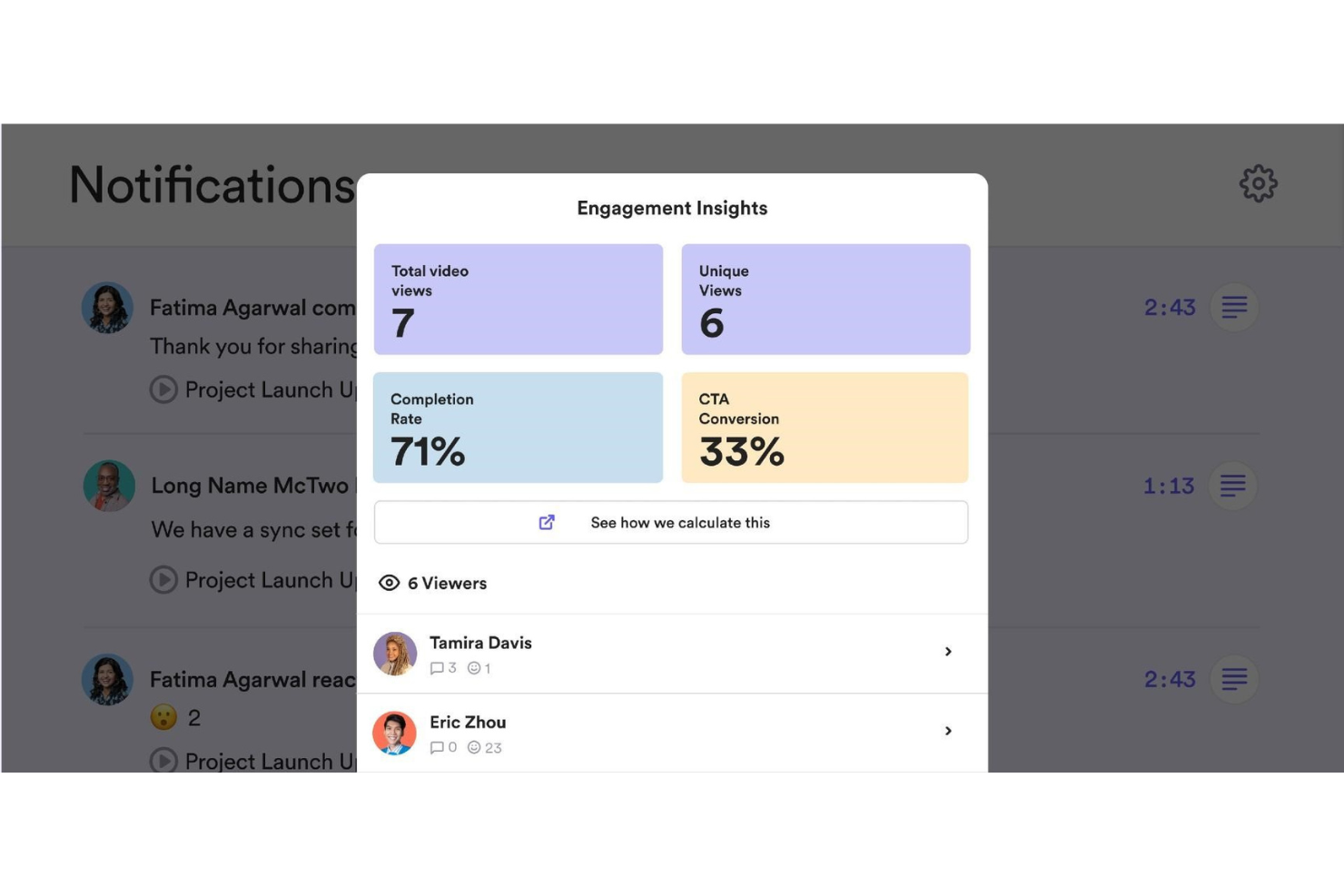
Loom er en populær løsning til videooptagelse og skærmdeling, der gør det muligt for teams at kommunikere uden at spilde timer på uproduktive møder.
Medarbejdere på fjernteams kan optage deres skærm eller en bestemt applikation ud over liveoptagelse af enhver videosession. Loom genererer en brugerdefineret URL til hver videosession, som kan deles med andre brugere.
Looms redigeringsværktøjer gør det nemt at redigere, trimme og tilføje CTA'er og brugerdefinerede miniaturebilleder. Videoejere kan bruge adgangskontroller til at indstille privatlivsfiltre for videoer og begrænse synligheden for brugere, der ikke har en adgangskode eller et URL-link. Loom er også tilgængelig til Apples mobilenheder via en iOS-app.
Looms fremtrædende funktioner og integrationer
Funktioner omfatter hurtig optagelse, skærmdeling, linkdeling, videoredigering, emoji-reaktioner og kommentarer, adgangskontroller samt avanceret rapportering.
Integrationer omfatter Dropbox, GitHub, Gmail, InVision, Jira, Notion, Salesforce, Slack, Zendesk og Zoom.
Pros and Cons
Pros:
- Indbygget videoredigeringsprogram
- Fremragende delingsfunktioner
- Hurtig og nem videoproduktion
Cons:
- Videoer er offentlige som standard
- Ingen mulighed for at ændre standardindstillinger
Anden software til fjernarbejde
Her er nogle flere værdifulde muligheder, som ikke kom med på listen over den bedste software til fjernarbejde:
- Othership
Bedst til at fremme medarbejdernes trivsel
- Microsoft Teams
Bedste software til fjernarbejde og samarbejde i Microsoft-økosystemet
- Tettra
Bedste software til fjernarbejde til opbygning af en vidensbase
- Omnipresent
Bedst til global introduktion
- Agile HRO
Bedst til global teamledelse
- Compass
Bedst til fjernbaserede gennemgange
- Insightful
Bedst til synlighed på tværs af distribuerede teams
- Cooleaf (ITA Group)
Den bedste software til fjernarbejde med avancerede beskedværktøjer
- monday AI Workspace
Bedste software til fjernarbejde med fokus på samarbejde og produktivitet i stor skala
- Bonusly
Bedste software til fjernarbejde til anerkendelse og belønning af medarbejdere


Sådan evaluerer jeg software til fjernarbejde
Jeg evaluerer software til fjernarbejde i to lag: de grundlæggende funktioner, som et værktøj skal have – såsom asynkron kommunikation, tidsregistrering og virtuel onboarding – samt de differentierende faktorer, der adskiller god software fra fremragende software.
Grundlæggende funktionalitet (minimumskrav for denne liste)
Når jeg udvælger værktøjer til min liste, vurderer jeg hvert enkelt på en skala fra 0 (tilbyder ikke funktionaliteten) til 5 (udmærker sig på dette område) for hver af de grundlæggende funktioner, der er angivet nedenfor. Derefter omregner jeg værktøjets samlede score til en procentdel. Hvert værktøj skal opnå en samlet minimumsscore på 75 % for at komme i betragtning.
- Værktøjer til teamkommunikation: Jeg ser efter indbygget chat, videokonferencer og kanalbaserede beskeder, som gør det muligt for distribuerede teams at holde daglige statusmøder, hurtige synkroniseringer og asynkrone opdateringer uden at skifte mellem apps.
- Samarbejde i realtid: Uanset om det handler om at redigere et politikdokument sammen eller administrere opgaver på en delt tavle, vurderer jeg, hvor godt platformen holder fjernarbejdende kolleger samlet på ét sted.
- Funktioner til medarbejderengagement: Pulsmålinger, kollegaanerkendelse og virtuelle sociale rum spiller alle en rolle her. Jeg undersøger, om værktøjet giver HR-teams mulighed for at måle stemningen på tværs af lokationer.
- Registrering af tid og fremmøde: Jeg ser på, hvordan platformen håndterer indstempling, synlighed på tværs af tidszoner og vagtplanlægning for teams, der er spredt over regioner med forskellige arbejdstider.
- Virtuelle introduktionsforløb: Det kan føles isolerende at begynde i en ny rolle på afstand. Jeg vurderer, om værktøjet understøtter strukturerede introduktionstrin som digital underskrift af dokumenter, træningsmoduler og velkomstforløb.
- Adgangs- og sikkerhedskontroller: Rollebaserede tilladelser, SSO og MFA er det, jeg ser efter her, især for teams hvor medarbejdere tilgår følsomme HR-data fra personlige enheder og hjemmenetværk.
Når jeg har en liste over værktøjer, der opfylder disse kriterier, ser jeg på, hvad der adskiller de enkelte platforme fra hinanden.
Differentierende faktorer (hvad adskiller leverandørerne)
Sådan sammenligner jeg forskellige leverandører:
Fremtrædende funktioner
Virtuelle arbejdsmiljøer er en vigtig differentierende faktor. Platforme, der simulerer et kontorlayout med rum, man kan kigge ind i, giver fjernarbejdende teams den spontane interaktion, som HR-ledere ofte har svært ved at genskabe. Jeg ser også efter AI-drevne produktivitetsindsigter, der identificerer ubalancer i arbejdsbelastningen eller huller i samarbejdet, før de udvikler sig til problemer med fastholdelse. Værktøjer til trivsel og udbrændthed fuldender billedet. Funktioner som blokering af fokustid og tjek af mental sundhed hjælper HR-teams med proaktivt at støtte distribuerede medarbejdere i stedet for først at reagere, når engagementet er faldet.
Mere end funktioner
Integrationsøkosystemet har stor betydning her. Jeg undersøger, om en platform har indbyggede forbindelser til HRIS-værktøjer, lønsystemer og samarbejdssuiter som Slack eller Microsoft 365, så HR-teams ikke manuelt skal synkronisere medarbejderdata på tværs af systemer. Sikkerhed og overholdelse af regler er lige så vigtigt, når medarbejdere tilgår følsomme data fra hjemmenetværk. Jeg ser efter SOC 2- og GDPR-certificeringer samt muligheder for dataopbevaring i bestemte regioner. Understøttelse af en global arbejdsstyrke spiller også ind – tidszonebevidst planlægning og lokalt tilpassede helligdagskalendere gør en reel forskel for internationalt distribuerede teams.
Sådan vælger du software til fjernarbejde
Det er nemt at fare vild i lange funktionslister og komplekse prisstrukturer. For at hjælpe dig med at holde fokus, mens du arbejder dig gennem din unikke proces for valg af software, får du her en tjekliste over faktorer, du bør have in mente:
| Faktor | Hvad skal du overveje? |
|---|---|
| Skalerbarhed | Kan softwaren vokse sammen med dit team? Overvej fremtidig udvidelse, og om værktøjet kan håndtere flere brugere eller større datamængder uden problemer med ydeevnen. |
| Integrationer | Kan den forbindes med dine nuværende værktøjer? Sørg for, at den understøtter integrationer med de platforme, du allerede bruger, så du får et problemfrit arbejdsflow. |
| Tilpasningsmuligheder | Kan du tilpasse den til dine behov? Se efter værktøjer, der lader dig tilpasse layout, kontrolpaneler og arbejdsgange, så de passer til dit teams processer. |
| Brugervenlighed | Er den brugervenlig? Vælg software, der er intuitiv og nem for dit team at tage i brug uden omfattende oplæring. |
| Implementering og introduktion | Hvor hurtigt kan du komme i gang? Vurder den tid og de ressourcer, der kræves for at introducere dit team effektivt. |
| Pris | Passer den til dit budget? Sammenlign prisplaner, og undersøg, om der er skjulte gebyrer. Overvej, hvilken værdi du får for pengene. |
| Sikkerhedsforanstaltninger | Er dine data sikre? Sørg for, at softwaren har stærke databeskyttelsesforanstaltninger som kryptering og regelmæssige sikkerhedsopdateringer. |
| Tilgængelig support | Er der hjælp, når du har brug for det? Tjek udbyderens supporttider og -kanaler for at sikre, at de passer til dine behov. |
Hvad er software til fjernarbejde?
Software til fjernarbejde er et sæt digitale værktøjer, der gør det muligt for teams at samarbejde og kommunikere effektivt fra forskellige steder. Disse værktøjer bruges generelt af fagfolk som projektledere, teamledere og fjernmedarbejdere til at understøtte arbejde uden for traditionelle kontormiljøer. Software til fjernarbejde kan omfatte videokonferenceværktøjer, platforme til fildeling, apps til opgavestyring og wiki-software til delt viden.
Samlet set gør disse værktøjer det nemmere for teams at arbejde effektivt og opretholde deres arbejdsgang, uanset hvor de befinder sig.
Funktioner
Når du vælger software til fjernarbejde, bør du holde øje med følgende vigtige funktioner:
- Videokonferencer: Understøtter ansigt-til-ansigt-kommunikation og hjælper teams med at komme i kontakt og samarbejde i realtid.
- Fildeling: Gør det nemt for brugere at dele og få adgang til dokumenter, så alle har de nødvendige oplysninger.
- Opgavestyring: Hjælper med at organisere og tildele opgaver, så teammedlemmerne holder kursen, og projekterne bevæger sig fremad.
- Integrationsmuligheder: Forbinder med andre værktøjer, som dit team bruger, og skaber en problemfri arbejdsgang på tværs af platforme.
- Tilpasselige dashboards: Lader brugere tilpasse deres arbejdsområde, så det passer til deres specifikke behov og præferencer.
- Sikkerhedsforanstaltninger: Beskytter følsomme data med kryptering og regelmæssige opdateringer, hvilket sikrer privatliv og overholdelse af regler.
- Brugervenlig grænseflade: Gør det nemt for teammedlemmer at navigere i og bruge softwaren uden omfattende oplæring.
- Skalerbarhed: Understøtter vækst ved at håndtere flere brugere og større datamængder, efterhånden som dit team vokser.
- Interaktive produktrundvisninger: Fører nye brugere gennem softwaren og forbedrer introduktionen og anvendelsesgraden.
- Kundesupport døgnet rundt: Yder hjælp, når der er behov for det, og sikrer, at eventuelle problemer hurtigt bliver løst.
Fordele
Implementering af software til fjernarbejde giver flere fordele for dit team og din virksomhed. Her er nogle af dem, du kan se frem til:
- Forbedret kommunikation: Videokonference- og chatværktøjer holder dit team forbundet, reducerer misforståelser og forbedrer samarbejdet.
- Øget produktivitet: Funktioner til opgavestyring hjælper med at følge fremskridt og deadlines, så projekterne holder tidsplanen.
- Større fleksibilitet: Værktøjer til fjernarbejde giver dit team mulighed for at arbejde hvor som helst og imødekommer forskellige arbejdsformer og placeringer.
- Omkostningsbesparelser: Ved at muliggøre fjernarbejde kan du reducere de driftsomkostninger, der er forbundet med at vedligeholde fysiske kontorlokaler.
- Bedre datasikkerhed: Sikkerhedsforanstaltninger beskytter følsomme oplysninger og giver dig ro i sindet med hensyn til databeskyttelse.
- Effektiviserede arbejdsgange: Integrationsmuligheder sikrer problemfri overgange mellem forskellige værktøjer og forbedrer den overordnede effektivitet.
- Skalerbarhed: Efterhånden som din virksomhed vokser, giver skalerbar software dig mulighed for at tilføje flere brugere og håndtere større arbejdsbyrder uden afbrydelser.
Omkostninger & priser
Valg af software til fjernarbejde kræver en forståelse af de forskellige prismodeller og abonnementer, der er tilgængelige. Omkostningerne varierer afhængigt af funktioner, teamstørrelse, tilføjelser og meget mere. Tabellen nedenfor opsummerer almindelige abonnementer, deres gennemsnitlige priser og typiske funktioner, der er inkluderet i softwareløsninger til fjernarbejde:
Sammenligningstabel for abonnementer på software til fjernarbejde
| Abonnementstype | Gennemsnitlig pris | Almindelige funktioner |
|---|---|---|
| Gratis abonnement | $0/bruger/måned | Grundlæggende kommunikationsværktøjer, begrænset lagerplads og vigtige sikkerhedsfunktioner. |
| Personligt abonnement | $5-$15/bruger/måned | Forbedrede samarbejdsværktøjer, moderat lagerplads og prioriteret support. |
| Virksomhedsabonnement | $20-$40/bruger/måned | Avanceret opgavestyring, integrationer med andre apps og øgede sikkerhedsforanstaltninger. |
| Enterprise-abonnement | $50+/bruger/måned | Tilpasselige funktioner, omfattende integrationer, dedikeret kontosupport og omfattende analyser. |
Software til fjernarbejde: Ofte stillede spørgsmål
Her er nogle af de spørgsmål, som jeg igen og igen hører om brugen af værktøjer til fjernarbejde.
Findes der forskellige typer software til fjernarbejde?
Der findes forskellige typer software til fjernarbejde, som dækker funktioner såsom videokonferencer, projektstyring, fildeling og samarbejde. Du kan også finde værktøjer, der kan hjælpe med tidsregistrering, kommunikation og beskeder.
Hvordan kan jeg finde ud af, hvilken software til fjernarbejde der passer til min virksomhed?
For at afgøre, hvilken software til fjernarbejde der passer til din virksomhed, bør du overveje dit teams behov og krav samt dit budget. Start med at identificere de specifikke opgaver og processer, du har brug for at understøtte, og se derefter efter software, der tilbyder de funktioner og den funktionalitet, der kræves for at understøtte disse opgaver.
Hvordan får jeg mit team til at tage ny software til fjernarbejde i brug?
For at fremme brugen bør du inddrage dit team i beslutningsprocessen og sørge for ordentlig oplæring. Start med at forklare fordelene, og hvordan softwaren vil bidrage til at forbedre deres arbejdsgang. Tilbyd oplæringssessioner, vejledninger og ressourcer, som kan hjælpe dem med hurtigt at komme i gang. Opfordr til feedback, og håndter eventuelle bekymringer hurtigt. Fremhæv hurtige resultater eller forbedringer i produktiviteten for at motivere til fortsat brug. Følg regelmæssigt op med dit team for at sikre, at de er fortrolige med værktøjet og udnytter det effektivt.