

10 Mejores Herramientas de Colaboración en 2026

Mejores herramientas de colaboración - Lista breve


Las herramientas de colaboración engloban desde aplicaciones de chat hasta rastreadores de proyectos y plataformas para compartir archivos. Con tantas opciones, es fácil pasar por alto las que realmente facilitan el trabajo en equipo. Por eso hemos reunido las mejores herramientas de colaboración de 2026: las plataformas esenciales que fomentan una comunicación más clara, decisiones más rápidas y proyectos entregados a tiempo. Si estas no están en tu kit de trabajo, tu equipo podría estar quedándose atrás.
Por qué confiar en nuestras reseñas de software
Nuestro equipo lleva probando y evaluando software desde 2012. Como expertos en RR. HH., sabemos lo difícil —y lo importante— que es elegir el software adecuado.
Para esta guía, evaluamos las herramientas mediante pruebas prácticas e investigación independiente, puntuando las herramientas según nuestros criterios de selección. También nos basamos en la experiencia de líderes de opinión del sector y de profesionales de RR. HH. en activo.
Nuestras reseñas reflejan nuestro criterio editorial humano, no un discurso de ventas.
Revisores expertos:
Resumen de las mejores herramientas de colaboración
Esta tabla comparativa resume los detalles de precios de mis herramientas de colaboración para ayudarte a encontrar la mejor para tu presupuesto y necesidades empresariales.
| Tool | Best For | Trial Info | Price | ||
|---|---|---|---|---|---|
| 1 | Ideal para compartir y almacenar documentos de forma centralizada | Prueba gratuita de 14 días y nivel gratuito disponible | Desde $6.30/mes (facturado anualmente) | Website | |
| 2 | Ideal para reuniones virtuales de equipo donde el video es lo principal | Plan gratuito + demo gratis disponible | Desde $14.16/mes (facturado anualmente) | Website | |
| 3 | Ideal para la gestión visual de tableros de proyectos | Plan gratuito + prueba gratuita de 14 días disponible | Desde $5/usuario/mes (facturado anualmente) | Website | |
| 4 | Mejor para la organización personalizada del espacio de trabajo | Plan gratuito + demo gratis disponible | Desde $10/usuario/mes (facturado anualmente) | Website | |
| 5 | La mejor para la personalización de flujos de trabajo en gestión de tareas | Plan gratuito disponible | Desde $10.99/usuario/mes (facturado anualmente) | Website | |
| 6 | Ideal para gestionar flujos de trabajo de proyectos complejos | Prueba gratuita de 14 días + demo gratuita disponible | Desde $9.99/usuario/mes (facturado anualmente) | Website | |
| 7 | Ideal para funciones integradas de reuniones y chat | Prueba gratuita de 30 días + plan gratuito disponible | Desde $4/mes (facturación anual) | Website | |
| 8 | Ideal para planificación y seguimiento de trabajo integrados | Plan gratuito disponible | Desde $4/usuario/mes (facturado anualmente) | Website | |
| 9 | Ideal para asignaciones de tareas de equipo simples desde móvil | Plan gratuito disponible | Gratis | Website | |
| 10 | Ideal para pizarras digitales y lluvias de ideas | Plan gratuito disponible | Desde $8/miembro/mes (facturado anualmente) | Website |

Reseñas de las mejores herramientas de colaboración
A continuación, encontrarás mis resúmenes detallados de las mejores herramientas de colaboración que seleccioné para mi lista breve. Mis reseñas ofrecen un análisis exhaustivo de las funciones, mejores casos de uso e integraciones de cada herramienta para ayudarte a encontrar la más adecuada para ti.

Ideal para compartir y almacenar documentos de forma centralizada
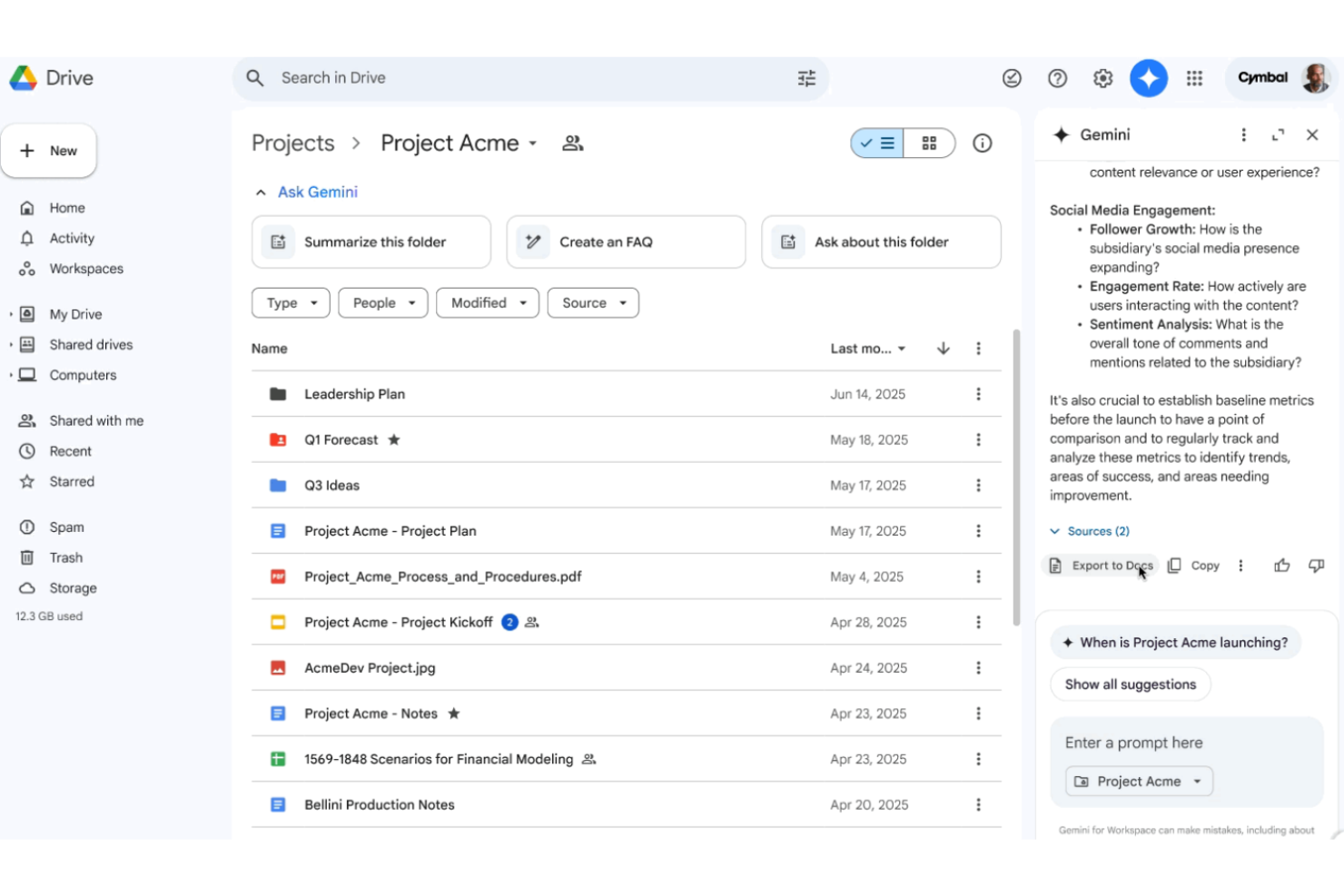
Google Drive es una plataforma de colaboración basada en la nube que permite a los equipos almacenar, organizar, acceder y compartir documentos, hojas de cálculo y otros archivos en un espacio de trabajo centralizado.
¿Para quién es mejor Google Drive?
Google Drive es ideal para equipos distribuidos que necesitan acceso seguro y en tiempo real a archivos y carpetas compartidos desde cualquier dispositivo.
Por qué elegí Google Drive
Elegí Google Drive porque dependo de él para centralizar el almacenamiento de nuestros documentos, manteniendo contratos, políticas y archivos de incorporación en carpetas compartidas. Me gustan los controles de permisos granulares para gestionar el acceso y la búsqueda integrada para encontrar archivos rápidamente.
Funciones clave de Google Drive
- Historial de versiones: Permite a los usuarios ver y restaurar versiones anteriores de archivos.
- Unidades compartidas: Permite a los equipos gestionar colectivamente el acceso y la propiedad de los archivos.
- Comentarios y sugerencias: Habilita la retroalimentación y colaboración en tiempo real en los documentos.
- Integraciones con aplicaciones de terceros: Soporta conexiones con herramientas como Slack, Docusign y Asana.
Integraciones de Google Drive
Google Drive ofrece integraciones nativas con herramientas de Google Workspace como Google Docs, Google Sheets, Google Slides, Gmail y Google Meet. También se conecta con Slack, Docusign, Asana y Zoom. Hay una API disponible para integraciones personalizadas.
Pros and Cons
Pros:
- Coautoría en documentos en tiempo real para equipos
- Controles granulares de permisos para archivos y carpetas
- Acceso fácil a archivos desde dispositivos móviles
Cons:
- Funcionalidad limitada sin conexión para colaboración
- La organización de carpetas puede volverse desordenada rápidamente

Zoom
Ideal para reuniones virtuales de equipo donde el video es lo principal

Zoom es una plataforma de videoconferencias para equipos que ofrece reuniones de video en HD, seminarios web, grabaciones en la nube, chat y uso compartido de pantalla para la colaboración remota e híbrida.
¿Para quién es mejor Zoom?
Recomiendo Zoom para equipos distribuidos y organizaciones que dan prioridad a las reuniones en línea cara a cara y a los seminarios web entre ubicaciones o departamentos.
Por qué elegí Zoom
Elegí Zoom porque mis equipos remotos dependen de su videoconferencia de alta calidad y de las salas divididas para realizar reuniones de equipo estructuradas. A menudo utilizo sus funciones para compartir pantalla y seminarios web para organizar grandes sesiones virtuales donde la claridad y la participación son lo más importante.
Funciones clave de Zoom
- Fondos virtuales: Reemplaza o difumina tu fondo durante las reuniones para privacidad o con fines de marca.
- Grabación de reuniones: Guarda las reuniones de video y audio localmente o en la nube para revisarlas más tarde.
- Encuestas: Lanza encuestas en vivo durante las reuniones para recopilar rápidamente la opinión de los participantes.
- Sala de espera: Controla el flujo de asistentes permitiendo la entrada individual desde una zona de espera segura.
Integraciones de Zoom
Zoom ofrece integraciones nativas con Slack, Microsoft Teams, Google Workspace, Salesforce, HubSpot, Trello, Asana, Dropbox, Box y Facebook Workplace. Hay una API disponible para integraciones personalizadas.
Pros and Cons
Pros:
- Calidad fiable de video y audio para reuniones
- Salas divididas para colaboración en grupos pequeños
- Permite grandes seminarios web y conferencias
Cons:
- Puede requerir actualizaciones frecuentes de la app
- Funciones de pizarra limitadas en comparación con la competencia
Trello
Ideal para la gestión visual de tableros de proyectos
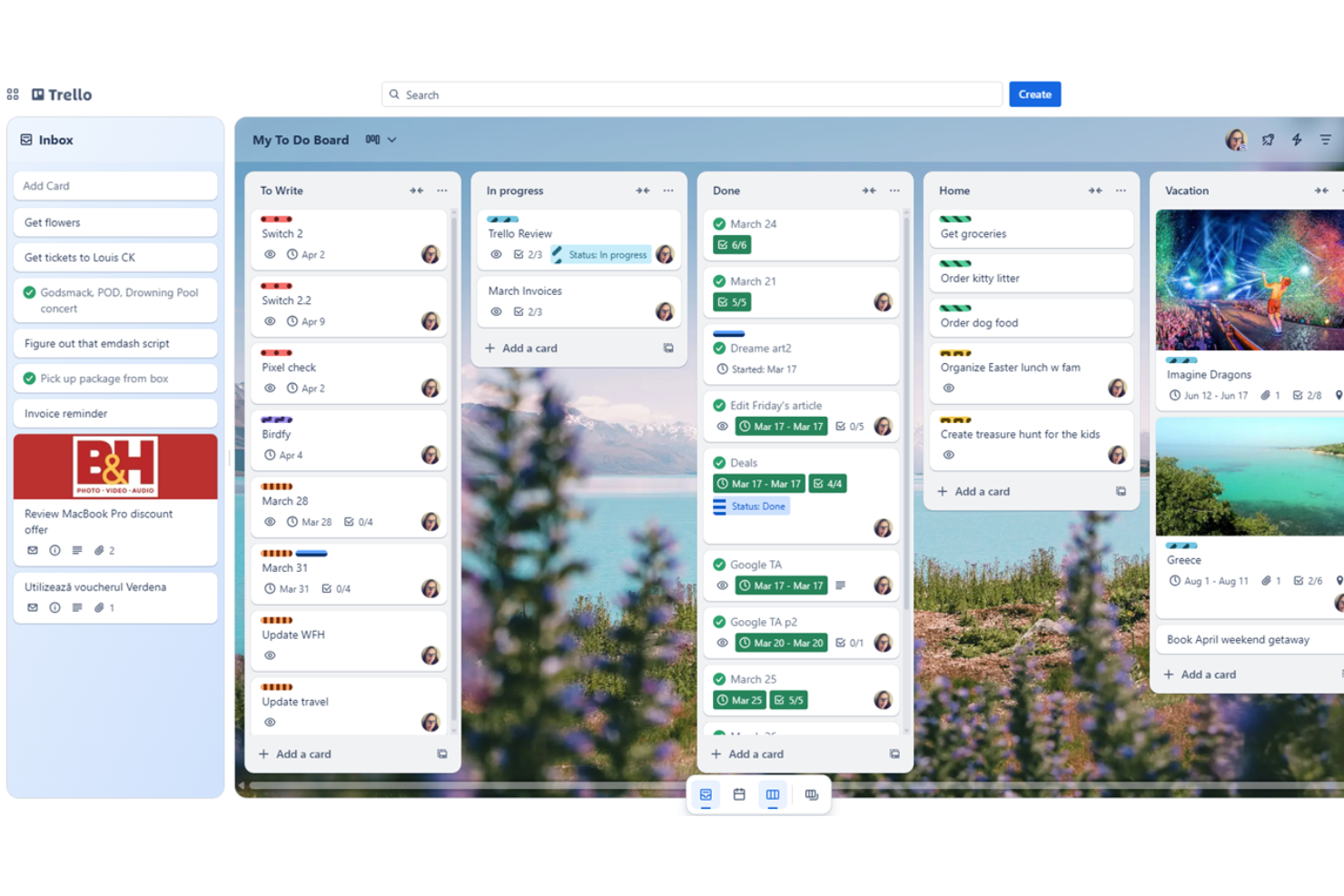
Trello es una plataforma de colaboración visual que utiliza tableros, listas y tarjetas para ayudar a los equipos a organizar proyectos, asignar tareas, compartir archivos y realizar un seguimiento en tiempo real del progreso.
¿Para quién es ideal Trello?
Trello es una opción sólida para equipos multifuncionales o gestores de proyectos que necesitan una forma flexible de visualizar y gestionar flujos de trabajo.
Por qué elegí Trello
Elegí Trello como uno de los mejores porque puedo planificar instantáneamente los proyectos del equipo usando tableros Kanban de arrastrar y soltar, crear listas personalizadas para rastrear el progreso y usar etiquetas visuales para organizar prioridades a través de múltiples flujos de trabajo.
Funciones clave de Trello
- Adjuntos en las tarjetas: Añade archivos y documentos directamente a cualquier tarjeta.
- Automatización Butler: Automatiza tareas repetitivas del tablero con reglas personalizables.
- Vista de calendario: Ve todas las tarjetas con fechas de vencimiento en un diseño de calendario.
- Hilos de comentarios: Deja comentarios o actualizaciones en cualquier tarjeta individual.
Integraciones de Trello
Trello es compatible con cientos de integraciones, incluyendo Slack, Google Drive, Dropbox, GitHub, Jira, Evernote, Microsoft Teams, Salesforce, Confluence y Zendesk. Se dispone de una API para integraciones personalizadas.
Pros and Cons
Pros:
- Las tarjetas organizan visualmente cada proyecto en los tableros
- Asigna tareas o fechas límite fácilmente a los miembros del equipo
- Los Power-Ups amplían la funcionalidad de los tableros
Cons:
- Acceso limitado sin conexión para tableros y tarjetas
- Las funciones avanzadas de informes requieren herramientas de terceros

Notion
Mejor para la organización personalizada del espacio de trabajo
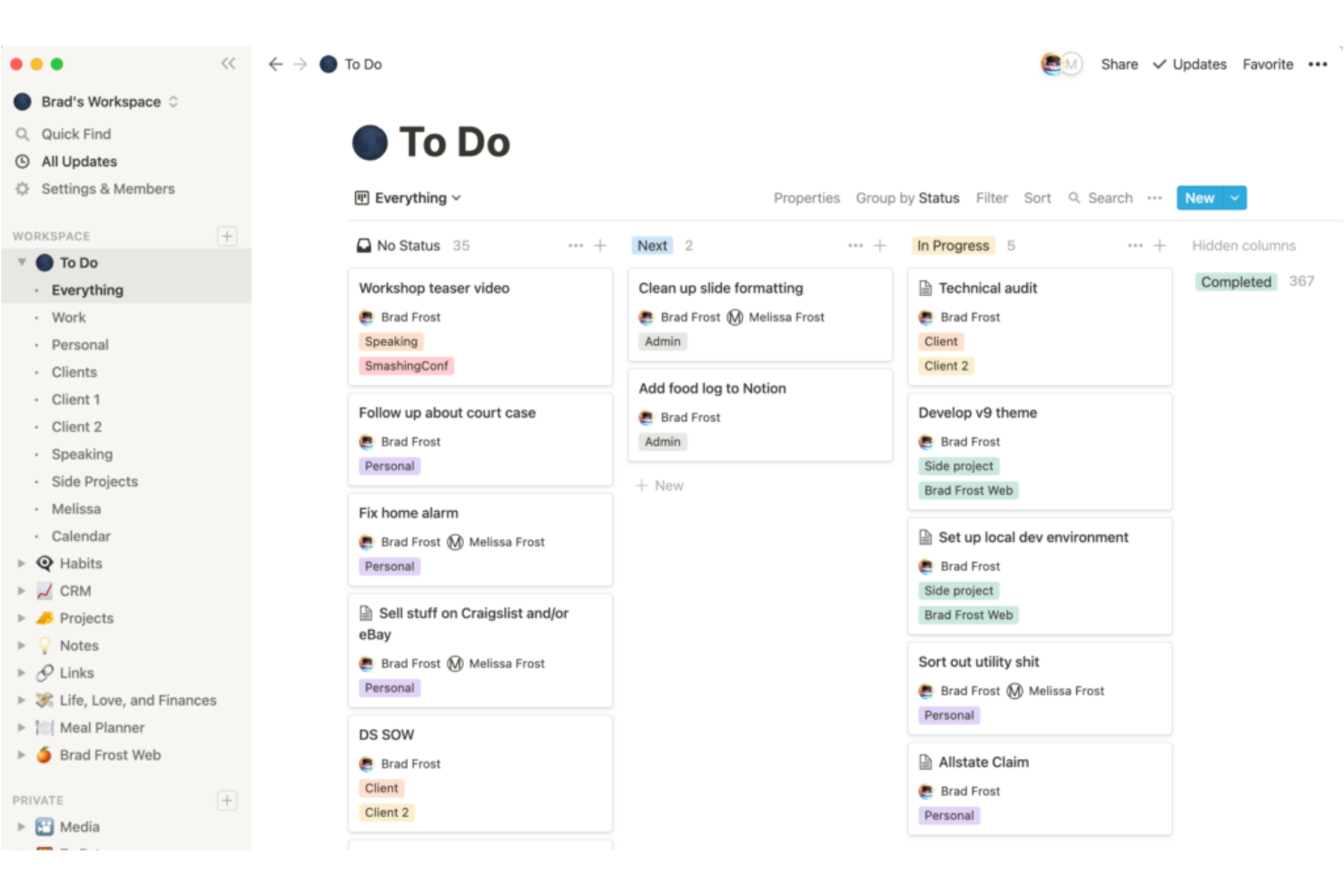
Notion es una plataforma de espacio de trabajo colaborativo que reúne la toma de notas, wikis, gestión de proyectos y bases de datos personalizables para equipos en un entorno flexible.
¿Para quién es mejor Notion?
Notion es una excelente opción para equipos multidisciplinarios o startups de rápido crecimiento que desean organizar proyectos, documentos y conocimiento en un solo lugar.
Por qué elegí Notion
Elegí Notion como uno de los mejores porque puedo crear espacios de trabajo personalizados que combinan wikis, tareas y bases de conocimientos, y luego utilizar plantillas y bases de datos para estructurar todo de la manera que mejor funcione para mi equipo.
Funciones clave de Notion
- Edición en tiempo real: Varios usuarios pueden editar páginas juntos y ver las actualizaciones al instante.
- Comentarios y menciones: Etiqueta a compañeros de equipo y deja comentarios directamente en cualquier bloque o página.
- Vista integrada de calendario: Muestra las líneas de tiempo de proyectos y eventos en un formato de calendario dentro de los espacios de trabajo.
- Historial de versiones: Revisa o restaura versiones anteriores de una página en cualquier momento para un seguimiento sencillo.
Integraciones de Notion
Notion ofrece integraciones nativas con Slack, GitHub, Google Drive, Asana, Jira, Trello, Zoom, Figma y Confluence. También se conecta con Zapier y proporciona una API para integraciones personalizadas.
Pros and Cons
Pros:
- Estructura de páginas flexible para compartir el conocimiento del equipo
- Admite bases de datos y vistas de datos enlazadas
- Coedición en tiempo real con comentarios en páginas
Cons:
- La gestión de permisos puede resultar confusa
- Encontrar información depende de una organización sólida del espacio de trabajo

Asana
La mejor para la personalización de flujos de trabajo en gestión de tareas
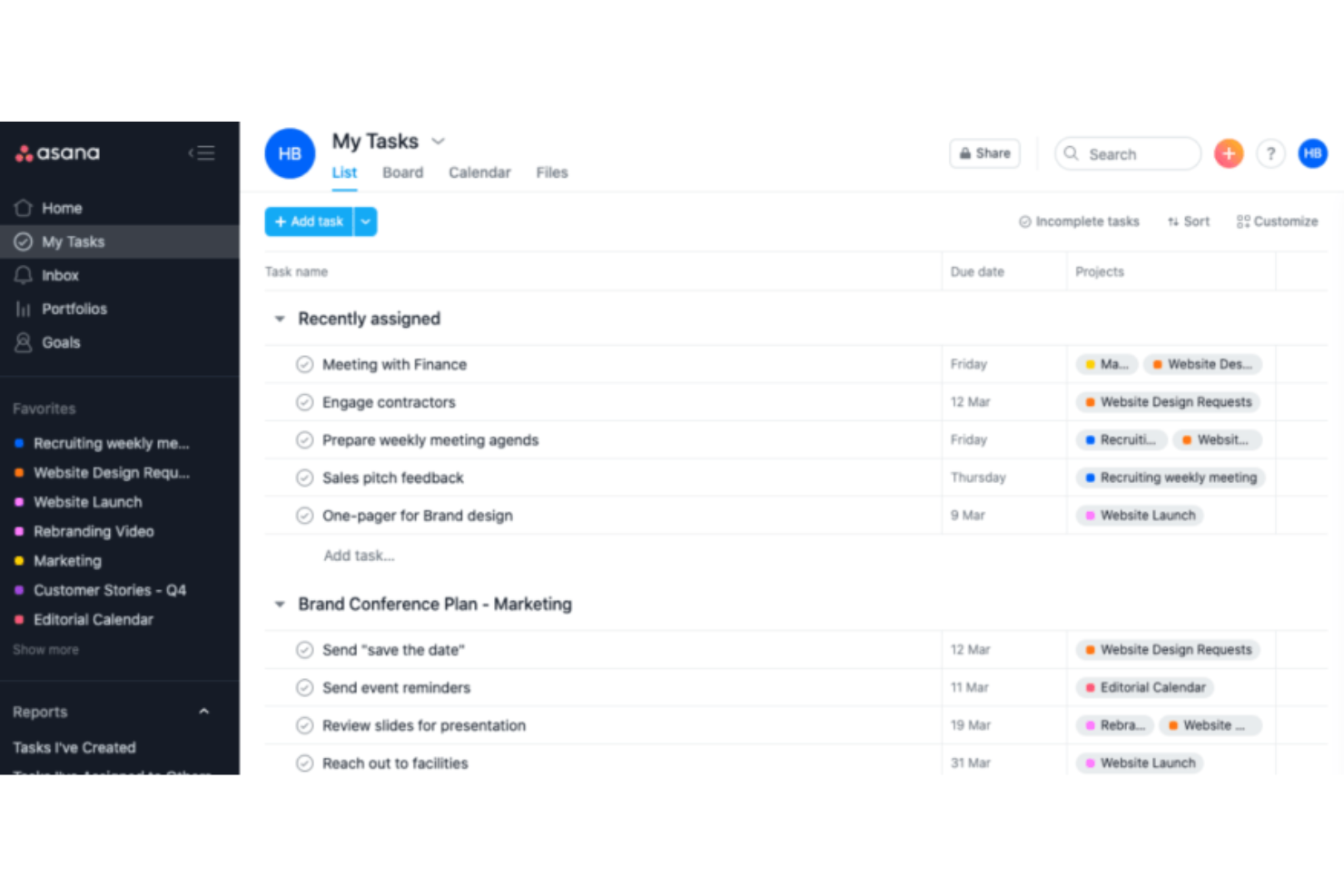
Asana es una plataforma de gestión de trabajo colaborativo que ayuda a los equipos a organizar proyectos, asignar tareas, monitorear cronogramas, automatizar flujos de trabajo y centralizar las conversaciones en un solo espacio de trabajo.
¿Para quién es mejor Asana?
Asana es ideal para equipos multifuncionales en empresas en crecimiento que necesitan una gestión de tareas flexible y flujos de trabajo de proyectos personalizados.
Por qué elegí Asana
Elegí Asana porque confío en sus flujos de trabajo altamente personalizables, como campos y reglas personalizados, para adaptar proyectos a diferentes equipos. Me gusta cómo puedo automatizar pasos rutinarios y hacer un seguimiento sencillo de las dependencias desde las vistas de tablero o lista.
Funciones clave de Asana
- Comentarios en tareas: Los colaboradores pueden debatir las tareas directamente dentro de cada ítem.
- Vista de cronograma: Visualiza los horarios y fechas límite del proyecto con gráficos estilo Gantt.
- Hitos: Marca puntos clave en un proyecto para seguir logros importantes.
- Plantillas de proyectos: Inicia nuevos proyectos rápidamente con plantillas personalizables para distintos flujos de trabajo.
Integraciones de Asana
Asana ofrece más de 200 integraciones nativas, incluyendo Slack, Google Drive, Microsoft Teams, Zapier, GitHub, Adobe Creative Cloud, Dropbox, Salesforce, Zoom y OneDrive. Hay una API disponible para integraciones personalizadas.
Pros and Cons
Pros:
- La automatización de flujos de trabajo gestiona actualizaciones de tareas repetitivas
- Los permisos de proyecto permiten un control granular de acceso para equipos
- Múltiples vistas de tareas para distintos estilos de trabajo
Cons:
- Exceso de notificaciones en equipos de proyecto grandes
- No dispone de funcionalidad de edición de documentos integrada
Teamwork
Ideal para gestionar flujos de trabajo de proyectos complejos
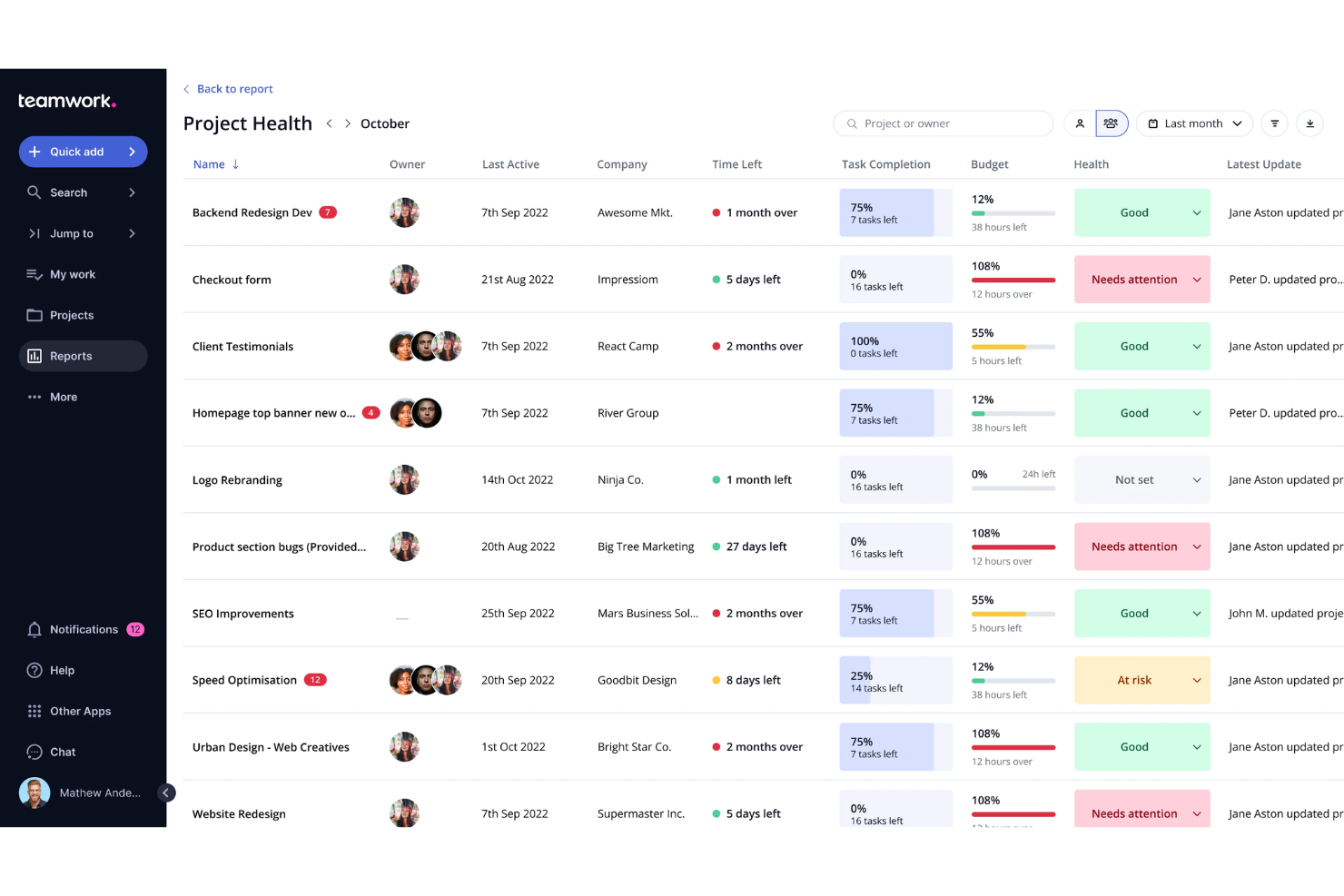
Teamwork es un software de gestión de proyectos diseñado para equipos que necesitan herramientas avanzadas para planificar, hacer seguimiento y colaborar en múltiples proyectos con relaciones de tareas jerarquizadas.
¿Para quién es mejor Teamwork?
Gestores de proyectos y equipos de operaciones en agencias en crecimiento o empresas de servicios que requieren un control detallado de los proyectos.
Por qué elegí Teamwork
Elegí Teamwork como uno de los mejores porque confío en su gestión granular de dependencias de tareas, gestión de cargas de trabajo y visibilidad a nivel de portafolio para supervisar flujos de trabajo complejos con muchas partes móviles.
Funcionalidades clave de Teamwork
- Seguimiento de tiempo: registra horas facturables y no facturables directamente en las tareas del proyecto.
- Gestión de documentos: almacena, comparte y organiza archivos dentro de los espacios de trabajo del proyecto.
- Acceso para clientes: permite a los clientes ver el avance y colaborar en proyectos seleccionados.
- Chat integrado: comunica a los miembros del equipo en tiempo real dentro de la plataforma.
Integraciones de Teamwork
Teamwork ofrece integraciones nativas con Slack, Google Drive, Microsoft Teams, Dropbox, HubSpot, QuickBooks, Xero y Zapier, y también proporciona una API para integraciones personalizadas.
Pros and Cons
Pros:
- Control detallado sobre permisos y visibilidad de tareas
- Herramientas integradas para la planificación de carga y capacidad de trabajo
- Funciones de colaboración con clientes para una mayor transparencia
Cons:
- La interfaz de usuario puede resultar saturada
- La configuración de los reportes requiere ajustes adicionales
Ideal para funciones integradas de reuniones y chat
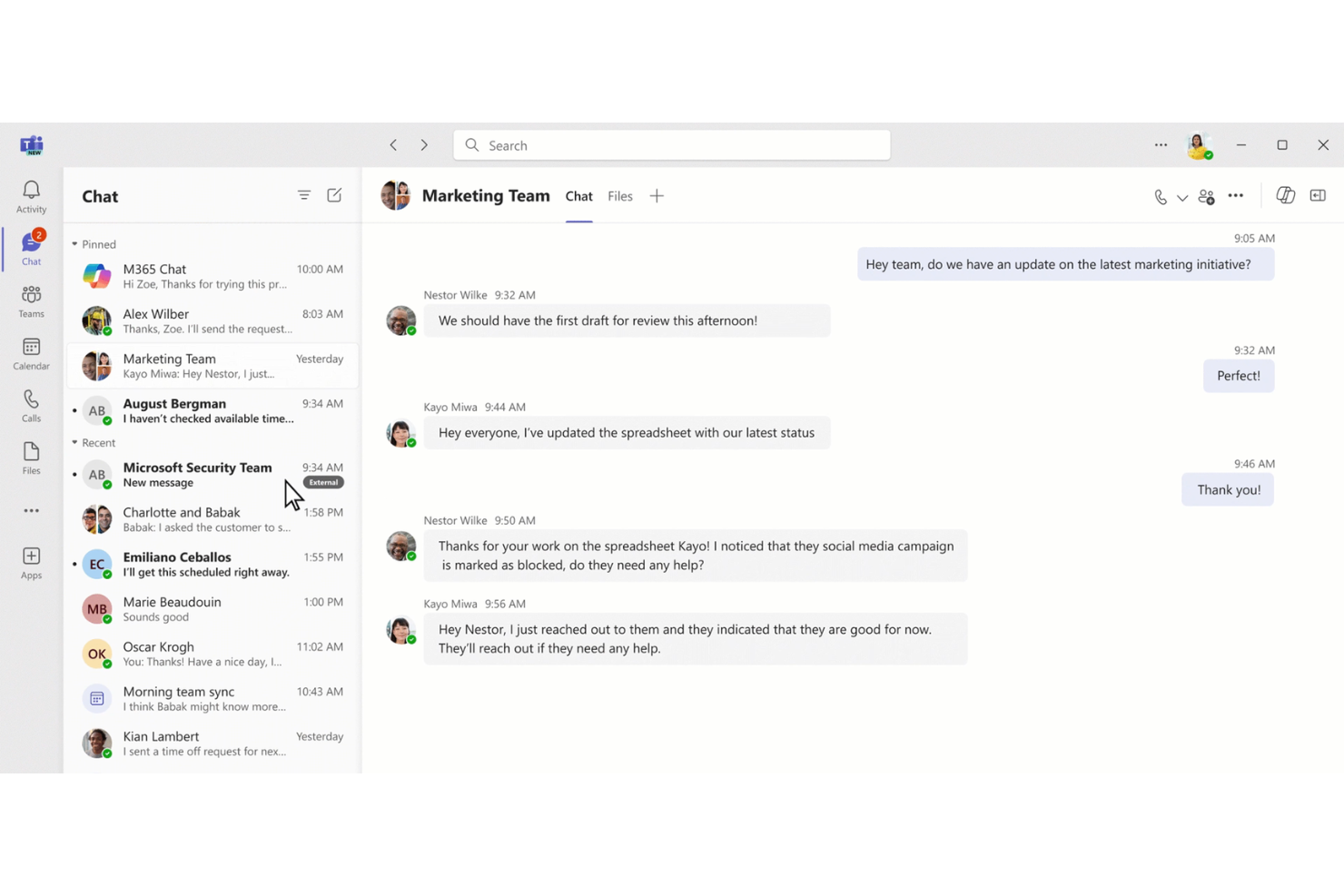
Microsoft Teams es una plataforma de colaboración que reúne chat, reuniones por video, uso compartido de archivos y espacios de trabajo en equipo para ayudar a las organizaciones a centralizar la comunicación y gestionar proyectos en un solo lugar.
¿Para quién es mejor Microsoft Teams?
Microsoft Teams es ideal para organizaciones que buscan chat, reuniones y colaboración en documentos unificados en un solo espacio de trabajo, especialmente aquellas que ya utilizan Microsoft 365.
Por qué elegí Microsoft Teams
Elegí Microsoft Teams como uno de los mejores porque puedo programar reuniones, iniciar videollamadas espontáneas y mantener conversaciones en hilos de chat dentro de una sola aplicación. Uso sus pestañas para archivos compartidos y notas de reuniones, lo que ayuda a mantener el contexto del proyecto en un solo lugar.
Funciones clave de Microsoft Teams
- Canales: Organiza conversaciones, archivos y reuniones por tema o proyecto.
- Componentes Loop: Colabora en tablas, listas, notas y rastreadores de tareas compartidos que se mantienen sincronizados en chats, reuniones y aplicaciones de Microsoft 365.
- Chat privado: Envía mensajes instantáneos directos, uno a uno o en grupo.
- Asignación de tareas: Crea, asigna y monitorea tareas usando las aplicaciones integradas Planner o To Do.
Integraciones de Microsoft Teams
Microsoft Teams ofrece integraciones nativas en todo el ecosistema de Microsoft, incluyendo Microsoft 365 y Azure, y también ofrece integraciones nativas con Trello, GitHub, Salesforce, ServiceNow y Zoom. Hay una API disponible para integraciones personalizadas.
Pros and Cons
Pros:
- Videoconferencias y audioconferencias integradas
- Chat en tiempo real para conversaciones persistentes
- Facilidad para compartir y coeditar documentos
Cons:
- La configuración inicial puede ser compleja
- Las notificaciones pueden resultar abrumadoras en equipos muy activos

GoodDay
Ideal para planificación y seguimiento de trabajo integrados
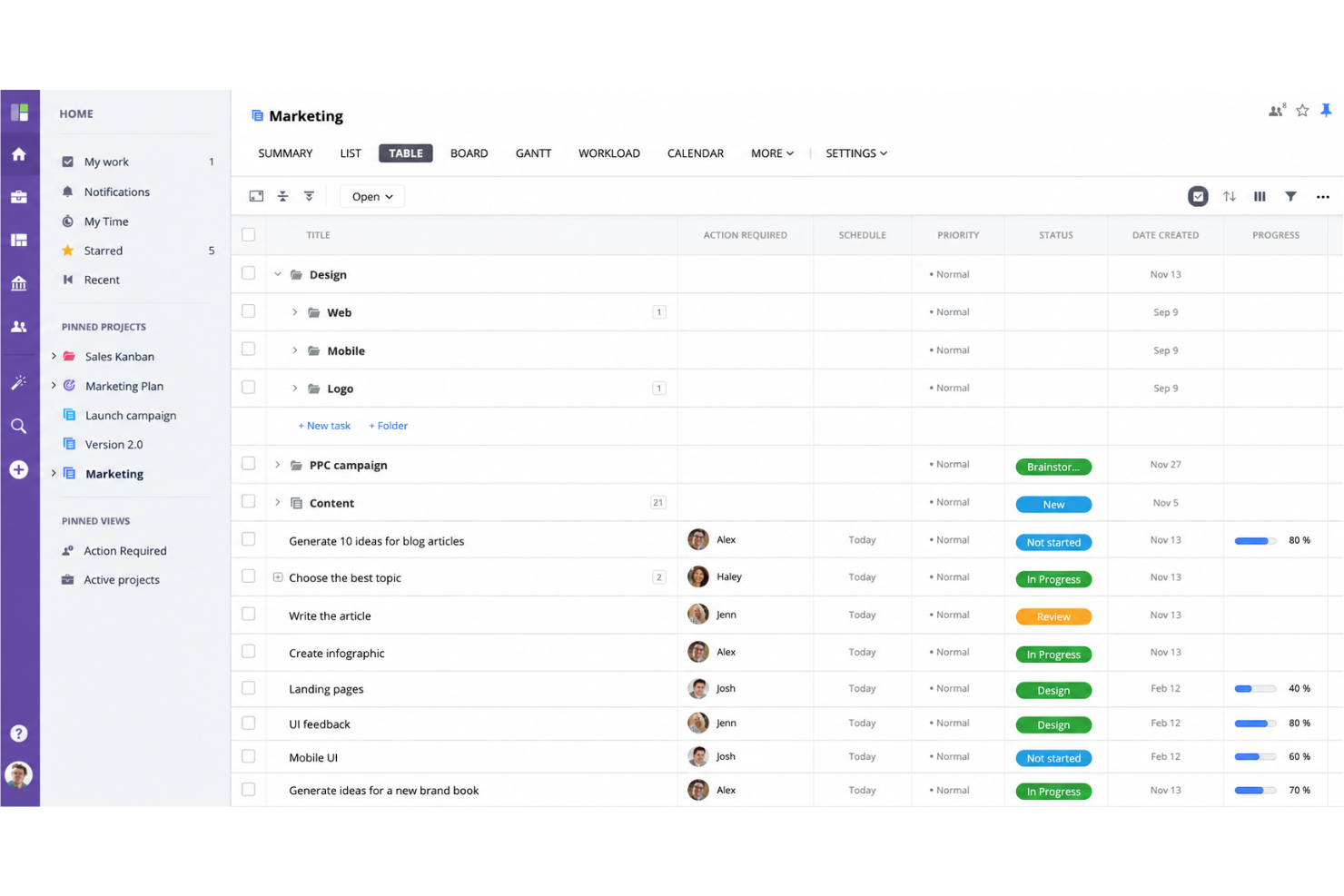
GoodDay es una plataforma de gestión de trabajo para equipos que fusiona la planificación de proyectos, la automatización de flujos de trabajo, la colaboración en tiempo real, el seguimiento del tiempo y el análisis del rendimiento en un solo sistema.
¿Para quién es mejor GoodDay?
Jefes de proyecto y líderes de departamento que necesitan un espacio unificado para organizar, monitorear y optimizar flujos de trabajo complejos de equipos en organizaciones en crecimiento.
Por qué seleccioné GoodDay
Seleccioné GoodDay como uno de los mejores porque puedo vincular la planificación de tareas, el seguimiento del progreso, la gestión de recursos y el establecimiento de objetivos todo en una sola plataforma, lo que facilita conectar los cronogramas del proyecto con documentos relacionados, hilos de discusión y paneles de análisis.
Características clave de GoodDay
- Gestión de carga de trabajo: Visualiza y distribuye tareas del equipo utilizando herramientas automáticas de balanceo de carga.
- Seguimiento del tiempo: Registra horas y categoriza el tiempo por proyecto o tarea.
- Plantillas personalizadas de flujo de trabajo: Crea y aplica procesos estandarizados para diferentes tipos de proyectos.
- Flujos de aprobación integrados: Encauza documentos y solicitudes para aprobación en varios pasos dentro de la plataforma.
Integraciones de GoodDay
GoodDay ofrece integraciones nativas con Google Drive, Slack, Dropbox, Jira, GitHub, GitLab, Trello, Microsoft 365, Microsoft Teams y Outlook. Hay una API disponible para integraciones personalizadas.
Pros and Cons
Pros:
- Flujos de aprobación y retroalimentación integrados
- Flujos de actividad en tiempo real para todos los proyectos
- Paneles personalizables para supervisión de proyectos
Cons:
- La aplicación móvil ofrece un conjunto limitado de funciones
- Rendimiento ocasionalmente lento con tableros complejos
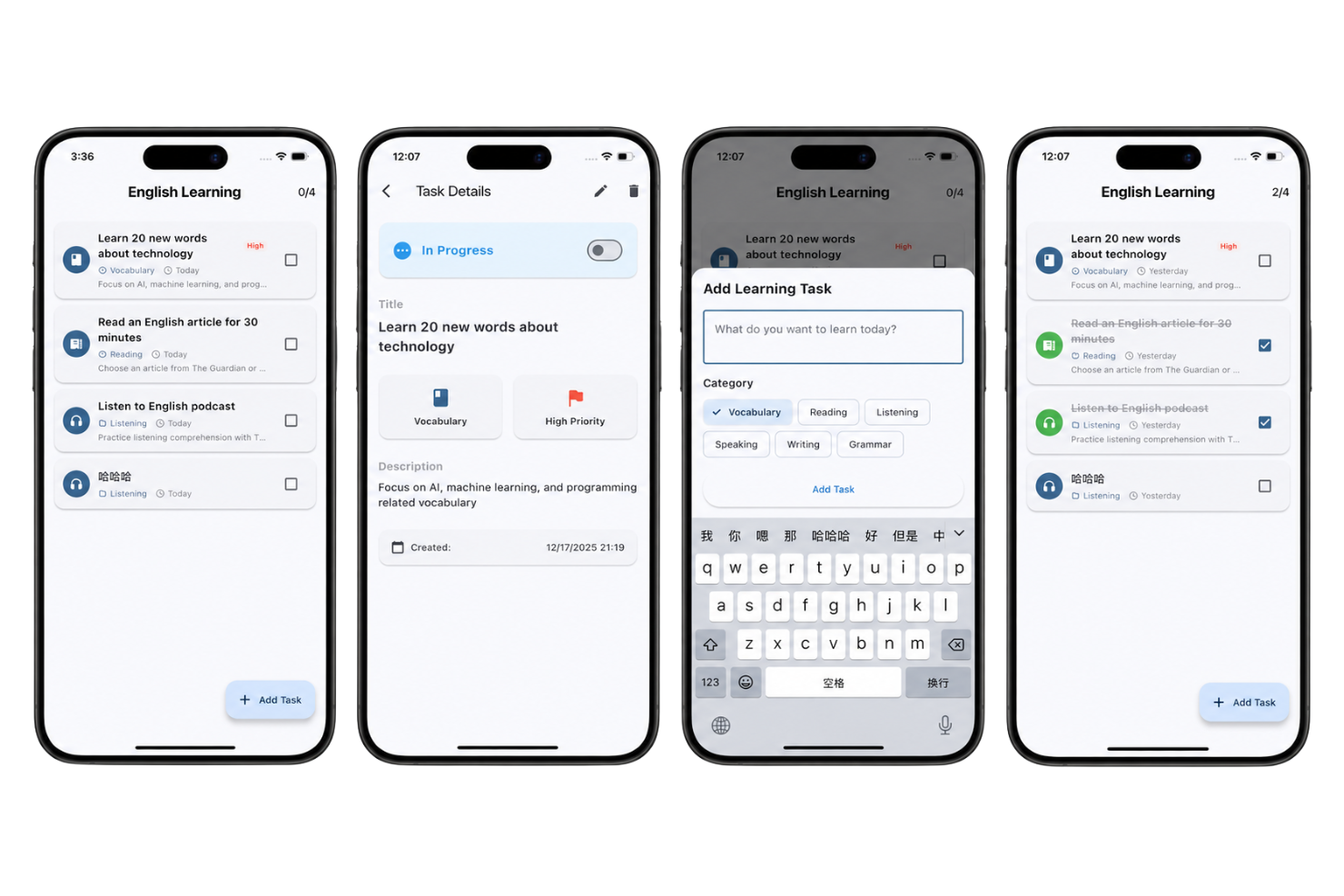
Entask es una herramienta de colaboración centrada en dispositivos móviles para equipos que permite asignar tareas, hacer seguimiento del progreso, compartir notas y gestionar tareas grupales desde dispositivos iOS.
¿Para quién es Entask ideal?
Entask es una excelente opción para pequeños equipos o trabajadores de campo que necesitan una manera sencilla de delegar y gestionar asignaciones de tareas desde dispositivos móviles.
Por qué seleccioné Entask
Elegí Entask como uno de los mejores porque puedo asignar, actualizar y completar tareas del equipo directamente desde mi teléfono, enviar recordatorios rápidos y asegurarme de que los miembros móviles del equipo reciban notificaciones en tiempo real sobre sus asignaciones.
Funciones clave de Entask
- Hilos de comentarios: Agrega notas o actualizaciones a cualquier tarea asignada.
- Etiquetas de prioridad: Marca las tareas por prioridad para una clasificación rápida.
- Asignación grupal de tareas: Asigna la misma tarea a varios miembros del equipo al mismo tiempo.
- Notificaciones push: Recibe alertas instantáneas sobre cambios o comentarios en tareas.
Integraciones de Entask
No hay documentación clara sobre integraciones nativas para Entask.
Pros and Cons
Pros:
- Asignación de tareas directamente desde iPhone o iPad
- Creación sencilla de listas de tareas grupales
- Notificaciones push en tiempo real para actualizaciones
Cons:
- No hay aplicación web ni para Android disponible
- Falta documentación sobre integraciones con herramientas externas de colaboración

Miro
Ideal para pizarras digitales y lluvias de ideas
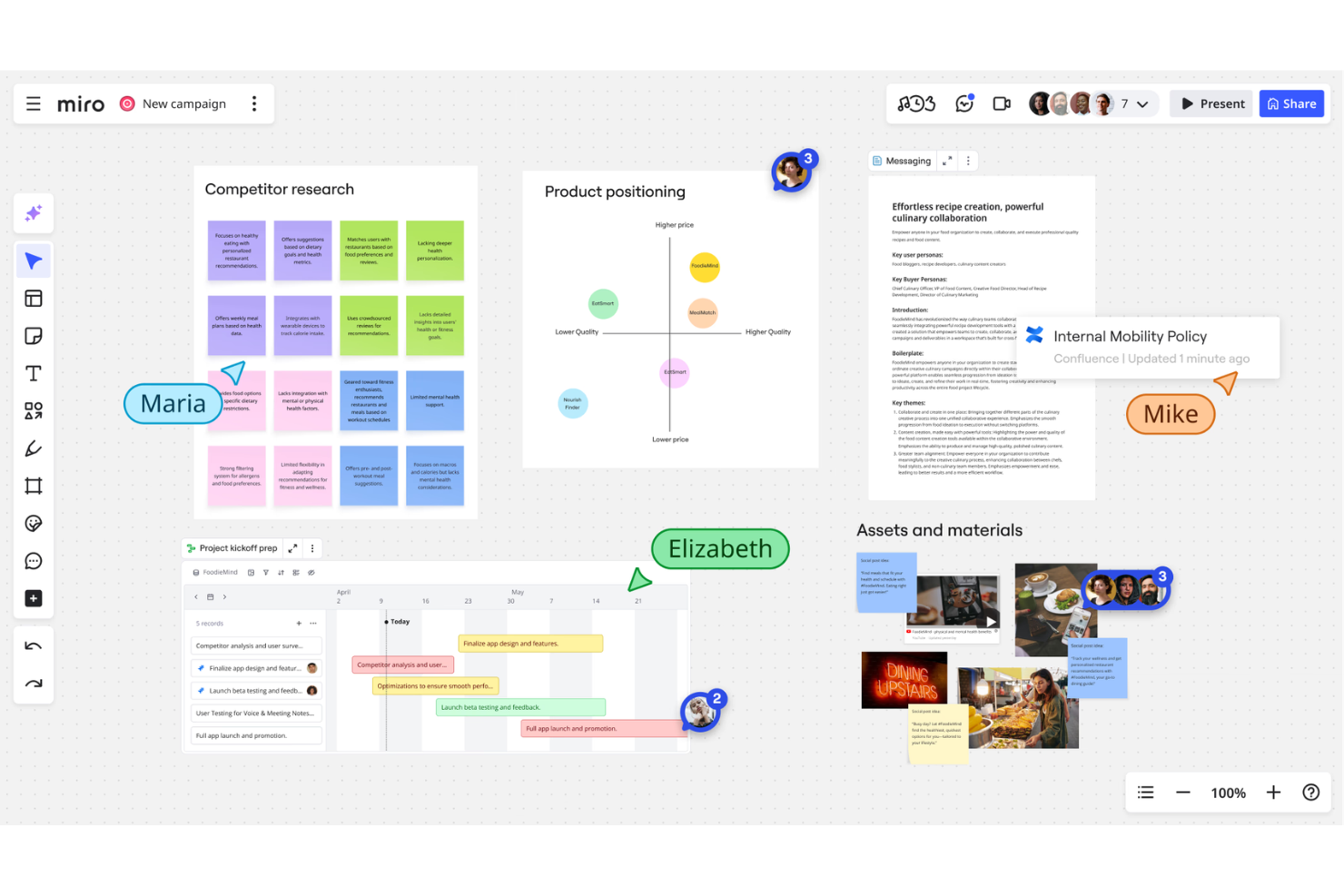
Miro es una plataforma de pizarra en línea colaborativa que permite a los equipos mapear flujos de trabajo, generar ideas, crear diagramas y gestionar proyectos juntos en tiempo real.
¿Para quién es mejor Miro?
Miro es ideal para equipos distribuidos y profesionales creativos que necesitan espacios visuales de colaboración y lluvia de ideas a través de departamentos o disciplinas.
Por qué elegí Miro
Elegí Miro porque mi equipo utiliza su lienzo infinito, notas adhesivas y funciones de colaboración en tiempo real durante talleres y sesiones de lluvia de ideas. Me gusta poder recopilar comentarios, mapear ideas de forma visual y llevar a cabo sesiones interactivas completamente en línea.
Funciones clave de Miro
- Biblioteca de plantillas: Elige entre cientos de plantillas listas para la colaboración y el diseño de diagramas.
- Videollamadas: Colabora con tu equipo usando videollamadas integradas en la pizarra.
- Herramientas de comentarios: Deja comentarios en hilos, menciones @ y anotaciones directamente sobre los elementos de la pizarra.
- Opciones de exportación: Descarga pizarras en formato PDF o imagen o comparte mediante enlaces públicos o privados.
Integraciones de Miro
Miro ofrece más de 100 integraciones nativas, incluyendo Slack, Microsoft Teams, Google Drive, Jira, Confluence, Asana, Trello, Zoom, Figma y Airtable. También proporciona una API para integraciones personalizadas.
Pros and Cons
Pros:
- Permite colaboradores ilimitados en las pizarras
- Amplia biblioteca de plantillas y widgets
- Seguimiento del cursor en tiempo real para todos los usuarios
Cons:
- Pizarras pesadas pueden ralentizar el rendimiento
- Problemas ocasionales de sincronización en sesiones con equipos grandes
New Product Updates from Miro
Miro Adds Japan Data Residency for Enterprise Customers
Miro has introduced Japan data residency for enterprise customers, offering in-region storage for production data, backups, and metadata, plus in-region compute infrastructure. For more information, visit Miro's official site.
Otras herramientas de colaboración
Aquí tienes algunas opciones adicionales de herramientas de colaboración que no entraron en mi lista breve, pero que aún vale la pena revisar:
- Smartsheet
Ideal para supervisión de proyectos estilo hoja de cálculo
- Hive
Ideal para seguimiento de tareas en tiempo real con automatización


Criterios de selección de herramientas de colaboración
Al elegir las mejores herramientas de colaboración para esta lista, consideré las necesidades comunes de los compradores y las dificultades habituales, como conectar equipos dispersos y reducir los silos de comunicación. Además, utilicé el siguiente marco para mantener la evaluación estructurada y justa:
Funcionalidad principal (25% de la puntuación total)
Para ser consideradas en esta lista, cada solución tenía que cumplir con estos casos de uso comunes:
- Programar y unirse a reuniones virtuales
- Compartir archivos y documentos
- Comunicarse mediante mensajería o chat
- Asignar y hacer seguimiento de tareas
- Colaborar en tiempo real
Otras características destacadas (25% de la puntuación total)
Para acotar aún más la competencia, también busqué funciones únicas, como:
- Pizarras integradas para lluvias de ideas
- Transcripción automática de reuniones
- Traducción de idiomas en tiempo real
- Integración profunda con apps de terceros
- Resúmenes de reuniones impulsados por IA
Usabilidad (10% de la puntuación total)
Para evaluar la facilidad de uso de cada sistema, tuve en cuenta los siguientes aspectos:
- Interfaz sencilla e intuitiva
- Navegación fácil entre funcionalidades
- Configuración mínima para nuevos usuarios
- Etiquetado e instrucciones claras
- Diseño responsive en todos los dispositivos
Onboarding (10% de la puntuación total)
Para valorar la experiencia de incorporación de cada plataforma, consideré los siguientes elementos:
- Guías de configuración paso a paso
- Disponibilidad de videos de formación
- Recorridos interactivos por el producto
- Acceso a plantillas para empezar rápido
- Soporte de onboarding vía chat en vivo o chatbot
Atención al cliente (10% de la puntuación total)
Para evaluar los servicios de atención al cliente de cada proveedor de software, tuve en cuenta lo siguiente:
- Disponibilidad de soporte 24/7
- Varios canales de contacto ofrecidos
- Rapidez en la respuesta
- Calidad de los recursos de autoservicio
- Profundidad en el conocimiento del producto
Relación calidad-precio (10% de la puntuación total)
Para valorar la relación calidad-precio de cada plataforma, tuve en cuenta lo siguiente:
- Planes de precios flexibles
- Pruebas gratuitas o niveles gratuitos disponibles
- Funciones incluidas en el plan básico
- Límites de usuarios o almacenamiento
- Opciones de actualización transparentes
Opiniones de clientes (10% de la puntuación total)
Para hacerme una idea de la satisfacción general de los clientes, tuve en cuenta lo siguiente al leer sus valoraciones:
- Consistencia en los comentarios positivos
- Problemas o quejas frecuentes
- Mejoras mencionadas con el tiempo
- Elogios sobre funciones concretas
- Calificaciones frente a los promedios del sector
Cómo elegir herramientas de colaboración
Es fácil perderse entre largas listas de funciones y estructuras de precios complejas. Para ayudarte a mantener la concentración durante tu proceso único de selección de software, aquí tienes una lista de factores clave a tener en cuenta:
| Factor | Qué considerar |
|---|---|
| Escalabilidad | ¿La herramienta soportará el tamaño de tu equipo ahora y a medida que crezca? Verifica los límites de usuarios, capacidad de almacenamiento y opciones de actualización de plan. |
| Integraciones | ¿Se conecta nativamente con tus plataformas clave como email, calendario, CRM o herramientas de gestión de proyectos? Cuenta las integraciones disponibles que sean importantes para tus flujos de trabajo. |
| Personalización | ¿Puedes adaptar flujos de trabajo, permisos o paneles para ajustarlos a tus procesos sin mucha intervención técnica? Busca plantillas, control de acceso y vistas personalizadas. |
| Facilidad de uso | ¿El personal no técnico puede adaptarse fácilmente? Prueba demos para valorar la navegación, claridad de menús y rapidez de incorporación de usuarios. |
| Implementación y puesta en marcha | ¿El proceso de configuración es disruptivo o manejable? Considera opciones de migración de datos, formación práctica disponible y plazo para la implantación total. |
| Costo | ¿Los planes son transparentes, con costes de renovación predecibles y sin sobrecargos inesperados? Fíjate en los precios por usuario, datos o niveles de funciones. |
| Medidas de seguridad | ¿Protegerá las comunicaciones y datos sensibles? Busca herramientas con autenticación multifactor, cifrado potente y certificaciones de seguridad claras. |
| Disponibilidad de soporte | Cuando surjan problemas, ¿hay ayuda rápida disponible? Verifica la existencia de chat en vivo, asistencia telefónica o sistema de tickets, y los tiempos documentados de respuesta para la resolución de problemas. |
¿Qué son las herramientas de colaboración?
Las herramientas de colaboración son plataformas digitales que ayudan a los equipos a comunicarse, compartir información y trabajar juntos independientemente de su ubicación física.
Estas herramientas permiten la mensajería, las reuniones por vídeo, el intercambio de archivos y la gestión conjunta de tareas para que los grupos puedan coordinarse y mantenerse alineados en los proyectos. Son esenciales para entornos de trabajo remotos e híbridos, ayudando a los usuarios a salvar distancias y a mejorar la productividad.
Características
Al elegir herramientas de colaboración, presta atención a las siguientes características clave:
- Mensajería en tiempo real: Permite la comunicación instantánea entre individuos y grupos, ayudando a los equipos a resolver problemas y compartir actualizaciones sin demoras.
- Videoconferencias: Permite a los usuarios conectarse cara a cara mediante reuniones virtuales programadas o espontáneas, facilitando la discusión de proyectos y la creación de vínculos a distancia.
- Compartición de archivos: Permite a los usuarios subir, almacenar y distribuir documentos, imágenes u otros archivos de forma segura, manteniendo los recursos esenciales accesibles para todo el equipo.
- Gestión de tareas: Permite asignar tareas, establecer plazos y realizar seguimiento del progreso en proyectos, proporcionando claridad sobre responsabilidades y actualizaciones de estado.
- Colaboración en documentos: Permite la edición y comentarios simultáneos en documentos o presentaciones, para que varios usuarios puedan aportar ideas y finalizar materiales en conjunto.
- Integración con calendario: Se sincroniza con los calendarios de los usuarios para programar reuniones, enviar recordatorios y evitar reservas dobles entre equipos.
- Función de búsqueda: Ofrece filtros detallados y campos de búsqueda para localizar rápidamente mensajes, archivos o contactos sin necesidad de desplazarse por largos historiales.
- Permisos basados en roles: Permite a los administradores controlar el acceso a diferentes funciones, canales o archivos para que la información sensible esté disponible solo a los usuarios autorizados.
- Notificaciones y alertas: Ofrece actualizaciones personalizables para mantener a los miembros del equipo informados sobre nuevos mensajes, tareas o eventos próximos.
- Acceso móvil: Proporciona una aplicación móvil completa o un diseño adaptable, permitiendo a los usuarios colaborar desde cualquier lugar utilizando sus dispositivos preferidos.
Beneficios
Implementar herramientas de colaboración brinda varios beneficios para su equipo y su empresa. Aquí le presentamos algunos de los que puede esperar:
- Comunicación eficiente: Los miembros del equipo pueden conectarse al instante mediante chat, video o intercambio de archivos, reduciendo cadenas de correo extensas.
- Mayor productividad: El seguimiento centralizado de tareas y la colaboración en documentos ayudan a los equipos a centrarse en los entregables y reducir el tiempo buscando información.
- Mejor transparencia: Las funciones de seguimiento del progreso permiten que todos visualicen el estado de los proyectos, las responsabilidades y los plazos de un vistazo.
- Mejor soporte para trabajo remoto: La mensajería en tiempo real, las reuniones por video y el acceso móvil permiten a los equipos trabajar eficazmente desde cualquier lugar.
- Decisiones más rápidas: Notificaciones instantáneas y herramientas de programación integradas ayudan a los equipos a coordinarse rápidamente y tomar decisiones informadas juntos.
- Mayor alineamiento del equipo: Espacios de trabajo compartidos, colaboración en documentos e integración de calendarios mantienen a todos organizados y trabajando hacia objetivos comunes.
- Más seguridad en los datos: Los permisos basados en roles y el intercambio seguro de archivos aseguran que la información sensible del negocio permanezca protegida dentro del equipo.
Costos y precios
Seleccionar herramientas de colaboración requiere comprender los distintos modelos de precios y planes disponibles. Los costos varían según las funciones, el tamaño del equipo, complementos y más. La tabla a continuación resume los planes más comunes, sus precios promedio y las características típicas incluidas en las soluciones de herramientas de colaboración:
Tabla comparativa de planes para herramientas de colaboración
| Tipo de plan | Precio promedio | Funciones comunes |
|---|---|---|
| Plan gratuito | $0 | Mensajería básica, uso limitado de intercambio de archivos, videollamadas para grupos pequeños y gestión básica de tareas. |
| Plan personal | $5–$10/usuario/mes | Chat grupal, almacenamiento ampliado, reuniones de audio y video, integración de calendario y herramientas de colaboración básicas. |
| Plan de negocio | $10–$25/usuario/mes | Mayores límites para reuniones, controles administrativos avanzados, integraciones con software empresarial y mayor seguridad. |
| Plan empresarial | $25–$40/usuario/mes | Usuarios ilimitados, soporte prioritario, funciones de seguridad avanzadas, opciones de cumplimiento y acompañamiento personalizado de incorporación. |
Preguntas frecuentes sobre herramientas de colaboración
Aquí tienes respuestas a algunas preguntas comunes sobre herramientas de colaboración:
¿Cómo puedo decidir qué herramienta de colaboración es la mejor para mi equipo?
Comienza por identificar los flujos de trabajo y necesidades de comunicación de tu equipo, luego busca herramientas que se integren bien con tu infraestructura tecnológica actual, se ajusten a tu presupuesto y ofrezcan las funciones clave que realmente utilizará tu equipo.
¿Son suficientemente seguras las herramientas de colaboración para la comunicación empresarial confidencial?
Sí, la mayoría de las herramientas de colaboración incluyen sólidas medidas de seguridad como cifrado de extremo a extremo, permisos basados en roles y certificaciones de cumplimiento, pero siempre deberías revisar la documentación de seguridad del proveedor y configurar los ajustes según tus necesidades.
¿Pueden las herramientas de colaboración sustituir el correo electrónico para la comunicación interna del equipo?
Sí, muchos equipos utilizan herramientas de colaboración para reducir la sobrecarga del correo electrónico trasladando discusiones, intercambio de archivos y actualizaciones de proyectos a plataformas en tiempo real, aunque algunas comunicaciones externas o formales pueden seguir requiriendo correo electrónico.
¿Qué debo considerar antes de migrar a una nueva herramienta de colaboración?
Planea la migración de datos, la capacitación de los usuarios y la integración del sistema. Revisa los recursos de incorporación como guías y plantillas, y reserva tiempo para recibir retroalimentación y ajustar procesos durante el lanzamiento inicial.