

Las 10 mejores herramientas de productividad en 2026

Selección de las mejores herramientas de productividad


Las herramientas de productividad son programas o aplicaciones que te ayudan a gestionar tareas, organizar el trabajo y hacer un seguimiento del progreso para que hagas más con menos estrés. Si buscas las mejores herramientas de productividad, probablemente quieras opciones fiables que realmente ayuden a tu equipo a reducir las distracciones, colaborar fácilmente y adelantarse a las fechas límite, no solo más desorden digital.
En esta guía encontrarás las mejores opciones para 2026, incluidas tanto las favoritas clásicas como las aplicaciones emergentes, además de información sincera sobre lo que ofrece cada una. Utiliza esta lista para encontrar la herramienta adecuada que mejore la eficiencia, la claridad y la concentración durante tu jornada laboral.
Por qué confiar en nuestras reseñas de software
Nuestro equipo lleva probando y evaluando software desde 2012. Como expertos en RR. HH., sabemos lo difícil —y lo importante— que es elegir el software adecuado.
Para esta guía, evaluamos las herramientas mediante pruebas prácticas e investigación independiente, puntuando las herramientas según nuestros criterios de selección. También nos basamos en la experiencia de líderes de opinión del sector y de profesionales de RR. HH. en activo.
Nuestras reseñas reflejan nuestro criterio editorial humano, no un discurso de ventas.
Revisores expertos:
Tabla comparativa de herramientas de productividad
Esta tabla comparativa resume los detalles de precios de mi selección de las mejores herramientas de productividad:
| Tool | Best For | Trial Info | Price | ||
|---|---|---|---|---|---|
| 1 | La mejor opción para un seguimiento flexible del tiempo | Plan gratuito + prueba gratuita de 7 días disponible | Desde $3.99/usuario/mes (facturado anualmente) | Website | |
| 2 | Ideal para tareas y calendarios centralizados para una planificación diaria enfocada | Prueba gratuita de 7 días disponible | Desde $19/usuario/mes (facturado anualmente) | Website | |
| 3 | Ideal para organizar tareas y proyectos con una poderosa simplicidad | Plan gratuito disponible | Desde $5/usuario/mes (facturado anualmente) | Website | |
| 4 | Mejor para la gestión visual de proyectos y flujos de trabajo | Plan gratuito disponible | Desde $5/usuario/mes (facturado anualmente) | Website | |
| 5 | Ideal para crear espacios de trabajo de equipo personalizables | Plan gratuito disponible | Desde $10/usuario/mes (facturado anualmente) | Website | |
| 6 | Ideal para el seguimiento automático del tiempo y la gestión de distracciones | Prueba gratuita de 14 días disponible | Desde $7/mes (facturado anualmente) | Website | |
| 7 | Mejor opción para chat de equipo, reuniones y colaboración en documentos | Plan gratuito disponible | Desde $4/usuario/mes (facturación anual) | Website | |
| 8 | Ideal para alinear objetivos con la ejecución de proyectos | Plan gratuito disponible | Desde $4/usuario/mes (facturado anualmente) | Website | |
| 9 | Ideal para notas, tareas y calendario integrados en un solo espacio de trabajo | Plan gratuito disponible | Desde $10/mes (facturado anualmente) | Website | |
| 10 | Ideal para el seguimiento del tiempo con generación de informes integrada | Plan gratuito + prueba gratuita de 30 días + demostración gratuita disponible | Desde $9/usuario/mes (facturado anualmente) | Website |

Análisis de las mejores herramientas de productividad
A continuación encontrarás mis resúmenes detallados de las mejores herramientas de productividad que han llegado a mi selección. Mis análisis ofrecen una visión detallada de las funciones, los casos de uso más adecuados y las integraciones de cada herramienta para ayudarte a encontrar la mejor opción para ti.

Clockify
La mejor opción para un seguimiento flexible del tiempo
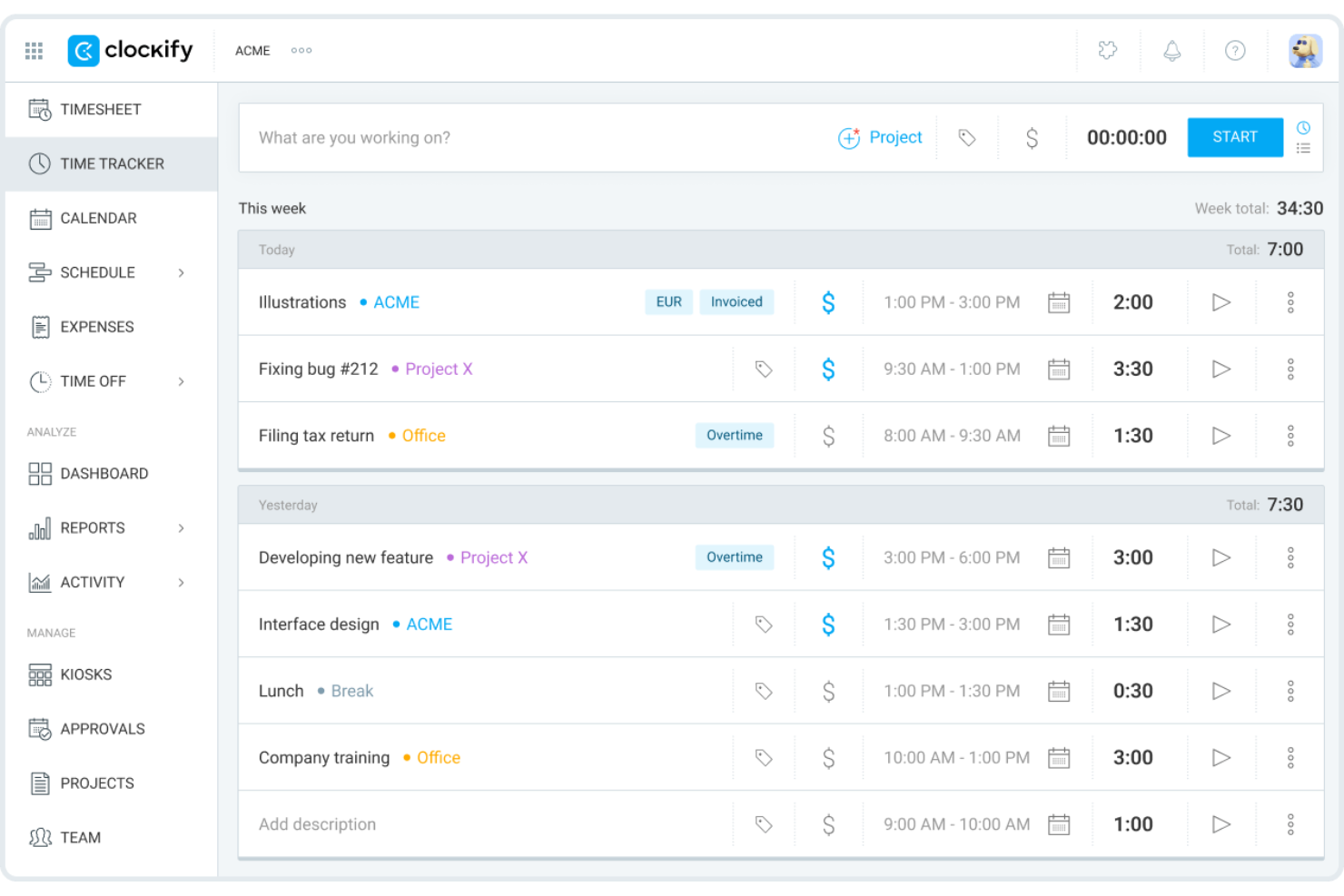
Clockify es una aplicación de seguimiento del tiempo y hojas de horas que incluye temporizadores manuales, seguimiento automático, programación, informes, facturación y gestión de gastos para equipos.
¿Para quién es mejor Clockify?
Clockify es una opción excelente para agencias, consultorías y equipos basados en servicios que necesitan realizar un seguimiento de las horas facturables en varios clientes y proyectos. Es especialmente útil para equipos en crecimiento, trabajadores independientes y contratistas autónomos gracias a su generoso plan gratuito.
Por qué elegí Clockify
Elegí Clockify como una de las mejores opciones porque es una plataforma versátil y sencilla para realizar un seguimiento de la productividad del equipo con distintos estilos de trabajo. Su combinación de temporizadores en tiempo real, seguimiento automático de la actividad e informes visuales desglosados te permite supervisar el rendimiento de los empleados sin microgestionar sus horarios diarios. El Rastreador automático registra silenciosamente cada aplicación y sitio web que visitas y luego te permite convertir esa actividad sin procesar en registros de tiempo con un solo clic.
Funciones principales de Clockify
- Temporizador Pomodoro: Ejecuta sesiones de concentración cronometradas con descansos cortos y largos automáticos integrados en el ciclo de trabajo.
- Presupuestos de tiempo por proyecto: Establece presupuestos basados en horas o dólares para cada proyecto y recibe alertas cuando te acercas al límite.
- Informes visuales: Genera informes resumidos, detallados o semanales que desglosan el tiempo registrado por usuario, proyecto o cliente.
- Modo quiosco: Configura un terminal compartido de registro de entrada en una tableta para que los miembros del equipo puedan registrar sus horas sin cuentas individuales.
Integraciones de Clockify
Clockify ofrece más de 100 integraciones mediante su extensión del navegador y conexiones nativas, incluidas QuickBooks, Xero, Jira, Asana, Trello, Slack, Google Calendar, Outlook, Salesforce y HubSpot. También se conecta con Zapier y cuenta con una API para integraciones personalizadas.
Pros and Cons
Pros:
- Seguimiento gratuito del tiempo para hasta cinco usuarios
- El rastreador automático registra silenciosamente el uso de las aplicaciones
- Modo quiosco para registrar la entrada desde dispositivos compartidos
Cons:
- Los informes requieren planes de pago para aplicar filtros
- No incluye funciones integradas de gestión de tareas
Akiflow
Ideal para tareas y calendarios centralizados para una planificación diaria enfocada
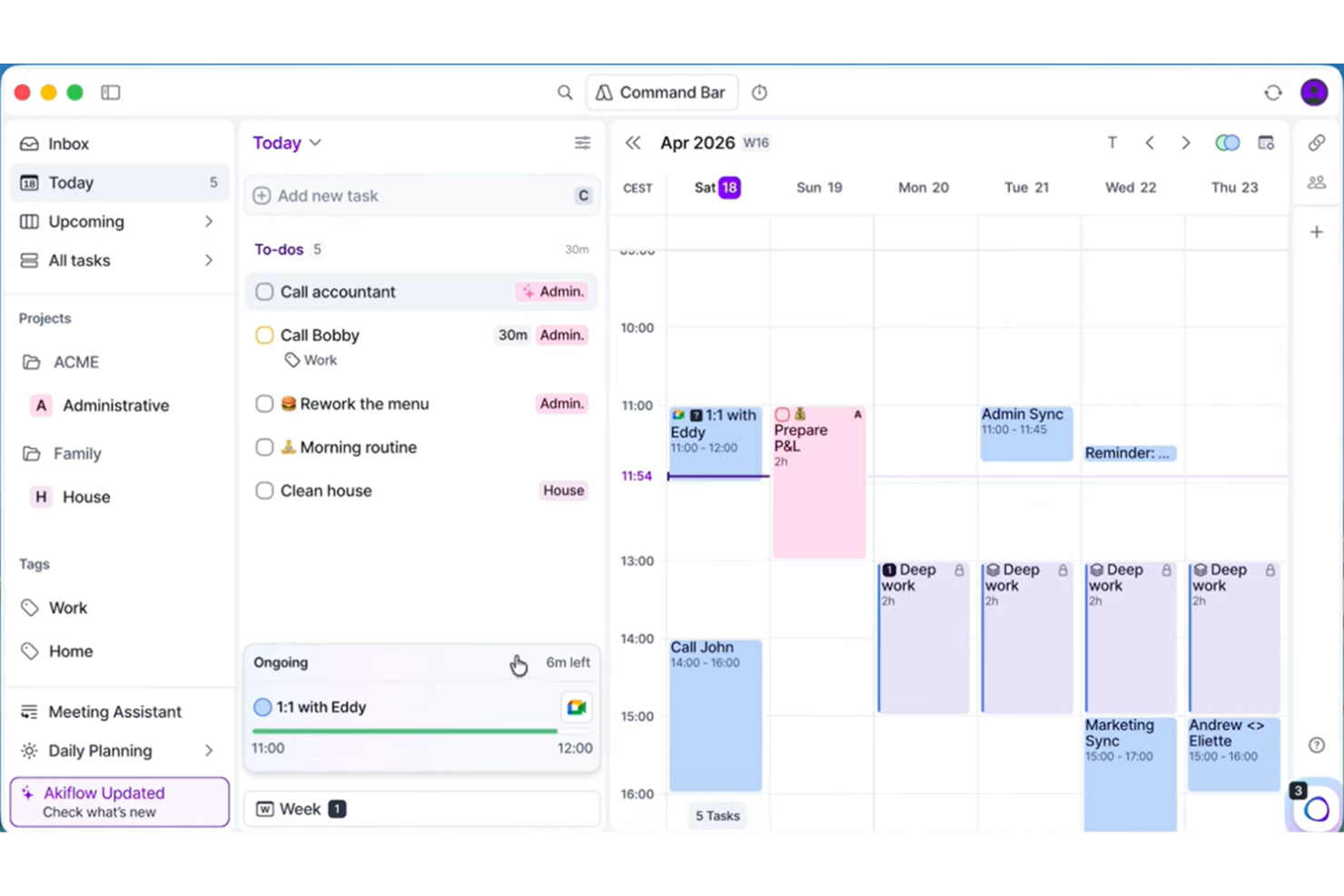
Akiflow es una herramienta de planificación diaria que recopila tareas de todas tus aplicaciones en una sola bandeja de entrada y te permite programarlas directamente en tu calendario.
¿Para quién es mejor Akiflow?
Akiflow es ideal para profesionales individuales ocupados, especialmente gerentes y operadores que gestionan tareas en varias herramientas y necesitan un solo lugar para planificar su día.
Por qué elegí Akiflow
He incluido Akiflow entre mis mejores elecciones por características como su Bandeja de Entrada Universal, que realmente es diferente a lo que ofrecen la mayoría de las herramientas de productividad. Recopila tareas de todas tus aplicaciones conectadas en un solo lugar, así que en vez de revisar Slack, Gmail y Asana por separado, todo llega a una única cola que puedes programar directamente en tu calendario. La función de bloqueo de tiempo está integrada cuidadosamente en este flujo de trabajo: arrastras las tareas a tu calendario y Akiflow detecta los conflictos automáticamente. También confío en la función de Rituales, que propone una planificación diaria estructurada y una revisión de cierre al final del día para terminar cada jornada de manera intencional.
Funciones clave de Akiflow
- Temporizador de enfoque: Establece una cuenta regresiva para concentrarte en una sola tarea y bloquear distracciones durante sesiones de trabajo profundo.
- Barra de comandos: Crea tareas, eventos y reuniones al instante usando atajos de teclado y lenguaje natural.
- Panel de estadísticas: Revisa cómo se distribuyó el tiempo entre tareas y proyectos, y sigue tu racha de bandeja de entrada cero a lo largo del tiempo.
- Enlace para reuniones: Comparte un enlace de agenda que permite a otros reservar reuniones puntuales o recurrentes según tu disponibilidad en el calendario en tiempo real.
Integraciones de Akiflow
Akiflow ofrece integraciones nativas con Slack, Gmail, Google Calendar, Outlook Calendar, Outlook Email, Microsoft Teams, Notion, Asana, ClickUp y Jira, junto con Todoist, Trello, GitHub, Linear, Zoom y Microsoft To Do. También se conecta con Zapier e IFTTT para expandir su conectividad con otras aplicaciones.
Pros and Cons
Pros:
- Bloqueo de tiempo con arrastrar y soltar en el calendario
- Barra de comandos por teclado agiliza la introducción
- Rituales guiados de planificación diaria y cierre
Cons:
- Sin función de seguimiento del tiempo incorporada
- Gestión de proyectos limitada para flujos de trabajo complejos

Todoist
Ideal para organizar tareas y proyectos con una poderosa simplicidad
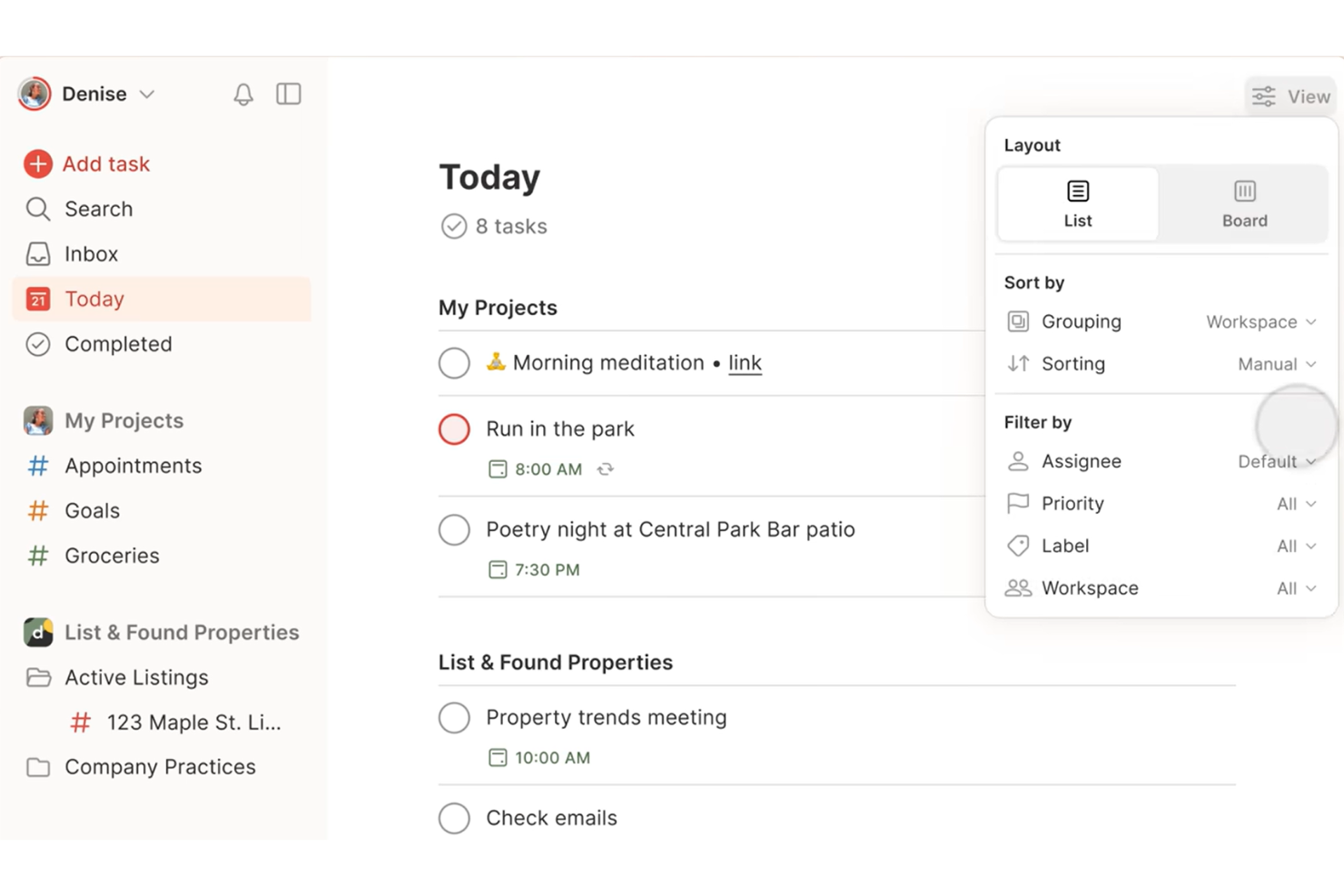
Todoist es una aplicación de gestión de tareas que permite a individuos y equipos capturar, organizar y priorizar tareas y proyectos en varios dispositivos, todo con una interfaz limpia y minimalista.
¿Para quién es ideal Todoist?
Todoist es una excelente opción para freelancers, profesionales independientes y pequeños equipos que buscan un gestor de tareas sencillo, sin una curva de aprendizaje complicada.
Por qué elegí Todoist
Todoist es una de mis principales opciones porque me encanta cómo funciona su entrada en lenguaje natural en la práctica. Puedo escribir algo como 'entregar informe cada viernes a las 15:00' y Todoist crea instantáneamente una tarea recurrente con la fecha y hora correctas, sin clics adicionales. También dependo de los niveles de prioridad (P1 a P4) para mantener mi lista de tareas enfocada, de modo que el trabajo más crítico siempre aparezca primero. El sistema Karma también es un buen complemento, ya que rastrea mis tendencias de productividad a lo largo del tiempo sin resultar superficial.
Funciones clave de Todoist
- Secciones de proyectos: Divide los proyectos en secciones nombradas para agrupar tareas relacionadas y mantener el trabajo organizado por fases o categorías.
- Delegación de tareas: Asigna tareas a los compañeros directamente dentro de proyectos compartidos, con comentarios y archivos adjuntos en cada tarea.
- Filtros y etiquetas: Crea filtros personalizados utilizando combinaciones de fechas de vencimiento, responsables y etiquetas para construir vistas de tareas personalizadas.
- Plantillas de productividad: Accede a plantillas de proyectos prediseñadas para flujos de trabajo comunes como agendas de reuniones, seguimiento de objetivos y revisiones semanales.
Integraciones de Todoist
Todoist ofrece más de 100 integraciones, incluidas Google Calendar, Outlook Calendar, Slack, Microsoft Teams, Jira, Trello, Evernote, IFTTT y Zoho Flow. También se conecta con Zapier y Make, y proporciona una API para integraciones personalizadas.
Pros and Cons
Pros:
- La entrada de tareas en lenguaje natural ahorra tiempo
- Funciona en todas las plataformas principales
- Vistas de tareas limpias y sin distracciones
Cons:
- Sin función incorporada de seguimiento de tiempo
- Visualización de proyectos limitada más allá de la vista de lista
Trello
Mejor para la gestión visual de proyectos y flujos de trabajo
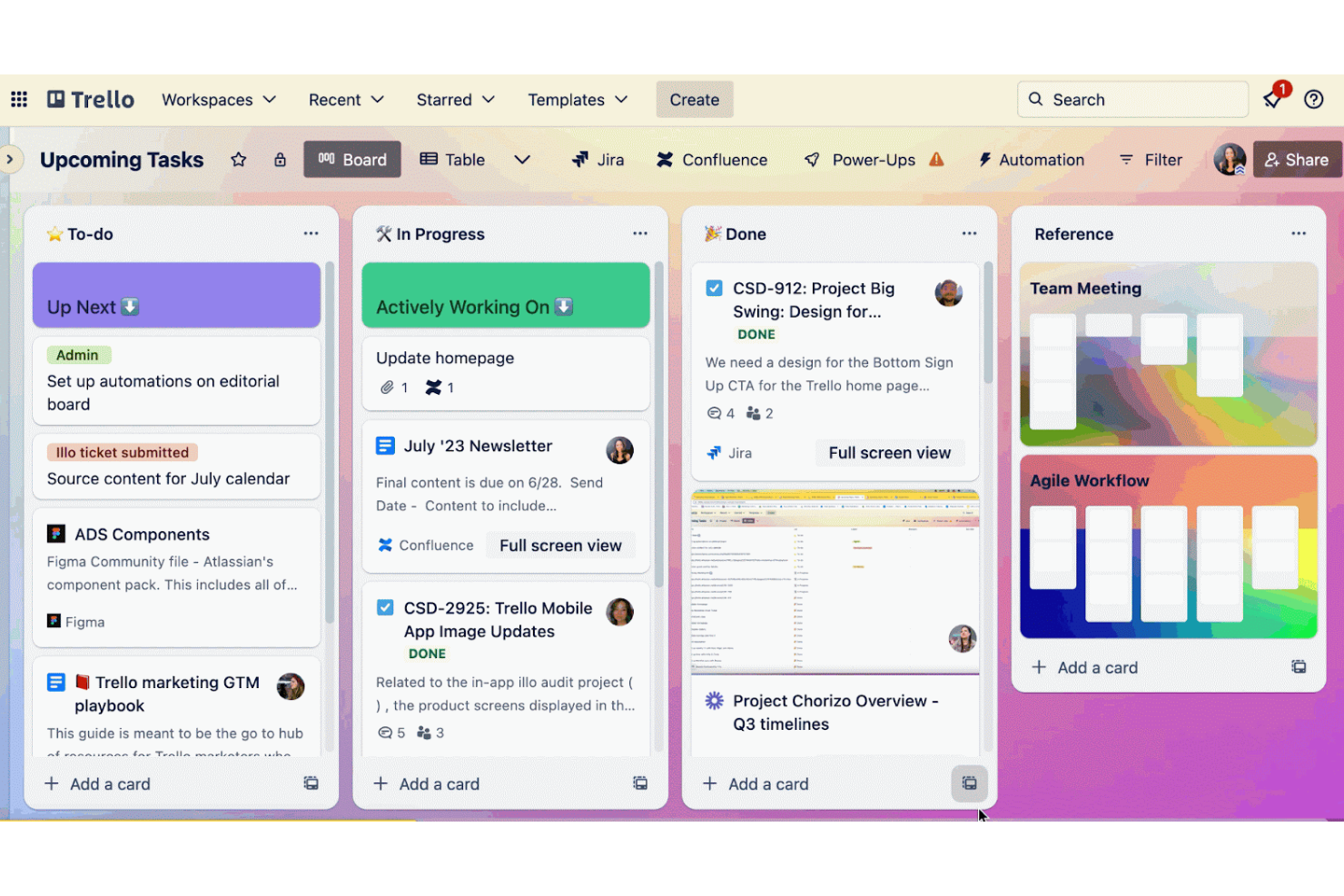
Trello es una herramienta de gestión de proyectos basada en Kanban que organiza el trabajo en tableros visuales, listas y tarjetas, con soporte para múltiples vistas de proyecto, incluidas cronograma, tabla, calendario y mapa.
¿Para Quién es Mejor Trello?
Trello es ideal para equipos pequeños y medianos que gestionan el trabajo de forma visual y prefieren un sistema basado en tarjetas en lugar de jerarquías de proyectos complejas.
Por Qué Elegí Trello
Trello se gana su lugar entre los mejores de mi lista porque su sistema de tableros y tarjetas hace que la planificación en equipo sea realmente visual y concreta. Uso los tableros para mapear cada etapa de un proyecto, y cada tarjeta contiene listas de verificación, fechas límite y archivos adjuntos, de modo que nada queda fuera del sistema. La vista cronograma organiza esas tarjetas en un calendario tipo Gantt, lo cual me resulta útil cuando mi equipo gestiona plazos superpuestos.
Características Clave de Trello
- Automatización Butler: Crea reglas de automatización sin código que disparan acciones, como mover tarjetas o asignar miembros, según condiciones establecidas.
- Power-Ups: Amplía la funcionalidad del tablero con complementos para votaciones, seguimiento de tiempo e informes directamente en Trello.
- Plantillas de tableros: Inicia proyectos más rápido utilizando plantillas prediseñadas para flujos de trabajo comunes como planificación de sprints y calendarios de contenido.
- Etiquetas y filtros de tarjetas: Etiqueta tarjetas con etiquetas codificadas por colores y filtra tableros para mostrar solo el trabajo relevante.
Integraciones de Trello
Trello ofrece más de 200 integraciones a través de su marketplace de Power-Ups, incluidas Slack, Jira, Microsoft Teams, Gmail, Miro, Toggl y Make. También se conecta con Zapier y proporciona una REST API para integraciones personalizadas.
Pros and Cons
Pros:
- Los tableros Kanban de arrastrar y soltar visualizan el flujo de trabajo al instante
- El plan gratuito incluye tarjetas y miembros ilimitados
- La automatización Butler gestiona tareas repetitivas sin código
Cons:
- Sin seguimiento de tiempo ni informes integrados
- Los tableros se saturan con proyectos grandes

Notion
Ideal para crear espacios de trabajo de equipo personalizables
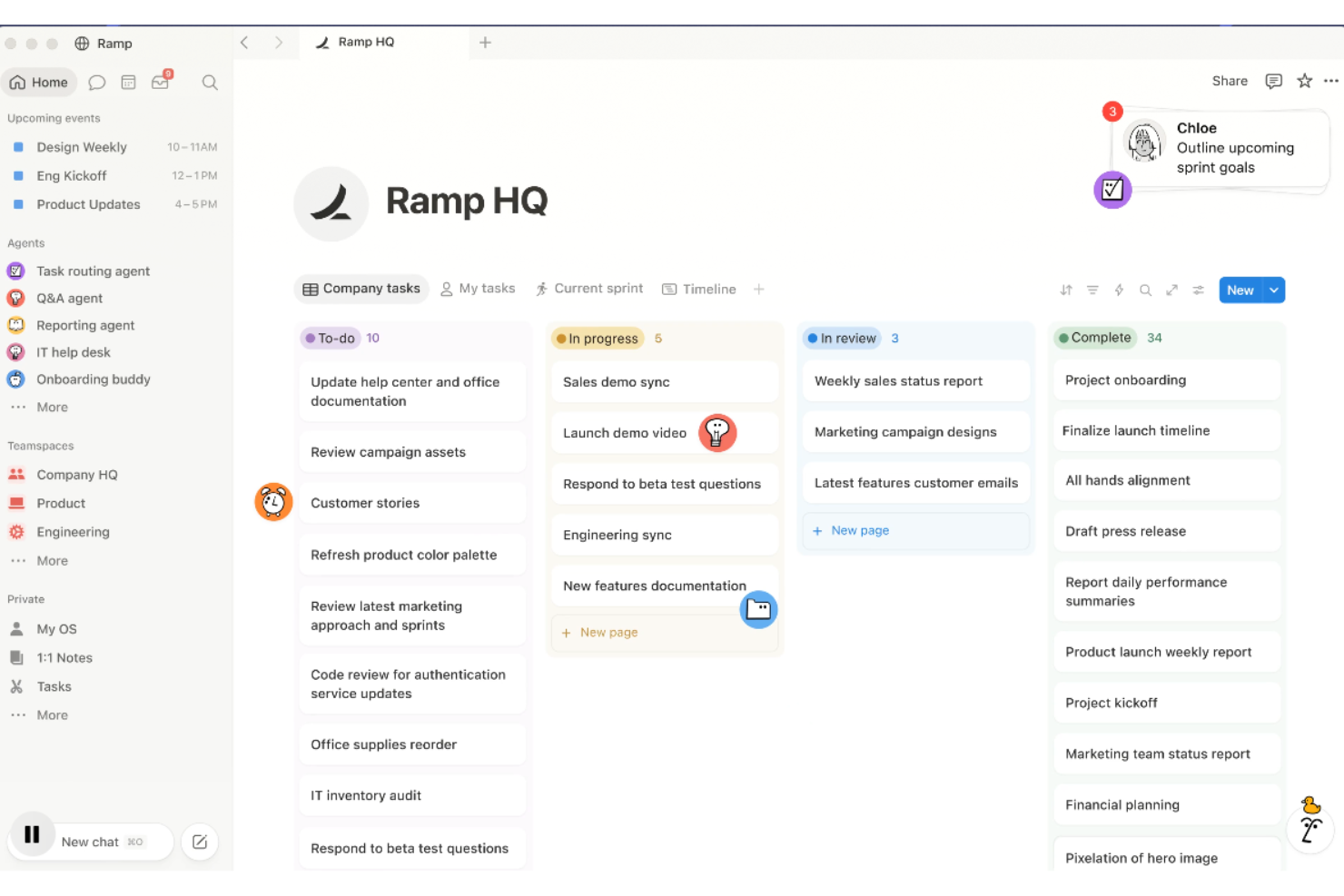
Notion es un espacio de trabajo conectado donde puedes crear documentos, wikis, bases de datos y tableros de proyectos, todo vinculado dentro de una sola plataforma.
¿Para Quién Es Mejor Notion?
Notion es ideal para equipos pequeños y medianos que necesitan un solo lugar para gestionar conocimientos, documentación y trabajo en proyectos juntos.
Por Qué Elegí Notion
Notion se gana su lugar en mi lista porque todo el espacio de trabajo está realmente conectado. Puedo vincular una base de datos de proyectos a un wiki de equipo, hacer referencia a notas de reuniones dentro de una tarea y mostrar vistas filtradas de la misma base de datos como tablero, cronología o tabla. El vínculo bidireccional de Notion significa que nada se encuentra aislado. También me gusta que Notion AI pueda resumir páginas, generar acciones y responder preguntas directamente sobre el contenido de tu espacio de trabajo.
Características Clave de Notion
- Plantillas: La galería de plantillas de Notion incluye páginas prediseñadas para notas de reuniones, planes de proyectos, OKR y hojas de ruta.
- Bloques sincronizados: Escribe un bloque de contenido una vez y sincronízalo en varias páginas para que los cambios se actualicen automáticamente en todas partes.
- Comentarios en línea: Deja comentarios directamente sobre cualquier bloque y menciona con @ a compañeros para señalar dudas o asignar seguimientos.
- Propiedades personalizadas de bases de datos: Agrega fórmulas, resúmenes, selectores de fechas y campos de selección múltiple para estructurar cualquier tipo de información.
Integraciones de Notion
Notion ofrece integraciones nativas con Slack, Google Drive, Jira, GitHub, GitLab, Asana, Figma, Trello, Salesforce y Miro, entre otras. También se conecta con Zapier, Make e IFTTT, y proporciona una API pública para integraciones personalizadas.
Pros and Cons
Pros:
- Bases de datos relacionales vinculan páginas y proyectos
- Reemplaza varias apps con un solo espacio de trabajo
- Coedición en tiempo real en páginas compartidas
Cons:
- No incluye función de seguimiento de tiempo
- Las bases de datos grandes provocan lentitud notable

Ideal para el seguimiento automático del tiempo y la gestión de distracciones
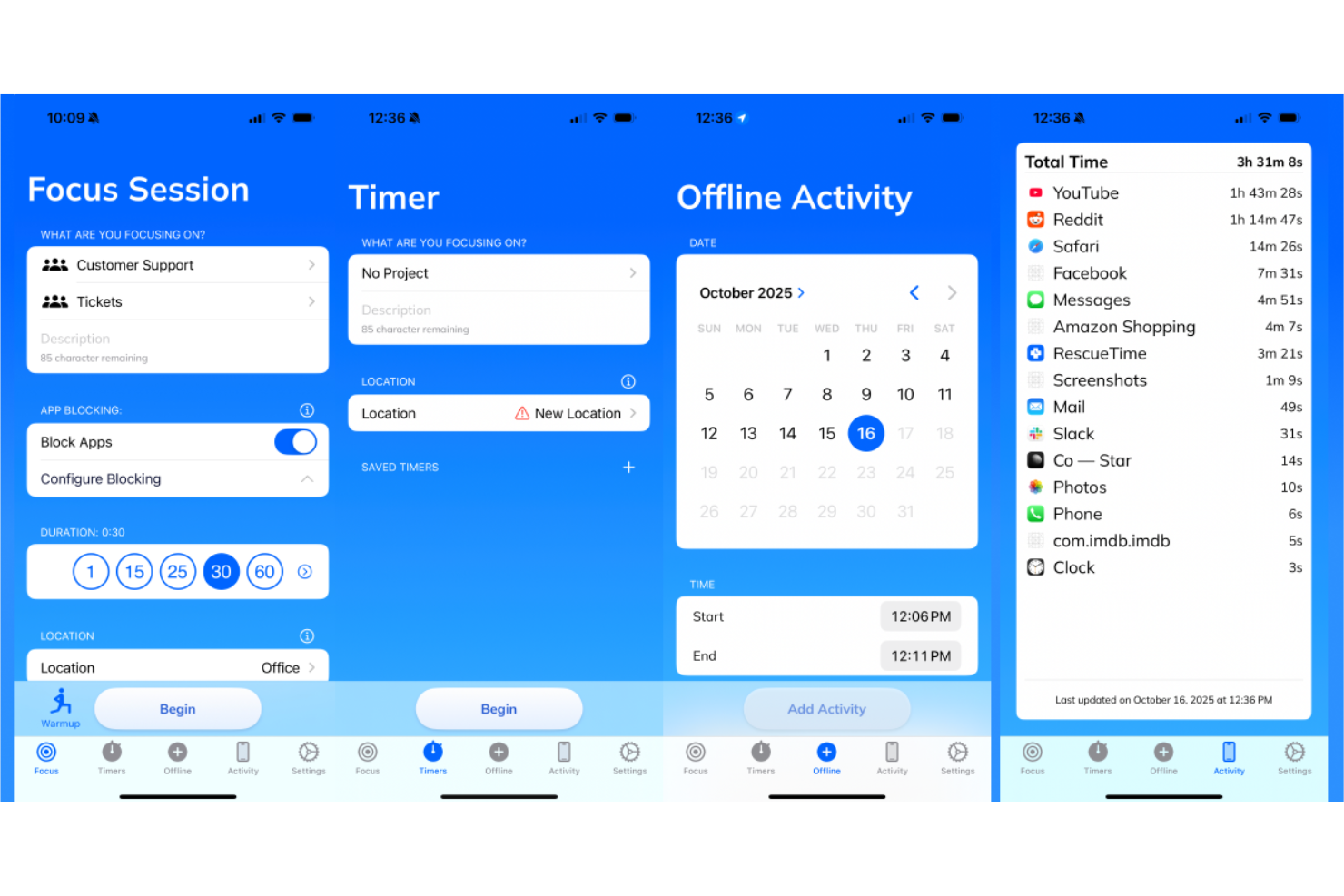
RescueTime es una herramienta automática de seguimiento del tiempo que se ejecuta silenciosamente en segundo plano y registra el tiempo dedicado a aplicaciones, sitios web y documentos para ofrecer a las personas un desglose detallado de sus hábitos de trabajo diarios.
¿Para quién es más adecuado RescueTime?
RescueTime es una opción natural para autónomos, trabajadores remotos y colaboradores individuales que necesitan comprender en qué se les va realmente el tiempo cada día.
Por qué elegí RescueTime
RescueTime es una de mis principales opciones porque elimina la necesidad de registrar manualmente hasta un solo minuto. La función Sesiones de concentración permite bloquear sitios y aplicaciones que distraen cuando lo necesitas, para que puedas proteger de verdad el tiempo de trabajo profundo en lugar de limitarte a medir cuánto perdiste por las distracciones. También confío en el sistema de Objetivos y alertas, que te ayuda a retomar el rumbo en tiempo real en lugar de esperar hasta el final de la semana para revisar qué salió mal.
Funciones principales de RescueTime
- Categorización automática de actividades: RescueTime etiqueta cada aplicación y sitio web que utilizas como productivo, neutral o distractor según la configuración de categorías personalizable.
- Informes semanales por correo electrónico: Cada semana recibirás automáticamente en tu bandeja de entrada un resumen del uso que haces de tu tiempo, tu puntuación de productividad y tus actividades principales.
- Registro de aspectos destacados diarios: Registra manualmente lo que lograste cada día junto con los datos recopilados para aportar contexto a tus informes de tiempo.
- Seguimiento del tiempo sin conexión: Registra el tiempo dedicado a reuniones, llamadas telefónicas o lejos de tu dispositivo para mantener completo tu registro diario.
Integraciones de RescueTime
RescueTime ofrece un pequeño conjunto de integraciones nativas, entre ellas Slack, Trello, Asana, GitHub, Google Calendar y Outlook/Calendario de Office 365. También se conecta con Zapier e IFTTT. Hay una API disponible para integraciones personalizadas.
Pros and Cons
Pros:
- Registra automáticamente el tiempo dedicado a aplicaciones y sitios web
- Las sesiones de concentración bloquean sitios que distraen cuando lo necesitas
- Se ejecuta silenciosamente sin interrumpir los flujos de trabajo
Cons:
- La aplicación móvil es menos fiable que las versiones de escritorio
- Realiza el seguimiento por aplicación, no por proyecto
Mejor opción para chat de equipo, reuniones y colaboración en documentos
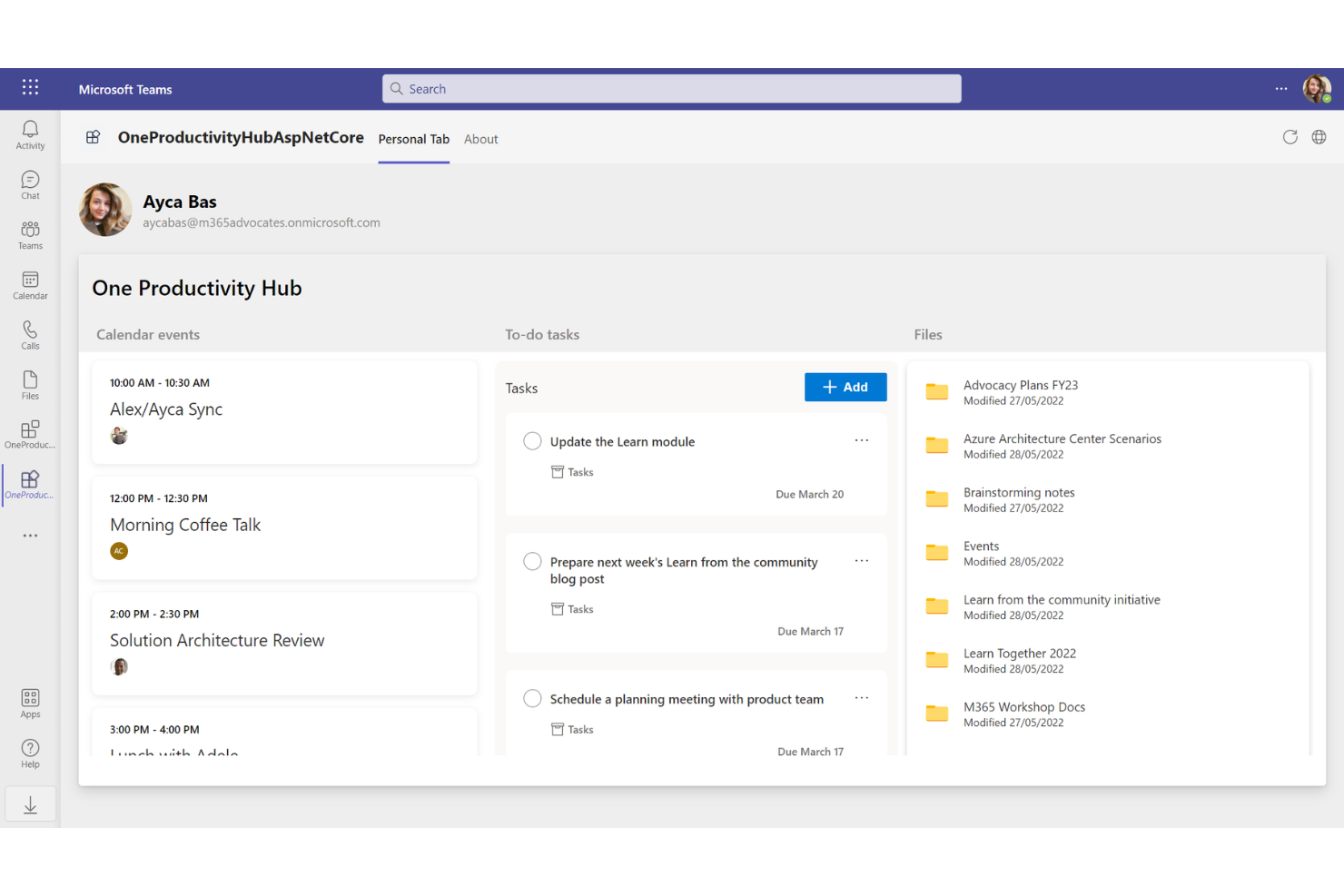
Microsoft Teams es una plataforma de comunicación y colaboración en el lugar de trabajo que combina chat, videollamadas, uso compartido de archivos y gestión de tareas en un único centro conectado.
¿Para quién es mejor Microsoft Teams?
Microsoft Teams es ideal para organizaciones medianas y grandes que ya utilizan Microsoft 365.
Por qué elegí Microsoft Teams
Elegí Microsoft Teams como uno de los mejores porque todo lo que hace mi equipo, desde un chat rápido hasta una videollamada completa o editar un documento en conjunto, sucede sin cambiar de aplicación. Los canales mantienen las conversaciones de los proyectos organizadas y fáciles de buscar, y las grabaciones de las reuniones con transcripciones automáticas me permiten ponerme al día con lo que me haya perdido. También me gusta que las tareas se puedan fijar directamente dentro de un canal, de modo que el trabajo permanezca vinculado a la conversación.
Funciones clave de Microsoft Teams
- Modo Juntos: Coloca a todos los participantes en una reunión en un fondo virtual compartido para que todos aparezcan en el mismo espacio durante las videollamadas.
- Salas para grupos pequeños: Divide una reunión en sesiones de grupos reducidos y vuelve a unir a todos a la llamada principal cuando termine el tiempo.
- Pizarra: Un lienzo digital compartido integrado en las reuniones donde los participantes pueden dibujar, anotar e intercambiar ideas en tiempo real.
- Componentes Loop: Envía bloques de contenido en vivo y editables dentro de un chat que se actualizan para todos a medida que se hacen cambios.
Integraciones de Microsoft Teams
Microsoft Teams ofrece más de 3,000 integraciones de marketplace a través del directorio Microsoft AppSource, incluidas herramientas como Asana, Salesforce, Jira, Trello, HubSpot, Figma, Miro, Zoom, Adobe Acrobat y Confluence. También cuenta con integraciones nativas profundas en todo el ecosistema de Microsoft, incluyendo Microsoft 365, Power BI y Planner, y se conecta con Zapier. Hay una API disponible para integraciones personalizadas.
Pros and Cons
Pros:
- Los resúmenes de reuniones generados por IA extraen los puntos de acción
- Los canales organizan conversaciones y archivos por proyecto
- Las reuniones admiten hasta 1,000 participantes
Cons:
- El alto consumo de memoria ralentiza el trabajo multitarea
- Los archivos se dispersan entre chats, canales y SharePoint

GoodDay
Ideal para alinear objetivos con la ejecución de proyectos
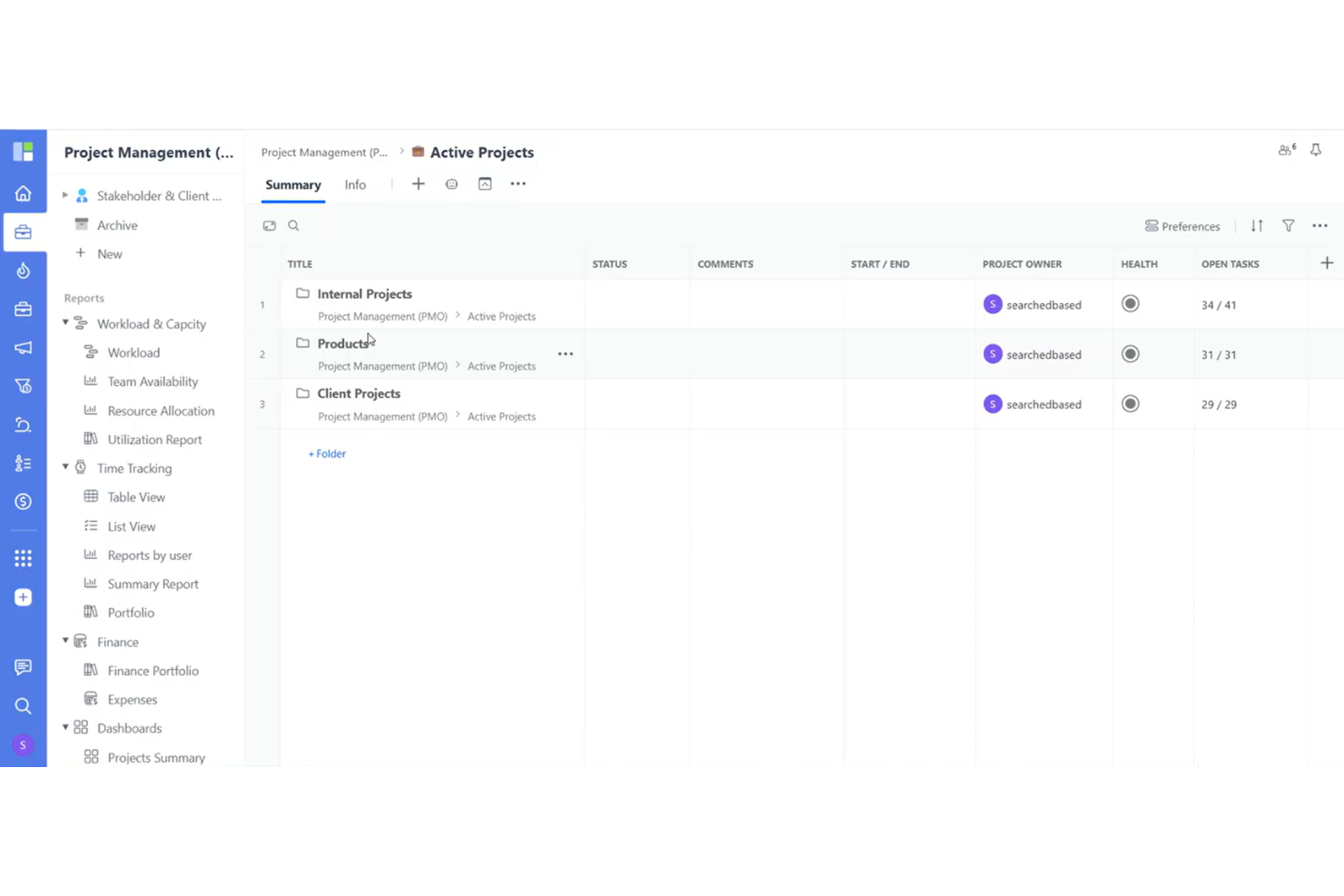
GoodDay es una plataforma de gestión del trabajo que abarca la planificación de proyectos, el seguimiento de tareas, la gestión de recursos, la definición de objetivos y la colaboración en equipo a través de más de 20 vistas configurables.
¿Para quién es mejor GoodDay?
GoodDay es ideal para equipos medianos que necesitan una plataforma única para gestionar múltiples proyectos entre departamentos sin tener que cambiar de herramientas.
Por qué elegí GoodDay
Incluí GoodDay en mis principales opciones porque realmente funciona como un sistema único para trabajos que suelen requerir varias herramientas. Lo que me resulta más convincente es la función 'Acción requerida', que crea entregas de tareas claras y responsabilidad entre los miembros del equipo sin depender de chats o seguimientos por correo electrónico. También uso el módulo de Objetivos para conectar los OKR directamente con las tareas individuales, de modo que todos puedan ver cómo su trabajo diario se relaciona con objetivos más amplios. Este tipo de alineación de arriba a abajo es poco común en una herramienta a este precio.
Características clave de GoodDay
- Diagrama de Gantt: Planifica tareas, gestiona dependencias y haz seguimiento a subproyectos en una línea de tiempo visual con asignación de recursos incorporada.
- Formularios de solicitud: Crea formularios personalizados para solicitudes entre departamentos y mantén el trabajo entrante organizado y dirigido correctamente.
- Vista de carga de trabajo: Visualiza todas las asignaciones de tareas de tu equipo en una línea de tiempo para detectar brechas de capacidad y equilibrar la distribución del trabajo.
- Flujos de trabajo personalizados: Configura los estados de las tareas y los flujos de trabajo para que coincidan con la forma en que tu equipo realmente avanza en cada etapa.
Integraciones de GoodDay
GoodDay ofrece integraciones nativas con Google Workspace (incluyendo Gmail, Google Docs, Google Drive y Google Calendar), Slack, Dropbox, Box.com, GitHub y GitLab. También se conecta con Zapier y proporciona una API para integraciones personalizadas.
Pros and Cons
Pros:
- Más de 20 vistas de proyecto, incluyendo mapa y pizarra
- Seguimiento de tiempo y planificación de recursos integrados
- El plan gratuito admite hasta 15 usuarios
Cons:
- Puede volverse poco manejable con grandes volúmenes de tareas
- La app móvil no tiene toda la funcionalidad de escritorio

Routine
Ideal para notas, tareas y calendario integrados en un solo espacio de trabajo
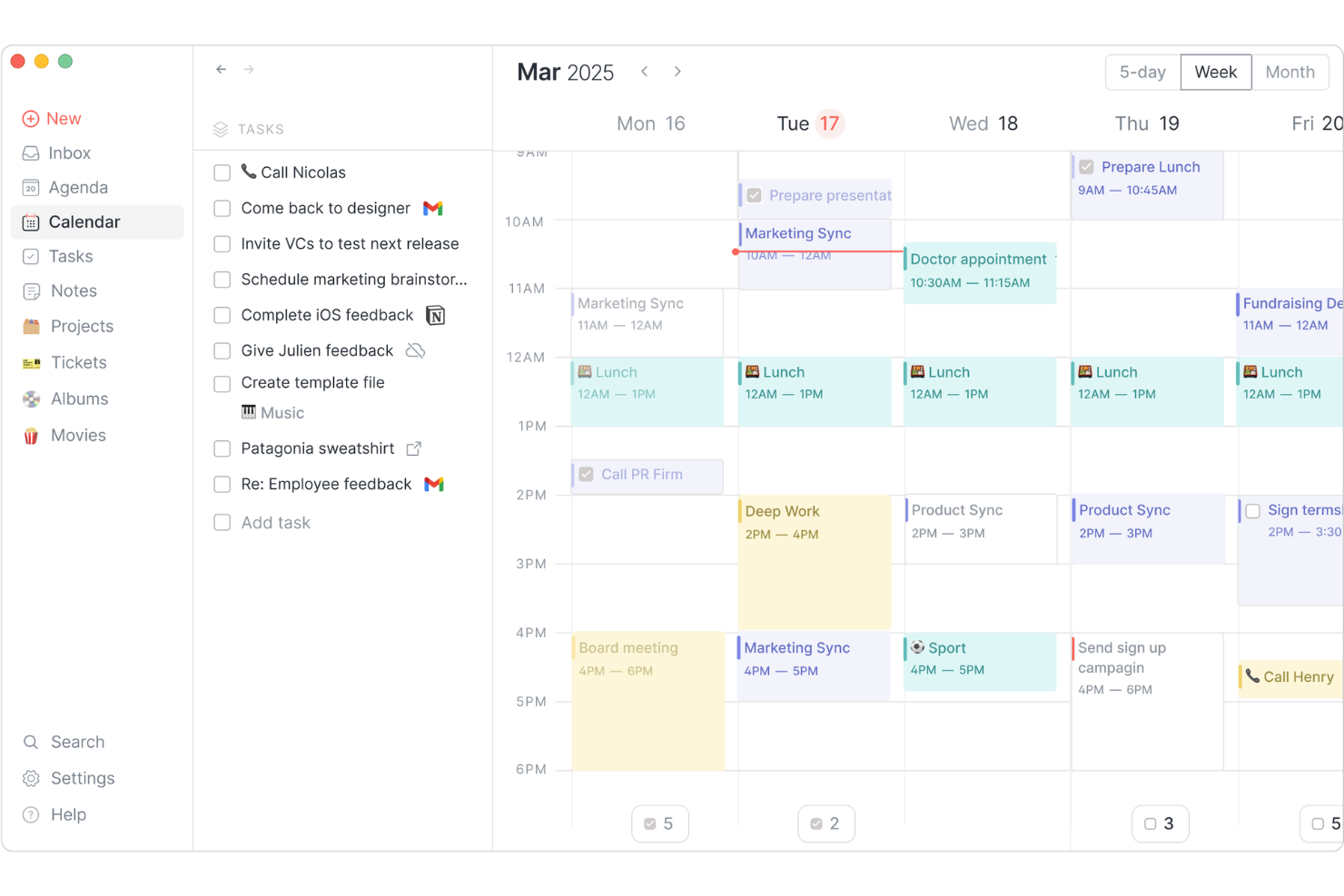
Routine es una herramienta personal de productividad y planificación que combina gestión de tareas, calendarización mediante bloques de tiempo, una bandeja de entrada universal y notas de reuniones alimentadas por IA en un solo espacio de trabajo.
¿Para quién es mejor Routine?
Routine es ideal para fundadores, operadores y líderes de equipo que necesitan un único espacio de trabajo para gestionar tareas personales, proyectos de equipo y compromisos de calendario sin tener que cambiar entre herramientas.
Por qué elegí Routine
Routine merece un lugar en mi lista porque realmente integra tareas y tiempo en una sola vista. Me gusta que la pantalla del planificador me permite ver los eventos del calendario y mi lista de tareas lado a lado, así que organizar el tiempo no requiere un paso adicional. La función de notas de reuniones con IA funciona sin un bot de reuniones, lo cual me resulta mucho menos intrusivo en la práctica. Además, importa tareas de las aplicaciones conectadas, por lo que mi bandeja de entrada permanece consolidada en lugar de dispersarse entre herramientas.
Características clave de Routine
- Captura rápida: Usa una tecla de acceso rápido en el escritorio para añadir tareas al instante sin abrir la aplicación completa.
- Programación de tareas recurrentes: Configura tareas para que se repitan en un calendario personalizado para que no se te escape nada.
- Asistente de voz con IA: Captura tareas y notas por voz, ideal cuando estás lejos de tu escritorio.
- Etiquetas, prioridades y proyectos: Clasifica tareas con etiquetas, asigna niveles de prioridad y agrupa el trabajo en proyectos.
Integraciones de Routine
Routine ofrece integraciones nativas con Gmail, Google Calendar, Google Meet, Google Workspace, Google Contacts, Microsoft Outlook, Microsoft To Do, Microsoft Teams, Notion, Slack, Todoist, Asana, GitHub, Linear, Intercom, ChatGPT, Claude, Perplexity y Cursor. También se conecta con Zapier, Make, IFTTT, n8n y Pipedream para la automatización de flujos de trabajo, y ofrece una API GraphQL para integraciones personalizadas.
Pros and Cons
Pros:
- La arquitectura local permite trabajar completamente sin conexión
- Bloques de tiempo con arrastrar y soltar en el calendario
- La barra de comandos accionada por teclado acelera la entrada
Cons:
- La aplicación móvil es menos pulida que la de escritorio
- No hay programación automática de tareas impulsada por IA
Toggl
Ideal para el seguimiento del tiempo con generación de informes integrada
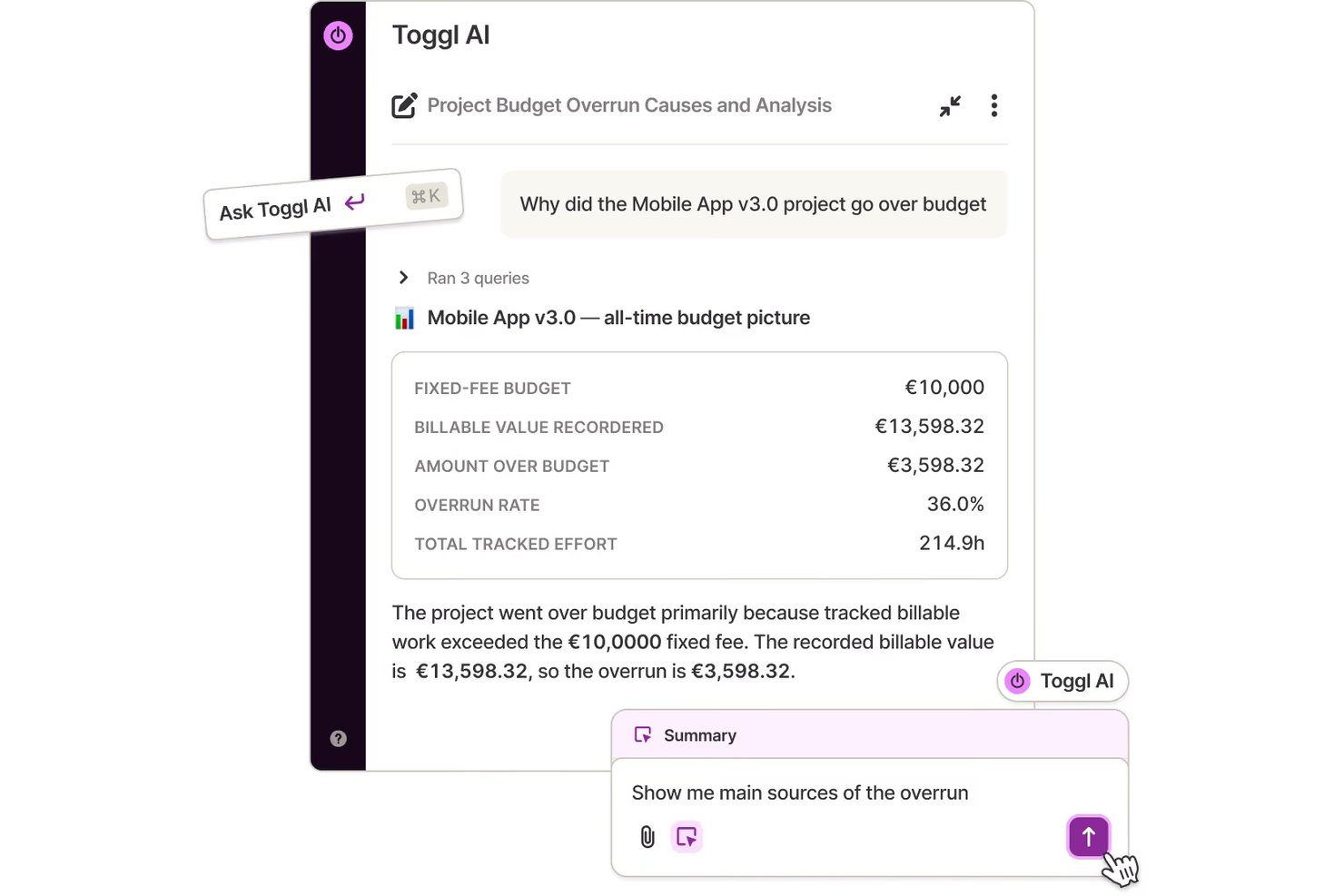
Toggl es una herramienta de seguimiento del tiempo que permite a personas y equipos registrar horas en proyectos, clientes y tareas, con funciones integradas de generación de informes y facturación.
¿Para quién es más adecuado Toggl?
Toggl es una opción natural para trabajadores independientes, consultores y agencias que necesitan realizar un seguimiento de las horas facturables en varios clientes y proyectos.
Por qué elegí Toggl
Elegí Toggl como una de las mejores opciones porque su seguimiento automatizado del tiempo en segundo plano lo distingue. Se ejecuta silenciosamente en segundo plano, supervisando las aplicaciones y los sitios web que utilizas, y te permite convertir esa actividad en registros de tiempo sin tener que iniciar y detener manualmente un temporizador. También me gusta la vista de calendario, que permite importar eventos existentes del calendario y convertirlos en tiempo registrado. Para quienes facturan a los clientes por hora, los informes personalizados de rentabilidad y hojas de horas facilitan ver exactamente en qué se invirtió el tiempo.
Características principales de Toggl
- Tarifas facturables: Establece tarifas por hora a nivel del espacio de trabajo, proyecto o miembro del equipo para calcular los ingresos junto con las horas registradas.
- Presupuestos de proyectos: Define presupuestos de tiempo o costes por proyecto y recibe alertas cuando te acerques al límite.
- Detección de inactividad: Detecta automáticamente cuándo te has alejado y te pide descartar o conservar el tiempo de inactividad en tu registro.
- Extensión del navegador: Registra el tiempo directamente desde herramientas como Asana, Jira y GitHub sin salir de la pestaña en la que estás trabajando.
Integraciones de Toggl
Toggl ofrece integraciones nativas con Asana, Google Calendar, Jira, Outlook, QuickBooks Online, Salesforce, Slack e iCal. Sus extensiones del navegador para Chrome, Firefox y Edge incorporan un temporizador directamente en más de 100 herramientas como Trello, GitHub, Notion, Todoist y HubSpot. También se conecta con Zapier y proporciona una API para integraciones personalizadas.
Pros and Cons
Pros:
- Temporizador Pomodoro integrado para sesiones de concentración
- El seguimiento sin conexión se sincroniza al volver a conectarse
- Informes filtrables por proyecto, cliente o periodo
Cons:
- No incluye facturación integrada para trabajos facturables
- No hay opción de pausa, solo de detener y reiniciar
Otras herramientas de productividad
Estas son algunas opciones adicionales de productividad que no han llegado a mi selección, pero que aún merece la pena consultar:
- Smartsheet
Ideal para la gestión y automatización del trabajo en formato hoja de cálculo
- monday.com
Plataforma todo en uno para la gestión del trabajo
- TimeJam
Seguimiento del tiempo gamificado para la productividad del equipo


Criterios de selección de herramientas de productividad
Al seleccionar las mejores herramientas de productividad que incluiría en esta lista, tuve en cuenta las necesidades y los problemas habituales de los compradores, como reducir el trabajo manual y mejorar la visibilidad de las tareas. También utilicé el siguiente marco para mantener una evaluación estructurada y justa:
Funcionalidad principal (25% de la puntuación total)
Para ser consideradas en esta lista, cada solución debía cumplir con los siguientes casos de uso comunes:
- Seguimiento de tareas y proyectos
- Establecer recordatorios y fechas límite
- Asignar tareas a los miembros del equipo
- Compartir archivos e información
- Generar informes de productividad
Características adicionales destacadas (25% de la puntuación total)
Para ayudar a reducir aún más la competencia, también busqué características únicas, como:
- Automatización y sugerencias impulsadas por IA
- Módulos integrados de seguimiento de objetivos
- Sincronización offline multiplataforma
- Paneles visuales con datos en tiempo real
- Constructores de flujos de trabajo personalizados
Usabilidad (10% de la puntuación total)
Para tener una idea de la usabilidad de cada sistema, consideré lo siguiente:
- Diseño de interfaz claro y sin desorden
- Menús de navegación intuitivos
- Funcionalidad de arrastrar y soltar sencilla
- Accesos directos y comandos de acceso rápido
- Adaptabilidad móvil y calidad de la aplicación
Incorporación (10% de la puntuación total)
Para evaluar la experiencia de incorporación para cada plataforma, consideré lo siguiente:
- Guías paso a paso para la configuración
- Tutoriales interactivos y recorridos por el producto
- Disponibilidad de videos gratuitos de formación
- Plantillas preconstruidas para una configuración rápida
- Asistencia de onboarding mediante chat en vivo o chatbot
Atención al cliente (10% de la puntuación total)
Para evaluar los servicios de atención al cliente de cada proveedor de software, consideré lo siguiente:
- Disponibilidad de soporte 24/7
- Opciones de contacto múltiples, incluido chat
- Base de conocimientos en línea integral
- Tiempos rápidos de respuesta y resolución
- Actualizaciones y comunicaciones periódicas del producto
Relación calidad-precio (10% de la puntuación total)
Para evaluar la relación calidad-precio de cada plataforma, consideré lo siguiente:
- Planes de precios transparentes
- Opciones de nivel gratuito o prueba gratuita
- Conjunto de características ofrecidas para cada precio
- Términos de contrato y facturación flexibles
- Flexibilidad para actualizar o degradar
Reseñas de clientes (10% de la puntuación total)
Para conocer el grado de satisfacción general de los clientes, al leer las reseñas consideré lo siguiente:
- Cantidad de valoraciones positivas
- Comentarios sobre fiabilidad y estabilidad
- Opiniones sobre las aplicaciones móviles y de escritorio
- Tendencias en los problemas reportados
- Recomendaciones para casos de uso específicos
Cómo elegir herramientas de productividad
Es fácil perderse entre largas listas de funciones y estructuras de precios complejas. Para ayudarte a mantener la concentración mientras avanzas en tu proceso específico de selección de software, aquí tienes una lista de factores que debes tener en cuenta:
| Factor | Qué tener en cuenta |
| Escalabilidad | ¿Puede la herramienta gestionar el tamaño actual de tu equipo y el futuro? Piensa en el crecimiento, los límites de usuarios y los límites de proyectos. |
| Integraciones | ¿Se conectará la herramienta con tu conjunto de programas actual (correo electrónico, calendario, gestión de proyectos, etc.)? Comprueba si dispone de conexiones nativas o mediante API. |
| Personalización | ¿Puedes adaptar los diseños, los flujos de trabajo o las vistas para ajustarlos a los procesos de tu equipo sin una configuración extensa? Evalúa la flexibilidad frente a la rigidez. |
| Facilidad de uso | ¿Es la interfaz intuitiva para todos los usuarios? Considera el tiempo necesario para formar a los compañeros y la rapidez con la que los nuevos usuarios pueden empezar a ser productivos. |
| Implementación y puesta en marcha | ¿Cuánto tiempo llevará adoptar completamente la herramienta? Busca recursos de migración, asistencia para la configuración y acceso a materiales de puesta en marcha. |
| Coste | ¿Se ajusta el precio a tu presupuesto, especialmente a medida que aumenta el uso? Revisa los niveles de usuarios, los pagos anuales frente a los mensuales y cualquier tarifa adicional oculta. |
| Medidas de seguridad | ¿Cumple la herramienta los requisitos de tu organización en materia de cifrado de datos, controles de acceso y registros de auditoría? Revisa la documentación para comprobar las certificaciones o los detalles de cumplimiento. |
| Disponibilidad de asistencia | ¿Qué canales están disponibles si tu equipo necesita ayuda (correo electrónico, chat o teléfono)? Comprueba que los tiempos de respuesta y el horario de asistencia se ajusten a tus necesidades. |
¿Qué son las herramientas de productividad?
Las herramientas de productividad son aplicaciones digitales que ayudan a las personas y los equipos a organizar tareas, gestionar cargas de trabajo y optimizar los flujos de trabajo. Estas soluciones fomentan una mejor colaboración, facilitan la gestión del tiempo y centralizan la información de los proyectos. Al utilizar herramientas de productividad, puedes reducir los procesos manuales, mejorar la visibilidad y aumentar la eficiencia general en las actividades laborales diarias.
Características de las herramientas de productividad
Al seleccionar herramientas de productividad, presta atención a las siguientes características clave:
- Gestión de tareas: Permite crear, asignar y priorizar tareas para que todos sepan qué hay que hacer y para cuándo. Mantiene el trabajo visible y organizado para las personas y los equipos.
- Herramientas de colaboración: Los espacios compartidos, los comentarios y la edición en tiempo real favorecen el trabajo en equipo al permitir que varios usuarios trabajen juntos en archivos o proyectos.
- Programación y calendarios: Integra reuniones, fechas límite e hitos en un calendario unificado para ayudar a gestionar el tiempo de todos y planificar el trabajo de forma eficiente.
- Uso compartido de documentos: Ofrece una ubicación central donde los usuarios autorizados pueden almacenar, consultar y actualizar archivos para garantizar que todos trabajen con la versión más reciente.
- Notificaciones y recordatorios: Avisan a los usuarios sobre fechas límite, nuevas tareas o actualizaciones, lo que ayuda a reducir el incumplimiento de plazos y a mantener a todos encaminados.
- Seguimiento del progreso: Las herramientas visuales, como los tableros, las líneas de tiempo o las listas de comprobación, proporcionan actualizaciones rápidas sobre el estado de las tareas o los proyectos.
- Informes y análisis: Genera resúmenes y datos útiles sobre la productividad del equipo, las tareas pendientes y el estado de los proyectos para mejorar la planificación y la responsabilidad.
- Acceso desde dispositivos móviles: Permite a los usuarios gestionar tareas, comunicarse y acceder a documentos desde cualquier dispositivo, de modo que puedan trabajar a distancia o mientras se desplazan.
- Permisos y control de acceso: Permite a los administradores gestionar quién puede ver, editar o compartir información para mantener la privacidad y gestionar adecuadamente los datos confidenciales.
Funciones habituales de IA de las herramientas de productividad
Además de las funciones estándar de las herramientas de productividad mencionadas anteriormente, muchas de estas soluciones están incorporando IA con funciones como:
- Sugerencias inteligentes de tareas: Recomienda tareas en función de tus patrones de actividad, la urgencia de las fechas límite y las prioridades del equipo, lo que ayuda a los usuarios a identificar en qué deben centrarse a continuación sin tener que ordenar manualmente las listas.
- Resúmenes automatizados de reuniones: Utiliza el procesamiento del lenguaje natural para generar resúmenes concisos después de las reuniones, capturando los puntos clave, las acciones pendientes y las decisiones para que nadie tenga que tomar notas manualmente.
- Programación predictiva: Analiza la carga de trabajo anterior, la capacidad del equipo y los plazos del proyecto para sugerir una programación óptima de nuevas tareas o reuniones, reduciendo los cuellos de botella y los conflictos de calendario.
- Priorización automatizada: Clasifica las tareas o los proyectos mediante algoritmos que tienen en cuenta las fechas límite, las dependencias y la carga de trabajo, para que los equipos puedan identificar y abordar rápidamente los asuntos más urgentes.
- Redacción de correos electrónicos y mensajes: Redacta respuestas o resúmenes sugeridos para las comunicaciones entrantes, ahorrando tiempo en las respuestas rutinarias y garantizando mensajes profesionales y coherentes.
Beneficios de las herramientas de productividad
La implementación de herramientas de productividad ofrece varios beneficios para tu equipo y tu empresa. Estos son algunos de los que puedes esperar:
- Mayor visibilidad de las tareas: Las listas de tareas centralizadas y las funciones de seguimiento ayudan a todos a ver las prioridades, las fechas límite y el progreso, reduciendo la confusión entre proyectos.
- Colaboración más sólida: Los espacios de trabajo compartidos, el uso compartido de documentos y las herramientas de comunicación facilitan que tu equipo trabaje conjuntamente, tanto a distancia como presencialmente.
- Mayor responsabilidad: Las tareas asignables, los plazos claros y los análisis ofrecen a los responsables y colaboradores una visión transparente de las responsabilidades y su cumplimiento.
- Incorporación más rápida: La configuración guiada, las plantillas y las interfaces fáciles de usar ayudan a los nuevos usuarios a familiarizarse rápidamente con su trabajo y sus procesos cotidianos.
- Mejor toma de decisiones: Las funciones de informes y análisis proporcionan información basada en datos sobre el rendimiento del equipo, la asignación de recursos y el estado de los proyectos.
- Escalabilidad flexible: La arquitectura basada en la nube y los flujos de trabajo personalizables permiten a tu organización añadir usuarios y adaptar los procesos a medida que cambian tus necesidades.
- Mayor seguridad de los datos: Las medidas de seguridad integradas garantizan que la información confidencial se almacene y comparta de forma segura, cumpliendo los requisitos de privacidad y conformidad.
Costes y precios de las herramientas de productividad
Seleccionar herramientas de productividad requiere comprender los diversos modelos de precios y planes disponibles. Los costes varían en función de las características, el tamaño del equipo, los complementos y otros factores. La tabla siguiente resume los planes habituales, sus precios medios y las características típicas incluidas en las soluciones de herramientas de productividad:
Tabla comparativa de planes para herramientas de productividad
| Tipo de plan | Precio medio | Características habituales |
| Plan gratuito | $0 | Gestión básica de tareas, usuarios limitados, colaboración básica y almacenamiento de archivos limitado. |
| Plan personal | $5-$12/usuario/mes | Gestión de tareas, integración con el calendario, uso compartido de documentos, acceso móvil y funciones básicas de generación de informes. |
| Plan empresarial | $12-$25/usuario/mes | Colaboración avanzada, almacenamiento ampliado, integraciones, generación de informes y análisis, automatización de flujos de trabajo y asistencia. |
| Plan empresarial | $25-$50/usuario/mes | Seguridad personalizada, permisos avanzados, asistencia prioritaria, almacenamiento ilimitado, integraciones personalizadas y cumplimiento normativo. |
Preguntas frecuentes sobre herramientas de productividad
Estas son algunas respuestas a preguntas habituales sobre las herramientas de productividad:
¿Cómo ayudan las herramientas de productividad a los equipos remotos o híbridos?
Las herramientas de productividad ofrecen a los equipos remotos e híbridos una plataforma compartida para gestionar tareas, comunicarse y compartir documentos en tiempo real. Funciones como el acceso en la nube, las aplicaciones móviles y la mensajería integrada ayudan a mantener a todos conectados, independientemente de dónde trabajen.
¿Pueden las herramientas de productividad integrarse con programas existentes, como el correo electrónico o los calendarios?
Sí, la mayoría de las herramientas de productividad ofrecen integraciones con clientes de correo electrónico populares, aplicaciones de calendario y plataformas de colaboración. Esto ayuda a centralizar las notificaciones, sincronizar las tareas y hacer que la programación y la comunicación sean más eficientes.
¿Qué características de seguridad importantes se deben buscar en las herramientas de productividad?
Busca herramientas de productividad con permisos de usuario, acceso basado en roles, cifrado y opciones de cumplimiento normativo. Estas características protegen la información empresarial confidencial y ayudan a gestionar quién puede acceder a datos importantes o modificarlos.
¿Hay herramientas de productividad adecuadas para equipos pequeños o usuarios individuales?
Sí, muchas herramientas de productividad ofrecen planes personales gratuitos o asequibles con funciones reducidas. Estas versiones funcionan bien para autónomos, empresas emergentes y equipos pequeños que necesitan gestión básica de tareas y colaboración.
¿Cómo ayudan las funciones basadas en IA de las herramientas de productividad a los equipos a trabajar mejor?
Las funciones de IA automatizan el trabajo repetitivo, sugieren prioridades para las tareas, generan resúmenes de reuniones y recomiendan horarios basándose en el análisis de la actividad del equipo. Esto ahorra tiempo y facilita que el equipo se concentre en tareas de gran valor.