

10 najlepszych alternatyw dla Dropboxa w 2026 roku

Lista najlepszych alternatyw dla Dropbox


Dropbox świetnie sprawdza się przy prostym udostępnianiu plików, ale zarządzanie poufną dokumentacją kadrową wymaga znacznie więcej. Jeśli potrzebujesz szczegółowej kontroli dostępu, automatycznego monitorowania zgodności z przepisami lub usprawnionego wdrażania pracowników, niezbędne jest dedykowane oprogramowanie do zarządzania dokumentacją kadrową. Ten przewodnik porównuje najlepsze alternatywy dla Dropbox, aby pomóc Ci znaleźć rozwiązanie najlepiej dopasowane do Twoich potrzeb.
Czym jest Dropbox?
Dropbox to oparta na chmurze platforma do przechowywania plików i współpracy w czasie rzeczywistym, która umożliwia osobom indywidualnym i zespołom przechowywanie, synchronizowanie, udostępnianie oraz zarządzanie plikami online. Użytkownicy mogą porządkować dokumenty w folderach, kontrolować uprawnienia udostępniania, odzyskiwać wcześniejsze wersje plików i uzyskiwać dostęp do treści za pośrednictwem aplikacji internetowych, komputerowych i mobilnych. Zespoły HR mogą używać Dropbox do zarządzania zasadami, umowami, dokumentacją pracowników i innymi dokumentami związanymi z miejscem pracy.
Tabela porównawcza alternatyw dla Dropbox
Ta tabela porównawcza przedstawia ceny i najważniejsze dane dotyczące moich najlepszych alternatyw dla Dropbox.
| Tool | Best For | Trial Info | Price | ||
|---|---|---|---|---|---|
| 1 | Najlepszy do szyfrowanego udostępniania plików ze ścieżkami audytu | 14-dniowy bezpłatny okres próbny | Od $19/użytkownika/miesiąc (przy rozliczeniu rocznym) | Website | |
| 2 | Najlepszy wybór do natywnego dla Microsoft 365 przechowywania plików | Dostępny bezpłatny plan | Od $7/użytkownika/miesiąc (przy rozliczeniu rocznym) | Website | |
| 3 | Najlepsze rozwiązanie do tworzenia kopii zapasowych wielu urządzeń z zaawansowanym odzyskiwaniem danych | Niedostępne | Od $6.99/miesiąc (rozliczane rocznie) | Website | |
| 4 | Najlepszy wybór dla regulowanych zespołów, które potrzebują zarządzania plikami | Dostępne bezpłatne demo i 15-dniowy bezpłatny okres próbny | Od $22/user/month (rozliczane rocznie) | Website | |
| 5 | Najlepszy do przechowywania plików z szyfrowaniem zapewniającym dostawcy zerowy dostęp | 30-dniowy bezpłatny okres próbny | Od CAD $6/użytkownika/miesiąc (rozliczane rocznie) | Website | |
| 6 | Najlepszy dla zespołów korzystających z Google Workspace | Dostępny bezpłatny plan i 14-dniowy bezpłatny okres próbny | Od CAD $9.20/użytkownika/miesiąc (przy rozliczeniu rocznym) | Website | |
| 7 | Najlepszy do przechowywania danych i kontroli wymagających zgodności z przepisami | 14-dniowy bezpłatny okres próbny | Od CAD$21/użytkownika/miesiąc (rozliczane rocznie) | Website | |
| 8 | Najlepsze rozwiązanie do przechowywania z SCIM i mechanizmami zgodności | Dostępne bezpłatne demo oraz 14-dniowy bezpłatny okres próbny | Od $14/użytkownika/miesiąc (rozliczane rocznie) | Website | |
| 9 | Najlepszy do natywnego dla Zoho przechowywania plików | Dostępne bezpłatne demo + 15-dniowy bezpłatny okres próbny | Od CAD $3/użytkownika/miesiąc (rozliczane rocznie) | Website | |
| 10 | Najlepszy wybór do samodzielnie hostowanego przechowywania danych z zachowaniem ich suwerenności | Dostępne bezpłatne demo i 14-dniowy bezpłatny okres próbny | Cena ustalana na żądanie | Website |
Why Trust Our Software Recommendations
Our team has been testing and reviewing software since 2012. As HR experts ourselves, we know how difficult—and important—it is to choose the right software.
For this guide, we evaluated tools using hands-on testing and independent research, scoring tools using our selection criteria. We also draw on insights from industry thought leaders and practicing HR experts.
Our reviews reflect our human editorial judgment, not a sales pitch.
Expert reviewers:
Opinie o alternatywach dla Dropbox
Poniżej znajduje się szczegółowy przegląd najważniejszych alternatyw, obejmujący kluczowe funkcje każdego oprogramowania, ceny oraz jego zalety i wady, który pomoże Ci wybrać rozwiązanie najlepiej dopasowane do Twoich potrzeb.

Tresorit
Najlepszy do szyfrowanego udostępniania plików ze ścieżkami audytu
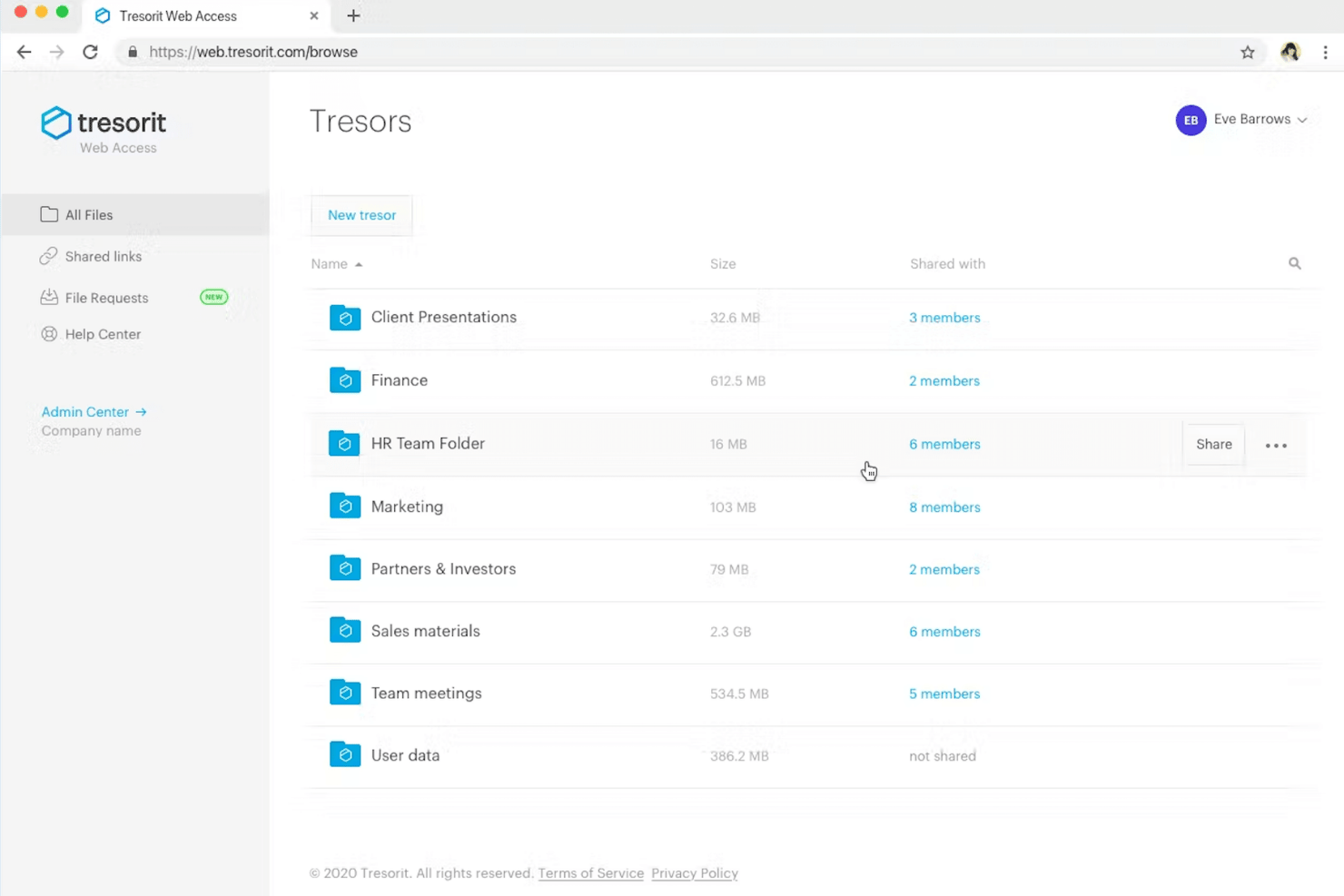
Tresorit to platforma chmurowego przechowywania danych z szyfrowaniem o zerowej wiedzy i kompleksowym szyfrowaniem, zaprojektowana dla organizacji, które potrzebują maksymalnego bezpieczeństwa i ścisłej kontroli prywatności podczas przetwarzania poufnych akt personalnych.
Dla kogo Tresorit jest najlepszym wyborem?
Tresorit najlepiej sprawdzi się w działach HR, zespołach prawnych i wśród inspektorów ds. zgodności działających zgodnie z wymogami ochrony prywatności, takimi jak GDPR, HIPAA lub FINRA, aby chronić poufne dane pracowników.
Dlaczego Tresorit jest dobrą alternatywą dla Dropboxa?
Wybrałem Tresorit, ponieważ łączy szyfrowane udostępnianie plików ze ścieżkami audytu, dzięki czemu stanowi silną alternatywę dla Dropboxa w przypadku akt personalnych. Korzystam z kontroli uprawnień, aby ograniczyć dostęp do plików pracowników i poufnych zasad. Ścieżki audytu pomagają mojemu zespołowi sprawdzać, kto uzyskał dostęp do dokumentów lub je udostępnił podczas poufnych procesów HR i prawnych.
Najważniejsze funkcje Tresorit
- Architektura z zerową wiedzą: Zapewnia lokalne szyfrowanie plików na urządzeniu nadawcy, aby zapobiegać naruszeniom bezpieczeństwa przez osoby trzecie.
- Kontrola lokalizacji danych: Umożliwia wybór konkretnych regionów geograficznych i lokalizacji serwerów chmurowych, w których przechowywane są dane pracowników.
- Bezpieczeństwo szyfrowanych linków: Umożliwia udostępnianie poufnych dokumentów HR za pomocą chronionych linków.
- Zdalne wymazywanie urządzeń: Umożliwia cofnięcie dostępu i usunięcie zapisanych w pamięci podręcznej plików Tresorit z zarządzanych urządzeń firmowych lub urządzeń pracowników, jeśli urządzenie zostanie zgubione, skradzione lub naruszone.
Integracje Tresorit
Tresorit integruje się z Microsoft 365, Microsoft Teams, Gmailem i Microsoft Sentinel. Udostępnia również interfejs API do tworzenia niestandardowych integracji.
Pros and Cons
Pros:
- Zapewnia maksymalną prywatność danych
- Ścieżki audytu dokumentują dostęp do plików i ich udostępnianie
- Niewielka krzywa uczenia się dla użytkowników nietechnicznych
Cons:
- Synchronizacja może pozostawać w tyle za szybszymi konkurentami
- Przesyłanie dużych plików może wydawać się powolne
OneDrive
Najlepszy wybór do natywnego dla Microsoft 365 przechowywania plików
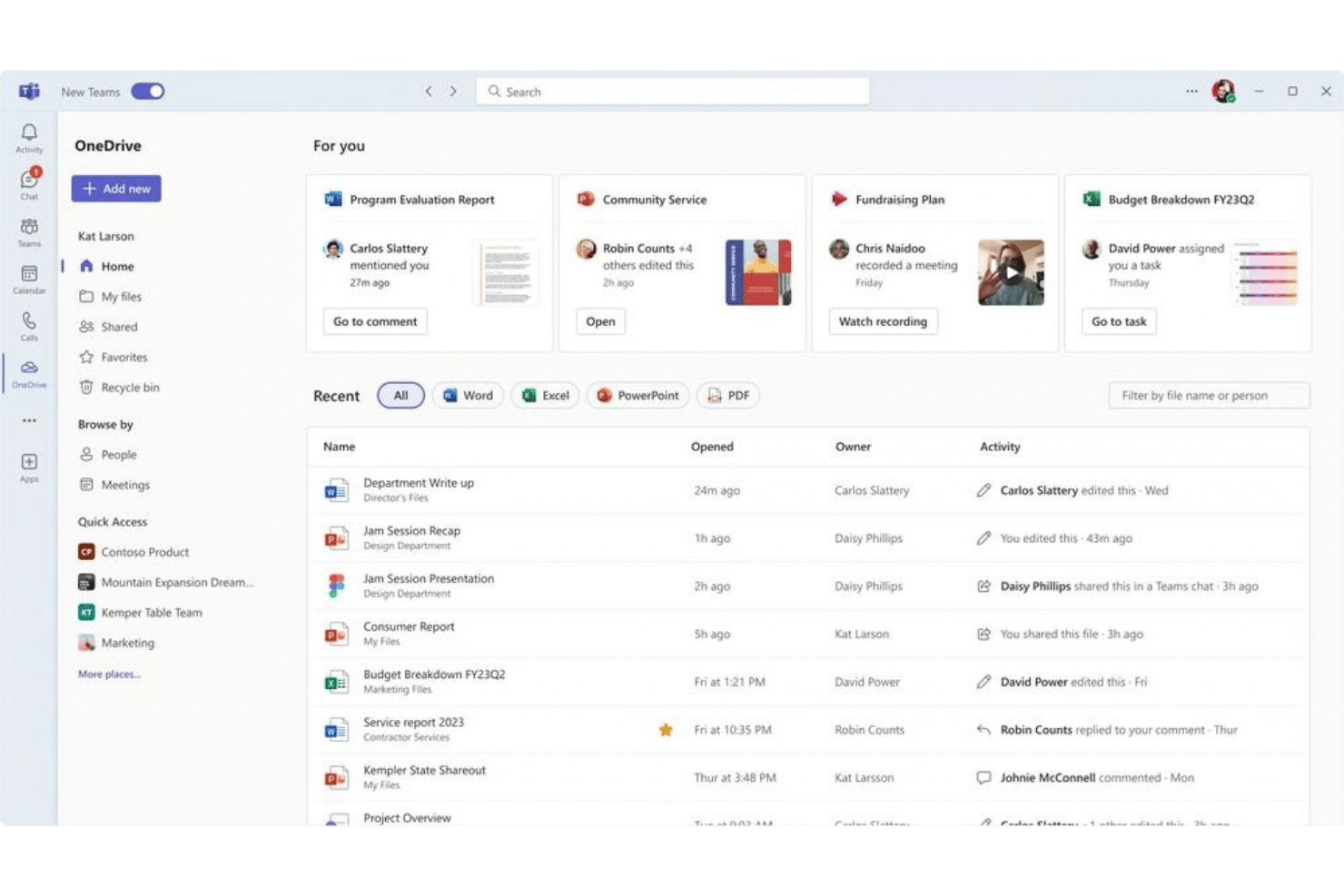
OneDrive (Microsoft OneDrive) to chmurowe przechowywanie plików dla zespołów, które potrzebują bezpiecznego udostępniania dokumentów, zarządzania uprawnieniami, historii wersji i łatwego dostępu do dokumentacji pracowników.
Dla kogo OneDrive jest najlepszym wyborem?
OneDrive dobrze sprawdzi się w zespołach HR organizacji, które już korzystają z Microsoft 365 do scentralizowanego zarządzania dokumentacją pracowników.
Dlaczego OneDrive jest dobrą alternatywą dla Dropboxa?
Oceniam OneDrive wysoko, ponieważ natywne dla Microsoft 365 przechowywanie plików pozwala przechowywać dokumentację HR obok dokumentów Word i Excel. Historia wersji ułatwia przeglądanie zmian w zasadach bez tworzenia zduplikowanych kopii, a synchronizacja selektywna pozwala pracownikom uzyskiwać lokalny dostęp do poufnych plików pracowników tylko wtedy, gdy jest to potrzebne, bez zajmowania miejsca na lokalnym dysku.
Najważniejsze funkcje OneDrive
- Magazyn osobisty: Przechowuj poufne dokumenty za dodatkowym zabezpieczeniem w postaci weryfikacji tożsamości.
- Mobilne skanowanie dokumentów: Skanuj papierową dokumentację do OneDrive za pomocą aplikacji mobilnej.
- Wyszukiwanie plików: Znajduj pliki według nazwy, zawartości lub typu pliku.
- Pliki na żądanie: Uzyskuj dostęp do plików w chmurze bez pobierania ich na urządzenie.
Integracje OneDrive
OneDrive integruje się z ekosystemem Microsoft, w tym z Microsoft 365, Microsoft Teams, SharePoint, Word i Excel. Dostępne jest również API do tworzenia niestandardowych integracji.
Pros and Cons
Pros:
- Intuicyjny interfejs użytkownika
- Ułatwia przywracanie wcześniejszych wersji dokumentów
- Chroni poufne pliki za pomocą weryfikacji
Cons:
- Duże pliki mogą synchronizować się powoli
- Zarządzanie uprawnieniami staje się mylące w przypadku folderów udostępnionych
IDrive
Najlepsze rozwiązanie do tworzenia kopii zapasowych wielu urządzeń z zaawansowanym odzyskiwaniem danych
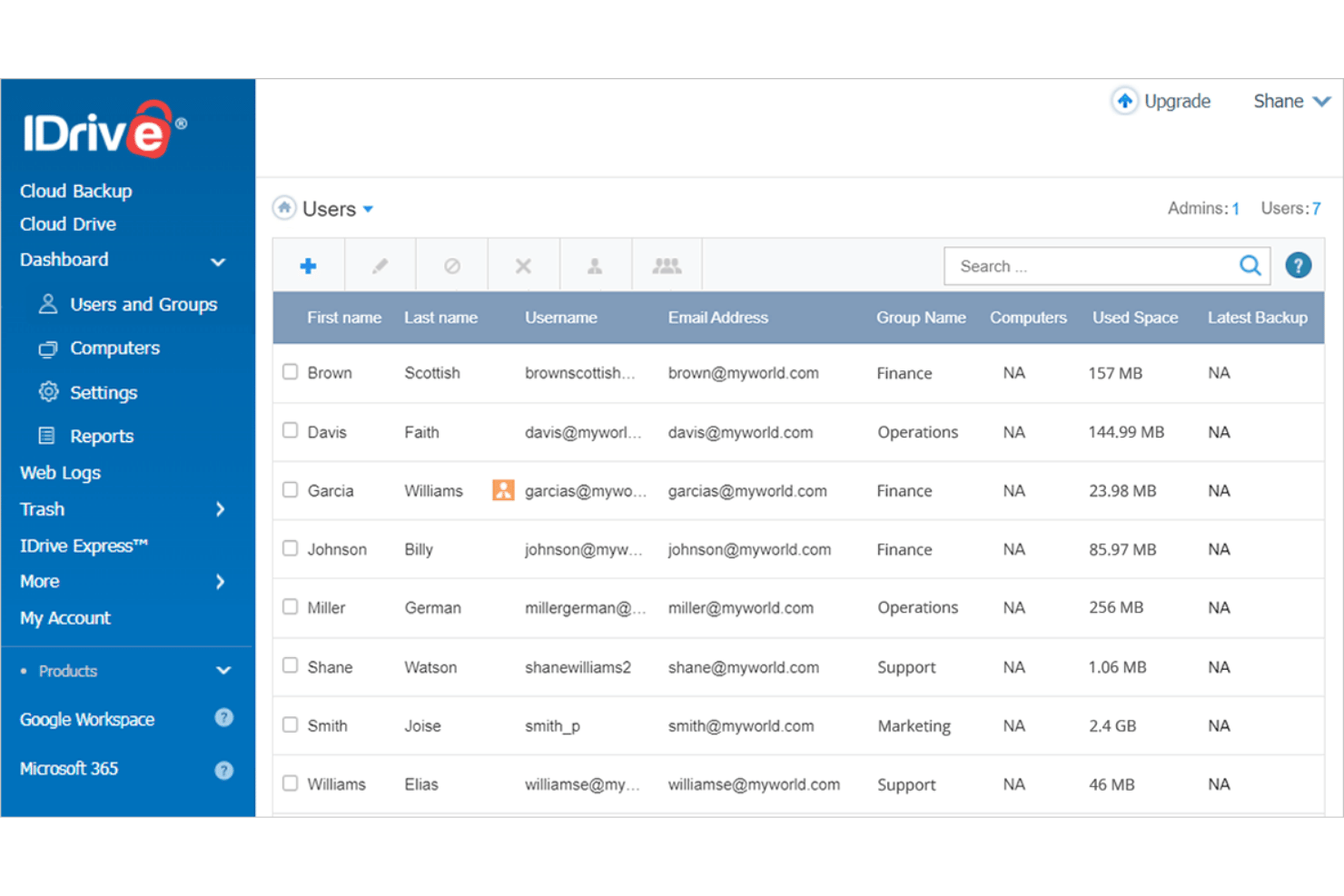
IDrive to rozwiązanie do tworzenia kopii zapasowych w chmurze i archiwizacji, które zapewnia scentralizowaną ochronę danych na wielu urządzeniach, ciągłe wersjonowanie plików oraz zabezpieczenia w postaci niezmienialnego przechowywania poufnych danych osobowych.
Dla kogo IDrive jest najlepszym rozwiązaniem?
IDrive najlepiej sprawdza się w przypadku zespołów HR i IT zarządzających zdalnymi pracownikami, które potrzebują automatycznie tworzyć kopie zapasowe stacji roboczych, urządzeń mobilnych, dysków zewnętrznych i baz danych aplikacji.
Dlaczego IDrive jest dobrą alternatywą dla Dropbox?
Wybrałem IDrive, ponieważ zostało stworzone z myślą o tworzeniu kopii zapasowych wielu urządzeń i zapewnia zaawansowane możliwości odzyskiwania danych. Mój zespół używa go do tworzenia kopii zapasowych plików pracowników z laptopów, serwerów, urządzeń mobilnych i dysków zewnętrznych. Historia wersji i możliwość odzyskiwania usuniętych plików pomagają nam przywracać dokumentację rekrutacyjną lub dokumenty dotyczące zasad postępowania, gdy ktoś je nadpisze lub usunie.
Najważniejsze funkcje IDrive
- Prywatne klucze szyfrowania: Pozwalają zespołowi wybrać klucz szyfrowania, którego IDrive nie przechowuje.
- Ciągła ochrona danych (CDP): Rejestruje zmiany w plikach w momencie ich wystąpienia.
- Niezmienialne przechowywanie: Chroni kopie zapasowe plików HR przed zmianami wprowadzanymi przez oprogramowanie ransomware.
- IDrive Express: Przyspiesza tworzenie kopii zapasowych dużych ilości danych poprzez wysyłkę fizycznych dysków twardych, aby uniknąć wąskich gardeł związanych z przepustowością sieci.
Integracje IDrive
IDrive integruje się z Microsoft 365, Microsoft Entra ID, Google Workspace, Salesforce i Synology. Obsługuje również API na potrzeby niestandardowych integracji.
Pros and Cons
Pros:
- Tworzy kopie zapasowe wielu urządzeń w ramach jednego konta
- Historia wersji przywraca nadpisane pliki pracowników
- Silne szyfrowanie chroni poufne dane
Cons:
- Przestrzeń do synchronizacji wydaje się drugorzędna w stosunku do kopii zapasowych
- Szybkość przywracania może być frustrująca w przypadku dużych operacji odzyskiwania

Egnyte
Najlepszy wybór dla regulowanych zespołów, które potrzebują zarządzania plikami
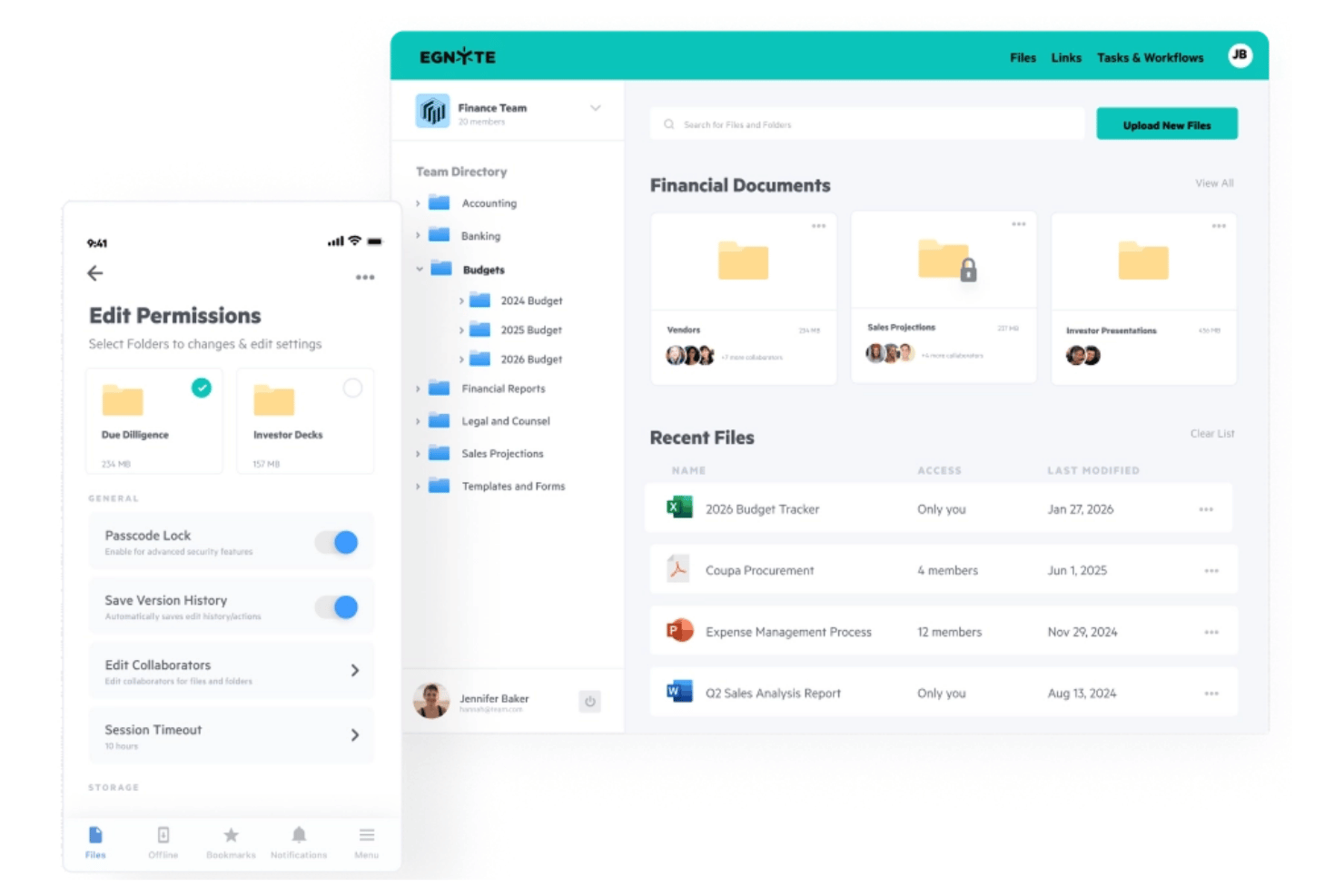
Egnyte to oparta na sztucznej inteligencji chmura treści dla zespołów HR ze scentralizowanymi plikami pracowników, kontrolą uprawnień, ścieżkami audytu i udostępnianiem zgodnym z przepisami.
Dla kogo Egnyte jest najlepszym wyborem?
Egnyte jest najlepszym wyborem dla zespołów HR w regulowanych branżach — takich jak opieka zdrowotna, finanse czy realizacja kontraktów rządowych — które muszą ściśle kontrolować poufne dane pracowników w ramach hybrydowych lub rozproszonych struktur pracy.
Dlaczego Egnyte jest dobrą alternatywą dla Dropboxa
Wybrałem Egnyte, ponieważ łączy lokalny dostęp z pulpitu z pamięcią masową w chmurze, jednocześnie egzekwując automatyczne harmonogramy przechowywania i zautomatyzowane przepływy pracy związane z przeglądem. W przeciwieństwie do standardowej konsumenckiej pamięci masowej w chmurze łączy synchronizację hybrydową z pulpitem z mechanizmami kontroli zgodnymi z wymogami zgodności, umożliwiając zespołom przetwarzanie poufnych dokumentów HR bez ryzyka naruszenia zasad lub niekontrolowanego rozrostu danych.
Najważniejsze funkcje Egnyte
- Współedytowanie: Edytuj złożone pliki wspólnie z innymi osobami bez pobierania ich i konfliktów wersji.
- Asystent AI: Twórz podsumowania dokumentów i niestandardowe polecenia do zadań związanych z treścią.
- Wyszukiwanie z użyciem AI: Przeszukuj tekst, dźwięk, wideo i metadane za pomocą filtrów.
- Podpisy elektroniczne: Przekazuj dokumenty do podpisu elektronicznego za pośrednictwem zautomatyzowanych przepływów pracy.
Integracje Egnyte
Egnyte integruje się z Microsoft 365, Google Workspace, Salesforce, DocuSign, Procore, Bluebeam, Zapier i Jotform. Dostępny jest również interfejs API do tworzenia niestandardowych integracji.
Pros and Cons
Pros:
- Oferuje szczegółową kontrolę uprawnień
- Szczegółowe ścieżki audytu śledzą aktywność związaną z plikami
- Bezpieczne udostępnianie zewnętrzne obsługuje poufne dokumenty
Cons:
- Synchronizacja z pulpitem może zgłaszać fałszywe informacje o powodzeniu
- Limity udostępniania mogą być niejasne
Sync
Najlepszy do przechowywania plików z szyfrowaniem zapewniającym dostawcy zerowy dostęp
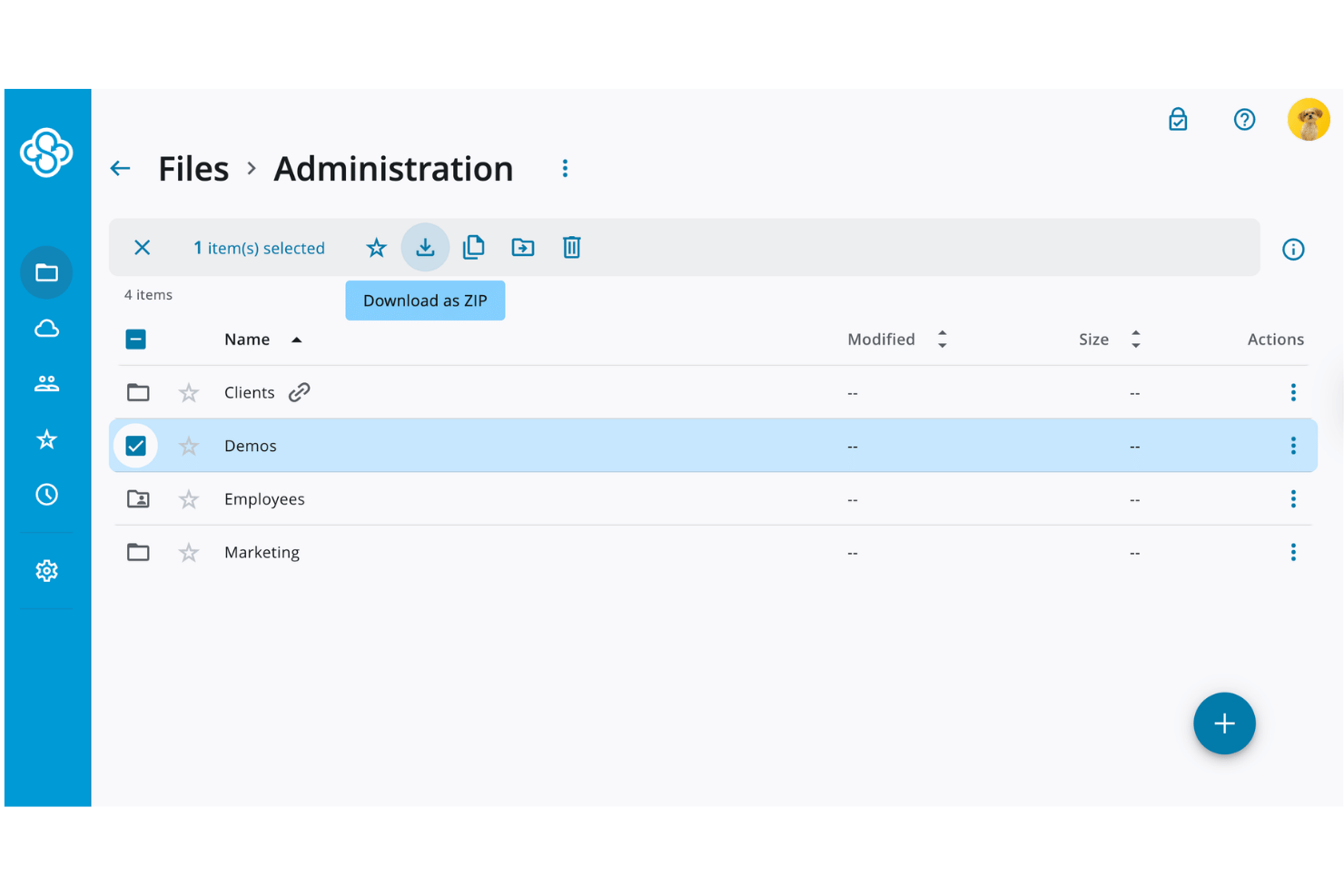
Sync (sync.com) to platforma do przechowywania plików w chmurze i współpracy nad dokumentami, która organizuje akta pracowników, udostępnia zasady i kontroluje dostęp do poufnych dokumentów związanych z pracą.
Dla kogo Sync jest najlepszy?
Sync to dobry wybór dla zespołów HR, które potrzebują szyfrowania zapewniającego dostawcy zerowy dostęp do poufnych akt pracowników, zasad i dokumentów związanych z pracą.
Dlaczego Sync jest dobrą alternatywą dla Dropboxa
Wybrałem Sync, ponieważ szyfrowane przechowywanie plików zapewniające dostawcy zerowy dostęp chroni prywatność akt pracowników, nawet przed firmą Sync. Mój zespół korzysta ze scentralizowanych folderów i kontroli uprawnień, aby udostępniać zasady konkretnym współpracownikom lub zewnętrznym współpracownikom. Tworzenie kopii zapasowych w czasie rzeczywistym i odzyskiwanie plików pomagają nam również przywracać akta po przypadkowym usunięciu lub ataku ransomware.
Najważniejsze funkcje Sync
- Dostęp z różnych urządzeń: Otwieraj pliki w aplikacjach internetowych, komputerowych i mobilnych.
- Portal plików z własnym oznakowaniem: Udostępniaj dokumenty za pośrednictwem portalu z logo swojej firmy.
- Pliki na żądanie: Przeglądaj pliki w chmurze za pomocą Eksploratora Windows lub Findera na komputerze Mac.
- Plany z nielimitowaną przestrzenią dyskową: Pro Teams Unlimited obejmuje nielimitowaną przestrzeń dyskową i transfer danych.
Integracje Sync
Sync integruje się z Microsoft Office 365, ale pozostałe natywne integracje i obsługa interfejsu API nie są jasno opisane.
Pros and Cons
Pros:
- Nielimitowana przestrzeń dyskowa obsługuje duże archiwa HR
- Zgodność z przepisami HIPAA, GDPR i kanadyjską ustawą PIPEDA
- Odzyskiwanie po ataku ransomware przywraca przypadkowo usunięte pliki
Cons:
- Przesyłanie dużych bibliotek może wydawać się powolne
- Brak wbudowanego podglądu internetowego i funkcji wspólnej edycji

Najlepszy dla zespołów korzystających z Google Workspace
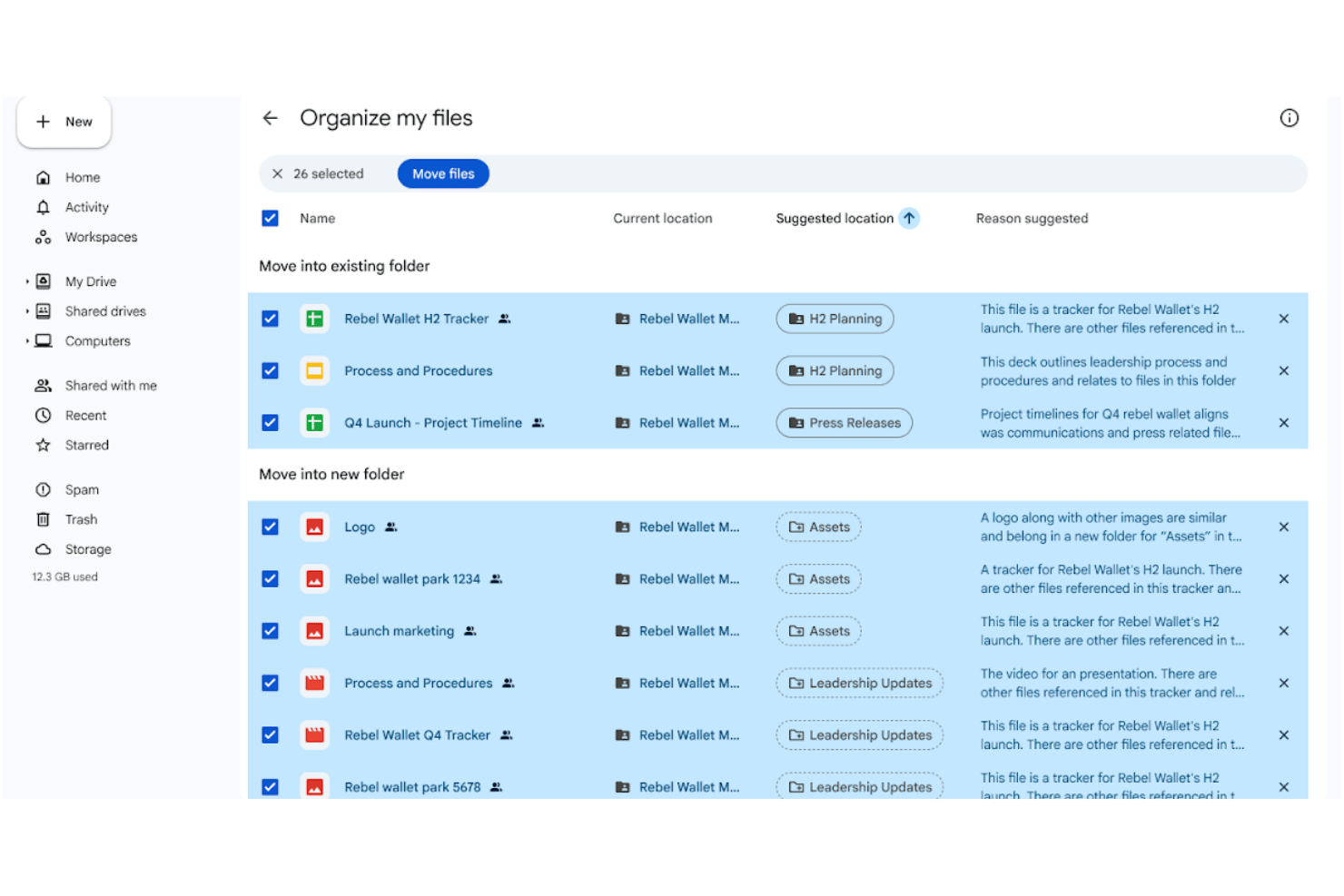
Google Drive to oparta na chmurze platforma do przechowywania plików i współpracy, przeznaczona dla zespołów zarządzających dokumentacją pracowniczą, zasadami i współdzielonymi plikami w całej organizacji.
Dla kogo Google Drive jest najlepszym wyborem?
Google Drive to dobre rozwiązanie dla zespołów HR, które już korzystają z Google Workspace i potrzebują współdzielonego dostępu do dokumentów pracowniczych, zasad i dokumentów zespołu.
Dlaczego Google Drive jest dobrą alternatywą dla Dropboxa
Uwzględniłem Google Drive, ponieważ łączy przechowywanie plików w chmurze z wbudowanym pakietem narzędzi zwiększających produktywność i znacznie bardziej hojnym bezpłatnym planem. Korzystam ze współdzielonych dysków do przechowywania zasad HR i dokumentów pracowniczych, a następnie zarządzam dostępem za pomocą uprawnień opartych na rolach. Historia wersji pozwala również przeglądać lub przywracać zmiany wprowadzane w kluczowych dokumentach.
Najważniejsze funkcje Google Drive
- Wyszukiwanie oparte na sztucznej inteligencji: Znajduje odpowiednie pliki na podstawie zapytań w języku naturalnym i aktywności dotyczącej plików.
- Podpisy elektroniczne: Umożliwia żądanie podpisów i zarządzanie nimi w przypadku umów i zatwierdzeń.
- Adnotacje w plikach PDF: Umożliwia dodawanie komentarzy i wyróżnień tekstu do dokumentów PDF.
- Ochrona przed oprogramowaniem ransomware: Wykrywa zagrożenia i umożliwia odzyskiwanie plików za pośrednictwem Drive na komputer.
Integracje Google Drive
Google Drive ściśle integruje się z Google Workspace, w tym z Google Sheets, Gmailem i Google Meet. Oferuje również interfejs API do tworzenia niestandardowych integracji.
Pros and Cons
Pros:
- Łatwy w obsłudze interfejs
- Oferuje większą przestrzeń na pliki niż Dropbox
- Wyszukiwanie w języku naturalnym szybko lokalizuje dokumenty
Cons:
- Ustawienia uprawnień mogą być mylące dla okazjonalnych współpracowników
- Synchronizacja z komputerem może tworzyć zduplikowane pliki
Box
Najlepszy do przechowywania danych i kontroli wymagających zgodności z przepisami
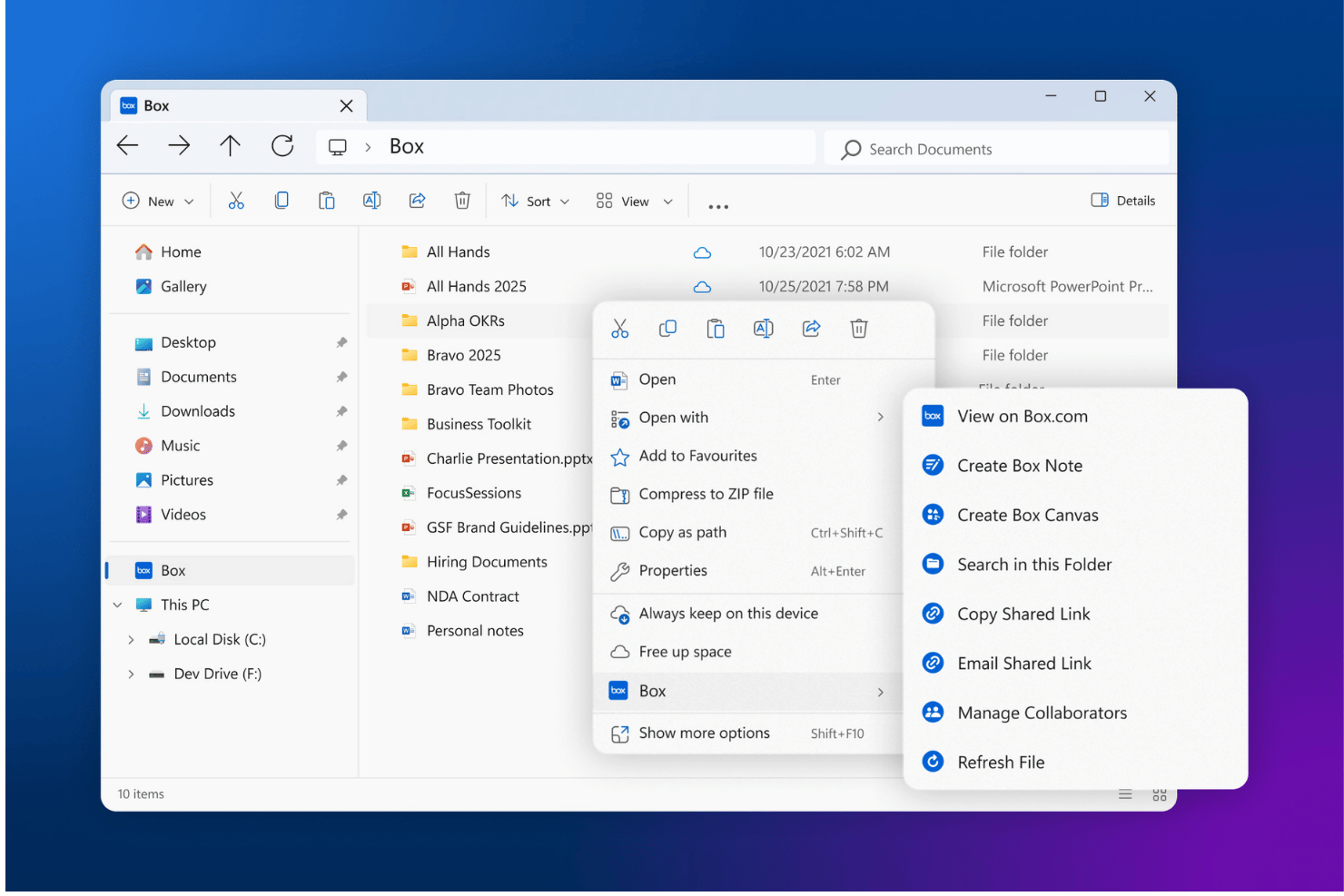
Box to platforma do zarządzania treścią w chmurze, służąca do organizowania dokumentacji pracowników, udostępniania dokumentów, zarządzania zatwierdzeniami oraz kontrolowania dostępu wśród interesariuszy wewnętrznych i zewnętrznych.
Dla kogo Box jest najlepszym rozwiązaniem?
Box najlepiej sprawdza się w średnich i dużych zespołach HR, które wymagają ścisłego zarządzania administracyjnego, funkcji blokowania dokumentów na potrzeby postępowań prawnych oraz zautomatyzowanych procesów przeglądu między działami w przypadku poufnej dokumentacji pracowników.
Dlaczego Box jest dobrą alternatywą dla Dropbox?
Wybrałem Box ze względu na szczegółową kontrolę uprawnień (7 odrębnych poziomów dostępu), wbudowane blokady prawne oraz zautomatyzowane harmonogramy przechowywania. W połączeniu z natywnymi agentami AI, które potrafią podsumowywać złożone zbiory dokumentów dotyczących zasad lub analizować duże partie formularzy kandydatów, Box zapewnia zgodność z przepisami opartą na bezpieczeństwie oraz automatyzację przepływów pracy znacznie wykraczającą poza możliwości standardowych dysków do przechowywania danych w chmurze.
Najważniejsze funkcje Box
- Podpisy elektroniczne: Wysyłaj formularze HR do podpisu i zatwierdzenia oraz śledź ich status w Box.
- Box AI: Zadawaj pytania dotyczące przechowywanych dokumentów i generuj podsumowania.
- Automatyzacja przepływów pracy: Twórz procesy wdrażania pracowników i zatwierdzania za pomocą narzędzia do budowania metodą przeciągania i upuszczania.
- Box Shield: Automatycznie klasyfikuje poufne dane osobowe oraz wykrywa w czasie rzeczywistym próby nieautoryzowanego dostępu lub podejrzaną aktywność związaną z pobieraniem danych.
Integracje Box
Box oferuje ponad 1 500 integracji, w tym z Microsoft 365, Google Workspace, Salesforce, ServiceNow, Slack, Zapier, Adobe Acrobat i HubSpot. Udostępnia otwarte interfejsy API do tworzenia niestandardowych integracji.
Pros and Cons
Pros:
- Szczegółowe uprawnienia chronią poufną dokumentację pracowników
- Zasady przechowywania danych wspierają audyty i blokady prawne
- Zawiera wbudowany pakiet narzędzi
Cons:
- Rozbudowane narzędzia zgodności z przepisami mogą być kosztowne
- Zaawansowane zarządzanie wymaga znacznej konfiguracji
Najlepsze rozwiązanie do przechowywania z SCIM i mechanizmami zgodności
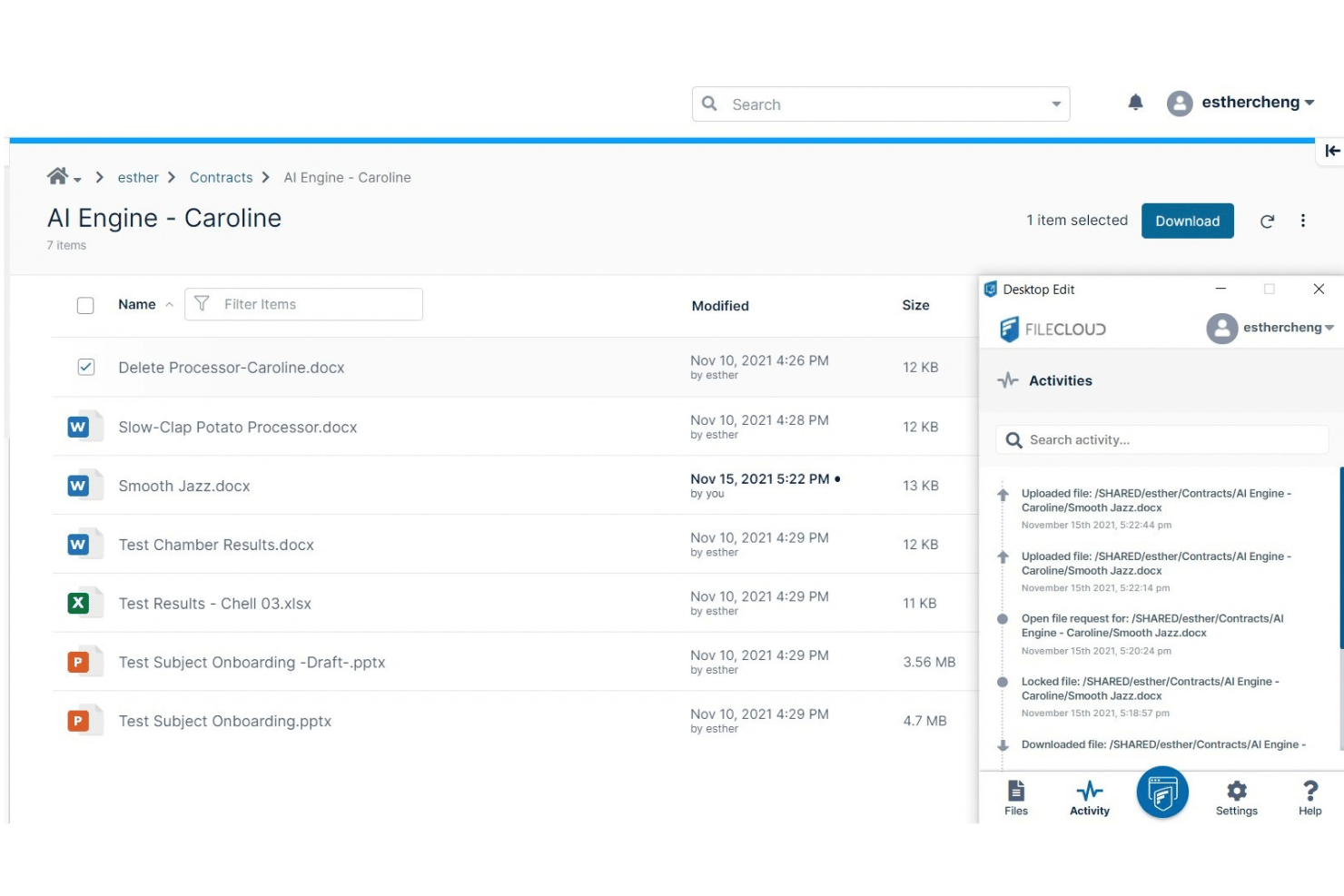
FileCloud to platforma zarządzania treścią w przedsiębiorstwie, która oferuje samodzielnie hostowaną, chmurową lub hybrydową pamięć masową, zapewniając organizacjom pełną kontrolę nad miejscem przechowywania poufnych danych osobowych pracowników.
Dla kogo FileCloud jest najlepszym wyborem?
FileCloud jest odpowiedni dla zespołów HR i IT, które potrzebują kontrolowanego przechowywania dokumentów z obsługą aprowizacji SCIM oraz szczegółowych mechanizmów kontroli dostępu ukierunkowanych na zgodność z przepisami.
Dlaczego FileCloud jest dobrą alternatywą dla Dropboxa
Wybrałem FileCloud, ponieważ łączy elastyczne opcje hostingu — lokalnie, w chmurze prywatnej lub w AWS/Azure — z udostępnianiem plików w modelu zerowego zaufania i wbudowanym zarządzaniem prawami cyfrowymi (DRM). Można wymuszać precyzyjne, uwzględniające kontekst zasady dostępu na podstawie lokalizacji pracownika, zakresów adresów IP lub stanu urządzenia, dzięki czemu poufne dokumenty HR nie mogą być udostępniane ani pobierane bez wyraźnego upoważnienia.
Najważniejsze funkcje FileCloud
- Wersjonowanie plików: Zachowuje poprzednie wersje dokumentów do wglądu.
- Dzienniki audytu: Rejestrują działania użytkowników, znaczniki czasu, adresy IP i urządzenia.
- Zarządzanie metadanymi: Dodaje niestandardowe pola i wyodrębnia metadane z plików.
- Automatyzacja przepływów pracy bez kodu: Umożliwia tworzenie automatycznych ścieżek zatwierdzania dokumentów, wniosków wdrożeniowych i wewnętrznych przeglądów.
Integracje FileCloud
FileCloud obsługuje integracje z Microsoft Entra ID, Signit, Microsoft Teams, Google Docs, Okta, AWS S3, Azure Blob, Wasabi i Zapier. Dostępny jest również interfejs API REST do tworzenia niestandardowych integracji.
Pros and Cons
Pros:
- Wdrożenie lokalne zapewnia kontrolę nad danymi
- Zaawansowany silnik bezpieczeństwa chroniący pliki
- Bezpieczne, nielimitowane udostępnianie zewnętrznym gościom
Cons:
- Interfejs użytkownika może wydawać się przeładowany i techniczny
- Opóźnienia synchronizacji w przypadku dużych folderów lub plików
Najlepszy do natywnego dla Zoho przechowywania plików
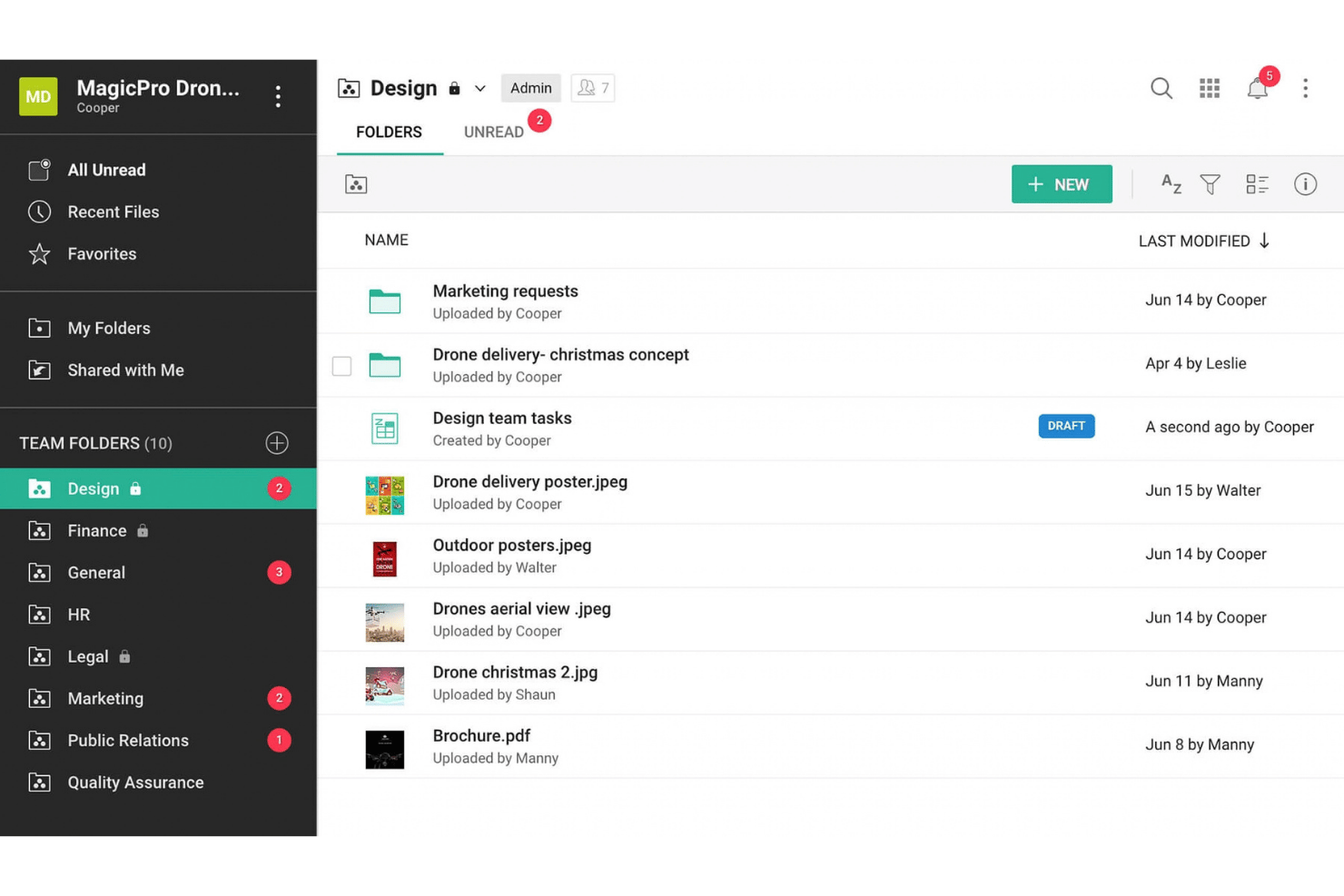
Zoho WorkDrive to platforma współpracy nad treściami dla przedsiębiorstw, zaprojektowana dla zespołów do przechowywania dokumentów, zarządzania nimi i współpracy nad nimi w ramach uporządkowanych folderów zespołowych oraz niestandardowych obszarów roboczych.
Dla kogo Zoho WorkDrive jest najlepszym wyborem?
Zoho WorkDrive jest najlepszym wyborem dla małych i średnich przedsiębiorstw oraz rozwijających się organizacji, które już korzystają z Zoho i potrzebują ujednoliconego zarządzania dokumentami.
Dlaczego Zoho WorkDrive jest dobrą alternatywą dla Dropboxa?
Wybrałem Zoho WorkDrive do natywnego dla Zoho przechowywania plików, ponieważ zespół może centralizować akta pracowników i współpracować nad dokumentami w czasie rzeczywistym. Integracja z aplikacjami Writer, Sheet i Show pozwala przechowywać dokumenty kadrowe w ekosystemie Zoho, a organizacja plików i wyszukiwanie umożliwiają szybkie odnajdywanie zasad, formularzy i dokumentacji.
Najważniejsze funkcje Zoho WorkDrive
- Automatyzacja przepływów pracy: Twórz reguły dla cyklicznych zadań związanych z dokumentami i zatwierdzaniem.
- Gromadzenie plików: Proś o dokumenty pracowników i odbieraj je za pośrednictwem dedykowanych linków.
- Konsola administratora: Zarządzaj dostępem zespołu, rolami i ustawieniami obszaru roboczego.
- Synchronizacja offline: Uzyskuj dostęp do wybranych plików bez połączenia z internetem.
Integracje Zoho WorkDrive
Zoho WorkDrive integruje się z Zoho Cliq, Zoho Connect, Gmailem, Microsoft Office, Zapierem i Outlookiem. Oferuje również interfejs API REST do tworzenia niestandardowych integracji.
Pros and Cons
Pros:
- Oferuje wiele funkcji za ułamek kosztów
- Foldery zespołowe wspierają uporządkowane przypisywanie własności dokumentów
- Oferuje natywne narzędzia do tworzenia dokumentów
Cons:
- Synchronizacja może trwać dłużej, niż oczekiwano
- Interfejs czasami ładuje się powoli
ownCloud
Najlepszy wybór do samodzielnie hostowanego przechowywania danych z zachowaniem ich suwerenności
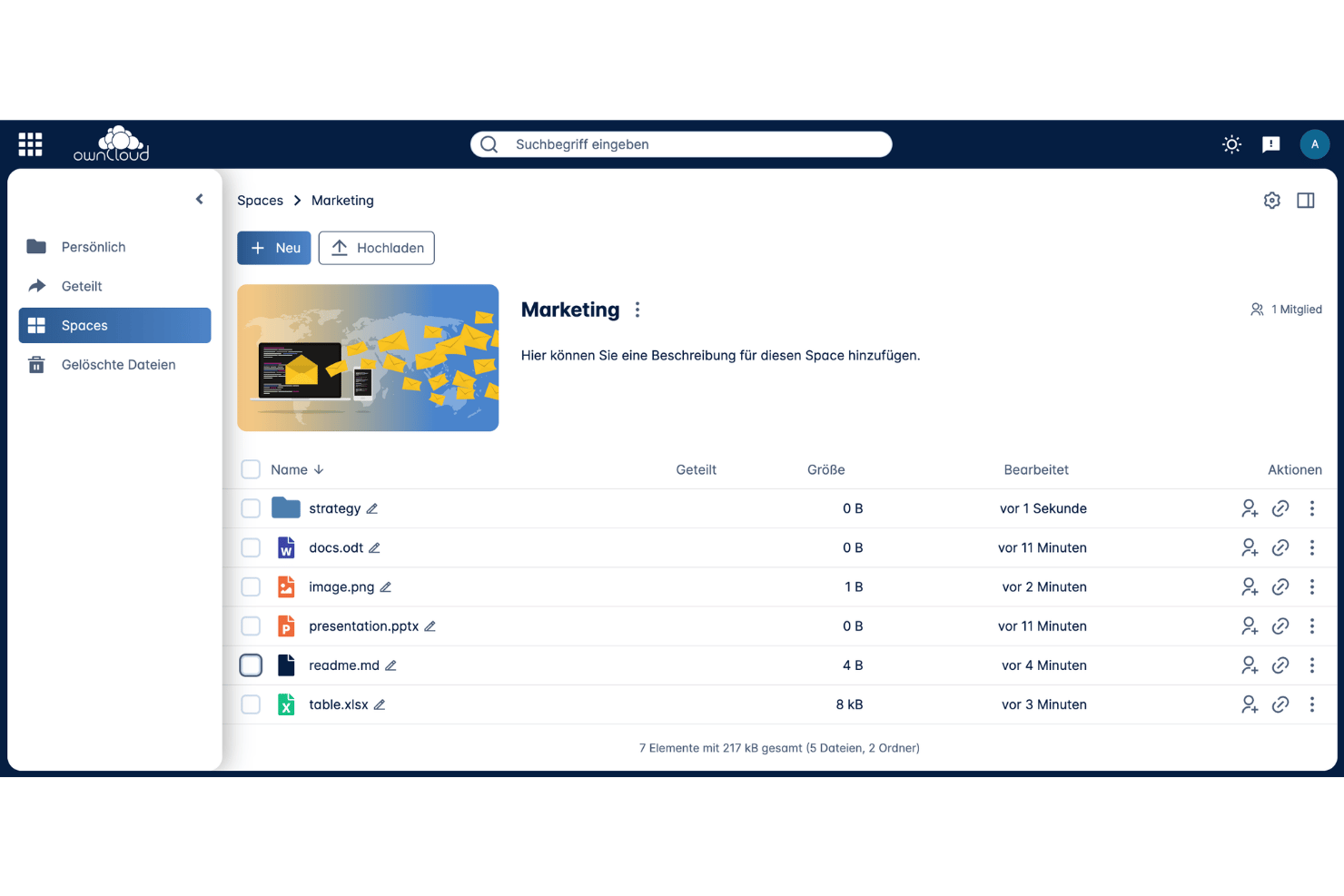
ownCloud firmy Kiteworks to platforma współpracy nad treściami o otwartym kodzie źródłowym, przeznaczona dla zespołów, które potrzebują kontrolowanego dostępu do dokumentów, bezpiecznego udostępniania plików użytkownikom zewnętrznym, wersjonowania plików oraz alternatywy dla przechowywania danych w chmurze publicznej.
Dla kogo ownCloud jest najlepszym wyborem?
ownCloud najlepiej sprawdzi się w zespołach HR o rygorystycznych wymaganiach dotyczących lokalizacji danych, które muszą przechowywać poufne akta pracowników we własnych centrach danych lub prywatnych środowiskach chmurowych.
Dlaczego ownCloud jest dobrą alternatywą dla Dropboxa
Wybrałem ownCloud, ponieważ obsługuje samodzielnie hostowane przechowywanie danych z zachowaniem ich suwerenności. Możesz wdrożyć pliki HR lokalnie lub w wybranym centrum danych, korzystając z szyfrowania, uwierzytelniania dwuskładnikowego i zarządzania cyklem życia plików. Polecam używanie chronionych hasłem i wygasających linków podczas udostępniania dokumentów pracowników osobom zewnętrznym.
Najważniejsze funkcje ownCloud
- Izolowane przestrzenie: Organizuj dokumenty w dedykowanych środowiskach przechowywania na poziomie projektu, zapewniających niezależny dostęp do plików.
- Automatyczna zapora plików i przepływy pracy: Ustawiaj oparte na regułach zasady dostępu, aby blokować niezatwierdzone operacje na plikach.
- Współtworzenie w czasie rzeczywistym: Pracuj jednocześnie z zespołem nad dokumentami i prezentacjami.
- Dynamiczne znakowanie wodne w trybie bezpiecznego podglądu: Zapobiegaj wyciekom poufnych akt osobowych, wyświetlając dokumenty tylko do odczytu z dynamicznie generowanymi znacznikami czasu użytkownika i znakami wodnymi zawierającymi adresy IP.
Integracje ownCloud
ownCloud Web Office obsługuje integracje z OnlyOffice, Microsoft 365, Collabora Online i Microsoft Office Online. Dostępne jest również API do tworzenia niestandardowych integracji.
Pros and Cons
Pros:
- Samodzielne hostowanie pozwala zachować kontrolę nad plikami pracowników
- Chronione hasłem i wygasające linki do udostępniania osobom zewnętrznym
- Zarządzanie cyklem życia plików obsługuje zasady przechowywania
Cons:
- Wdrożenie wymaga infrastruktury i wiedzy administratora
- Wydajność synchronizacji zależy od konfiguracji serwera
Inne alternatywy dla Dropbox
Oto kilka dodatkowych alternatyw, które nie znalazły się na mojej krótkiej liście, ale nadal warto je sprawdzić:
- ShareFile
Najlepsze rozwiązanie do wymiany plików z klientami z niestandardowym brandingiem
- Seafile
Najlepszy do samodzielnie hostowanej synchronizacji plików na własnym serwerze
- pCloud
Najlepsze rozwiązanie do przechowywania danych przez całe życie z szyfrowaniem na poziomie szwajcarskich standardów
- MEGA
Najlepsze do przechowywania dużych plików przy niskim koszcie za TB
- Nextcloud
Najlepsze rozwiązanie do przechowywania plików o otwartym kodzie źródłowym
- Koofr
Najlepsze rozwiązanie do przechowywania plików na serwerach w UE
- Proton Drive
Najlepsze rozwiązanie do szyfrowanego przechowywania plików z myślą o prywatności
- Apple iCloud Drive
Najlepsze dla zespołów korzystających z urządzeń Apple do przechowywania i synchronizowania plików
- CentreStack
Najlepsze rozwiązanie do uzyskiwania dostępu do serwera plików bez VPN
- Jottacloud
Najlepsze rozwiązanie do przechowywania danych dla nieograniczonej liczby użytkowników


Jak oceniam alternatywy dla Dropboxa
Dzielę swoją ocenę na trzy części. Po pierwsze, podstawowa funkcjonalność: narzędzie musi niezawodnie synchronizować pliki i zapewniać szczegółową kontrolę uprawnień udostępniania — te kwestie mają największą wagę. Po drugie, szukam paneli zgodności dla administratorów. Po trzecie, biorę pod uwagę wsparcie migracji i całkowity koszt posiadania.
Podstawowa funkcjonalność (wymagania dla tej listy)
Podczas wyboru narzędzi do mojej listy oceniam każde z nich w skali od 0 (nie oferuje danej funkcjonalności) do 5 (wyróżnia się w tym obszarze) dla każdej z wymienionych poniżej podstawowych funkcjonalności. Następnie przeliczam wynik na wartość procentową, aby pomóc ocenić ogólne dopasowanie każdego narzędzia, nadając dodatkową wagę funkcjonalnościom, które uznałem za niezbędne.
- Synchronizacja i przechowywanie plików (niezbędne): Sprawdzam, czy zmiany są propagowane między urządzeniami niemal w czasie rzeczywistym oraz jak platforma radzi sobie z konfliktami synchronizacji, gdy dwie osoby edytują ten sam plik.
- Kontrola udostępniania i uprawnień (niezbędna): Szukam szczegółowych opcji, takich jak wygasanie linków, udostępnienia chronione hasłem i przypisywanie ról na poziomie folderów, które pozwalają ograniczyć dostęp do dokumentacji pracowników według działu lub zespołu.
- Dostępność na różnych platformach: Aplikacje na komputery, urządzenia mobilne i do przeglądarek muszą oferować spójną funkcjonalność, aby osoby odpowiedzialne za HR pracujące zdalnie mogły otworzyć dokument dotyczący polityki firmy na telefonie równie łatwo jak na laptopie.
- Historia wersji i odzyskiwanie: Oceniam, jak daleko wstecz sięga historia wersji i jak szybko można przywrócić nadpisany plik, co ma znaczenie, gdy ktoś przypadkowo zapisze nową wersję w miejsce podpisanego listu z ofertą zatrudnienia.
- Wspólna edycja: Współpraca w czasie rzeczywistym i komentowanie w tekście ograniczają konieczność wielokrotnego pobierania, poprawiania i ponownego przesyłania wersji roboczych podręczników lub podsumowań świadczeń.
- Skalowalność przestrzeni dyskowej: Biorę pod uwagę, jak poziomy przestrzeni dyskowej rosną wraz z organizacją, a zwłaszcza to, czy zwiększenie zatrudnienia lub archiwizacja wieloletniej dokumentacji pracowników wymusza znaczny skok do kolejnego planu.
Gdy mam już listę narzędzi spełniających kryteria, analizuję, co wyróżnia każdą platformę.
Czynniki różnicujące (co wyróżnia dostawców)
Oto sposób, w jaki porównuję różnych dostawców:
Wyróżniające się funkcje
Szukam paneli zgodności dla administratorów, które zapewniają osobom odpowiedzialnym za HR wgląd w to, kto uzyskał dostęp do plików pracowników, kiedy to nastąpiło i jakie pliki udostępniono na zewnątrz. Oceniam również portale dla klientów i gości — narzędzia takie jak ShareFile i Tresorit umożliwiają wymianę listów z ofertą zatrudnienia lub umów z kandydatami bez konieczności zakładania przez nich konta. Istotne jest także inteligentne wyszukiwanie z klasyfikacją treści przez AI, zwłaszcza gdy trzeba znaleźć pliki zawierające dane osobowe w dokumentacji z wielu lat.
Poza funkcjami
Sprawdzam, gdzie każdy dostawca fizycznie przechowuje dane i czy dostępne są opcje hostingu regionalnego, ponieważ zespoły HR zajmujące się dokumentacją pracowników często muszą samodzielnie potwierdzić zgodność z GDPR lub SOC 2. Ważne jest również wsparcie migracji — szukam narzędzi, które podczas przejścia z Dropboxa zachowują struktury folderów i uprawnienia, ponieważ ręczne odtwarzanie zagnieżdżonych folderów działów marnuje całe tygodnie. Oceniam także integracje SSO i katalogowe z dostawcami takimi jak Okta lub Azure AD, które wiążą przydzielanie użytkowników z wydarzeniami w cyklu życia pracownika, takimi jak wdrażanie i wyrejestrowywanie pracowników.
Dlaczego szukać alternatyw dla Dropbox?
Chociaż Dropbox jest dobrym oprogramowaniem do zarządzania dokumentami, niektórzy użytkownicy szukają alternatyw dopasowanych do konkretnych potrzeb. Możesz szukać alternatywy z następujących powodów:
- Ograniczone obiegi pracy związane konkretnie z dokumentacją pracowników
- Elementy sterujące udostępnianiem, które wydają się zbyt szerokie w przypadku poufnych plików
- Wyższe koszty w miarę dodawania przez zespoły miejsca na dane i zaawansowanych elementów sterujących
- Wymagania dotyczące hostingu regionalnego, których Dropbox może nie spełniać
- Obawy związane z migracją przy zachowywaniu uprawnień i struktur folderów
Najważniejsze funkcje Dropbox
Oto niektóre z najważniejszych funkcji Dropbox, które pomogą Ci zestawić i porównać możliwości oferowane przez inne rozwiązania:
- Synchronizowanie i przechowywanie plików: Przechowuj pliki HR w centralnym miejscu i synchronizuj aktualizacje między aplikacjami komputerowymi, internetowymi i mobilnymi.
- Uprawnienia udostępniania: Ustaw dostęp do wyświetlania lub edytowania udostępnionych folderów i plików. Hasła, daty wygaśnięcia linków i opcje ograniczonego udostępniania pomagają kontrolować dostęp do poufnych informacji o pracownikach.
- Historia wersji i odzyskiwanie: Przywracaj usunięte pliki lub wcześniejsze wersje, gdy ktoś nadpisze list ofertowy, dokument zasad lub dokument dotyczący świadczeń.
- Foldery zespołowe i grupy: Organizuj dokumenty według działu, lokalizacji lub typu dokumentu. Grupy pozwalają administratorom przyznawać dostęp wielu pracownikom bez konieczności zarządzania każdą osobą z osobna.
- Dzienniki audytu: Przeglądaj raporty aktywności pokazujące zdarzenia, takie jak logowania, zmiany plików, pobieranie, działania związane z udostępnianiem i aktualizacje członkostwa.
- Jednokrotne logowanie i aprowizacja: Połącz Dropbox z dostawcami tożsamości SAML 2.0 i usługami katalogowymi. Administratorzy mogą zarządzać dostępem do kont podczas wdrażania pracowników, zmian ról i odbierania dostępu po zakończeniu współpracy.
- Kontrola urządzeń i kont: Odłączaj urządzenia, kończ aktywne sesje, usuwaj kopie lokalne lub zdalnie wymazuj dane firmowe. Administratorzy mogą również przenosić pliki z dezaktywowanego konta użytkownika do innego członka zespołu.
- Edycja plików PDF i podpisy elektroniczne: Edytuj formularze PDF i wysyłaj dokumenty do podpisu elektronicznego za pośrednictwem Dropbox i Dropbox Sign.
- Przesyłanie plików: Wysyłaj duże pliki za pomocą Dropbox Transfer zamiast dołączać je do wiadomości e-mail.
Koszty i ceny alternatyw dla Dropbox
Wybór najlepszej alternatywy wymaga zrozumienia dostępnych modeli cenowych i planów. Koszty różnią się w zależności od funkcji, wielkości zespołu, dodatków i wymagań dotyczących przestrzeni dyskowej. Poniższa tabela podsumowuje typowe plany, średnie ceny i standardowe funkcje oferowane przez alternatywne oprogramowanie.
Tabela porównawcza planów alternatyw dla Dropbox
| Rodzaj planu | Średnia cena | Typowe funkcje |
|---|---|---|
| Plan bezpłatny | $0/user/month | Ograniczona przestrzeń dyskowa, podstawowe udostępnianie plików, synchronizacja urządzeń i standardowa pomoc techniczna. |
| Plan osobisty | $5-$25/user/month | Większa przestrzeń dyskowa, historia wersji plików, uprawnienia udostępniania i dostęp mobilny. |
| Plan biznesowy | $15-$50/user/month | Foldery zespołowe, elementy sterujące administratora, dzienniki audytu, narzędzia współpracy i priorytetowa pomoc techniczna. |
| Plan dla przedsiębiorstw | $25-$100/user/month lub niestandardowa wycena | Zaawansowane zabezpieczenia, jednokrotne logowanie, mechanizmy kontroli zgodności, dedykowana pomoc techniczna i niestandardowe opcje przestrzeni dyskowej. |