

10 bästa alternativen till Google Docs för HR-team 2026

Kortlista över alternativ till Google Dokument


Ett bra alternativ till Google Dokument ger dig molnbaserad ordbehandling med tillförlitliga funktioner för samarbete, redigering och delning – plus alternativ för integritet, arbetsflödesintegrering eller åtkomst offline. Om du letar efter ett verktyg som motsvarar eller överträffar Google Dokuments flexibilitet men passar ditt teams behov bättre är du inte ensam.
Oavsett om du behöver avancerad formatering, bättre säkerhet, en enda heltäckande lösning eller ett annat sätt att hantera dokument hjälper den här listan dig att jämföra de bästa alternativen för 2026 och välja rätt lösning för ditt arbetsflöde.
Vad är Google Dokument?
Google Dokument är ett molnbaserat ordbehandlingsprogram som låter användare skapa, redigera och dela dokument online i realtid. Det stöder gemensam redigering, automatiskt sparande och enkel åtkomst från alla enheter med internetanslutning. Google Dokument används av team och privatpersoner tack vare det enkla gränssnittet, integreringen med andra verktyg i Google Workspace och möjligheten att hantera dokumentarbetsflöden utan att installera programvara lokalt.
Sammanfattning av de bästa alternativen till Google Dokument
Den här jämförelsetabellen sammanfattar prisuppgifterna för mina främsta alternativ till Google Dokument för att hjälpa dig hitta det bästa alternativet för din budget och dina affärsbehov.
| Tool | Best For | Trial Info | Price | ||
|---|---|---|---|---|---|
| 1 | Bäst för privat molnbaserad dokumentlagring | Gratis provperiod + gratis demo tillgänglig | Pris på begäran | Website | |
| 2 | Bäst för kompatibilitet mellan plattformar | Kostnadsfri plan tillgänglig | Från $2.49/användare/månad (faktureras årligen) | Website | |
| 3 | Bäst för inbyggd arbetsflödesautomatisering | Gratisabonnemang tillgängligt | Från $3/användare/månad (faktureras årsvis) | Website | |
| 4 | Bäst för offline-redigering av dokument | Gratisversion tillgänglig | Priser på begäran | Website | |
| 5 | Bäst för integrerade projektledningsverktyg | Gratisplan + 30 dagars kostnadsfri provperiod tillgänglig | Från $20/admin/månad | Website | |
| 6 | Bäst för avancerade formateringskontroller | Gratisabonnemang tillgängligt | Från $99.99/år | Website | |
| 7 | Bäst för dokument med totalsträckskryptering | Gratis abonnemang tillgängligt | Från $12.99/användare/månad (faktureras årsvis) | Website | |
| 8 | Bäst för dokumentsamarbete med öppen källkod | Kostnadsfri demo tillgänglig | Prisuppgift på begäran | Website | |
| 9 | Bäst för AI-drivet skrivstöd | Gratis provperiod tillgänglig | Från $14.99/månad (faktureras årsvis) | Website | |
| 10 | Bäst för att skapa dokument direkt utan registrering | Gratis demo tillgänglig | Från €14.99 (för 3 månader) | Website |
Varför du kan lita på våra programvarurecensioner
Vårt team har testat och recenserat programvara sedan 2012. Som HR-experter själva vet vi hur svårt — och viktigt — det är att välja rätt programvara.
För den här guiden utvärderade vi verktyg genom praktisk testning och oberoende research, och betygsatte verktygen enligt våra urvalskriterier. Vi drar även nytta av insikter från branschens tankeledare och praktiserande HR-experter.
Våra recensioner speglar vårt mänskliga redaktionella omdöme, inte ett säljbudskap.
Expertgranskare:
Recensioner av de bästa alternativen till Google Dokument
Nedan finns mina detaljerade sammanfattningar av de bästa alternativen till Google Dokument som kom med på min kortlista. I mina recensioner får du en detaljerad genomgång av de viktigaste funktionerna, fördelarna & nackdelarna, integreringarna och de idealiska användningsområdena för varje verktyg, så att du kan hitta det bästa alternativet för dig.
Bäst för privat molnbaserad dokumentlagring
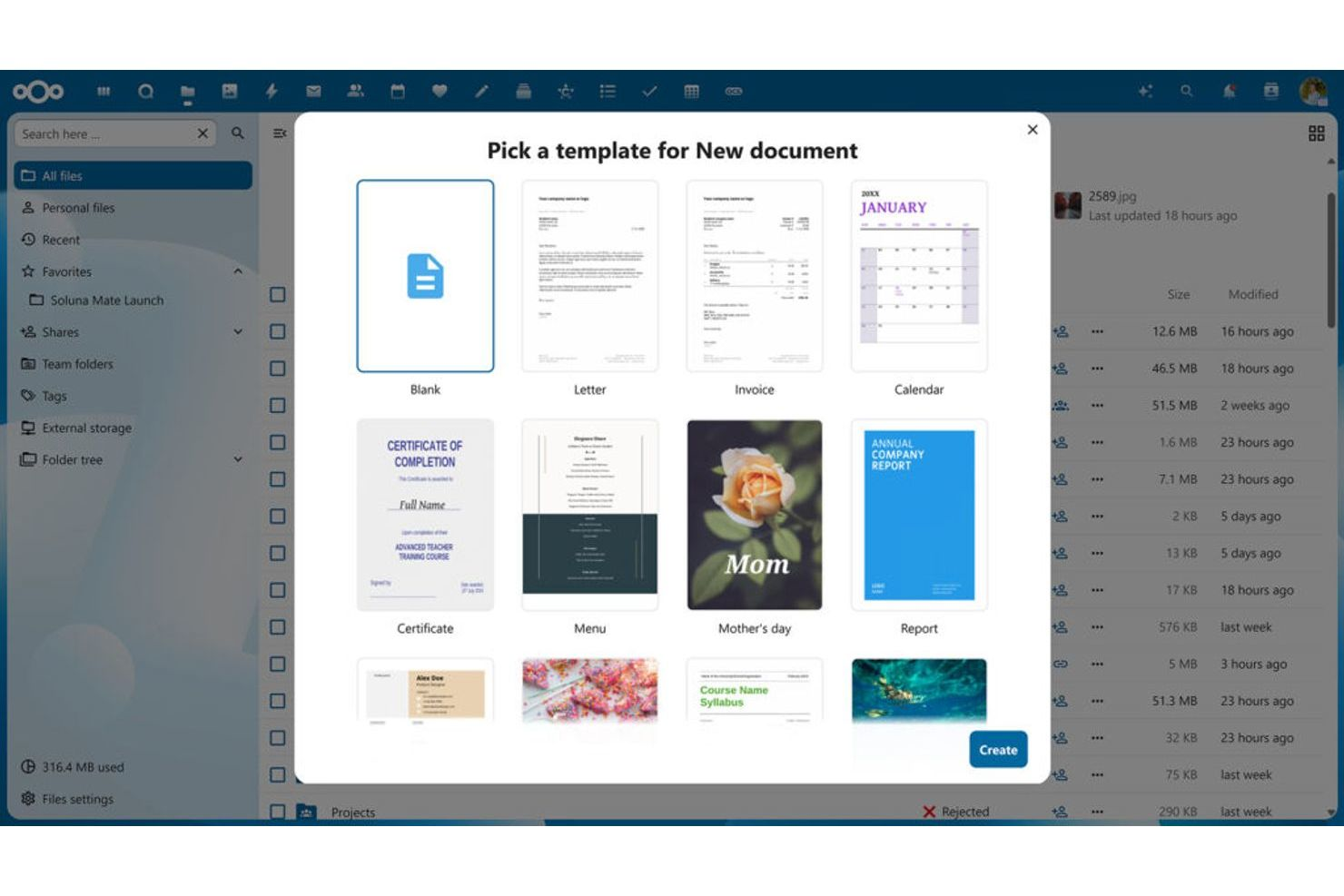
Om din organisation behöver privat, lokal dokumentlagring tillsammans med redigering online är Nextcloud Office väl värt att titta närmare på. Plattformen är utformad för företag, utbildningsinstitutioner och myndighetsteam som vill behålla känsliga filer på sina egna servrar och samtidigt möjliggöra molnbaserat samarbete. Nextcloud Office skiljer sig från Google Docs genom att erbjuda fullständig datasuveränitet, anpassningsbara åtkomstkontroller och integration med ett stort antal egenhostade produktivitetsverktyg.
Vem passar Nextcloud Office bäst för?
IT- och säkerhetsteam i medelstora till stora organisationer världen över som hanterar privat molnbaserad dokumentlagring och samarbete.
Varför jag valde Nextcloud Office
Till skillnad från de flesta molnbaserade ordbehandlare ger Nextcloud Office dig möjlighet att lagra och hantera dokument helt och hållet i din egen infrastruktur. Jag valde Nextcloud Office eftersom det är byggt för organisationer som behöver privat molnbaserad dokumentlagring och vill undvika datalagring hos tredje part. Med funktioner som detaljerade behörigheter för filåtkomst och kryptering från början till slut kan du styra exakt vem som kan se och redigera känsliga dokument. Om ditt team behöver uppfylla strikta efterlevnadskrav eller helt enkelt vill behålla filerna internt är Nextcloud Office ett starkt alternativ till Google Docs.
Viktiga funktioner i Nextcloud Office
Några andra funktioner som gör Nextcloud Office attraktivt för dokumentsamarbete är:
- Integrerad kontorssvit: Skapa, redigera och samarbeta kring dokument, kalkylblad och presentationer direkt i plattformen.
- Versionshantering: Spåra ändringar och återställ tidigare filversioner vid behov.
- Samarbetsverktyg: Använd inbyggd chatt, videosamtal och kommentarer för att kommunicera med teammedlemmar medan ni arbetar med dokument.
- Automatisk filsynkronisering: Håll filer uppdaterade på alla enheter med automatisk synkronisering.
Integrationer för Nextcloud Office online
Inbyggda integrationer med Nextcloud Files, Talk, Deck, DeepL API, Outlook, SharePoint med flera.
Pros and Cons
Pros:
- Lokal drift ger organisationer full kontroll över dokumentdata
- Stöder redigering i samarbete med integrerad kontorssvit
- Erbjuder detaljerade användarbehörigheter och avancerade åtkomstkontroller
Cons:
- Den initiala installationen och serverunderhållet kräver teknisk expertis
- Samarbete i realtid kan gå långsamt med stora eller komplexa filer

Bäst för kompatibilitet mellan plattformar
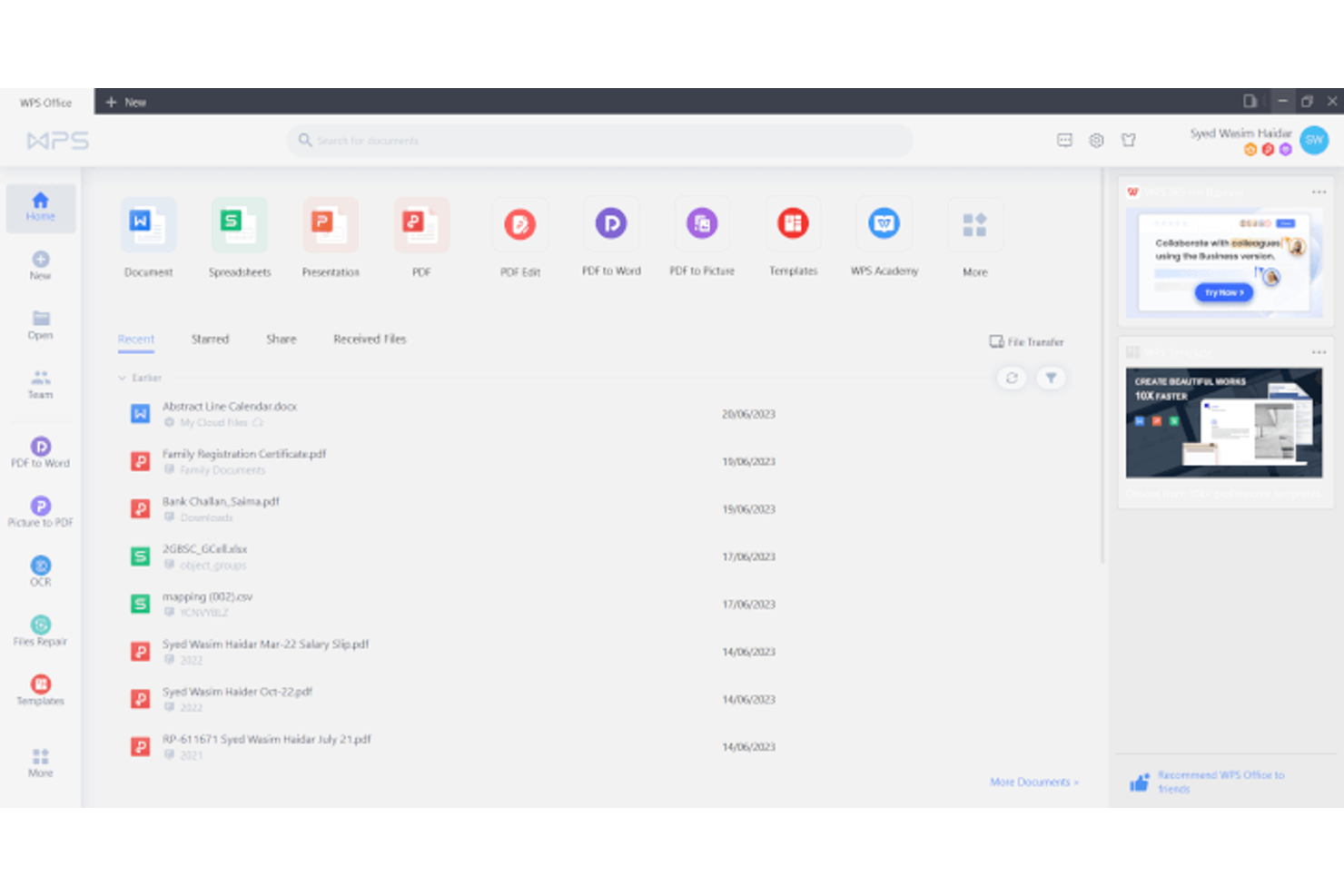
Om du behöver en molnbaserad ordbehandlare som fungerar smidigt på olika enheter och operativsystem är WPS Docs värd att titta närmare på. Plattformen är utformad för team och yrkesverksamma som växlar mellan Windows, Mac, Linux, Android och iOS. WPS Docs utmärker sig genom att erbjuda en enhetlig redigeringsupplevelse och filkompatibilitet, oavsett var eller hur du arbetar.
Vem passar WPS Docs bäst för?
Företagsanvändare och studenter i små och medelstora organisationer världen över som arbetar på olika enheter och operativsystem och behöver kompatibilitet mellan plattformar.
Varför jag valde WPS Docs
WPS Docs utmärker sig genom sin förmåga att erbjuda en enhetlig redigeringsupplevelse på nästan alla enheter och operativsystem. Jag valde WPS Docs eftersom du kan börja ett dokument på telefonen, fortsätta på din bärbara dator och slutföra det på en surfplatta utan att förlora formatering eller funktioner. Plattformen stöder Windows, Mac, Linux, Android och iOS, så ditt team begränsas inte av val av maskinvara eller programvara. För alla som behöver verklig kompatibilitet mellan plattformar i en molnbaserad ordbehandlare erbjuder WPS Docs en flexibilitet som Google Docs inte alltid kan matcha.
Viktiga funktioner i WPS Docs
Några andra funktioner som gör WPS Docs attraktivt för dokumentsamarbete är bland annat:
- PDF-redigeringsverktyg: Redigera, kommentera och konvertera PDF-filer direkt i plattformen.
- Bibliotek med dokumentmallar: Få tillgång till ett stort utbud av färdiga mallar för rapporter, CV:n och mycket mer.
- Integration med molnlagring: Anslut till tjänster som Dropbox, Google Drive och OneDrive för filhantering.
- Samarbetsverktyg: Använd kommentarer i realtid och spåra ändringar för att arbeta tillsammans med dokument.
Integrationer med WPS Docs
Inbyggda integrationer listas inte offentligt.
Pros and Cons
Pros:
- Fungerar konsekvent på Windows-, Mac-, Linux-, Android- och iOS-enheter
- Stöder redigering och konvertering av PDF-filer i plattformen
- Erbjuder ett stort bibliotek med mallar för dokument och kalkylblad
Cons:
- Vissa avancerade funktioner kräver en betald prenumeration
- Utrymmet för molnlagring är mer begränsat än i Google Drives kostnadsfria nivå
Bäst för inbyggd arbetsflödesautomatisering
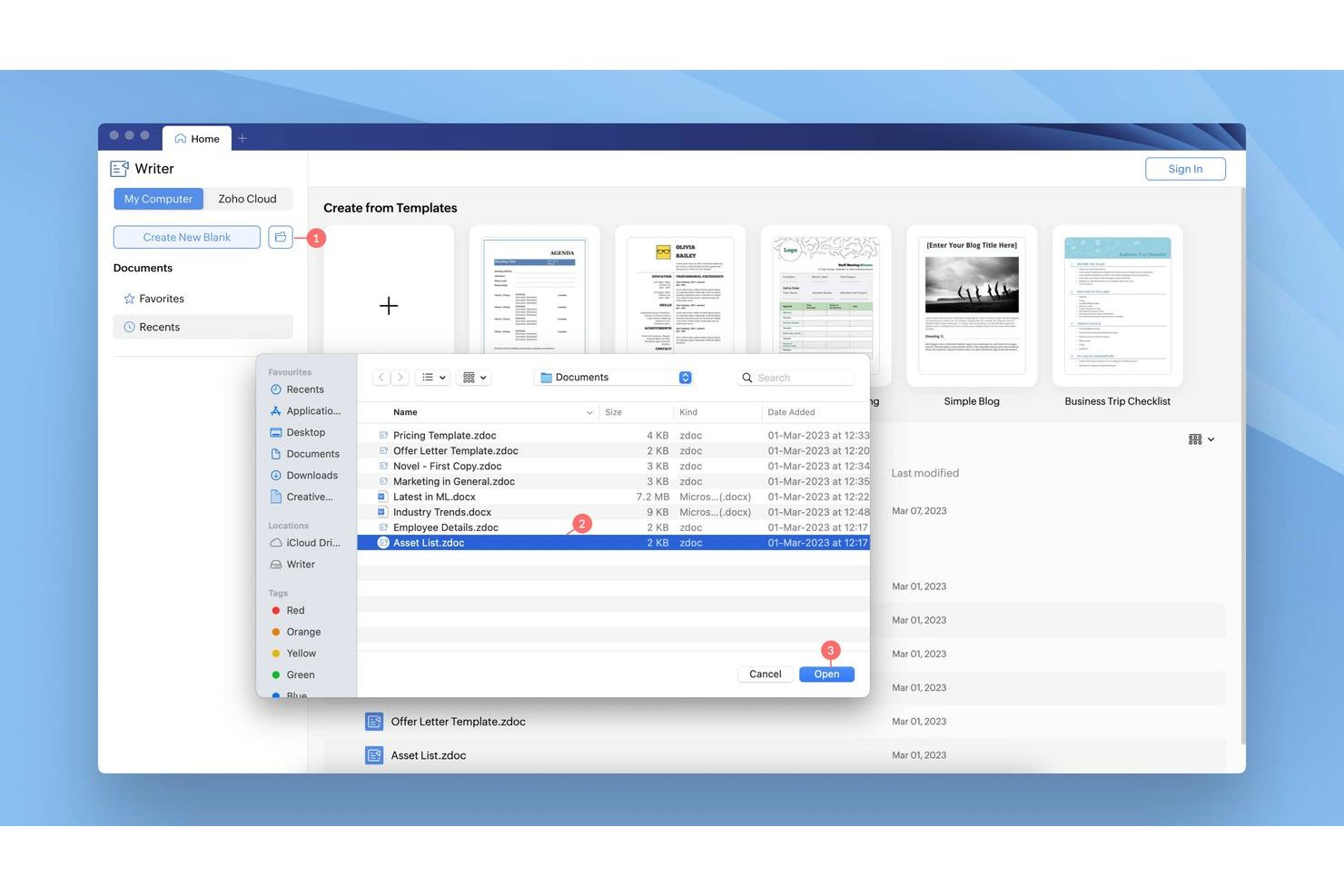
Om du letar efter en molnbaserad ordbehandlare med inbyggd arbetsflödesautomatisering är Zoho Writer värd en närmare titt. Den är utformad för team och organisationer som vill automatisera dokumentgodkännanden, signeringar och samarbetssteg direkt i sitt skrivverktyg. Zoho Writer utmärker sig för användare som behöver hantera dokumentprocesser utan att förlita sig på separata plattformar för arbetsflöden eller e-signaturer.
Vem passar Zoho Writer bäst för?
Driftteam och företagsanvändare i små och medelstora företag i Nordamerika och Europa som automatiserar dokumentarbetsflöden i molnbaserade kontorsmiljöer.
Varför jag valde Zoho Writer
Till skillnad från de flesta molnbaserade ordbehandlare har Zoho Writer funktioner för arbetsflödesautomatisering som är direkt inbyggda i plattformen. Jag valde Zoho Writer eftersom du kan konfigurera flöden för dokumentgodkännande, automatisera e-signaturförfrågningar och tilldela uppgifter till medarbetare utan att lämna dokumentet. Med automatiseringspanelen kan du skapa anpassade arbetsflöden för granskningar och godkännanden, vilket är särskilt användbart för HR-, juridik- och driftteam. Dessa inbyggda verktyg hjälper dig att hantera dokumentprocesser mer effektivt än Google Docs, som kräver tillägg från tredje part för liknande funktionalitet.
Viktiga funktioner i Zoho Writer
Utöver verktygen för arbetsflödesautomatisering erbjuder Zoho Writer flera andra funktioner som stöder gemensamt skapande av dokument:
- Samarbete i realtid: Flera användare kan redigera och kommentera dokument samtidigt från valfri enhet.
- Redigering offline: Arbeta med dokument utan internetanslutning och synkronisera ändringarna när du är online igen.
- Avancerad dokumentkoppling: Skapa automatiskt personliga dokument genom att sammanfoga data från kalkylblad eller formulär.
- Inbyggda mallar: Få tillgång till ett bibliotek med färdiga mallar för affärsbrev, rapporter och mycket mer.
Zoho Writer-integreringar
Integreringar omfattar Slack, Trello, WordPress, Zoho Flow med mera.
Pros and Cons
Pros:
- Inbyggd arbetsflödesautomatisering hanterar dokumentgodkännanden och signaturer
- Dokumentkopplingsfunktionen automatiserar skapandet av personliga filer
- Redigering offline gör det möjligt att arbeta utan internetanslutning
Cons:
- Vissa avancerade formateringsverktyg är mindre intuitiva att hitta
- Begränsat mallutbud jämfört med Google Docs mallgalleri
Bäst för offline-redigering av dokument
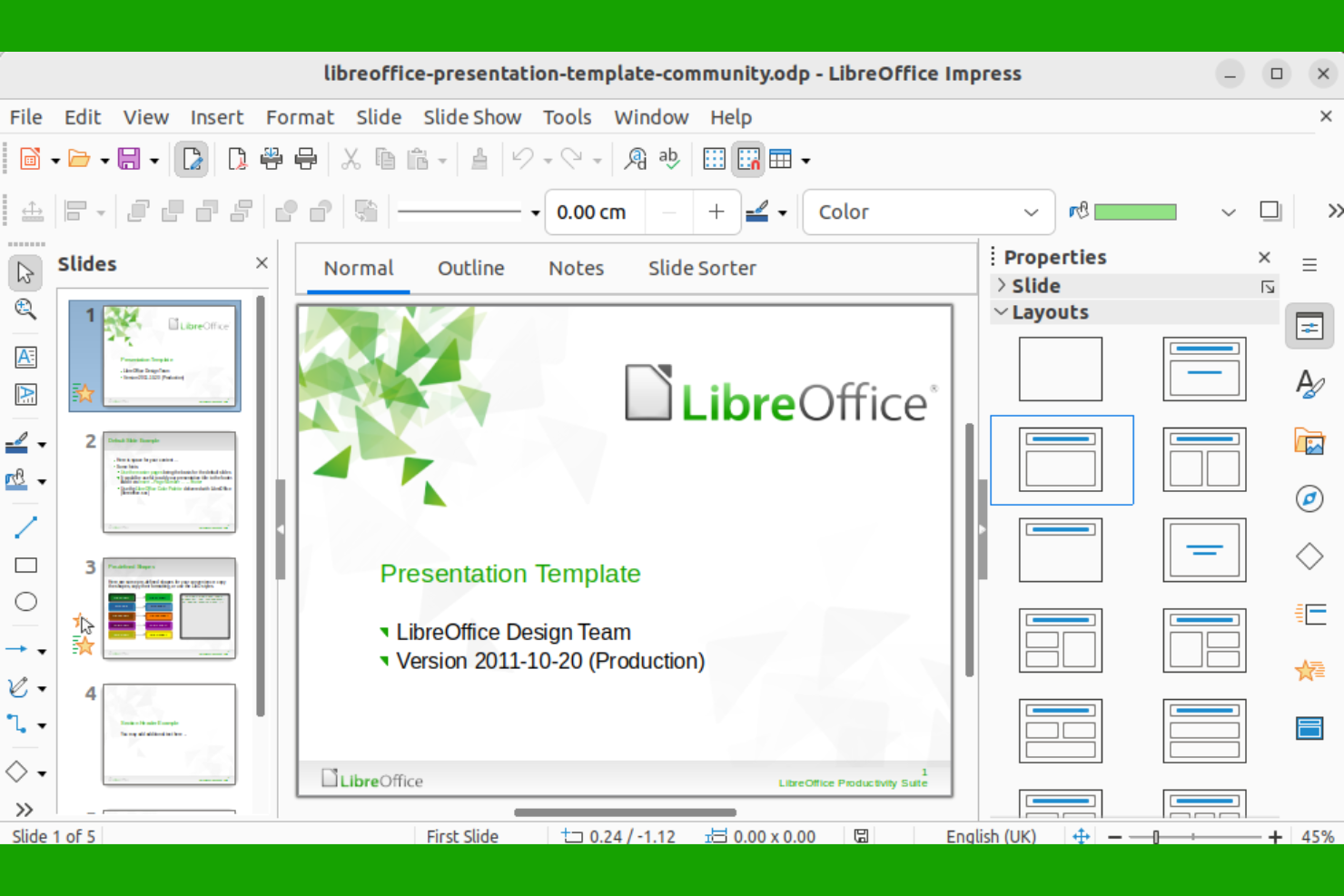
LibreOffice är ett utmärkt val om ditt team behöver ett ordbehandlingsprogram som fungerar helt offline. Det är särskilt användbart för organisationer med strikta krav på datasekretess eller opålitlig internetåtkomst. Till skillnad från Google Dokument och andra molnbaserade verktyg ger LibreOffice dig full kontroll över dokumenten utan att du behöver en internetanslutning.
Vem passar LibreOffice bäst för?
Enskilda yrkesverksamma och IT-team i små och medelstora organisationer över hela världen som behöver redigera dokument offline med öppen källkod.
Varför jag valde LibreOffice
För team som behöver arbeta utan att vara beroende av internet utmärker sig LibreOffice som ett pålitligt ordbehandlingsprogram för offline-användning. Jag valde LibreOffice eftersom det låter dig skapa, redigera och spara dokument lokalt, så att du aldrig är beroende av åtkomst till molnet eller en fungerande anslutning. Paketet innehåller avancerade formateringsverktyg och stöder ett stort antal filtyper, inklusive Microsoft Word-format. Det gör programmet väl lämpat för organisationer med strikta krav på datasekretess eller för verksamheter på platser med begränsad internettjänst.
Viktiga funktioner i LibreOffice
Några andra funktioner som gör LibreOffice attraktivt för dokumentredigering är:
- Omfattande språkstöd: Paketet erbjuder inbyggda verktyg för stavningskontroll och grammatikkontroll på dussintals språk.
- Anpassningsbara verktygsfält: Du kan anpassa gränssnittet genom att lägga till eller ta bort knappar i verktygsfältet så att det passar ditt arbetsflöde.
- PDF-export: Exportera dokument direkt till PDF-format utan att behöva ytterligare programvara.
- Makroinspelning: Automatisera repetitiva uppgifter genom att spela in och köra anpassade makron i dina dokument.
Integrationer med LibreOffice
Inbyggda integrationer finns inte offentligt listade.
Pros and Cons
Pros:
- Stöder ett stort antal filformat, inklusive DOCX och ODT
- Avancerade formaterings- och stilalternativ som kan mäta sig med stationära ordbehandlingsprogram
- Programvara med öppen källkod och regelbundna uppdateringar samt stöd från communityn
Cons:
- Tillfälliga kompatibilitetsproblem med komplex formatering i Google Dokument
- Ingen officiell mobilapp för redigering av dokument på smartphones eller surfplattor
Bäst för integrerade projektledningsverktyg
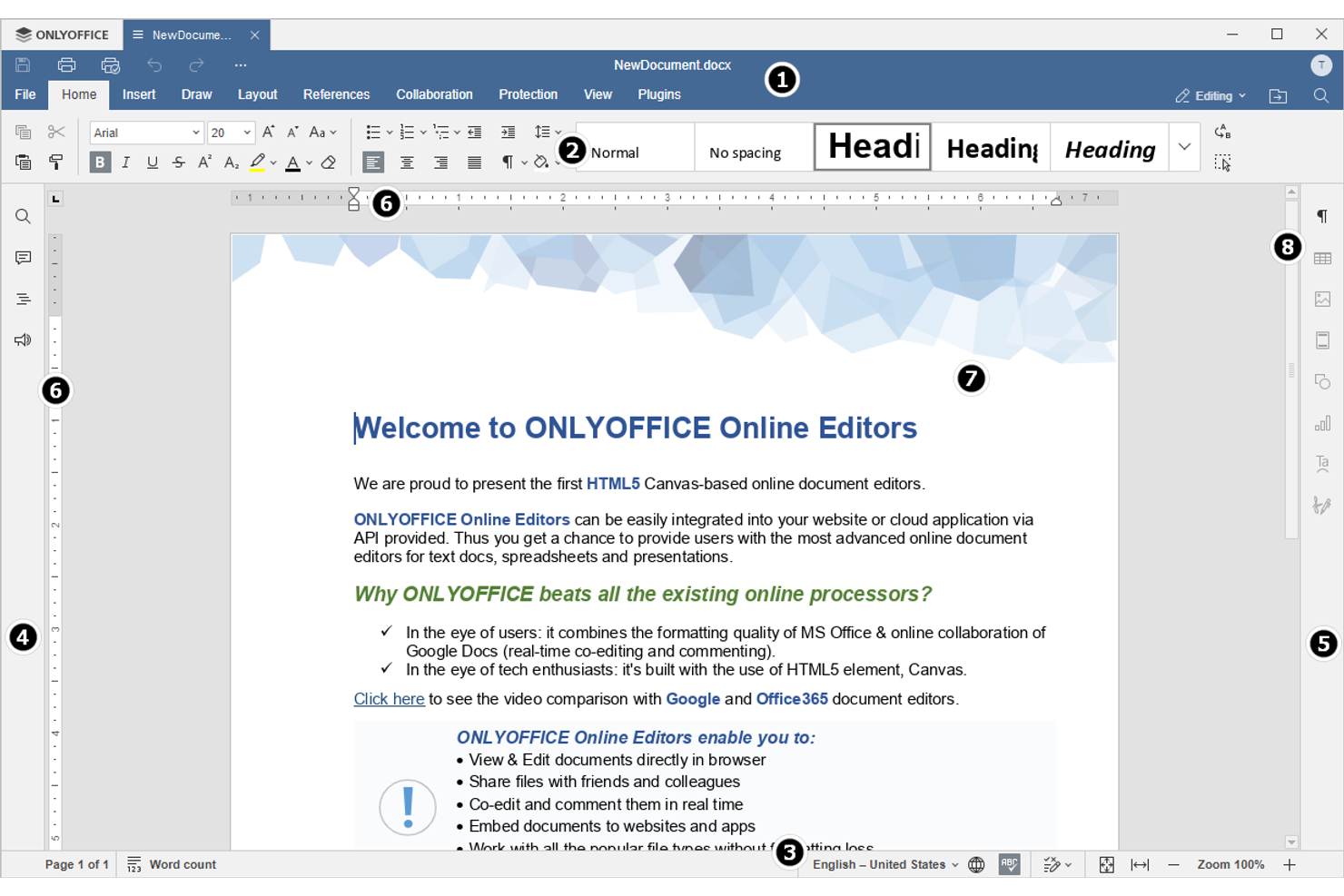
Team som letar efter en molnbaserad ordbehandlare med inbyggd projektledning kommer att uppskatta OnlyOffice särskilt mycket. Plattformen kombinerar dokumentredigering med verktyg för att följa upp uppgifter, hantera deadlines och samarbeta i projekt på samma plats. Om du behöver hålla dokument och projektarbetsflöden tätt sammankopplade erbjuder OnlyOffice en enhetlig arbetsyta som går längre än vad Google Docs erbjuder.
Vem passar OnlyOffice bäst för?
Driftansvariga och IT-team i små och medelstora företag i Europa och Nordamerika som samordnar dokument parallellt med integrerade projektarbetsflöden.
Varför jag valde OnlyOffice
Till skillnad från de flesta molnbaserade ordbehandlare samlar OnlyOffice projektledning och dokumentredigering på en och samma plattform. Jag valde OnlyOffice eftersom du kan tilldela uppgifter, ange deadlines och följa projektets framsteg direkt intill dina dokument. Du kan skapa, redigera och samarbeta kring filer samtidigt som du håller projektdiskussioner och milstolpar i samma arbetsyta. För team som vill hantera både innehåll och arbetsflöden utan att byta verktyg erbjuder OnlyOffice en integrationsnivå som Google Docs inte kan matcha.
Viktiga funktioner i OnlyOffice
Några andra funktioner som gör OnlyOffice till ett starkt val för dokumentsamarbete är:
- Stöd för flera dokumentformat: Öppna, redigera och spara filer i DOCX, XLSX, PPTX och andra populära format.
- Samredigering i realtid: Arbeta med dokument samtidigt som kollegor och se ändringar medan de sker.
- Avancerade behörighetsinställningar: Ange detaljerade åtkomsträttigheter för användare och grupper för varje dokument.
- Inbyggd chatt och kommentarer: Kommunicera direkt i dokument med hjälp av chatt och trådade kommentarer.
OnlyOffice-integreringar
Integreringar inkluderar Nextcloud, ownCloud, Confluence, Odoo, Pipedrive, SuiteCRM med flera.
Pros and Cons
Pros:
- Integrerade projektledningsverktyg finns tillgängliga parallellt med dokumentredigering
- Stöder samredigering i realtid för samarbeten kring dokument
- Hanterar ett stort antal filformat, inklusive DOCX och ODT
Cons:
- Redigeringsupplevelsen på mobilen är mindre genomarbetad än skrivbordsversionen
- Molnlagringsalternativen är mer begränsade jämfört med Google Drive
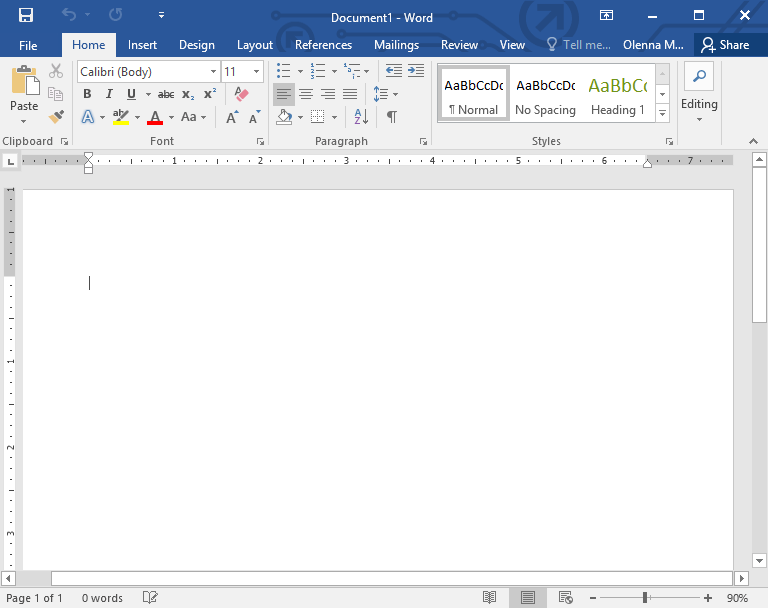
Microsoft Word erbjuder molnbaserad ordbehandling med avancerade formateringskontroller som går längre än vad de flesta online-redigerare erbjuder. Det passar utmärkt för yrkesverksamma och team som behöver exakta alternativ för layout, stil och dokumentdesign. Om ditt arbete omfattar komplexa rapporter, förslag eller dokument som kräver detaljerad formatering ger Word dig den flexibilitet och kontroll som Google Dokument ofta saknar.
Vem passar Microsoft Word bäst för?
Kunskapsarbetare och administrativ personal i små till stora organisationer världen över som producerar dokument som kräver avancerad formatering och layoutkontroll.
Varför jag valde Microsoft Word
När du behöver större kontroll över dokumentformateringen utmärker sig Microsoft Word bland molnbaserade ordbehandlare. Jag valde Word för dess omfattande stil- och layoutalternativ, inklusive avancerade tabeller, avsnittsbrytningar och anpassade sidhuvuden och sidfötter. Plattformen stöder även komplexa dokumentelement som fotnoter, källhänvisningar och listor på flera nivåer. Dessa funktioner gör det till ett utmärkt val för användare som behöver skapa välbearbetade, professionella dokument som går längre än grunderna i Google Dokument.
Viktiga funktioner i Microsoft Word
Några andra funktioner i Microsoft Word gör det till ett mångsidigt val för molnbaserat dokumentarbete:
- Samarbete i realtid: Flera användare kan redigera och kommentera dokument samtidigt från valfri plats.
- Versionshistorik: Åtkomst till och återställ tidigare versioner av dina dokument för att spåra ändringar eller återställa innehåll.
- Inbyggd redigerare: Den integrerade kontrollen av stavning, grammatik och stil hjälper dig att finslipa ditt skrivande medan du arbetar.
- PDF-export och redigering: Skapa, exportera och redigera PDF-filer direkt på plattformen utan att behöva extra programvara.
Microsoft Word-integreringar
Integreringar omfattar Excel, PowerPoint, Outlook, OneNote, Project med flera.
Pros and Cons
Pros:
- Inbyggd hantering av källhänvisningar och bibliografier för akademiskt skrivande
- Omfattande mallbibliotek för affärsrelaterade, akademiska och kreativa behov
- Pålitlig kompatibilitet med äldre Word-dokument och filtyper
Cons:
- Kräver ett Microsoft-konto och ibland en betalprenumeration
- Webbversionen saknar vissa funktioner och tillägg från datorversionen
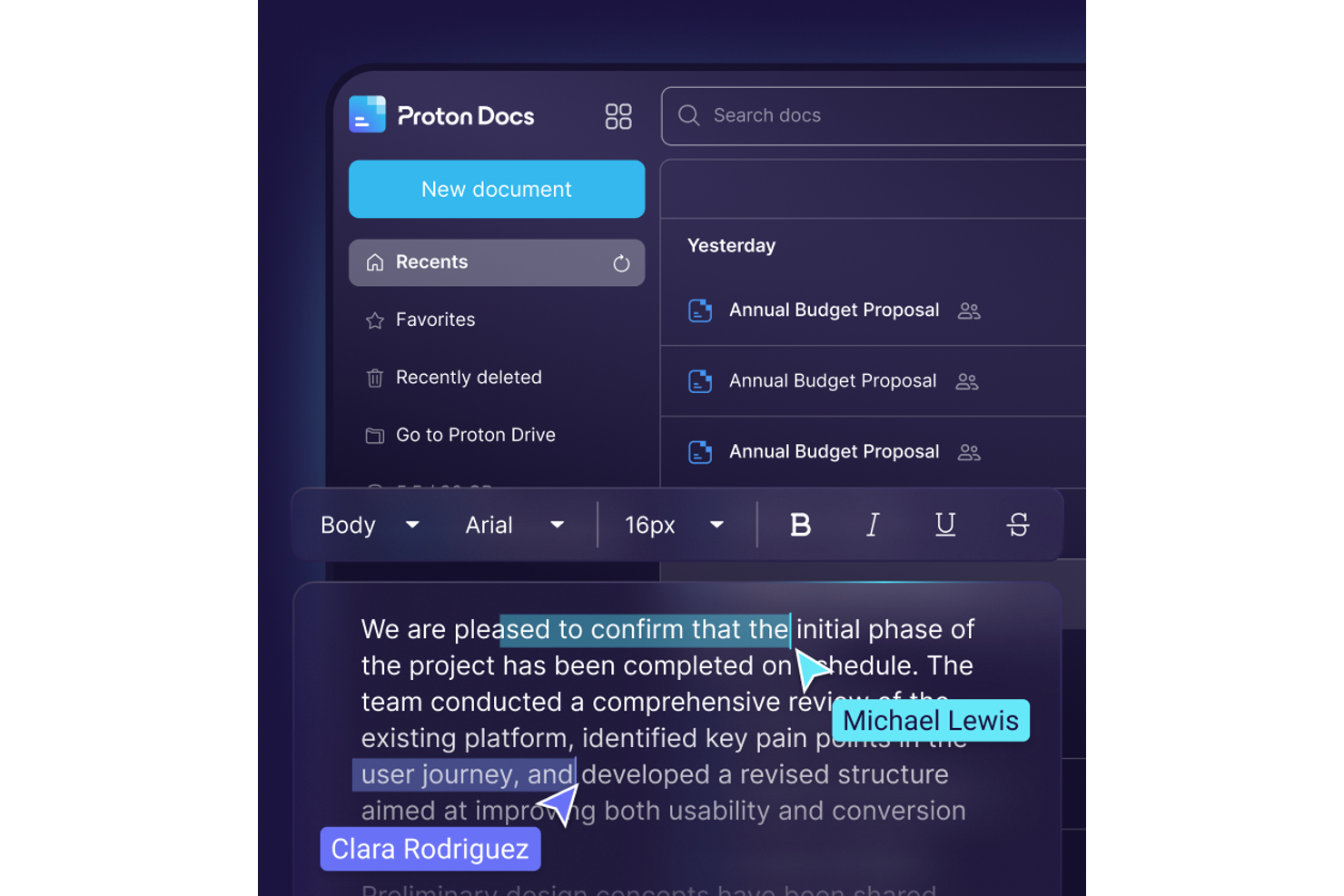
Om du behöver en molnbaserad ordbehandlare som sätter integriteten främst är Proton Docs väl värd att titta närmare på. Den är utformad för yrkesverksamma, juridiska team och organisationer som kräver totalsträckskryptering för känsliga dokument. Proton Docs utmärker sig genom att säkerställa att endast du och dina medarbetare kan få åtkomst till ditt innehåll, till skillnad från de flesta vanliga alternativen.
Vem passar Proton Docs bäst för?
Säkerhets- och efterlevnadsteam i små och medelstora organisationer i Europa och Nordamerika som hanterar känsliga dokument som kräver totalsträckskryptering.
Varför jag valde Proton Docs
När integritet är din främsta prioritet erbjuder Proton Docs något som Google Docs inte gör: verklig totalsträckskryptering för varje dokument. Jag valde Proton Docs eftersom endast du och dina medarbetare kan få åtkomst till dina filer, utan insyn från tredje part. Plattformen stöder även krypterad delning och samarbete i realtid, så du behöver inte offra samarbete för säkerhet. För alla som hanterar konfidentiell eller reglerad information erbjuder Proton Docs en nivå av dokumentskydd som är svår att matcha.
Viktiga funktioner i Proton Docs
Några andra funktioner som gör Proton Docs attraktivt för säkert dokumentsamarbete är bland annat:
- Formaterad textredigering: Skapa och formatera dokument med rubriker, listor, tabeller och bilder.
- Versionshistorik: Få åtkomst till och återställ tidigare versioner av dina dokument när som helst.
- Integration med Proton Drive: Lagra, organisera och hantera dina dokument inom Proton Drive-ekosystemet.
- Plattformsoberoende åtkomst: Arbeta med dokument från valfri enhet med en webbläsare.
Integrationer i Proton Docs
Integrationerna omfattar Proton Drive samt inbyggda importverktyg för Google Drive, Microsoft OneDrive, Dropbox och annat.
Pros and Cons
Pros:
- Totalsträckskryptering skyddar alla dokument mot obehörig åtkomst
- Inga annonser eller datautvinning ger en integritetsfokuserad redigeringsupplevelse
- Samarbete i realtid stöder att flera användare redigerar samtidigt
Cons:
- Formaterings- och redigeringsfunktionerna är mer begränsade än i Google Docs
- Redigeringsupplevelsen på mobilen är mindre genomarbetad än på datorn

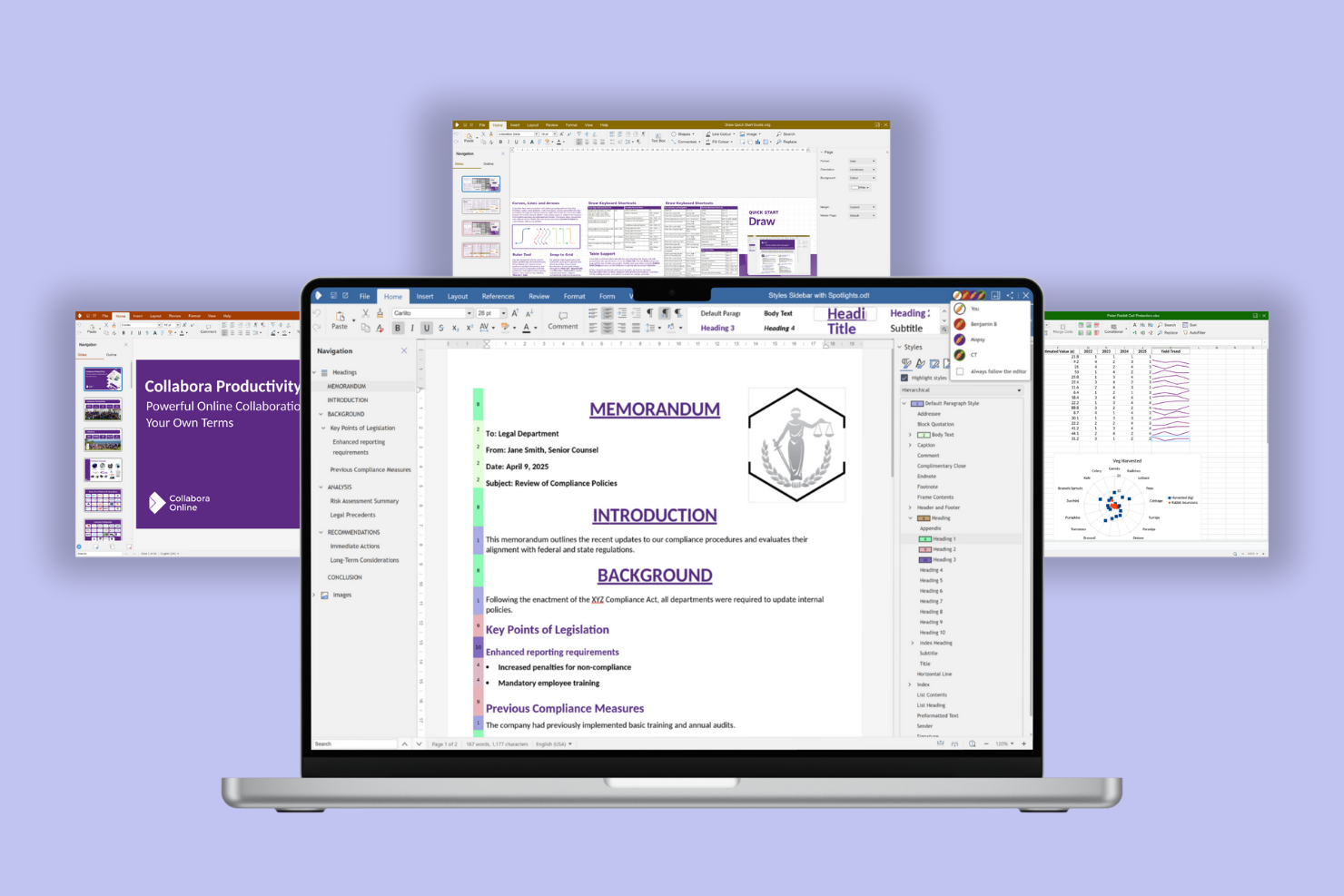
Organisationer som vill ha full kontroll över sitt dokumentsamarbete vänder sig ofta till Collabora Online. Denna molnbaserade ordbehandlare med öppen källkod tilltalar IT-team, integritetsfokuserade företag och offentliga verksamheter som behöver lagra och hantera sina egna data. Collabora Online skiljer sig från Google Docs genom att erbjuda egen drift, avancerade integritetskontroller och kompatibilitet med ett brett utbud av dokumentformat.
Vem passar Collabora Online bäst för?
IT-administratörer och samarbetsteam i medelstora organisationer i Europa och Nordamerika som implementerar dokumentredigering med öppen källkod i kontrollerade miljöer.
Varför jag valde Collabora Online
För team som prioriterar lösningar med öppen källkod erbjuder Collabora Online ett unikt sätt att samarbeta kring molnbaserade dokument. Jag valde Collabora Online eftersom det låter organisationer ha sina dokument i egen drift, vilket ger dem full kontroll över datasekretess och säkerhet. Plattformen stöder redigering och medförfattande i realtid, ungefär som Google Docs, men med den extra flexibilitet som anpassning med öppen källkod ger. Om ditt företag behöver uppfylla strikta efterlevnadskrav eller föredrar öppna standarder är Collabora Online ett starkt alternativ till egenutvecklade ordbehandlare.
Viktiga funktioner i Collabora Online
Några andra funktioner som gör Collabora Online attraktivt för dokumenthantering är:
- Avancerad ändringsspårning: Granska, godkänn eller avvisa ändringar från flera medverkande i ett och samma dokument.
- Omfattande stöd för filformat: Öppna, redigera och spara dokument i Microsoft Office-, OpenDocument- och andra vanliga format.
- Redigering på mobil och surfplatta: Öppna och redigera dokument från iOS- och Android-enheter med ett responsivt gränssnitt.
- Anpassningsbara användarbehörigheter: Ange detaljerade åtkomstkontroller för användare och grupper för att hantera dokumentsäkerheten.
Integrationer för Collabora Online
Integrationerna omfattar Nextcloud, ownCloud, Seafile, Picoshare, Moodle, Canvas med flera.
Pros and Cons
Pros:
- Möjlighet till egen drift ger organisationer full kontroll över datasekretessen
- Samarbetsredigering i realtid fungerar på flera plattformar och i olika webbläsare
- Avancerade funktioner för ändringsspårning och kommentarer stöder teamets arbetsflöden
Cons:
- Installation och underhåll kräver mer IT-resurser och expertis
- Tillfälliga kompatibilitetsproblem med komplexa Microsoft Office-dokument

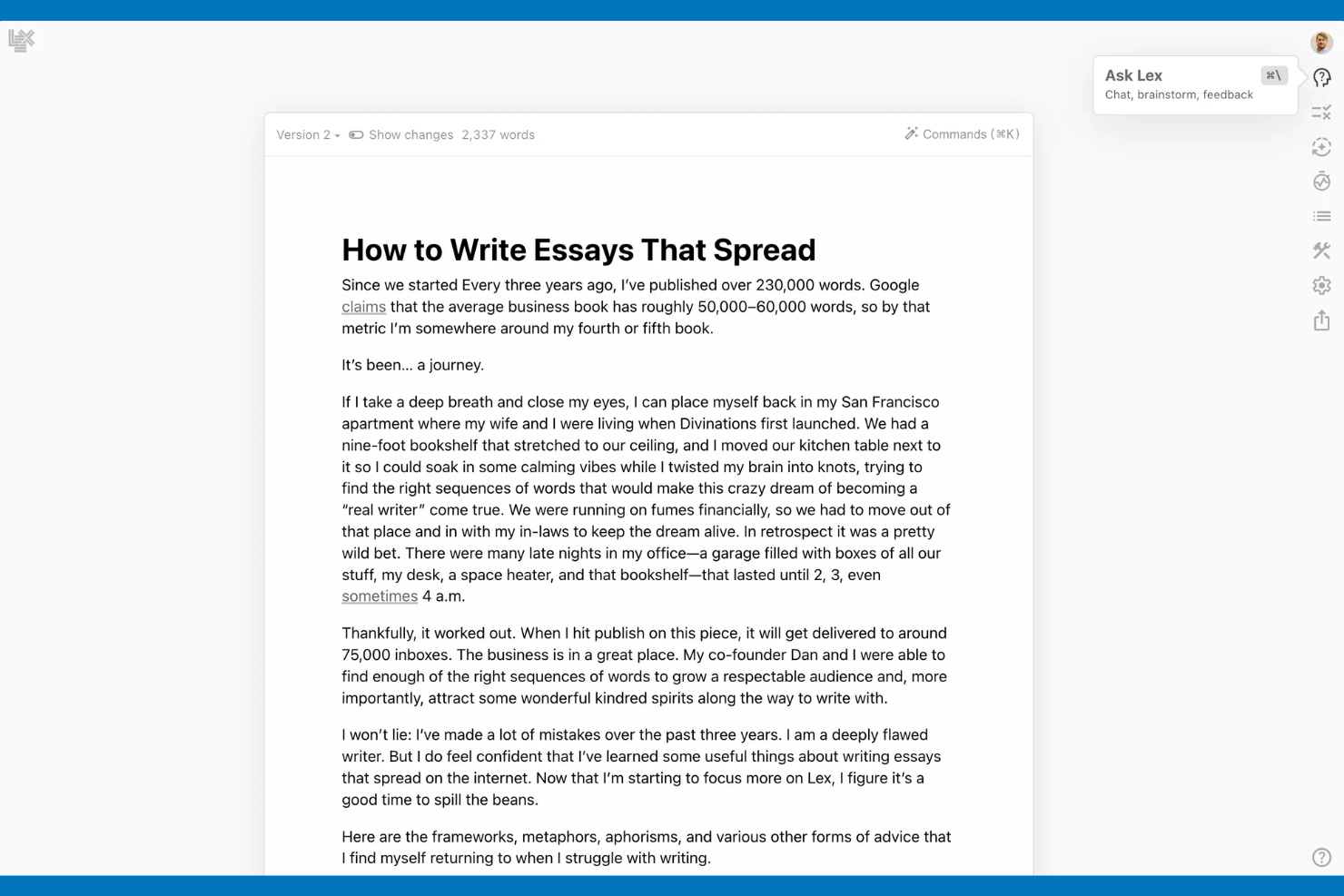
Skribenter och team som söker avancerat AI-stöd i sina dokument kan finna Lex särskilt tilltalande. Denna molnbaserade ordbehandlare använder inbyggda AI-verktyg för att hjälpa dig att utforma, redigera och förfina innehåll direkt medan du skriver. Lex skiljer sig från Google Docs genom att erbjuda funktioner som AI-driven autokomplettering, omskrivningsförslag och innehållsgenerering i redigeraren.
Vem passar Lex bäst för?
Skribenter och innehållsteam i små till medelstora företag i Nordamerika och Europa som använder AI-assistans för att effektivt utforma och förfina text.
Varför jag valde Lex
Om du vill ha en ordbehandlare som går längre än grundläggande redigering är Lex värd att överväga tack vare sitt AI-drivna skrivstöd. Jag valde Lex eftersom verktyget erbjuder AI-förslag i realtid, inklusive autokomplettering och omskrivningsalternativ, direkt i dokumentet. Verktyget hjälper dig också att skapa nytt innehåll eller omformulera befintlig text med bara en uppmaning, vilket kan påskynda utformning och revidering. För alla som uppskattar inbyggt AI-stöd när de arbetar i molnet erbjuder Lex unika funktioner som skiljer det från Google Docs.
Viktiga funktioner i Lex
Några andra funktioner som gör Lex användbart för att skapa dokument är:
- Versionshistorik: Spåra och återställ tidigare versioner av dina dokument när som helst.
- Kommentering och samarbete: Lägg till kommentarer och samarbeta med andra direkt i redigeraren.
- Stöd för Markdown: Formatera text med Markdown-syntax för snabbare dokumentstrukturering.
- Störningsfritt läge: Växla till ett rent och avskalat gränssnitt för att fokusera på skrivandet utan avbrott.
Integrationer för Lex
Inbyggda integrationer finns inte offentligt listade.
Pros and Cons
Pros:
- AI-driven autokomplettering hjälper till att snabba upp utformning och redigering
- Inbyggt omskrivningsverktyg erbjuder snabba förslag på innehållsförbättringar
- Versionshistoriken låter dig spåra och återställa tidigare ändringar i dokument
Cons:
- Den mobila redigeringsupplevelsen är begränsad jämfört med andra molnverktyg
- Formateringsalternativen är mindre omfattande än i traditionella ordbehandlare

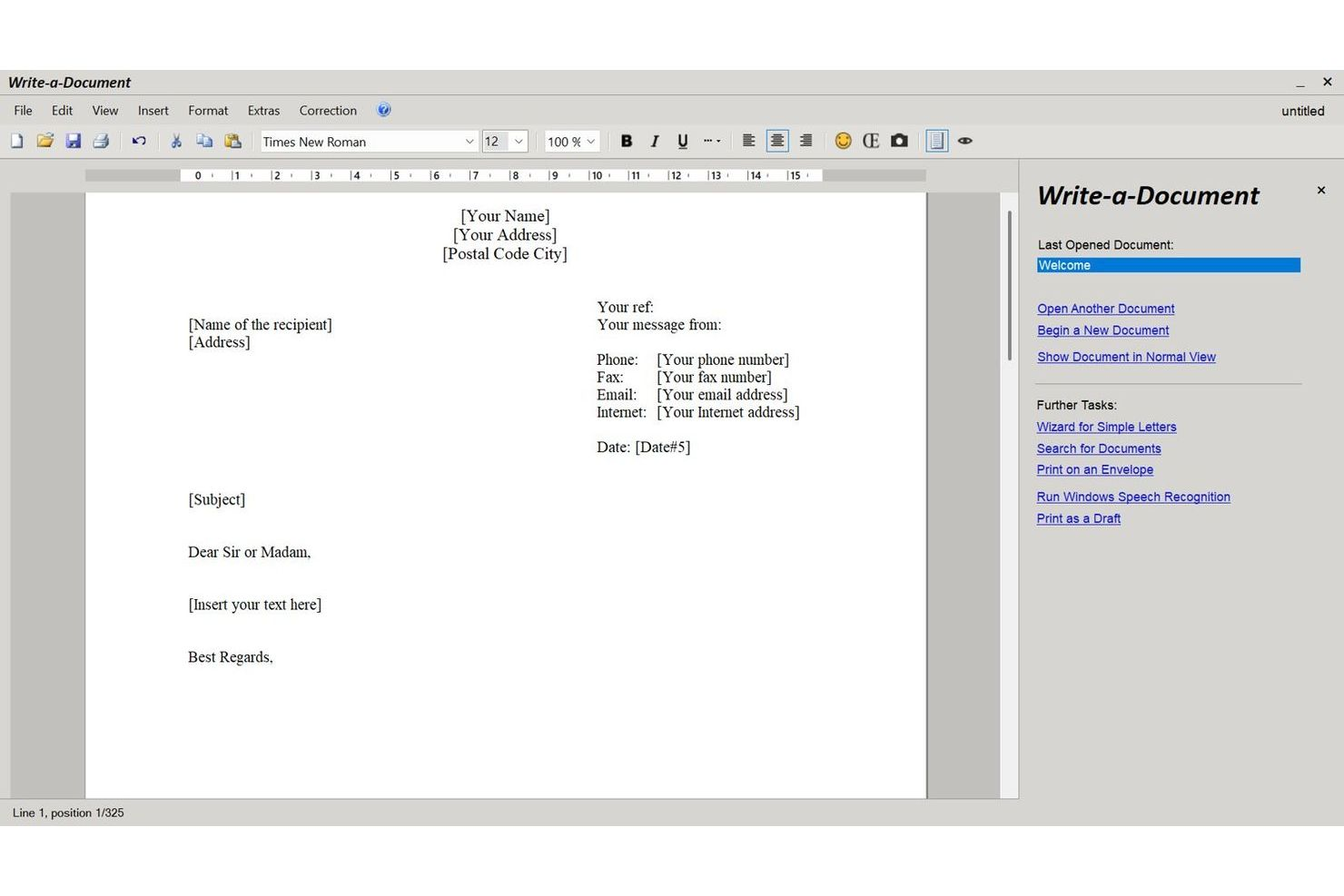
För alla som behöver skapa ett dokument direkt utan besväret med registrering erbjuder JMMG Communications en unik lösning. Det här verktyget är idealiskt för frilansare, studenter eller alla som vill utforma och ladda ner dokument snabbt utan att lämna ett digitalt fotavtryck. Till skillnad från Google Dokument kan du med JMMG Communications börja skriva direkt – inget konto, ingen konfiguration, bara en tom sida som är redo för ditt innehåll.
Vem passar JMMG Communications bäst för?
Enskilda yrkesverksamma och små team över hela världen som behöver skapa dokument direkt utan kontoregistrering eller introduktionssteg.
Viktiga funktioner i JMMG Communications
Enskilda yrkesverksamma och små team över hela världen som behöver skapa dokument direkt utan kontoregistrering eller introduktionssteg.
Varför jag valde JMMG Communications
Om du vill börja skriva direkt utan att skapa ett konto är JMMG Communications ett praktiskt val. Jag valde JMMG Communications eftersom tjänsten låter dig öppna ett tomt dokument och börja skriva direkt, utan krav på registrering eller inloggning. Du kan ladda ner det färdiga dokumentet i flera format, vilket gör det enkelt att dela eller skriva ut. För alla som värdesätter snabbhet och integritet i en molnbaserad ordbehandlare erbjuder JMMG Communications ett uppfriskande enkelt alternativ till Google Dokument.
Viktiga funktioner i JMMG Communications
Några andra funktioner som gör JMMG Communications användbart för att snabbt skapa dokument är:
- Grundläggande textformatering: Använd fetstil, kursiv stil, understrykning och annan enkel formatering i texten.
- Infoga tabeller: Lägg till tabeller i dokumentet för att organisera information.
- Stavningskontroll: Kontrollera dokumentet efter stavfel medan du skriver.
- Utskriftsklart resultat: Förbered dokument för direkt utskrift från webbläsaren.
Integrationer i JMMG Communications
Inbyggda integrationer finns inte offentligt listade.
Pros and Cons
Pros:
- Inget konto eller ingen registrering krävs för att börja skriva dokument
- Direkt åtkomst till ett tomt dokument från valfri webbläsare
- Nedladdningsalternativ inkluderar DOC-, PDF- och TXT-format
Cons:
- Inga funktioner för samarbete eller delning i realtid finns tillgängliga
- Saknar alternativ för molnlagring eller dokumentversionshistorik
Andra alternativ till Google Dokument
Här är några ytterligare alternativ till Google Dokument som inte kom med på min kortlista, men som ändå är värda att undersöka:


Hur jag utvärderar alternativ till Google Docs
När HR-team behöver en ersättning för Google Docs för att utforma handböcker eller skicka erbjudandebrev för godkännande, utvärderar jag först verktygen utifrån grundläggande krav och väger sedan in vad som skiljer varje alternativ från de andra.
Kärnfunktionalitet (grundläggande krav för denna lista)
När jag väljer verktyg till min lista poängsätter jag varje verktyg på en skala från 0 (erbjuder inte funktionaliteten) till 5 (utmärker sig inom området) för varje kärnfunktionalitet som anges nedan. Därefter omvandlar jag verktygets totalpoäng till en procentsats. Varje verktyg måste uppnå en totalpoäng på minst 75% för att komma i fråga.
- Samredigering i realtid: Jag kontrollerar om flera HR-teammedlemmar kan redigera ett dokument samtidigt – till exempel finslipa en personalhandbok tillsammans – med kommentarer, förslag och indikatorer för närvaro.
- Skapande av dokument med avancerad textformatering: En komplett ordbehandlingsupplevelse är viktig, så jag utvärderar formateringsmöjligheterna, inklusive tabeller, rubriker, inbäddade medier och strukturerade layouter för policyer och erbjudandebrev.
- Molnbaserad lagring & åtkomst: Jag letar efter tillförlitlig molnlagring med åtkomst från flera enheter, så att en HR-koordinator kan öppna introduktionsdokument i en webbläsare, datorapp eller telefon utan att installera programvara.
- Delnings- & behörighetskontroller: HR-dokument innehåller ofta känsliga uppgifter. Jag utvärderar om varje verktyg låter dig ange visnings-, kommentars- eller redigeringsåtkomst på dokument- och mappnivå för att skydda sådant som ersättningsplaner.
- Versionshistorik & återställning: Möjligheten att spåra vem som ändrade vad i ett utkast till förmånspolicy – och återställa en tidigare version vid behov – är något jag letar efter, inklusive namngivna versioner och jämförelser sida vid sida.
- Mallar & exportformat: Jag kontrollerar om det finns återanvändbara mallar (arbetsbeskrivningar, utvärderingsformulär, policyutkast) och om du kan exportera till standardformat som PDF och DOCX för delning med externa intressenter.
När jag har en lista över verktyg som uppfyller dessa kriterier tittar jag på vad som skiljer varje plattform från de andra.
Särskiljande faktorer (vad som skiljer leverantörerna åt)
Så här jämför jag olika leverantörer:
Utmärkande funktioner
En AI-skrivassistent kan spara mycket tid när teamet utformar dussintals arbetsbeskrivningar eller reviderar policyspråk på olika avdelningar. Jag letar också efter kunskapsbasfunktioner – kapslade sidor och interna länkar förvandlar utspridda HR-dokument till en strukturerad och sökbar medarbetarportal. Inbyggt stöd för e-signaturer är en annan särskiljande faktor, eftersom det gör att du kan skicka erbjudandebrev eller sekretessavtal för underskrift utan att byta till ett separat verktyg.
Utöver funktionerna
Efterlevnad och datasäkerhet är mycket viktigt när HR-dokument innehåller personuppgifter om anställda. Jag utvärderar om en plattform stöder SOC 2, GDPR och SSO, tillsammans med granskningsloggar som spårar vem som fick åtkomst till vad. HRIS-integrationer är lika viktiga – anslutning till verktyg som BambooHR eller Workday innebär att du kan hämta medarbetaruppgifter till dokument utan manuell inmatning. Jag överväger också hur enkelt det är för icke-teknisk HR-personal att migrera befintliga Google Docs och börja använda den nya plattformen utan en brant inlärningskurva.
Varför leta efter ett alternativ till Google Dokument?
Även om Google Dokument är ett bra val för molnbaserad ordbehandling finns det flera anledningar till att vissa användare söker alternativa lösningar. Du kanske letar efter ett alternativ till Google Dokument eftersom…
- Du behöver bättre datasekretess
- Du behöver kunna redigera offline
- Ditt team behöver avancerade formateringsverktyg
- Du vill ha bättre integrering med andra appar
- Du behöver följa specifika regelverk
- Ditt team behöver ett mer användarvänligt gränssnitt
Om något av detta stämmer in på dig har du kommit rätt. Min lista innehåller flera molnbaserade ordbehandlingsalternativ som passar bättre för team som står inför dessa utmaningar med Google Dokument och letar efter alternativa lösningar.
Funktioner
Här är några av de viktigaste funktionerna i Google Dokument, så att du kan jämföra vad alternativa lösningar erbjuder:
- Samarbete i realtid: Du och ditt team kan arbeta med dokument samtidigt och se ändringar medan de sker.
- Kommentarer och förslag: Lägg till kommentarer och förslag i dokument, så blir det enkelt att ge feedback och samarbeta.
- Versionshistorik: Spåra ändringar och återställ tidigare versioner av dina dokument, så att du aldrig förlorar viktiga redigeringar.
- Redigering offline: Arbeta med dina dokument utan internetanslutning och synkronisera ändringarna när du är online igen.
- Röstinmatning: Använd rösten för att skriva dokument, vilket kan spara tid för personer som föredrar att prata framför att skriva.
- Tillägg och utökningar: Förbättra dina dokument med en mängd olika tillägg som ger extra funktioner anpassade efter dina behov.
- Integration med Google Drive: Lagra och organisera dina dokument i Google Drive för enkel åtkomst och delning.
- Mallar: Använd ett brett utbud av mallar för att snabbt skapa professionella dokument utan att börja från grunden.
- Automatisk sparning: Oroa dig aldrig för att förlora ditt arbete, eftersom Google Dokument automatiskt sparar dina ändringar medan du skriver.