

10 bästa kostnadsfria programmen för videokonferenser 2026

Urval av bästa kostnadsfria videokonferensprogram


Med kostnadsfria videokonferensprogram kan du hålla videosamtal och onlinemöten utan kostnad, med verktyg som antingen erbjuder en helt kostnadsfri plan eller en kostnadsfri provperiod. Om du letar efter pålitliga alternativ för att ansluta distansteam, kunder eller kandidater utan att spräcka budgeten vet du hur mycket som står på spel när du väljer rätt plattform.
Med så många alternativ som utlovar ”kostnadsfria” funktioner är det svårt att sålla bort överdrifter och hitta alternativ som faktiskt erbjuder flexibilitet, säkerhet och användarvänlighet. Den här listan hjälper dig att snabbt jämföra de bästa kostnadsfria videokonferensprogrammen, så att du tryggt kan välja det som passar teamets behov – utan oväntade dolda kostnader och utan säljpress.
Varför du kan lita på våra programvarurecensioner
Vårt team har testat och recenserat programvara sedan 2012. Som HR-experter själva vet vi hur svårt — och viktigt — det är att välja rätt programvara.
För den här guiden utvärderade vi verktyg genom praktisk testning och oberoende research, och betygsatte verktygen enligt våra urvalskriterier. Vi drar även nytta av insikter från branschens tankeledare och praktiserande HR-experter.
Våra recensioner speglar vårt mänskliga redaktionella omdöme, inte ett säljbudskap.
Expertgranskare:
Jämförelsetabell för kostnadsfria videokonferensprogram
Den här jämförelsetabellen sammanfattar prisuppgifterna för mina bästa kostnadsfria videokonferensprogram:
| Tool | Best For | Trial Info | Price | ||
|---|---|---|---|---|---|
| 1 | Bäst för stora gruppsessioner | Gratisplan tillgänglig | Från $14.16/användare/månad (faktureras årsvis) | Website | |
| 2 | Bäst för webbläsarbaserat deltagande | Gratis provperiod tillgänglig | Från $9.20/användare/månad (faktureras årsvis) | Website | |
| 3 | Bäst för förinspelade webbinarier | Gratis provperiod + gratis demo tillgänglig | Från $3/deltagare | Website | |
| 4 | Bäst för Microsoft 365-användare | Gratis provperiod tillgänglig | Från $4.00/användare/månad (faktureras årsvis) | Website | |
| 5 | Bäst för enkel webbinariehantering | 14 dagars gratis provperiod | Från $1/värd/månad (debiteras årsvis) | Website | |
| 6 | Bäst för teknik för brusreducering | Gratisplan tillgänglig | Pris på begäran | Website | |
| 7 | Bäst för obegränsad möteslängd | Kostnadsfri demo tillgänglig | Pris på begäran | Website | |
| 8 | Bäst för möten utan konto | Kostnadsfritt för alltid | Kostnadsfritt för alltid | Website | |
| 9 | Bäst för dokumentsamarbete i realtid | Kostnadsfri plan tillgänglig | Från $12/användare/månad (faktureras årsvis) | Website | |
| 10 | Bäst för anpassad företagsprofilering | Gratisabonnemang tillgängligt | Från $6.99/månad | Website |
Recensioner av de bästa kostnadsfria videokonferensprogrammen
Nedan följer mina detaljerade sammanfattningar av de kostnadsfria videokonferensprogram som kom med på min lista. I recensionerna får du en detaljerad genomgång av funktionerna, de bästa användningsområdena och priserna för varje plattform, så att du kan hitta det bästa alternativet för dig.
Zoom
Bäst för stora gruppsessioner
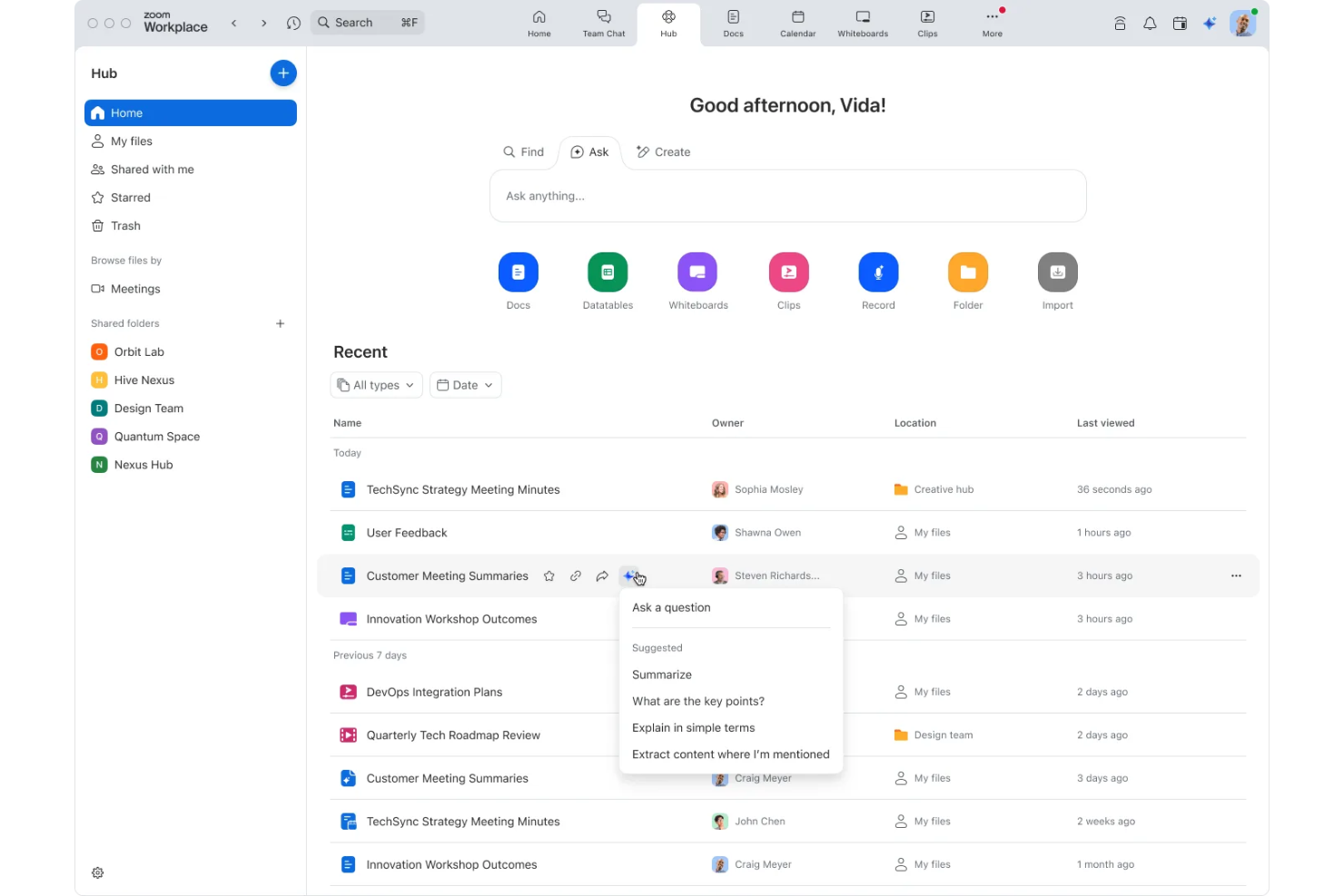
Zoom är en videokonferensplattform för att hålla onlinemöten, webbseminarier och samarbetssessioner med interaktiva funktioner som skärmdelning, chatt och grupprum.
Vem passar Zoom bäst för?
Stora organisationer eller team som behöver virtuella möten med många deltagare på flera olika platser.
Därför valde jag Zoom
Jag valde Zoom som ett av de bästa alternativen eftersom det låter mitt team hålla möten med upp till 100 deltagare utan kostnad, vilket är utmärkt för stora sessioner. Jag gillar att funktionen för grupprum hjälper till att organisera diskussioner i mindre grupper inom stora samtal. Skärmdelning och inbyggd chatt gör interaktivt samarbete enkelt under dessa stora möten.
Viktiga funktioner i Zoom
- Virtuella bakgrunder: Anpassa din videobild med förinställda eller uppladdade bilder.
- Mötesinspelning: Spela in möten lokalt på din enhet för senare användning.
- Väntrum: Kontrollera deltagarnas tillträde med ett virtuellt väntrum innan mötet börjar.
- Reaktioner: Använd emojier och ikoner för att kommunicera icke-verbalt under samtal.
Zoom-integreringar
Zoom erbjuder inbyggda integreringar med Google Workspace, Microsoft 365, Slack, Salesforce och Dropbox, och du hittar hundratals fler i Zooms appmarknad.
Vad är gratis?
Zoom erbjuder en kostnadsfri plan utan tidsbegränsning som tillåter möten med upp till 100 deltagare i 40 minuter per session. Vissa avancerade funktioner, längre mötestider och molninspelningar kräver en betald uppgradering.
Pros and Cons
Pros:
- Möten för upp till 100 deltagare
- Inkluderar grupprum i gratisplanen
- Virtuella bakgrunder fungerar på de flesta enheter
Cons:
- 40-minutersgräns för varje gruppmöte
- Värdar måste skapa ett konto
Bäst för webbläsarbaserat deltagande
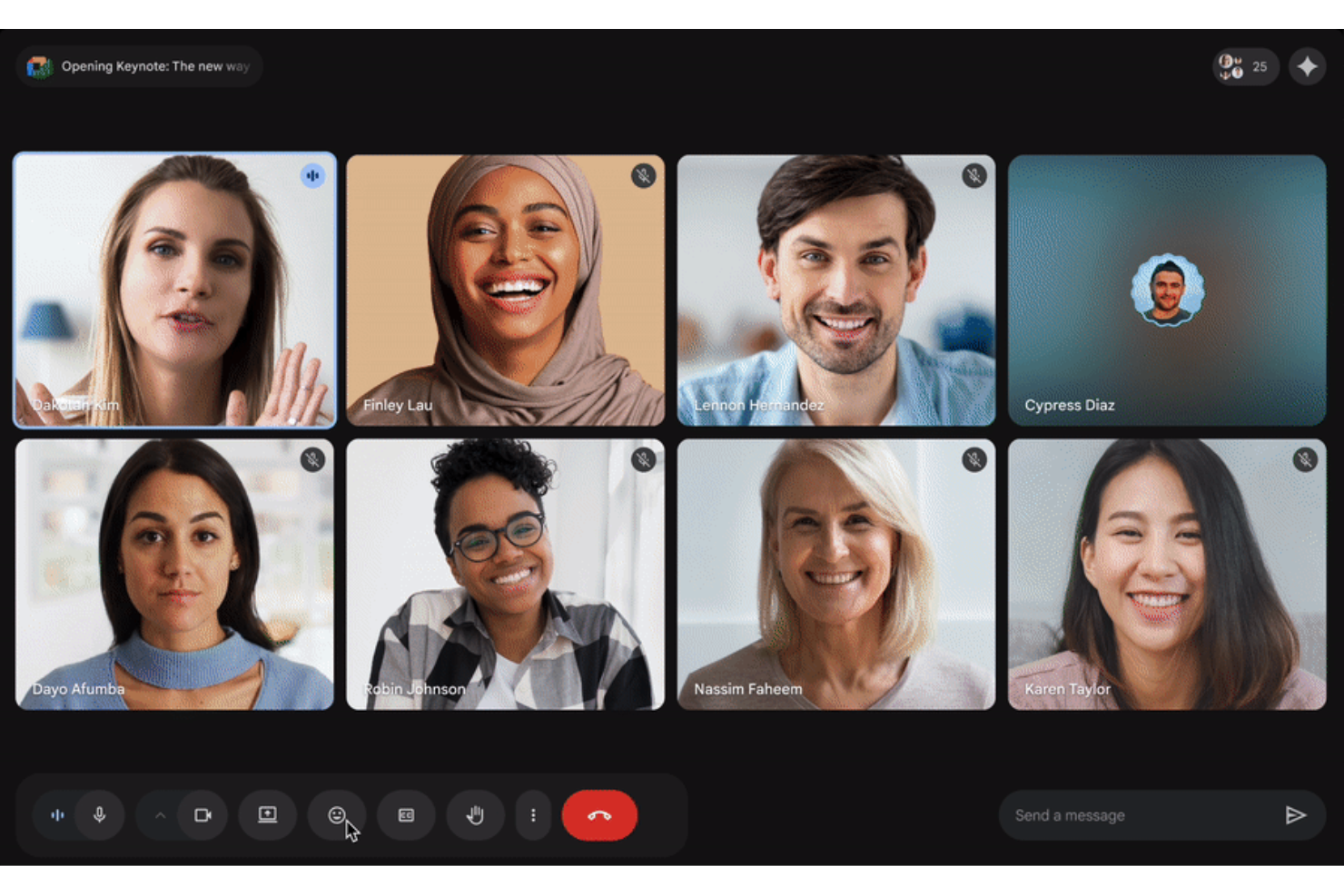
Google Meet är en webbläsarbaserad videokonferensplattform som låter användare vara värdar för och delta i möten, schemalägga samtal i Google Kalender, dela skärmar och hantera deltagare från vilken enhet som helst utan att programvara behöver installeras.
Vem passar Google Meet bäst för?
Google Meet passar utmärkt för distans- eller hybridteam som vill delta i videomöten direkt från sin webbläsare utan att ladda ner programvara.
Varför jag valde Google Meet
Jag valde Google Meet som ett av de bästa alternativen eftersom vem som helst kan delta i ett möte från sin webbläsare – inga nedladdningar eller insticksprogram behövs. Mitt team kan snabbt dela möteslänkar och starta samtal direkt från Google Kalender. Jag gillar också att brusreduceringen fungerar även i gratisplanen, vilket hjälper till att hålla samtalen fokuserade.
Viktiga funktioner i Google Meet
- Direkttextning: Genererar automatiskt textning i realtid för bättre tillgänglighet.
- Skärmdelning: Låter användare visa hela skärmen eller ett specifikt fönster under samtal.
- Värdkontroller: Tillhandahåller verktyg för att stänga av deltagarnas mikrofoner eller ta bort dem från möten.
- Integration med Google Drive: Sparar mötesinspelningar direkt i Google Drive för snabb åtkomst.
Integrationer med Google Meet
Google Meet erbjuder inbyggda integrationer i hela Google Workspace-ekosystemet, inklusive Gmail, Google Kalender, Google Drive och Google Dokument.
Vad är gratis?
Google Meet erbjuder en kostnadsfri plan utan tidsbegränsning för alla som har ett Google-konto. Gratisplanen begränsar möten till 1 timme och högst 100 deltagare, med tillgång till grundläggande funktioner som skärmdelning och direkttextning.
Pros and Cons
Pros:
- Inga nedladdningar krävs för webbläsarbaserade möten
- Integreras direkt med schemaläggning i Google Kalender
- Obegränsad gruppchatt under möten
Cons:
- Möten i gratisplanen är begränsade till 1 timme
- Ingen inbyggd mötesinspelning i gratisplanen

Bäst för förinspelade webbinarier

Livestorm är en webbläsarbaserad videokonferensplattform för att hålla livewebbinarier, webbinarier på begäran och förinspelade webbinarier med interaktiva funktioner som omröstningar, frågestunder och detaljerad analys.
Vem passar Livestorm bäst för?
Livestorm passar bra för marknadsförings- och eventteam som behöver genomföra automatiserade eller förinspelade videowebbinarier.
Varför jag valde Livestorm
Jag valde Livestorm som ett av de bästa alternativen eftersom jag gillar hur det låter mitt team genomföra förinspelade webbinarier tillsammans med livevideosamtal i samma arbetsflöde. Jag kan automatisera schemaläggning av webbinarier och påminnelser, och funktionen för reprissessioner gör det enkelt att fortsätta engagera deltagarna även efter att ett liveevenemang är slut. De inbyggda e-postverktygen och analysfunktionerna hjälper mig att enkelt följa registreringar och deltagande.
Viktiga funktioner i Livestorm
- Omröstningar och frågor och svar: Samla in svar och engagera deltagarna med inbyggda omröstningar och moduler för frågor och svar i realtid.
- Webbläsarbaserad åtkomst: Delta i eller håll alla möten och evenemang direkt från webbläsaren utan nedladdningar.
- Stöd för flera språk: Håll videokonferenssamtal och webbinarier på flera språk för en global publik.
- Automatisk närvarospårning: Följ deltagarnas närvaro och exportera detaljerade närvarorapporter.
Integrationer med Livestorm
Livestorm erbjuder inbyggda integrationer med Google Analytics, HubSpot, Salesforce, Slack, Intercom, Microsoft Dynamics och Google Calendar. Det kan anslutas till Zapier och tillhandahåller ett API för anpassade integrationer.
Vad är gratis?
Livestorm erbjuder ett kostnadsfritt abonnemang som är begränsat till möten på 20 minuter och 30 deltagare live per session, med begränsad åtkomst till avancerade funktioner och integrationer.
Pros and Cons
Pros:
- Körs helt i webbläsaren, inga nedladdningar krävs
- Inkluderar omröstningar, frågor och svar samt chattfunktioner
- Erbjuder automatiserad schemaläggning av webbinarier och påminnelser
Cons:
- Gratisabonnemanget är begränsat till 20 minuter per session
- Kräver en uppgradering för alternativ för webbinarievarumärkning
Bäst för Microsoft 365-användare
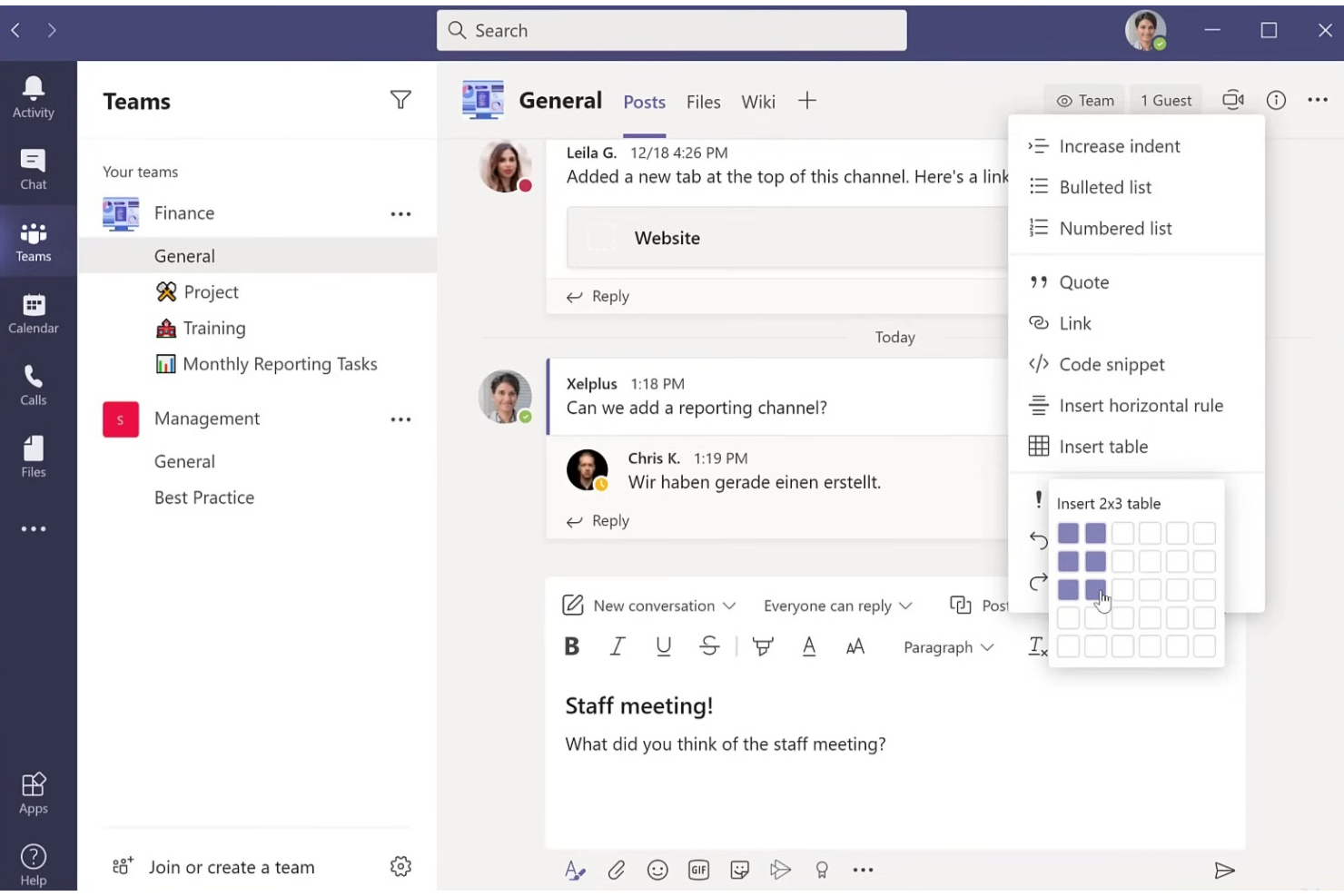
Microsoft Teams är en videokonferensplattform från Microsoft som kombinerar onlinemöten, chatt i realtid, gruppvideosamtal, skärmdelning och fildelning.
Vem passar Microsoft Teams bäst för?
Microsoft Teams passar bra för organisationer som redan använder Microsoft 365 för produktivitet och samarbete mellan distribuerade team.
Varför jag valde Microsoft Teams
Jag valde Microsoft Teams som ett av de bästa alternativen eftersom mitt team kan hålla stora videosamtal och arbeta i kanaler som kopplar samman möteschattar, delade filer och samarbete i realtid. Integrationen med Microsoft 365 innebär att jag kan schemalägga möten i Outlook, redigera dokument tillsammans under samtal och hantera delade kalendrar – allt utan att lämna skrivbordsappen. Funktioner som Together Mode skapar en mer engagerande gruppmötesupplevelse, särskilt när mötena är på distans eller hybrida.
Viktiga funktioner i Microsoft Teams
- Direkttextning: Skapa undertexter i realtid under möten för att förbättra tillgängligheten.
- Lobbykontroll: Låt mötesvärden släppa in eller avvisa deltagare innan de går in i mötet.
- Bakgrundsoskärpa: Gör bakgrunden suddig under videosamtal för bättre integritet.
- Handuppräckningsverktyg: Deltagare kan signalera frågor eller kommentarer utan att avbryta mötet.
Microsoft Teams-integrationer
Microsoft Teams har inbyggda integrationer i hela Microsofts ekosystem, inklusive Microsoft 365 och Azure. Ett API finns tillgängligt för anpassade integrationer.
Vad är gratis?
Microsoft Teams erbjuder ett kostnadsfritt abonnemang utan tidsbegränsning som inkluderar obegränsad chatt, videosamtal med upp till 100 deltagare, fildelning och inbyggda Microsoft 365-integrationer. Kostnadsfria möten är begränsade till 60 minuter per session.
Pros and Cons
Pros:
- Samarbetar direkt med Microsoft 365-appar
- Textning i realtid på flera språk
- Beständig chatt vid sidan av videomöten
Cons:
- Kostnadsfria möten är begränsade till 60 minuter
- Kräver ett Microsoft-konto för åtkomst
Bäst för enkel webbinariehantering
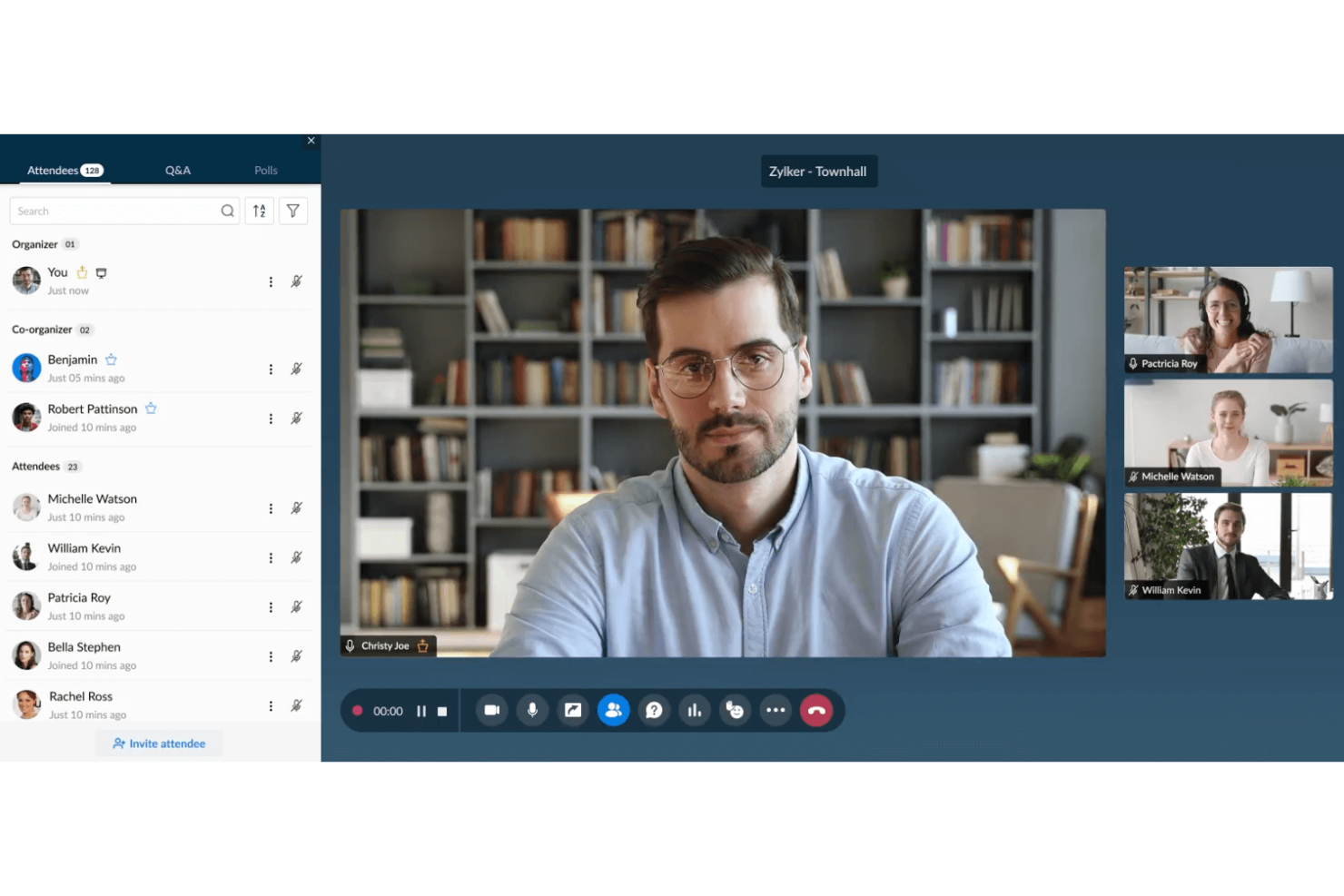
Zoho Meeting är en webbläsarbaserad plattform för videokonferenser och webbinarier som erbjuder onlinemöten, interaktiva webbinarier, skärmdelning, chatt under möten och verktyg för hantering av registreringar.
Vem passar Zoho Meeting bäst för?
Ensamföretagare och små team som behöver en enkel lösning för att hålla säkra webbmöten och interaktiva webbinarier.
Varför jag valde Zoho Meeting
Jag valde Zoho Meeting som en av de bästa lösningarna eftersom jag uppskattar hur snabbt jag kan konfigurera och hålla enkla webbinarier direkt från en webbläsare. Jag kan använda inbyggda registreringsformulär och moderera deltagarnas interaktioner med frågor och svar samt omröstningar. Jag uppskattar att jag kan spela in webbinarier och dela dem direkt med deltagarna.
Viktiga funktioner i Zoho Meeting
- Skärmdelning: Dela hela skärmen eller bara specifika programfönster med mötesdeltagarna.
- Möteslås: Kontrollera vem som ansluter till mötena genom att låsa sessionerna efter att de har startat.
- Hantering av OSA: Skicka ut inbjudningar och följ deltagarnas svar direkt i plattformen.
- Webbläsarbaserad åtkomst: Håll i eller anslut till möten utan att behöva ladda ner någon programvara.
Integrationer med Zoho Meeting
Zoho Meeting erbjuder inbyggda integrationer med Zoho CRM, Zoho Projects, Zoho Mail, Zoho Calendar och Google Workspace. Ett API är tillgängligt för anpassade integrationer.
Vad är gratis?
Zoho Meeting erbjuder ett kostnadsfritt abonnemang utan tidsbegränsning med upp till 100 mötesdeltagare och gruppmöten på 60 minuter. Det kostnadsfria abonnemanget inkluderar begränsat lagringsutrymme för inspelningar och saknar vissa avancerade integrationer och webbinariefunktioner.
Pros and Cons
Pros:
- Webbinarier kan hållas direkt i webbläsaren
- Registreringsformulär som kan anpassas för deltagare
- Moderatorverktyg för att stänga av mikrofoner och dela skärm
Cons:
- Alternativen för videolayout för talare är grundläggande
- Verktyg för webbinarieprofilering är begränsade
Webex
Bäst för teknik för brusreducering
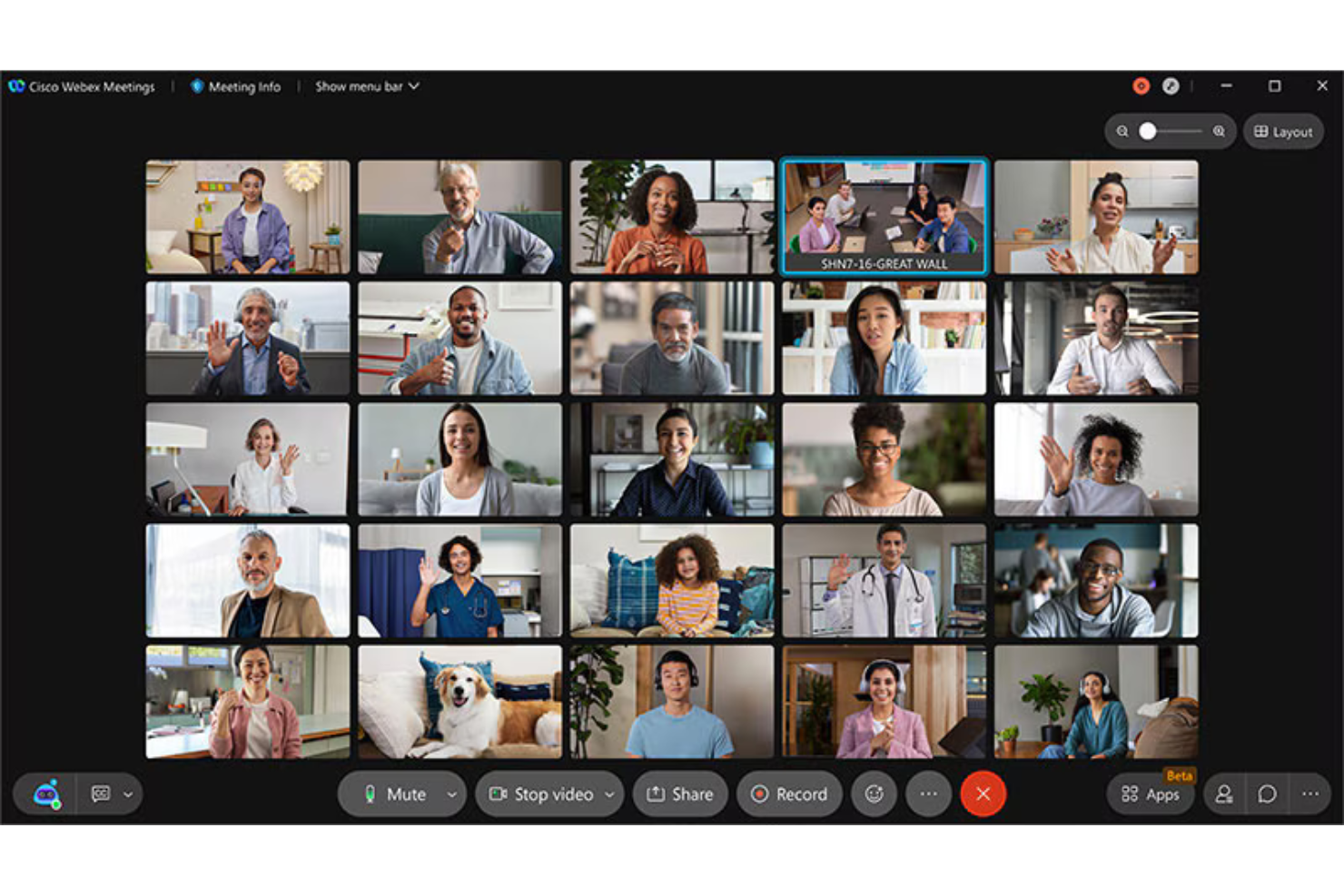
Webex är ett molnbaserat videokonferensprogram som erbjuder säkra HD-videomöten, smarta mötesinspelningar, chatt under möten, fildelning, grupprum och virtuella whiteboards.
Vem passar Webex bäst för?
Webex passar bra för distribuerade team och företag som behöver säkra videomöten av hög kvalitet och avancerade samarbetsverktyg.
Varför jag valde Webex
Jag valde Webex som ett av de bästa alternativen eftersom dess teknik för brusreducering konsekvent filtrerar bort bakgrundsstörningar under möten. Jag gillar att jag kan aktivera brusreducering i realtid när jag deltar från en stökig miljö. Mitt team använder också dess AI-drivna röstförbättring och automatiska transkriberingsfunktioner för att hålla möten produktiva, oavsett var vi befinner oss.
Webex viktigaste funktioner
- Grupprum: Dela upp deltagarna i mindre diskussionsgrupper under möten.
- Virtuell whiteboard: Rita, skriv och brainstorma tillsammans på en gemensam digital yta.
- Lås mötet: Begränsa åtkomsten till mötet efter att det har startat och förhindra att objudna gäster ansluter.
- Chatt i appen: Skicka textmeddelanden till enskilda personer eller hela gruppen utan att lämna mötet.
Webex-integrationer
Webex erbjuder hundratals inbyggda integrationer via sin App Hub, bland annat med Google Workspace, Microsoft 365, Salesforce, Slack, Trello, Asana, Box, Zendesk, Miro och ServiceNow. Ett API är tillgängligt för anpassade integrationer.
Vad är gratis?
Webex erbjuder en kostnadsfri plan utan tidsbegränsning med obegränsade 1:1-möten och gruppmöten med upp till 100 deltagare. Gruppmöten i gratisplanen är begränsade till 40 minuter, och molninspelning ingår inte.
Pros and Cons
Pros:
- Branschledande brusreducering i realtid
- Gratisplanen inkluderar obegränsade 1:1-möten
- Stark kryptering och funktioner för regelefterlevnad
Cons:
- Deltagare behöver ett Webex-konto
- Mer komplext gränssnitt jämfört med enklare verktyg
Bäst för obegränsad möteslängd
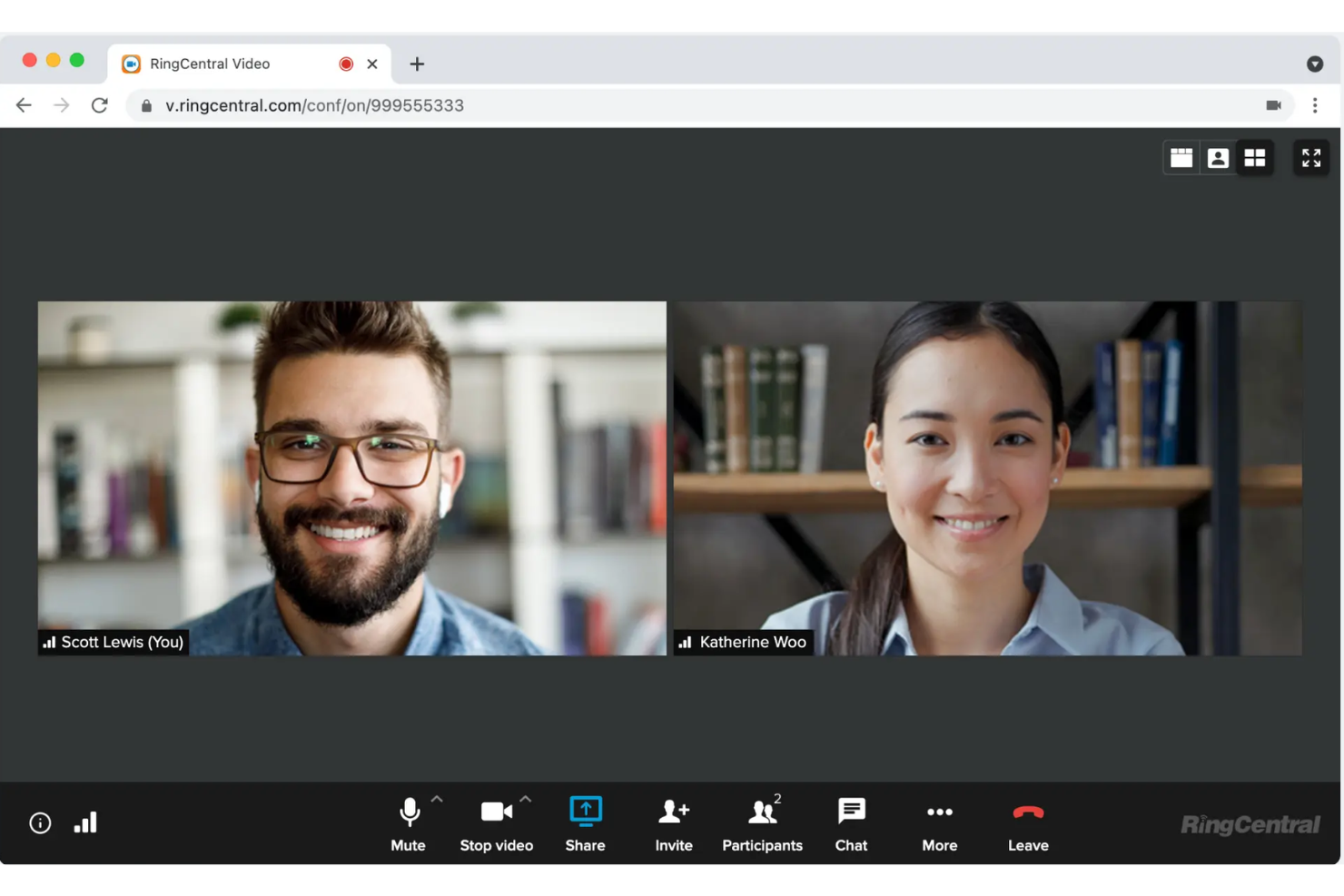
RingCentral Video är en kostnadsfri plattform för videokonferenser och möten som stöder schemaläggning av möten, chatt under möten, skärmdelning, teammeddelanden, interaktiva whiteboards och kalenderintegrering för dagligt samarbete.
Vem passar RingCentral bäst för?
RingCentral Video passar bra för distribuerade team som förlitar sig på distansarbete och behöver videomöten utan tidsbegränsning.
Varför jag valde RingCentral
Jag valde RingCentral eftersom jag kan vara värd för gruppvideomöten utan tidsbegränsningar – något som är ovanligt bland kostnadsfria videokonferensplaner. Jag förlitar mig på funktioner som beständig teamchatt, gemensam whiteboard och säkra länkar till mötesrum för interna möten och kundmöten. Mitt team får även integrerad kalenderplanering och skärmdelning, vilket håller vårt arbetsflöde sammanlänkat.
RingCentrals viktigaste funktioner
- Virtuella bakgrunder: Ändra eller sudda ut din bakgrund för ökad integritet under samtal.
- Mötestranskriberingar: Få tillgång till sökbara transkriberingar efter varje inspelat möte.
- Rollbaserade åtkomstkontroller: Tilldela värd-, medvärds- och deltagarbehörigheter för möten.
- Stöd för mobilappar: Delta i eller vara värd för möten från iOS- och Android-enheter.
RingCentral-integreringar
RingCentral erbjuder över 500 färdigbyggda integreringar, bland annat med Google Workspace, Microsoft Teams, Salesforce, Jira och Google Sheets. Ett API finns tillgängligt för anpassade integreringar.
Vad ingår kostnadsfritt?
RingCentral Video erbjuder en kostnadsfri plan utan tidsbegränsning för möten som varar upp till 50 minuter per möte. Den kostnadsfria planen omfattar inte molninspelning, avancerad analys eller vissa premiumintegreringar.
Pros and Cons
Pros:
- Inkluderar interaktiv whiteboard för samarbete
- Integreras direkt med Google Workspace
- Har beständig chatt mellan möten
Cons:
- Inkluderar inte virtuella bakgrunder för kostnadsfria användare
- Tillfälliga fördröjningar i skärmdelningsfunktionen
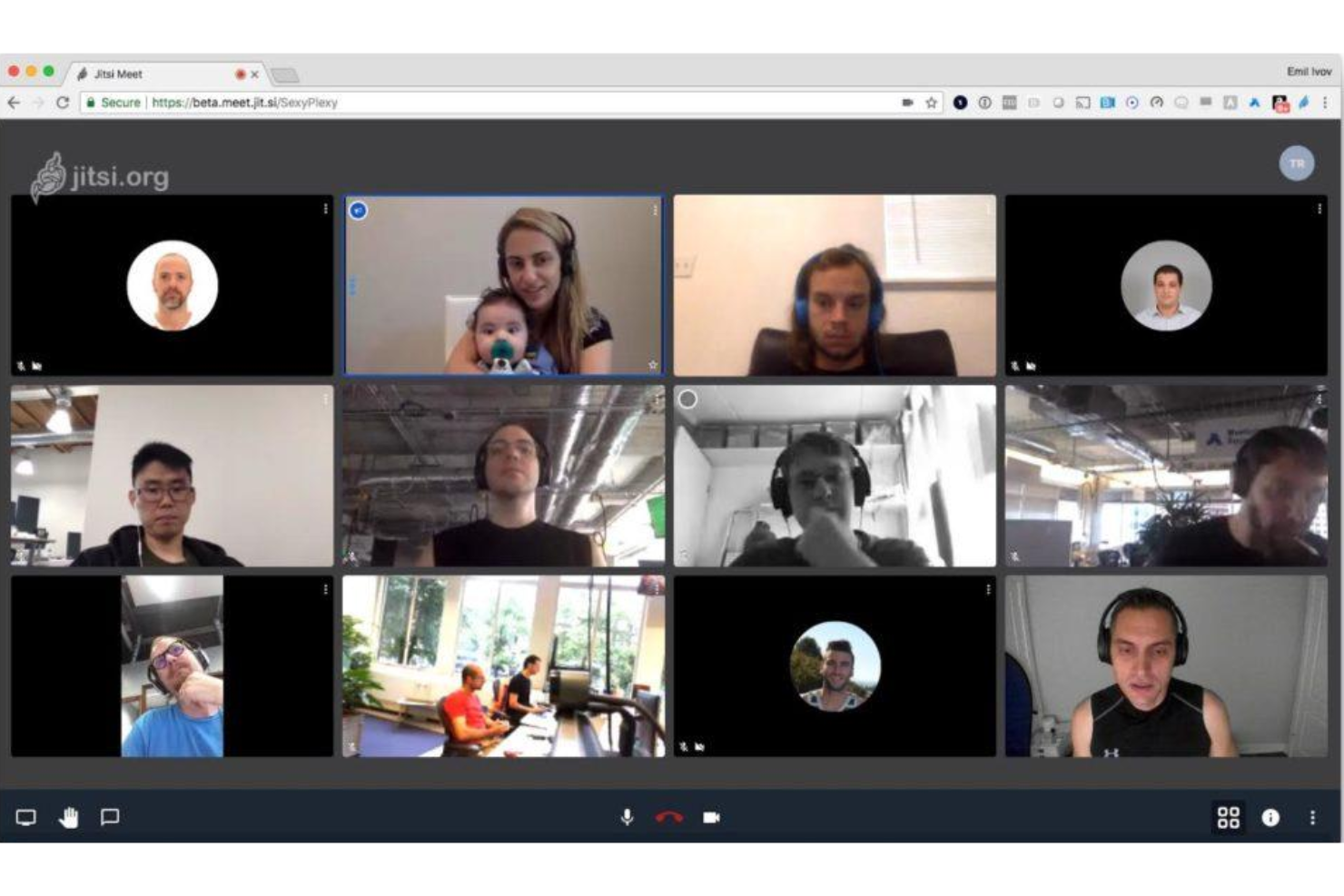
Jitsi Meet är en videokonferenslösning med öppen källkod som låter användare hålla säkra möten direkt i webbläsaren, med skärmdelning, chatt, livesändning till YouTube och stöd för anpassade integrationer.
Vem passar Jitsi Meet bäst för?
Frilansare, lärare och små team som vill ha kostnadsfria möten direkt i webbläsaren utan att behöva skapa konton.
Varför jag valde Jitsi Meet
Jag valde Jitsi Meet som en av de bästa lösningarna eftersom jag kan starta möten direkt – utan att skapa ett konto – och bjuda in vem som helst genom att helt enkelt dela en länk. Jag gillar att det stöder obegränsat antal deltagare och skärmdelning, vilket gör det utmärkt för spontana teamsamordningar. Enligt min erfarenhet fungerar livesändning till YouTube smidigt för större evenemang och webbseminarier.
Viktiga funktioner i Jitsi Meet
- Ändpunktskryptering: Möten skyddas med säkra, krypterade anslutningar.
- Anpassade rumsadresser: Skapa och återanvänd egna länkar till mötesrum.
- Lösenordsskyddade möten: Lås möten med ett lösenord för ökad säkerhet.
- Integrerad mötesinspelning: Spela in möten direkt till Dropbox med ett enkelt klick.
Integrationer med Jitsi Meet
Integrationer listas inte offentligt.
Vad är kostnadsfritt?
Jitsi Meet erbjuder ett kostnadsfritt abonnemang utan tidsbegränsning, med obegränsad möteslängd och obegränsat antal deltagare. Vissa avancerade funktioner, som molninspelning och utökade integrationer, kan kräva egen drift eller anpassad konfigurering.
Pros and Cons
Pros:
- Öppen källkod med communitydriven utveckling
- Obegränsad möteslängd för alla användare
- Krypterade möten för ökad integritet
Cons:
- Ingen inbyggd funktion för virtuell bakgrund
- Saknar integrerad samarbetsfunktion för whiteboard
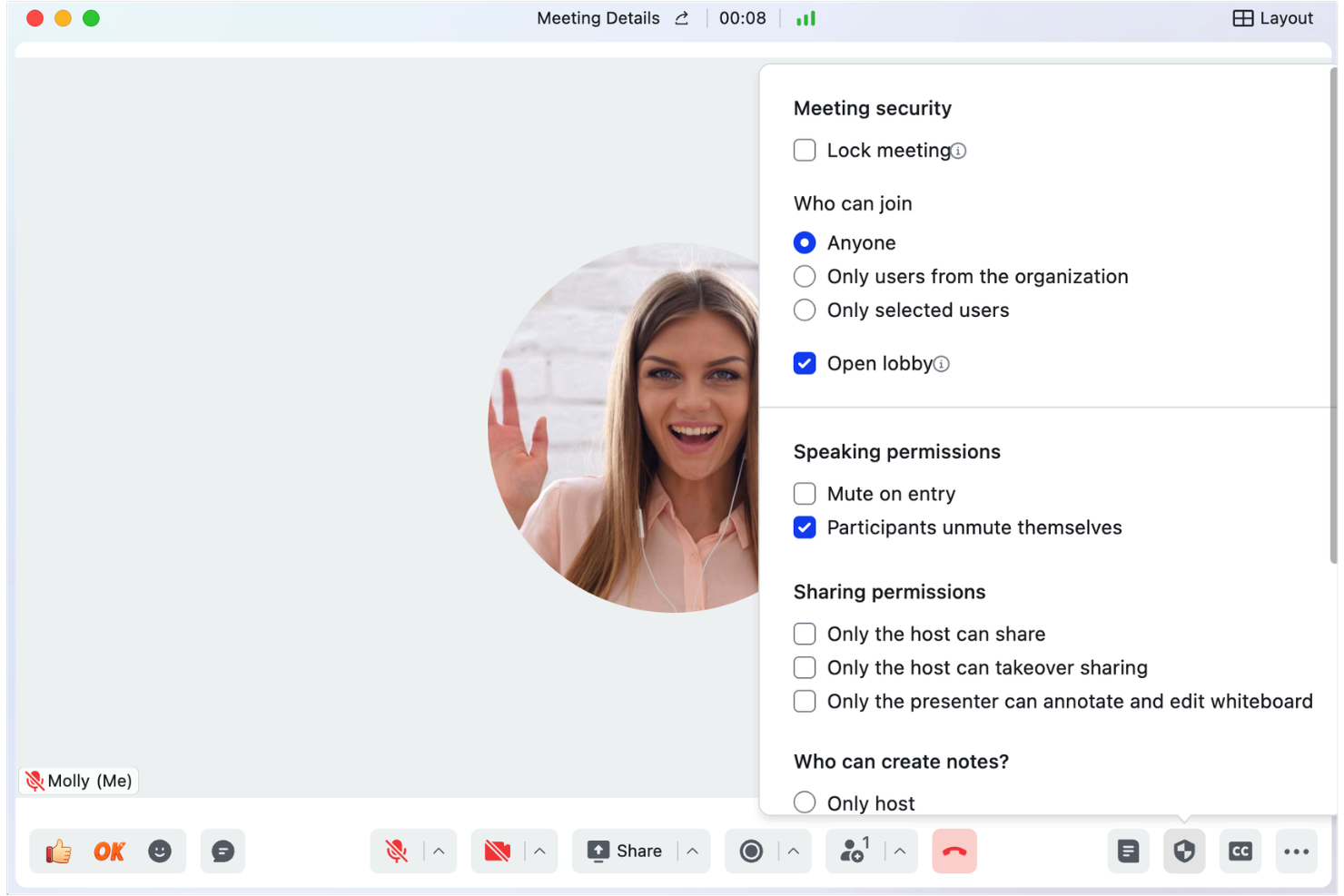
Lark erbjuder en allt-i-ett-uppsättning verktyg som samlar videosamtal, chatt och gemensam dokumentredigering i en enhetlig arbetsyta.
Vem passar Lark Meetings bäst för?
Distansteam som behöver dokumentsamarbete i realtid under videosamtal.
Varför jag valde Lark Meetings
Jag valde Lark Meetings eftersom jag uppskattar att mitt team kan redigera dokument, kalkylblad och presentationer tillsammans direkt i mötesfönstret. Jag har lagt in mötesanteckningar i ett delat dokument under ett samtal och direkt inkluderat teammedlemmar som inte kunde närvara. I praktiken kan vi arbeta med gemensamma dagordningar och redigera projektplaner tillsammans i realtid medan vi delar skärm – allt utan att byta flik.
Viktiga funktioner i Lark Meetings
- Virtuella bakgrunder: Ladda upp egna bilder och använd dem under möten.
- Mötesinspelning: Spela in samtal och lagra dem säkert i molnet.
- Chatt i appen: Skicka gruppmeddelanden eller direktmeddelanden utan att lämna mötet.
- Deltagarhantering: Stäng av ljudet för, ta bort eller lägg till gäster direkt i värdpanelen.
Integrationer för Lark Meetings
Integrationerna omfattar Microsoft Exchange, Outlook, Google Kalender och Gmail.
Vad är gratis?
Lark Meetings har en kostnadsfri plan utan tidsbegränsning med enskilda möten, obegränsad översättning i realtid och 100 GB lagring. Om du vill stödja fler deltagare måste du uppgradera till den betalda planen.
Pros and Cons
Pros:
- Dokumentredigering i realtid under möten
- Integrerad molnlagring för delade filer
- Skärmdelning med markeringsverktyg
Cons:
- Begränsade alternativ för möteslänkar
- Få inbyggda integrationer med tredjepartstjänster

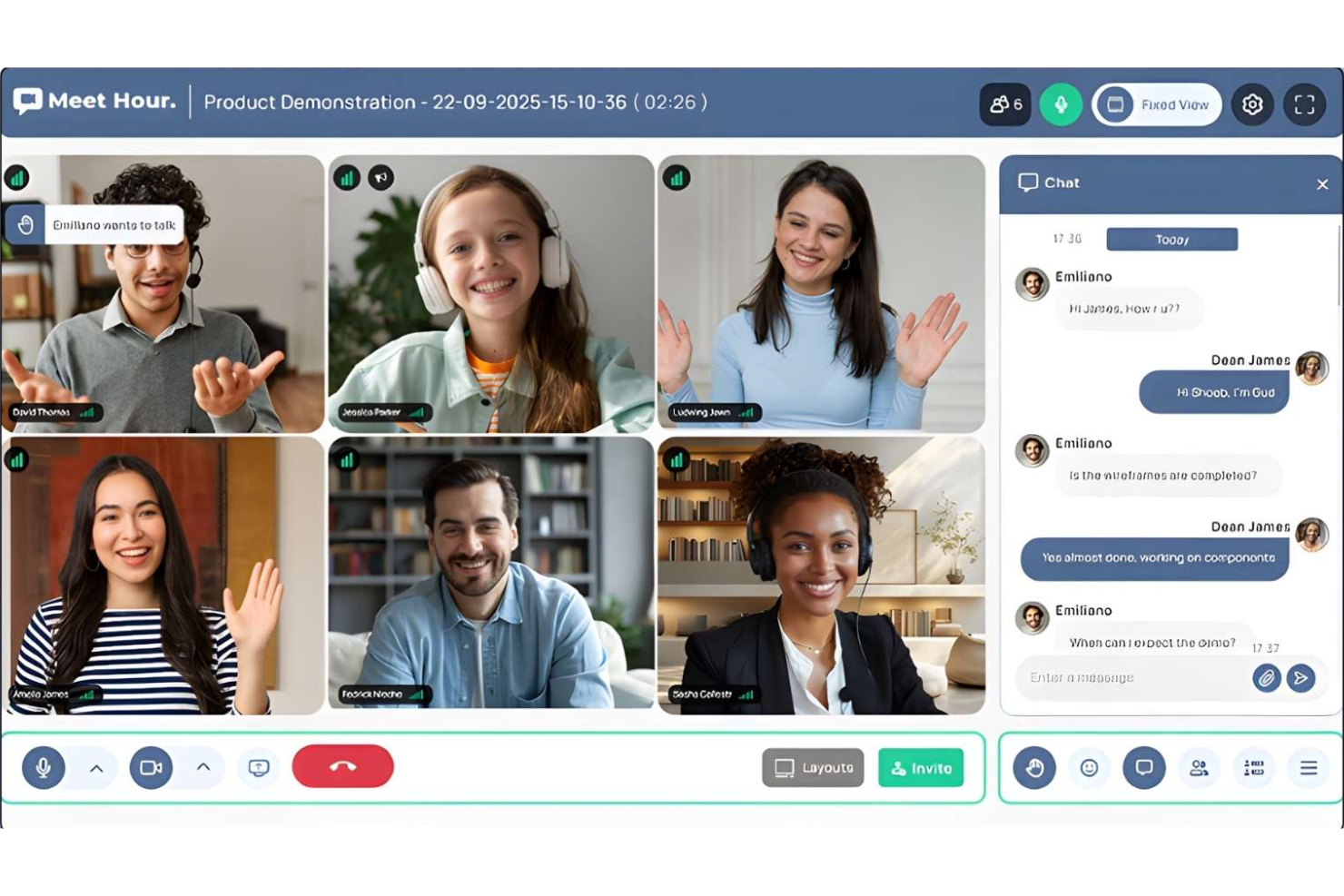
Meet Hour är en videokonferensplattform för att hålla onlinemöten, webbinarier och virtuella evenemang med anpassningsbara mötesrum, integrationer och interaktiva modereringskontroller.
Vem passar Meet Hour bäst för?
Meet Hour passar bra för små och medelstora företag och organisationer som vill erbjuda varumärkesanpassade onlinemöten.
Varför jag valde Meet Hour
Jag valde Meet Hour som en av de bästa eftersom det är den enda kostnadsfria videokonferensplattformen på min lista som låter mig lyfta fram företagets varumärke i varje möte. Jag uppskattar att ha kontroll över mötesrummens visuella utformning, anpassade webbadresser och logotypens placering. Mitt team använder varumärkesverktygen för att skapa en professionell och igenkännbar upplevelse under säljsamtal och introduktionssessioner för kunder.
Viktiga funktioner i Meet Hour
- Grupprum: Dela upp deltagarna i mindre grupper för fokuserade diskussioner.
- Mötesinspelning: Spela in ljud och video från sessionen för framtida bruk.
- Chatt i appen: Skicka meddelanden till alla deltagare utan att lämna mötet.
- Värdkontroller: Hantera deltagarbehörigheter, stäng av användares mikrofoner och lås möten.
Integrationer med Meet Hour
Meet Hour erbjuder inbyggda integrationer med Slack, Microsoft Office 365, Google Workspace, Trafft, Calendly och WordPress. Plattformen kan anslutas till Zapier, Pabbly Connect och Make, och ett API finns tillgängligt för anpassade integrationer.
Vad är gratis?
Meet Hour erbjuder ett kostnadsfritt abonnemang utan tidsbegränsning som stöder upp till 100 deltagare per möte och möten på högst 60 minuter. Vissa avancerade funktioner och integrationer är begränsade till betalabonnemang.
Pros and Cons
Pros:
- Med varumärkesanpassningen kan du anpassa väntrum
- Stöder webbinarier och paneler med flera talare
- Bädda enkelt in möten på din WordPress-webbplats
Cons:
- Obegränsad möteslängd kräver ett tillägg
- Saknar inbyggt samarbete med digital skrivtavla
Andra kostnadsfria videokonferensprogram
Här är några ytterligare kostnadsfria videokonferensprogram som inte kom med på min lista, men som ändå är värda att ta en titt på:
- Slack
Bäst för snabba teamsamtal
- FreeConferenceCall.com
Bäst för gränser på 1 000 deltagare
- TrueConf
Bäst för 4K-videoupplösning


Så utvärderar jag kostnadsfria programvaror för videokonferenser
Först definierar jag vad som räknas som kostnadsfritt. För programvara för videokonferenser innebär det en kostnadsfri plan utan tidsbegränsning – inte en tidsbegränsad provperiod – eftersom HR-team behöver tillförlitlig åtkomst för återkommande intervjuer, introduktionssessioner och avstämningar med medarbetare. Därefter utvärderar jag de grundläggande funktioner som varje verktyg måste ha för att komma med på den här listan, samt de särskiljande egenskaper som skiljer de starkaste alternativen från resten.
Grundläggande funktioner (minimikrav för den här listan)
Utöver mina krav på kostnadsfria erbjudanden använder jag också ett poängsystem för att välja ut verktyg till min lista. Så här fungerar det:
Jag betygsätter varje verktyg på en skala från 0 (erbjuder inte funktionen) till 5 (utmärkt inom området) för varje grundläggande funktion som anges nedan. Därefter omvandlar jag verktygets totalpoäng till en procentsats. Varje verktyg måste uppnå en totalpoäng på minst 65 % för att övervägas för inkludering.
- Videomöten i grupp: Jag kontrollerar hur många deltagare en kostnadsfri plan stöder, eftersom HR-användningsområden som panelintervjuer och introduktionssessioner för team ofta behöver utrymme för fler än två personer.
- Skärmdelning: Oavsett om det handlar om att gå igenom förmånsregistrering med en nyanställd eller presentera policyuppdateringar letar jag efter skärmdelning som är tillgänglig för både värdar och deltagare i den kostnadsfria nivån.
- Inspelning av möten: Jag utvärderar om den kostnadsfria planen inkluderar inspelning och om den endast är lokal eller molnbaserad – rekryterare behöver ofta dela intervjuinspelningar med rekryterande chefer efter samtalet.
- Chatt under möten: Chatt i realtid är viktig för att dela länkar, arbetsbeskrivningar eller uppföljningsmaterial under samtalet, så jag undersöker om den kostnadsfria nivån inkluderar fildelning och meddelandehistorik.
- Kalender- och schemaläggningsintegration: Anslutning till Google Kalender och Outlook sparar mycket tid för rekryterare som bokar intervjuer direkt efter varandra, så jag kontrollerar vilka integrationer som är tillgängliga utan uppgradering.
- Webbläsar- och gäståtkomst: Kandidater och externa deltagare ska inte behöva skapa ett konto eller installera programvara för att delta i ett samtal, så jag utvärderar hur smidigt det är för gäster att ansluta på varje plattform.
När jag har en lista över verktyg som uppfyller kriterierna undersöker jag vad som skiljer varje plattform från de andra.
Särskiljande faktorer (vad som skiljer leverantörerna åt)
Så här jämför jag olika leverantörer:
Utmärkande funktioner
Väntrum och värdkontroller är mycket viktiga för HR – de låter rekryterare hantera kandidaters inträde under intervjuer och hålla känsliga samtal, som utvecklingssamtal, säkra. Jag letar också efter virtuella bakgrunder och bakgrundsoskärpa, vilket hjälper både HR-personal och kandidater att framstå professionellt oavsett varifrån de ansluter. Direktsända undertexter ger ytterligare värde genom att göra möten mer tillgängliga och ge L&D-specialister en sökbar referens efter avslutade utbildningssessioner.
Mer än funktioner
Begränsningar av möteslängden i kostnadsfria planer är viktigare än de flesta tror – en gräns på 40 minuter kan avbryta en strukturerad intervju precis när ni kommer till beteendefrågorna. Jag utvärderar också säkerhet och integritet genom att kontrollera om det finns totalsträckskryptering och möteslösenord, eftersom HR-samtal ofta rör känsliga medarbetaruppgifter. Hur väl en plattform ansluter till ATS-verktyg som Greenhouse eller Lever säger mycket om hur mycket friktion i schemaläggningen rekryterare kommer att möta i vardagen.
Så väljer du ett kostnadsfritt videokonferensprogram
Det är lätt att fastna i långa funktionslistor och komplexa prisstrukturer. För att hjälpa dig att hålla fokus när du går igenom din unika urvalsprocess för programvara kommer här en checklista över faktorer att tänka på:
| Faktor | Att tänka på |
| Skalbarhet | Kommer programvaran fortfarande att passa dina behov om teamet eller mötesstorleken växer? Kontrollera deltagarbegränsningar och möjligheter till utökning. |
| Integrationer | Ansluter den till dina befintliga verktyg, till exempel kalendern, projektstyrningen eller e-postsystemen? Bekräfta endast inbyggda integrationer som du faktiskt kommer att använda. |
| Anpassningsmöjligheter | Kan du anpassa aviseringar, mötesinbjudningar och väntrum efter dina arbetsflöden? Bedöm begränsningarna i inställningarna för den kostnadsfria planen. |
| Användarvänlighet | Kan alla i teamet, oavsett teknisk kompetens, delta i och hantera samtal utan återkommande support? Testa med en provgrupp om möjligt. |
| Implementering och introduktion | Hur snabbt kan teamet gå från registrering till att faktiskt hålla möten? Leta efter inbyggda guider och support under övergången. |
| Kostnad | Finns det viktiga funktioner som är låsta bakom en betalvägg? Ta reda på exakt vad som ingår kostnadsfritt och när uppgraderingsavgifter kan tillkomma. |
| Säkerhetsskydd | Har det stöd för väntrum, möteslås och grundläggande kryptering? Se till att gratisversionen skyddar känsliga samtal. |
| Tillgång till support | Vilka supportkanaler är tillgängliga för kostnadsfria användare, och passar svarstiderna din risktolerans? Kontrollera om det finns communityforum eller kunskapsdatabaser som reservlösning. |
Vad är kostnadsfria videokonferensprogram?
Gratis videokonferensprogram är digitala plattformar som låter användare vara värdar för och delta i virtuella möten utan att betala en prenumerationsavgift. Dessa verktyg stöder ljud- och videokommunikation i realtid, skärmdelning, chattmeddelanden och inkluderar ofta grundläggande deltagarhantering. De flesta begränsar funktioner som möteslängd, antal deltagare eller integrationer i sina kostnadsfria abonnemang, men erbjuder fortfarande tillförlitliga alternativ för möten med distansteam, intervjuer och samarbete.
Funktioner i gratis videokonferensprogram
Vi går igenom de funktioner som vanligtvis finns i videokonferensprogram och vilka som vanligtvis ingår i kostnadsfria respektive betalda abonnemang.
Funktioner som vanligtvis ingår i gratis videokonferensprogram
- Videosamtal: Var värd för videomöten i realtid mellan två eller fler deltagare med internetanslutna enheter för visuell kommunikation.
- Ljudkonferenser: Låt användare delta i möten med enbart röst, vilket stöder situationer där video inte behövs eller bandbredden är begränsad.
- Skärmdelning: Visa skrivbordet, specifika fönster eller dokument under direktsända möten för att samarbeta, demonstrera eller granska innehåll tillsammans.
- Chatt under möten: Utbyt textmeddelanden, länkar eller filer med alla deltagare eller privat under ett direktsänt möte utan att störa samtalet.
- Deltagarhantering: Ge mötesvärden grundläggande kontroll för att stänga av mikrofoner, ta bort eller släppa in deltagare, vilket underlättar hanteringen av mötesförlopp och säkerhet.
- Mötesschemaläggning: Skapa möten och bjud in deltagare i förväg, ofta med möjlighet att generera kalenderinbjudningar eller dela anslutningslänkar.
- Byte av enhet: Växla enkelt mellan stationära och mobila enheter före eller under ett möte, vilket stöder flexibla arbetsmiljöer.
- Virtuella bakgrunder: Ersätt eller gör din verkliga bakgrund suddig under möten för att skydda privatlivet eller skapa ett mer professionellt intryck.
Funktioner som vanligtvis ingår i betalda videokonferensprogram
- Stor möteskapacitet: Öka deltagarbegränsningarna för att rymma webbseminarier, möten för hela företaget eller stora virtuella evenemang.
- Molninspelning och transkribering: Spela in möten och generera automatiskt sökbara transkriberingar för senare användning, efterlevnad eller delning med frånvarande deltagare.
- Smårum: Dela upp deltagare i mindre grupper för fokuserade diskussioner, workshoppar eller teamaktiviteter inom ett större möte.
- Avancerade säkerhetskontroller: Implementera ytterligare skydd som end-to-end-kryptering, anpassade åtkomstbegränsningar eller granskningsloggar för att uppfylla efterlevnadskrav.
- Integrationer från tredje part: Anslut till CRM-, LMS-, projektlednings- och produktivitetsverktyg för att förenkla arbetsflöden och datadelning.
- Varumärkesanpassning: Lägg till logotyper, varumärkesfärger och anpassade väntrum för att förstärka företagets identitet i alla möten.
- Prioriterad support: Få tillgång till snabbare kundsupport på premiumnivå via livechatt, särskilda kontaktpersoner eller kortare svarstider.
- Analys och rapportering: Följ användningstrender, mötesnärvaro och engagemangsdata via inbyggda instrumentpaneler för bättre beslutsfattande.
- Direktsända omröstningar och frågor och svar: Använd interaktiva verktyg för att samla in feedback, genomföra omröstningar i realtid eller hålla frågestunder under möten och webbseminarier.
- Automatisk tilldelning till smårum: Placera automatiskt deltagare i förutbestämda grupper för återkommande möten eller utbildningar, vilket gör grupparbete mer effektivt.
Fördelar med gratis videokonferensprogram
Att implementera gratis videokonferensprogram ger flera fördelar för ditt team och ditt företag. Här är några du kan se fram emot:
- Kostnadsbesparingar: Undvik abonnemangsavgifter och få ändå tillgång till viktiga funktioner för möten, samarbete och kommunikation för distans- och hybridteam.
- Snabb implementering: Låt teamet börja vara värd för och delta i möten med minimal konfigurering, eftersom de flesta kostnadsfria verktyg erbjuder intuitiva gränssnitt och grundläggande introduktion.
- Flexibilitet för distansarbete: Möjliggör samarbete i realtid, intervjuer och gruppmöten från olika platser och ge stöd åt distans- eller distribuerade team.
- Inkluderande åtkomst: Bjud enkelt in interna eller externa deltagare, ofta utan komplicerade registreringskrav eller behov av ytterligare licenser.
- Fortsatt kommunikationshistorik: Behåll åtkomsten till chattloggar, tidigare möten eller delat innehåll som referens utan att betala för uppgraderingar.
- Riskfri utvärdering: Testa funktioner och arbetsflöden med teamet innan ni binder er till en betald plattform, så att den passar bättre för långsiktiga behov.
- Resurseffektivitet: Dra maximal nytta av standardintegrationer och grundläggande enhetsstöd, så att teamet kan förbli produktivt utan ökad komplexitet.
Kostnader och priser för videokonferensprogramvara
Jag förstår att du kom till den här artikeln för att hitta de bästa kostnadsfria alternativen för videokonferensprogramvara. Eftersom kostnadsfria abonnemang dock endast erbjuder begränsade funktioner är det stor sannolikhet att du behöver uppgradera ditt abonnemang i framtiden.
Tabellen nedan sammanfattar vanliga abonnemang, deras genomsnittliga priser och typiska funktioner som ingår i videokonferensprogramvara:
Jämförelsetabell för abonnemang för videokonferensprogramvara
| Abonnemangstyp | Genomsnittligt pris | Vanliga funktioner |
| Gratisabonnemang | $0 | Vara värd för gruppvideosamtal, grundläggande skärmdelning, chatt under möten, begränsad möteslängd och grundläggande deltagarkontroller. |
| Privatabonnemang | $5–$10/användare/månad | Förlängd mötestid, högre deltagargränser, molninspelning, anpassade virtuella bakgrunder och e-postsupport. |
| Företagsabonnemang | $12–$25/användare/månad | Avancerade administratörskontroller, integrationer med företagsverktyg, analys, grupprum, prioriterad support och varumärkesprofilering. |
| Storföretagsabonnemang | $25–$40/användare/månad | Obegränsat antal deltagare, avancerade säkerhetsfunktioner, enkel inloggning, en dedikerad kontoansvarig och hjälp med introduktionen. |
Vanliga frågor om kostnadsfri videokonferensprogramvara
Här är några svar på vanliga frågor om kostnadsfri videokonferensprogramvara:
Vad är vanligtvis begränsat i kostnadsfria abonnemang för videokonferensprogramvara?
Kostnadsfria abonnemang begränsar ofta möteslängd, antal deltagare, lagringsutrymme för inspelningar och integrationer med andra verktyg. Du kan också få se vattenstämplar eller förlora åtkomst till premiumsupport och avancerade säkerhetsfunktioner.
Kan man hålla företagsmöten med enbart kostnadsfri videokonferensprogramvara?
Ja, du kan hålla företagsmöten med kostnadsfri videokonferensprogramvara, särskilt för små företag eller korta möten. För större grupper eller viktiga evenemang kan du behöva uppgradera för att undvika funktions- eller kapacitetsbegränsningar.
Hur säkra är kostnadsfria videokonferensplattformar?
Säkerheten varierar, men de flesta kostnadsfria plattformar har grundläggande skydd som krypterade samtal och väntrum. För mycket känsliga diskussioner bör du granska varje leverantörs säkerhetspolicy och överväga en uppgradering för avancerade funktioner.
Fungerar kostnadsfria videokonferensverktyg på mobila enheter?
Ja, så gott som alla kostnadsfria videokonferensverktyg erbjuder mobilappar eller webbläsaråtkomst, vilket gör det enkelt för deltagare att ansluta till möten från smarttelefoner och surfplattor.
Kan jag spela in möten med ett gratisabonnemang?
Vissa kostnadsfria videokonferensverktyg låter dig spela in möten, men inspelningarna kan vara begränsade när det gäller längd, lagring eller åtkomst. Kontrollera varje verktygs dokumentation för att bekräfta vad som är tillgängligt innan du förlitar dig på den här funktionen.
Finns det dolda kostnader med kostnadsfri videokonferensprogramvara?
De flesta leverantörer är transparenta med prissättningen, men vissa kan försöka sälja uppgraderingar under introduktionen eller begränsa viktiga funktioner tills du uppgraderar. Kontrollera alltid abonnemangsjämförelsen och funktionsbegränsningarna innan du bestämmer dig.