

De 10 bästa programvarorna för videokonferenser 2026

10 Bästa videokonferensprogram – kortlista


I dagens snabbrörliga arbetsmiljö behöver du verktyg som hjälper ditt team att hålla kontakten och kommunicera effektivt. Videokonferensprogram kan överbrygga avståndet mellan distansarbetande team, göra möten mer produktiva och förenkla samarbetet.
Som någon som har testat och recenserat otaliga programvarulösningar vet jag hur viktigt det är att hitta rätt lösning för dina behov. Du vill ha ett verktyg som är användarvänligt och möter de unika utmaningarna med att leda ett team.
I den här artikeln delar jag med mig av mina främsta val bland de bästa videokonferensprogrammen. Du kan förvänta dig en opartisk och välresearchad genomgång med fokus på praktiska funktioner och fördelar som kan göra verklig skillnad för dig och ditt team.
Varför du kan lita på våra programvarurecensioner
Vårt team har testat och recenserat programvara sedan 2012. Som HR-experter själva vet vi hur svårt — och viktigt — det är att välja rätt programvara.
För den här guiden utvärderade vi verktyg genom praktisk testning och oberoende research, och betygsatte verktygen enligt våra urvalskriterier. Vi drar även nytta av insikter från branschens tankeledare och praktiserande HR-experter.
Våra recensioner speglar vårt mänskliga redaktionella omdöme, inte ett säljbudskap.
Expertgranskare:
Jämförelsetabell för videokonferensprogram
Den här jämförelsetabellen sammanfattar prisuppgifterna för mina främsta val bland videokonferensprogram:
| Tool | Best For | Trial Info | Price | ||
|---|---|---|---|---|---|
| 1 | Anpassningsbart videokonferensverktyg med engagemangsfunktioner och mötessäkerhet med ”knacka för att komma in” | Gratis provperiod finns tillgänglig via deras webbplats | Från $6.99 USD/månad | Website | |
| 2 | Bäst för högupplöst videokvalitet | 14 dagars kostnadsfri provperiod + kostnadsfri plan + kostnadsfri demo tillgänglig | Från $24/månad (faktureras årsvis) | Website | |
| 3 | Prisvärt videokonferensverktyg, väl integrerat i Zohos omfattande tekniksvit | 14 dagars kostnadsfri provperiod | Från $3 USD/värd/månad för möten med 10 deltagare | Website | |
| 4 | Avancerad videokonferensapp med konkurrenskraftigt pris som inkluderar 37 andra produktivitetsappar | Freemiumkonto för upp till 10 användare. | Från $14.99 USD/månad | Website | |
| 5 | Avancerad videokonferensprogramvara med AI-baserad transkriberingsfunktion med Voice Intelligence | Kostnadsfri provperiod tillgänglig via deras webbplats | Från $20 USD/användare/månad | Website | |
| 6 | Modern webbaserad konferensprogramvara med inbyggd Smart Meeting Assistant, väl lämpad för vårdpersonal | 14 dagars kostnadsfri provperiod | Från $12 USD/värd/månad | Website | |
| 7 | Skalbar programvara för videokonferenser för teammöten, webbinarier och stora virtuella evenemang | 30 dagars gratis provperiod | Från $25 USD/månad för upp till 25 användare | Website | |
| 8 | Fullfjädrad videokonferensprogramvara med ett användbart presentationsläge som visar talaren ovanpå delat innehåll | Gratis provperiod eller en kostnadsfri demonstration via deras webbplats | Från $15.99 USD/användare/månad | Website | |
| 9 | Futuristisk videokonferenslösning med produktivitetsverktyg för att markera höjdpunkter och tilldela åtgärdspunkter | 14 dagars gratis provperiod | Från $9.99 USD/månad | Website | |
| 10 | Bäst för uppslukande virtuella miljöer | Gratisplan + 7 dagars gratis provperiod + gratis demo | Från $8/användare/månad | Website |
Recension av de bästa videokonferensprogrammen
Nedan hittar du mina detaljerade sammanfattningar av de bästa videokonferensprogrammen som tog sig in på min kortlista. Mina recensioner ger en detaljerad inblick i de viktigaste funktionerna, för- & nackdelarna, integrationerna och de idealiska användningsområdena för varje verktyg, så att du kan hitta det bästa alternativet för dig.

Whereby
Anpassningsbart videokonferensverktyg med engagemangsfunktioner och mötessäkerhet med ”knacka för att komma in”

Whereby hamnar på min lista eftersom det är en av få videolösningar där säkerhet och engagemangsfunktioner för möten verkligen är integrerade i arbetsflödet. Säkerheten med ”knacka för att komma in” ger mina distansteam sinnesro, eftersom våra samtal inte riskerar att avbrytas eller nås av fel personer.
Jag gillar hur Whereby främjar deltagarnas engagemang med inbyggda reaktioner och samarbetsverktyg som känns mer mänskliga än de flesta andra. Jag rekommenderar det här verktyget när du behöver en fjärrmötesplats som känns både privat och välkomnande – särskilt under öppna brainstormingsessioner eller teamavstämningar.
Whereby passar bäst för
- Distansteam som vill ha privata, säkra videomöten med minimalt krångel
- Grupper som fokuserar på interaktiva sessioner med inbyggda engagemangsfunktioner
Whereby passar mindre bra för
- Stora företag som behöver djupa integrationer eller komplex IT-hantering
- Team som vill ha omfattande funktioner för grupprum eller stora evenemang
Det som skiljer Whereby från mängden
Whereby utmärker sig genom hur direkt tjänsten sätter åtkomst till möten och integritet i centrum för användarflödet. I stället för ett inloggningsbaserat tillvägagångssätt som i Zoom eller Google Meet använder tjänsten modellen ”knacka för att komma in”, vilket ger värden kontroll och skapar en välkomnande och genomtänkt ton före varje samtal. I praktiken minskar detta tröskeln för distansteam som behöver både spontan åtkomst och konsekvent säkerhet utan att behöva hantera koder eller väntrum. Jag tycker ofta att detta passar team som ser återkommande möten som samarbetsytor snarare än formella presentationer.
Kompromisser med Whereby
Whereby optimerar för enkelhet och en fokuserad mötesupplevelse, men du går miste om avancerade funktioner för moderering eller kontroll över grupprum. För stora utbildningssessioner eller evenemang som kräver uppdelat grupparbete kommer du att stöta på begränsningar.
Bäst för högupplöst videokvalitet
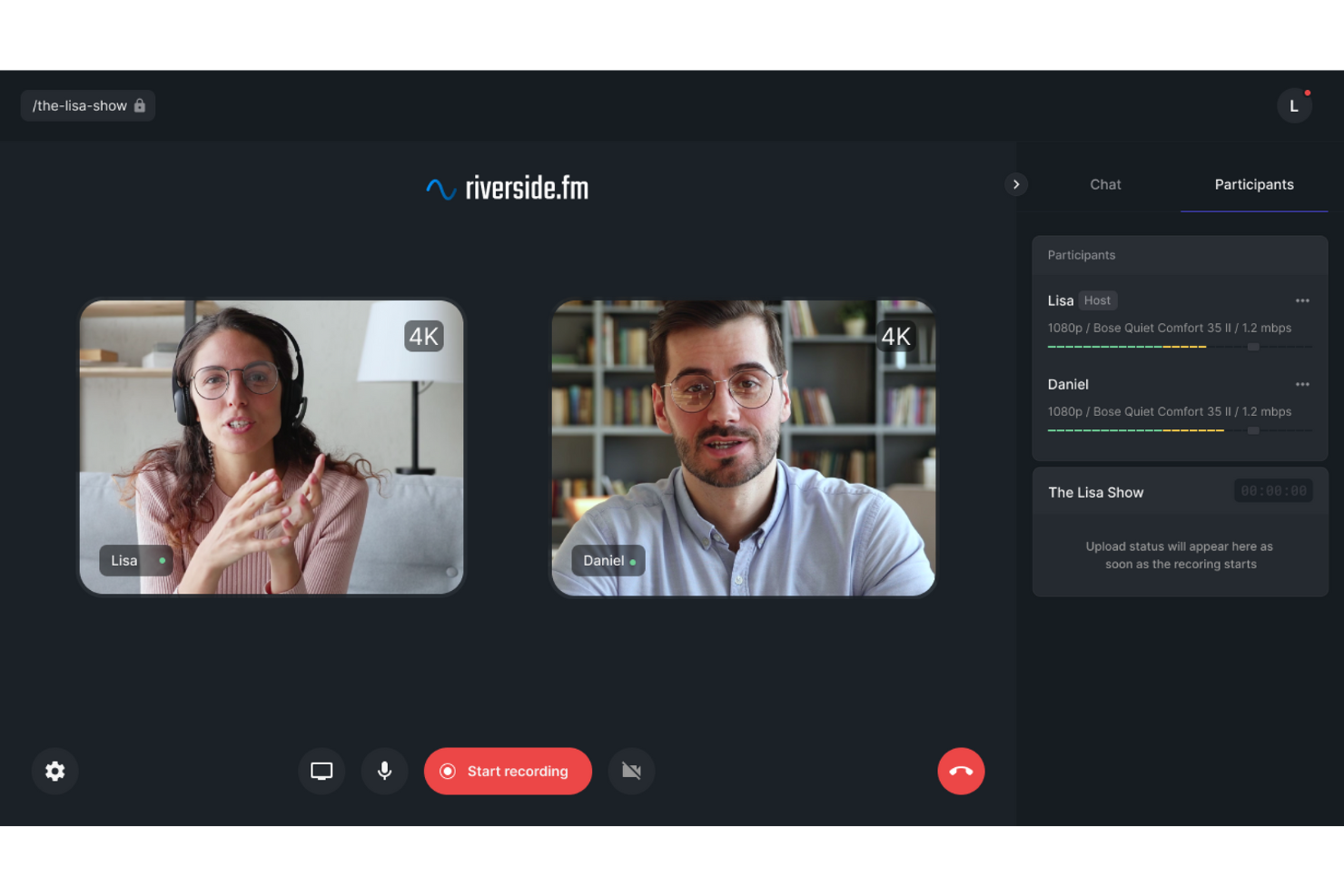
Riverside hamnar på min kortlista eftersom tjänsten är unik genom att prioritera video och ljud i studiokvalitet, även för samtal med distansteam.
Jag uppskattar hur Riversides teknik för lokal inspelning håller video och ljud skarpa, även vid instabila anslutningar. Team som arbetar med möten för hela företaget, webbinarier eller utbildningssessioner kan förvänta sig smidiga resultat och tillförlitlig uppspelning.
Riversides främsta användningsområden
- Distansteam som spelar in högupplösta videosamtal, webbinarier eller intervjuer
- Företag som prioriterar ljud och video i studiokvalitet för virtuella evenemang
Mindre lämpad för
- Team som behöver grupprum och avancerade samarbetsverktyg
- Organisationer som fokuserar på snabba, informella dagliga videouppföljningar
Vad som skiljer Riverside från andra
Riverside utmärker sig eftersom tjänsten är byggd för att leverera video- och ljudkvalitet på studionivå direkt från webbläsaren. Till skillnad från Zoom eller Google Meet, som prioriterar interaktivitet i realtid, fokuserar Riverside på lokal inspelning för varje deltagare. Det innebär att dina inspelningar behåller sin tydlighet även när någon får problem med internetanslutningen.
Jag rekommenderar ofta Riverside när personer behöver spela in intervjuer, webbinarier eller presentationer som ska publiceras på nytt eller delas externt.
Nackdelar med Riverside
Riverside optimerar för inspelningar av högsta kvalitet men prioriterar ned samarbetsverktyg som skärmdelning och grupprum. I praktiken ger du upp interaktiva mötesfunktioner, så tjänsten är inte utformad för team som genomför snabba, deltagarorienterade samtal.
Pros and Cons
Pros:
- Molnlagring förhindrar dataförlust och ger enkel åtkomst till arkiv
- Kostnadsfri plan utan kreditkort
- Automatisk transkribering och kapitelindelning
Cons:
- Kostnaderna kan snabbt öka
- Chrome krävs för bästa prestanda
Prisvärt videokonferensverktyg, väl integrerat i Zohos omfattande tekniksvit
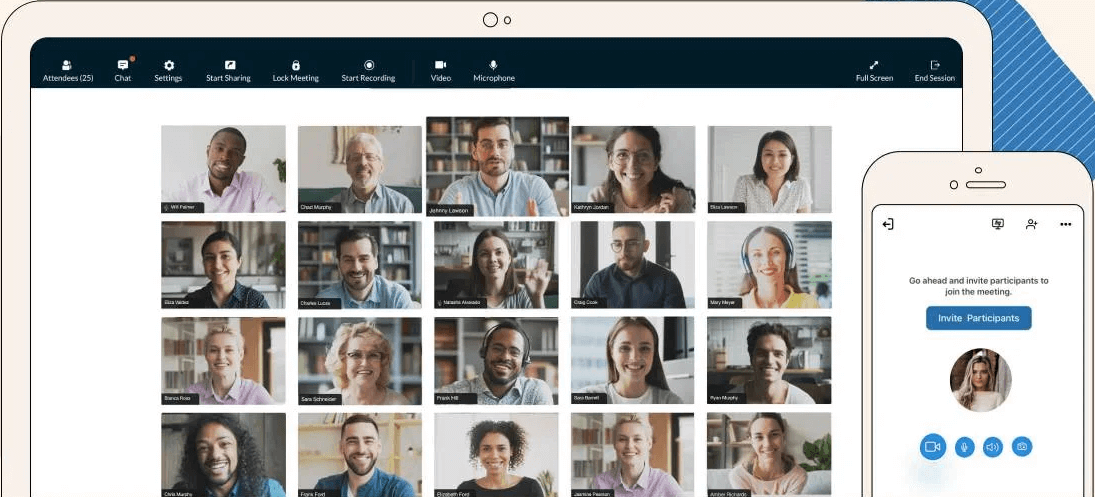
Zoho Meeting hamnar på min kortlista eftersom det är så väl lämpat för distansarbetande team som redan investerat i Zohos ekosystem. Jag har sett distribuerade grupper få stort värde av hur tätt det ansluter till Zohos projekt, kalendrar och dokument.
En sak jag uppskattar med Zoho Meeting är hur enkelt det är att starta samtal direkt från andra Zoho-verktyg. Detta fungerar bäst när team vill att samtal, skärmdelning och uppföljningar ska vara en naturlig del av deras befintliga arbetsflöde, inte en isolerad aktivitet.
Zoho Meeting passar bäst för
- Distansarbetande team som redan arbetar i Zoho-sviten
- Organisationer som vill ha videosamtal med nära koppling till projekt, dokument och kalendrar
Zoho Meeting passar mindre bra för
- Team som behöver avancerade videowebinariefunktioner eller stöd för stora möten
- Företag som inte redan använder Zoho-verktyg eller som vill ha breda integrationer med verktyg från tredje part
Vad som skiljer Zoho Meeting från andra
Zoho Meeting skiljer sig från verktyg som Zoom eller Microsoft Teams eftersom det är utformat för att fungera som en förlängning av den större Zoho-plattformen. I stället för att ta dig till en separat app för att hantera videosamtal förväntar det sig att du bygger in möten direkt i ditt projekt- eller kalenderarbetsflöde. Detta fungerar bäst i miljöer där samarbetet redan sker i Zoho-appar, snarare än utspritt över flera plattformar.
Kompromisser med Zoho Meeting
Zoho Meeting prioriterar nära integration med sin egen svit framför avancerade mötesfunktioner och bred kompatibilitet. I praktiken innebär det att du avstår från vissa webinariefunktioner eller externa integrationer som andra dedikerade videoverktyg erbjuder.

Avancerad videokonferensapp med konkurrenskraftigt pris som inkluderar 37 andra produktivitetsappar
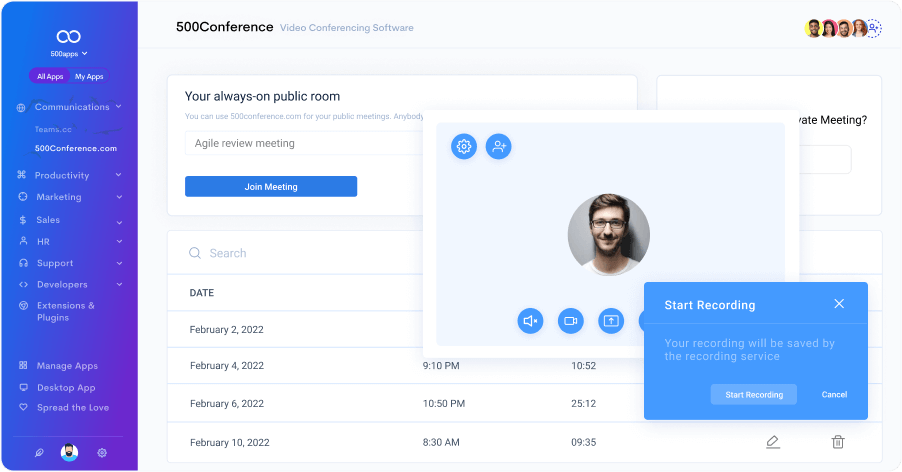
500Conference utmärker sig för distansteam som vill ha videomöten och samarbetsverktyg på samma plats. Jag valde det eftersom plattformen erbjuder mycket mer än bara videosamtal och samlar 37 olika produktivitetsappar för team som behöver göra mer tillsammans. I praktiken har jag sett organisationer starta möten och automatiskt påbörja uppgifter, skapa omröstningar eller samarbeta i dokument utan att någonsin lämna plattformen. Jag uppskattar särskilt att man inte tvingas jonglera med flera verktyg när man går från möten till gemensamt arbete.
500Conferences bäst för
- Distansteam som vill kombinera videokonferenser med inbyggda produktivitetsverktyg
- Organisationer som vill hantera möten, uppgifter och samarbete på en och samma plattform
500Conference är mindre lämpat för
- Team som bara behöver grundläggande videosamtal utan extra funktioner
- Företag som söker specialiserade, fristående verktyg för videoproduktion eller sändningar
Vad som skiljer 500Conference från andra
500Conference har ett annat angreppssätt än verktyg som Zoom genom att utgå från att team vill ha en enhetlig arbetsyta för både möten och löpande samarbete. I stället för att begränsa dig till schemalagda videosamtal uppmuntrar tjänsten dig att hålla arbetet igång mellan mötena med inbyggda dokument, whiteboardtavlor och uppgiftsverktyg. Detta fungerar bäst när du vill ha allt samlat, så att du slipper hoppa mellan frånkopplade appar.
Kompromisser med 500Conference
Du vinner bekvämlighet genom att samla arbetet på en enda plattform, men upplevelsen kan kännas rörig om du bara behöver fokuserade videosamtal. I praktiken kan vissa team behöva navigera genom fler menyer eller oanvända verktyg än de skulle behöva med en dedikerad videolösning.
Dialpad
Avancerad videokonferensprogramvara med AI-baserad transkriberingsfunktion med Voice Intelligence
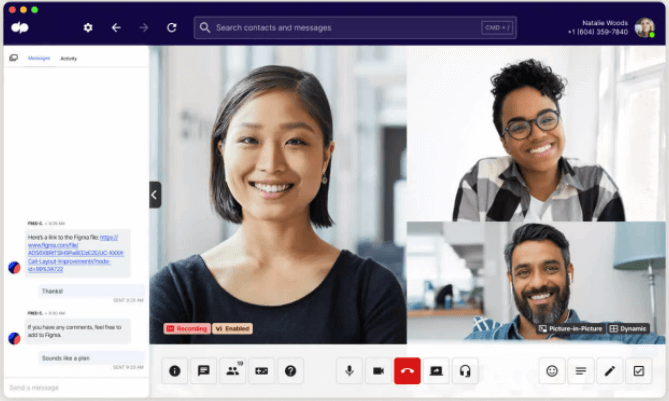
Dialpad finns med på min lista tack vare det stora värde som tjänsten tillför distansmöten genom sin AI-baserade transkribering med Voice Intelligence. Jag ser team förlita sig på Dialpad när det är viktigt att hålla mötesdeltagarna engagerade och ansvarstagande – särskilt över tidszoner eller vid asynkront arbete.
Jag gillar att transkriberingsfunktionen inte bara fångar diskussionen i realtid, utan också hjälper team att gå tillbaka till åtgärdspunkter eller beslut utan att missa något. Det här verktyget utmärker sig när det är avgörande att samla in synpunkter från utspridda teammedlemmar och följa upp efter samtal för att hålla mötena fokuserade och produktiva.
Dialpads bästa användningsområden
- Distribuerade team som behöver AI-baserad mötestranskribering och dokumentation
- Organisationer som ofta håller handlingsinriktade distansmöten med uppföljningar
Dialpad är mindre lämpligt för
- Team som inte behöver avancerad transkribering eller samtalsanalys
- Videofokuserade team som vill ha grupprum eller uppslukande mötesformat
Det som skiljer Dialpad från mängden
Dialpad är uppbyggt kring livetextning som en central del av varje möte, inte bara som ett tillägg. Till skillnad från plattformar som Zoom, som fokuserar på videokvalitet och grupprum, förväntar sig Dialpad att du förlitar dig på sökbara transkriberingar i realtid för att hålla alla samordnade och informerade. Det fungerar bäst när mötena är handlingsintensiva och uppföljningar är lika viktiga som själva diskussionen.
Kompromisser med Dialpad
Eftersom Dialpad optimerar för transkribering och insikter efter möten går du miste om mer omfattande funktioner för videosamarbete, som grupprum. I praktiken innebär det att möten med stort fokus på interaktion ansikte mot ansikte eller brainstorming kan kännas mer begränsade.
Modern webbaserad konferensprogramvara med inbyggd Smart Meeting Assistant, väl lämpad för vårdpersonal
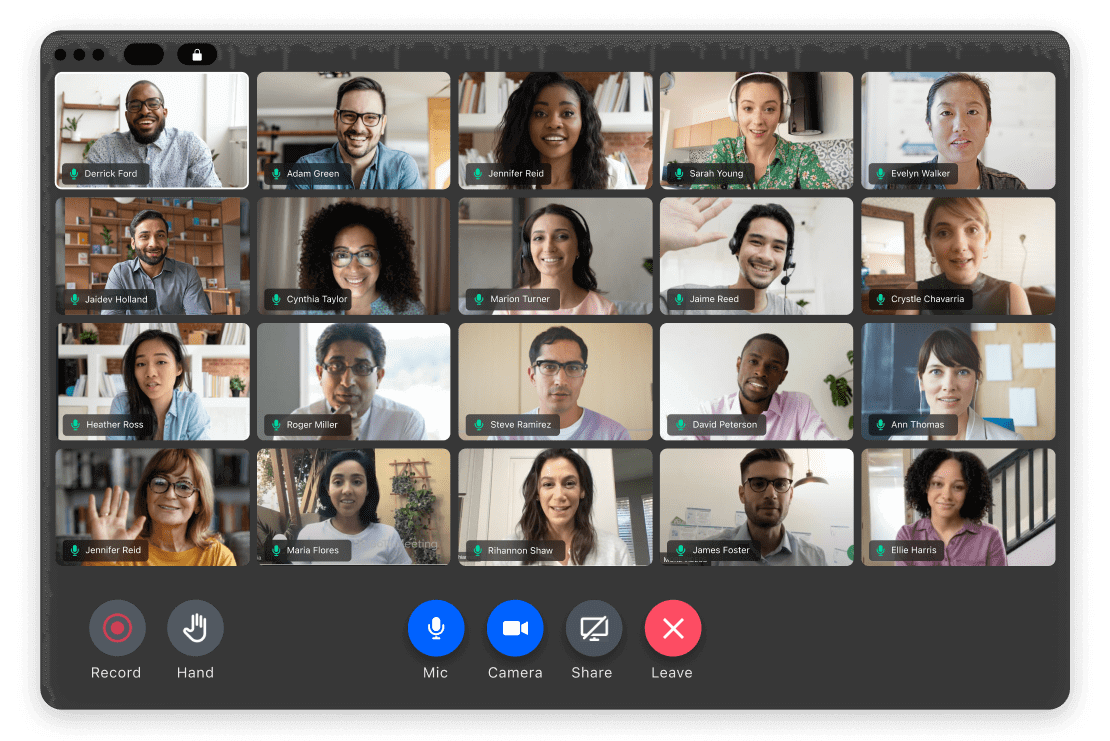
GoTo Meeting hamnar på min kortlista eftersom det är en av få videokonferensplattformar som har byggts med vårdens specifika behov i åtanke. Jag tittar på lösningar som gör mer än att bara koppla samman människor – jag vill ha funktioner som bidrar till att göra distansinteraktioner smartare och mer effektfulla.
Jag uppskattar hur GoTo Meetings Smart Meeting Assistant kan fånga mötesanteckningar och åtgärdspunkter automatiskt, vilket är oerhört värdefullt för upptagna team som behöver dokumentera kritiska beslut. När jag ser organisationer som behöver HIPAA-kompatibel säkerhet samt tillförlitligt och interaktivt samarbete, är detta verktyget jag föredrar.
Det här passar GoTo Meeting bäst för
- Vårdpersonal som behöver HIPAA-kompatibla videomöten med dokumentation
- Team som vill ha automatiserade mötesutskrifter och åtgärdspunkter
Det här passar GoTo Meeting mindre bra för
- Stora företag som behöver avancerade funktioner för virtuella evenemang eller webbinarier
- Organisationer som vill ha inbyggda asynkrona videomeddelanden eller permanent chatt
Vad som skiljer GoTo Meeting från mängden
GoTo Meeting har ett mötesfokuserat arbetssätt och strävar efter att effektivisera distansmöten för branscher med strikta efterlevnadskrav. Det här är inte som att använda Zoom eller Microsoft Teams, som ofta konkurrerar med funktioner på företagsnivå och bredare meddelandefunktioner. GoTo Meeting fokuserar på tillförlitlighet och användbara mötesprotokoll, särskilt där korrekt dokumentation är avgörande. Team får vanligtvis konsekventa och säkra samtal, och Smart Meeting Assistant förutsätter att du förlitar dig på korrekta protokoll i stället för utspridda anteckningar.
Avvägningar med GoTo Meeting
Genom att fokusera på strukturerade möten och efterlevnad utelämnar GoTo Meeting informella meddelanden och funktioner för evenemang i stor skala. I praktiken går du miste om möjligheten att hantera pågående samtal eller genomföra interaktiva webbinarier på samma plats.

Skalbar programvara för videokonferenser för teammöten, webbinarier och stora virtuella evenemang
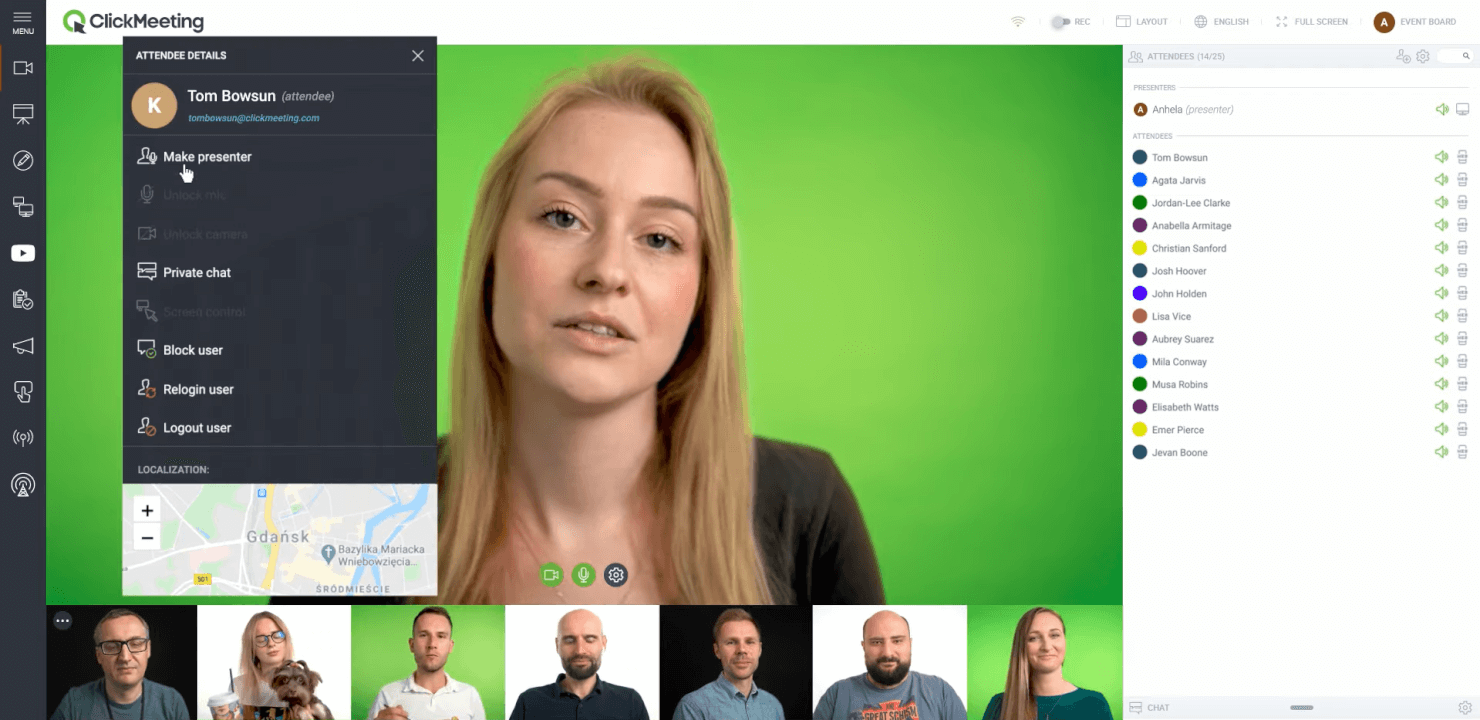
ClickMeeting hamnar på min kortlista eftersom tjänsten är byggd för att skalas långt bortom enkla teamavstämningar, vilket är viktigt när man anordnar stora virtuella möten eller webbinarier. Jag brukar rekommendera den till organisationer som hanterar allt från paneldiskussioner till fullständiga praktiska workshoppar och vill ha ett konsekvent engagemang oavsett varifrån deltagarna ansluter.
Det jag har störst nytta av är funktionen för evenemangsautomatisering: du kan konfigurera registrering, påminnelsemejl och uppföljningar utan extra verktyg. Jag uppskattar hur webbinariefunktionerna låter värdar genomföra omröstningar, frågor och svar samt whiteboardarbete, vilket får även stora grupper att delta i stället för att bara titta.
ClickMeetings passar bäst för
- HR-, marknadsförings- och utbildningsteam som anordnar stora, interaktiva virtuella evenemang eller webbinarier
- Organisationer som genomför möten i flera sessioner med automatisering, deltagarengagemang och varumärkesanpassade upplevelser
ClickMeeting passar mindre bra för
- Små team som bara behöver grundläggande videosamtalsfunktioner
- Grupper som prioriterar informellt samarbete i högt tempo framför strukturerade evenemangskontroller
Det som särskiljer ClickMeeting
ClickMeeting är utformat för att genomföra stora, kontrollerade virtuella sessioner i stället för snabba interna avstämningar. Till skillnad från Zoom eller Google Meet förväntar sig tjänsten att du behandlar varje session som ett evenemang – konfigurerar registrering, automatiserar påminnelser och använder värdledda verktyg för att styra engagemanget. I praktiken fungerar detta bäst när du vill ha ett högt deltagande och strukturerad interaktion med större, ibland externa, målgrupper.
Avvägningar med ClickMeeting
ClickMeeting är optimerat för planering och evenemangshantering, men den strukturen innebär fler steg för spontan teamkommunikation. Du ger upp den informella och snabba uppstart som du får med enklare videosamtalsverktyg.
Fullfjädrad videokonferensprogramvara med ett användbart presentationsläge som visar talaren ovanpå delat innehåll
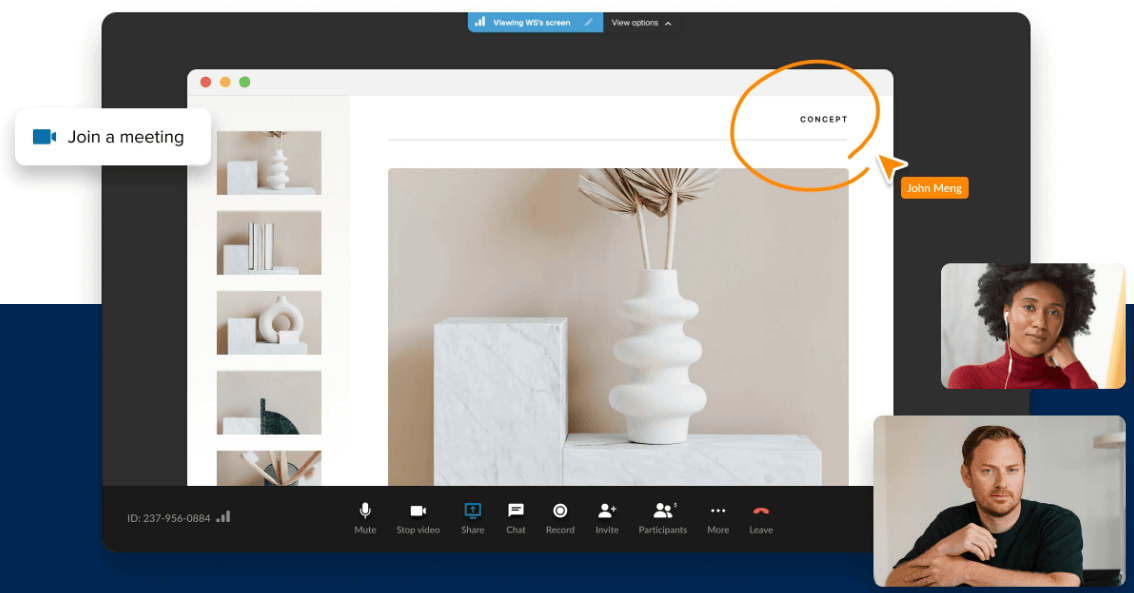
RingCentral är inte bara ännu en videoplattform – den utmärker sig genom att verkligen stödja engagemang under distansmöten. Jag valde den till den här listan eftersom presentationsläget låter talaren visas direkt ovanpå innehållet, så att du inte tvingas välja mellan att dela information och att behålla de där ögonblicken av personlig kontakt.
Jag gillar hur den här funktionen låter presentatörer fånga gruppens uppmärksamhet och undvika känslan av en ”frånkopplad berättarröst över ett bildspel”. När jag ser team använda RingCentral är engagemanget tydligt högre, eftersom deltagarna kan se både presentatörens reaktioner och innehållet i en och samma vy.
RingCentrals bästa användningsområden
- Distansarbetande team som behöver dynamiska, interaktiva presentationer i videomöten
- Facilitatorer som vill behålla visuell kontakt samtidigt som de delar detaljerat innehåll
Det här passar RingCentral mindre bra för
- Team som behöver avancerat samarbete utöver möten, till exempel beständiga teamarbetsytor
- Organisationer som vill ha enkel videochatt utan krusiduller och utan presentationsfunktioner
Vad som skiljer RingCentral från mängden
RingCentral utmärker sig genom hur seriöst tjänsten ser på närvaro och engagemang i distansmöten. Till skillnad från Meet eller Teams låter den presentatörer visas ovanpå delat innehåll, så att både det visuella och den mänskliga kontakten står i centrum. Detta fungerar särskilt bra när du vill hålla deltagarna fokuserade på både budskapet och personen som framför det.
Jag rekommenderar ofta RingCentral när team upplever att vanlig skärmdelning blir för opersonlig eller får engagemanget att minska vid distanssamarbete.
Nackdelar med RingCentral
Eftersom upplevelsen kretsar kring livemöten och presentationer är tjänsten inte avsedd för asynkront samarbete. Det innebär att filhantering, teamchatt och löpande diskussioner måste ske någon annanstans.

Futuristisk videokonferenslösning med produktivitetsverktyg för att markera höjdpunkter och tilldela åtgärdspunkter
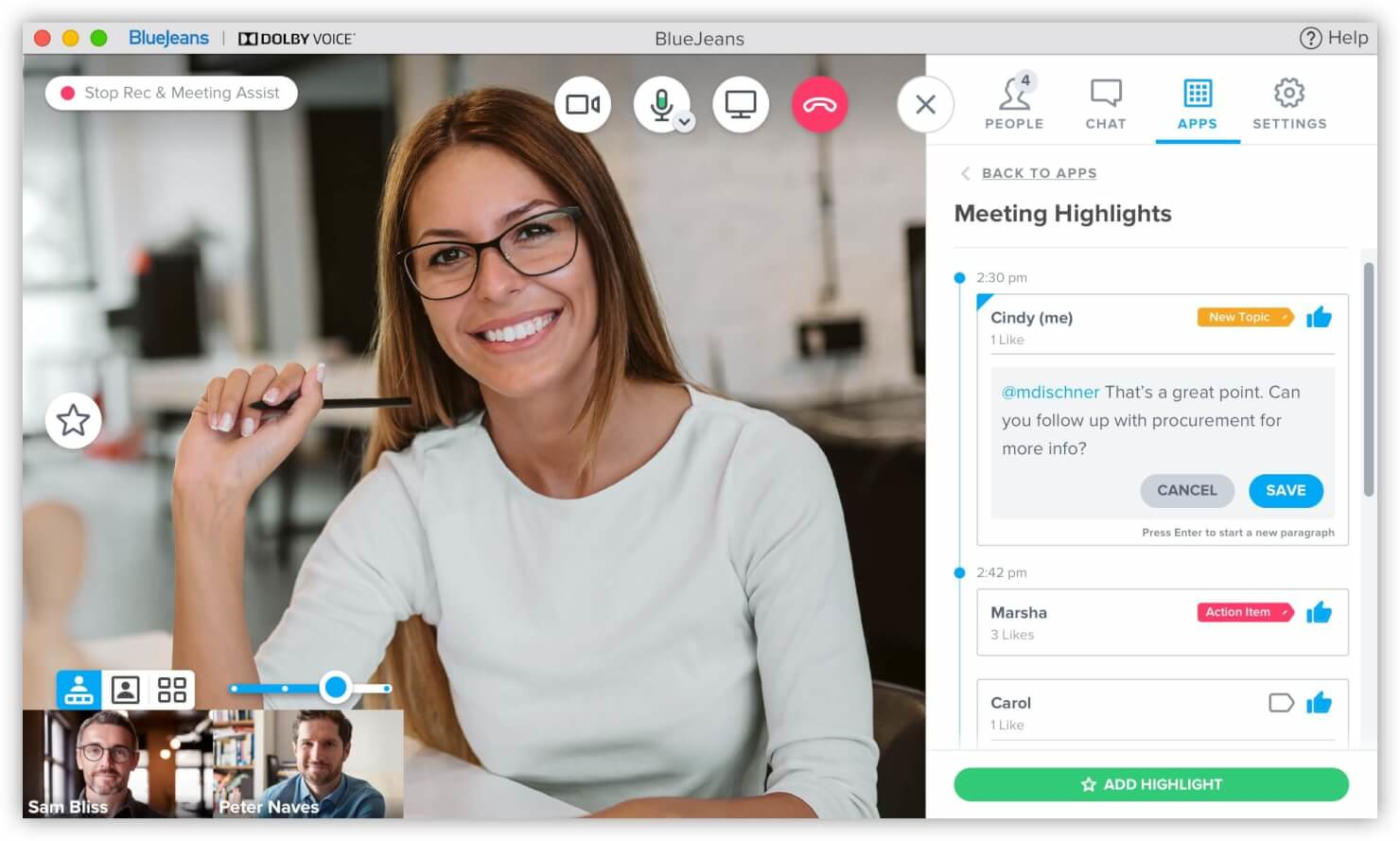
Blue Jeans Network känns som om det har byggts för team som vill få ut mer av sina videomöten än bara pratande ansikten. Jag tog med det på den här listan eftersom verktyg som låter dig markera viktiga ögonblick och direkt omvandla samtal till handling gör skillnad när man arbetar på distans.
Det som fortsätter att imponera på mig är hur snabbt jag kan lyfta fram viktiga diskussionspunkter och tilldela uppföljningsuppgifter – allt under själva mötet. Team tenderar att bli mer engagerade eftersom ingen del av samtalet går förlorad eller glöms bort när samtalet är slut.
Blue Jeans Networks passar bäst för
- Distansarbetande team som behöver fånga möteshöjdpunkter och tilldela åtgärdspunkter i realtid
- Chefer som vill ha bättre uppföljning och ansvarstagande efter diskussioner i videomöten
Blue Jeans Network passar mindre bra för
- Organisationer som letar efter verktyg för webbseminarier eller sändningar av stora evenemang
- Team som bara behöver grundläggande videosamtal utan krångel och produktivitetsfunktioner
Vad som skiljer Blue Jeans Network från mängden
Blue Jeans Network behandlar möten som arbetssessioner snarare än bara samtal. Till skillnad från Zoom eller Google Meet förväntar det sig att du fångar höjdpunkter och tilldelar åtgärdspunkter i realtid som en del av samtalet. Detta fungerar bäst när du vill att möten ska leda till konkreta nästa steg i stället för att allt ska förbli gömt i anteckningar. Jag brukar rekommendera det när team vill ha ett mer aktivt och deltagarorienterat engagemang under videomöten.
Nackdelar med Blue Jeans Network
Blue Jeans Network är optimerat för handlingsinriktade möten med inbyggda produktivitetsverktyg, men det blir ett sämre val om du bara behöver enkla videosamtal. För team som värdesätter enkel konferens eller konferenser i stor skala kan de extra lagren kännas onödiga eller distraherande.

SpatialChat
Bäst för uppslukande virtuella miljöer
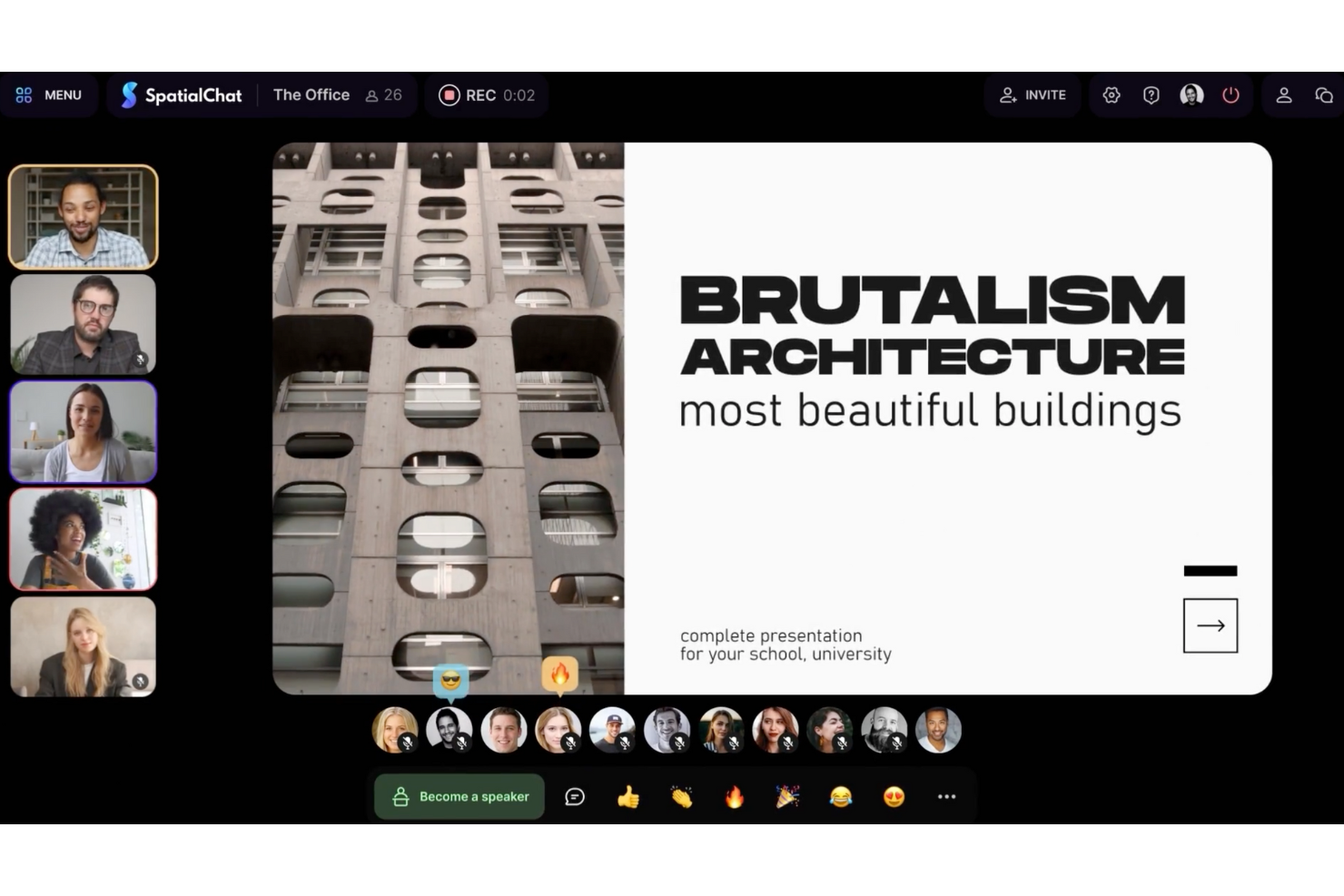
SpatialChat hamnar på min kortlista eftersom inget annat återskapar känslan av att fysiskt röra sig genom ett utrymme tillsammans med teamet under virtuella sessioner. Jag rekommenderar det till team som behöver något mer engagerande än standardiserade videogallerier, särskilt när gruppenergin börjar dala eller informella samtal känns krystade.
Det som sticker ut för mig är hur man kan gå fram till grupper, “röra sig runt i rummet” och på ett naturligt sätt dela upp sig i sidokonversationer under ett företagsomfattande möte eller en virtuell social aktivitet. Jag har sett team använda SpatialChat för brainstorming, introduktion av nyanställda och interaktiva teambuildingdagar där de vill skapa verklig kontakt mellan olika distansplatser. Det finns helt enkelt inget annat som lyckas återskapa den här känslan av gemensam virtuell närvaro lika väl.
SpatialChats passar bäst för
- Distribuerade team som vill ha uppslukande, interaktiva virtuella miljöer
- Distansgrupper som anordnar brainstormingsessioner, sociala teamaktiviteter eller introduktionsevenemang
SpatialChat passar mindre bra för
- Stora webbinarier eller möten där presentationskontroll och struktur är viktigast
- Team som föredrar traditionella, statiska videokonferenslösningar
Vad skiljer SpatialChat från mängden?
SpatialChat känns mer som att kliva in i en virtuell sammankomst än att delta i ett vanligt videosamtal. Till skillnad från Zoom, där allt visas i ett statiskt rutnät, låter SpatialChat dig visuellt förflytta dig mellan grupper och samtal på skärmen. Jag rekommenderar det ofta när människor vill återskapa det avslappnade flödet i kontorssamtal eller sociala träffar – de oväntade möten som inte uppstår i rigida mötesformat.
Det fungerar bäst när du behöver spontana, interaktiva sessioner, som workshoppar eller teamblandningar, snarare än hårt styrda presentationer.
Nackdelar med SpatialChat
SpatialChat optimerar för naturlig, informell interaktion, men det sker på bekostnad av struktur och kontroll. När du behöver formell facilitering eller ordning – som vid en företagsomfattande uppdatering eller ett stort webbinarium – gör det öppna formatet samordningen svårare och kan leda till att vissa röster inte blir hörda.
Pros and Cons
Pros:
- Ingen programvaruinstallation krävs; åtkomst via webbläsare
- Erbjuder unika virtuella bakgrunder för möjligheter till varumärkesprofilering
- Stöd för upp till 10 000 deltagare vid stora sammankomster
Cons:
- Saknar vissa avancerade administratörs- eller värdkontroller
- Tillfälliga problem med ljud eller webbläsarkompatibilitet
Andra videokonferensprogram
Här är några ytterligare alternativ för videokonferensprogram som inte tog sig in på min kortlista, men som ändå är värda att titta närmare på:
- BigBlueButton
Videokonferens- och virtuellt klassrum med öppen källkod, utformat för lärare och utbildningsinstitutioner
- RemotePC Meeting
Avancerat videokonferensverktyg med grupprum och verktyg för direktsända flervalsenkäter
- GlobalMeet Collaboration
Omfattande videokonferensprogramvara med kalenderintegrationer och digital skrivtavla


Så utvärderar jag videokonferensprogram
Jag delar upp min utvärdering i två nivåer: grundläggande krav, som tillförlitlig inspelning för intervjudokumentation, och särskiljande faktorer som gör en plattform till rätt val för ert HR-team.
Grundläggande funktioner (minimikrav för den här listan)
När jag väljer ut verktyg till min lista poängsätter jag varje verktyg på en skala från 0 (erbjuder inte funktionen) till 5 (utmärker sig inom området) för varje grundläggande funktion nedan. Därefter omvandlar jag verktygets totalpoäng till en procentsats. Varje verktyg måste uppnå en totalpoäng på minst 65 % för att övervägas för inkludering.
- HD-video- och ljudkvalitet: Jag utvärderar videoupplösning, deltagarkapacitet och brusreducering – särskilt under panelintervjuer där flera intervjuare talar snabbt efter varandra.
- Skärmdelning och presentation: Oavsett om du går igenom förmånsregistrering med en nyanställd eller håller i en policyuppdatering letar jag efter flexibla delningslägen och stöd för annoteringar.
- Mötesinspelning och transkribering: Jag kontrollerar om det finns molnbaserad inspelning med sökbara transkriptioner, eftersom HR-team ofta behöver gå tillbaka till intervjumaterial eller arkivera utbildningstillfällen.
- Schema- och kalenderintegration: Det blir snabbt rörigt att boka kandidatintervjuer över flera tidszoner, så jag utvärderar hur väl varje verktyg synkroniseras med Google Kalender och Outlook.
- Säkerhet och åtkomstkontroller: Känsliga samtal som utvecklingssamtal och disciplinära möten kräver som minimum kryptering, väntrum och rollbaserade behörigheter.
- Chatt- och samarbetsverktyg: Grupprum, omröstningar och frågor och svar är viktiga för interaktiva användningsområden som introduktionsworkshoppar, teamutbildningar och företagsövergripande stormöten.
När jag har en lista över verktyg som uppfyller dessa kriterier tittar jag på vad som särskiljer varje plattform.
Särskiljande faktorer (vad som skiljer leverantörerna åt)
Så här jämför jag olika leverantörer:
Utmärkande funktioner
AI-assistenter för möten är en viktig särskiljande faktor – jag letar efter verktyg som automatiskt genererar sammanfattningar och åtgärdspunkter, vilket sparar rekryterare många timmar på dokumentation efter intervjuer. Integrationer med ATS och HRIS är också viktiga här, eftersom plattformar som synkroniserar kandidat- eller medarbetardata med system som Greenhouse eller BambooHR minskar behovet av manuell inmatning. Jag utvärderar även stöd för textning i realtid och översättning, vilket är särskilt värdefullt för HR-team som rekryterar och utbildar personal i flera regioner och på flera språk.
Mer än bara funktioner
Efterlevnad och dataskydd står högst på min lista – HR-samtal innehåller känsliga personuppgifter, så jag kontrollerar krypteringsstandarder, alternativ för datalagring inom specifika geografiska områden och certifieringar som SOC 2 samt efterlevnad av GDPR. Skalbarhet och licensiering påverkar också min utvärdering. En plattform bör kunna hantera både ett disciplinärt möte med fem personer och ett stormöte med 500 deltagare utan att tvinga dig att byta till ett separat abonnemang. Jag tittar även på engagemangsanalys, eftersom uppföljning av närvaro och deltagande under utbildningstillfällen hjälper L&D-specialister att mäta programmets effekt och motivera fortsatta investeringar.
Så väljer du videokonferensprogram
Det är lätt att fastna i långa funktionslistor och komplexa prisstrukturer. För att hjälpa dig att hålla fokus när du arbetar dig igenom din unika urvalsprocess för programvara kommer här en checklista över faktorer att tänka på:
| Faktor | Vad du bör tänka på |
|---|---|
| Skalbarhet | Kommer programvaran att växa med ditt team? Leta efter verktyg som kan hantera fler användare och större möten när teamet växer. |
| Integrationer | Fungerar det med dina befintliga verktyg? Kontrollera kompatibiliteten med ditt CRM-system, din kalender och annan viktig programvara. |
| Anpassningsmöjligheter | Kan du anpassa verktyget efter dina behov? Fundera på om du kan justera inställningar och gränssnitt så att de passar dina arbetsflöden. |
| Användarvänlighet | Är det användarvänligt för alla? Utvärdera inlärningskurvan och om teammedlemmarna kan börja använda det utan omfattande utbildning. |
| Implementering och introduktion | Hur snabbt kan du komma igång? Bedöm installationstiden och tillgången till resurser som handledningar och support under introduktionsfasen. |
| Kostnad | Ryms det i din budget? Jämför prisplaner, dolda avgifter och värdet som erbjuds jämfört med andra alternativ. |
| Säkerhetsåtgärder | Är dina möten säkra? Leta efter kryptering, lösenordsskydd och efterlevnad av standarder för dataskydd. |
| Supporttillgänglighet | Kan du få hjälp när det behövs? Ta hänsyn till kundsupportens tillgänglighet, svarstider och kvaliteten på den hjälp som erbjuds. |
Vad är videokonferensprogram?
Videokonferensprogramvara är ett verktyg som möjliggör virtuella möten och kommunikation genom video- och ljudanslutningar. Yrkesverksamma inom olika branscher, såsom HR-chefer, distansteam och utbildare, använder dessa verktyg för förbättrat samarbete och kommunikation. Funktioner som skärmdelning, inspelning och chattmeddelanden bidrar till effektiv möteshantering och interaktion inom teamet. Sammantaget gör dessa verktyg det enklare att ansluta och samarbeta var som helst ifrån.
Funktioner
När du väljer videokonferensprogramvara bör du hålla utkik efter följande viktiga funktioner:
- Skärmdelning: Gör det möjligt för deltagarna att dela sina skärmar för presentationer och samarbete, vilket förbättrar kommunikationen och tydligheten under möten.
- Inspelning: Gör det möjligt att spela in möten för framtida referens, så att viktiga diskussioner kan granskas och delas med dem som inte kunde delta.
- Chattmeddelanden: Tillhandahåller en ytterligare kommunikationskanal där deltagarna kan utbyta meddelanden under möten utan att avbryta talaren.
- Smågrupprum: Underlättar diskussioner i mindre grupper inom ett större möte och främjar fokuserat samarbete och idégenerering.
- Virtuella bakgrunder: Ger möjlighet att ändra eller göra bakgrunder suddiga, vilket upprätthåller integritet och professionalism vid distansarbete.
- Direkttranskribering: Transkriberar automatiskt talade ord till text, vilket förbättrar tillgängligheten och gör det enkelt att hänvisa till mötesinnehåll.
- Integrationsmöjligheter: Ansluter till andra verktyg som CRM-system eller kalendrar, effektiviserar arbetsflödet och förbättrar produktiviteten.
- Säkerhetsåtgärder: Omfattar kryptering och lösenordsskydd för att skydda känslig information och säkerställa säker kommunikation.
- Mobil åtkomst: Gör det möjligt för användare att delta i möten från mobila enheter, vilket ger flexibilitet och bekvämlighet för deltagare på språng.
- Anpassningsbara inställningar: Låter användare anpassa gränssnittet och funktionerna efter sina specifika behov, vilket förbättrar användarupplevelsen och anpassningsförmågan.
Fördelar
Implementering av videokonferensprogramvara ger flera fördelar för ditt team och ditt företag. Här är några av de fördelar du kan se fram emot:
- Förbättrad kommunikation: Underlättar interaktioner i realtid, minskar missförstånd och förbättrar samarbetet inom teamet.
- Kostnadsbesparingar: Minskar resekostnaderna genom att möjliggöra virtuella möten, så att team kan ansluta var som helst ifrån.
- Ökad produktivitet: Funktioner som skärmdelning och chattmeddelanden hjälper team att samarbeta effektivt och fatta beslut snabbare.
- Ökad flexibilitet: Mobil åtkomst gör det möjligt för teammedlemmar att delta i möten var som helst ifrån och tar hänsyn till distansarbete och varierande scheman.
- Bättre engagemang: Verktyg som virtuella bakgrunder och smågrupprum skapar mer interaktiva och engagerande mötesupplevelser.
- Tillgänglighet: Direkttranskribering gör möten mer tillgängliga för alla deltagare och säkerställer att alla kan följa med.
- Datasäkerhet: Säkerhetsåtgärder skyddar känslig information under möten och ger användare som delar konfidentiella uppgifter trygghet.
Kostnader & priser
Att välja videokonferensprogramvara kräver en förståelse för de olika prismodellerna och abonnemangen som finns tillgängliga. Kostnaderna varierar beroende på funktioner, teamets storlek, tillägg och annat. Tabellen nedan sammanfattar vanliga abonnemang, deras genomsnittliga priser och typiska funktioner som ingår i videokonferenslösningar:
Jämförelsetabell för abonnemang för videokonferensprogramvara
| Abonnemangstyp | Genomsnittligt pris | Vanliga funktioner |
|---|---|---|
| Gratisabonnemang | $0 | Värd för begränsade möten, grundläggande skärmdelning och chattmeddelanden. |
| Personligt abonnemang | $5-$15/användare/månad | Längre mötestider, inspelningsalternativ och anpassningsbara bakgrunder. |
| Företagsabonnemang | $15-$25/användare/månad | Avancerade möteskontroller, integration med andra verktyg och förbättrade säkerhetsfunktioner. |
| Abonnemang för stora företag | $25-$50/användare/månad | Möten i stor skala, dedikerad kundsupport samt omfattande rapporterings- och analysfunktioner. |
Vanliga frågor om videokonferensprogramvara
Här är svar på vanliga frågor om videokonferensprogramvara:
Vilken internethastighet krävs för videokonferenser?
Du behöver en lägsta internethastighet på 1 Mbps för vanliga videosamtal. För videosamtal i HD bör du sikta på minst 3 Mbps. Kontrollera din internethastighet med hjälp av onlineverktyg och överväg att uppgradera om du upplever fördröjningar eller dålig videokvalitet. Kom ihåg att både uppladdnings- och nedladdningshastigheten är viktiga för smidiga videokonferenser.
Kan jag använda videokonferensprogramvara på min smartphone?
Ja, de flesta videokonferensprogram erbjuder mobilappar. Med dessa appar kan du delta i möten när du är på språng, vilket är praktiskt vid distansarbete eller resor. Kontrollera att telefonens operativsystem är kompatibelt och håll appen uppdaterad för bästa prestanda.
Hur felsöker jag ljudproblem under en konferens?
Kontrollera först enhetens ljudinställningar och se till att rätt mikrofon och högtalare är valda. Ibland kan det hjälpa att helt enkelt koppla ur och ansluta headsetet igen. Om problemet kvarstår kan du testa internetanslutningen och starta om programvaran. De flesta plattformar har en inbyggd ljudtestfunktion som du kan använda.
Är videokonferensprogramvara säker?
Ja, de flesta videokonferensverktyg prioriterar säkerhet genom kryptering och lösenordsskydd. Du bör dock alltid granska säkerhetsinställningarna och aktivera funktioner som väntrum eller möteslås. Undvik att dela möteslänkar offentligt för att förhindra obehörig åtkomst.