

10 bästa produktivitetsverktygen 2026

Kortlista över bästa produktivitetsverktyg


Produktivitetsverktyg är programvara eller appar som hjälper dig att hantera uppgifter, organisera arbetet och följa framsteg så att du får mer gjort med mindre stress. Om du letar efter de bästa produktivitetsverktygen söker du troligen efter pålitliga alternativ som faktiskt hjälper ditt team att minska distraktioner, samarbeta smidigt och hålla deadlines – inte bara skapa mer digitalt brus.
I den här guiden hittar du de bästa alternativen för 2026, inklusive både klassiska favoriter och nya appar, samt ärlig information om vad varje verktyg erbjuder. Använd den här listan för att hitta rätt verktyg för att öka effektiviteten, tydligheten och fokuset under arbetsdagen.
Varför du kan lita på våra programvarurecensioner
Vårt team har testat och recenserat programvara sedan 2012. Som HR-experter själva vet vi hur svårt — och viktigt — det är att välja rätt programvara.
För den här guiden utvärderade vi verktyg genom praktisk testning och oberoende research, och betygsatte verktygen enligt våra urvalskriterier. Vi drar även nytta av insikter från branschens tankeledare och praktiserande HR-experter.
Våra recensioner speglar vårt mänskliga redaktionella omdöme, inte ett säljbudskap.
Expertgranskare:
Jämförelsetabell över produktivitetsverktyg
Den här jämförelsetabellen sammanfattar prisuppgifterna för mina bästa val av produktivitetsverktyg:
| Tool | Best For | Trial Info | Price | ||
|---|---|---|---|---|---|
| 1 | Bäst för flexibel tidsregistrering | Kostnadsfri plan + 7 dagars kostnadsfri provperiod tillgänglig | Från $3.99/användare/månad (faktureras årsvis) | Website | |
| 2 | Bäst för centraliserade uppgifter och kalendrar för fokuserad daglig planering | 7 dagars kostnadsfri provperiod | Från $19/user/month | Website | |
| 3 | Bäst för att organisera uppgifter och projekt med kraftfull enkelhet | Gratisabonnemang tillgängligt | Från $5/användare/månad | Website | |
| 4 | Bäst för visuell projekt- och arbetsflödeshantering | 14 dagars kostnadsfri provperiod | Från $5/användare/månad (faktureras årsvis) | Website | |
| 5 | Bäst för att bygga anpassningsbara teamarbetsytor | Gratisabonnemang tillgängligt | Från $10/användare/månad (faktureras årsvis) | Website | |
| 6 | Bäst för automatisk tidsregistrering och hantering av distraktioner | 14 dagars kostnadsfri provperiod tillgänglig | Från 7 USD/månad (faktureras årsvis) | Website | |
| 7 | Bäst för teamchatt, möten och dokumentsamarbete | Gratis provperiod tillgänglig | Från $4.00/användare/månad (faktureras årsvis) | Website | |
| 8 | Bäst för att samordna mål med projektgenomförande | Gratisabonnemang tillgängligt | Från $4/användare/månad (faktureras årsvis) | Website | |
| 9 | Bäst för kombinerade anteckningar, uppgifter och kalender i en enda arbetsyta | Gratisplan finns tillgänglig | Från $10/månad (faktureras årligen) | Website | |
| 10 | Bäst för tidsspårning med inbyggd rapportering | Gratisplan + 30 dagars kostnadsfri provperiod + kostnadsfri demo tillgänglig | Från $9/användare/månad (faktureras årligen) | Website |
Recensioner av de bästa produktivitetsverktygen
Nedan hittar du mina detaljerade sammanfattningar av de bästa produktivitetsverktygen som kom med på min kortlista. I mina recensioner får du en detaljerad genomgång av funktionerna, de bästa användningsområdena och integrationerna för varje verktyg, så att du kan hitta det som passar dig bäst.

Clockify
Bäst för flexibel tidsregistrering
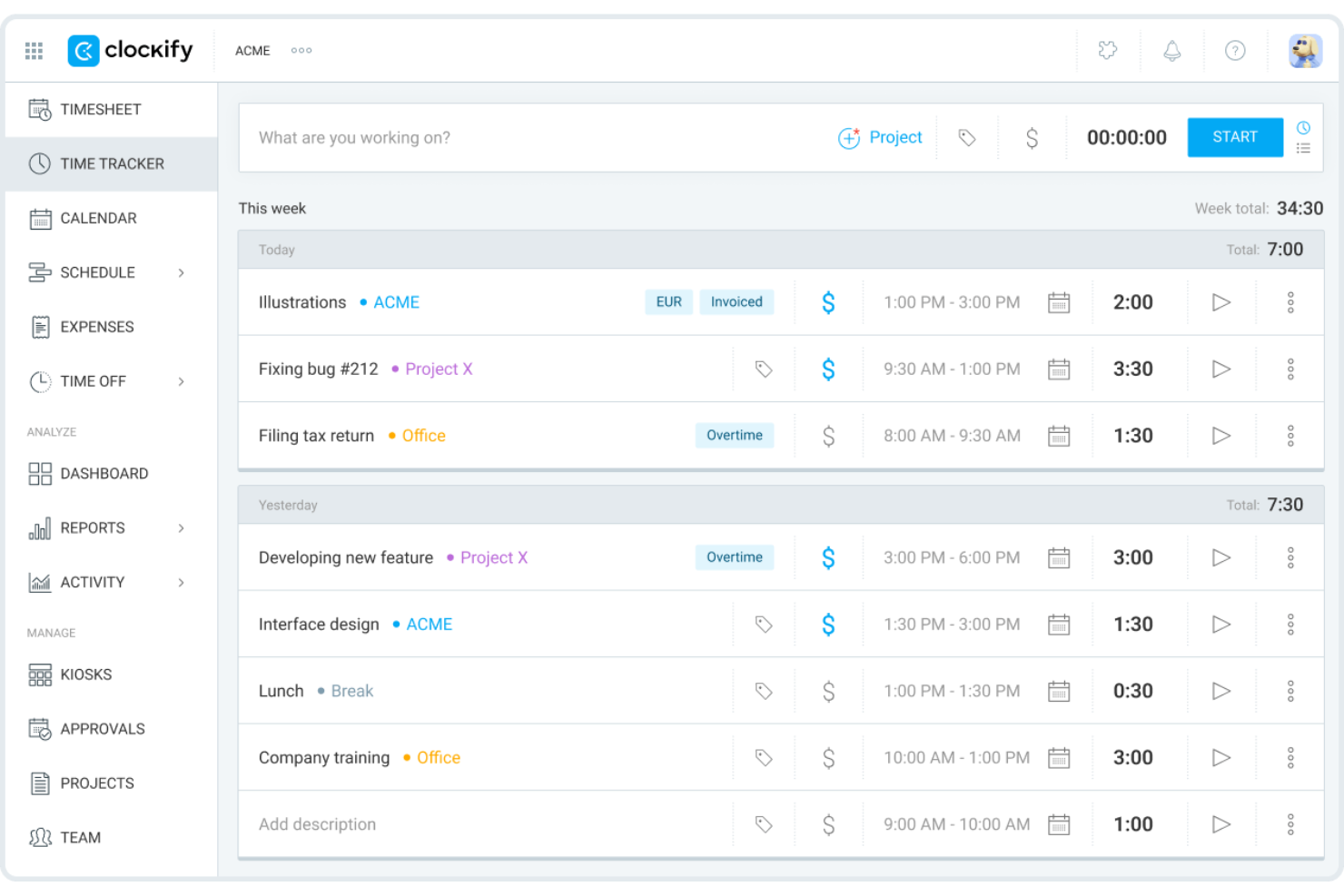
Clockify är en app för tidsregistrering och tidrapportering som omfattar manuella tidtagare, automatisk spårning, schemaläggning, rapportering, fakturering och utgiftshantering i team.
Vilka passar Clockify bäst för?
Clockify passar bra för byråer, konsultföretag och tjänstebaserade team som behöver registrera debiterbara timmar för flera kunder och projekt. Det är särskilt användbart för växande team, frilansare och självständiga uppdragstagare tack vare den generösa kostnadsfria nivån.
Varför jag valde Clockify
Jag valde Clockify som en av de bästa lösningarna eftersom det är en mångsidig plattform med låg tröskel för att följa teamets produktivitet oavsett arbetsstil. Kombinationen av tidtagning i realtid, automatisk aktivitetsspårning och visuella uppdelningsrapporter gör att du kan övervaka medarbetarnas resultat utan att detaljstyra deras dagliga scheman. Automatisk spårning registrerar diskret varje app och webbplats du besöker och låter dig sedan omvandla den råa aktiviteten till tidsregistreringar med ett enda klick.
Viktiga funktioner i Clockify
- Pomodoro-timer: Kör tidsbestämda fokuserade arbetspass med automatiska korta och långa pauser inbyggda i arbetscykeln.
- Tidsbudgetar för projekt: Ange tim- eller dollarbaserade budgetar per projekt och få aviseringar när du närmar dig gränsen.
- Visuella rapporter: Skapa sammanfattande, detaljerade eller veckovisa rapporter som delar upp registrerad tid efter användare, projekt eller kund.
- Kioskläge: Konfigurera en gemensam inloggningsterminal på en surfplatta så att teammedlemmar kan registrera timmar utan individuella konton.
Clockify-integreringar
Clockify erbjuder över 100 integreringar via sitt webbläsartillägg och inbyggda anslutningar, bland annat QuickBooks, Xero, Jira, Asana, Trello, Slack, Google Calendar, Outlook, Salesforce och HubSpot. Det kan även anslutas till Zapier och har ett API för anpassade integreringar.
Pros and Cons
Pros:
- Kostnadsfri tidsregistrering för upp till fem användare
- Automatisk spårning loggar appanvändning diskret
- Kioskläge för inloggning på delade enheter
Cons:
- Rapporter kräver betalplaner för filtrering
- Inga inbyggda funktioner för uppgiftshantering
Akiflow
Bäst för centraliserade uppgifter och kalendrar för fokuserad daglig planering

Akiflow är ett dagligt planeringsverktyg som hämtar uppgifter från dina appar till en enda inkorg och låter dig schemalägga dem direkt i kalendern.
Vem passar Akiflow bäst för?
Akiflow passar bra för upptagna yrkesverksamma, särskilt chefer och operativa roller som hanterar uppgifter i flera verktyg och behöver en enda plats för att planera sin dag.
Varför jag valde Akiflow
Jag har tagit med Akiflow bland mina främsta val på grund av funktioner som den universella inkorgen, som verkligen skiljer sig från vad de flesta produktivitetsverktyg erbjuder. Den hämtar uppgifter från dina anslutna appar till en enda plats, så i stället för att kontrollera Slack, Gmail och Asana separat hamnar allt i en enda kö som du kan schemalägga direkt i kalendern. Funktionen för tidsblockering är tätt integrerad i detta arbetsflöde: du drar uppgifter till kalendern och Akiflow upptäcker automatiskt konflikter. Jag använder också funktionen Ritualer, som vägleder dig genom en strukturerad daglig planering och en avslutande genomgång för att medvetet avsluta varje dag.
Akiflows viktigaste funktioner
- Fokustimer: Ställ in en nedräkningstimer för att fokusera på en enda uppgift och stänga ute distraktioner under perioder av djupt arbete.
- Kommandofält: Skapa uppgifter, händelser och möten direkt med hjälp av kortkommandon och inmatning på naturligt språk.
- Statistikpanel: Granska hur tiden fördelades mellan uppgifter och projekt och följ din svit av dagar med tom inkorg över tid.
- Möteslänk: Dela en schemaläggningslänk som låter andra boka engångsmöten eller återkommande möten baserat på din aktuella kalendertillgänglighet.
Akiflows integrationer
Akiflow erbjuder inbyggda integrationer med Slack, Gmail, Google Calendar, Outlook Calendar, Outlook Email, Microsoft Teams, Notion, Asana, ClickUp och Jira, samt Todoist, Trello, GitHub, Linear, Zoom och Microsoft To Do. Det går också att ansluta till Zapier och IFTTT för ytterligare appanslutningar.
Pros and Cons
Pros:
- Dra och släpp för tidsblockering i kalendern
- Det tangentbordsstyrda kommandofältet snabbar upp inmatningen
- Vägledd daglig planering och avslutande ritualer
Cons:
- Ingen inbyggd funktion för tidsregistrering
- Begränsad projekthantering för komplexa arbetsflöden

Todoist
Bäst för att organisera uppgifter och projekt med kraftfull enkelhet
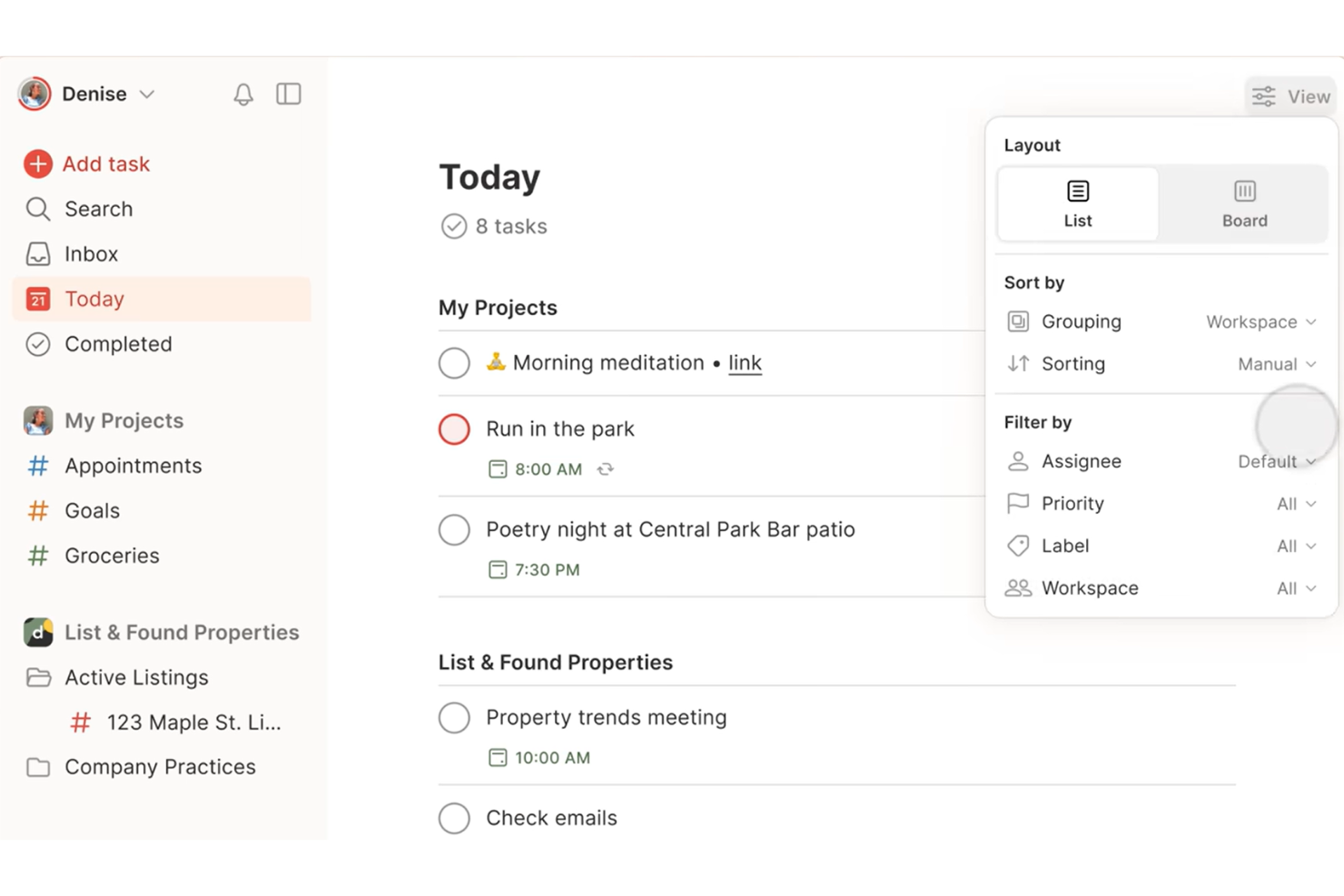
Todoist är en app för uppgiftshantering som låter individer och team fånga upp, organisera och prioritera uppgifter och projekt på olika enheter med ett rent, minimalistiskt gränssnitt.
Vem passar Todoist bäst för?
Todoist passar utmärkt för frilansare, egenföretagare och små team som vill ha en enkel uppgiftshanterare utan en brant inlärningskurva.
Varför jag valde Todoist
Todoist är ett av mina förstahandsval eftersom jag tycker om hur inmatning på naturligt språk fungerar i praktiken. Jag kan skriva något i stil med 'skicka in rapporten varje fredag kl. 15' och Todoist skapar direkt en återkommande uppgift med rätt förfallodatum och tid, utan att några extra klick behövs. Jag använder också prioritetsnivåerna (P1 till P4) för att hålla min uppgiftslista fokuserad, så att det viktigaste arbetet alltid visas först. Karma-systemet är också ett trevligt inslag, eftersom det följer mina produktivitetstrender över tid utan att kännas konstlat.
Todoists viktigaste funktioner
- Projektsektioner: Dela upp projekt i namngivna sektioner för att gruppera relaterade uppgifter och hålla arbetet organiserat efter fas eller kategori.
- Delegering av uppgifter: Tilldela uppgifter till teammedlemmar direkt i delade projekt, med kommentarer och filbilagor för varje uppgift.
- Filter och etiketter: Skapa anpassade filter med kombinationer av förfallodatum, ansvariga och etiketter för att bygga personliga uppgiftsvyer.
- Produktivitetsmallar: Få tillgång till färdiga projektmallar för vanliga arbetsflöden som mötesagendor, måluppföljning och veckovisa genomgångar.
Todoist-integreringar
Todoist erbjuder över 100 integreringar, bland annat Google Calendar, Outlook Calendar, Slack, Microsoft Teams, Jira, Trello, Evernote, IFTTT och Zoho Flow. Det kan också anslutas till Zapier och Make och erbjuder ett API för anpassade integreringar.
Pros and Cons
Pros:
- Inmatning av uppgifter på naturligt språk sparar tid
- Fungerar på alla större plattformar
- Rena uppgiftsvyer utan distraktioner
Cons:
- Ingen inbyggd funktion för tidsregistrering
- Begränsad projektvisualisering utöver listvyn
Trello
Bäst för visuell projekt- och arbetsflödeshantering
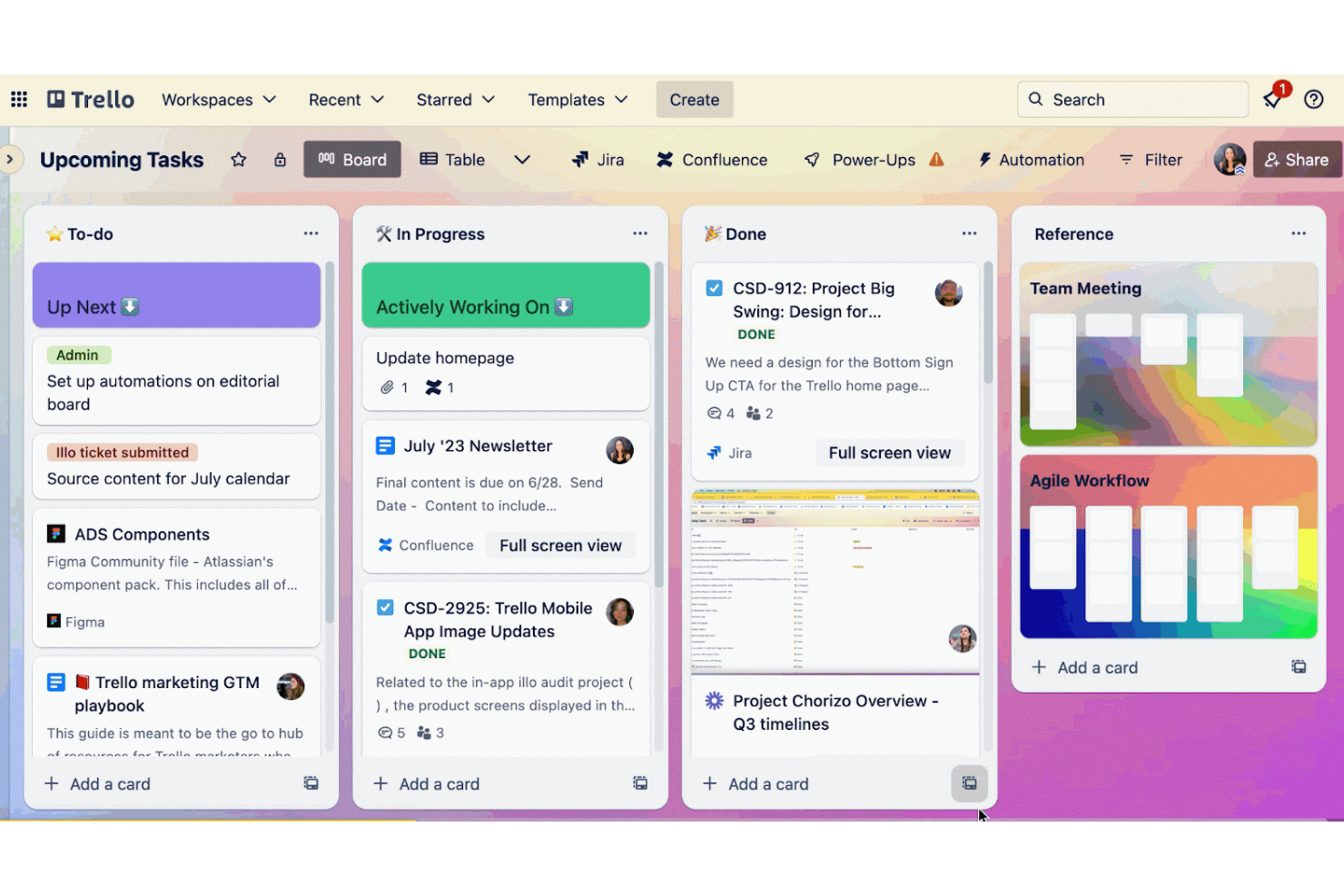
Trello är ett Kanban-baserat projekthanteringsverktyg som organiserar arbete över visuella tavlor, listor och kort, med stöd för flera projektvyer, inklusive tidslinje, tabell, kalender och karta.
Vem passar Trello bäst för?
Trello passar bra för små till medelstora team som hanterar arbete visuellt och föredrar ett kortbaserat system framför komplexa projekthierarkier.
Varför jag valde Trello
Trello förtjänar sin plats som ett av de bästa verktygen på min lista eftersom systemet med tavlor och kort gör teamplanering genuint visuell och konkret. Jag använder tavlor för att kartlägga varje steg i ett projekt, och varje kort innehåller checklistor, förfallodatum och filbilagor, så att inget hamnar utanför systemet. Tidslinjevyn lägger korten i ett Gantt-liknande schema, vilket jag tycker är användbart när mitt team hanterar överlappande deadlines.
Viktiga funktioner i Trello
- Butler-automatisering: Skapa automatiseringsregler utan kod som utlöser åtgärder, till exempel att flytta kort eller tilldela medlemmar, baserat på angivna villkor.
- Power-Ups: Utöka tavlornas funktionalitet med tillägg för omröstningar, tidrapportering och rapportering direkt i Trello.
- Tavlemallar: Kom igång snabbare med färdiga mallar för vanliga arbetsflöden, till exempel sprintplanering och innehållskalendrar.
- Kortetiketter och filter: Märk kort med färgkodade etiketter och filtrera tavlor för att bara visa det arbete som är relevant.
Trello-integrationer
Trello erbjuder över 200 integrationer via sin Power-Ups-marknadsplats, inklusive Slack, Jira, Microsoft Teams, Gmail, Miro, Toggl och Make. Det kan även anslutas till Zapier och erbjuder ett REST-API för anpassade integrationer.
Pros and Cons
Pros:
- Dra-och-släpp-baserade Kanban-tavlor visualiserar arbetsflödet direkt
- Gratisplanen inkluderar obegränsat antal kort och medlemmar
- Butler-automatisering hanterar repetitiva uppgifter utan kod
Cons:
- Ingen inbyggd tidrapportering eller rapportering
- Tavlor blir röriga vid stora projekt

Notion
Bäst för att bygga anpassningsbara teamarbetsytor
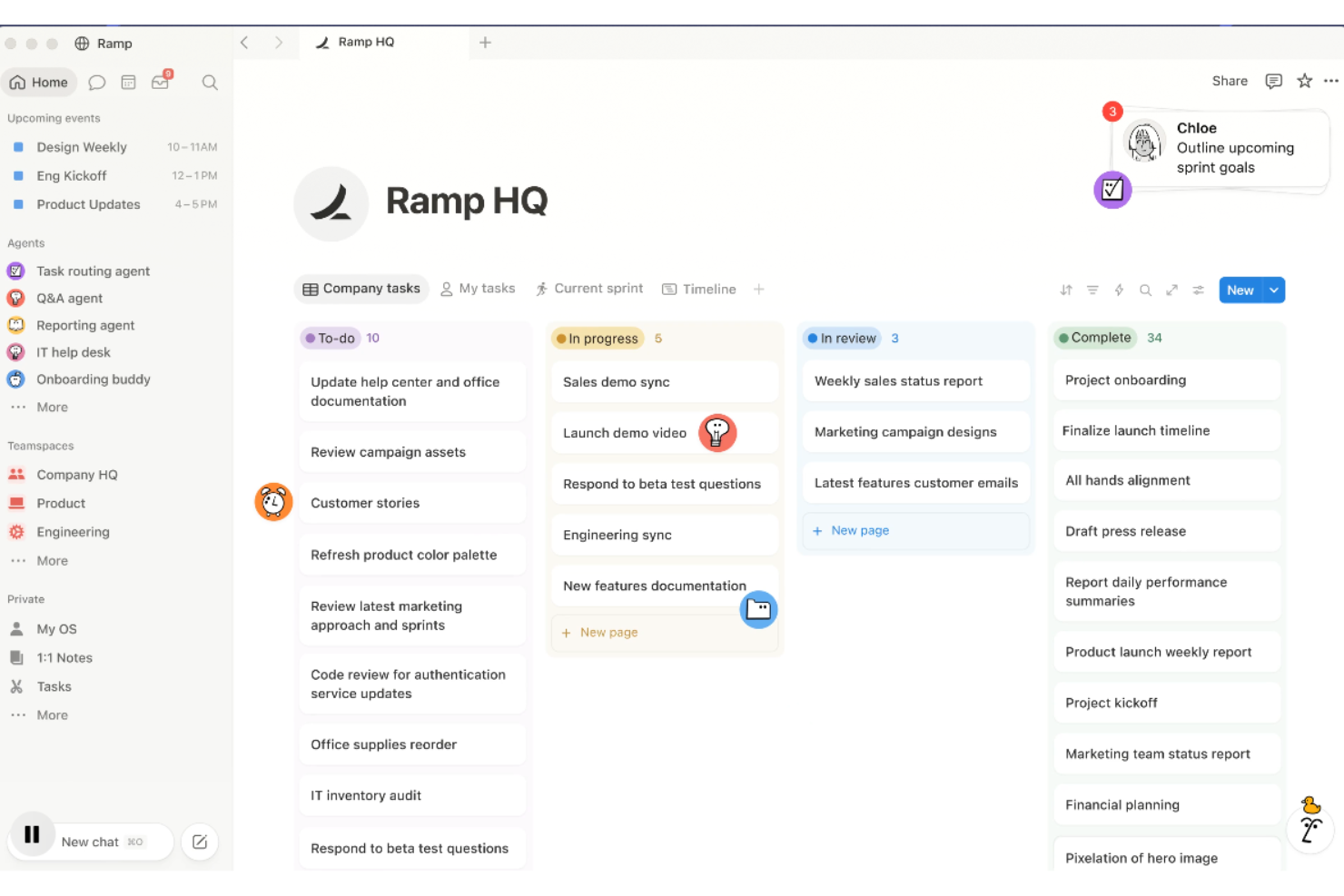
Notion är en sammanlänkad arbetsyta där du kan skapa dokument, wikis, databaser och projekttavlor, allt sammankopplat inom en enda plattform.
Vem passar Notion bäst för?
Notion passar bra för små och medelstora team som behöver en enda plats för att hantera kunskap, dokumentation och projektarbete tillsammans.
Varför jag valde Notion
Notion hamnar på min kortlista eftersom hela arbetsytan verkligen är sammankopplad. Jag kan länka en projektdatabas till en teamwiki, hänvisa till mötesanteckningar i en uppgift och visa filtrerade vyer av samma databas som en tavla, tidslinje eller tabell. Notions dubbelriktade länkning innebär att inget ligger isolerat. Jag tycker också om att Notion AI kan sammanfatta sidor, skapa åtgärdspunkter och besvara frågor utifrån innehållet i hela arbetsytan.
Viktiga funktioner i Notion
- Mallar: Notions mallgalleri innehåller färdiga sidor för mötesanteckningar, projektplaner, OKR:er och färdplaner.
- Synkroniserade block: Skriv ett innehållsblock en gång och synkronisera det över flera sidor så att redigeringar automatiskt uppdateras överallt.
- Infogade kommentarer: Lämna kommentarer direkt på valfritt block och @omnämn teammedlemmar för att uppmärksamma frågor eller tilldela uppföljningar.
- Anpassade databasegenskaper: Lägg till formler, sammanställningar, datumväljare och flervalsfält för att strukturera alla typer av information.
Integrationer med Notion
Notion erbjuder inbyggda integrationer med bland andra Slack, Google Drive, Jira, GitHub, GitLab, Asana, Figma, Trello, Salesforce och Miro. Det kan även anslutas till Zapier, Make och IFTTT och tillhandahåller ett offentligt API för anpassade integrationer.
Pros and Cons
Pros:
- Relationsdatabaser länkar samman sidor och projekt
- Ersätter flera appar med en enda arbetsyta
- Samarbetsredigering i realtid på delade sidor
Cons:
- Ingen inbyggd funktion för tidsregistrering
- Stora databaser orsakar märkbara prestandaförsämringar

Bäst för automatisk tidsregistrering och hantering av distraktioner
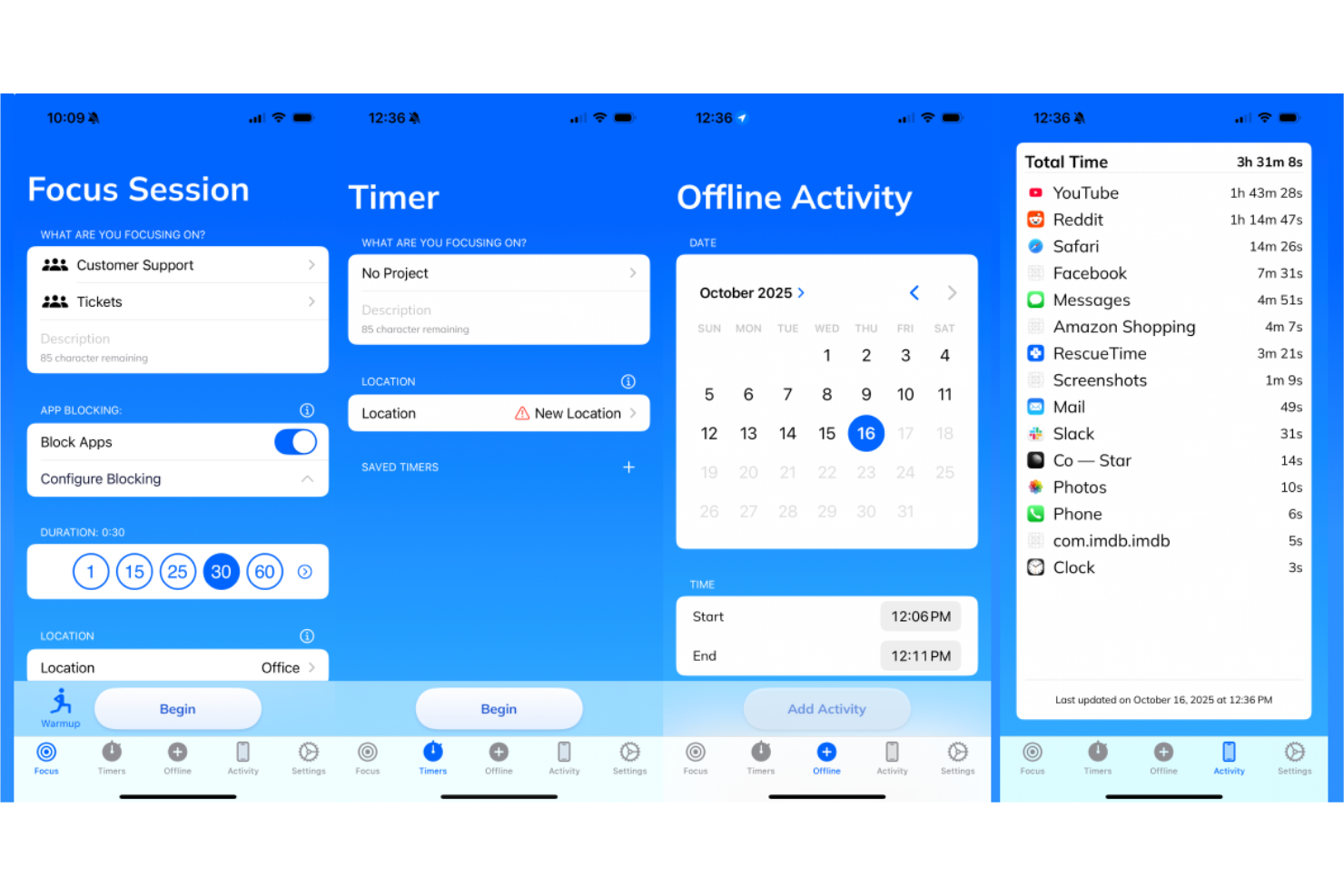
RescueTime är ett automatiskt verktyg för tidsregistrering som körs tyst i bakgrunden och loggar tiden som spenderas i appar, på webbplatser och i dokument för att ge en detaljerad bild av individers dagliga arbetsvanor.
Vem passar RescueTime bäst för?
RescueTime passar naturligt för frilansare, distansarbetare och enskilda medarbetare som behöver förstå vart deras tid faktiskt tar vägen varje dag.
Varför jag valde RescueTime
RescueTime är ett av mina främsta val eftersom det eliminerar behovet av att manuellt registrera en enda minut. Funktionen Fokussessioner låter dig blockera distraherande webbplatser och appar på begäran, så att du faktiskt kan skydda tiden för djupt arbete i stället för att bara mäta vad du förlorade på det. Jag förlitar mig också på systemet med mål och aviseringar, som hjälper dig tillbaka på rätt spår i realtid i stället för att vänta till slutet av veckan med att gå igenom vad som gick fel.
Viktiga funktioner i RescueTime
- Automatisk aktivitetskategorisering: RescueTime märker varje app och webbplats du använder som produktiv, neutral eller distraherande baserat på anpassningsbara kategoriinställningar.
- Veckovisa e-postrapporter: En sammanfattning av din tidsanvändning, produktivitetspoäng och främsta aktiviteter hamnar automatiskt i din inkorg varje vecka.
- Logg över dagens höjdpunkter: Registrera manuellt vad du åstadkom varje dag tillsammans med dina registrerade data för att ge dina tidsrapporter ett sammanhang.
- Tidsregistrering offline: Registrera tid som spenderats i möten, telefonsamtal eller borta från din enhet för att hålla din dagliga redovisning komplett.
RescueTime-integrationer
RescueTime erbjuder ett mindre antal inbyggda integrationer, bland annat med Slack, Trello, Asana, GitHub, Google Kalender och Outlook/Office 365 Kalender. Det kan även anslutas till Zapier och IFTTT. Ett API finns tillgängligt för anpassade integrationer.
Pros and Cons
Pros:
- Registrerar automatiskt tid i appar och på webbplatser
- Fokussessioner blockerar distraherande webbplatser på begäran
- Körs tyst utan att avbryta arbetsflöden
Cons:
- Mobilappen är mindre tillförlitlig än datorversionerna
- Registrerar efter app, inte efter projekt
Bäst för teamchatt, möten och dokumentsamarbete
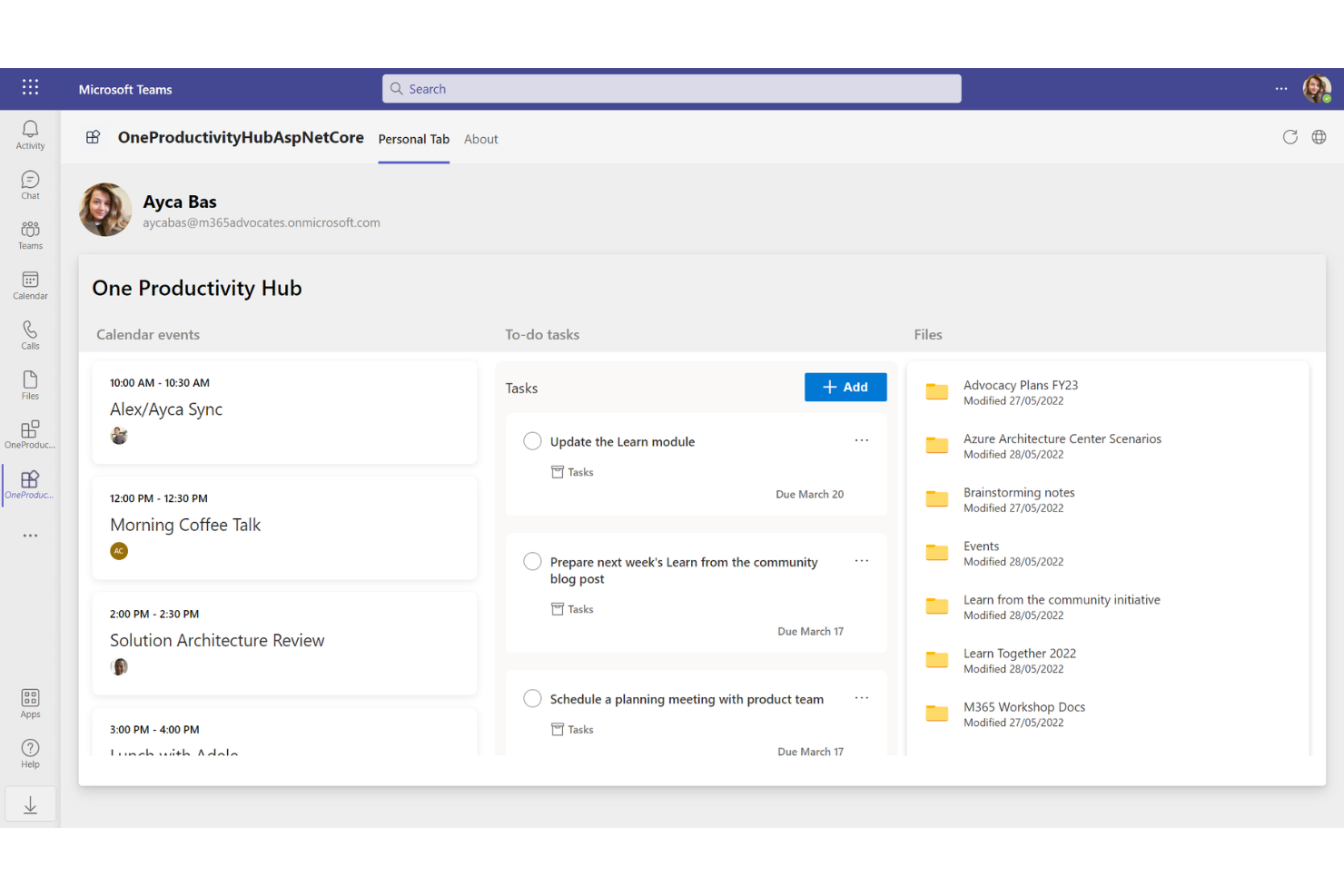
Microsoft Teams är en plattform för arbetsplatskommunikation och samarbete som kombinerar chatt, videomöten, fildelning och uppgiftshantering i en och samma anslutna hubb.
Vem passar Microsoft Teams bäst för?
Microsoft Teams passar naturligt för medelstora till stora organisationer som redan använder Microsoft 365.
Varför jag valde Microsoft Teams
Jag valde Microsoft Teams som ett av de bästa alternativen eftersom allt mitt team gör, från en snabb chatt till ett fullständigt videosamtal och gemensam redigering av ett dokument, sker utan att vi behöver byta app. Kanaler håller projektsamtal trådade och sökbara, och mötesinspelningar med automatiskt genererade transkriberingar gör att jag kan ta igen allt jag missat. Jag tycker också om att uppgifter kan fästas direkt i en kanal, så att arbetet förblir kopplat till samtalet.
Viktiga funktioner i Microsoft Teams
- Tillsammansläge: Placerar alla mötesdeltagare framför en gemensam virtuell bakgrund så att alla visas i samma utrymme under videosamtal.
- Grupprum: Delar upp ett möte i mindre gruppsessioner och samlar alla i huvudsamtalet igen när tiden är slut.
- Digital skrivtavla: En gemensam digital arbetsyta inbyggd i möten där deltagarna kan skissa, kommentera och brainstorma i realtid.
- Loop-komponenter: Skickar levande, redigerbara innehållsblock i en chatt som uppdateras för alla när ändringar görs.
Microsoft Teams-integrationer
Microsoft Teams erbjuder över 3 000 integrationer från marknadsplatsen via katalogen Microsoft AppSource, däribland verktyg som Asana, Salesforce, Jira, Trello, HubSpot, Figma, Miro, Zoom, Adobe Acrobat och Confluence. Plattformen har också djupa inbyggda integrationer i Microsofts ekosystem, bland annat med Microsoft 365, Power BI och Planner, samt anslutning till Zapier. Ett API finns tillgängligt för anpassade integrationer.
Pros and Cons
Pros:
- AI-genererade mötessammanfattningar identifierar åtgärdspunkter
- Kanaler organiserar samtal och filer efter projekt
- Möten stöder upp till 1 000 deltagare
Cons:
- Hög minnesanvändning gör arbete med flera uppgifter samtidigt långsammare
- Filer sprids mellan chattar, kanaler och SharePoint

GoodDay
Bäst för att samordna mål med projektgenomförande

GoodDay är en arbetsplattform som omfattar projektplanering, uppgiftsspårning, resurshantering, målsättning och teamsamarbete i fler än 20 konfigurerbara vyer.
Vem passar GoodDay bäst för?
GoodDay passar bra för medelstora team som behöver en enda plattform för att hantera flera projekt mellan avdelningar utan att behöva växla mellan olika verktyg.
Varför jag valde GoodDay
Jag har tagit med GoodDay bland mina toppval eftersom plattformen faktiskt fungerar som ett enda system för arbete som vanligtvis kräver flera verktyg. Det jag tycker är mest övertygande är funktionen 'Åtgärd krävs', som skapar tydliga överlämningar av uppgifter och ansvar mellan teammedlemmar utan att förlita sig på uppföljningar via chatt eller e-post. Jag använder också modulen Mål för att koppla OKR:er direkt till individuella uppgifter, så att alla kan se hur deras dagliga arbete hänger samman med större mål. Den typen av samordning från övergripande mål till dagligt arbete är ovanlig i ett verktyg i den här prisklassen.
Viktiga funktioner i GoodDay
- Gantt-schema: Planera uppgifter, hantera beroenden och följ delprojekt i en visuell tidslinje med inbyggd resursfördelning.
- Begärandeformulär: Skapa anpassade formulär för förfrågningar mellan avdelningar så att inkommande arbete hålls organiserat och dirigeras korrekt.
- Arbetsbelastningsvy: Se alla uppgiftstilldelningar i teamet på en tidslinje för att upptäcka kapacitetsbrister och balansera arbetsfördelningen.
- Anpassade arbetsflöden: Konfigurera uppgiftsstatusar och arbetsflöden så att de motsvarar hur teamet faktiskt för arbetet genom varje steg.
GoodDay-integrationer
GoodDay erbjuder inbyggda integrationer med Google Workspace (inklusive Gmail, Google Docs, Google Drive och Google Kalender), Slack, Dropbox, Box.com, GitHub och GitLab. Plattformen kan också anslutas till Zapier och erbjuder ett API för anpassade integrationer.
Pros and Cons
Pros:
- Fler än 20 projektvyer, inklusive karta och whiteboardtavla
- Inbyggd tidsspårning och resursplanering
- Gratisabonnemang för upp till 15 användare
Cons:
- Kan bli svåröverskådligt vid stora mängder uppgifter
- Mobilappen saknar full funktionalitet från datorversionen

Routine
Bäst för kombinerade anteckningar, uppgifter och kalender i en enda arbetsyta
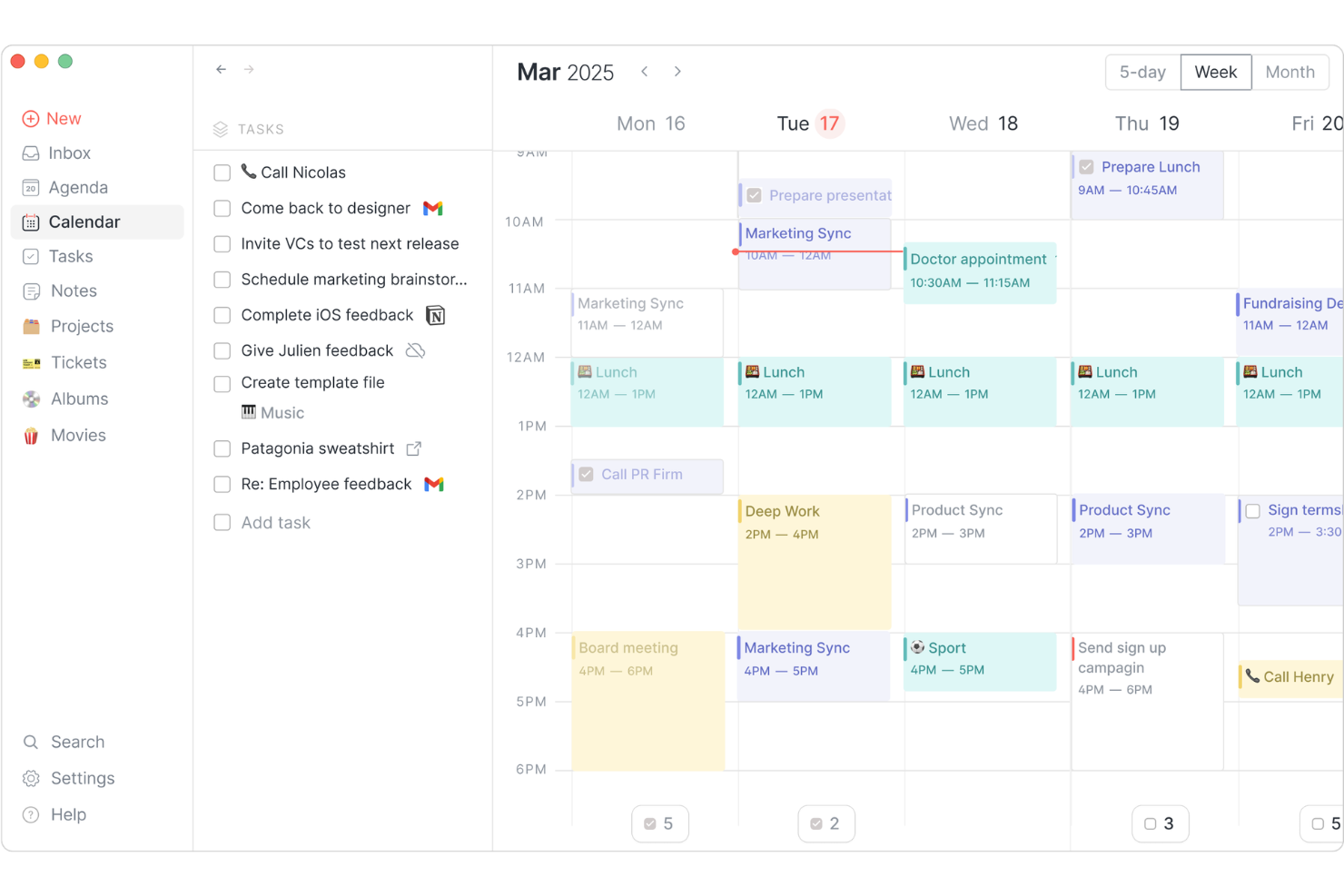
Routine är ett verktyg för personlig produktivitet och planering som kombinerar uppgiftshantering, kalenderbaserad tidsblockering, en universell inkorg och AI-drivna mötesanteckningar i en och samma arbetsyta.
Vem passar Routine bäst för?
Routine passar särskilt bra för grundare, operativa ledare och teamledare som behöver en enda arbetsyta för att hantera personliga uppgifter, teamprojekt och kalenderåtaganden utan att växla mellan olika verktyg.
Varför jag valde Routine
Routine tar plats på min kortlista eftersom verktyget verkligen samlar uppgifter och tid i en och samma vy. Jag gillar att planeringsskärmen låter mig se kalenderhändelser och min uppgiftslista sida vid sida, så tidsblockering inte kräver ett separat steg. Funktionen för AI-mötesanteckningar fungerar utan en mötesbot, vilket jag tycker är betydligt mindre störande i praktiken. Verktyget hämtar också in uppgifter från anslutna appar, så min inkorg förblir samlad i stället för att vara utspridd över flera verktyg.
Viktiga funktioner i Routine
- Snabbregistrering: Använd en snabbtangent på skrivbordet för att lägga till uppgifter direkt utan att öppna hela appen.
- Schemaläggning av återkommande uppgifter: Ställ in uppgifter så att de upprepas enligt ett anpassat schema, så att inget glöms bort.
- AI-röstassistent: Fånga uppgifter och anteckningar med rösten, vilket är användbart när du inte sitter vid skrivbordet.
- Etiketter, prioriteringar och projekt: Kategorisera uppgifter med etiketter, ange prioritetsnivåer och gruppera arbetet i projekt.
Integrationer för Routine
Routine erbjuder inbyggda integrationer med Gmail, Google Calendar, Google Meet, Google Workspace, Google Contacts, Microsoft Outlook, Microsoft To Do, Microsoft Teams, Notion, Slack, Todoist, Asana, GitHub, Linear, Intercom, ChatGPT, Claude, Perplexity och Cursor. Det ansluter också till Zapier, Make, IFTTT, n8n och Pipedream för automatisering av arbetsflöden och erbjuder ett GraphQL API för anpassade integrationer.
Pros and Cons
Pros:
- Arkitektur med lokal funktionalitet i första hand fungerar helt offline
- Dra och släpp för tidsblockering i kalendern
- Tangentbordsstyrt kommandofält snabbar upp inmatningen
Cons:
- Mobilappen är mindre välpolerad än datorappen
- Ingen AI-driven automatisk schemaläggning av uppgifter
Toggl
Bäst för tidsspårning med inbyggd rapportering
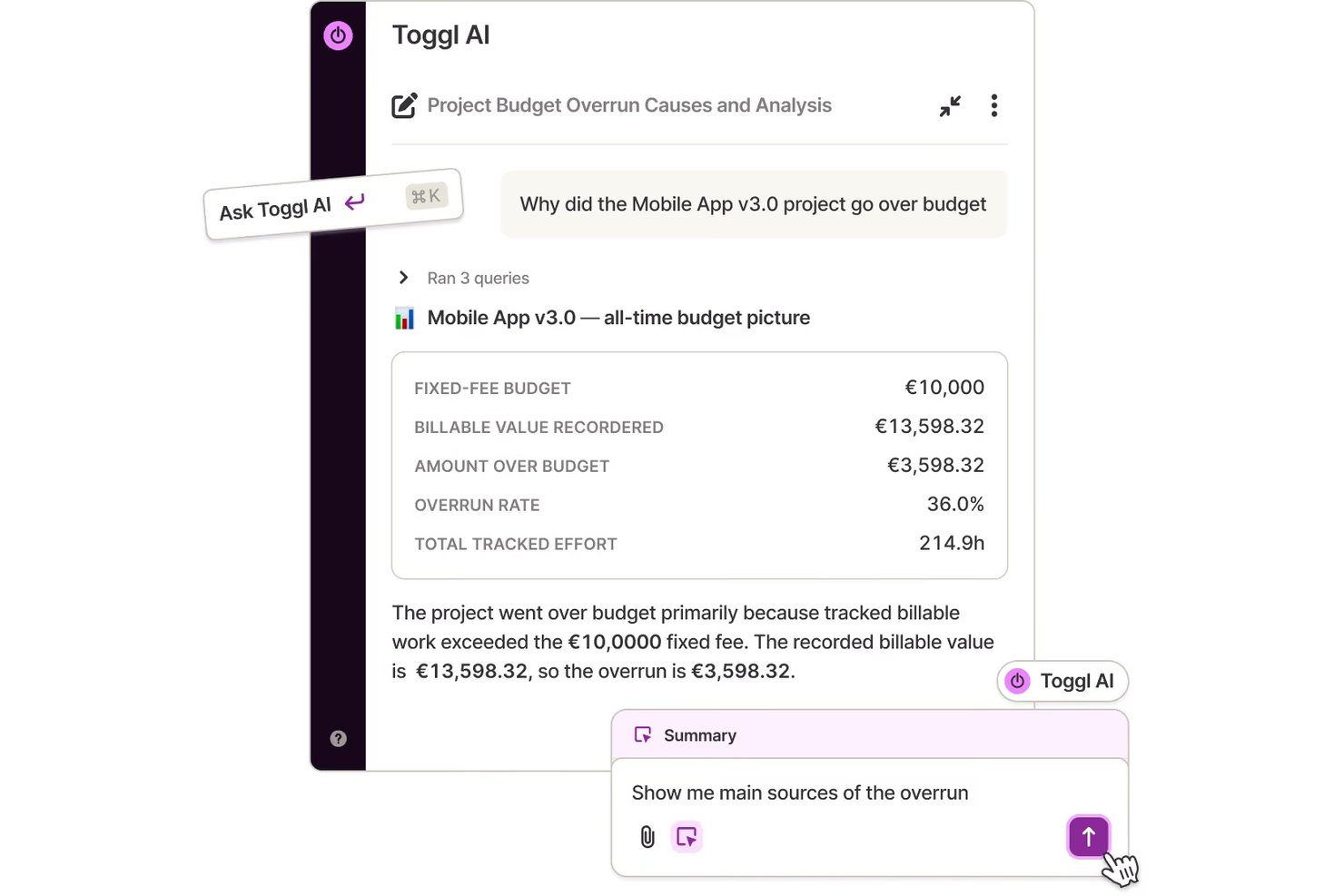
Toggl är ett verktyg för tidsspårning som låter individer och team registrera arbetade timmar för projekt, kunder och uppgifter, med inbyggda funktioner för rapportering och fakturering.
Vem passar Toggl bäst för?
Toggl passar särskilt bra för frilansare, konsulter och byråer som behöver spåra debiterbara timmar för flera kunder och projekt.
Varför jag valde Toggl
Jag valde Toggl som ett av de bästa alternativen eftersom den automatiska tidsspårningen i bakgrunden skiljer ut verktyget. Det körs tyst i bakgrunden, övervakar vilka appar och webbplatser du använder och låter dig omvandla aktiviteten till tidsregistreringar utan att du manuellt behöver starta och stoppa en timer. Jag gillar också kalendervyn, som låter dig hämta befintliga kalenderhändelser och omvandla dem till registrerad tid. För alla som fakturerar kunder per timme gör de anpassade lönsamhets- och tidrapporterna det enkelt att se exakt vart tiden tog vägen.
Toggls viktigaste funktioner
- Debiteringssatser: Ange timpriser på arbetsyte-, projekt- eller teammedlemsnivå för att beräkna intäkter tillsammans med registrerade timmar.
- Projektbudgetar: Definiera tids- eller kostnadsbudgetar per projekt och få varningar när du närmar dig gränsen.
- Detektering av inaktivitet: Upptäcker automatiskt när du har lämnat datorn och uppmanar dig att ta bort eller behålla den inaktiva tiden i din registrering.
- Webbläsartillägg: Registrera tid direkt från verktyg som Asana, Jira och GitHub utan att lämna fliken du arbetar i.
Toggl-integreringar
Toggl erbjuder inbyggda integreringar med Asana, Google Calendar, Jira, Outlook, QuickBooks Online, Salesforce, Slack och iCal. Webbläsartilläggen för Chrome, Firefox och Edge bäddar in en timer direkt i över 100 verktyg som Trello, GitHub, Notion, Todoist och HubSpot. Det ansluter även till Zapier och tillhandahåller ett API för anpassade integreringar.
Pros and Cons
Pros:
- Inbyggd Pomodoro-timer för fokuserade arbetspass
- Offlinespårning synkroniseras när anslutningen återupprättas
- Filtrerbara rapporter efter projekt, kund eller period
Cons:
- Ingen inbyggd fakturering för debiterbart arbete
- Ingen pausfunktion, endast stopp och omstart
Andra produktivitetsverktyg
Här är några ytterligare produktivitetsalternativ som inte kom med på min kortlista, men som ändå är värda att ta en titt på:
- Smartsheet
Bäst för kalkylbladsbaserad arbetshantering och automatisering
- monday.com
Helhetsplattform för arbetshantering
- TimeJam
Spelifierad tidsregistrering för teamets produktivitet


Urvalskriterier för produktivitetsverktyg
När jag valde ut de bästa produktivitetsverktygen till den här listan tog jag hänsyn till vanliga köparbehov och problem, som att minska manuellt arbete och förbättra överblickbarheten över uppgifter. Jag använde också följande ramverk för att hålla min utvärdering strukturerad och rättvis:
Kärnfunktionalitet (25 % av totalpoängen)
För att kunna tas med i denna lista var varje lösning tvungen att uppfylla följande vanliga användningsområden:
- Spåra uppgifter och projekt
- Ställa in påminnelser och deadlines
- Tilldela uppgifter till teammedlemmar
- Dela filer och information
- Skapa produktivitetsrapporter
Ytterligare utmärkande funktioner (25 % av totalpoängen)
För att ytterligare begränsa urvalet letade jag även efter unika funktioner, till exempel:
- AI-drivna automatiseringar och förslag
- Inbyggda moduler för målspårning
- Offline-synkronisering mellan plattformar
- Visuella instrumentpaneler med data i realtid
- Anpassade arbetsflödesbyggare
Användbarhet (10 % av totalpoängen)
För att få en uppfattning om användbarheten hos varje system tog jag hänsyn till följande:
- Tydlig och renodlad gränssnittsdesign
- Intuitiva navigeringsmenyer
- Enkel dra-och-släpp-funktionalitet
- Snabbåtkomliga genvägar och kommandon
- Mobilanpassning och appkvalitet
Introduktion (10 % av totalpoängen)
För att utvärdera introduktionsupplevelsen för varje plattform tog jag hänsyn till följande:
- Installationsguider steg för steg
- Interaktiva handledningar och produktvisningar
- Tillgång till kostnadsfria utbildningsvideor
- Förbyggda mallar för snabb installation
- Introduktionshjälp via livechatt eller chattbot
Kundsupport (10 % av totalpoängen)
För att bedöma varje programvaruleverantörs kundsupport tog jag hänsyn till följande:
- Support dygnet runt, alla dagar
- Flera kontaktalternativ, inklusive chatt
- Omfattande kunskapsdatabas online
- Snabba svar och korta lösningstider
- Regelbundna produktuppdateringar och meddelanden
Prisvärdhet (10 % av totalpoängen)
För att utvärdera prisvärdheten hos varje plattform tog jag hänsyn till följande:
- Transparenta prisplaner
- Gratisnivå eller alternativ för kostnadsfri provperiod
- Funktionsuppsättning som erbjuds för varje prisnivå
- Flexibla avtals- och betalningsvillkor
- Flexibilitet att uppgradera och nedgradera
Kundrecensioner (10 % av totalpoängen)
För att få en uppfattning om den övergripande kundnöjdheten tog jag hänsyn till följande när jag läste kundrecensioner:
- Antalet positiva betyg
- Omdömen om tillförlitlighet och stabilitet
- Kommentarer om mobil- och datorappar
- Trender bland rapporterade problemområden
- Rekommendationer för specifika användningsområden
Så väljer du produktivitetsverktyg
Det är lätt att fastna i långa funktionslistor och komplexa prismodeller. För att hjälpa dig att behålla fokus när du arbetar dig igenom din unika urvalsprocess för programvara kommer här en checklista över faktorer att tänka på:
| Faktor | Vad man bör tänka på |
| Skalbarhet | Kan verktyget hantera storleken på ditt team nu och i framtiden? Tänk på tillväxt, användarbegränsningar och projektbegränsningar. |
| Integrationer | Kommer verktyget att ansluta till din befintliga programvarustack (e-post, kalender, projekthantering osv.)? Kontrollera om det finns inbyggda anslutningar eller API-anslutningar. |
| Anpassningsmöjligheter | Kan du anpassa layouter, arbetsflöden eller vyer efter teamets processer utan omfattande konfiguration? Bedöm flexibilitet kontra stelhet. |
| Användarvänlighet | Är gränssnittet intuitivt för alla användare? Ta hänsyn till tiden det tar att utbilda kollegor och hur snabbt nya användare kan bli produktiva. |
| Implementering och introduktion | Hur lång tid tar det att införa verktyget fullt ut? Leta efter resurser för migrering, stöd vid konfiguration och tillgång till introduktionsmaterial. |
| Kostnad | Stämmer priset överens med din budget, särskilt när användningen ökar? Granska användarnivåer, årliga kontra månatliga betalningar och eventuella dolda avgifter för tillägg. |
| Säkerhetsskydd | Uppfyller verktyget organisationens krav på datakryptering, åtkomstkontroller och granskningsloggar? Granska dokumentationen för certifieringar eller information om regelefterlevnad. |
| Tillgång till support | Vilka kanaler finns tillgängliga om ditt team behöver hjälp (e-post, chatt, telefon)? Kontrollera svarstider och supporttider utifrån era behov. |
Vad är produktivitetsverktyg?
Produktivitetsverktyg är digitala applikationer som hjälper individer och team att organisera uppgifter, hantera arbetsbelastningar och effektivisera arbetsflöden. Dessa lösningar främjar bättre samarbete, underlättar tidshantering och centraliserar projektinformation. Genom att använda produktivitetsverktyg kan du minska manuella processer, förbättra överblicken och öka den övergripande effektiviteten i det dagliga arbetet.
Funktioner i produktivitetsverktyg
När du väljer produktivitetsverktyg bör du hålla utkik efter följande viktiga funktioner:
- Uppgiftshantering: Låter dig skapa, tilldela och prioritera uppgifter så att alla vet vad som behöver göras och när. Håller arbetet synligt och organiserat för individer och team.
- Samarbetsverktyg: Delade utrymmen, kommentarer och redigering i realtid stöder teamwork genom att låta flera användare arbeta tillsammans med filer eller projekt.
- Planering och kalendrar: Integrerar möten, tidsfrister och milstolpar i en gemensam kalender för att hjälpa till att hantera allas tid och planera arbetet effektivt.
- Dokumentdelning: Erbjuder en central plats där filer kan lagras, nås och uppdateras av behöriga användare, så att alla arbetar med den senaste versionen.
- Aviseringar och påminnelser: Meddelar användarna om tidsfrister, nya uppgifter eller uppdateringar, vilket bidrar till att minska antalet missade tidsfrister och hålla alla på rätt spår.
- Uppföljning av framsteg: Visuella verktyg som tavlor, tidslinjer eller checklistor ger en snabb överblick över statusen för uppgifter eller projekt.
- Rapportering och analys: Genererar sammanfattningar och insikter om teamets produktivitet, utestående uppgifter och projektstatus för bättre planering och ansvarstagande.
- Mobil åtkomst: Ger användarna möjlighet att hantera uppgifter, kommunicera och komma åt dokument från valfri enhet, så att arbetet kan utföras på distans eller när man är på språng.
- Behörigheter och åtkomstkontroll: Låter administratörer hantera vem som kan visa, redigera eller dela information för att upprätthålla integriteten och hantera känsliga data på lämpligt sätt.
Vanliga AI-funktioner i produktivitetsverktyg
Utöver de vanliga funktionerna i produktivitetsverktyg som anges ovan integrerar många av dessa lösningar AI med funktioner som:
- Smarta uppgiftsförslag: Rekommenderar uppgifter baserat på dina aktivitetsmönster, hur brådskande tidsfristerna är och teamets prioriteringar, vilket hjälper användarna att identifiera vad de bör fokusera på härnäst utan att manuellt behöva gå igenom listor.
- Automatiserade mötessammanfattningar: Använder behandling av naturligt språk för att skapa kortfattade sammanfattningar efter möten och fånga upp huvudpunkter, åtgärdspunkter och beslut, så att ingen behöver anteckna manuellt.
- Prediktiv planering: Analyserar tidigare arbetsbelastning, teamets kapacitet och projektets tidslinjer för att föreslå optimal planering av nya uppgifter eller möten, vilket minskar flaskhalsar och kalenderkonflikter.
- Automatiserad prioritering: Rangordnar uppgifter eller projekt med hjälp av algoritmer som tar hänsyn till tidsfrister, beroenden och arbetsbelastning, så att team snabbt kan identifiera och hantera de mest brådskande punkterna.
- Utkast till e-post och meddelanden: Formulerar föreslagna svar eller sammanfattningar för inkommande kommunikation, vilket sparar tid på rutinmässiga svar och säkerställer professionell och konsekvent kommunikation.
Fördelar med produktivitetsverktyg
Att införa produktivitetsverktyg ger flera fördelar för ditt team och ditt företag. Här är några av de fördelar du kan se fram emot:
- Bättre överblick över uppgifter: Centraliserade uppgiftslistor och funktioner för uppföljning hjälper alla att se prioriteringar, tidsfrister och framsteg, vilket minskar förvirringen i olika projekt.
- Starkare samarbete: Delade arbetsytor, dokumentdelning och kommunikationsverktyg gör det enklare för teamet att arbeta tillsammans, oavsett om arbetet sker på distans eller på plats.
- Ökat ansvarstagande: Tilldelningsbara uppgifter, tydliga tidslinjer och analyser ger ledare och medarbetare en transparent bild av ansvarsområden och genomförande.
- Snabbare introduktion: Guidad konfiguration, mallar och användarvänliga gränssnitt hjälper nya användare att snabbt komma igång med sitt dagliga arbete och sina processer.
- Bättre beslutsfattande: Funktioner för rapportering och analys ger databaserade insikter i teamets prestationer, resursfördelning och projektstatus.
- Flexibel skalbarhet: Molnbaserad arkitektur och anpassningsbara arbetsflöden gör det möjligt för organisationen att lägga till användare och anpassa processerna när behoven förändras.
- Förbättrad datasäkerhet: Inbyggda säkerhetsåtgärder säkerställer att känslig information lagras och delas på ett säkert sätt och uppfyller krav på integritet och efterlevnad.
Kostnader och priser för produktivitetsverktyg
Att välja produktivitetsverktyg kräver en förståelse av de olika prismodellerna och abonnemangen som finns tillgängliga. Kostnaderna varierar beroende på funktioner, teamstorlek, tillägg och annat. Tabellen nedan sammanfattar vanliga abonnemang, deras genomsnittliga priser och typiska funktioner som ingår i lösningar för produktivitetsverktyg:
Jämförelsetabell för abonnemang för produktivitetsverktyg
| Abonnemangstyp | Genomsnittligt pris | Vanliga funktioner |
| Gratisabonnemang | $0 | Grundläggande uppgiftshantering, begränsat antal användare, grundläggande samarbete och begränsad fillagring. |
| Personligt abonnemang | $5-$12/användare/månad | Uppgiftshantering, kalenderintegration, dokumentdelning, mobil åtkomst och grundläggande rapporteringsfunktioner. |
| Företagsabonnemang | $12-$25/användare/månad | Avancerat samarbete, utökad lagring, integrationer, rapportering och analys, automatisering av arbetsflöden samt support. |
| Abonnemang för stora företag | $25-$50/användare/månad | Anpassad säkerhet, avancerade behörigheter, prioriterad support, obegränsad lagring, anpassade integrationer och efterlevnad. |
Vanliga frågor om produktivitetsverktyg
Här är några svar på vanliga frågor om produktivitetsverktyg:
Hur stöder produktivitetsverktyg distans- eller hybridteam?
Produktivitetsverktyg ger distans- och hybridteam en gemensam plattform för att hantera uppgifter, kommunicera och dela dokument i realtid. Funktioner som molnåtkomst, mobilappar och integrerade meddelanden hjälper alla att hålla kontakten, oavsett var de arbetar.
Kan produktivitetsverktyg integreras med befintlig programvara som e-post eller kalendrar?
Ja, de flesta produktivitetsverktyg erbjuder integrationer med populära e-postklienter, kalenderappar och samarbetsplattformar. Det hjälper dig att samla aviseringar på ett ställe, synkronisera uppgifter och effektivisera schemaläggning och kommunikation.
Vilka viktiga säkerhetsfunktioner bör man leta efter i produktivitetsverktyg?
Leta efter produktivitetsverktyg med användarbehörigheter, rollbaserad åtkomst, kryptering och alternativ för efterlevnad. Dessa funktioner skyddar känslig företagsinformation och hjälper dig att hantera vem som kan komma åt eller ändra viktiga data.
Finns det produktivitetsverktyg som passar små team eller enskilda användare?
Ja, många produktivitetsverktyg erbjuder kostnadsfria eller prisvärda personliga abonnemang med ett begränsat urval av funktioner. Dessa versioner passar bra för frilansare, nystartade företag och små team som behöver grundläggande uppgiftshantering och samarbete.
Hur hjälper AI-drivna funktioner i produktivitetsverktyg team att arbeta bättre?
AI-funktioner automatiserar repetitivt arbete, föreslår prioriteringar för uppgifter, skapar mötessammanfattningar och rekommenderar scheman baserat på en analys av teamets aktivitet. Det sparar tid och gör det enklare för teamet att fokusera på arbete med högt värde.