

10 bästa samarbetsverktygen 2026

Kortlista över de bästa samarbetsverktygen


Samarbetsverktyg omfattar allt från chattappar till projektuppföljning och plattformar för fildelning. Med så många alternativ är det lätt att missa de verktyg som verkligen gör det enklare att samarbeta. Därför har vi sammanställt de bästa samarbetsverktygen för 2026—de viktigaste plattformarna för tydligare kommunikation, snabbare beslut och projekt som blir klara i tid. Om dessa inte ingår i era verktyg kan ert team hamna på efterkälken.
Varför du kan lita på våra programvarurecensioner
Vårt team har testat och recenserat programvara sedan 2012. Som HR-experter själva vet vi hur svårt — och viktigt — det är att välja rätt programvara.
För den här guiden utvärderade vi verktyg genom praktisk testning och oberoende research, och betygsatte verktygen enligt våra urvalskriterier. Vi drar även nytta av insikter från branschens tankeledare och praktiserande HR-experter.
Våra recensioner speglar vårt mänskliga redaktionella omdöme, inte ett säljbudskap.
Expertgranskare:
Sammanfattning av de bästa samarbetsverktygen
Den här jämförelsetabellen sammanfattar prisuppgifterna för de samarbetsverktyg jag har valt för att hjälpa dig hitta det bästa alternativet för din budget och dina affärsbehov.
| Tool | Best For | Trial Info | Price | ||
|---|---|---|---|---|---|
| 1 | Best for centralized document sharing and storage | Free plan + 14-day free trial available | From CAD $9.20/user/month (billed annually) | Website | |
| 2 | Best for video-first virtual team meetings | Free plan available | From $14.16/user/month (billed annually) | Website | |
| 3 | Best for visual project board management | 14-day free trial | From $5/user/month (billed annually) | Website | |
| 4 | Best for customizable workspace organization | Free plan + free demo available | From $10/user/month (billed annually) | Website | |
| 5 | Best for workflow customization in task management | Free plan available | From $10.99/user/month (billed annually) | Website | |
| 6 | Best for managing complex project workflows | 14-day free trial + free demo available | From $9.99/user/month (billed annually) | Website | |
| 7 | Best for integrated meeting and chat features | Free trial available | From $4.00/user/month (billed annually) | Website | |
| 8 | Best for integrated work planning and tracking | Free plan available | From $4/user/month (billed annually) | Website | |
| 9 | Best for simple mobile team task assignments | Free plan available | Free | Website | |
| 10 | Best for digital whiteboarding and brainstorming | Free plan + 14-day free trial available | From $8/user/month (billed annually) | Website |

Recensioner av de bästa samarbetsverktygen
Nedan finns mina detaljerade sammanfattningar av de bästa samarbetsverktygen som kom med på min kortlista. Mina recensioner ger en detaljerad inblick i funktionerna, de bästa användningsområdena och integrationerna för varje verktyg för att hjälpa dig hitta det bästa alternativet för dig.

Best for centralized document sharing and storage

Google Drive is a cloud-based collaboration platform that lets teams store, organize, access, and share documents, spreadsheets, and other files in a centralized workspace.
Who Is Google Drive Best For?
Google Drive is well-suited for distributed teams who need secure, real-time access to shared files and folders from any device.
Why I Picked Google Drive
I picked Google Drive because I rely on it to centralize our document storage, keeping contracts, policies, and onboarding documents in shared folders. I like the granular permission controls for managing access and the built-in search for quickly finding files.
Google Drive Key Features
- Version history: Lets users view and restore previous file versions.
- Shared drives: Allows teams to collectively manage file access and ownership.
- Commenting and suggestions: Enables real-time feedback and collaboration on documents.
- Third-party app integrations: Supports connections with tools like Slack, Docusign, and Asana.
Google Drive Integrations
Google Drive offers native integrations with Google Workspace tools like Google Docs, Google Sheets, Google Slides, Gmail, and Google Meet. It also connects with Slack, Docusign, Asana, and Zoom. An API is available for custom integrations.
Pros and Cons
Pros:
- Easy file access from mobile devices
- Granular file and folder permission controls
- Real-time document co-authoring for teams
Cons:
- Folder organization can become messy quickly
- Limited offline functionality for collaboration

Zoom
Best for video-first virtual team meetings

Zoom is a video conferencing platform for teams that offers HD video meetings, webinars, cloud recordings, chat, and screen sharing for remote and hybrid collaboration.
Who Is Zoom Best For?
I recommend Zoom for distributed teams and organizations who prioritize face-to-face online meetings and webinars across locations or departments.
Why I Picked Zoom
I picked Zoom because my remote teams rely on its high-quality video conferencing and breakout rooms for running structured team meetings. I often use its screen sharing and webinar capabilities to host large virtual sessions where clarity and participation matter most.
Zoom Key Features
- Virtual backgrounds: Replace or blur your background during meetings for privacy or branding.
- Meeting recording: Save video and audio meetings locally or to the cloud for later review.
- Polling: Launch live polls during meetings to quickly gather participant input.
- Waiting room: Control the flow of attendees by admitting participants individually from a secure staging area.
Zoom Integrations
Zoom offers native integrations with Slack, Microsoft Teams, Google Workspace, Salesforce, HubSpot, Trello, Asana, Dropbox, Box, and Facebook Workplace. An API is available for custom integrations.
Pros and Cons
Pros:
- Supports large webinars and conferences
- Breakout rooms for small group collaboration
- Reliable video and audio quality for meetings
Cons:
- Limited whiteboarding features compared to peers
- Can require frequent app updates
Trello
Best for visual project board management

Trello is a visual collaboration platform that uses boards, lists, and cards to help teams organize projects, assign tasks, share files, and track live progress.
Who Is Trello Best For?
Trello is a strong choice for cross-functional teams or project managers who need a flexible way to visualize and manage workflows.
Why I Picked Trello
I picked Trello as one of the best because I can instantly map out team projects using drag-and-drop Kanban boards, create custom lists for tracking progress, and use visual labels to organize priorities across multiple workflows.
Trello Key Features
- Card attachments: Add files and documents directly to any card.
- Butler automation: Automate repetitive board tasks with customizable rules.
- Calendar view: See all cards with due dates in a calendar layout.
- Comment threads: Leave feedback or updates on any individual card.
Trello Integrations
Trello supports hundreds of integrations including Slack, Google Drive, Dropbox, GitHub, Jira, Evernote, Microsoft Teams, Salesforce, Confluence, and Zendesk. An API is available for custom integrations.
Pros and Cons
Pros:
- Power-Up add-ons extend board functionality
- Easily assign tasks or deadlines to team members
- Card-based boards visually organize every project
Cons:
- Advanced reporting features require third-party tools
- Limited offline access for boards and cards

Notion
Best for customizable workspace organization
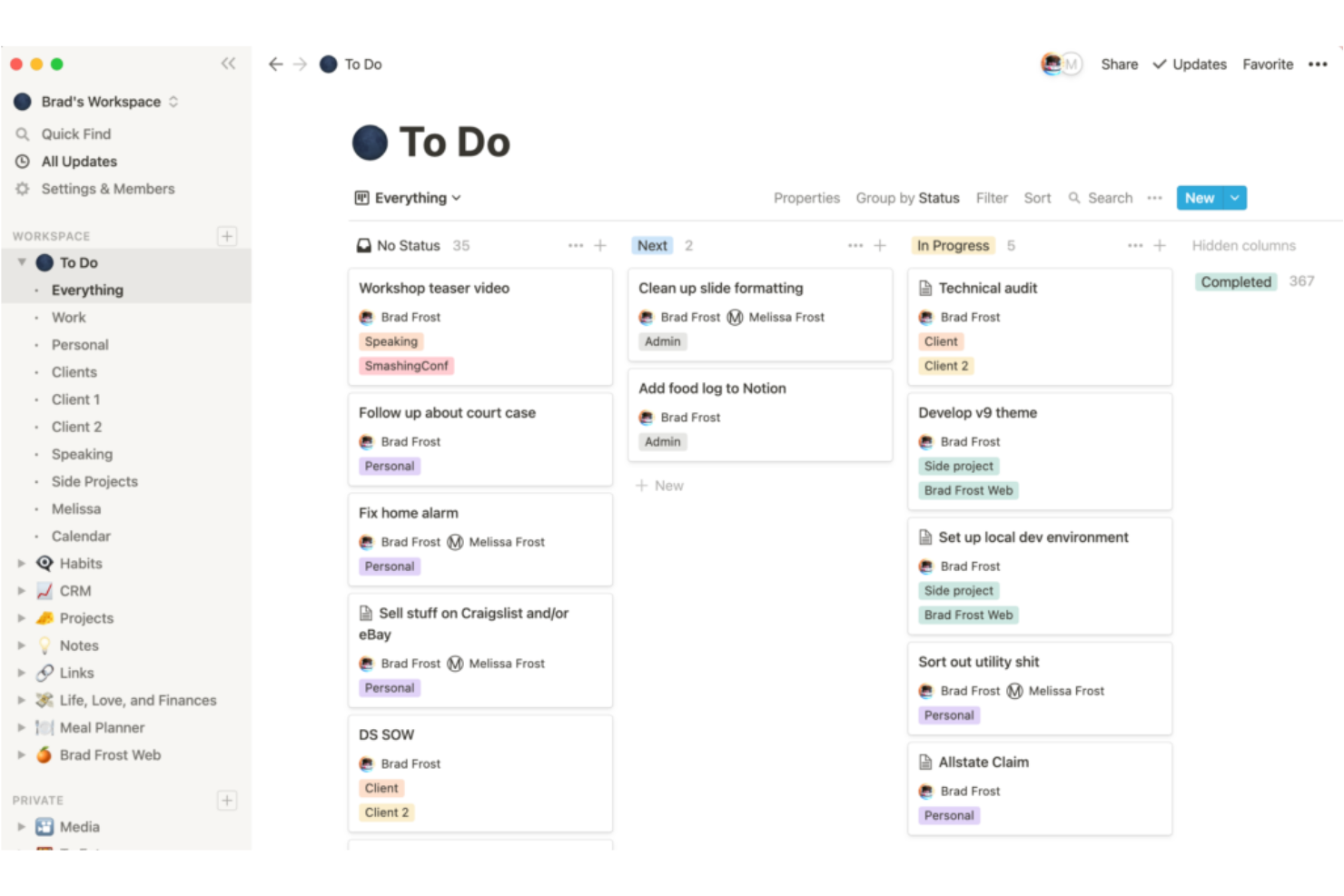
Notion is a collaborative workspace platform that brings together note-taking, wikis, project management, and customizable databases for teams in one flexible environment.
Who Is Notion Best For?
Notion is a great choice for multidisciplinary teams or fast-growing startups who want to organize projects, documents, and knowledge in one place.
Why I Picked Notion
I picked Notion as one of the best because I can set up customized workspaces combining wikis, tasks, and knowledge bases, then use templates and databases to structure everything the way my team works best.
Notion Key Features
- Real-time editing: Multiple users can edit pages together and see updates instantly.
- Commenting and mentions: Tag teammates and leave comments directly on any block or page.
- Integrated calendar view: Display project timelines and events in a calendar format within workspaces.
- Version history: Review or restore previous page versions at any time for easy tracking.
Notion Integrations
Notion offers native integrations with Slack, GitHub, Google Drive, Asana, Jira, Trello, Zoom, Figma, and Confluence. It also connects with Zapier and provides an API for custom integrations.
Pros and Cons
Pros:
- Real-time co-editing with page comments
- Supports databases and linked data views
- Flexible page structure for team knowledge sharing
Cons:
- Finding information relies on strong workspace organization
- Permission management can get confusing

Asana
Best for workflow customization in task management

Asana is a collaborative work management platform that helps teams organize projects, assign tasks, monitor timelines, automate workflows, and centralize conversations in one workspace.
Who Is Asana Best For?
Asana is a good fit for cross-functional teams at growing companies that need flexible task management and custom project workflows.
Why I Picked Asana
I picked Asana because I rely on its highly customizable workflows, like custom fields and rules, to adapt projects for different teams. I like how I can automate routine steps and track dependencies easily from board or list views.
Asana Key Features
- Task comments: Collaborators can discuss tasks directly within each item.
- Timeline view: Visualize project schedules and deadlines with Gantt-style charts.
- Milestones: Mark key points in a project to track important achievements.
- Project templates: Start new projects quickly with customizable templates for different workflows.
Asana Integrations
Asana offers over 200 native integrations, including Slack, Google Drive, Microsoft Teams, Zapier, GitHub, Adobe Creative Cloud, Dropbox, Salesforce, Zoom, and OneDrive. An API is available for custom integrations.
Pros and Cons
Pros:
- Multiple task views for different workstyles
- Project permissions allow granular team access control
- Workflow automation handles repetitive task updates
Cons:
- No built-in document editing functionality
- Notification overload in large project teams
Teamwork
Best for managing complex project workflows
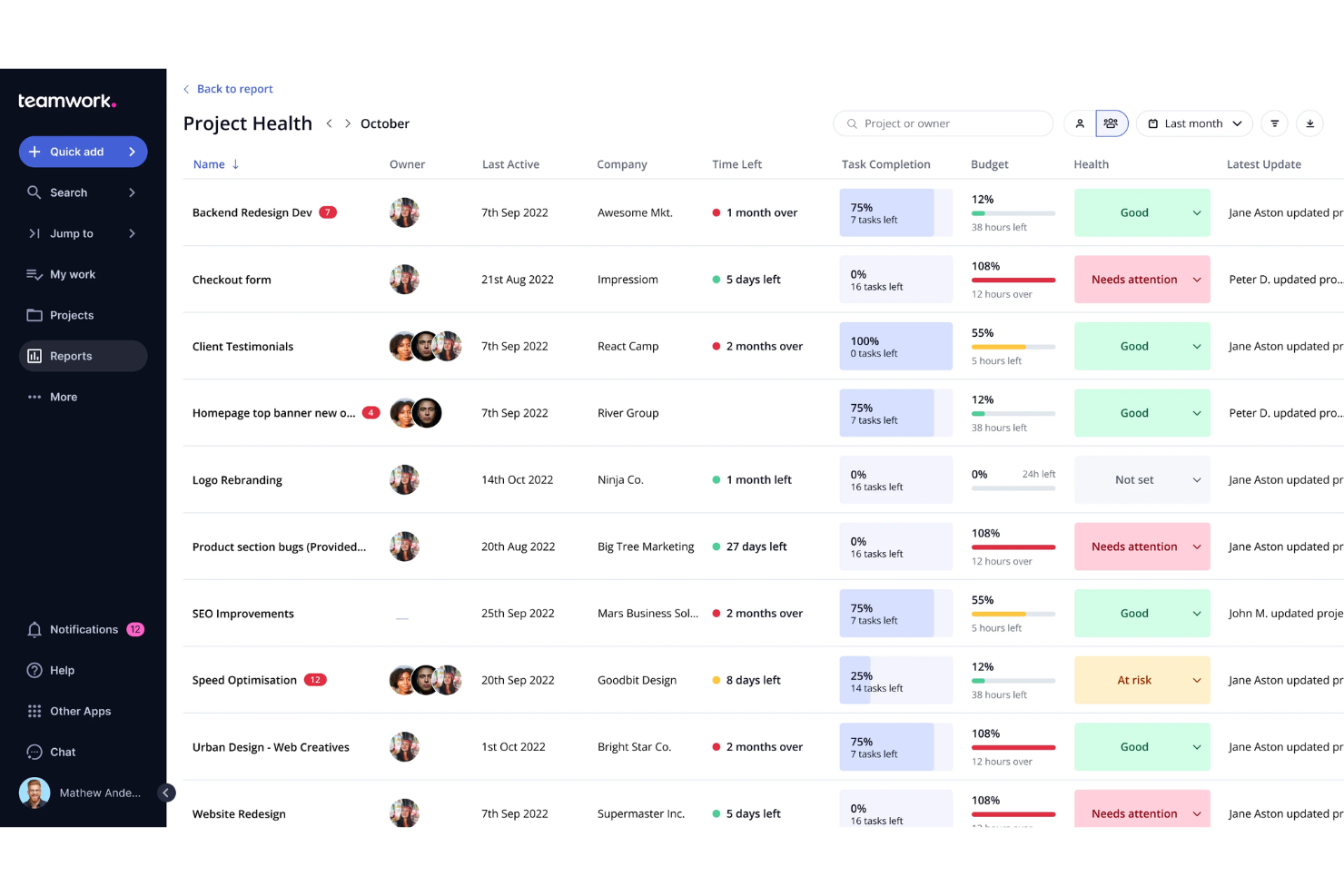
Teamwork is a project management software designed for teams who need advanced tools for planning, tracking, and collaborating across multiple projects with layered task relationships.
Who Is Teamwork Best For?
Project managers and operations teams at growing agencies or service-based businesses who need detailed project control.
Why I Picked Teamwork
I picked Teamwork as one of the best because I rely on its granular task dependencies, workload management, and portfolio-level project visibility to manage complex project workflows with lots of moving parts.
Teamwork Key Features
- Time tracking: Track billable and non-billable hours directly within project tasks.
- Document management: Store, share, and organize files inside project workspaces.
- Client access: Allow clients to view progress and collaborate within selected projects.
- Built-in chat: Communicate with team members in real-time inside the platform.
Teamwork Integrations
Teamwork offers native integrations with Slack, Google Drive, Microsoft Teams, Dropbox, HubSpot, QuickBooks, Xero, and Zapier, and also provides an API for custom integrations.
Pros and Cons
Pros:
- Client collaboration features for project transparency
- Built-in workload and capacity planning tools
- Granular control over task permissions and visibility
Cons:
- Reporting setup requires extra configuration
- User interface can feel cluttered
Best for integrated meeting and chat features

Microsoft Teams is a collaboration platform that brings together chat, video meetings, file sharing, and team workspaces to help organizations centralize communication and manage projects in one place.
Who Is Microsoft Teams Best For?
Microsoft Teams is ideal for organizations seeking unified chat, meetings, and document collaboration in a single workspace, especially those already using Microsoft 365.
Why I Picked Microsoft Teams
I picked Microsoft Teams as one of the best because I can schedule meetings, start ad-hoc video calls, and host threaded chat conversations all in one app. I use its tabs for shared files and meeting notes to keep project context in one place.
Microsoft Teams Key Features
- Channels: Organize conversations, files, and meetings by topic or project.
- Loop components: Collaborate on shared tables, lists, notes, and task trackers that stay synchronized across chats, meetings, and Microsoft 365 apps.
- Private chat: Send direct, one-on-one or group instant messages.
- Task assignments: Create, assign, and monitor tasks using integrated Planner or To Do apps.
Microsoft Teams Integrations
Microsoft Teams has native integrations across the Microsoft ecosystem, including Microsoft 365 and Azure, and also offers native integrations with Trello, GitHub, Salesforce, ServiceNow, and Zoom. An API is available for custom integrations.
Pros and Cons
Pros:
- Ease of sharing and co-editing of documents
- Real-time chat for persistent conversations
- Built-in video and audio conferencing
Cons:
- Notifications can become overwhelming in busy teams
- Initial setup can be complex

GoodDay
Best for integrated work planning and tracking

GoodDay is a work management platform for teams that merges project planning, workflow automation, real-time collaboration, time tracking, and performance analytics in a single system.
Who Is GoodDay Best For?
Project managers and department leads who need a unified space to organize, monitor, and optimize complex team workflows across growing organizations.
Why I Picked GoodDay
I picked GoodDay as one of the best because I can link task planning, progress tracking, resource management, and goal setting all in one platform, making it easy to connect project schedules with related documents, discussion threads, and analytics dashboards.
GoodDay Key Features
- Workload management: View and distribute team tasks using automatic workload balancing tools.
- Time tracking: Log hours and categorize time by project or task.
- Custom workflow templates: Create and apply standardized processes for different project types.
- Built-in approval workflows: Route documents and requests for multi-step sign-off within the platform.
GoodDay Integrations
GoodDay offers native integrations with Google Drive, Slack, Dropbox, Jira, GitHub, GitLab, Trello, Microsoft 365, Microsoft Teams, and Outlook. An API is available for custom integrations.
Pros and Cons
Pros:
- Customizable dashboards for project oversight
- Real-time activity streams for all projects
- Built-in approval and feedback workflows
Cons:
- Occasional slow performance with complex boards
- Mobile app offers limited feature set
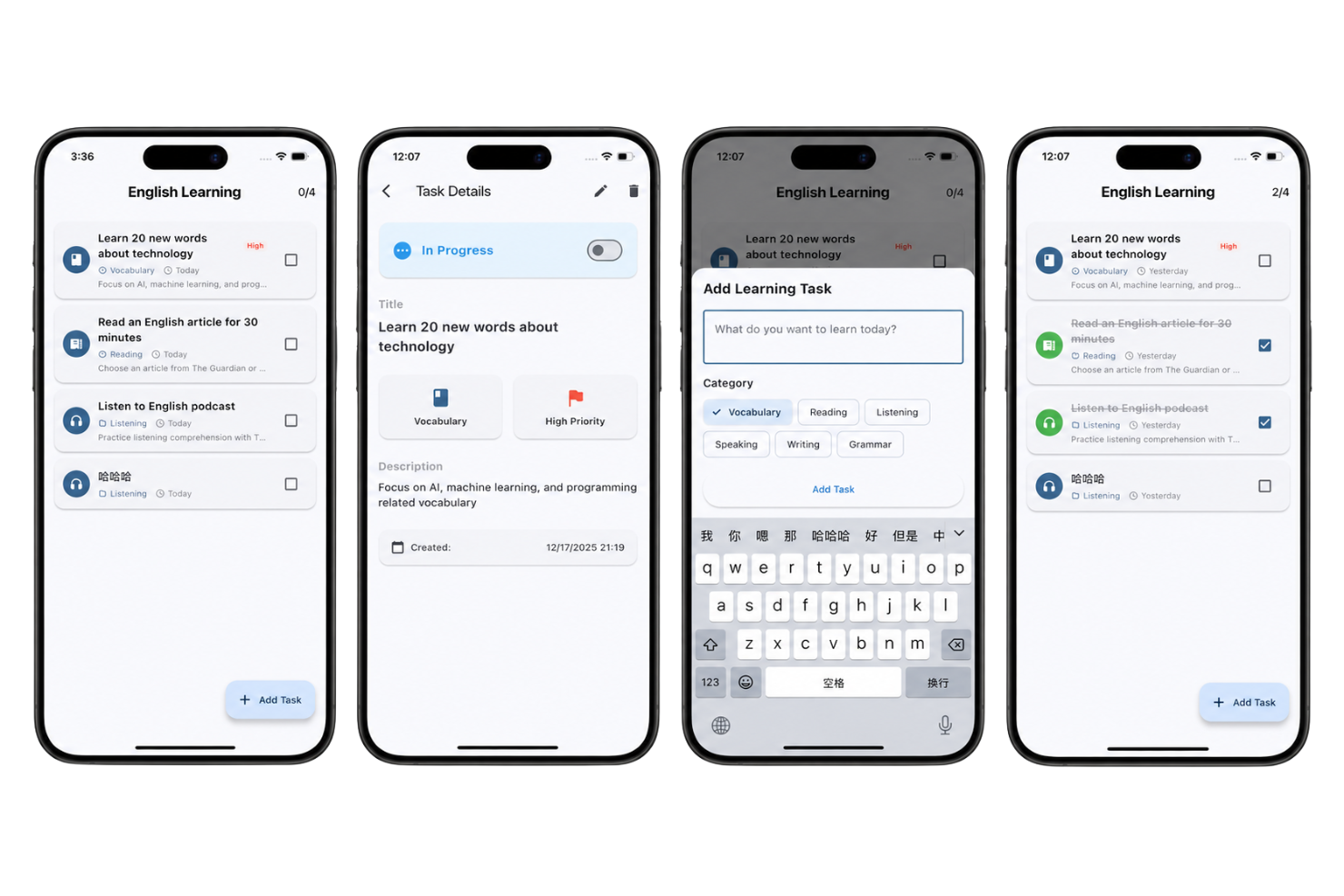
Entask is a mobile-focused collaboration tool for teams that lets you assign tasks, track progress, share notes, and manage group to-dos from iOS devices.
Who Is Entask Best For?
Entask is a great fit for small teams or field workers who need a straightforward way to delegate and manage task assignments from mobile devices.
Why I Picked Entask
I picked Entask as one of the best because I can assign, update, and check off team tasks directly from my phone, send quick reminders, and make sure mobile team members get real-time notifications about their assignments.
Entask Key Features
- Comment threads: Add notes or updates to any assigned task.
- Prioritization tags: Mark tasks by priority for quick sorting.
- Group task assignments: Assign the same task to multiple team members at once.
- Push notifications: Receive instant alerts for task changes or comments.
Entask Integrations
Native integrations are not clearly documented for Entask.
Pros and Cons
Pros:
- Real-time push notifications for updates
- Simple group to-do list creation
- Task assignment directly from iPhone or iPad
Cons:
- Lacks documentation for integrations with external collaboration tools
- No web or Android app available
Miro
Best for digital whiteboarding and brainstorming
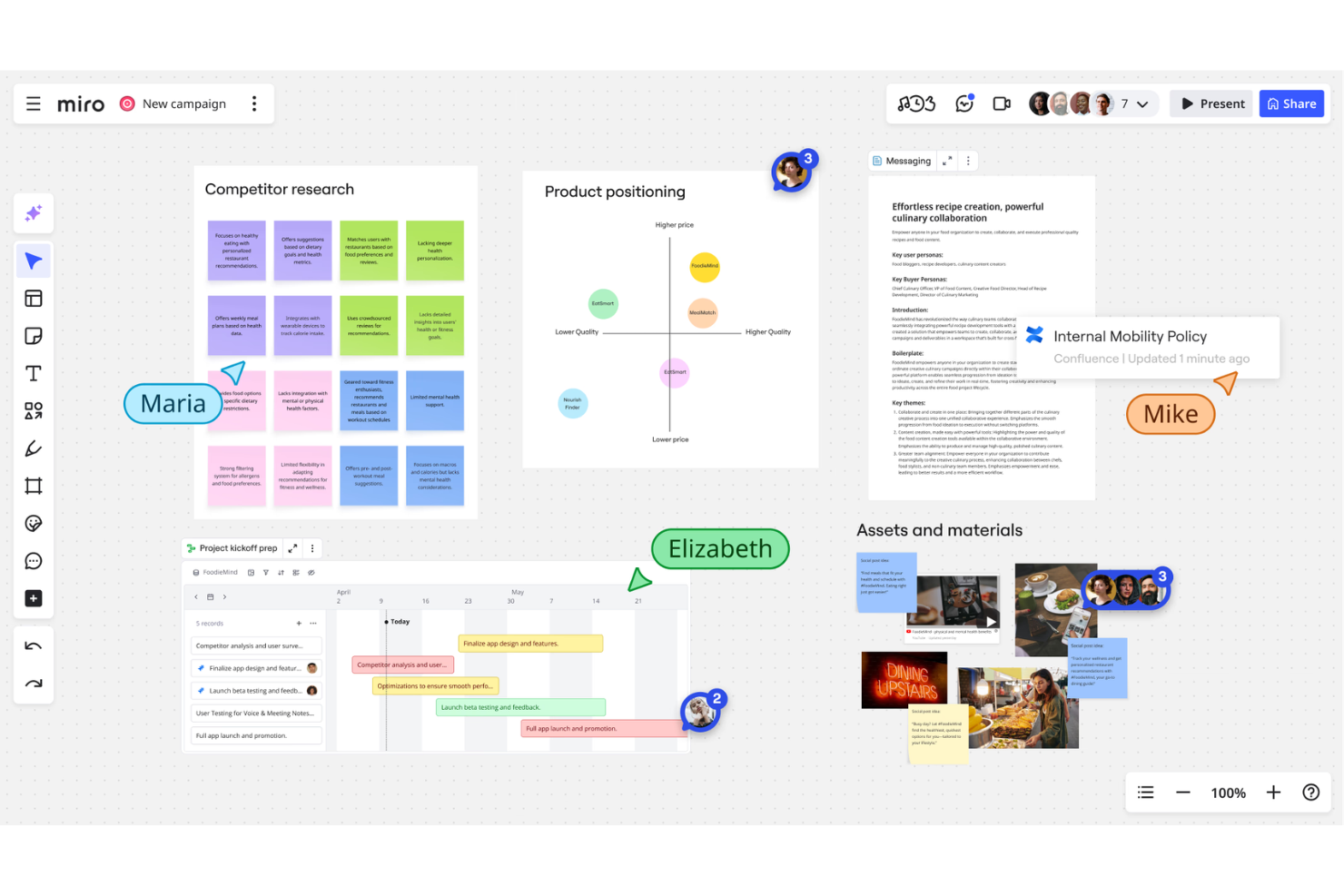
Miro is a collaborative online whiteboard platform that lets teams map workflows, brainstorm ideas, create diagrams, and manage projects together in real-time.
Who Is Miro Best For?
Miro is ideal for distributed teams and creative professionals who need visual collaboration and brainstorming spaces across departments or disciplines.
Why I Picked Miro
I picked Miro because my team uses its infinite canvas, sticky notes, and real-time collaboration features during workshops and brainstorming sessions. I like being able to collect feedback, map ideas visually, and run interactive sessions entirely online.
Miro Key Features
- Templates library: Choose from hundreds of ready-made collaboration and diagram templates.
- Video chat: Collaborate with your team using built-in video calls on the board.
- Commenting tools: Leave threaded comments, @mentions, and markups directly on board elements.
- Export options: Download boards in PDF or image formats or share with public or private links.
Miro Integrations
Miro offers over 100 native integrations, including Slack, Microsoft Teams, Google Drive, Jira, Confluence, Asana, Trello, Zoom, Figma, and Airtable. It also provides an API for custom integrations.
Pros and Cons
Pros:
- Real-time cursor tracking for all users
- Extensive library of templates and widgets
- Supports unlimited collaborators on whiteboards
Cons:
- Occasional sync issues during large team sessions
- Heavy boards can slow down performance
New Product Updates from Miro
Miro Adds Japan Data Residency for Enterprise Customers
Miro has introduced Japan data residency for enterprise customers, offering in-region storage for production data, backups, and metadata, plus in-region compute infrastructure. For more information, visit Miro's official site.
Andra samarbetsverktyg
Här är några ytterligare alternativ för samarbetsverktyg som inte kom med på min kortlista, men som ändå är värda att ta en titt på:
- Smartsheet
For spreadsheet-style project oversight
- Hive
For real-time task tracking with automation
- Slack
For integrated app-based team messaging
- Wrike
For advanced project reporting tools
- monday AI Workspace
For visual team timeline planning
- Guru
For instant internal knowledge sharing
- ClickUp
For tailored workflow automation


Urvalskriterier för samarbetsverktyg
När jag valde ut de bästa samarbetsverktygen till den här listan tog jag hänsyn till vanliga köparbehov och problem, till exempel att koppla samman utspridda teammedlemmar och minska kommunikationssilos. Jag använde också följande ramverk för att hålla min utvärdering strukturerad och rättvis:
Grundläggande funktionalitet (25 % av totalpoängen)
För att kunna tas med i den här listan var varje lösning tvungen att uppfylla följande vanliga användningsområden:
- Planera och delta i virtuella möten
- Dela filer och dokument
- Kommunicera via meddelanden eller chatt
- Tilldela och följa upp uppgifter
- Samarbeta i realtid
Ytterligare utmärkande funktioner (25 % av totalpoängen)
För att ytterligare kunna skilja alternativen åt letade jag också efter unika funktioner, till exempel:
- Inbyggda whiteboardtavlor för idégenerering
- Automatisk transkribering av möten
- Språköversättning i realtid
- Djupgående integration med tredjepartsappar
- AI-drivna mötessammanfattningar
Användbarhet (10 % av totalpoängen)
För att få en uppfattning om användbarheten i varje system tog jag hänsyn till följande:
- Enkelt och intuitivt gränssnitt
- Enkel navigering mellan funktioner
- Minimal konfiguration för nya användare
- Tydliga benämningar och instruktioner
- Responsiv design på alla enheter
Introduktion (10 % av totalpoängen)
För att utvärdera introduktionsupplevelsen för varje plattform tog jag hänsyn till följande:
- Steg-för-steg-guider för konfigurering
- Tillgång till utbildningsvideor
- Interaktiva produktvisningar
- Tillgång till mallar för att snabbt komma igång
- Introduktionssupport via livechatt eller chattbot
Kundsupport (10 % av totalpoängen)
För att bedöma varje programvaruleverantörs kundsupporttjänster tog jag hänsyn till följande:
- Supporttillgänglighet dygnet runt
- Flera erbjudna kontaktkanaler
- Snabbhet i svaren
- Kvaliteten på självbetjäningsresurserna
- Djupet i produktkunskapen
Prisvärdhet (10 % av totalpoängen)
För att utvärdera varje plattforms prisvärdhet tog jag hänsyn till följande:
- Flexibla prisplaner
- Erbjudna kostnadsfria provperioder eller kostnadsfria nivåer
- Funktioner som ingår i basplanen
- Begränsningar av användarplatser eller lagringsutrymme
- Transparenta uppgraderingsalternativ
Kundrecensioner (10 % av totalpoängen)
För att få en uppfattning om den övergripande kundnöjdheten tog jag hänsyn till följande när jag läste kundrecensioner:
- Konsekvensen i positiv feedback
- Återkommande problem eller klagomål
- Nämnda förbättringar över tid
- Beröm för specifika funktioner
- Betyg jämförda med branschgenomsnitt
Så väljer du samarbetsverktyg
Det är lätt att fastna i långa funktionslistor och komplexa prisstrukturer. För att hjälpa dig att hålla fokus när du arbetar dig igenom din unika process för att välja programvara kommer här en checklista över faktorer att tänka på:
| Faktor | Vad du bör tänka på |
|---|---|
| Skalbarhet | Kommer verktyget att stödja din teamstorlek nu och när ni växer? Kontrollera gränserna för användarplatser, lagringsbegränsningar och möjligheterna att uppgradera planen. |
| Integrationer | Ansluter det direkt till dina viktigaste plattformar, till exempel e-post, kalender, CRM eller projekthanteringsverktyg? Räkna de tillgängliga integrationer som är relevanta för dina arbetsflöden. |
| Anpassningsbarhet | Kan du anpassa arbetsflöden, behörigheter eller instrumentpaneler efter dina processer utan omfattande tekniskt arbete? Leta efter mallar, åtkomstkontroll och anpassade vyer. |
| Användarvänlighet | Kan personal utan teknisk kompetens enkelt börja använda verktyget? Prova demonstrationer för att bedöma navigeringen, menyernas tydlighet och hur snabbt användare kommer igång. |
| Implementering och introduktion | Är installationsprocessen störande eller hanterbar? Ta hänsyn till alternativ för datamigrering, tillgänglig praktisk utbildning och tidsplanen för ett fullständigt införande. |
| Kostnad | Är planerna transparenta, med förutsägbara förnyelsekostnader och inga oväntade tilläggsavgifter? Titta på prissättningen per användare, datamängd eller funktionsnivå. |
| Säkerhetsåtgärder | Kommer det att skydda känslig kommunikation och data? Sök efter verktyg med multifaktorautentisering, stark kryptering och tydliga säkerhetscertifieringar. |
| Supporttillgänglighet | Finns det snabb hjälp att få när problem uppstår? Kontrollera om det finns livechatt, telefon eller ärendehantering samt dokumenterade svarstider för felsökning. |
Vad är samarbetsverktyg?
Samarbetsverktyg är digitala plattformar som hjälper team att kommunicera, dela information och arbeta tillsammans oavsett var de befinner sig.
Dessa verktyg stöder meddelanden, videomöten, fildelning och gemensam uppgiftshantering så att grupper kan samordna sig och hålla samsyn kring projekt. De är avgörande för distansarbete och hybridarbete och hjälper användare att överbrygga avstånd och förbättra produktiviteten.
Funktioner
När du väljer samarbetsverktyg bör du hålla utkik efter följande viktiga funktioner:
- Meddelanden i realtid: Stöder omedelbar kommunikation mellan individer och grupper, vilket hjälper team att lösa problem och dela uppdateringar utan fördröjningar.
- Videokonferenser: Gör det möjligt för användare att mötas ansikte mot ansikte genom schemalagda eller ad hoc-baserade virtuella möten, vilket underlättar projektdiskussioner och relationsbyggande på distans.
- Fildelning: Låter användare ladda upp, lagra och distribuera dokument, bilder eller andra filer på ett säkert sätt, så att viktiga resurser är tillgängliga för hela teamet.
- Uppgiftshantering: Möjliggör tilldelningar, deadlines och uppföljning av projektens framsteg, vilket ger tydlighet kring ansvar och statusuppdateringar.
- Dokumentsamarbete: Stöder samtidig redigering och kommentering av dokument eller presentationer, så att flera användare kan bidra med idéer och färdigställa material tillsammans.
- Kalenderintegrering: Synkroniserar med användarnas kalendrar för att schemalägga möten, skicka påminnelser och förhindra dubbelbokningar mellan team.
- Sökfunktion: Erbjuder detaljerade filter och sökfält för att snabbt hitta meddelanden, filer eller kontakter utan att behöva bläddra igenom långa historiker.
- Rollbaserade behörigheter: Gör det möjligt för administratörer att styra åtkomsten till olika funktioner, kanaler eller filer, så att känslig information endast är tillgänglig för behöriga användare.
- Notiser och aviseringar: Tillhandahåller anpassningsbara uppdateringar som håller teammedlemmarna informerade om nya meddelanden, uppgifter eller kommande händelser.
- Mobil åtkomst: Erbjuder en mobilapp med full funktionalitet eller en responsiv design, vilket gör det möjligt för användare att samarbeta var de än befinner sig med de enheter de föredrar.
Fördelar
Att införa samarbetsverktyg ger flera fördelar för ditt team och ditt företag. Här är några av de fördelar du kan se fram emot:
- Effektiviserad kommunikation: Teammedlemmar kan ansluta direkt via chatt, video eller fildelning, vilket minskar behovet av långa e-posttrådar.
- Ökad produktivitet: Centraliserad uppföljning av uppgifter och dokumentsamarbete hjälper team att fokusera på leveranser och minska tiden som läggs på att söka efter information.
- Förbättrad transparens: Funktioner för uppföljning av framsteg gör det möjligt för alla att snabbt se projektstatus, ansvarsområden och tidsplaner.
- Bättre stöd för distansarbete: Meddelanden i realtid, videomöten och mobil åtkomst ger team möjlighet att arbeta effektivt var de än befinner sig.
- Snabbare beslutsfattande: Omedelbara aviseringar och integrerade schemaläggningsverktyg hjälper team att samordna sig snabbt och fatta välgrundade beslut tillsammans.
- Starkare samordning inom teamet: Delade arbetsytor, dokumentsamarbete och kalenderintegrering håller alla organiserade och inriktade på gemensamma mål.
- Ökad datasäkerhet: Rollbaserade behörigheter och säker fildelning säkerställer att känslig företagsinformation förblir skyddad inom teamet.
Kostnader och priser
Att välja samarbetsverktyg kräver en förståelse för de olika prismodeller och abonnemang som finns tillgängliga. Kostnaderna varierar beroende på funktioner, teamets storlek, tillägg och annat. Tabellen nedan sammanfattar vanliga abonnemang, deras genomsnittliga priser och typiska funktioner som ingår i lösningar med samarbetsverktyg:
Jämförelsetabell för abonnemang för samarbetsverktyg
| Abonnemangstyp | Genomsnittligt pris | Vanliga funktioner |
|---|---|---|
| Gratisabonnemang | $0 | Grundläggande meddelanden, begränsad fildelning, videosamtal för små grupper och grundläggande uppgiftshantering. |
| Personligt abonnemang | $5–$10/användare/månad | Gruppchatt, utökat lagringsutrymme, ljud- och videomöten, kalenderintegrering och grundläggande samarbetsverktyg. |
| Företagsabonnemang | $10–$25/användare/månad | Större mötesbegränsningar, avancerade administratörskontroller, integreringar med företagsprogramvara och förbättrad säkerhet. |
| Företagsabonnemang på storföretagsnivå | $25–$40/användare/månad | Obegränsat antal användare, prioriterad support, avancerade säkerhetsfunktioner, efterlevnadsalternativ och skräddarsydd introduktion. |
Vanliga frågor om samarbetsverktyg
Här är några svar på vanliga frågor om samarbetsverktyg:
Hur kan jag avgöra vilket samarbetsverktyg som är bäst för mitt team?
Börja med att kartlägga teamets arbetsflöden och kommunikationsbehov. Matcha dem sedan med verktyg som integreras väl med er nuvarande tekniska miljö, passar er budget och erbjuder de viktigaste funktionerna som teamet faktiskt använder.
Är samarbetsverktyg tillräckligt säkra för känslig företagskommunikation?
Ja, de flesta samarbetsverktyg har starka säkerhetsåtgärder som end-to-end-kryptering, rollbaserade behörigheter och efterlevnadscertifieringar. Du bör dock alltid granska leverantörens säkerhetsdokumentation och konfigurera inställningarna så att de motsvarar era krav.
Kan samarbetsverktyg ersätta e-post för intern teamkommunikation?
Ja, många team använder samarbetsverktyg för att minska mängden e-post genom att flytta diskussioner, fildelning och projektuppdateringar till plattformar i realtid, även om viss extern eller formell kommunikation fortfarande kan kräva e-post.
Vad bör jag tänka på innan jag migrerar till ett nytt samarbetsverktyg?
Planera för datamigrering, användarutbildning och systemintegration. Gå igenom introduktionsresurser som guider och mallar och avsätt tid för återkoppling och justering av processer under den första lanseringen.