

10 beste gratis videokonferanseprogrammer i 2026

Beste gratis programvare for videokonferanser – kortliste


Gratis programvare for videokonferanser lar deg arrangere videosamtaler og nettmøter uten kostnad, ved hjelp av verktøy som enten tilbyr en helt gratis plan eller en gratis prøveperiode. Hvis du ser etter pålitelige alternativer for å koble sammen fjernarbeidende team, kunder eller kandidater uten å overskride budsjettet, vet du hvor mye som avhenger av å velge riktig plattform.
Med så mange alternativer som lover «gratis» funksjoner, er det vanskelig å skille gjennom overdrivelser og finne alternativer som faktisk gir fleksibilitet, sikkerhet og brukervennlighet. Denne listen hjelper deg med raskt å sammenligne den beste gratis programvaren for videokonferanser, slik at du trygt kan velge det som passer teamets behov – uten uventede skjulte kostnader eller salgspress.
Hvorfor du kan stole på våre programvareanbefalinger
Teamet vårt har testet og anmeldt programvare siden 2012. Vi er selv HR-eksperter, så vi vet hvor vanskelig og hvor viktig det er å velge riktig programvare.
I denne guiden har vi vurdert verktøyene gjennom praktisk testing og uavhengig research og gitt dem poeng ut fra våre utvelgelseskriterier. Vi bygger også på innsikt fra ledende eksperter i bransjen og erfarne HR-eksperter.
Anmeldelsene våre bygger på vår egen redaksjonelle vurdering. De er ikke et salgsargument.
Ekspertanmeldere:
Sammenligningstabell for gratis programvare for videokonferanser
Denne sammenligningstabellen oppsummerer prisopplysningene for mine beste utvalg av gratis programvare for videokonferanser:
| Tool | Best For | Trial Info | Price | ||
|---|---|---|---|---|---|
| 1 | Best for large group sessions | Free plan available | From $14.16/user/month (billed annually) | Website | |
| 2 | Best for browser-based joining | Free plan available | Pricing upon request | Website | |
| 3 | Best for pre-recorded webinars | XX-day free trial | From $100/month (billed annually) | Website | |
| 4 | Best for Microsoft 365 users | Not available | Pricing upon request | Website | |
| 5 | Best for simple webinar hosting | Free plan available; 14-day free trial | From $1/user/month (billed annually) | Website | |
| 6 | Best for noise removal technology | 90-day free trial | From $12/user/month (billed annually) | Website | |
| 7 | Best for unlimited meeting durations | 14-day free trial | From £18/user/month | Website | |
| 8 | Best for account-free meetings | Free forever | Free forever | Website | |
| 9 | Best for real-time document collaboration | Free plan available | From $12/user/month (billed annually) | Website | |
| 10 | Best for custom company branding | Free plan available | From $6.99/month | Website |
Anmeldelser av den beste gratis programvaren for videokonferanser
Nedenfor finner du mine detaljerte sammendrag av den gratis programvaren for videokonferanser som kom med på kortlisten min. Anmeldelsene mine gir en detaljert gjennomgang av funksjonene, de beste bruksområdene og prisene for hver plattform, slik at du kan finne den beste løsningen for deg.
Zoom
Best for large group sessions
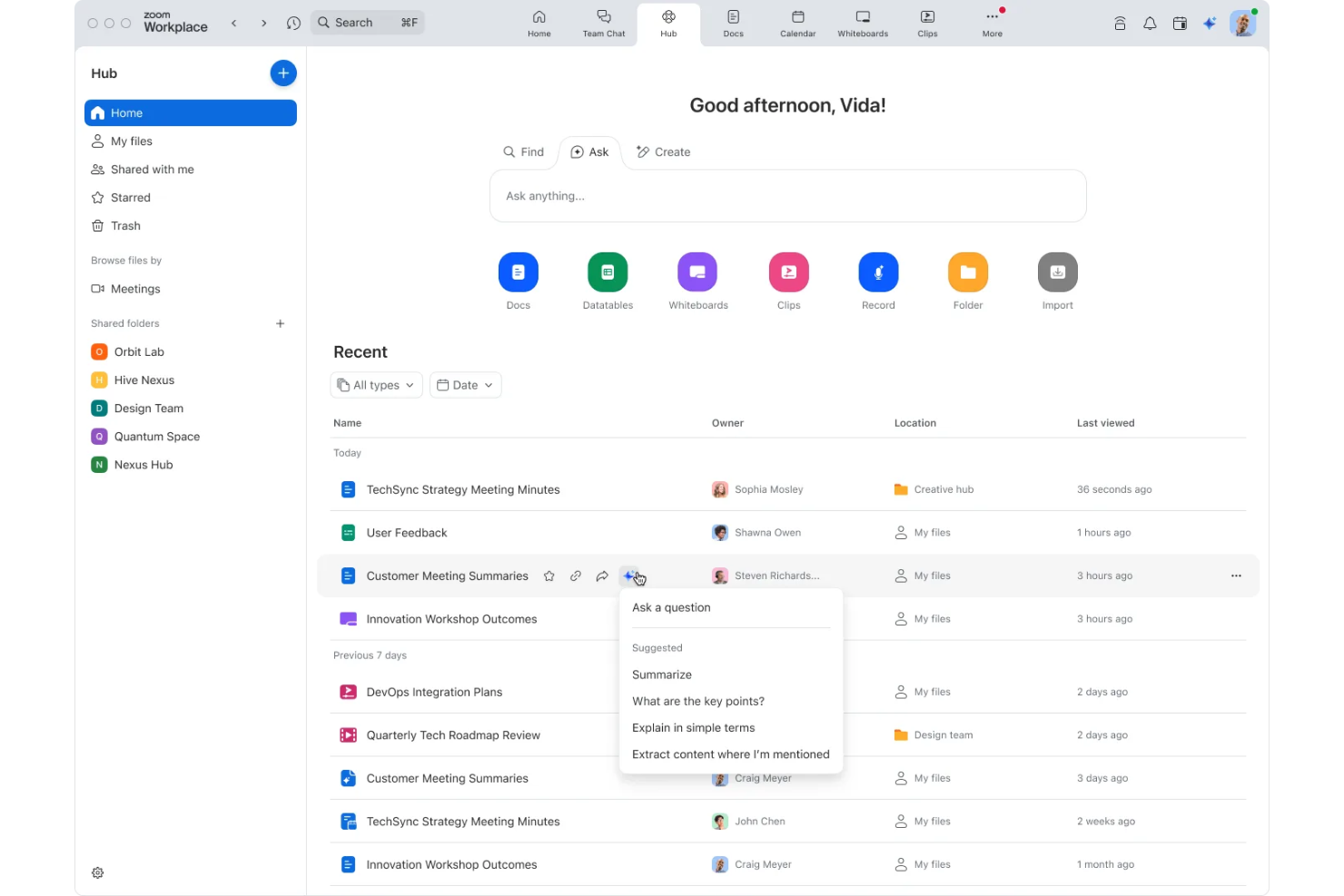
Zoom is a video conferencing platform for hosting online meetings, webinars, and collaborative sessions with interactive features like screen sharing, chat, and breakout rooms.
Who Is Zoom Best For?
Large organizations or teams that need virtual meetings with many participants across multiple locations.
Why I Picked Zoom
I picked Zoom as one of the best because it lets my team host meetings with up to 100 participants for free, which is great for large sessions. I like that the breakout rooms feature helps organize smaller group discussions within massive calls. Screen sharing and built-in chat make interactive collaboration easy during those big meetings.
Zoom Key Features
- Virtual backgrounds: Customize your video feed with preset or uploaded images.
- Meeting recording: Record meetings locally to your device for later reference.
- Waiting room: Control participant entry with a virtual holding area before the meeting starts.
- Reactions: Use emojis and icons to communicate nonverbally during calls.
Zoom Integrations
Zoom offers native integrations with Google Workspace, Microsoft 365, Slack, Salesforce, and Dropbox, and you can find hundreds more in the Zoom App Marketplace.
What's Free?
Zoom offers a free-forever plan that allows meetings with up to 100 participants for 40 minutes per session. Some advanced features, longer meeting durations, and cloud recordings require a paid upgrade.
Pros and Cons
Pros:
- Virtual backgrounds work on most devices
- Includes breakout rooms in free plan
- Meetings for up to 100 participants
Cons:
- Requires account creation for hosts
- 40-minute limit per group meeting
Best for browser-based joining
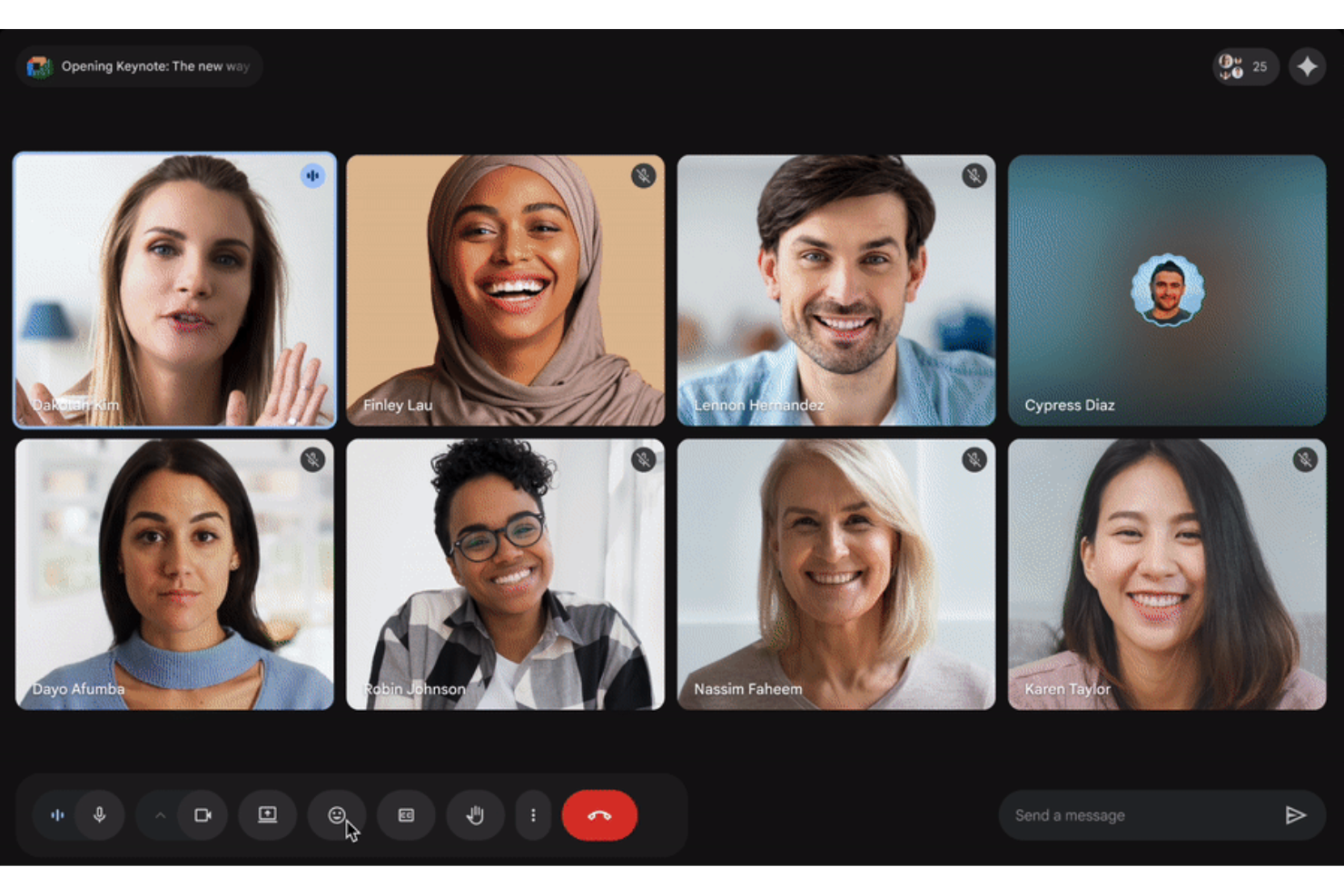
Google Meet is a browser-based video conferencing platform that lets users host and join meetings, schedule calls in Google Calendar, share screens, and manage participants from any device without requiring software installation.
Who Is Google Meet Best For?
Google Meet is a great fit for remote or hybrid teams who want to join video meetings directly from their web browser without downloading software.
Why I Picked Google Meet
I picked Google Meet as one of the best because anyone can join a meeting from their browser—no downloads or plugins needed. My team can quickly share meeting links and launch calls directly from Google Calendar. I also like how background noise cancellation works even on the free plan, which helps keep conversations focused.
Google Meet Key Features
- Live captions: Automatically generates real-time captions for better accessibility.
- Screen sharing: Lets users present their full screen or a specific window during calls.
- Host controls: Provides tools to mute participants or remove them from meetings.
- Integration with Google Drive: Saves meeting recordings directly to Google Drive for quick access.
Google Meet Integrations
Google Meet offers native integrations across the Google Workspace ecosystem, including Gmail, Google Calendar, Google Drive, and Google Docs.
What's Free?
Google Meet offers a free-forever plan for anyone with a Google account. The free plan limits meetings to 1 hour and up to 100 participants, with access to basic features like screen sharing and live captions.
Pros and Cons
Pros:
- Unlimited group chat during meetings
- Integrates directly with Google Calendar scheduling
- No downloads required for browser-based meetings
Cons:
- No native meeting recording on the free plan
- Free plan meetings capped at 1 hour

Best for pre-recorded webinars
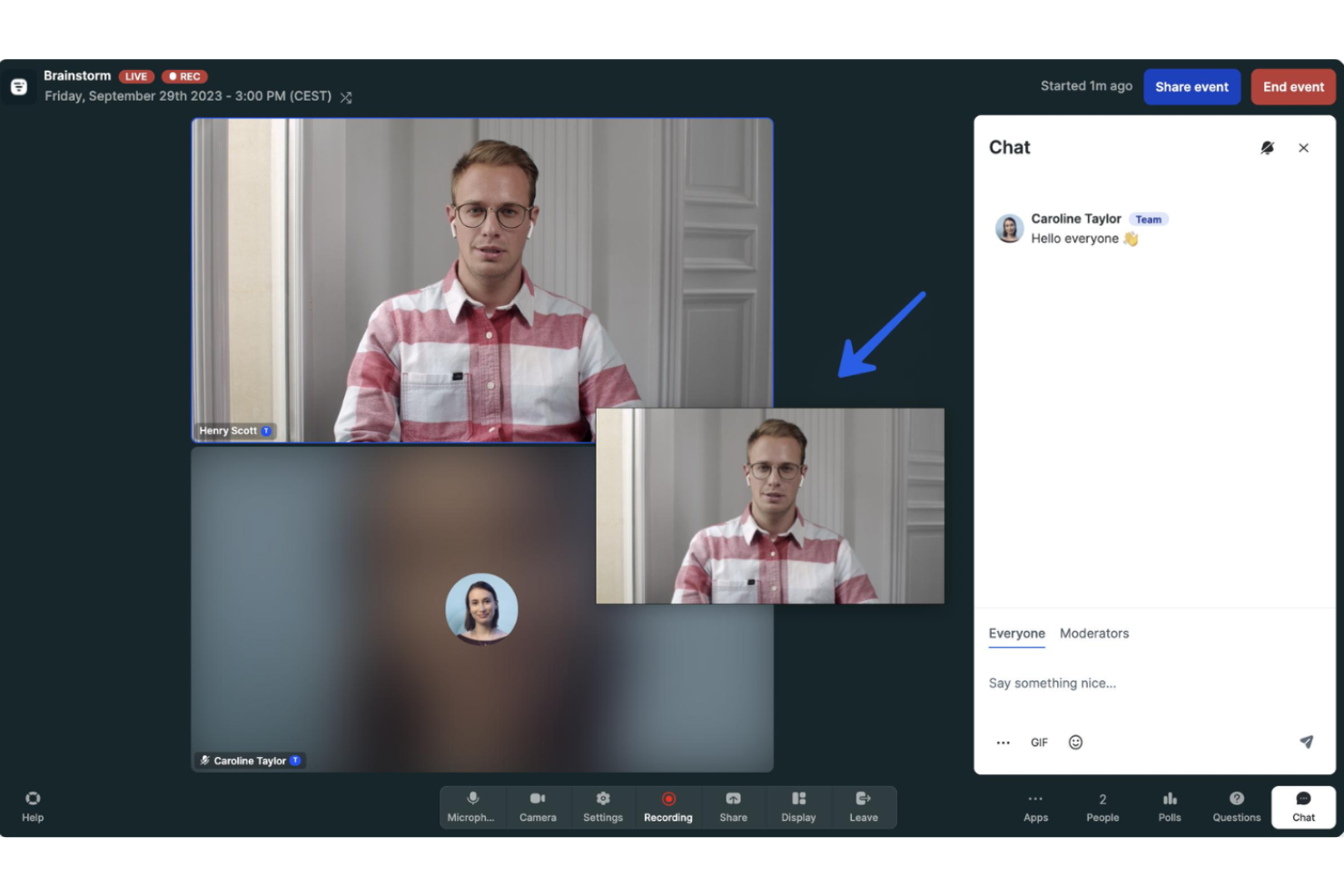
Livestorm is a browser-based video conferencing platform for hosting live, on-demand, and pre-recorded webinars with interactive features like polls, Q&A sessions, and detailed analytics.
Who Is Livestorm Best For?
Livestorm is a good fit for marketing and event teams that need to run automated or pre-recorded video webinars.
Why I Picked Livestorm
I picked Livestorm as one of the best because I like how it lets my team run pre-recorded webinars alongside live video chats in the same workflow. I’m able to automate webinar scheduling and reminders, and the replay sessions feature makes it easy to keep attendees engaged even after a live event ends. The built-in email tools and analytics help me track registration and participation effortlessly.
Livestorm Key Features
- Polls and Q&A: Collect responses and engage attendees with built-in polls and live Q&A modules.
- Browser-based access: Join or host all meetings and events directly from your browser without downloads.
- Multi-language support: Host video conference calls and webinars in multiple languages for global audiences.
- Automated attendance tracking: Track participant presence and export detailed attendance reports.
Livestorm Integrations
Livestorm offers native integrations with Google Analytics, HubSpot, Salesforce, Slack, Intercom, Microsoft Dynamics, and Google Calendar. It connects with Zapier and provides an API for custom integrations.
What's Free?
Livestorm offers a free plan limited to meetings of 20-minute duration and 30 live attendees per session, with restricted access to advanced features and integrations.
Pros and Cons
Pros:
- Offers automated webinar scheduling and reminders
- Includes polls, Q&A, and chat features
- Runs entirely in-browser, no downloads required
Cons:
- Requires upgrade for webinar branding options
- Free plan limited to 20 minutes/session
Best for Microsoft 365 users
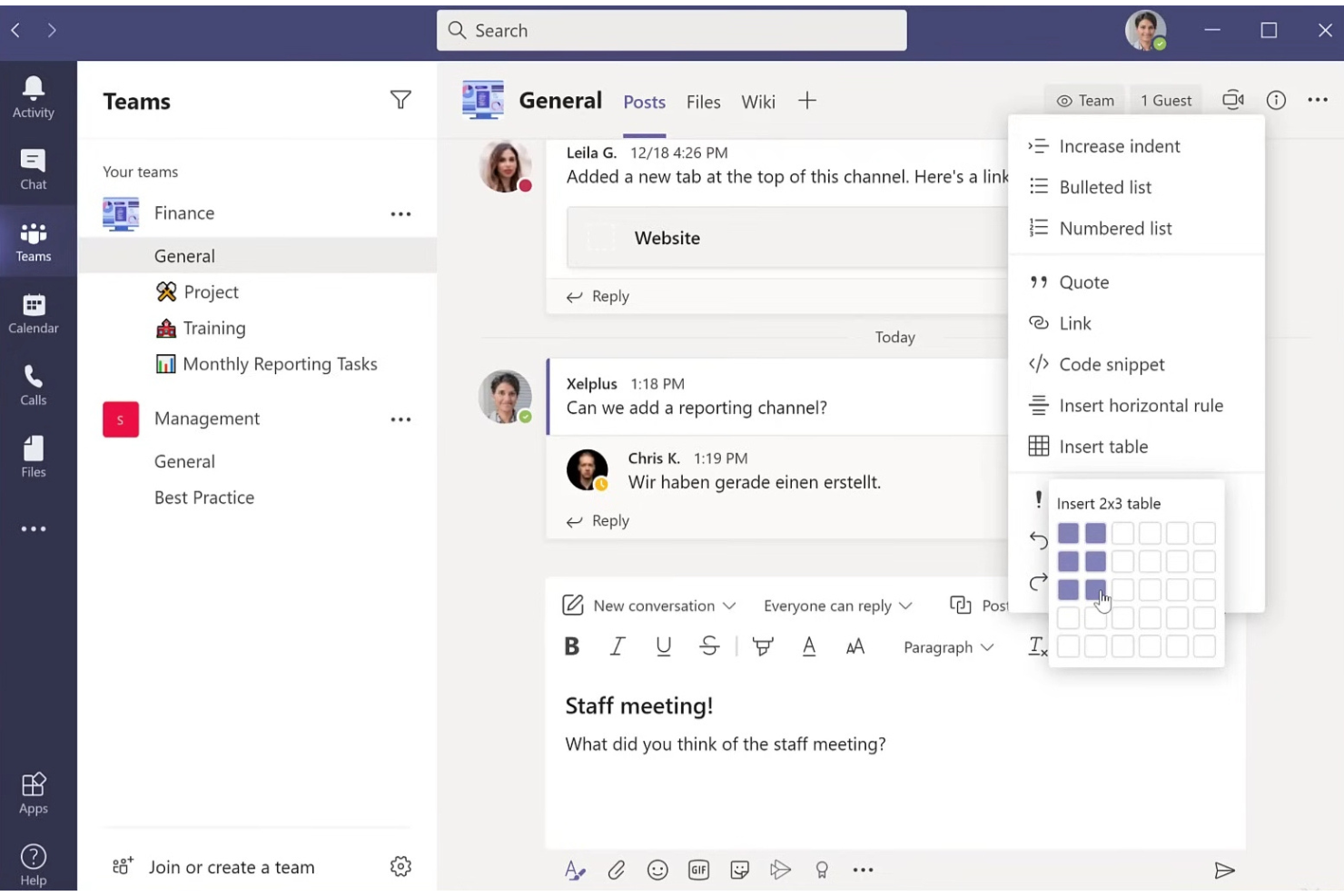
Microsoft Teams is a video conferencing platform from Microsoft that combines online meetings, real-time chat, group video calls, screen sharing, and file collaboration.
Who Is Microsoft Teams Best For?
Microsoft Teams is a good fit for organizations that already use Microsoft 365 for productivity and collaboration across distributed teams.
Why I Picked Microsoft Teams
I picked Microsoft Teams as one of the best because my team can host large video calls and work inside channels that connect meeting chats, shared files, and live collaboration. The integration with Microsoft 365 means I can schedule meetings in Outlook, co-edit documents during calls, and manage shared calendars—all without leaving the desktop app. Features like Together Mode create a more engaging group meeting experience, especially when sessions are remote or hybrid.
Microsoft Teams Key Features
- Live captions: Generate real-time subtitles during meetings to improve accessibility.
- Lobby control: Allow the host to admit or reject participants before entering the meeting.
- Background blur: Blur your background during video calls for more privacy.
- Raise hand tool: Participants can signal questions or comments without interrupting the session.
Microsoft Teams Integrations
Microsoft Teams has native integrations across the Microsoft ecosystem, including Microsoft 365 and Azure. An API is available for custom integrations.
What's Free?
Microsoft Teams offers a free-forever plan that includes unlimited chat, video calls with up to 100 participants, file sharing, and native Microsoft 365 integrations. Free meetings are capped at 60 minutes per session.
Pros and Cons
Pros:
- Persistent chat alongside video meetings
- Real-time captioning in multiple languages
- Collaborates natively with Microsoft 365 apps
Cons:
- Requires Microsoft account for access
- Free meetings limited to 60 minutes
Best for simple webinar hosting
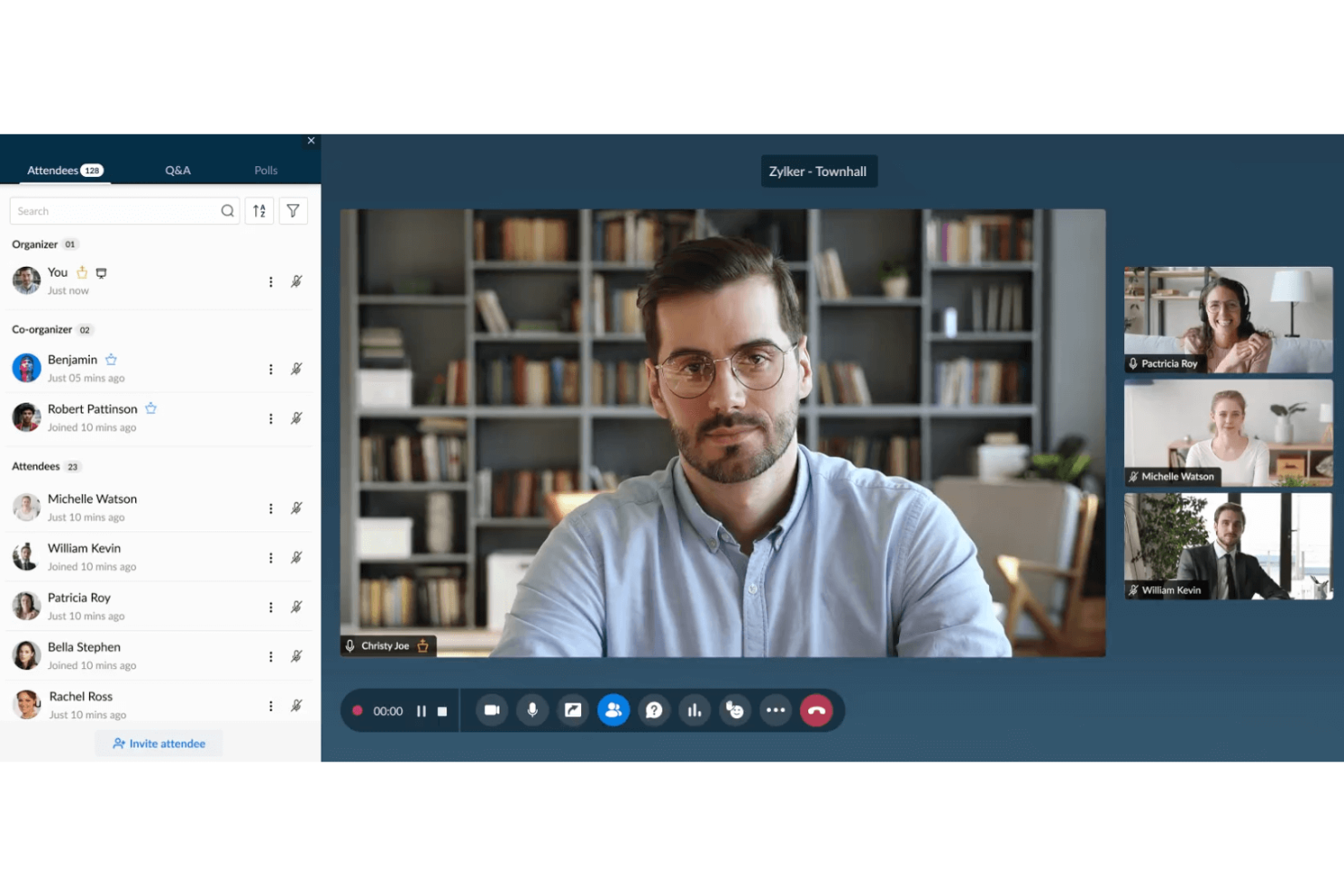
Zoho Meeting is a browser-based video conferencing and webinar platform that offers online meetings, interactive webinars, screen sharing, in-session chat, and registration management tools.
Who Is Zoho Meeting Best For?
Solo professionals and small teams who need a straightforward solution for hosting secure web meetings and interactive webinars.
Why I Picked Zoho Meeting
I picked Zoho Meeting as one of the best because I like how quickly I can set up and run simple webinars, right from a browser. I’m able to use built-in registration forms and moderate attendee interactions with Q&A and polling. I appreciate that I can record webinars and share them instantly with participants.
Zoho Meeting Key Features
- Screen sharing: Share your entire screen or just specific application windows with meeting participants.
- Meeting lock: Control who joins your meetings by locking sessions after they begin.
- RSVP management: Send out invitations and track attendee responses within the platform.
- Browser-based access: Host or join meetings without needing to download any software.
Zoho Meeting Integrations
Zoho Meeting offers native integrations with Zoho CRM, Zoho Projects, Zoho Mail, Zoho Calendar, and Google Workspace. An API is available for custom integrations.
What's Free?
Zoho Meeting offers a free-forever plan with up to 100 meeting participants and 60-minute group meetings. The free plan includes limited recording storage and excludes some advanced integrations and webinar features.
Pros and Cons
Pros:
- Moderator controls for muting and screen sharing
- Registration forms customizable for attendees
- Webinars can be hosted in-browser directly
Cons:
- Webinar branding tools are minimal
- Speaker video layout options are basic
Webex
Best for noise removal technology
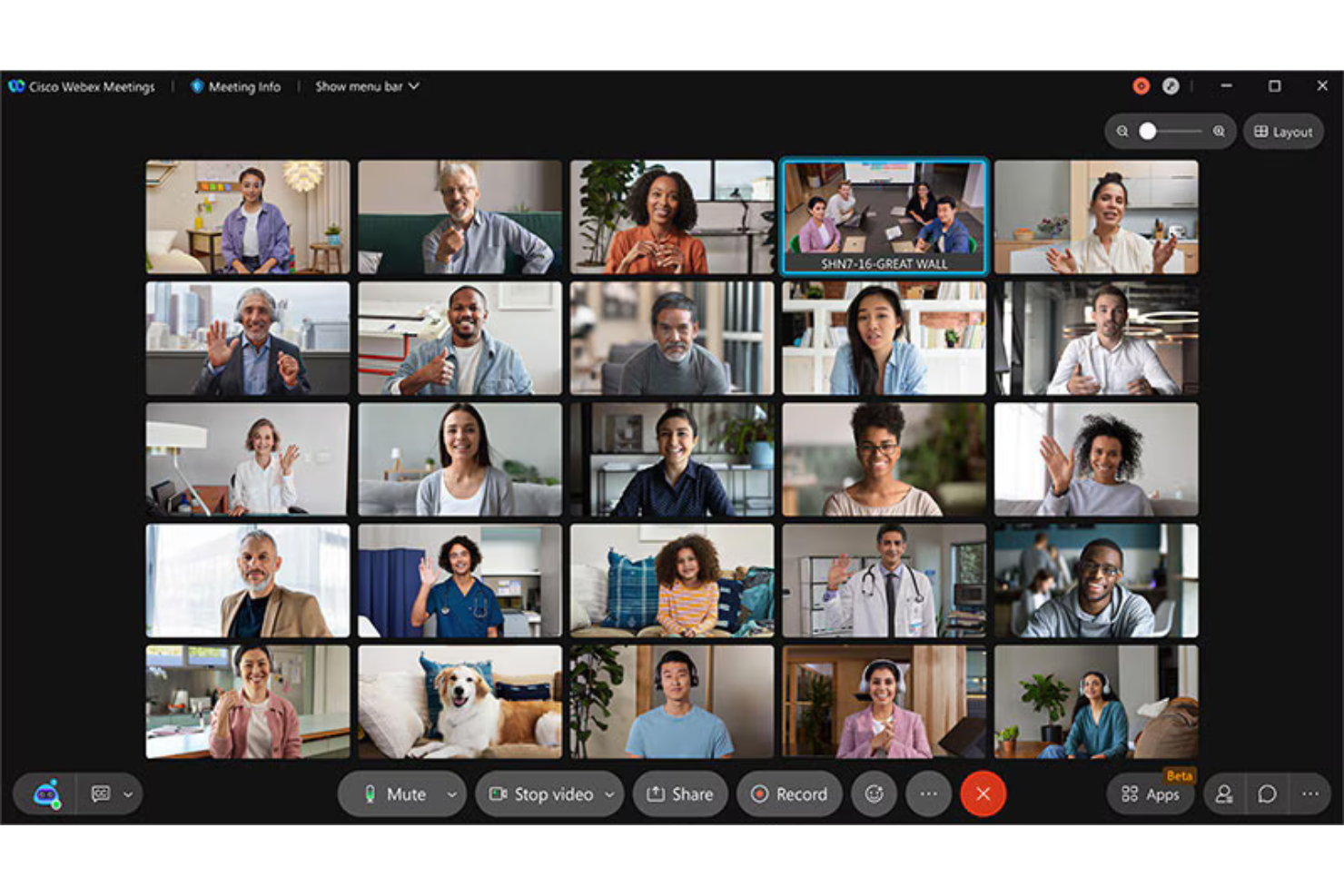
Webex is a cloud-based video conferencing software that offers secure HD video meetings, smart meeting recordings, in-meeting chat, file sharing, breakout sessions, and virtual whiteboarding.
Who Is Webex Best For?
Webex is a strong fit for distributed teams and businesses needing secure, high-quality video meetings and advanced collaboration tools.
Why I Picked Webex
I picked Webex as one of the best because its noise removal technology consistently filters out background distractions during meetings. I like that I can turn on real-time background noise cancellation when I’m joining from a busy environment. My team also uses its AI-powered voice enhancement and automatic transcription features to keep meetings productive wherever we are.
Webex Key Features
- Breakout rooms: Split participants into smaller discussion groups during meetings.
- Virtual whiteboarding: Draw, write, and brainstorm together on a shared digital canvas.
- Meeting lock: Restrict meeting access after it starts, preventing uninvited guests from joining.
- In-app chat: Send text messages to individuals or the whole group without leaving the meeting.
Webex Integrations
Webex offers hundreds of native integrations through its App Hub, including Google Workspace, Microsoft 365, Salesforce, Slack, Trello, Asana, Box, Zendesk, Miro, and ServiceNow. An API is available for custom integrations.
What's Free?
Webex offers a free-forever plan with unlimited 1:1 meetings and group meetings up to 100 participants. Group meetings on the free plan are limited to 40 minutes, and cloud recording is not included.
Pros and Cons
Pros:
- Strong encryption and compliance features
- Free plan includes unlimited 1:1 meetings
- Industry-leading real-time noise removal
Cons:
- Interface complexity compared to simpler tools
- Requires a Webex account for participants
Best for unlimited meeting durations
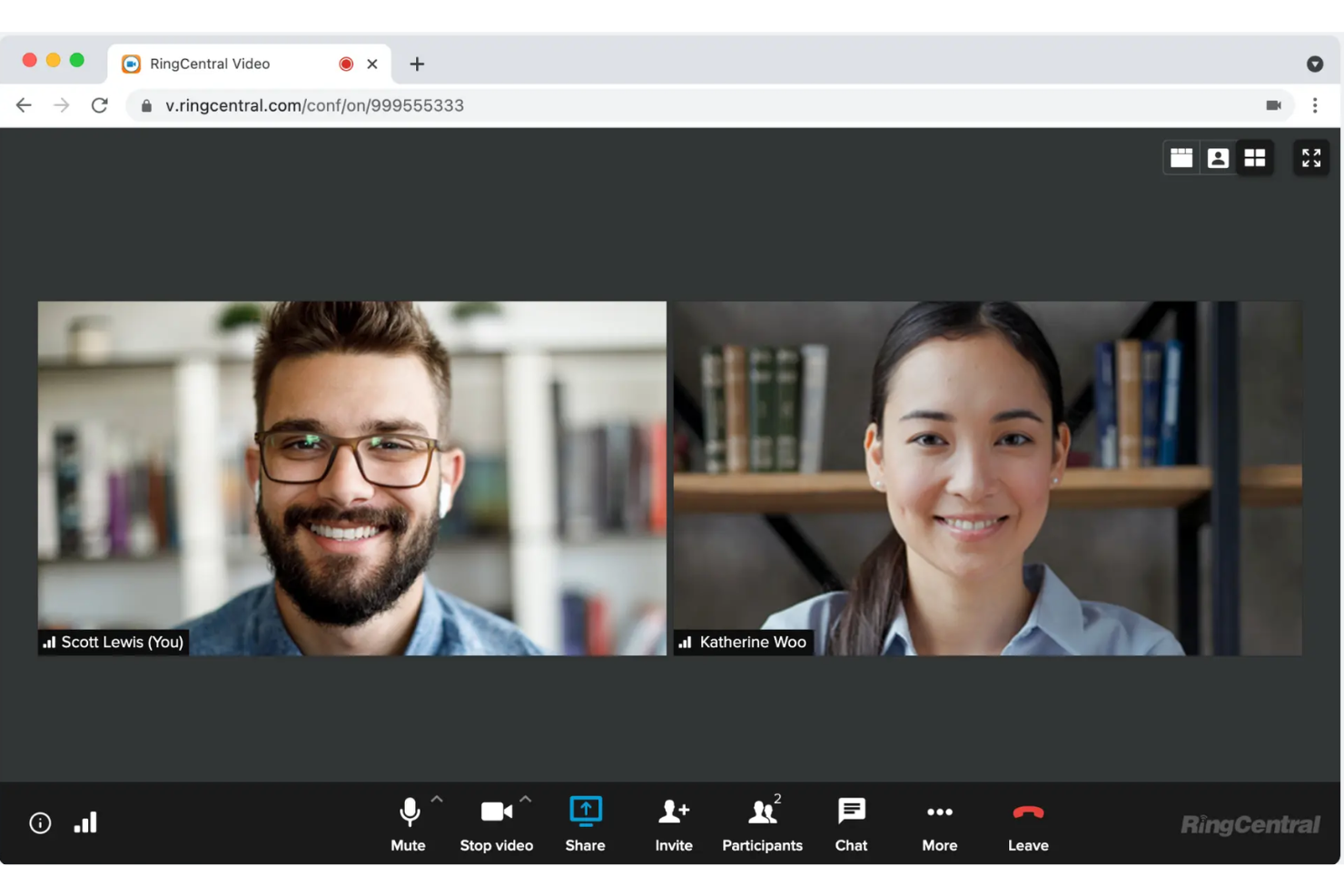
RingCentral Video is a free video conferencing and meeting platform that supports meeting scheduling, in-meeting chat, screen sharing, team messaging, interactive whiteboards, and calendar integration for daily collaboration.
Who Is RingCentral Best For?
RingCentral Video is a good fit for distributed teams relying on remote work who need unlimited-length video meetings.
Why I Picked RingCentral
I picked RingCentral because I can host group video meetings without time limits—a rare find on free video conferencing plans. I rely on features like persistent team chat, collaborative whiteboarding, and secure meeting room links for internal and client meetings. My team also gets integrated calendar scheduling and screen sharing, which keeps our workflow connected.
RingCentral Key Features
- Virtual backgrounds: Change or blur your background for privacy on calls.
- Meeting transcriptions: Access searchable transcripts after each recorded meeting.
- Role-based access controls: Assign host, co-host, and participant permissions for meetings.
- Mobile app support: Join or host meetings from iOS and Android devices.
RingCentral Integrations
RingCentral offers over 500 pre-built integrations, including Google Workspace, Microsoft Teams, Salesforce, Jira, and Google Sheets. An API is available for custom integrations.
What's Free?
RingCentral Video offers a free-forever plan for meetings lasting up to 50 minutes per meeting. The free plan excludes cloud recording, advanced analytics, and some premium integrations.
Pros and Cons
Pros:
- Features persistent chat across meetings
- Integrates natively with Google Workspace
- Includes interactive whiteboard for collaboration
Cons:
- Occasional delays in screen-sharing functionality
- Does not include virtual backgrounds for free users
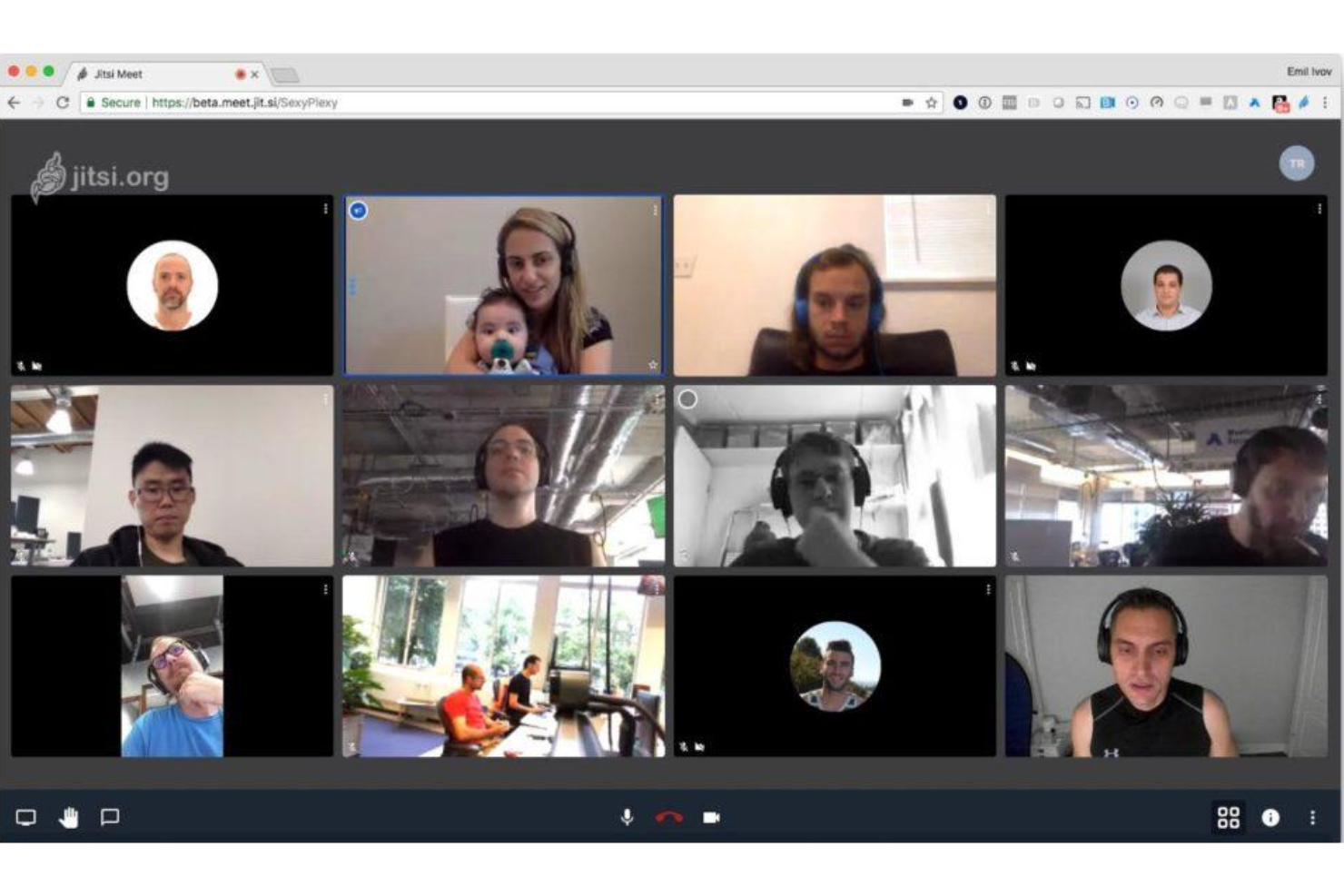
Jitsi Meet is an open-source video conferencing solution that lets users host secure, in-browser meetings with screen sharing, chat, live streaming to YouTube, and support for custom integrations.
Who Is Jitsi Meet Best For?
Freelancers, educators, and small teams who want free, in-browser meetings without requiring accounts.
Why I Picked Jitsi Meet
I picked Jitsi Meet as one of the best because I can start meetings instantly—no account required—and invite anyone simply by sharing a link. I like that it supports unlimited participants and screen sharing, making it great for spontaneous team syncs. In my experience, live YouTube streaming works smoothly for larger events and webinars.
Jitsi Meet Key Features
- End-to-end encryption: Meetings are protected with secure, encrypted connections.
- Custom room URLs: Create and reuse your own meeting room links.
- Password-protected meetings: Lock meetings with a password for added security.
- Integrated meeting recording: Record meetings directly to Dropbox with a simple click.
Jitsi Meet Integrations
Integrations are not publicly listed.
What's Free?
Jitsi Meet offers a free-forever plan with unlimited meeting length and participants. Some advanced features, like cloud recording and expanded integrations, may require self-hosting or custom setup.
Pros and Cons
Pros:
- Encrypted meetings for privacy
- Unlimited meeting length for all users
- Open-source with community-driven development
Cons:
- Lacks integrated whiteboard collaboration
- No built-in virtual background feature
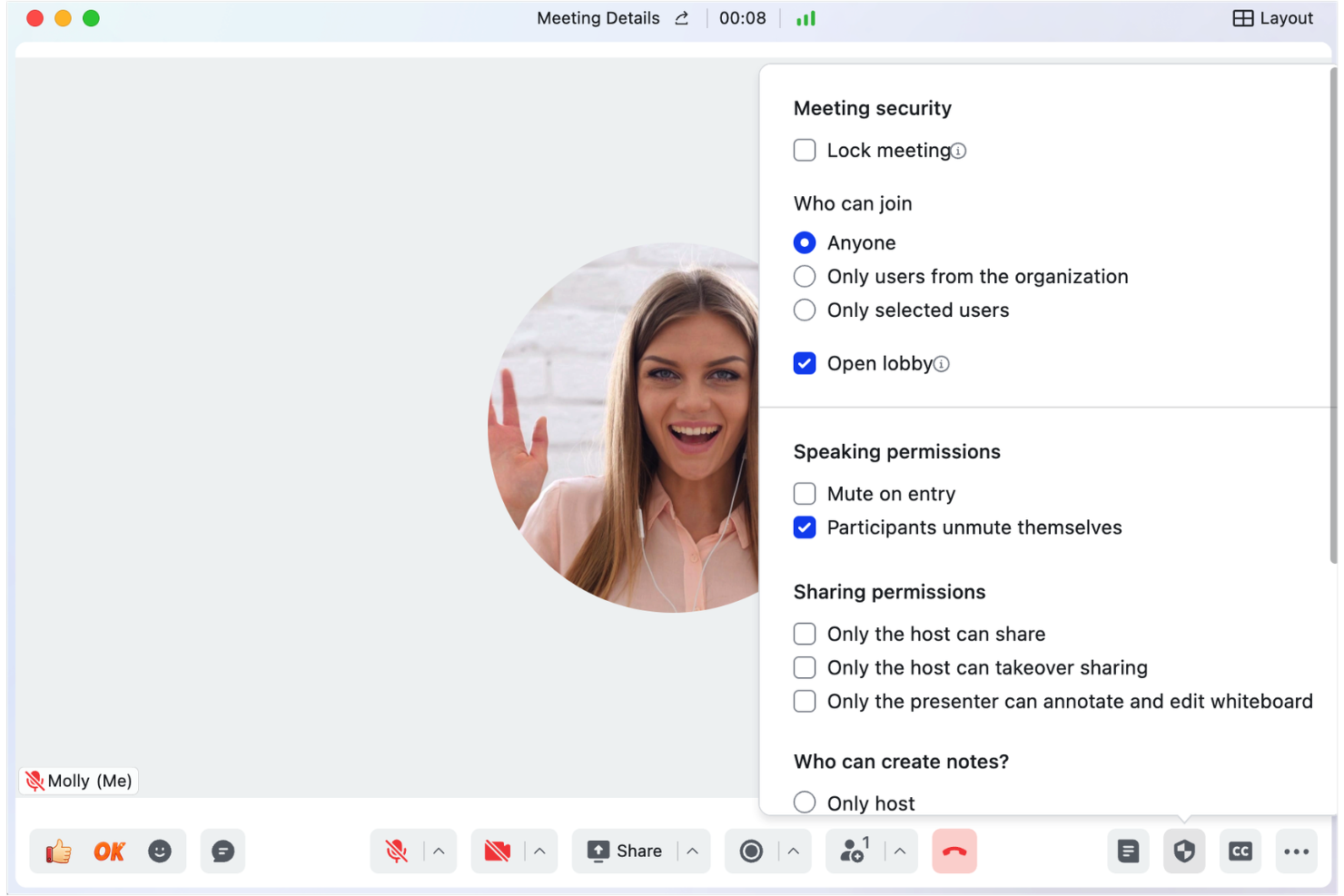
Lark offers an all-in-one suite of tools that brings together video calls, chat, and collaborative document editing in a unified workspace.
Who Is Lark Meetings Best For?
Remote teams who need real-time document collaboration during video calls.
Why I Picked Lark Meetings
I picked Lark Meetings because I like how my team can co-edit docs, spreadsheets, and slide presentations right in the meeting window. I’ve dropped meeting notes into a shared doc during a call and instantly looped in absent teammates. In practice, we’re able to work on shared agendas and edit project plans together live while sharing screens—all without switching tabs.
Lark Meetings Key Features
- Virtual backgrounds: Upload custom images and apply them during meetings.
- Meeting recording: Record calls and store them securely in the cloud.
- In-app chat: Send group or direct messages without leaving the meeting.
- Participant management: Mute, remove, or add guests directly in the host panel.
Lark Meetings Integrations
Integrations include Microsoft Exchange, Outlook, Google Calendar, and Gmail.
What's Free?
Lark Meetings includes a free-forever plan with 1-on-1 meetings, unlimited real-time translation, and 100 GB storage. To support more participants, you have to upgrade to the paid plan.
Pros and Cons
Pros:
- Screen sharing with annotation tools
- Integrated cloud storage for shared files
- Real-time document editing during meetings
Cons:
- Few native third-party integrations
- Limited options for meeting links

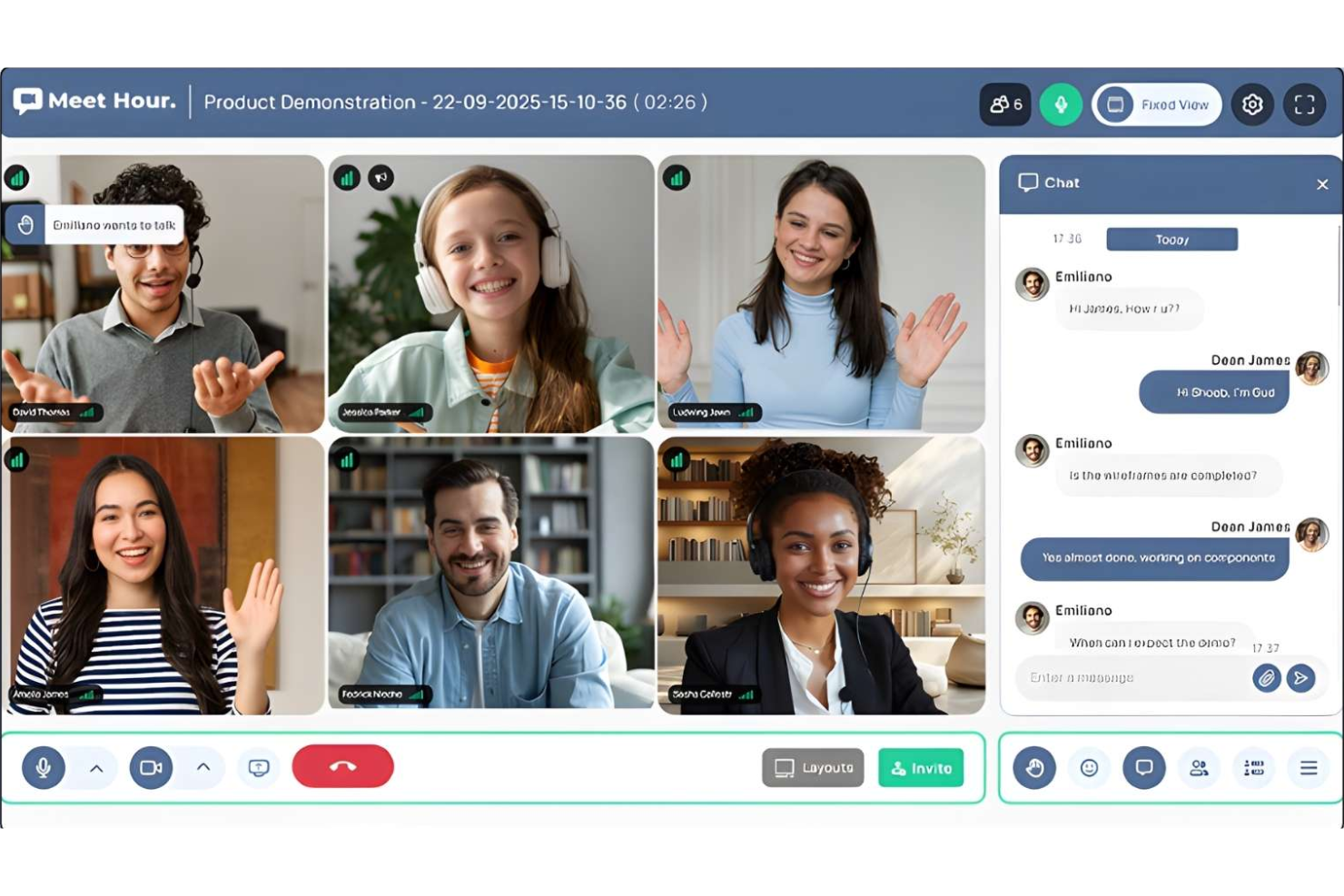
Meet Hour is a video conferencing software platform for hosting online meetings, webinars, and virtual events with customizable meeting rooms, integrations, and interactive moderation controls.
Who Is Meet Hour Best For?
Meet Hour is a good fit for small to midsize companies and organizations that want branded online meeting experiences.
Why I Picked Meet Hour
I picked Meet Hour as one of the best because it’s the only free video conferencing platform on my list that lets me put my company’s branding front and center in every meeting. I like having control over meeting room visuals, custom URLs, and logo placement. My team uses its branding tools to create a polished, recognizable experience during sales calls and client onboarding sessions.
Meet Hour Key Features
- Breakout rooms: Split participants into smaller groups for focused discussion.
- Meeting recording: Record session audio and video for future reference.
- In-app chat: Send messages to all participants without leaving the meeting.
- Host controls: Manage participant permissions, mute users, and lock meetings.
Meet Hour Integrations
Meet Hour offers native integrations with Slack, Microsoft Office 365, Google Workspace, Trafft, Calendly, and WordPress. It connects with Zapier, Pabbly Connect, and Make, and an API is available for custom integrations.
What's Free?
Meet Hour offers a free-forever plan that supports up to 100 participants per meeting and 60-minute meeting limits. Some advanced features and integrations are restricted to paid plans.
Pros and Cons
Pros:
- Easily embed meetings in your WordPress site
- Supports multi-speaker webinars and panels
- Branding lets you customize waiting rooms
Cons:
- Lacks built-in whiteboard collaboration
- Unlimited meeting length requires an add-on
Annen gratis programvare for videokonferanser
Her er noen flere gratis alternativer for videokonferanser som ikke kom med på kortlisten min, men som likevel er verdt å undersøke:
- Slack
For quick team huddles
- Whereby
For no-download guest access
- GoTo Meeting
For mobile-first users
- Dialpad
For AI-generated meeting summaries
- Pumble
For team communication history
- FreeConferenceCall.com
For 1,000 participant limits
- FreeConference
For international dial-in numbers
- We.Team
For multi-cloud file search
- Brave Talk
For privacy-focused calls
- TrueConf
For 4K video resolution


How I Evaluate Free Video Conferencing Software
First, I define what counts as free. For video conferencing software, that means a free-forever plan—not a time-limited trial—since HR teams need reliable access for recurring interviews, onboarding sessions, and employee check-ins. From there, I evaluate the core functionality every tool must have to make this list, then the differentiators that separate the strongest options from the rest.
Core Functionality (Table Stakes For This List)
In addition to my free offer requirements, I also use a scoring system to select tools for my list. Here's how it works:
I rank each one on a scale from 0 (does not offer the functionality) to 5 (excels in this area) for each core functionality listed below. Then, I calculate the tool's total score into a percentage. Each tool needs to achieve a minimum total score of 65% to be considered for inclusion.
- Group Video Meetings: I check how many participants a free plan supports, since HR use cases like panel interviews and team onboarding sessions often need room for more than just two people.
- Screen Sharing: Whether it's walking a new hire through benefits enrollment or presenting policy updates, I look for screen sharing that's available to both hosts and participants on the free tier.
- Meeting Recording: I evaluate whether the free plan includes recording, and whether it's local-only or cloud-based—recruiters often need to share interview recordings with hiring managers after the call.
- In-Meeting Chat: Real-time chat matters for sharing links, job descriptions, or follow-up resources mid-conversation, so I look at whether the free tier includes file sharing and message history.
- Calendar & Scheduling Integration: Connecting with Google Calendar and Outlook is a big time-saver for recruiters booking back-to-back interviews, so I check which integrations are available without upgrading.
- Browser & Guest Access: Candidates and external participants shouldn't need to create an account or install software to join a call, so I evaluate how frictionless the guest join experience is on each platform.
Once I have a list of tools that meet the criteria, I consider what sets each platform apart.
Differentiating Factors (What Sets Vendors Apart)
Here's how I compare and contrast different vendors:
Standout Features
Waiting rooms and host controls are a big deal for HR—they let recruiters manage candidate entry during interviews and keep sensitive conversations like performance reviews secure. I also look for virtual backgrounds and blur, which help both HR staff and candidates present themselves professionally no matter where they're joining from. Live captions add another layer of value, making meetings more accessible and giving L&D specialists a searchable reference after training sessions wrap up.
Beyond Features
Meeting duration caps on free plans matter more than most people think—a 40-minute limit can cut a structured interview short right when you're getting to behavioral questions. I also evaluate security and privacy, checking for end-to-end encryption and meeting passwords since HR conversations often involve sensitive employee data. How well a platform connects with ATS tools like Greenhouse or Lever tells me a lot about how much scheduling friction recruiters will face day to day.
Slik velger du gratis programvare for videokonferanser
Det er lett å gå seg vill i lange funksjonslister og kompliserte prisstrukturer. For å hjelpe deg med å holde fokus mens du går gjennom den unike prosessen med å velge programvare, får du her en sjekkliste over faktorer du bør ha i bakhodet:
| Faktor | Hva du bør vurdere |
| Skalerbarhet | Vil programvaren fortsatt dekke behovene dine hvis teamet eller møtestørrelsen øker? Sjekk deltakerbegrensninger og muligheter for utvidelse. |
| Integrasjoner | Kan den kobles til de eksisterende verktøyene dine, for eksempel kalenderen, prosjektstyringsverktøyet eller e-postsystemene dine? Bekreft bare integrasjoner du faktisk kommer til å bruke. |
| Tilpasningsmuligheter | Kan du tilpasse varsler, møteinvitasjoner og venterom til arbeidsflytene dine? Vurder begrensningene i innstillingene for gratisplanen. |
| Brukervennlighet | Kan alle i teamet ditt, uavhengig av tekniske ferdigheter, delta i og administrere samtaler uten gjentatt brukerstøtte? Test med en prøvegruppe hvis mulig. |
| Implementering og opplæring | Hvor raskt kan teamet gå fra registrering til faktisk å arrangere møter? Se etter innebygde veiledninger og støtte under overgangen. |
| Kostnad | Finnes det viktige funksjoner som er låst bak en betalingsmur? Forstå nøyaktig hva som er inkludert gratis, og når oppgraderingskostnader kan påløpe. |
| Sikkerhetstiltak | Støtter den venterom, møtelåsing og grunnleggende kryptering? Sørg for at gratisversjonen beskytter sensitive samtaler. |
| Tilgjengelig brukerstøtte | Hvilke støttekanaler er tilgjengelige for gratisbrukere, og passer svartidene med hvor mye risiko du er villig til å akseptere? Se etter brukerfora eller kunnskapsbaser som sikkerhetskopi. |
Hva er gratis programvare for videokonferanser?
Gratis programvare for videokonferanser er digitale plattformer som lar brukere være vert for og delta i virtuelle møter uten å betale abonnementsavgift. Disse verktøyene støtter sanntidskommunikasjon med lyd og video, skjermdeling, chattemeldinger og inkluderer ofte grunnleggende deltakeradministrasjon. De fleste begrenser funksjoner som møtelengde, antall deltakere eller integrasjoner i gratisabonnementene sine, men tilbyr likevel pålitelige alternativer for eksterne teammøter, intervjuer og samarbeid.
Funksjoner i gratis programvare for videokonferanser
La oss se nærmere på funksjonene som vanligvis finnes i programvare for videokonferanser, og hvilke som vanligvis er inkludert i gratis kontra betalte abonnementer.
Funksjoner som vanligvis finnes i gratis programvare for videokonferanser
- Videosamtaler: Vær vert for videomøter i sanntid mellom to eller flere deltakere ved hjelp av internettilkoblede enheter for visuell kommunikasjon.
- Lydbaserte konferanser: La brukere delta i møter kun med tale, noe som støtter situasjoner der video ikke er nødvendig eller båndbredden er begrenset.
- Skjermdeling: Presenter skrivebordet, bestemte vinduer eller dokumenter under direktesendte møter for å samarbeide, demonstrere eller gjennomgå innhold sammen.
- Chat i møtet: Utveksle tekstmeldinger, lenker eller filer med alle deltakerne eller privat under et direktesendt møte uten å forstyrre samtalen.
- Deltakeradministrasjon: Gi møteverten grunnleggende kontroll til å dempe mikrofoner, fjerne eller slippe inn deltakere, noe som bidrar til å håndtere møteforløpet og sikkerheten.
- Møteplanlegging: Opprett møter og inviter deltakere på forhånd, ofte med mulighet til å generere kalenderinvitasjoner eller dele lenker for å bli med.
- Bytte av enhet: Bytt enkelt mellom stasjonære og mobile enheter før eller under et møte, noe som støtter fleksible arbeidsmiljøer.
- Virtuelle bakgrunner: Erstatt eller gjør bakgrunnen i virkeligheten uskarp under møter for å ivareta personvernet eller skape et mer profesjonelt uttrykk.
Funksjoner som vanligvis finnes i betalt programvare for videokonferanser
- Stor møtekapasitet: Øk deltakergrensene for å få plass til webinarer, møter for hele virksomheten eller store virtuelle arrangementer.
- Skyopptak og transkripsjoner: Ta opp møter og generer automatisk søkbare transkripsjoner for senere bruk, samsvarskrav eller deling med fraværende deltakere.
- Grupperom: Del deltakerne inn i mindre grupper for fokuserte diskusjoner, workshops eller teamaktiviteter i et større møte.
- Avanserte sikkerhetskontroller: Ta i bruk ekstra beskyttelse som ende-til-ende-kryptering, tilpassede tilgangsbegrensninger eller revisjonslogger for å oppfylle samsvarskrav.
- Integrasjoner med tredjeparter: Koble til CRM-, LMS-, prosjektstyrings- og produktivitetsverktøy for å forenkle arbeidsflyter og datadeling.
- Tilpasset merkevareprofilering: Legg til logoer, merkevarefarger og tilpassede venterom for å styrke virksomhetens identitet i alle møter.
- Prioritert brukerstøtte: Få raskere kundestøtte på premium-nivå gjennom direktechat, dedikerte representanter eller kortere svartider.
- Analyse og rapportering: Følg med på brukstrender, møtedeltakelse og engasjementsmålinger gjennom innebygde oversikter for bedre beslutningstaking.
- Direkteavstemninger og spørsmål og svar: Bruk interaktive verktøy til å samle inn tilbakemeldinger, gjennomføre direkteavstemninger eller legge til rette for spørsmål og svar under møter og webinarer.
- Automatisk fordeling i grupperom: Plasser automatisk deltakere i forhåndsbestemte grupper for tilbakevendende møter eller opplæring, slik at gruppearbeidet blir mer effektivt.
Fordeler med gratis programvare for videokonferanser
Implementering av gratis programvare for videokonferanser gir flere fordeler for teamet og virksomheten din. Her er noen av fordelene du kan se frem til:
- Kostnadsbesparelser: Unngå abonnementsavgifter, samtidig som du får viktige funksjoner for møter, samarbeid og kommunikasjon for eksterne og hybride team.
- Rask innføring: La teamet begynne å arrangere og delta i møter med minimalt oppsett, siden de fleste gratisverktøy har intuitive grensesnitt og grunnleggende veiledning ved oppstart.
- Fleksibilitet ved fjernarbeid: Legg til rette for samarbeid i sanntid, intervjuer og gruppemøter på tvers av ulike steder, slik at eksterne eller geografisk spredte team støttes.
- Inkluderende tilgang: Inviter interne eller eksterne deltakere enkelt, ofte uten kompliserte krav om registrering eller behov for ekstra lisenser.
- Fortsatt kommunikasjonshistorikk: Behold tilgang til chatlogger, tidligere møter eller delt innhold som referanse uten å betale for oppgraderinger.
- Risikofri evaluering: Test funksjoner og arbeidsflyter med teamet før du forplikter deg til en betalt plattform, slik at du sikrer bedre samsvar med langsiktige behov.
- Ressurseffektivitet: Få mest mulig ut av standardintegrasjoner og grunnleggende enhetsstøtte, slik at teamet kan holde seg produktivt uten ekstra kompleksitet.
Kostnader og priser for videokonferanseprogramvare
Jeg forstår at du kom til denne artikkelen på jakt etter de beste videokonferanseprogrammene som er tilgjengelige gratis. Siden gratisabonnementer bare tilbyr begrensede funksjoner, er det imidlertid en god sjanse for at du må oppgradere abonnementet ditt i fremtiden.
Tabellen nedenfor oppsummerer vanlige abonnementer, gjennomsnittsprisene deres og typiske funksjoner som er inkludert i videokonferanseprogramvare:
Sammenligningstabell for abonnementer på videokonferanseprogramvare
| Abonnementstype | Gjennomsnittspris | Vanlige funksjoner |
| Gratisabonnement | $0 | Arrangere gruppevideosamtaler, grunnleggende skjermdeling, chat i møter, begrenset møtelengde og grunnleggende deltakerkontroller. |
| Personlig abonnement | $5–$10/user/month | Lengre møter, høyere deltakergrenser, opptak i skyen, egendefinerte virtuelle bakgrunner og støtte via e-post. |
| Bedriftsabonnement | $12–$25/user/month | Avanserte administratorkontroller, integrasjoner med forretningsverktøy, analyse, grupperom, prioritert brukerstøtte og profilering. |
| Abonnement for store virksomheter | $25–$40/user/month | Ubegrenset antall deltakere, avanserte sikkerhetsfunksjoner, enkel pålogging, egen kundeansvarlig og hjelp med oppstart. |
Vanlige spørsmål om gratis videokonferanseprogramvare
Her er noen svar på vanlige spørsmål om gratis videokonferanseprogramvare:
Hva er vanligvis begrenset i gratisabonnementer for videokonferanseprogramvare?
Gratisabonnementer begrenser ofte møtelengde, antall deltakere, lagringsplass for opptak og integrasjoner med andre verktøy. Du kan også se vannmerker eller miste tilgang til prioritert brukerstøtte og avanserte sikkerhetsfunksjoner.
Kan du arrangere forretningsmøter med bare gratis videokonferanseprogramvare?
Ja, du kan arrangere forretningsmøter med gratis videokonferanseprogramvare, særlig for små bedrifter eller korte økter. For større grupper eller viktige arrangementer kan det hende du må oppgradere for å unngå begrensninger på funksjoner eller kapasitet.
Hvor sikre er gratis videokonferanseplattformer?
Sikkerheten varierer, men de fleste gratisplattformer inkluderer grunnleggende beskyttelse, for eksempel krypterte samtaler og venterom. For svært sensitive samtaler bør du gå gjennom sikkerhetsreglene til hver leverandør og vurdere en oppgradering for å få avanserte funksjoner.
Fungerer gratis videokonferanseverktøy på mobile enheter?
Ja, nesten alle gratis videokonferanseverktøy tilbyr mobilapper eller nettlesertilgang, slik at deltakerne enkelt kan delta i møter fra smarttelefoner og nettbrett.
Kan jeg ta opp møter med et gratisabonnement?
Noen gratis videokonferanseverktøy lar deg ta opp møter, men opptakene kan være begrenset når det gjelder lengde, lagring eller tilgang. Sjekk dokumentasjonen for hvert verktøy for å bekrefte hva som er tilgjengelig, før du baserer deg på denne funksjonen.
Finnes det skjulte kostnader med gratis videokonferanseprogramvare?
De fleste leverandører er åpne om prisene, men noen kan forsøke å selge deg oppgraderinger under oppstarten eller begrense viktige funksjoner frem til du oppgraderer. Sjekk alltid sammenligningen av abonnementer og funksjonsbegrensningene før du bestemmer deg.