

De 10 beste programvarene for én-til-én-møter vurdert i 2026

10 Beste programvare for én-til-én-møter – kortliste


Føles det som om én-til-én-møtene dine er helt uoversiktlige? Du er ikke alene. Når du skal balansere teammål, gi tilbakemeldinger og følge opp fremdrift, er det lett å la viktige samtaler glippe – eller enda verre, kaste bort tid på møter som ikke fører noe sted.
Den manglende organiseringen får raskt konsekvenser og går ut over både moralen og prestasjonene. Løsningen? Programvare for én-til-én-møter. Disse verktøyene gir struktur, oversikt og oppfølging i hver eneste samtale. Jeg har testet de beste alternativene – les videre for å finne det riktige for teamet ditt.
Hvorfor du kan stole på våre programvareanbefalinger
Teamet vårt har testet og anmeldt programvare siden 2012. Vi er selv HR-eksperter, så vi vet hvor vanskelig og hvor viktig det er å velge riktig programvare.
I denne guiden har vi vurdert verktøyene gjennom praktisk testing og uavhengig research og gitt dem poeng ut fra våre utvelgelseskriterier. Vi bygger også på innsikt fra ledende eksperter i bransjen og erfarne HR-eksperter.
Anmeldelsene våre bygger på vår egen redaksjonelle vurdering. De er ikke et salgsargument.
Ekspertanmeldere:
Sammenligningstabell: Programvare for én-til-én-møter
Denne sammenligningstabellen oppsummerer prisopplysningene for mine beste utvalgte programmer for én-til-én-møter.
| Tool | Best For | Trial Info | Price | ||
|---|---|---|---|---|---|
|
1
|
Best for performance-tied 1:1 conversations |
30-day free trial |
From $3/user/month (billed annually) | Website | |
|
2
|
Best for finding time slots |
Free plan + free demo available |
From $16/user/month (billed annually) | Website | |
|
3
|
Best for video conferencing |
Free plan available |
From $14.16/user/month (billed annually) | Website | |
|
4
|
Best for meeting notes |
Free plan available |
From $7/user/month (billed annually) | Website | |
|
5
|
Best for 4K video and uncompressed audio |
14-day free trial + free plan + free demo available |
From $24/month (billed annually) | Website | |
|
6
|
Best for Google Workspace users |
Free plan available |
Pricing upon request | Website | |
|
7
|
Best for enterprise integration |
Free plan + 1-month free trial available |
From $4/user/month (billed annually) | Website | |
|
8
|
Best for scheduling integration |
14-day free trial |
$7.56/month | Website | |
|
9
|
Best for remote teams |
Free trial + free demo available |
From $12/organizer/month (billed annually) | Website | |
|
10
|
Best for agenda planning |
Free trial available |
From $9.95/user/month (billed annually) | Website |
Anmeldelse av den beste programvaren for én-til-én-møter
Nedenfor finner du mine detaljerte oppsummeringer av den beste programvaren for én-til-én-møter som kom med på kortlisten. Anmeldelsene mine gir en grundig gjennomgang av de viktigste funksjonene, fordelene og ulempene, integrasjonene og ideelle bruksområdene for hvert verktøy, slik at du kan finne det som passer best for deg.

Best for performance-tied 1:1 conversations
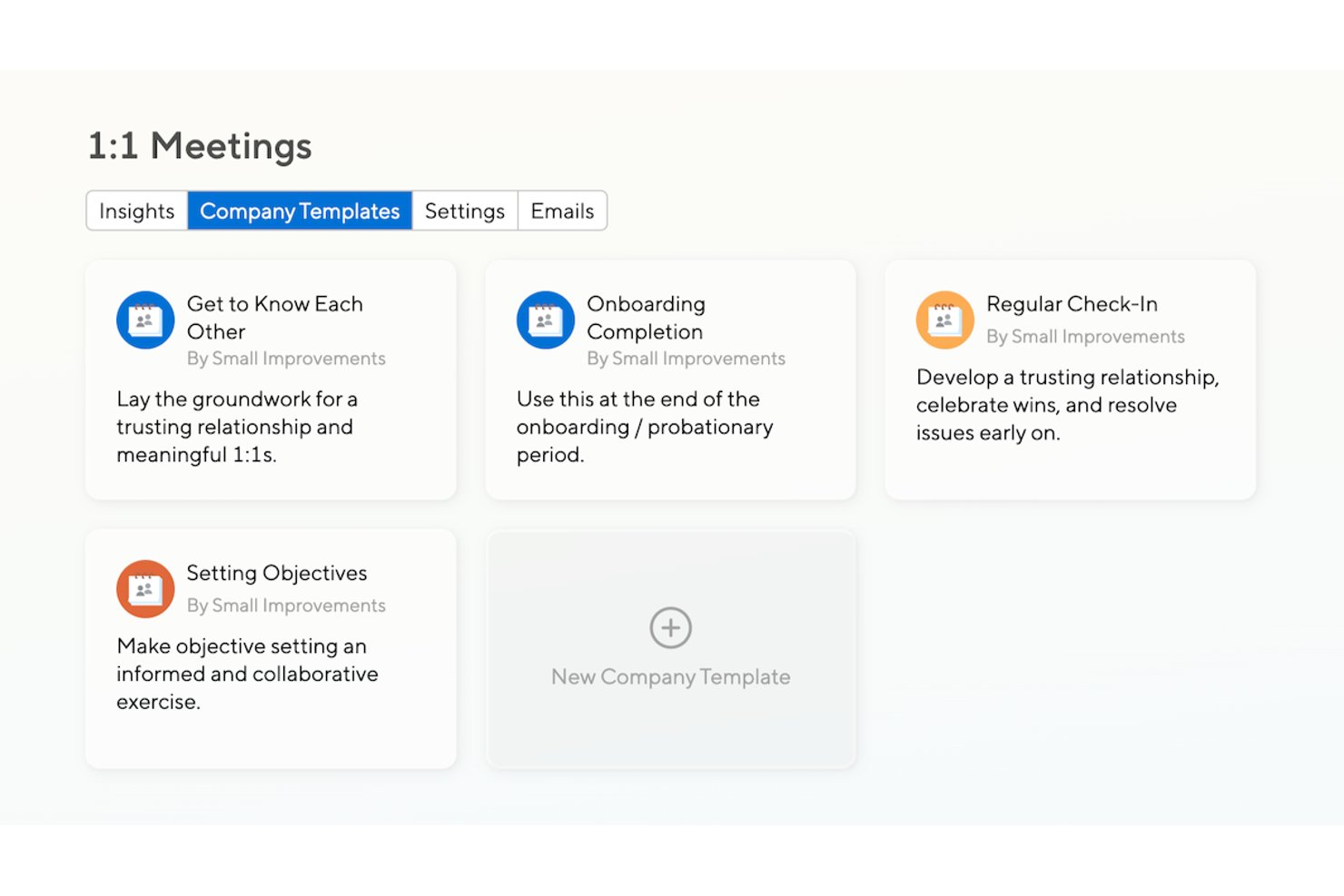
Small Improvements is a performance management platform that connects 1:1 meetings, employee reviews, objectives, and pulse surveys, with shared agendas, searchable meeting history, and action item tracking built into its dedicated 1:1 meeting feature.
Who Is Small Improvements Best For?
Small Improvements suits teams that want 1:1 meetings wired directly into performance reviews, objectives, and feedback cycles rather than treated as a separate tool.
Why I Picked Small Improvements
I picked Small Improvements as one of the best because it treats 1:1 meetings as part of your performance cycle, not a separate tool you toggle between. Talking points and notes from 1:1s carry directly into performance reviews, and you can add an agenda item to track an employee's objectives in real time during the meeting itself. The admin insights dashboard also lets me see which managers haven't held meetings recently and send nudges in bulk, which keeps 1:1 cadence consistent across the whole org.
Small Improvements Key Features
- Searchable meeting history: Browse and search notes and talking points from past 1:1s across months or years of conversations.
- Action item carry-forward: Incomplete action items roll into the next meeting automatically and appear in each user's homepage to-do list.
- Talking point templates: Built-in templates cover regular check-ins, new-hire onboarding, and quarterly career conversations, with options to build personal or company templates.
- 1:1 Insights Dashboard: Admins can track meeting frequency, compare departments, identify employees with no recent manager meetings, and send bulk nudges.
Small Improvements Integrations
Small Improvements offers native integrations with Google Calendar, Office 365, Slack, Workday, BambooHR, Rippling, and Personio. It also provides a REST API for custom integrations.
Pros and Cons
Pros:
- Reviewers connect conversations with goals and development
- Action items carry forward between meetings
- Shared agendas keep both participants aligned
Cons:
- Additional participants can’t add agenda items or actions
- Calendar sync doesn’t create meeting invites

Doodle
Best for finding time slots
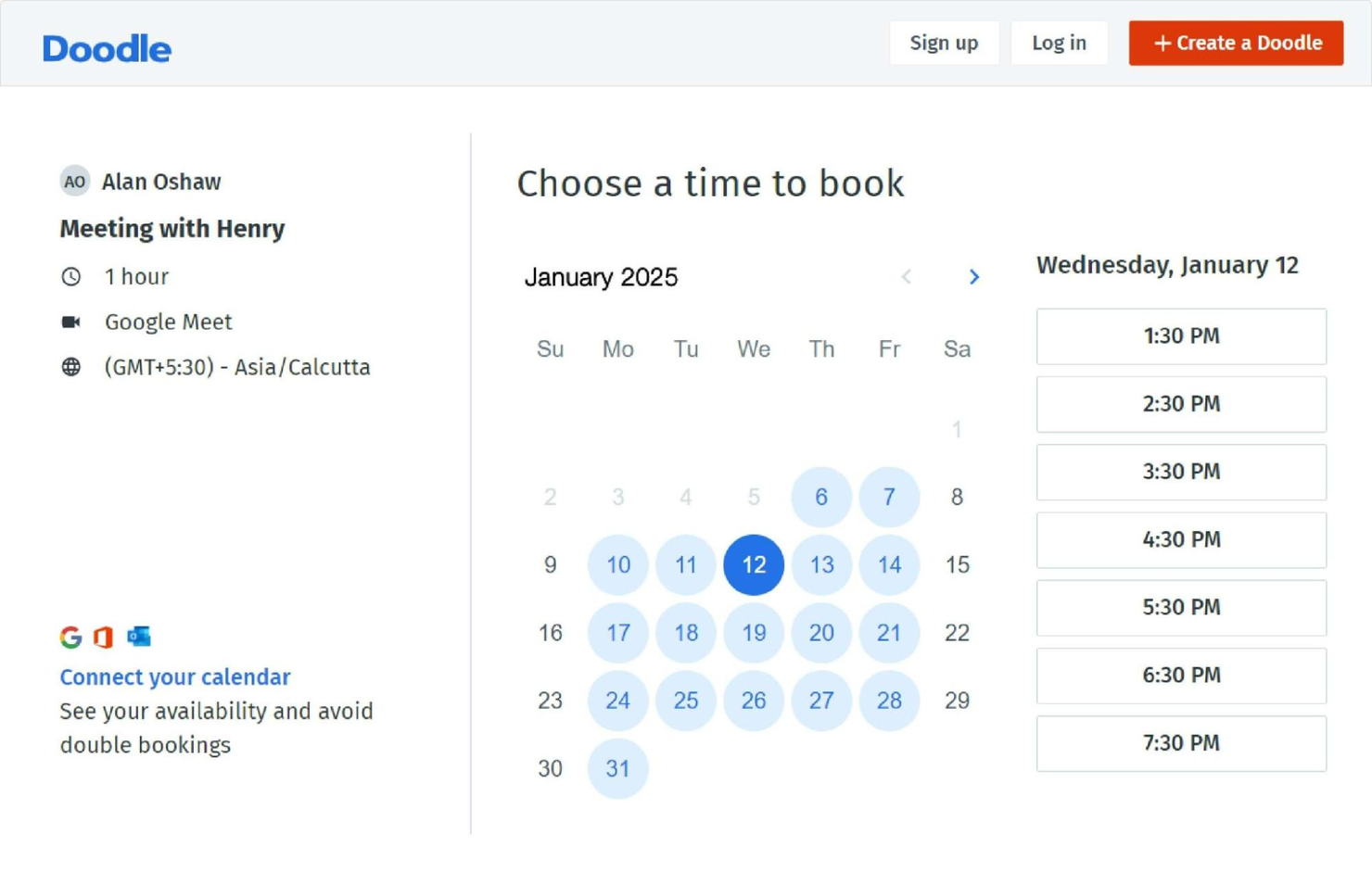
Doodle is a scheduling tool tailored for individuals and teams to coordinate meetings and events efficiently. It's used by those who need a simple way to find common available time slots among multiple participants.
Why I picked Doodle: It specializes in finding time slots, allowing you to propose multiple time options to participants. You can create polls to gather availability preferences, making scheduling straightforward. Doodle's interface guides you through setting up meetings without hassle. These features make it ideal for users who prioritize simplicity in scheduling.
Standout features & integrations:
Features include a booking page that allows others to schedule meetings with you based on your availability, a calendar view that provides a clear overview of all your commitments, and reminders to ensure you don't miss any meetings. These tools enhance your scheduling process by keeping everything organized and timely.
Integrations include Google Calendar, Microsoft Outlook, Slack, Zoom, Microsoft Teams, iCloud, Zapier, Trello, Asana, and Evernote.
Pros and Cons
Pros:
- No account needed for participants
- Customizable meeting polls
- Efficient group scheduling
Cons:
- May need manual follow-up
- Can become cluttered with many polls

Zoom
Best for video conferencing
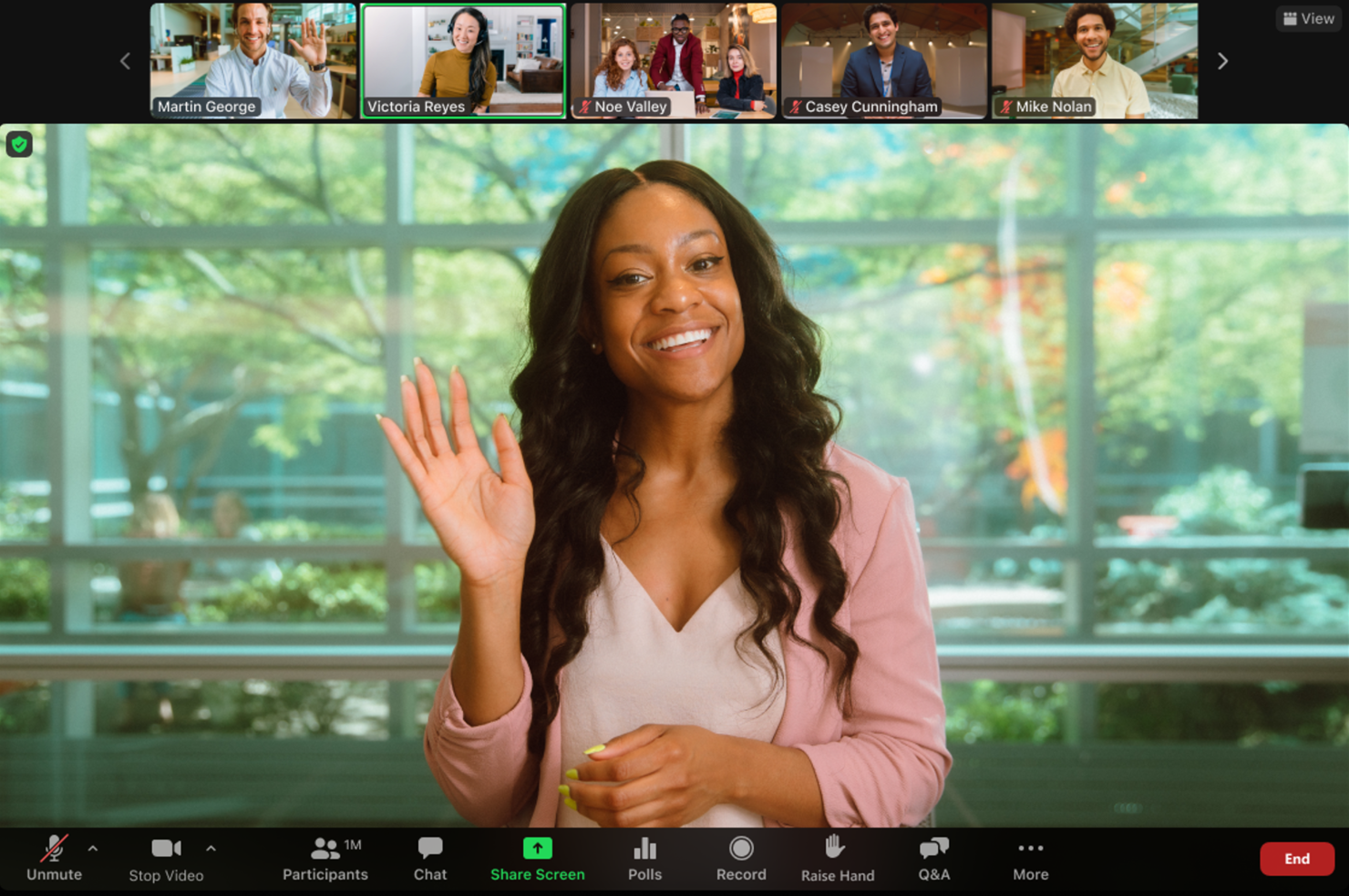
Zoom is a video conferencing platform widely used by businesses and individuals for meetings, webinars, and virtual events. It's popular among users who need reliable and high-quality video communication for both small and large groups.
Why I picked Zoom: It excels in video conferencing, offering features like HD video and audio to ensure clear communication. You can also record meetings, which is excellent for reviewing discussions later. Zoom offers breakout rooms that allow you to split your meeting into smaller groups for more focused discussions. These features make Zoom ideal for teams that prioritize video-based communication.
Standout features & integrations:
Features include virtual backgrounds to maintain privacy, waiting rooms to manage participant entry, and polling to gather instant feedback during meetings. These options provide flexibility and control over meeting dynamics, enhancing the overall experience.
Integrations include Google Calendar, Microsoft Outlook, Slack, Salesforce, Dropbox, HubSpot, Asana, Trello, YouTube, and LinkedIn.
Pros and Cons
Pros:
- Customizable meeting settings
- Easy meeting setup
- High-quality video and audio
Cons:
- Consumes significant bandwidth
- Requires app download for full use

Fellow
Best for meeting notes
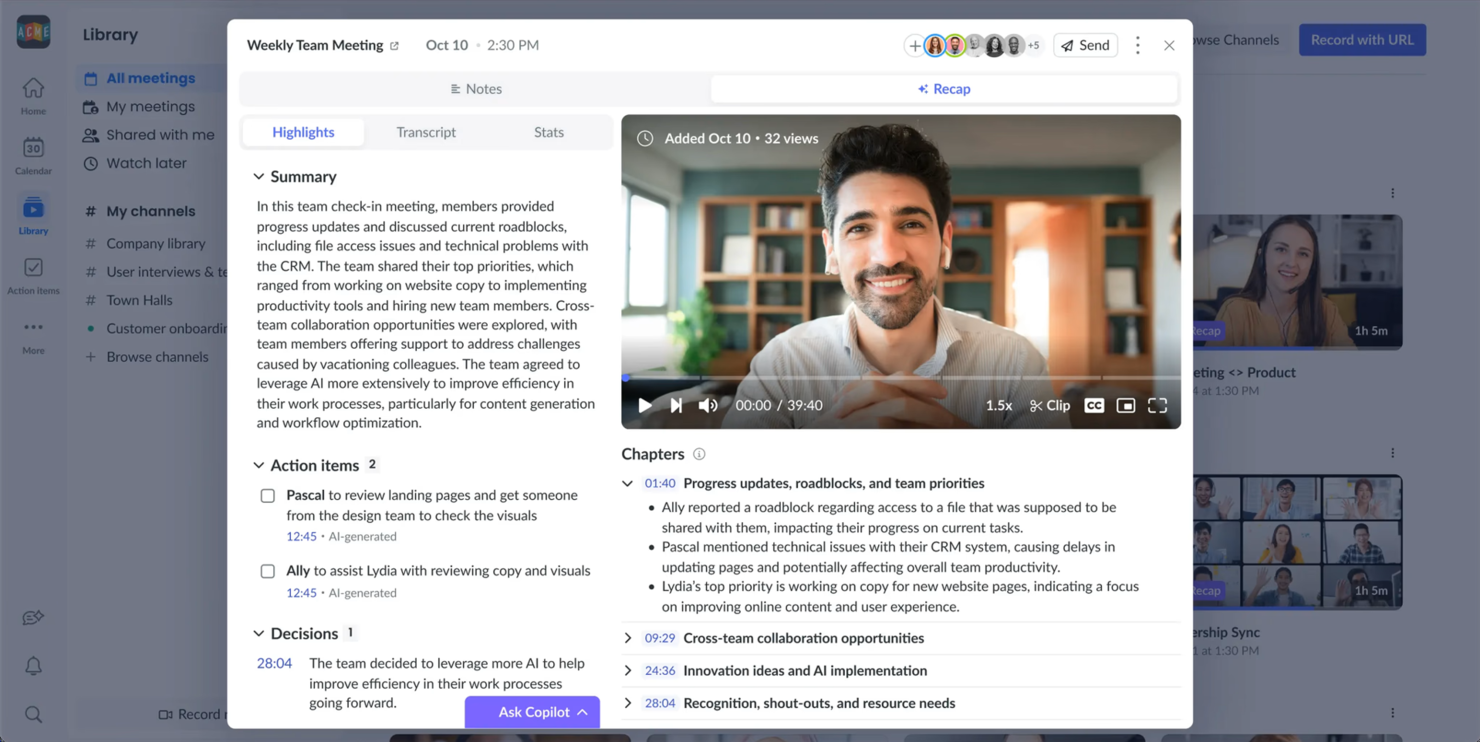
Fellow is a meeting management tool designed to enhance the productivity of teams and organizations. It's ideal for users who need a structured way to organize meeting agendas, take notes, and track action items.
Why I picked Fellow: Fellow specializes in meeting notes, offering features like collaborative note-taking to ensure everyone is on the same page. You can create shared agendas to prepare for meetings effectively. The tool also helps track action items, making follow-ups more efficient. These functionalities cater to teams that value organized and productive meetings.
Standout features & integrations:
Features include feedback requests that allow team members to provide input after meetings, a feature that enables tasks to be assigned directly from meeting notes, and a library of meeting templates to streamline the preparation process. These features help you maintain a high level of organization and ensure accountability within your team.
Integrations include Slack, Google Calendar, Microsoft Teams, Zoom, Asana, Jira, Trello, GitHub, Zapier, and Todoist.
Pros and Cons
Pros:
- Helps track meeting action items
- Supports collaborative note-taking
- Effective agenda management
Cons:
- Some features may be underutilized
- Requires consistent usage for effectiveness

Best for 4K video and uncompressed audio
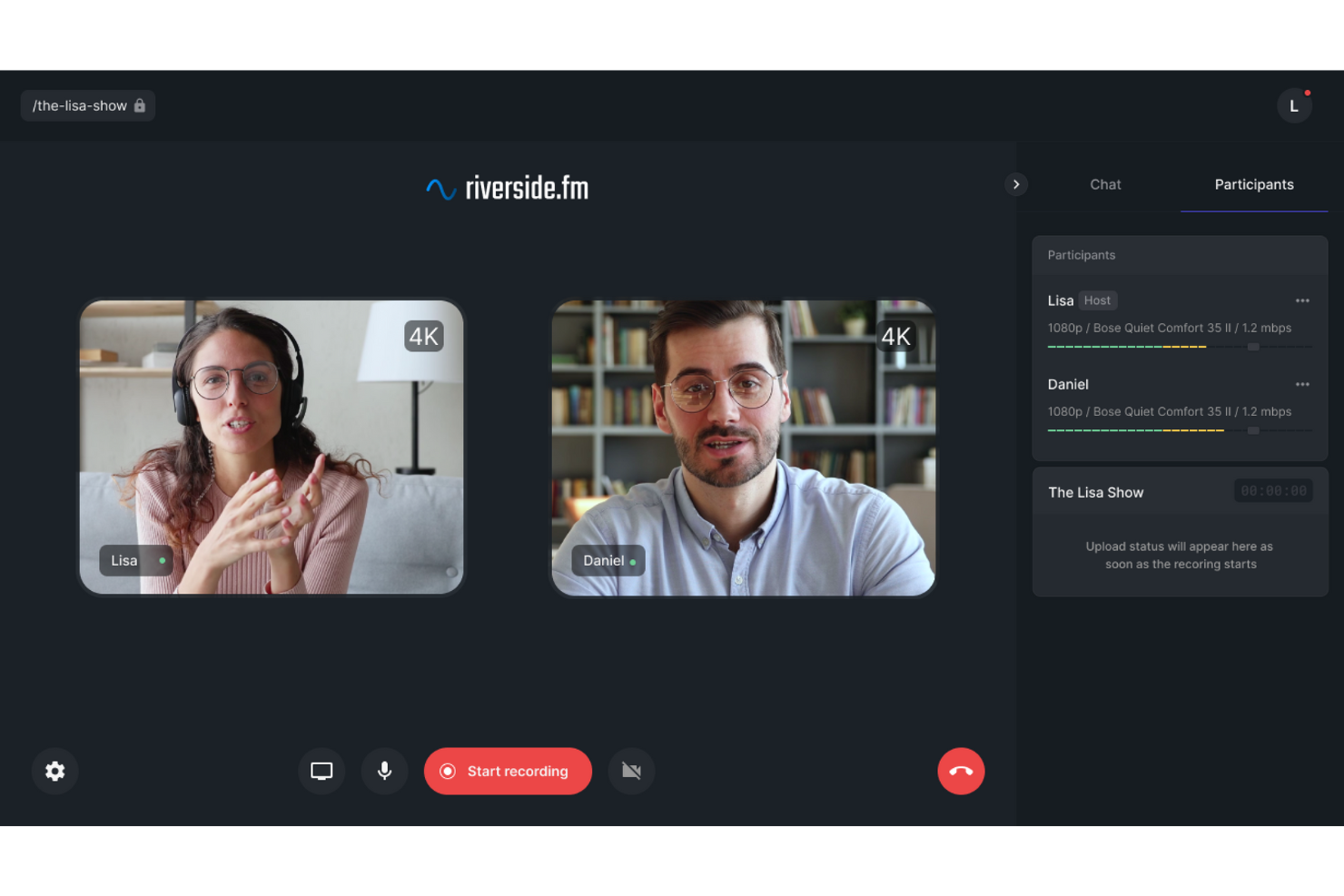
Riverside is designed for professionals who need reliable, high-quality one-on-one meeting recordings. Its recording and editing features focus on capturing clear audio and video, making it well-suited for content creators who want their conversations to look and sound professional.
Why I Picked Riverside
I chose Riverside because it can record 4K video and uncompressed audio, delivering consistently sharp results. Recordings are captured locally, so quality stays high even if the internet connection is unstable. Riverside also includes AI-powered editing tools that help clean up recordings by removing filler words and correcting speech, which makes it a strong option for anyone who cares about the final quality of their meeting content.
Riverside Key Features
In addition to its standout recording capabilities, Riverside offers several features that enhance your one-on-one meeting experience:
- Live Streaming: Engage with your audience in real-time across multiple platforms without compromising on quality.
- AI-Powered Transcriptions: Automatically generate transcripts of your meetings for easy reference and documentation.
- Multi-Track Recording: Capture each participant's audio and video on separate tracks for better editing control.
- Direct Publishing: Seamlessly publish your recordings to platforms like YouTube and Spotify for wider accessibility.
Riverside Integrations
Native integrations are not currently listed by Riverside.
Pros and Cons
Pros:
- AI-powered transcription and editing tools
- Multitrack audio video participant recording
- 4K video uncompressed audio recording
Cons:
- Advanced features require paid plans
- Primarily focused on content creation

Best for Google Workspace users
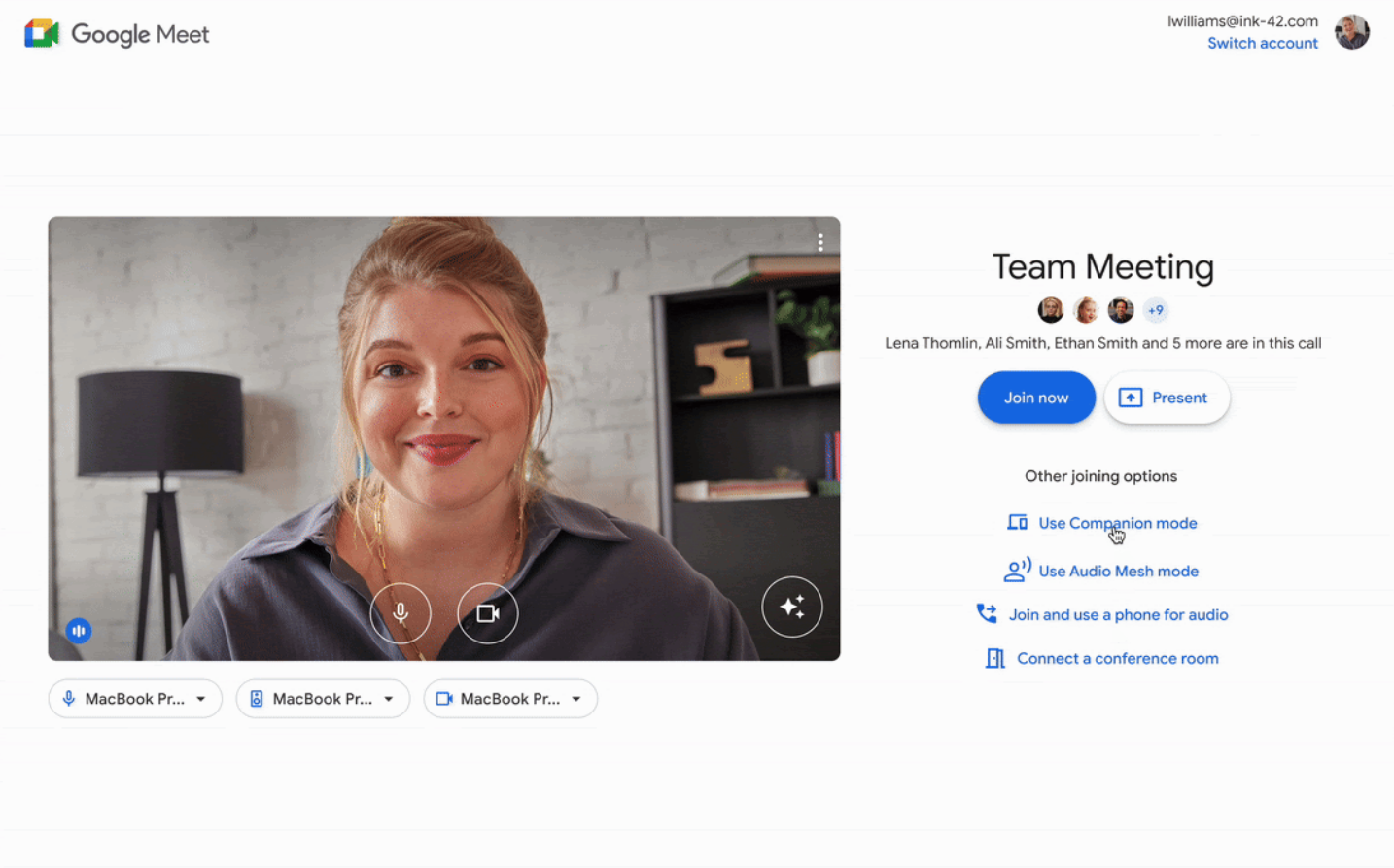
Google Meet is a video conferencing tool that serves users within the Google Workspace ecosystem, facilitating virtual meetings and collaboration. It's primarily used by businesses and educational institutions that rely on Google services for their daily operations.
Why I picked Google Meet: It integrates well with Google Workspace, allowing you to schedule and join meetings directly from Google Calendar. This feature helps streamline your scheduling process.
Google Meet also offers real-time captions, which can enhance accessibility for participants. Its browser-based interface means you don't need to download any software, making it convenient for users who prioritize ease of access.
Standout features & integrations:
Features include customizable layouts to suit your meeting preferences, the ability to share your screen for presentations, and noise cancellation to improve audio quality. These features enhance your meeting experience by providing flexibility and clarity in communication.
Integrations include Google Calendar, Gmail, Google Drive, Microsoft Outlook, Slack, Zoom, Trello, Asana, Salesforce, and Zapier.
Pros and Cons
Pros:
- No software download required
- Real-time captions for accessibility
- Easy access through browser
Cons:
- Occasional connectivity issues
- Requires Google account
Best for enterprise integration
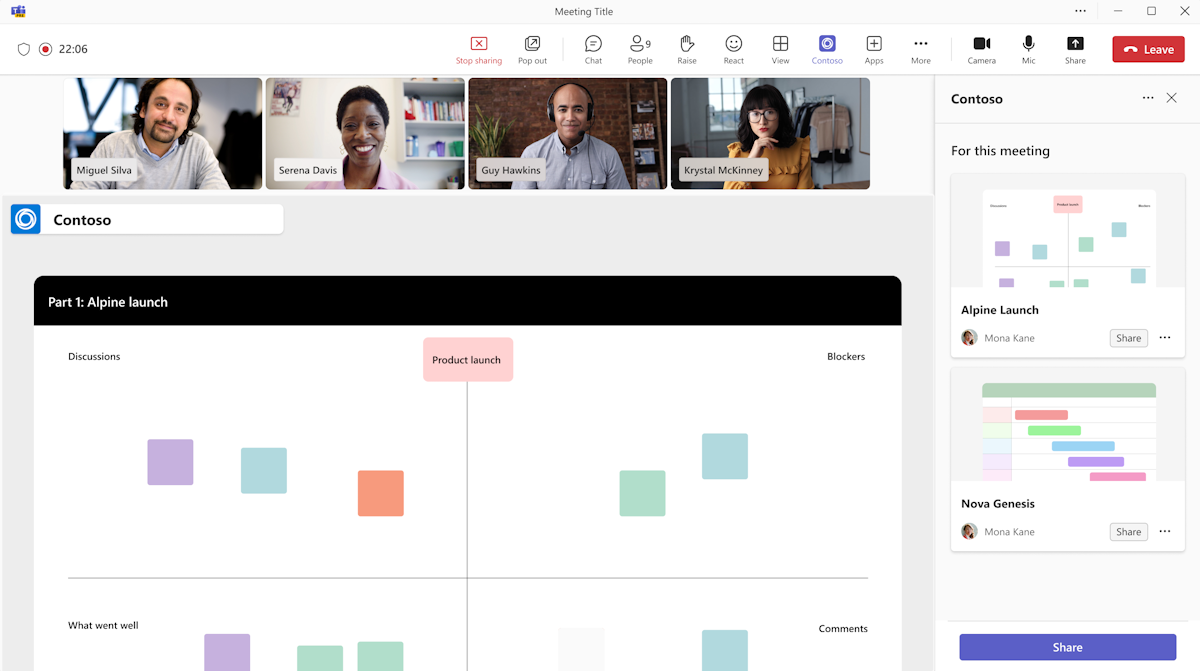
Microsoft Teams is a communication and collaboration platform designed for businesses that want to integrate with other Microsoft services. It caters to enterprises needing a unified solution for meetings, chat, and collaboration.
Why I picked Microsoft Teams: It offers enterprise integration by seamlessly connecting with Microsoft 365 tools, such as Outlook and SharePoint. This integration allows you to schedule meetings directly from your calendar and share files effortlessly.
Teams also provides features like threaded messages and channels for organized communication. These capabilities make it an excellent choice for businesses already using Microsoft products.
Standout features & integrations:
Features include live captions in meetings for accessibility, background blur to enhance video calls, and meeting recording for future reference. These features help make your meetings more inclusive and efficient, providing options to suit different needs.
Integrations include Microsoft 365, Outlook, SharePoint, OneDrive, Power BI, Trello, Asana, GitHub, Zoom, and Adobe Creative Cloud.
Pros and Cons
Pros:
- Real-time collaboration on documents
- Customizable meeting layouts
- Supports large virtual meetings
Cons:
- Occasional lag in large meetings
- Limited functionality outside Microsoft ecosystem

Best for scheduling integration
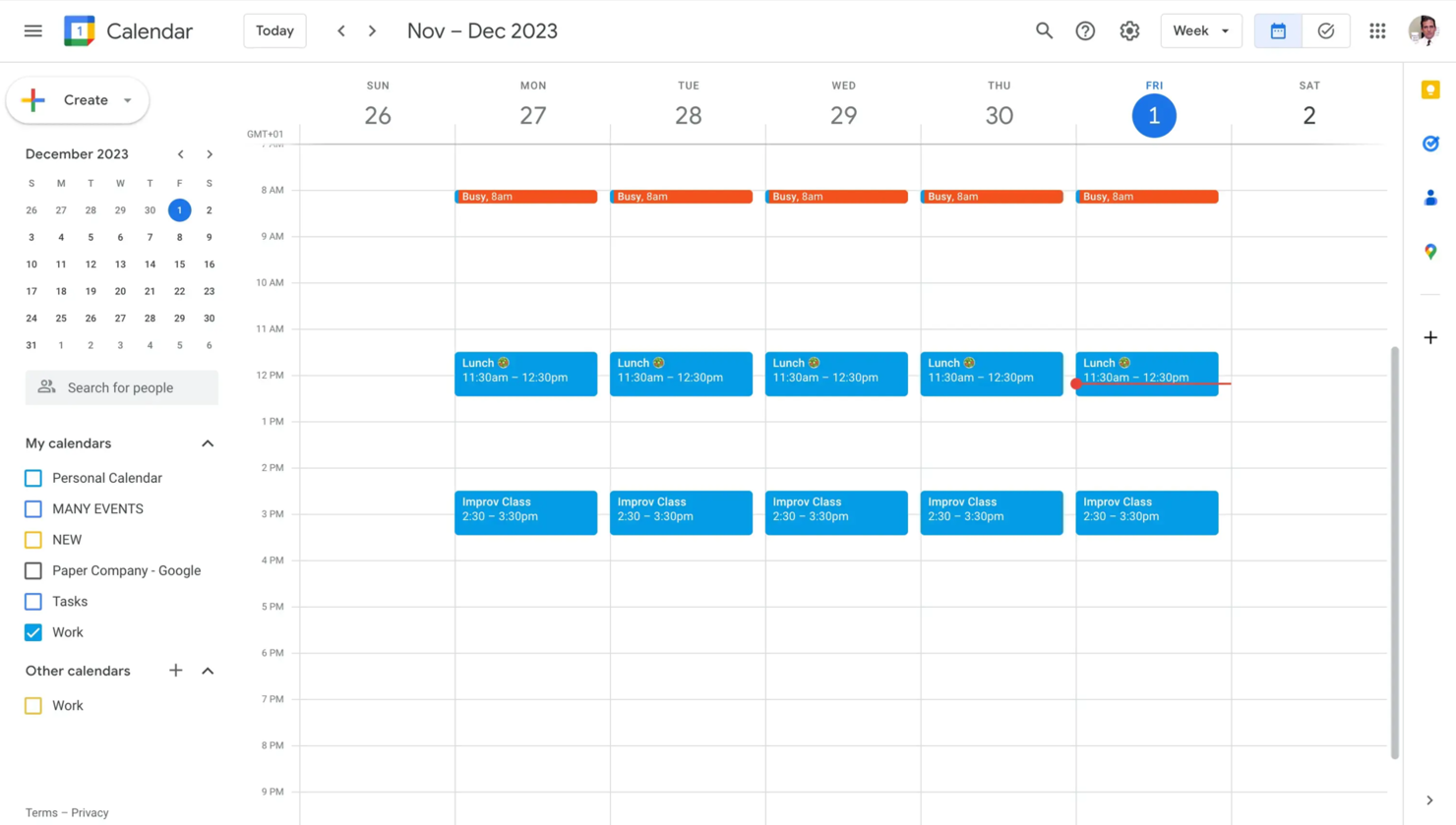
Google Calendar is a scheduling tool primarily used by individuals and teams to organize and manage time effectively. It's favored by users who need a straightforward way to plan meetings and appointments while integrating with other Google services.
Why I picked Google Calendar: It excels in scheduling integration, making it easy to coordinate meetings directly from your calendar. The tool allows you to share your calendar with others, making the scheduling process simpler.
You can set reminders to keep track of upcoming events and deadlines. These features make Google Calendar a great choice for those who rely on Google Workspace for their daily tasks.
Standout features & integrations:
Features include creating multiple calendars for different purposes, color-coding events to easily identify them, and setting up recurring events to save time on repetitive scheduling. These features help you organize your schedule efficiently and keep track of various commitments.
Integrations include Google Meet, Gmail, Google Drive, Microsoft Outlook, Slack, Zoom, Trello, Asana, Evernote, Salesforce, and Zapier.
Pros and Cons
Pros:
- Accessible from any device
- Customizable event notifications
- Easy integration with Google services
Cons:
- No direct customer support
- Limited advanced scheduling options

Best for remote teams
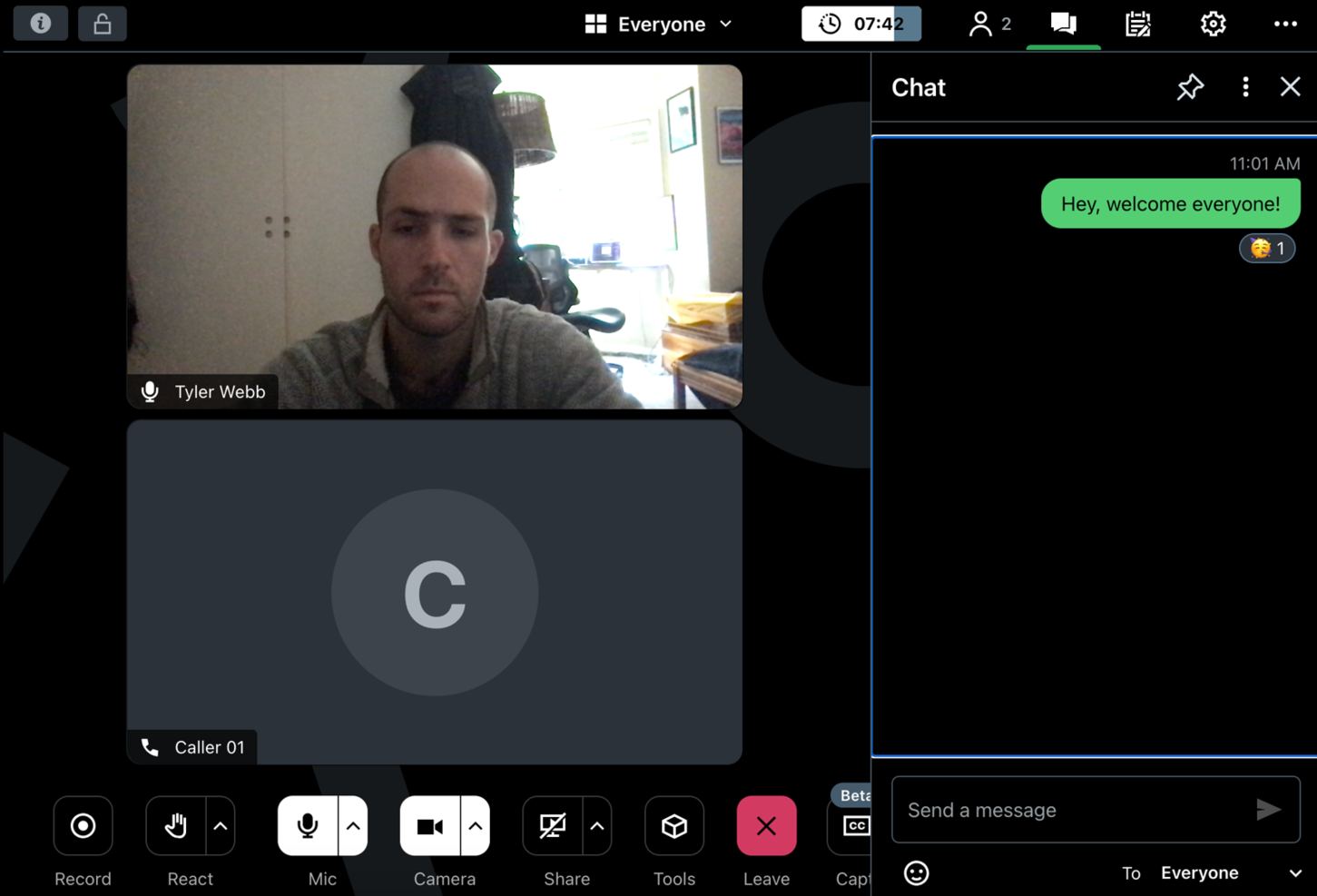
GoTo Meeting is a video conferencing solution designed for businesses and remote teams to conduct virtual meetings and presentations. It's favored by users who need a reliable platform for remote collaboration and communication.
Why I picked GoTo Meeting: It caters to remote teams by providing features like HD video conferencing and screen sharing, which enhance communication quality. The tool offers meeting transcription services, allowing you to revisit discussions later. You can also record meetings for those who were unable to attend.
These capabilities make GoTo Meeting a solid choice for teams working across different locations.
Standout features & integrations:
Features include drawing tools that let you annotate shared screens during meetings, mobile apps that enable you to join meetings on the go, and a meeting lock feature for added security. These features ensure your meetings are interactive, accessible, and secure.
Integrations include Slack, Microsoft Office 365, Google Calendar, Salesforce, Zapier, Zoho CRM, Trello, Asana, Podio, and Calendly.
Pros and Cons
Pros:
- Provides drawing tools for interaction
- Offers meeting transcription
- Reliable connection for remote meetings
Cons:
- Limited features on mobile apps
- Can have occasional audio issues

MeetingKing
Best for agenda planning
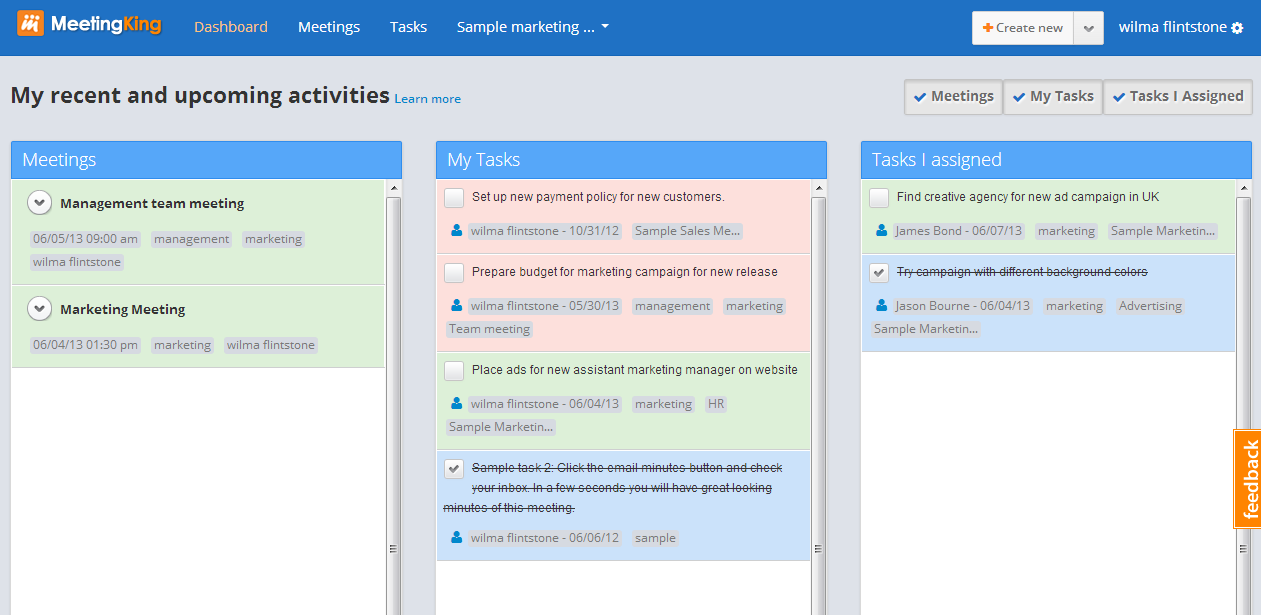
MeetingKing is a meeting management tool designed to help teams plan and organize their meetings effectively. It's used by teams who need a structured approach to setting agendas and managing meeting outcomes.
Why I picked MeetingKing: MeetingKing is tailored for agenda planning, offering features that let you easily create and share agendas with your team. You can assign tasks during meetings, ensuring follow-ups are clear and actionable.
The tool also provides templates to streamline the creation process of agendas. These features make it a valuable choice for teams focusing on structured and productive meetings.
Standout features & integrations:
Features include the ability to convert meeting notes into tasks, track decisions made during meetings, and store all meeting data in one place for easy access. These features enhance your ability to manage meetings efficiently and keep everyone aligned on objectives.
Integrations include Google Calendar, Microsoft Outlook, Slack, Evernote, Dropbox, Box, OneDrive, Trello, Asana, and Zapier.
Pros and Cons
Pros:
- Easy access to meeting history
- Provides structured meeting templates
- Supports detailed meeting minutes
Cons:
- May need training for full utilization
- Requires regular updates from users
Annen programvare for én-til-én-møter
Her er noen flere alternativer for programvare for én-til-én-møter som ikke kom med på kortlisten min, men som likevel er verdt å se nærmere på:
-
Arrangr
For quick scheduling
-
Slack
For team collaboration
-
Webex
For hybrid work environments
-
ClickMeeting
For webinars
-
Zoho Meeting
For small business integration
-
Mesh AI
For performance tracking
-
Cyberlink uMeeting
For video quality
-
Range
For daily check-ins
-
Deel Engage
For employee onboarding
-
Spinach AI
For team alignment
-
Waggle
For AI-driven insights
-
Jitsi Meet
For open-source users
-
FreeConferenceCall
For budget-friendly meetings
-
Rumi
For quick video meetings


How I Evaluate One-on-One Meeting Software
I look at two layers: the table stakes every 1:1 tool must cover—shared agendas, action tracking, meeting notes—and the differentiators that make a tool the right fit for people teams.
Core Functionality (Table Stakes For This List)
When I'm selecting tools for my list, I rank each one on a scale from 0 (does not offer the functionality) to 5 (excels in this area) for each core functionality listed below. Then, I calculate the tool's total score as a percentage. Each tool needs to achieve a minimum total score of 65% to be considered for inclusion.
- Shared Agenda Building: I check whether both managers and direct reports can add agenda items before and during the meeting, so neither party walks in unprepared.
- Talking Points & Templates: Pre-built 1:1 templates matter—I look for libraries that cover common formats like weekly check-ins, career growth conversations, and onboarding syncs.
- Action Item Tracking: Every tool should let you assign action items with owners and due dates that carry forward into the next meeting automatically.
- Goal & OKR Integration: I evaluate how well 1:1 discussions connect to existing goals, so managers can reference progress updates without switching between platforms.
- Continuous Feedback Exchange: The ability to share structured feedback tied to specific 1:1s is something I look for, especially for teams running ongoing performance conversations.
- Meeting History & Notes: A searchable archive of past 1:1 notes helps managers prep for reviews and spot patterns over time, so I check how each tool organizes and retrieves this data.
Once I have a list of tools that meet the criteria, I consider what sets each platform apart.
Differentiating Factors (What Sets Vendors Apart)
Here's how I compare and contrast different vendors:
Standout Features
AI-powered meeting assistants are a big differentiator—I look for tools that auto-generate recaps and surface relevant talking points from prior conversations, which cuts prep time for managers with large teams. Manager coaching nudges also matter, especially for organizations developing first-time people leaders who benefit from in-app question prompts. I evaluate 1:1 analytics dashboards too, since HR teams need visibility into meeting cadence and cancellation patterns across departments to spot disengaged managers early.
Beyond Features
Integration depth is one of the first things I check. A 1:1 tool needs to sync with your calendar, Slack or MS Teams, and your HRIS—otherwise, adoption drops fast because managers won't leave their existing workflow. Data privacy also carries real weight here, since 1:1 notes often contain sensitive performance and personal details. I look for granular controls that separate private manager notes from shared content. Finally, I evaluate how well a platform supports manager adoption through onboarding resources and ready-to-use playbooks, because HR teams rarely have time to train every people leader individually.
Slik velger du programvare for én-til-én-møter
Det er lett å sette seg fast i lange funksjonslister og kompliserte prismodeller. For å hjelpe deg med å holde fokus mens du går gjennom den unike prosessen med å velge programvare, får du her en sjekkliste over faktorer du bør ha i bakhodet:
| Faktor | Dette bør du vurdere |
| Skalerbarhet | Pass på at programvaren kan vokse sammen med teamet ditt. Se etter løsninger som kan håndtere et økende antall brukere og møter uten at funksjonaliteten eller hastigheten svekkes. |
| Integrasjoner | Velg programvare som integreres med verktøyene du allerede bruker, for eksempel kalendere og apper for prosjektstyring, slik at arbeidsflytene effektiviseres og du sparer tid. |
| Tilpasningsmuligheter | Velg løsninger som lar deg tilpasse funksjonene etter teamets spesifikke behov, noe som øker produktiviteten og brukertilfredsheten. |
| Brukervennlighet | Forsikre deg om at grensesnittet er brukervennlig og intuitivt. Det reduserer læringskurven og forbedrer innføringen i hele teamet. |
| Budsjett | Ta hensyn til totalkostnaden, inkludert eventuelle skjulte gebyrer. Se etter fleksible priser som passer budsjettet ditt og gir best mulig verdi for funksjonene som tilbys. |
| Sikkerhetstiltak | Se etter robuste sikkerhetsfunksjoner, for eksempel kryptering og samsvar med regler for databeskyttelse, slik at møtene dine holdes sikre. |
| Brukerstøtte | Pålitelig kundestøtte er avgjørende. Se etter hjelp døgnet rundt og flere kontaktalternativer, slik at problemer kan løses raskt. |
| Funksjoner | Identifiser nødvendige funksjoner som samsvarer med behovene dine, for eksempel videoopptak, møtenotater eller oppgavestyring, for å sikre at verktøyet oppfyller målene dine. |
Trender innen programvare for én-til-én-møter
I researcharbeidet mitt har jeg samlet utallige produktoppdateringer, pressemeldinger og lanseringslogger fra ulike leverandører av programvare for én-til-én-møter. Her er noen av de fremvoksende trendene jeg følger med på:
- KI-drevne innsikter: KI brukes til å analysere møtedata og gi handlingsrettede innsikter. Dette hjelper team med å forstå engasjementsnivåer og forbedre møtenes effektivitet. Noen leverandører tilbyr sentimentanalyse og verktøy for tilbakemeldinger i sanntid for å forbedre kommunikasjonen.
- Møter i virtuell virkelighet: Virtuell virkelighet gjør møter mer oppslukende. Det lar deltakerne samhandle i et virtuelt rom, noe som kan være spesielt nyttig for fjernteam som ønsker å skape en følelse av tilstedeværelse og samarbeid.
- Fokus på mental trivsel: Mange verktøy inkluderer funksjoner som fremmer mental helse, for eksempel påminnelser om pauser og teknikker for stressreduksjon. Denne trenden gjenspeiler en økende anerkjennelse av hvor viktig trivsel er for produktiviteten på arbeidsplassen.
- Forbedrede sikkerhetsfunksjoner: Etter hvert som databeskyttelse blir prioritert, legger programvareleverandører til flere sikkerhetsfunksjoner, som ende-til-ende-kryptering og samsvar med internasjonale standarder. Dette er avgjørende for virksomheter som håndterer sensitiv informasjon.
- Verktøy for asynkront samarbeid: Det skjer en dreining mot å støtte asynkront arbeid, der team kan samarbeide uten å være i det samme møtet. Funksjoner som innspilte meldinger og delte arbeidsområder blir stadig vanligere, noe som muliggjør fleksibel kommunikasjon.
Hva er programvare for én-til-én-møter?
Programvare for én-til-én-møter er et verktøy utviklet for å legge til rette for direkte kommunikasjon mellom to personer. Disse verktøyene brukes vanligvis av ledere, teamledere og HR-medarbeidere til regelmessige oppfølgingssamtaler, resultatgjennomganger og veiledningssamtaler. Funksjoner for planlegging, videokonferanser og notatskriving bidrar til å organisere møter, forbedre kommunikasjonen og følge med på fremdriften. Samlet sett gir disse verktøyene verdi ved å forbedre kommunikasjonseffektiviteten og fremme sterkere profesjonelle relasjoner.
Funksjoner i programvare for én-til-én-møter
Når du velger programvare for én-til-én-møter, bør du se etter følgende nøkkelfunksjoner:
- Planleggingsverktøy: Finn og bestill møtetidspunkter automatisk, slik at du slipper bryderiet med e-poster frem og tilbake.
- Videokonferanser: Legg til rette for kommunikasjon ansikt til ansikt, noe som er avgjørende for å bygge tillit og forståelse.
- Muligheter for notatskriving: Gjør det mulig å registrere viktige punkter og beslutninger, slik at ingenting blir glemt.
- Oppgavehåndtering: Bidra til å tildele og følge opp tiltak, slik at alle tar ansvar og holder seg oppdatert.
- Møtemaler: Gi møtene en strukturert form, noe som forbedrer konsistens og effektivitet.
- Samarbeid i sanntid: Gjør det mulig for deltakerne å arbeide sammen under møtene, noe som øker produktiviteten.
- Sikkerhetsfunksjoner: Beskytt sensitiv informasjon med kryptering og samsvar med standarder for databeskyttelse.
- KI-drevne innsikter: Tilby analyser av møtenes ytelse, slik at du kan forbedre fremtidige samhandlinger.
- Asynkron kommunikasjon: Støtt fleksible arbeidstider ved å la deltakerne delta når det passer dem.
- Integrasjonsmuligheter: Koble til andre verktøy du bruker, effektiviser arbeidsflyter og øk produktiviteten.
Fordeler med programvare for én-til-én-møter
Implementering av programvare for én-til-én-møter gir flere fordeler for teamet og virksomheten din. Her er noen av fordelene du kan se frem til:
- Forbedret kommunikasjon: Videokonferanser og samarbeidsverktøy i sanntid forbedrer tydeligheten og forståelsen under møtene.
- Økt produktivitet: Oppgavehåndtering og møtemaler bidrar til å holde møtene fokuserte og effektive, slik at du sparer tid.
- Bedre organisering: Planleggingsverktøy og muligheter for notatskriving sørger for at møtene er godt organiserte, og at viktige detaljer blir dokumentert.
- Større ansvarlighet: Tildeling av oppgaver og oppfølging av fremdrift sikrer at teammedlemmene følger opp forpliktelsene sine.
- Fleksibilitet: Asynkrone kommunikasjonsalternativer lar teammedlemmene delta etter sin egen timeplan og tar hensyn til ulike tidssoner og arbeidsvaner.
- Datasikkerhet: Sikkerhetsfunksjoner beskytter sensitiv informasjon, slik at du kan føle deg trygg under møtene.
- Handlingsrettede innsikter: KI-drevne analyser gir tilbakemeldinger om møtenes effektivitet og hjelper deg med å gjøre forbedringer der det er nødvendig.
Kostnader og priser for programvare for én-til-én-møter
Valg av programvare for én-til-én-møter krever en forståelse av de ulike prismodellene og abonnementene som er tilgjengelige. Kostnadene varierer basert på funksjoner, teamstørrelse, tillegg og mer. Tabellen nedenfor oppsummerer vanlige abonnementer, gjennomsnittsprisene deres og typiske funksjoner som er inkludert i programvareløsninger for én-til-én-møter:
Sammenligningstabell for programvare for én-til-én-møter
| Plantype | Gjennomsnittspris | Vanlige funksjoner |
| Gratisabonnement | $0 | Grunnleggende planlegging, begrenset videokonferanse og minimal lagringsplass. |
| Personlig abonnement | $5-$15/bruker/måned | Ubegrensede møter, standard videokvalitet og grunnleggende integrasjoner. |
| Forretningsabonnement | $15-$25/bruker/måned | Avansert planlegging, HD-video, oppgavebehandling og prioritert brukerstøtte. |
| Virksomhetsabonnement | $25-$50/bruker/måned | Tilpassbare funksjoner, forbedret sikkerhet, KI-drevet innsikt og dedikert kontoadministrasjon. |
Vanlige spørsmål om programvare for én-til-én-møter
Her er noen svar på vanlige spørsmål om programvare for én-til-én-møter:
Hvordan velger jeg riktig programvare for én-til-én-møter?
Valg av riktig programvare avhenger av behovene til teamet ditt. Vurder faktorer som brukervennlighet, integrasjoner med eksisterende verktøy og kostnad. Undersøk om programvaren støtter funksjoner som er viktige for deg, for eksempel videokonferanser eller oppgavebehandling. Det er også lurt å lese brukeranmeldelser for å få innsikt.
Kan programvare for én-til-én-møter forbedre kommunikasjonen i teamet?
Ja, den kan forbedre kommunikasjonen ved å tilby en strukturert plattform for møter. Videokonferansefunksjoner muliggjør ansikt-til-ansikt-interaksjon, mens funksjoner for notatskriving og oppgavebehandling sørger for at alle er samkjørte. Disse verktøyene bidrar til å tydeliggjøre forventninger og oppfølging.
Hvilke sikkerhetsfunksjoner bør jeg se etter i programvare for én-til-én-møter?
Se etter programvare som tilbyr ende-til-ende-kryptering, samsvar med standarder for databeskyttelse og sikre innloggingsalternativer. Disse funksjonene beskytter sensitiv informasjon som diskuteres i møter. Det er også en fordel om programvaren tilbyr regelmessige sikkerhetsoppdateringer og revisjoner.
Hvordan kan programvare for én-til-én-møter hjelpe med fjernarbeid?
Den legger til rette for fjernarbeid ved å tilby verktøy for virtuelle møter og asynkron kommunikasjon. Funksjoner som videosamtaler, skjermdeling og samarbeidende notatskriving gjør det mulig for fjernteam å holde kontakten og være produktive. Denne programvaren bygger bro mellom ulike steder.
Er gratisversjoner av programvare for én-til-én-møter verdt å bruke?
Gratisversjoner kan være nyttige for mindre team eller for dem med grunnleggende behov. De inkluderer ofte viktige funksjoner som planlegging og grunnleggende videokonferanser. For avanserte funksjoner som analyse eller høyere deltakergrenser kan det imidlertid være nødvendig med et betalt abonnement.
Hvordan forbedrer integrasjoner funksjonaliteten til programvare for én-til-én-møter?
Integrasjoner gjør det mulig for programvaren å koble seg til andre verktøy du allerede bruker, for eksempel kalendere og apper for prosjektstyring. Dette effektiviserer arbeidsflyter og reduserer behovet for å bytte mellom ulike plattformer. Det bidrar også til å automatisere oppgaver og synkronisere data på tvers av applikasjoner.