

10 najlepszych alternatyw dla Dokumentów Google dla zespołów HR w 2026 roku

Lista alternatyw dla Dokumentów Google


Dobra alternatywa dla Dokumentów Google zapewnia oparte na chmurze przetwarzanie tekstu z niezawodnymi funkcjami współpracy, edycji i udostępniania — a także opcjami ochrony prywatności, integracji z przepływem pracy lub dostępu offline. Jeśli szukasz narzędzia, które dorównuje elastycznością Dokumentom Google lub ją przewyższa, a jednocześnie lepiej odpowiada potrzebom Twojego zespołu, nie jesteś sam.
Niezależnie od tego, czy potrzebujesz zaawansowanego formatowania, większego bezpieczeństwa, jednego kompleksowego rozwiązania czy innego podejścia do zarządzania dokumentami, ta lista pomoże Ci porównać najlepsze opcje na 2026 rok i wybrać rozwiązanie odpowiednie dla Twojego przepływu pracy.
Czym są Dokumenty Google?
Dokumenty Google to internetowy edytor tekstu, który umożliwia użytkownikom tworzenie, edytowanie i udostępnianie dokumentów online w czasie rzeczywistym. Obsługuje wspólną edycję, automatyczny zapis oraz łatwy dostęp z dowolnego urządzenia podłączonego do internetu. Dokumenty Google są powszechnie używane przez zespoły i osoby prywatne ze względu na prosty interfejs, integrację z innymi narzędziami Google Workspace oraz możliwość zarządzania przepływami pracy związanymi z dokumentami bez konieczności instalowania oprogramowania lokalnie.
Tabela porównawcza alternatyw dla Dokumentów Google
Ta tabela porównawcza przedstawia ceny i opcje bezpłatnych wersji próbnych moich najlepszych alternatyw dla Dokumentów Google, aby pomóc Ci znaleźć rozwiązanie dopasowane do Twojego budżetu i potrzeb związanych ze współpracą nad dokumentami.
| Tool | Best For | Trial Info | Price | ||
|---|---|---|---|---|---|
| 1 | Najlepsze do prywatnego przechowywania dokumentów w chmurze | Dostępna bezpłatna wersja próbna | Ceny dostępne na życzenie | Website | |
| 2 | Najlepszy wybór pod kątem kompatybilności między platformami | Dostępny bezpłatny plan | Od $2.49/użytkownika/miesiąc (rozliczenie roczne) | Website | |
| 3 | Najlepszy wybór do wbudowanej automatyzacji przepływu pracy | Dostępny bezpłatny plan | Od 3 USD/użytkownika/miesiąc (przy rozliczeniu rocznym) | Website | |
| 4 | Najlepszy do edycji dokumentów offline | Dostępny bezpłatny plan | Ceny na żądanie | Website | |
| 5 | Najlepszy wybór w przypadku zintegrowanych narzędzi do zarządzania projektami | Dostępny bezpłatny plan + 30-dniowy bezpłatny okres próbny | Od $20/admin/miesiąc | Website | |
| 6 | Najlepszy wybór dla zaawansowanych opcji formatowania | Dostępny bezpłatny plan | Cennik dostępny na życzenie | Website | |
| 7 | Najlepszy do dokumentów z kompleksowym szyfrowaniem | Dostępny bezpłatny plan | Od $12.99/użytkownika/miesiąc (rozliczenie roczne) | Website | |
| 8 | Najlepsze rozwiązanie do współpracy nad dokumentami o otwartym kodzie źródłowym | Dostępna bezpłatna wersja demonstracyjna | Cena ustalana na życzenie | Website | |
| 9 | Najlepsze rozwiązanie do pisania wspomaganego przez AI | Dostępna bezpłatna wersja próbna | Od $14.99/miesiąc (rozliczane rocznie) | Website | |
| 10 | Najlepsze do natychmiastowego tworzenia dokumentów bez rejestracji | Dostępna bezpłatna wersja demonstracyjna | Od €14.99 (za 3 miesiące) | Website |




Why Trust Our Software Recommendations
Our team has been testing and reviewing software since 2012. As HR experts ourselves, we know how difficult—and important—it is to choose the right software.
For this guide, we evaluated tools using hands-on testing and independent research, scoring tools using our selection criteria. We also draw on insights from industry thought leaders and practicing HR experts.
Our reviews reflect our human editorial judgment, not a sales pitch.
Expert reviewers:
Najlepsze alternatywy dla Dokumentów Google — recenzje
Poniżej znajdziesz moje szczegółowe podsumowania najlepszych alternatyw dla Dokumentów Google, które trafiły na moją krótką listę. W recenzjach szczegółowo omawiam najważniejsze funkcje, zalety i wady, integracje oraz idealne zastosowania każdego narzędzia, aby pomóc Ci znaleźć najlepsze rozwiązanie dla siebie.
Najlepsze do prywatnego przechowywania dokumentów w chmurze
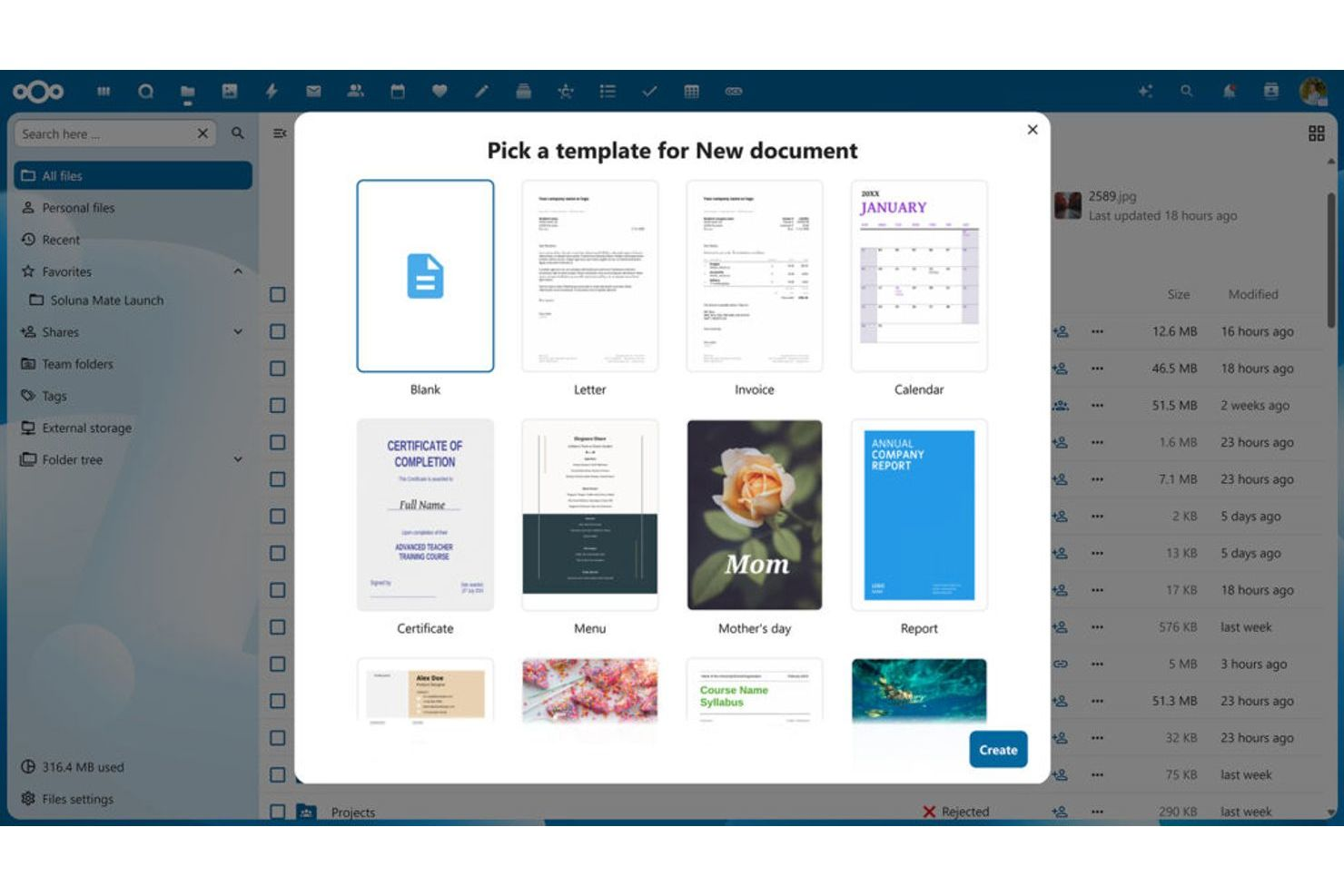
Jeśli Twoja organizacja potrzebuje prywatnego, lokalnego przechowywania dokumentów wraz z możliwością edycji online, warto dokładnie rozważyć Nextcloud Office. Ta platforma została zaprojektowana z myślą o firmach, instytucjach edukacyjnych i zespołach administracji publicznej, które chcą przechowywać poufne pliki na własnych serwerach, a jednocześnie umożliwiać współpracę w chmurze. Nextcloud Office wyróżnia się na tle Dokumentów Google pełną suwerennością danych, konfigurowalnymi mechanizmami kontroli dostępu oraz integracją z szeroką gamą samodzielnie hostowanych narzędzi zwiększających produktywność.
Dla kogo Nextcloud Office jest najlepszym wyborem?
Dla zespołów IT i ds. bezpieczeństwa w średnich i dużych organizacjach na całym świecie, które zarządzają prywatnym przechowywaniem dokumentów i współpracą w chmurze.
Dlaczego wybrałem Nextcloud Office
W przeciwieństwie do większości edytorów tekstu opartych na chmurze Nextcloud Office pozwala przechowywać dokumenty i zarządzać nimi w całości we własnej infrastrukturze. Wybrałem Nextcloud Office, ponieważ został stworzony dla organizacji, które potrzebują prywatnego przechowywania dokumentów w chmurze i chcą uniknąć hostowania danych przez podmioty zewnętrzne. Dzięki funkcjom takim jak szczegółowe uprawnienia dostępu do plików i szyfrowanie kompleksowe możesz dokładnie kontrolować, kto może wyświetlać i edytować poufne dokumenty. Jeśli Twój zespół musi spełniać rygorystyczne wymagania dotyczące zgodności lub po prostu chce przechowywać pliki we własnej infrastrukturze, Nextcloud Office jest mocną alternatywą dla Dokumentów Google.
Najważniejsze funkcje Nextcloud Office
Inne funkcje, które sprawiają, że Nextcloud Office jest atrakcyjnym rozwiązaniem do współpracy nad dokumentami, to między innymi:
- Zintegrowany pakiet biurowy: Twórz, edytuj i współpracuj nad dokumentami, arkuszami kalkulacyjnymi oraz prezentacjami bezpośrednio na platformie.
- Kontrola wersji: Śledź zmiany i w razie potrzeby przywracaj poprzednie wersje plików.
- Narzędzia współpracy: Korzystaj z wbudowanego czatu, połączeń wideo i komentarzy, aby komunikować się z członkami zespołu podczas pracy nad dokumentami.
- Automatyczna synchronizacja plików: Utrzymuj aktualność plików na różnych urządzeniach dzięki automatycznej synchronizacji.
Integracje online Nextcloud Office
Natywne integracje z Nextcloud Files, Talk, Deck, interfejsem API DeepL, Outlookiem, SharePointem i nie tylko.
Pros and Cons
Pros:
- Lokalny hosting zapewnia organizacjom pełną kontrolę nad danymi dokumentów
- Obsługuje wspólną edycję dzięki zintegrowanym funkcjom pakietu biurowego
- Oferuje szczegółowe uprawnienia użytkowników i zaawansowane mechanizmy kontroli dostępu
Cons:
- Początkowa konfiguracja i utrzymanie serwera wymagają wiedzy technicznej
- Współpraca w czasie rzeczywistym może działać z opóźnieniami w przypadku dużych lub złożonych plików

Najlepszy wybór pod kątem kompatybilności między platformami
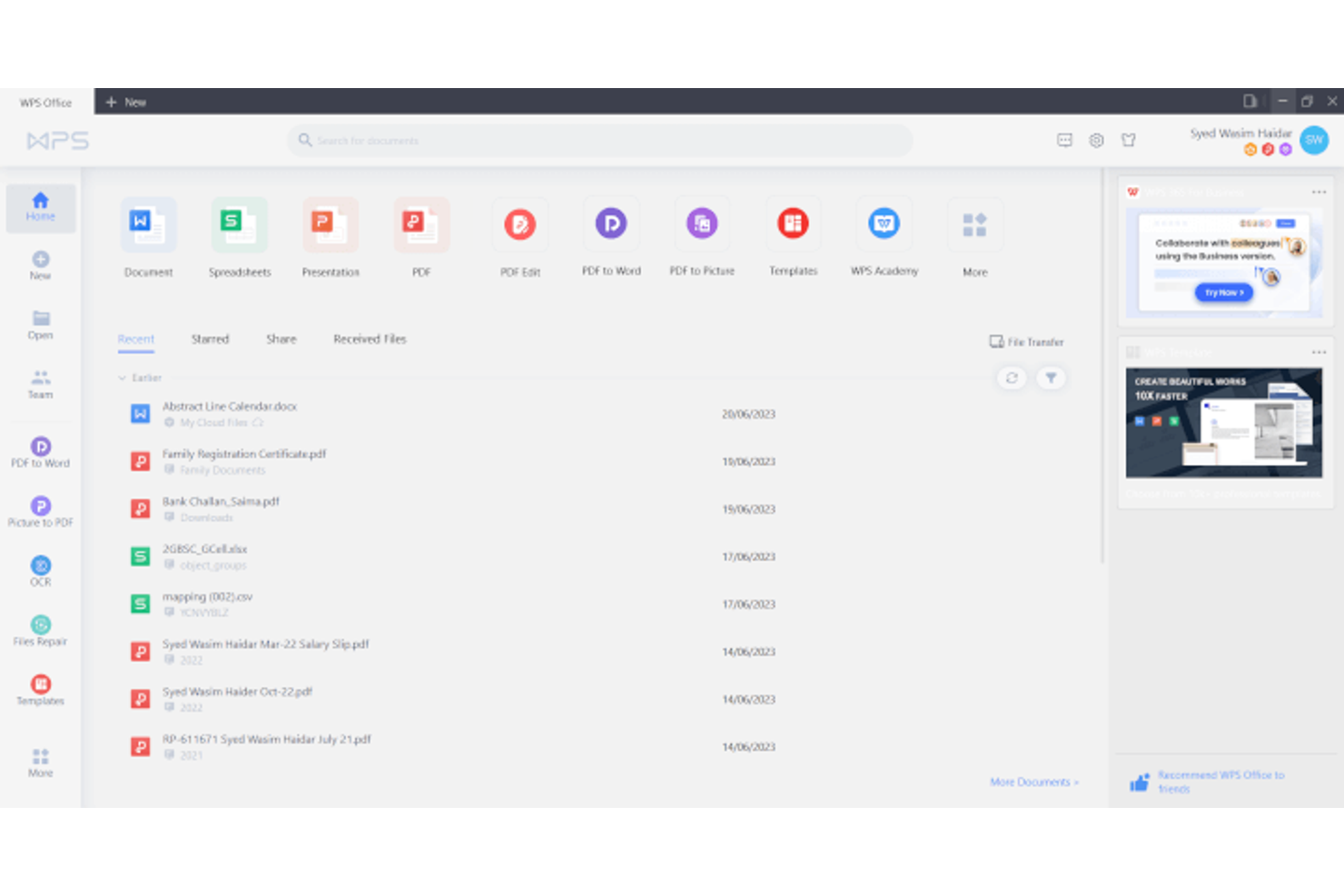
Jeśli potrzebujesz opartego na chmurze edytora tekstu, który płynnie działa na różnych urządzeniach i systemach operacyjnych, warto przyjrzeć się WPS Docs. Ta platforma została zaprojektowana z myślą o zespołach i profesjonalistach, którzy przełączają się między systemami Windows, Mac, Linux, Android i iOS. WPS Docs wyróżnia się spójnym środowiskiem edycji i kompatybilnością plików niezależnie od miejsca i sposobu pracy.
Dla kogo WPS Docs jest najlepszym wyborem?
Dla użytkowników biznesowych i studentów w małych i średnich organizacjach na całym świecie, którzy pracują na różnych urządzeniach i systemach operacyjnych oraz potrzebują kompatybilności między platformami.
Dlaczego wybrałem WPS Docs
WPS Docs wyróżnia się możliwością zapewnienia jednolitego środowiska edycji na niemal każdym urządzeniu i systemie operacyjnym. Wybrałem WPS Docs, ponieważ możesz rozpocząć pracę nad dokumentem na telefonie, kontynuować ją na laptopie i zakończyć na tablecie, nie tracąc formatowania ani funkcji. Platforma obsługuje systemy Windows, Mac, Linux, Android i iOS, więc Twój zespół nie jest ograniczony wyborem sprzętu ani oprogramowania. Dla każdego, kto potrzebuje prawdziwej kompatybilności między platformami w opartej na chmurze aplikacji do edycji tekstu, WPS Docs oferuje elastyczność, z którą Google Docs nie zawsze może konkurować.
Najważniejsze funkcje WPS Docs
Inne funkcje, które sprawiają, że WPS Docs jest atrakcyjnym rozwiązaniem do współpracy nad dokumentami, obejmują:
- Narzędzia do edycji plików PDF: Edytuj, dodawaj adnotacje i konwertuj pliki PDF bezpośrednio na platformie.
- Biblioteka szablonów dokumentów: Korzystaj z szerokiej gamy gotowych szablonów raportów, życiorysów i innych dokumentów.
- Integracja z pamięcią masową w chmurze: Połącz się z usługami takimi jak Dropbox, Google Drive i OneDrive, aby zarządzać plikami.
- Narzędzia do współpracy: Korzystaj z komentarzy w czasie rzeczywistym i śledź zmiany, aby wspólnie pracować nad dokumentami.
Integracje WPS Docs
Natywne integracje nie są publicznie wymienione.
Pros and Cons
Pros:
- Działa spójnie na urządzeniach z systemami Windows, Mac, Linux, Android i iOS
- Umożliwia edycję i konwertowanie plików PDF na platformie
- Oferuje dużą bibliotekę szablonów dokumentów i arkuszy kalkulacyjnych
Cons:
- Dostęp do niektórych zaawansowanych funkcji wymaga płatnej subskrypcji
- Oferuje bardziej ograniczoną przestrzeń w chmurze niż bezpłatny pakiet Google Drive
Najlepszy wybór do wbudowanej automatyzacji przepływu pracy
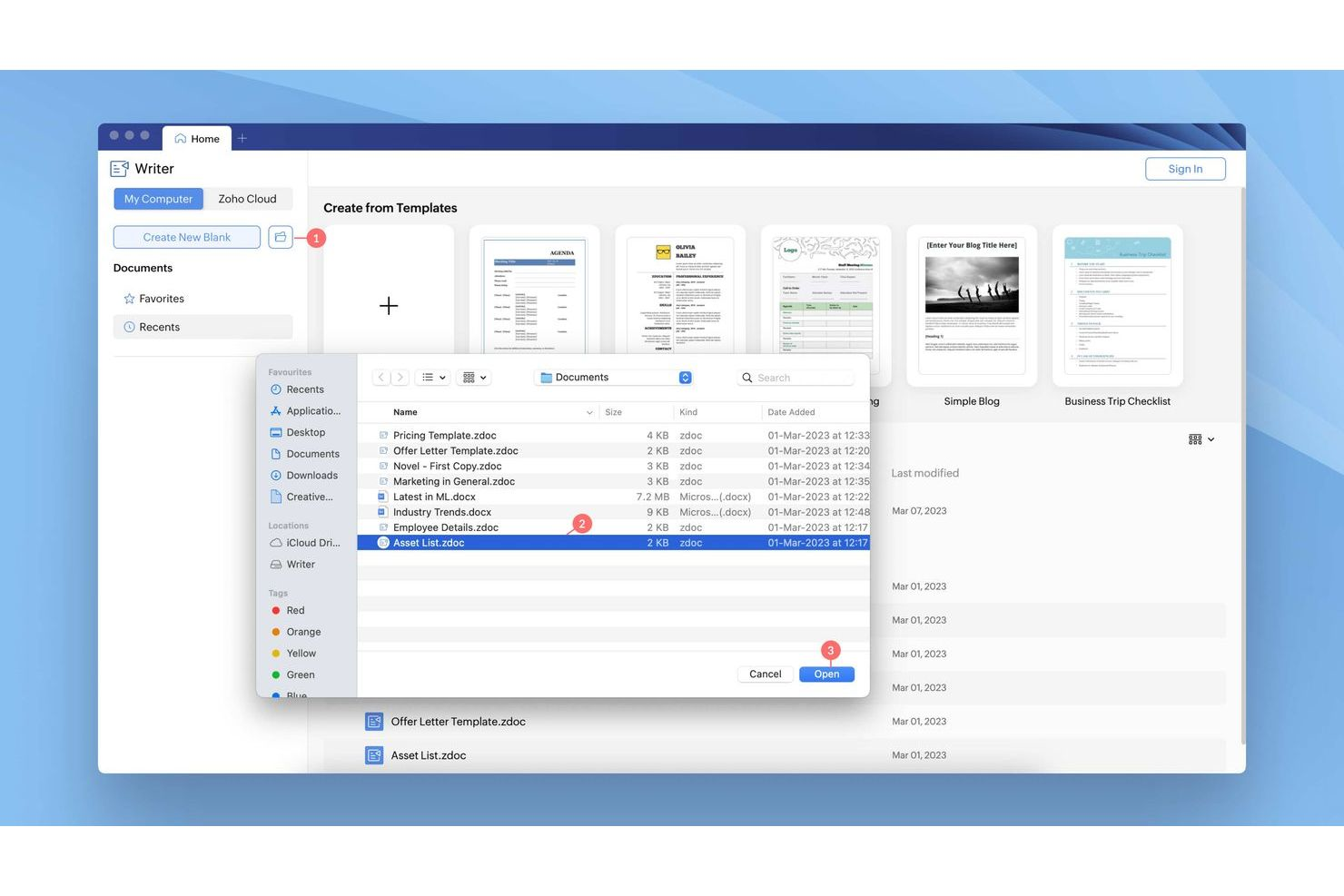
Jeśli szukasz opartego na chmurze edytora tekstu z wbudowaną automatyzacją przepływu pracy, Zoho Writer zasługuje na bliższą uwagę. Został zaprojektowany dla zespołów i organizacji, które chcą automatyzować zatwierdzanie dokumentów, podpisy i etapy współpracy bezpośrednio w swoim narzędziu do pisania. Zoho Writer wyróżnia się wśród użytkowników, którzy potrzebują zarządzać procesami dokumentowymi bez korzystania z oddzielnych platform do obsługi przepływów pracy lub podpisów elektronicznych.
Dla kogo Zoho Writer jest najlepszym wyborem?
Zespoły operacyjne i użytkownicy biznesowi w małych i średnich firmach w Ameryce Północnej i Europie, którzy automatyzują obiegi dokumentów w środowiskach biurowych opartych na chmurze.
Dlaczego wybrałem Zoho Writer
W przeciwieństwie do większości opartych na chmurze edytorów tekstu, Zoho Writer zawiera funkcje automatyzacji przepływu pracy wbudowane bezpośrednio w platformę. Wybrałem Zoho Writer, ponieważ pozwala skonfigurować obiegi zatwierdzania dokumentów, automatyzować żądania podpisów elektronicznych i przydzielać zadania współpracownikom bez opuszczania dokumentu. Panel automatyzacji umożliwia tworzenie niestandardowych przepływów pracy na potrzeby przeglądów i zatwierdzeń, co jest szczególnie przydatne dla zespołów HR, prawnych i operacyjnych. Te wbudowane narzędzia pomagają skuteczniej zarządzać procesami dokumentowymi niż Dokumenty Google, które do zapewnienia podobnej funkcjonalności wymagają dodatków innych firm.
Najważniejsze funkcje Zoho Writer
Oprócz narzędzi do automatyzacji przepływu pracy Zoho Writer oferuje kilka innych funkcji wspierających wspólne tworzenie dokumentów:
- Współpraca w czasie rzeczywistym: Wielu użytkowników może jednocześnie edytować dokumenty i dodawać do nich komentarze z dowolnego urządzenia.
- Edycja offline: Pracuj nad dokumentami bez połączenia z internetem i synchronizuj zmiany po ponownym połączeniu.
- Zaawansowane scalanie dokumentów: Automatycznie twórz spersonalizowane dokumenty, łącząc dane z arkuszy kalkulacyjnych lub formularzy.
- Wbudowane szablony: Uzyskaj dostęp do biblioteki gotowych szablonów listów biznesowych, raportów i nie tylko.
Integracje Zoho Writer
Integracje obejmują Slack, Trello, WordPress, Zoho Flow i inne usługi.
Pros and Cons
Pros:
- Wbudowana automatyzacja przepływu pracy zarządza zatwierdzaniem dokumentów i podpisami
- Funkcja scalania dokumentów automatyzuje tworzenie spersonalizowanych plików
- Edycja offline umożliwia pracę bez połączenia z internetem
Cons:
- Niektóre zaawansowane narzędzia formatowania są mniej intuicyjne w obsłudze
- Ograniczona różnorodność szablonów w porównaniu z galerią szablonów Dokumentów Google

Najlepszy do edycji dokumentów offline
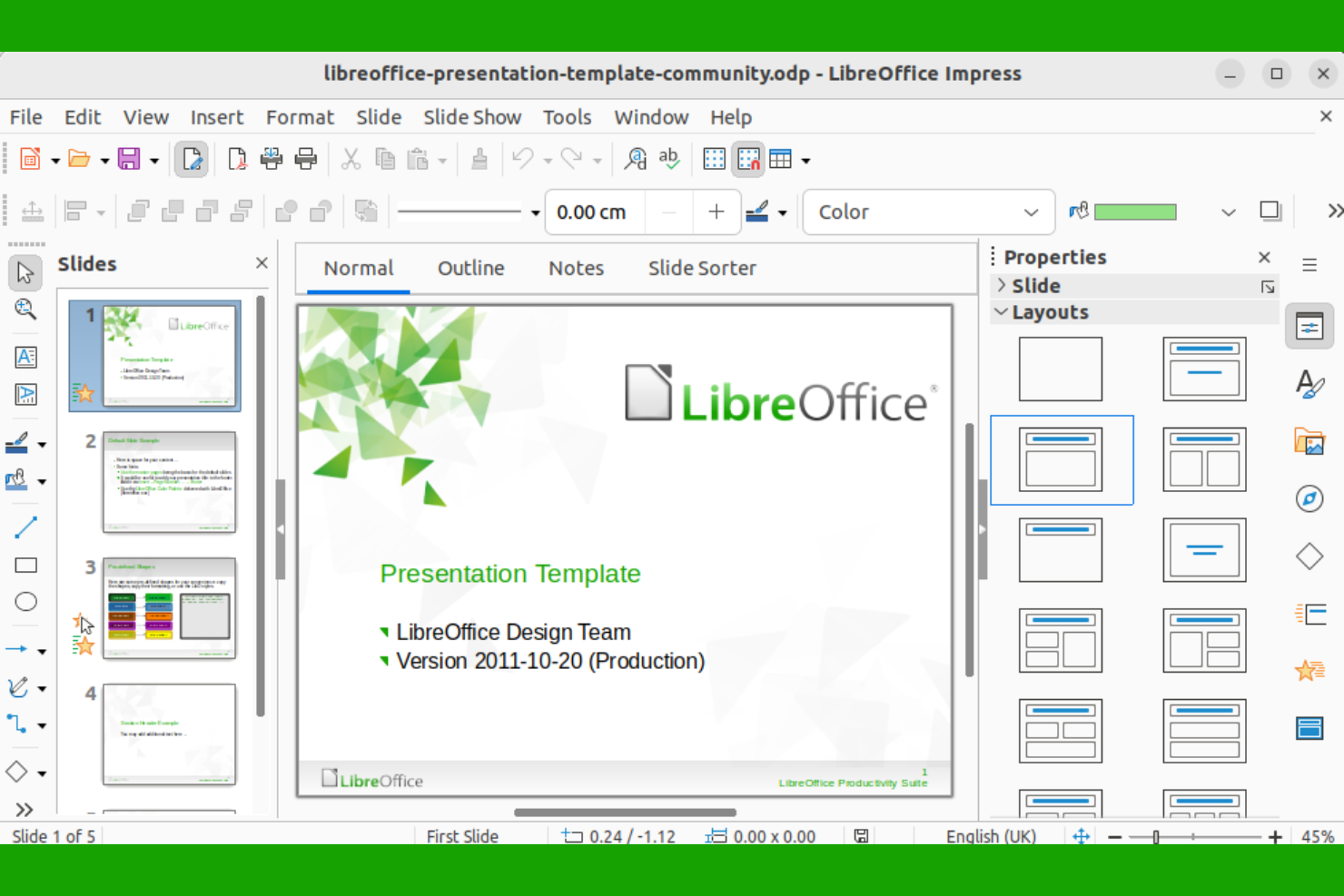
LibreOffice to dobry wybór, jeśli Twój zespół potrzebuje edytora tekstu działającego całkowicie offline. Jest szczególnie przydatny dla organizacji o rygorystycznych wymaganiach dotyczących prywatności danych lub niestabilnym dostępie do internetu. W przeciwieństwie do Dokumentów Google i innych narzędzi opartych na chmurze LibreOffice zapewnia pełną kontrolę nad dokumentami bez konieczności korzystania z połączenia internetowego.
Dla kogo LibreOffice jest najlepszym wyborem?
Indywidualni profesjonaliści i zespoły IT w małych i średnich organizacjach na całym świecie, które potrzebują edycji dokumentów offline za pomocą oprogramowania open source.
Dlaczego wybrałem LibreOffice
Dla zespołów, które muszą pracować bez polegania na internecie, LibreOffice wyróżnia się jako niezawodny edytor tekstu działający offline. Wybrałem LibreOffice, ponieważ umożliwia tworzenie, edytowanie i zapisywanie dokumentów lokalnie, dzięki czemu nigdy nie jesteś zależny od dostępu do chmury ani połączenia z internetem. Pakiet zawiera zaawansowane narzędzia formatowania i obsługuje szeroki zakres typów plików, w tym formaty programu Microsoft Word. Dzięki temu doskonale sprawdza się w organizacjach o rygorystycznych wymaganiach dotyczących prywatności danych lub działających w miejscach z ograniczonym dostępem do internetu.
Najważniejsze funkcje LibreOffice
Inne funkcje, które sprawiają, że LibreOffice jest atrakcyjnym narzędziem do edycji dokumentów, to:
- Rozbudowana obsługa języków: Pakiet oferuje wbudowane narzędzia do sprawdzania pisowni i gramatyki dla dziesiątek języków.
- Konfigurowalne paski narzędzi: Możesz spersonalizować interfejs, dodając lub usuwając przyciski pasków narzędzi, aby dopasować go do swojego sposobu pracy.
- Eksport do PDF: Eksportuj dokumenty bezpośrednio do formatu PDF bez konieczności korzystania z dodatkowego oprogramowania.
- Nagrywanie makr: Automatyzuj powtarzalne zadania, nagrywając i uruchamiając niestandardowe makra w dokumentach.
Integracje LibreOffice
Integracje natywne nie są publicznie wymienione.
Pros and Cons
Pros:
- Obsługuje szeroki zakres formatów plików, w tym DOCX i ODT
- Zaawansowane opcje formatowania i stylów dorównują stacjonarnym edytorom tekstu
- Oprogramowanie open source z regularnymi aktualizacjami i wsparciem społeczności
Cons:
- Sporadyczne problemy ze zgodnością ze złożonym formatowaniem Dokumentów Google
- Brak oficjalnej aplikacji mobilnej do edytowania dokumentów na smartfonach lub tabletach

Najlepszy wybór w przypadku zintegrowanych narzędzi do zarządzania projektami
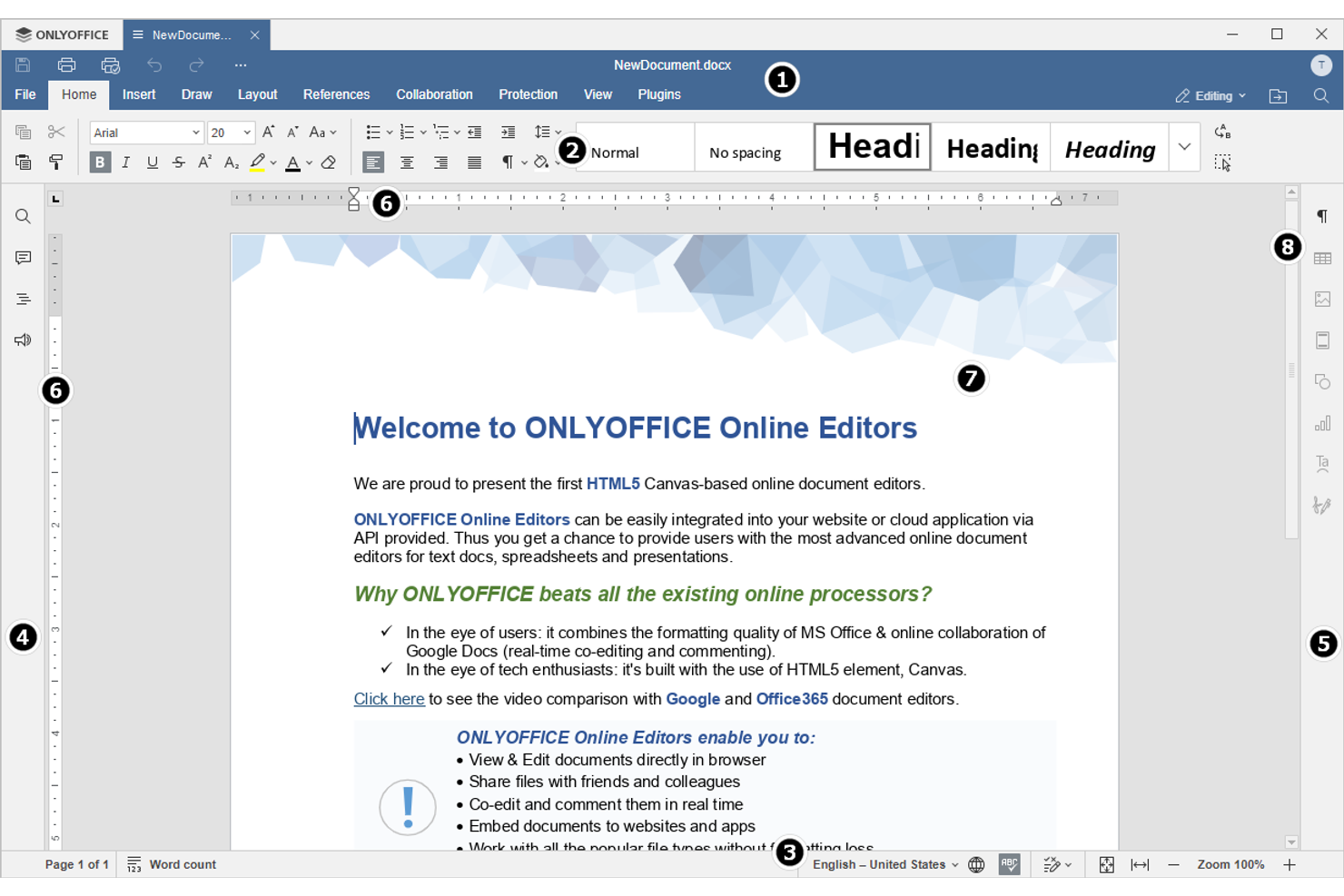
Zespoły poszukujące opartego na chmurze edytora tekstu z wbudowanym zarządzaniem projektami uznają OnlyOffice za szczególnie atrakcyjne rozwiązanie. Platforma ta łączy edycję dokumentów z narzędziami do śledzenia zadań, zarządzania terminami i współpracy nad projektami w jednym miejscu. Jeśli potrzebujesz ścisłego połączenia dokumentów z przebiegiem projektów, OnlyOffice oferuje ujednoliconą przestrzeń roboczą, która wykracza poza możliwości Google Docs.
Dla kogo OnlyOffice jest najlepszym wyborem?
Menedżerowie operacyjni i zespoły IT w małych i średnich firmach w Europie i Ameryce Północnej, którzy koordynują dokumenty wraz ze zintegrowanymi przepływami pracy związanymi z projektami.
Dlaczego wybrałem OnlyOffice
W przeciwieństwie do większości opartych na chmurze edytorów tekstu OnlyOffice łączy zarządzanie projektami i edycję dokumentów na jednej platformie. Wybrałem OnlyOffice, ponieważ pozwala przydzielać zadania, ustalać terminy i śledzić postęp projektu bezpośrednio obok dokumentów. Możesz tworzyć, edytować i współpracować nad plikami, jednocześnie prowadząc dyskusje projektowe i śledząc kamienie milowe w tej samej przestrzeni roboczej. Zespołom, które chcą zarządzać zarówno treścią, jak i przepływem pracy bez przełączania się między narzędziami, OnlyOffice oferuje poziom integracji, któremu Google Docs nie dorównuje.
Najważniejsze funkcje OnlyOffice
Inne funkcje, które sprawiają, że OnlyOffice jest dobrym wyborem do współpracy nad dokumentami, obejmują:
- Obsługa wielu formatów dokumentów: Otwieraj, edytuj i zapisuj pliki w formatach DOCX, XLSX, PPTX oraz innych popularnych formatach.
- Współedytowanie w czasie rzeczywistym: Pracuj nad dokumentami jednocześnie ze współpracownikami i obserwuj zmiany w miarę ich wprowadzania.
- Zaawansowane ustawienia uprawnień: Ustawiaj szczegółowe prawa dostępu dla użytkowników i grup w odniesieniu do każdego dokumentu.
- Wbudowany czat i komentarze: Komunikuj się bezpośrednio w dokumentach za pomocą czatu i komentarzy w wątkach.
Integracje OnlyOffice
Integracje obejmują Nextcloud, ownCloud, Confluence, Odoo, Pipedrive, SuiteCRM i inne rozwiązania.
Pros and Cons
Pros:
- Zintegrowane narzędzia do zarządzania projektami są dostępne obok edycji dokumentów Umożliwia współedytowanie w czasie rzeczywistym podczas wspólnej pracy nad dokumentami Obsługuje szeroki zakres formatów plików, w tym DOCX i ODT
- Umożliwia współedytowanie w czasie rzeczywistym podczas wspólnej pracy nad dokumentami
- Obsługuje szeroki zakres formatów plików, w tym DOCX i ODT
Cons:
- Edycja mobilna jest mniej dopracowana niż wersja na komputery
- Opcje przechowywania w chmurze są bardziej ograniczone w porównaniu z Google Drive

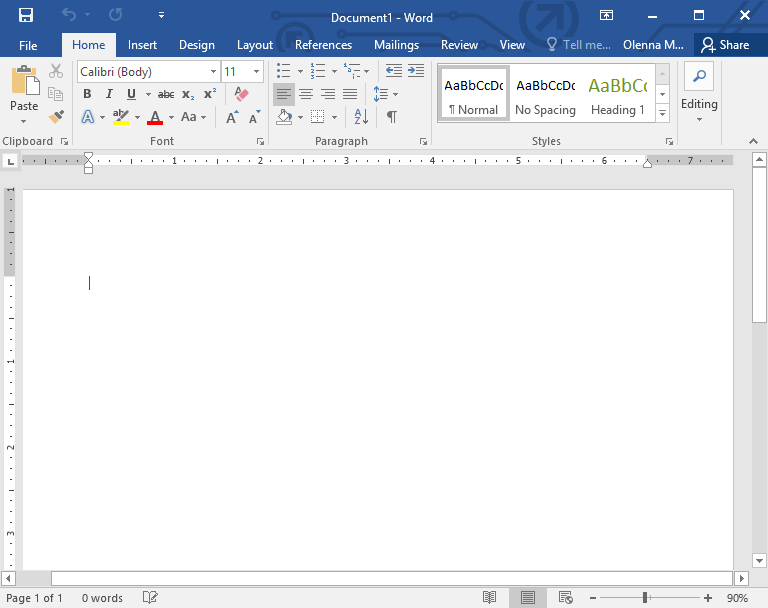
Microsoft Word oferuje oparte na chmurze przetwarzanie tekstu z zaawansowanymi opcjami formatowania, które wykraczają poza możliwości większości edytorów internetowych. To doskonały wybór dla profesjonalistów i zespołów, którzy potrzebują precyzyjnych opcji układu, stylu i projektowania dokumentów. Jeśli Twoja praca obejmuje złożone raporty, oferty lub dokumenty wymagające szczegółowego formatowania, Word zapewnia elastyczność i kontrolę, których często brakuje w Dokumentach Google.
Dla kogo Microsoft Word jest najlepszym wyborem?
Dla pracowników umysłowych i administracyjnych w małych i dużych organizacjach na całym świecie, którzy tworzą dokumenty wymagające zaawansowanego formatowania i kontroli nad układem.
Dlaczego wybrałem Microsoft Word
Gdy potrzebujesz większej kontroli nad formatowaniem dokumentów, Microsoft Word wyróżnia się wśród opartych na chmurze edytorów tekstu. Wybrałem Word ze względu na szeroki zakres opcji stylu i układu, w tym zaawansowane tabele, podziały sekcji oraz niestandardowe nagłówki i stopki. Platforma obsługuje również złożone elementy dokumentów, takie jak przypisy dolne, cytowania i listy wielopoziomowe. Te funkcje sprawiają, że jest to doskonały wybór dla użytkowników, którzy muszą tworzyć dopracowane, profesjonalne dokumenty wykraczające poza podstawowe możliwości oferowane przez Dokumenty Google.
Najważniejsze funkcje Microsoft Word
Microsoft Word oferuje również inne funkcje, które czynią go wszechstronnym wyborem do pracy z dokumentami w chmurze:
- Współpraca w czasie rzeczywistym: Wielu użytkowników może jednocześnie edytować dokumenty i dodawać do nich komentarze z dowolnego miejsca.
- Historia wersji: Uzyskuj dostęp do poprzednich wersji dokumentów i przywracaj je, aby śledzić zmiany lub odzyskać zawartość.
- Wbudowany edytor: Zintegrowane narzędzie do sprawdzania pisowni, gramatyki i stylu pomaga doskonalić tekst podczas pracy.
- Eksportowanie i edytowanie plików PDF: Twórz, eksportuj i edytuj pliki PDF bezpośrednio na platformie, bez konieczności korzystania z dodatkowego oprogramowania.
Integracje Microsoft Word
Integracje obejmują programy Excel, PowerPoint, Outlook, OneNote, Project i inne.
Pros and Cons
Pros:
- Wbudowane zarządzanie cytowaniami i bibliografią na potrzeby pisania prac akademickich
- Obszerna biblioteka szablonów do zastosowań biznesowych, akademickich i kreatywnych
- Niezawodna zgodność ze starszymi dokumentami Word i typami plików
Cons:
- Wymaga konta Microsoft, a czasami także płatnej subskrypcji
- Wersja internetowa nie oferuje niektórych funkcji i dodatków dostępnych w wersji komputerowej

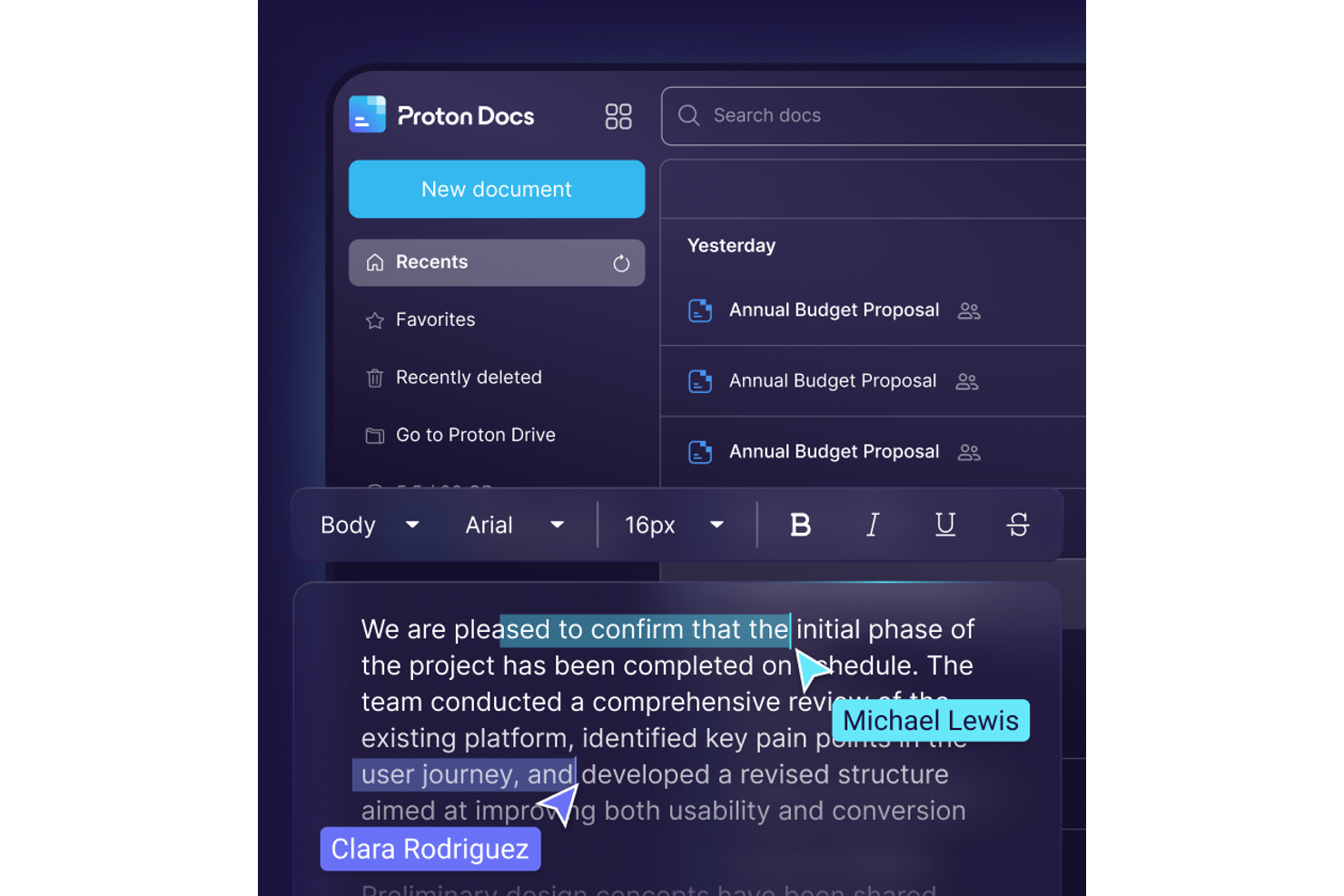
Jeśli potrzebujesz opartego na chmurze edytora tekstu, w którym prywatność jest najważniejsza, Proton Docs zdecydowanie zasługuje na uwagę. Został zaprojektowany z myślą o profesjonalistach, zespołach prawnych i organizacjach, które wymagają kompleksowego szyfrowania poufnych dokumentów. Proton Docs wyróżnia się tym, że zapewnia dostęp do treści wyłącznie Tobie i Twoim współpracownikom, w przeciwieństwie do większości popularnych alternatyw.
Dla kogo Proton Docs jest najlepszym wyborem?
Zespoły ds. bezpieczeństwa i zgodności w małych i średnich organizacjach w Europie i Ameryce Północnej, które przetwarzają poufne dokumenty wymagające kompleksowego szyfrowania.
Dlaczego wybrałem Proton Docs
Gdy prywatność jest Twoim priorytetem, Proton Docs oferuje coś, czego nie zapewnia Dokumenty Google: prawdziwe kompleksowe szyfrowanie każdego dokumentu. Wybrałem Proton Docs, ponieważ dostęp do plików masz wyłącznie Ty i Twoi współpracownicy, bez wglądu osób trzecich. Platforma obsługuje również szyfrowane udostępnianie i współpracę w czasie rzeczywistym, więc nie musisz poświęcać pracy zespołowej na rzecz bezpieczeństwa. Dla osób przetwarzających poufne lub podlegające regulacjom informacje Proton Docs zapewnia poziom ochrony dokumentów, któremu trudno dorównać.
Najważniejsze funkcje Proton Docs
Inne funkcje, które sprawiają, że Proton Docs jest atrakcyjnym narzędziem do bezpiecznej współpracy nad dokumentami, to:
- Edytowanie tekstu sformatowanego: Twórz i formatuj dokumenty za pomocą nagłówków, list, tabel i obrazów.
- Historia wersji: W dowolnym momencie uzyskuj dostęp do poprzednich wersji dokumentów i przywracaj je.
- Integracja z Proton Drive: Przechowuj, organizuj i zarządzaj dokumentami w ekosystemie Proton Drive.
- Dostęp z różnych platform: Pracuj nad dokumentami z dowolnego urządzenia wyposażonego w przeglądarkę internetową.
Integracje Proton Docs
Integracje obejmują Proton Drive oraz natywne narzędzia importu z usług Google Drive, Microsoft OneDrive, Dropbox i innych.
Pros and Cons
Pros:
- Kompleksowe szyfrowanie chroni wszystkie dokumenty przed nieuprawnionym dostępem
- Brak reklam i wydobywania danych zapewnia prywatność podczas edycji
- Współpraca w czasie rzeczywistym umożliwia jednoczesną edycję wielu użytkowników
Cons:
- Funkcje formatowania i edycji są bardziej ograniczone niż w Dokumentach Google
- Korzystanie z edycji na urządzeniach mobilnych jest mniej dopracowane niż na komputerach

Najlepsze rozwiązanie do współpracy nad dokumentami o otwartym kodzie źródłowym
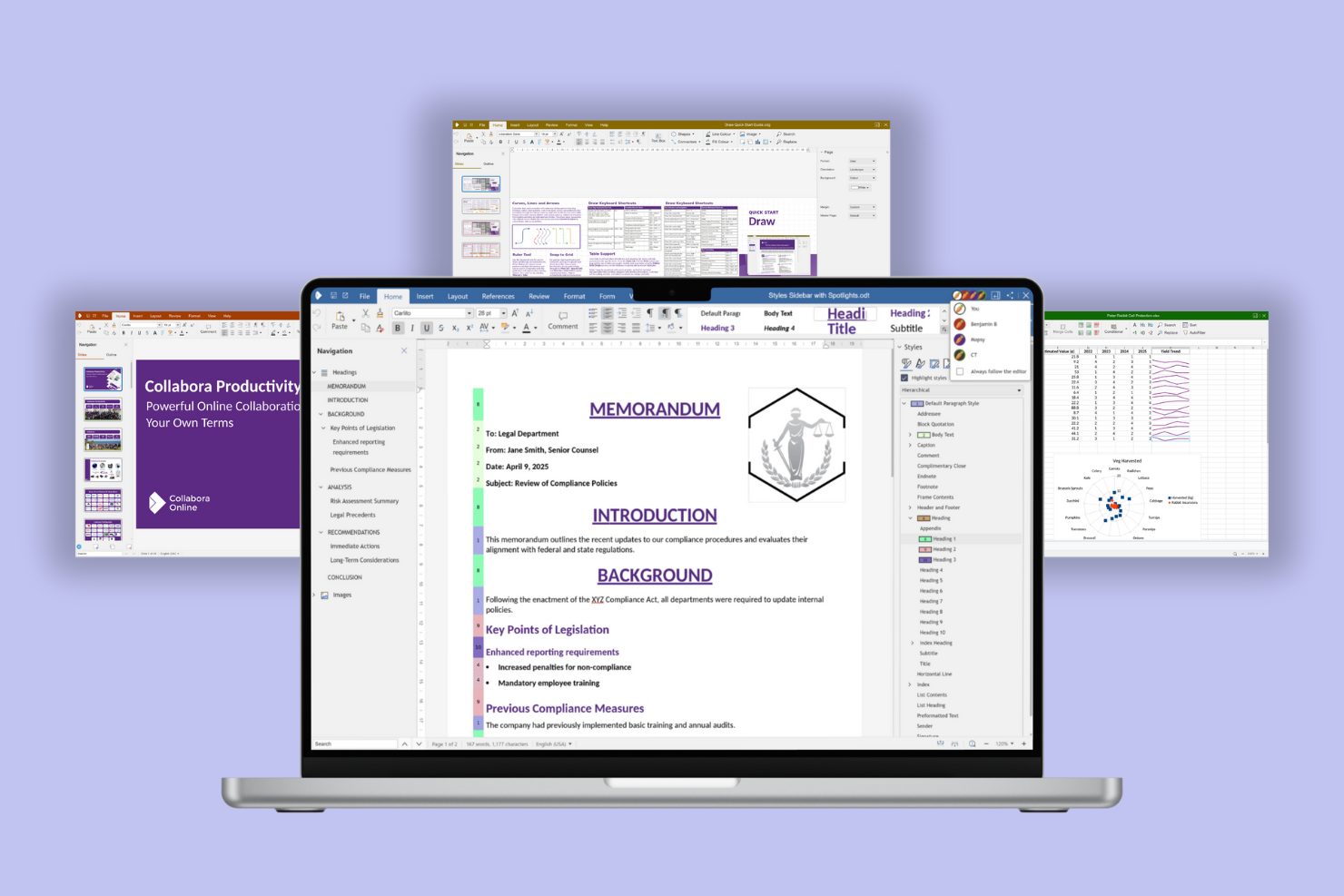
Organizacje, które chcą mieć pełną kontrolę nad współpracą nad dokumentami, często sięgają po Collabora Online. Ten oparty na chmurze edytor tekstu o otwartym kodzie źródłowym jest atrakcyjny dla zespołów IT, firm dbających o prywatność oraz instytucji sektora publicznego, które muszą hostować i zarządzać własnymi danymi. Collabora Online wyróżnia się na tle Dokumentów Google możliwością samodzielnego hostowania, zaawansowanymi mechanizmami ochrony prywatności oraz zgodnością z szeroką gamą formatów dokumentów.
Dla kogo Collabora Online jest najlepszym wyborem?
Administratorzy IT i zespoły ds. współpracy w średnich organizacjach w Europie i Ameryce Północnej, wdrażający edycję dokumentów o otwartym kodzie źródłowym w kontrolowanych środowiskach.
Dlaczego wybrałem Collabora Online
Dla zespołów, które priorytetowo traktują rozwiązania o otwartym kodzie źródłowym, Collabora Online oferuje wyjątkowe podejście do współpracy nad dokumentami w chmurze. Wybrałem Collabora Online, ponieważ umożliwia organizacjom samodzielne hostowanie dokumentów, zapewniając im pełną kontrolę nad prywatnością i bezpieczeństwem danych. Platforma obsługuje współtworzenie i edycję w czasie rzeczywistym, podobnie jak Dokumenty Google, ale oferuje dodatkową elastyczność dzięki możliwości dostosowywania oprogramowania o otwartym kodzie źródłowym. Jeśli Twoja firma musi spełniać rygorystyczne wymogi zgodności lub preferuje otwarte standardy, Collabora Online jest mocną alternatywą dla zastrzeżonych edytorów tekstu.
Najważniejsze funkcje Collabora Online
Inne funkcje, które sprawiają, że Collabora Online jest atrakcyjnym rozwiązaniem do zarządzania dokumentami, obejmują:
- Zaawansowane śledzenie zmian: Przeglądaj, akceptuj lub odrzucaj zmiany wprowadzone przez wielu współtwórców w jednym dokumencie.
- Szeroka obsługa formatów plików: Otwieraj, edytuj i zapisuj dokumenty w formatach Microsoft Office, OpenDocument oraz innych popularnych formatach.
- Edycja na urządzeniach mobilnych i tabletach: Uzyskuj dostęp do dokumentów i edytuj je na urządzeniach z systemami iOS i Android za pomocą responsywnego interfejsu.
- Konfigurowalne uprawnienia użytkowników: Ustawiaj szczegółowe mechanizmy kontroli dostępu dla użytkowników i grup, aby zarządzać bezpieczeństwem dokumentów.
Integracje Collabora Online
Integracje obejmują Nextcloud, ownCloud, Seafile, Picoshare, Moodle, Canvas i inne rozwiązania.
Pros and Cons
Pros:
- Opcja samodzielnego hostowania zapewnia organizacjom pełną kontrolę nad prywatnością danych
- Wspólna edycja w czasie rzeczywistym działa na wielu platformach i w różnych przeglądarkach
- Zaawansowane funkcje śledzenia zmian i komentowania wspierają pracę zespołową
Cons:
- Konfiguracja i utrzymanie wymagają większych zasobów oraz wiedzy specjalistycznej IT
- Sporadyczne problemy ze zgodnością ze złożonymi dokumentami Microsoft Office

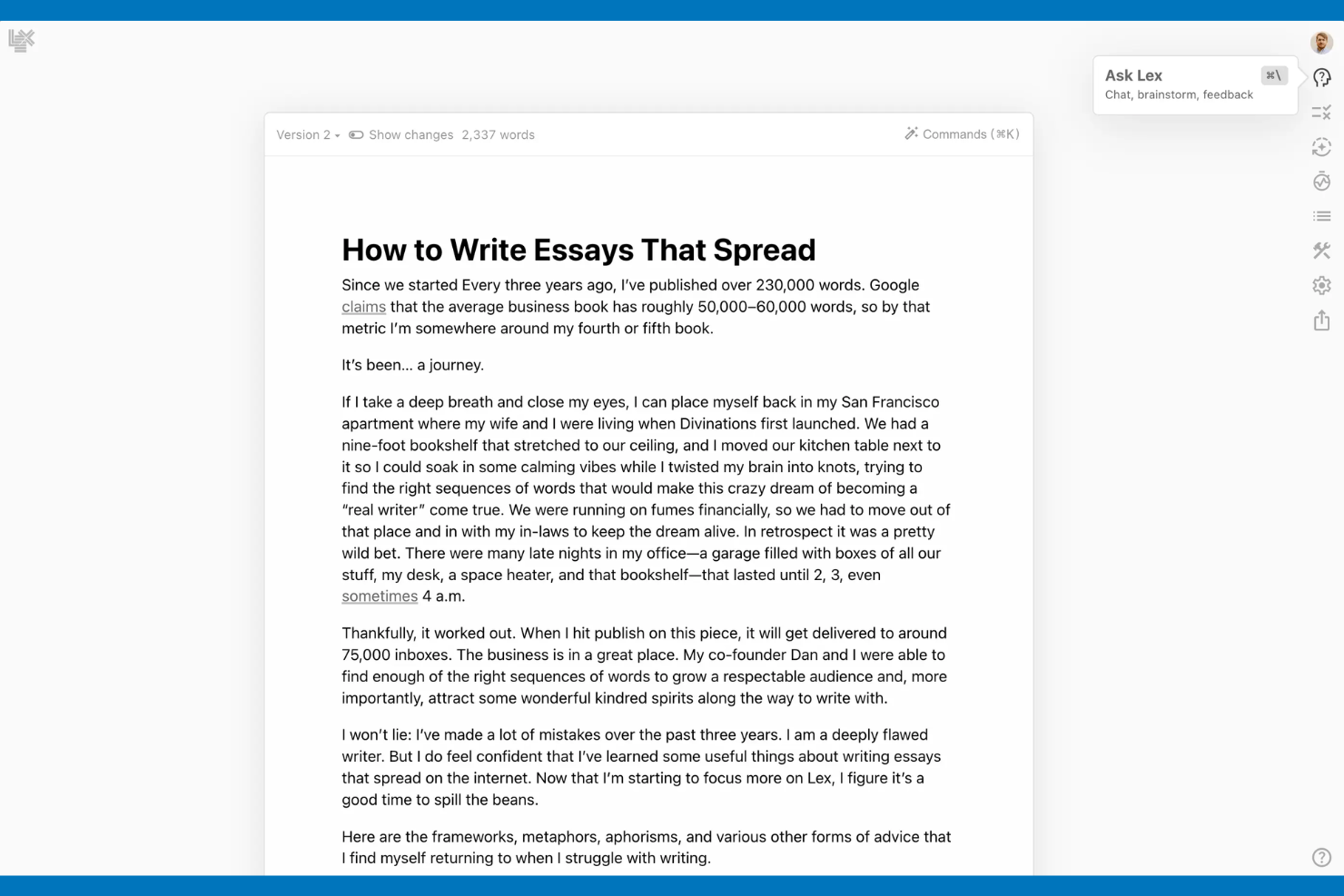
Pisarze i zespoły poszukujące zaawansowanego wsparcia AI w swoich dokumentach mogą uznać Lex za szczególnie atrakcyjne rozwiązanie. Ten oparty na chmurze edytor tekstu wykorzystuje wbudowane narzędzia AI, aby pomagać w tworzeniu, edytowaniu i dopracowywaniu treści bezpośrednio podczas pisania. Lex wyróżnia się na tle Dokumentów Google funkcjami takimi jak autouzupełnianie oparte na AI, sugestie przeredagowania oraz generowanie treści w edytorze.
Dla kogo Lex jest najlepszy?
Pisarze i zespoły ds. treści w małych i średnich firmach w Ameryce Północnej i Europie, którzy korzystają z pomocy AI, aby sprawnie tworzyć i dopracowywać teksty.
Dlaczego wybrałem Lex
Jeśli szukasz edytora tekstu, który wykracza poza podstawową edycję, warto rozważyć Lex ze względu na wsparcie pisania oparte na AI. Wybrałem Lex, ponieważ oferuje sugestie AI w czasie rzeczywistym, w tym autouzupełnianie i opcje przeredagowania, bezpośrednio w dokumencie. Narzędzie pomaga także generować nowe treści lub zmieniać brzmienie istniejącego tekstu za pomocą jednego polecenia, co może przyspieszyć tworzenie i poprawianie tekstów. Dla osób, które cenią wbudowane wsparcie AI podczas pracy w chmurze, Lex oferuje unikalne możliwości wyróżniające go na tle Dokumentów Google.
Najważniejsze funkcje Lex
Inne funkcje, które sprawiają, że Lex jest przydatny do tworzenia dokumentów, obejmują:
- Historia wersji: Śledź i przywracaj poprzednie wersje dokumentów w dowolnym momencie.
- Komentowanie i współpraca: Dodawaj komentarze i współpracuj z innymi bezpośrednio w edytorze.
- Obsługa języka Markdown: Formatuj tekst za pomocą składni Markdown, aby szybciej porządkować strukturę dokumentu.
- Tryb wolny od rozpraszaczy: Przełącz się na przejrzysty, minimalistyczny interfejs, aby skupić się na pisaniu bez zakłóceń.
Integracje Lex
Natywne integracje nie są publicznie wymienione.
Pros and Cons
Pros:
- Autouzupełnianie oparte na AI pomaga przyspieszyć tworzenie i edytowanie tekstów
- Wbudowane narzędzie do przeredagowywania oferuje szybkie sugestie ulepszania treści
- Historia wersji pozwala śledzić i przywracać wcześniejsze zmiany w dokumentach
Cons:
- Edycja na urządzeniach mobilnych jest bardziej ograniczona niż w innych narzędziach chmurowych
- Opcje formatowania są mniej rozbudowane niż w tradycyjnych edytorach tekstu

Najlepsze do natychmiastowego tworzenia dokumentów bez rejestracji
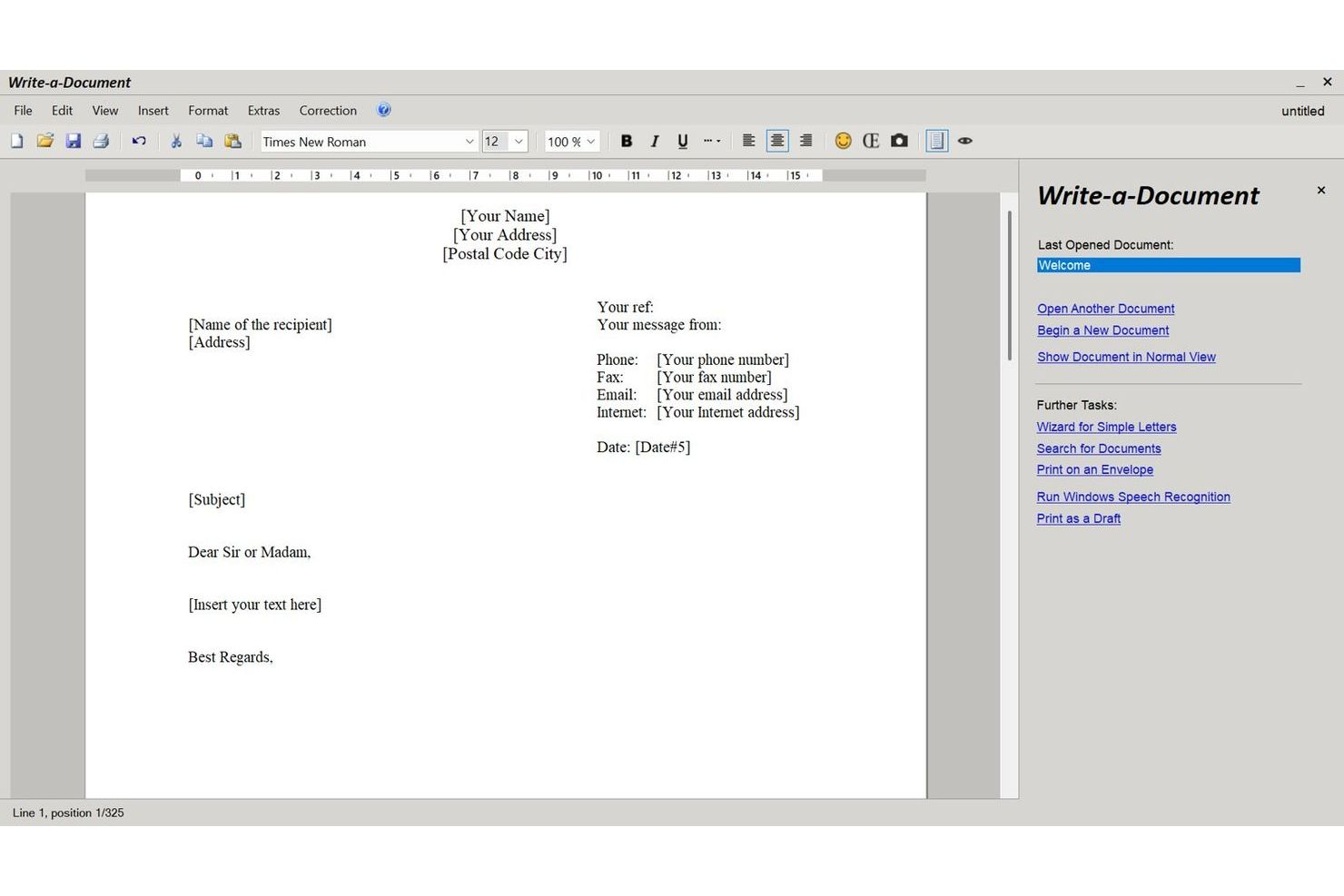
Dla każdego, kto potrzebuje natychmiast utworzyć dokument bez kłopotliwej rejestracji, JMMG Communications oferuje wyjątkowe rozwiązanie. To narzędzie jest idealne dla freelancerów, studentów i każdego, kto chce szybko tworzyć oraz pobierać dokumenty bez pozostawiania cyfrowego śladu. W przeciwieństwie do Dokumentów Google JMMG Communications pozwala od razu rozpocząć pisanie — bez konta, konfiguracji i innych czynności, tylko z pustą stroną gotową na Twoją treść.
Dla kogo JMMG Communications jest najlepszym wyborem?
Dla indywidualnych specjalistów i małych zespołów na całym świecie, którzy potrzebują natychmiastowego tworzenia dokumentów bez rejestracji konta i etapów wdrażania.
Najważniejsze funkcje JMMG Communications
Dla indywidualnych specjalistów i małych zespołów na całym świecie, którzy potrzebują natychmiastowego tworzenia dokumentów bez rejestracji konta i etapów wdrażania.
Dlaczego wybrałem JMMG Communications
Jeśli chcesz natychmiast rozpocząć pisanie bez tworzenia konta, JMMG Communications wyróżnia się jako praktyczny wybór. Wybrałem JMMG Communications, ponieważ pozwala otworzyć pusty dokument i od razu rozpocząć pisanie, bez konieczności rejestracji lub logowania. Gotowy dokument można pobrać w kilku formatach, co ułatwia jego udostępnianie lub drukowanie. Dla każdego, kto ceni szybkość i prywatność w chmurowym edytorze tekstu, JMMG Communications oferuje odświeżająco prostą alternatywę dla Dokumentów Google.
Najważniejsze funkcje JMMG Communications
Inne funkcje, które sprawiają, że JMMG Communications jest przydatne do szybkiego tworzenia dokumentów, to:
- Podstawowe formatowanie tekstu: Stosuj pogrubienie, kursywę, podkreślenie i inne proste formatowanie tekstu.
- Wstawianie tabel: Dodawaj tabele do dokumentu, aby porządkować informacje.
- Narzędzie sprawdzania pisowni: Sprawdzaj błędy ortograficzne w dokumencie podczas pisania.
- Dane wyjściowe gotowe do druku: Przygotowuj dokumenty do bezpośredniego drukowania z poziomu przeglądarki.
Integracje JMMG Communications
Natywne integracje nie są publicznie wymienione.
Pros and Cons
Pros:
- Do rozpoczęcia pisania dokumentów nie jest wymagane konto ani rejestracja
- Natychmiastowy dostęp do pustego dokumentu z dowolnej przeglądarki
- Opcje pobierania obejmują formaty DOC, PDF i TXT
Cons:
- Brak funkcji współpracy w czasie rzeczywistym i udostępniania
- Brak opcji przechowywania w chmurze i historii wersji dokumentów
Inne alternatywy dla Dokumentów Google
Oto kilka dodatkowych alternatyw dla Dokumentów Google, które nie trafiły na moją krótką listę, ale nadal warto się z nimi zapoznać:


Jak oceniam alternatywy dla Dokumentów Google
Gdy zespoły HR potrzebują zamiennika Dokumentów Google do tworzenia podręczników pracowniczych lub przekazywania listów ofertowych, najpierw oceniam narzędzia pod kątem podstawowych, niezbędnych funkcji, a następnie biorę pod uwagę to, co wyróżnia każdą z opcji.
Kluczowe funkcje (podstawa tej listy)
Wybierając narzędzia do mojej listy, oceniam każde z nich w skali od 0 (nie oferuje danej funkcji) do 5 (doskonale sprawdza się w tym obszarze) pod kątem każdej z wymienionych poniżej kluczowych funkcji. Następnie przeliczam łączny wynik narzędzia na wartość procentową. Każde narzędzie musi uzyskać łączny wynik wynoszący co najmniej 75%, aby zostać uwzględnione na liście.
- Współpraca nad edycją w czasie rzeczywistym: Sprawdzam, czy wielu członków zespołu HR może jednocześnie edytować dokument na żywo — na przykład wspólnie dopracowywać podręcznik pracownika — korzystając z komentarzy, sugestii i wskaźników obecności.
- Tworzenie dokumentów z zaawansowanym formatowaniem tekstu: Istotna jest pełna obsługa edycji tekstu, dlatego oceniam zakres formatowania, w tym tabele, nagłówki, osadzone multimedia i uporządkowane układy dokumentów dotyczących zasad oraz listów ofertowych.
- Przechowywanie w chmurze i dostęp: Szukam niezawodnego przechowywania w chmurze z dostępem na różnych urządzeniach, aby koordynator HR mógł otworzyć dokumenty wdrożeniowe w przeglądarce, aplikacji komputerowej lub telefonie bez instalowania oprogramowania.
- Kontrola udostępniania i uprawnień: Dokumenty HR często zawierają poufne dane. Oceniam, czy każde narzędzie umożliwia ustawienie dostępu do wyświetlania, komentowania lub edycji na poziomie dokumentu i folderu, aby chronić takie informacje jak plany wynagrodzeń.
- Historia wersji i odzyskiwanie: Możliwość prześledzenia, kto i co zmienił w projekcie polityki świadczeń, oraz przywrócenia wcześniejszej wersji w razie potrzeby, to jedna z funkcji, których szukam. Obejmuje to nazwane wersje i porównania obok siebie.
- Szablony i formaty eksportu: Sprawdzam dostępność szablonów wielokrotnego użytku (opisów stanowisk, formularzy ocen, zarysów zasad) oraz możliwość eksportowania dokumentów do standardowych formatów, takich jak PDF i DOCX, w celu udostępniania ich zewnętrznym interesariuszom.
Gdy mam już listę narzędzi spełniających te kryteria, analizuję, co wyróżnia każdą platformę.
Czynniki różnicujące (co wyróżnia dostawców)
Oto, jak porównuję ze sobą różnych dostawców:
Wyróżniające się funkcje
Asystent AI do pisania może zaoszczędzić wiele czasu, gdy zespół tworzy dziesiątki opisów stanowisk lub aktualizuje treść zasad w różnych działach. Szukam również funkcji bazy wiedzy — zagnieżdżone strony i linkowanie wewnętrzne przekształcają rozproszone dokumenty HR w uporządkowane, przeszukiwalne centrum informacji dla pracowników. Kolejnym czynnikiem wyróżniającym jest wbudowana obsługa podpisu elektronicznego, która pozwala przekazywać listy ofertowe lub umowy o zachowaniu poufności do podpisu bez przechodzenia do osobnego narzędzia.
Coś więcej niż funkcje
Zgodność z przepisami i bezpieczeństwo danych mają ogromne znaczenie, gdy dokumenty HR zawierają dane osobowe pracowników. Oceniam, czy platforma obsługuje SOC 2, GDPR i SSO, a także dzienniki audytowe śledzące, kto uzyskał dostęp do poszczególnych informacji. Równie ważne są integracje z systemami HRIS — połączenie z narzędziami takimi jak BambooHR lub Workday pozwala pobierać dane pracowników do dokumentów bez ręcznego wprowadzania. Biorę również pod uwagę, jak łatwo nietechniczni pracownicy HR mogą przenieść istniejące Dokumenty Google i zacząć korzystać z nowej platformy bez konieczności pokonywania stromej krzywej uczenia się.
Dlaczego warto szukać alternatywy dla Dokumentów Google?
Choć Dokumenty Google są dobrym wyborem wśród internetowych edytorów tekstu, istnieje wiele powodów, dla których niektórzy użytkownicy szukają alternatywnych rozwiązań. Możesz szukać alternatywy dla Dokumentów Google, ponieważ…
- Potrzebujesz lepszej ochrony prywatności danych
- Potrzebujesz możliwości edycji offline
- Twój zespół potrzebuje zaawansowanych narzędzi formatowania
- Chcesz lepszej integracji z innymi aplikacjami
- Potrzebujesz zgodności z określonymi przepisami
- Twój zespół potrzebuje bardziej przyjaznego interfejsu
Jeśli którykolwiek z tych punktów brzmi znajomo, trafiłeś we właściwe miejsce. Moja lista zawiera kilka internetowych edytorów tekstu, które lepiej odpowiadają potrzebom zespołów mierzących się z tymi wyzwaniami w Dokumentach Google i szukających alternatywnych rozwiązań.
Funkcje
Oto niektóre z najważniejszych funkcji Dokumentów Google, które pomogą Ci zestawić i porównać możliwości oferowane przez alternatywne rozwiązania:
- Współpraca w czasie rzeczywistym: Ty i Twój zespół możecie jednocześnie pracować nad dokumentami, obserwując wprowadzane zmiany.
- Komentarze i sugestie: Dodawaj komentarze i sugestie do dokumentów, ułatwiając przekazywanie opinii i współpracę.
- Historia wersji: Śledź zmiany i przywracaj wcześniejsze wersje dokumentów, dzięki czemu nigdy nie utracisz ważnych edycji.
- Edycja offline: Pracuj nad dokumentami bez połączenia z internetem, synchronizując zmiany po ponownym przejściu do trybu online.
- Wpisywanie głosowe: Używaj głosu do pisania dokumentów, co może zaoszczędzić czas osobom, które wolą mówić niż pisać.
- Dodatki i rozszerzenia: Rozszerzaj możliwości dokumentów za pomocą różnorodnych dodatków, zapewniających dodatkowe funkcje dopasowane do Twoich potrzeb.
- Integracja z Dyskiem Google: Przechowuj i organizuj dokumenty na Dysku Google, zapewniając sobie łatwy dostęp i możliwość udostępniania.
- Szablony: Korzystaj z szerokiej gamy szablonów, aby szybko tworzyć profesjonalnie wyglądające dokumenty bez zaczynania od zera.
- Automatyczne zapisywanie: Nigdy nie martw się o utratę pracy, ponieważ Dokumenty Google automatycznie zapisują zmiany podczas pisania.