

10 najlepszych narzędzi do współpracy w 2026 roku

Lista najlepszych narzędzi do współpracy


Narzędzia do współpracy obejmują wszystko — od aplikacji do czatowania, przez narzędzia do śledzenia projektów, po platformy do udostępniania plików. Przy tak wielu dostępnych opcjach łatwo przeoczyć te, które naprawdę ułatwiają pracę zespołową. Dlatego zebraliśmy najlepsze narzędzia do współpracy w 2026 — najważniejsze platformy wspierające sprawniejszą komunikację, szybsze podejmowanie decyzji i realizację projektów na czas. Jeśli nie ma ich w zestawie używanych przez Ciebie narzędzi, Twój zespół może zostać w tyle.
Why Trust Our Software Recommendations
Our team has been testing and reviewing software since 2012. As HR experts ourselves, we know how difficult—and important—it is to choose the right software.
For this guide, we evaluated tools using hands-on testing and independent research, scoring tools using our selection criteria. We also draw on insights from industry thought leaders and practicing HR experts.
Our reviews reflect our human editorial judgment, not a sales pitch.
Expert reviewers:
Podsumowanie najlepszych narzędzi do współpracy
Ta tabela porównawcza podsumowuje informacje o cenach moich narzędzi do współpracy, aby pomóc Ci znaleźć najlepsze rozwiązanie dopasowane do Twojego budżetu i potrzeb biznesowych.
| Tool | Best For | Trial Info | Price | ||
|---|---|---|---|---|---|
| 1 | Best for centralized document sharing and storage | Free plan + 14-day free trial available | From CAD $9.20/user/month (billed annually) | Website | |
| 2 | Best for video-first virtual team meetings | Free plan available | From $14.16/user/month (billed annually) | Website | |
| 3 | Best for visual project board management | Free plan + free trial available | From $5/user/month (billed annually) | Website | |
| 4 | Best for customizable workspace organization | Free plan + Free trial + Free demo available | From $10/user/month | Website | |
| 5 | Best for workflow customization in task management | Free plan + trial + demo available | From $10.99/user/month (billed annually) | Website | |
| 6 | Best for managing complex project workflows | 14-day free trial | From $9.99/user/month (billed annually) | Website | |
| 7 | Best for integrated meeting and chat features | Free plan + 1-month free trial available | From $4/user/month (billed annually) | Website | |
| 8 | Best for integrated work planning and tracking | Free plan available | From $4/user/month (billed annually) | Website | |
| 9 | Best for simple mobile team task assignments | Free plan available | Free | Website | |
| 10 | Best for digital whiteboarding and brainstorming | Free plan + 14-day free trial available | From $8/user/month (billed annually) | Website |

Recenzje najlepszych narzędzi do współpracy
Poniżej znajdują się moje szczegółowe podsumowania najlepszych narzędzi do współpracy, które trafiły na moją listę. W recenzjach szczegółowo omawiam funkcje, najlepsze zastosowania i integracje każdego narzędzia, aby pomóc Ci znaleźć rozwiązanie najlepiej dopasowane do Twoich potrzeb.

Best for centralized document sharing and storage

Google Drive is a cloud-based collaboration platform that lets teams store, organize, access, and share documents, spreadsheets, and other files in a centralized workspace.
Who Is Google Drive Best For?
Google Drive is well-suited for distributed teams who need secure, real-time access to shared files and folders from any device.
Why I Picked Google Drive
I picked Google Drive because I rely on it to centralize our document storage, keeping contracts, policies, and onboarding documents in shared folders. I like the granular permission controls for managing access and the built-in search for quickly finding files.
Google Drive Key Features
- Version history: Lets users view and restore previous file versions.
- Shared drives: Allows teams to collectively manage file access and ownership.
- Commenting and suggestions: Enables real-time feedback and collaboration on documents.
- Third-party app integrations: Supports connections with tools like Slack, Docusign, and Asana.
Google Drive Integrations
Google Drive offers native integrations with Google Workspace tools like Google Docs, Google Sheets, Google Slides, Gmail, and Google Meet. It also connects with Slack, Docusign, Asana, and Zoom. An API is available for custom integrations.
Pros and Cons
Pros:
- Easy file access from mobile devices
- Granular file and folder permission controls
- Real-time document co-authoring for teams
Cons:
- Folder organization can become messy quickly
- Limited offline functionality for collaboration

Zoom
Best for video-first virtual team meetings

Zoom is a video conferencing platform for teams that offers HD video meetings, webinars, cloud recordings, chat, and screen sharing for remote and hybrid collaboration.
Who Is Zoom Best For?
I recommend Zoom for distributed teams and organizations who prioritize face-to-face online meetings and webinars across locations or departments.
Why I Picked Zoom
I picked Zoom because my remote teams rely on its high-quality video conferencing and breakout rooms for running structured team meetings. I often use its screen sharing and webinar capabilities to host large virtual sessions where clarity and participation matter most.
Zoom Key Features
- Virtual backgrounds: Replace or blur your background during meetings for privacy or branding.
- Meeting recording: Save video and audio meetings locally or to the cloud for later review.
- Polling: Launch live polls during meetings to quickly gather participant input.
- Waiting room: Control the flow of attendees by admitting participants individually from a secure staging area.
Zoom Integrations
Zoom offers native integrations with Slack, Microsoft Teams, Google Workspace, Salesforce, HubSpot, Trello, Asana, Dropbox, Box, and Facebook Workplace. An API is available for custom integrations.
Pros and Cons
Pros:
- Supports large webinars and conferences
- Breakout rooms for small group collaboration
- Reliable video and audio quality for meetings
Cons:
- Limited whiteboarding features compared to peers
- Can require frequent app updates
Trello
Best for visual project board management

Trello is a visual collaboration platform that uses boards, lists, and cards to help teams organize projects, assign tasks, share files, and track live progress.
Who Is Trello Best For?
Trello is a strong choice for cross-functional teams or project managers who need a flexible way to visualize and manage workflows.
Why I Picked Trello
I picked Trello as one of the best because I can instantly map out team projects using drag-and-drop Kanban boards, create custom lists for tracking progress, and use visual labels to organize priorities across multiple workflows.
Trello Key Features
- Card attachments: Add files and documents directly to any card.
- Butler automation: Automate repetitive board tasks with customizable rules.
- Calendar view: See all cards with due dates in a calendar layout.
- Comment threads: Leave feedback or updates on any individual card.
Trello Integrations
Trello supports hundreds of integrations including Slack, Google Drive, Dropbox, GitHub, Jira, Evernote, Microsoft Teams, Salesforce, Confluence, and Zendesk. An API is available for custom integrations.
Pros and Cons
Pros:
- Power-Up add-ons extend board functionality
- Easily assign tasks or deadlines to team members
- Card-based boards visually organize every project
Cons:
- Advanced reporting features require third-party tools
- Limited offline access for boards and cards

Notion
Best for customizable workspace organization
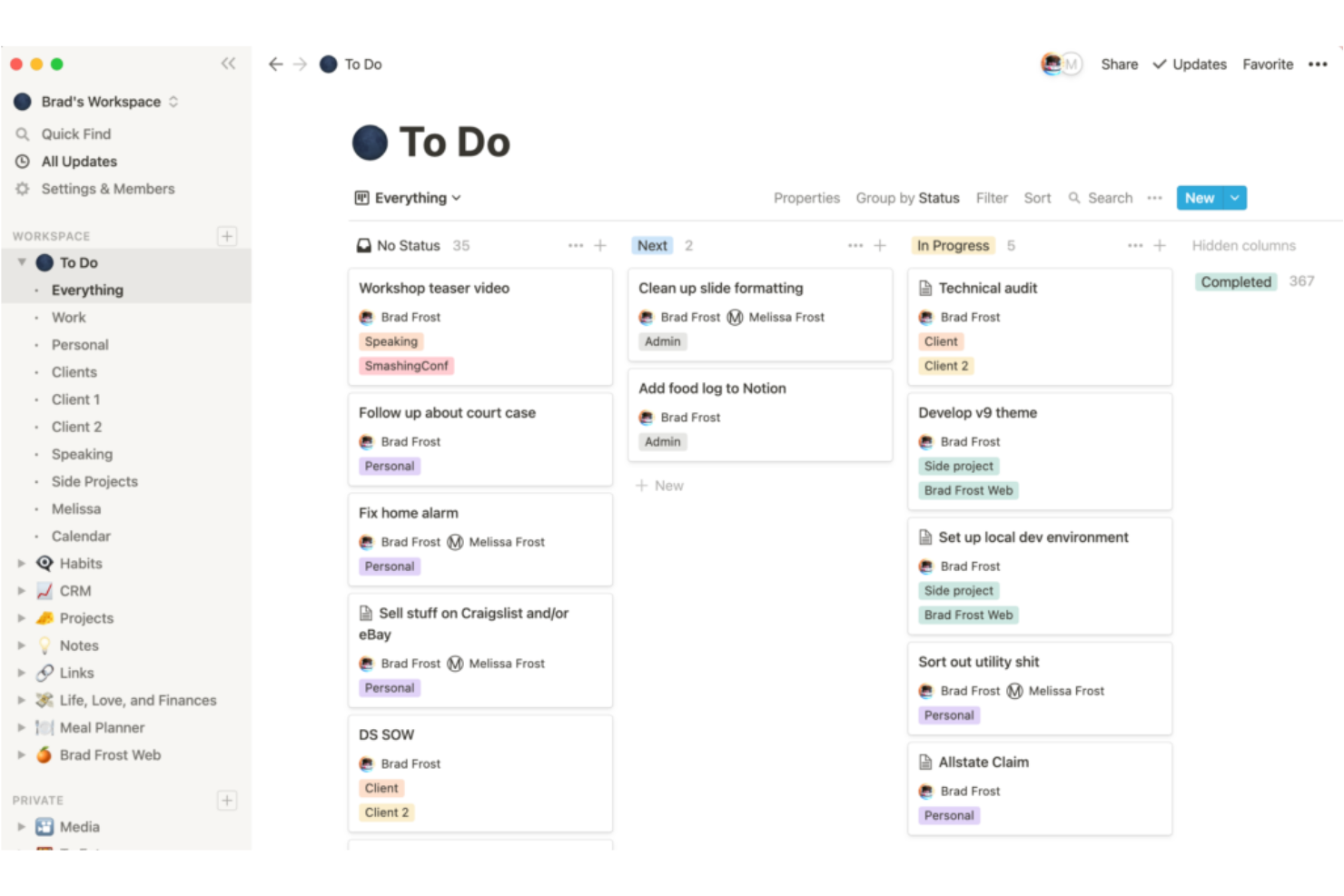
Notion is a collaborative workspace platform that brings together note-taking, wikis, project management, and customizable databases for teams in one flexible environment.
Who Is Notion Best For?
Notion is a great choice for multidisciplinary teams or fast-growing startups who want to organize projects, documents, and knowledge in one place.
Why I Picked Notion
I picked Notion as one of the best because I can set up customized workspaces combining wikis, tasks, and knowledge bases, then use templates and databases to structure everything the way my team works best.
Notion Key Features
- Real-time editing: Multiple users can edit pages together and see updates instantly.
- Commenting and mentions: Tag teammates and leave comments directly on any block or page.
- Integrated calendar view: Display project timelines and events in a calendar format within workspaces.
- Version history: Review or restore previous page versions at any time for easy tracking.
Notion Integrations
Notion offers native integrations with Slack, GitHub, Google Drive, Asana, Jira, Trello, Zoom, Figma, and Confluence. It also connects with Zapier and provides an API for custom integrations.
Pros and Cons
Pros:
- Real-time co-editing with page comments
- Supports databases and linked data views
- Flexible page structure for team knowledge sharing
Cons:
- Finding information relies on strong workspace organization
- Permission management can get confusing

Asana
Best for workflow customization in task management

Asana is a collaborative work management platform that helps teams organize projects, assign tasks, monitor timelines, automate workflows, and centralize conversations in one workspace.
Who Is Asana Best For?
Asana is a good fit for cross-functional teams at growing companies that need flexible task management and custom project workflows.
Why I Picked Asana
I picked Asana because I rely on its highly customizable workflows, like custom fields and rules, to adapt projects for different teams. I like how I can automate routine steps and track dependencies easily from board or list views.
Asana Key Features
- Task comments: Collaborators can discuss tasks directly within each item.
- Timeline view: Visualize project schedules and deadlines with Gantt-style charts.
- Milestones: Mark key points in a project to track important achievements.
- Project templates: Start new projects quickly with customizable templates for different workflows.
Asana Integrations
Asana offers over 200 native integrations, including Slack, Google Drive, Microsoft Teams, Zapier, GitHub, Adobe Creative Cloud, Dropbox, Salesforce, Zoom, and OneDrive. An API is available for custom integrations.
Pros and Cons
Pros:
- Multiple task views for different workstyles
- Project permissions allow granular team access control
- Workflow automation handles repetitive task updates
Cons:
- No built-in document editing functionality
- Notification overload in large project teams

Teamwork
Best for managing complex project workflows
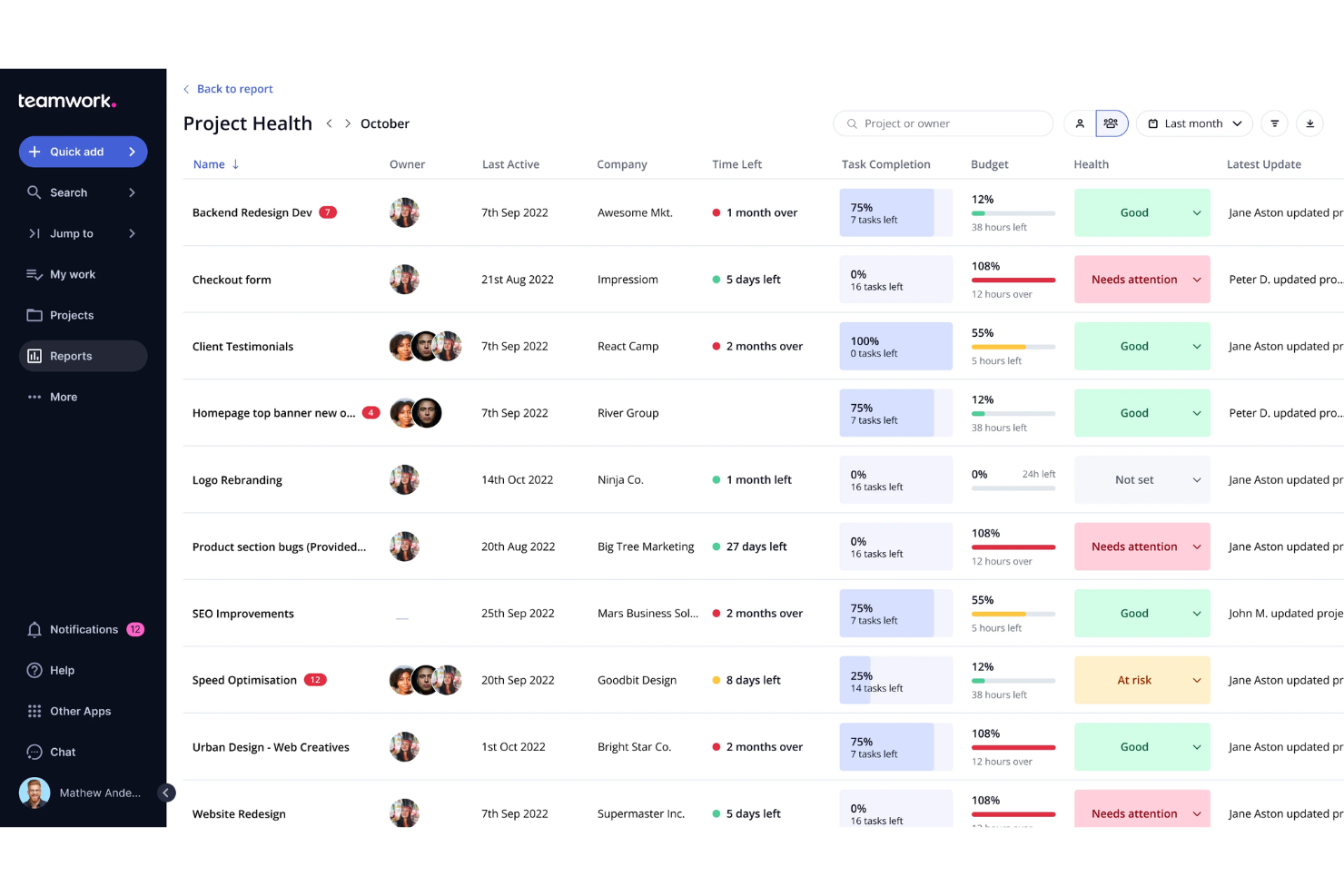
Teamwork is a project management software designed for teams who need advanced tools for planning, tracking, and collaborating across multiple projects with layered task relationships.
Who Is Teamwork Best For?
Project managers and operations teams at growing agencies or service-based businesses who need detailed project control.
Why I Picked Teamwork
I picked Teamwork as one of the best because I rely on its granular task dependencies, workload management, and portfolio-level project visibility to manage complex project workflows with lots of moving parts.
Teamwork Key Features
- Time tracking: Track billable and non-billable hours directly within project tasks.
- Document management: Store, share, and organize files inside project workspaces.
- Client access: Allow clients to view progress and collaborate within selected projects.
- Built-in chat: Communicate with team members in real-time inside the platform.
Teamwork Integrations
Teamwork offers native integrations with Slack, Google Drive, Microsoft Teams, Dropbox, HubSpot, QuickBooks, Xero, and Zapier, and also provides an API for custom integrations.
Pros and Cons
Pros:
- Client collaboration features for project transparency
- Built-in workload and capacity planning tools
- Granular control over task permissions and visibility
Cons:
- Reporting setup requires extra configuration
- User interface can feel cluttered
Best for integrated meeting and chat features

Microsoft Teams is a collaboration platform that brings together chat, video meetings, file sharing, and team workspaces to help organizations centralize communication and manage projects in one place.
Who Is Microsoft Teams Best For?
Microsoft Teams is ideal for organizations seeking unified chat, meetings, and document collaboration in a single workspace, especially those already using Microsoft 365.
Why I Picked Microsoft Teams
I picked Microsoft Teams as one of the best because I can schedule meetings, start ad-hoc video calls, and host threaded chat conversations all in one app. I use its tabs for shared files and meeting notes to keep project context in one place.
Microsoft Teams Key Features
- Channels: Organize conversations, files, and meetings by topic or project.
- Loop components: Collaborate on shared tables, lists, notes, and task trackers that stay synchronized across chats, meetings, and Microsoft 365 apps.
- Private chat: Send direct, one-on-one or group instant messages.
- Task assignments: Create, assign, and monitor tasks using integrated Planner or To Do apps.
Microsoft Teams Integrations
Microsoft Teams has native integrations across the Microsoft ecosystem, including Microsoft 365 and Azure, and also offers native integrations with Trello, GitHub, Salesforce, ServiceNow, and Zoom. An API is available for custom integrations.
Pros and Cons
Pros:
- Ease of sharing and co-editing of documents
- Real-time chat for persistent conversations
- Built-in video and audio conferencing
Cons:
- Notifications can become overwhelming in busy teams
- Initial setup can be complex

GoodDay
Best for integrated work planning and tracking

GoodDay is a work management platform for teams that merges project planning, workflow automation, real-time collaboration, time tracking, and performance analytics in a single system.
Who Is GoodDay Best For?
Project managers and department leads who need a unified space to organize, monitor, and optimize complex team workflows across growing organizations.
Why I Picked GoodDay
I picked GoodDay as one of the best because I can link task planning, progress tracking, resource management, and goal setting all in one platform, making it easy to connect project schedules with related documents, discussion threads, and analytics dashboards.
GoodDay Key Features
- Workload management: View and distribute team tasks using automatic workload balancing tools.
- Time tracking: Log hours and categorize time by project or task.
- Custom workflow templates: Create and apply standardized processes for different project types.
- Built-in approval workflows: Route documents and requests for multi-step sign-off within the platform.
GoodDay Integrations
GoodDay offers native integrations with Google Drive, Slack, Dropbox, Jira, GitHub, GitLab, Trello, Microsoft 365, Microsoft Teams, and Outlook. An API is available for custom integrations.
Pros and Cons
Pros:
- Customizable dashboards for project oversight
- Real-time activity streams for all projects
- Built-in approval and feedback workflows
Cons:
- Occasional slow performance with complex boards
- Mobile app offers limited feature set
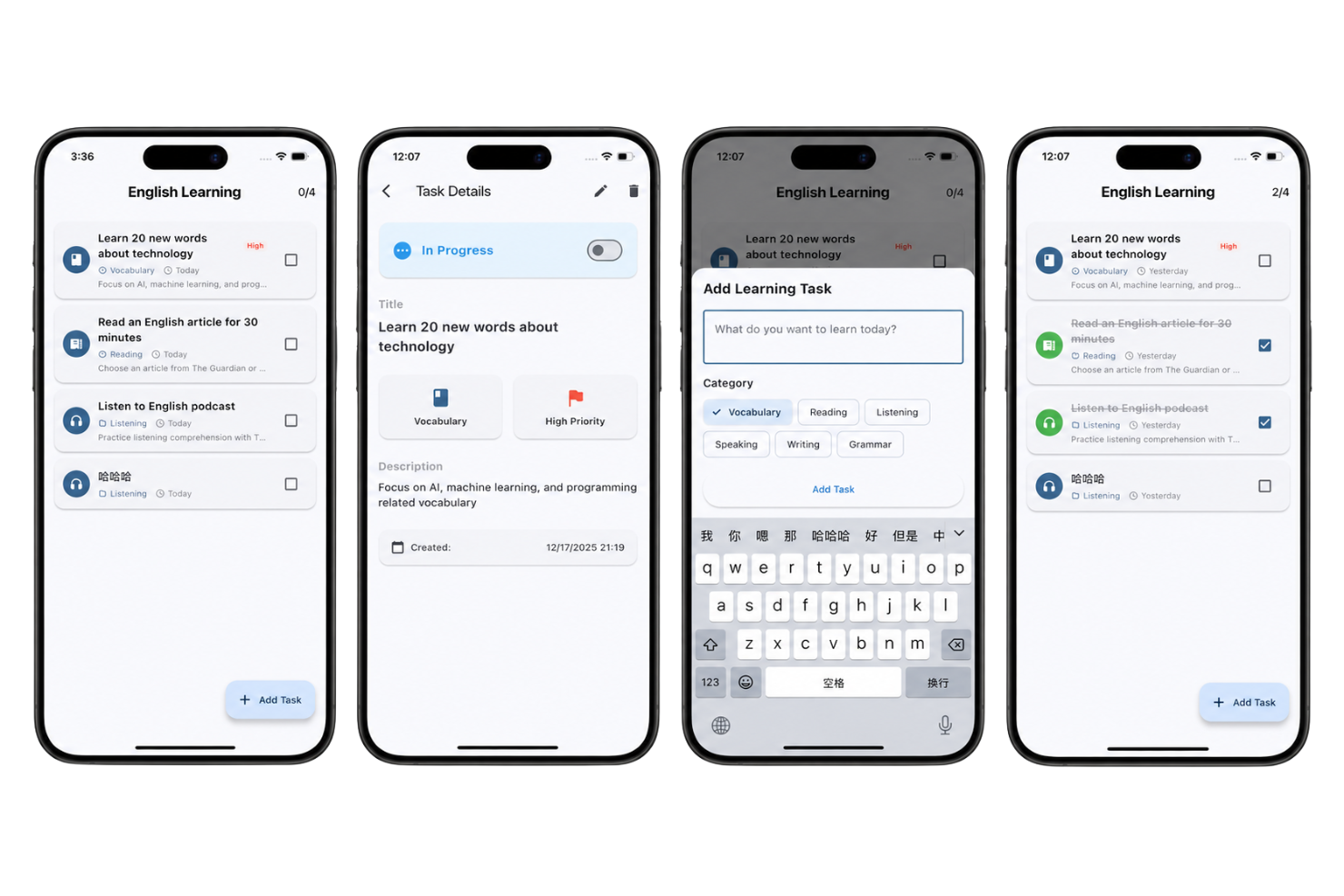
Entask is a mobile-focused collaboration tool for teams that lets you assign tasks, track progress, share notes, and manage group to-dos from iOS devices.
Who Is Entask Best For?
Entask is a great fit for small teams or field workers who need a straightforward way to delegate and manage task assignments from mobile devices.
Why I Picked Entask
I picked Entask as one of the best because I can assign, update, and check off team tasks directly from my phone, send quick reminders, and make sure mobile team members get real-time notifications about their assignments.
Entask Key Features
- Comment threads: Add notes or updates to any assigned task.
- Prioritization tags: Mark tasks by priority for quick sorting.
- Group task assignments: Assign the same task to multiple team members at once.
- Push notifications: Receive instant alerts for task changes or comments.
Entask Integrations
Native integrations are not clearly documented for Entask.
Pros and Cons
Pros:
- Real-time push notifications for updates
- Simple group to-do list creation
- Task assignment directly from iPhone or iPad
Cons:
- Lacks documentation for integrations with external collaboration tools
- No web or Android app available
Miro
Best for digital whiteboarding and brainstorming
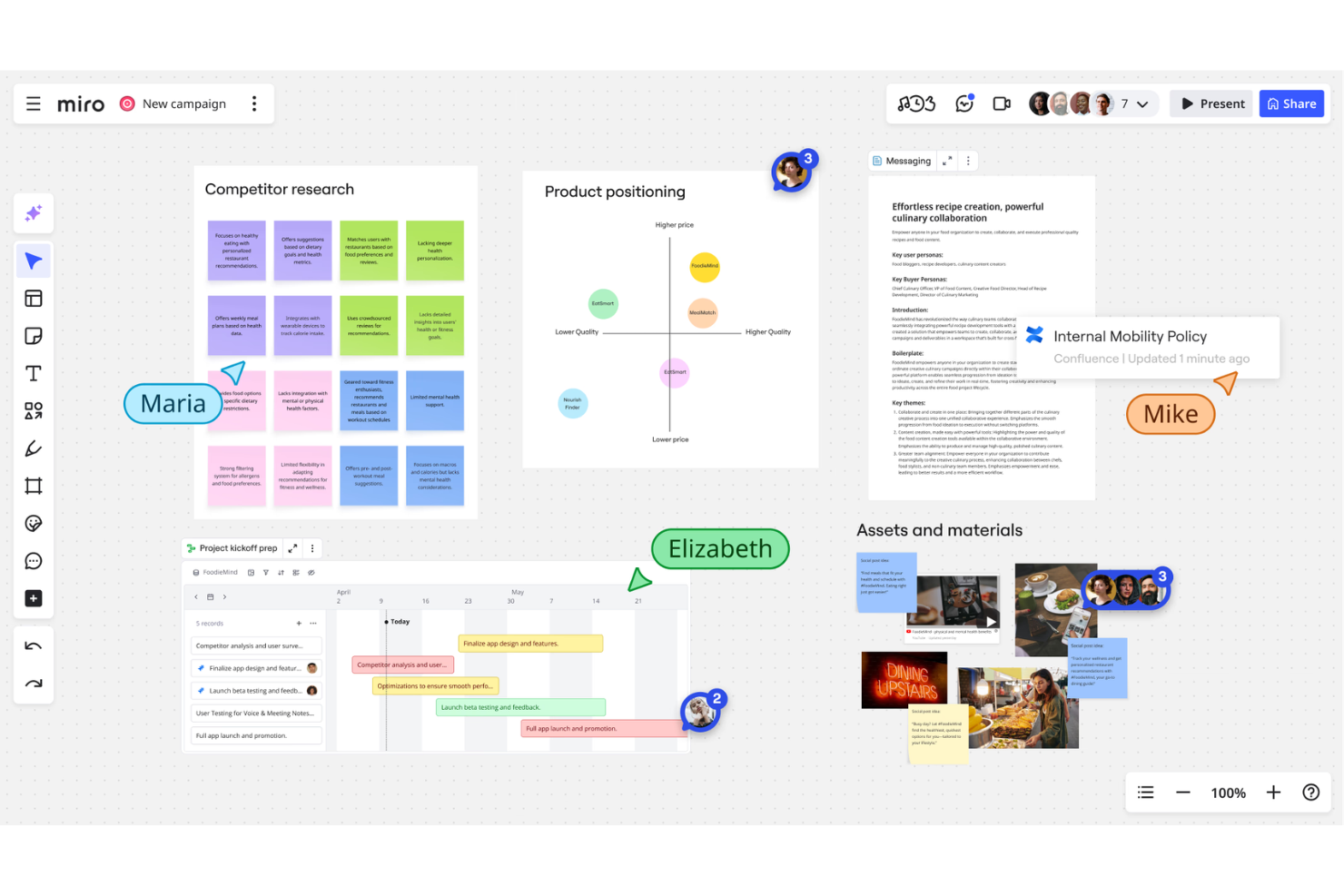
Miro is a collaborative online whiteboard platform that lets teams map workflows, brainstorm ideas, create diagrams, and manage projects together in real-time.
Who Is Miro Best For?
Miro is ideal for distributed teams and creative professionals who need visual collaboration and brainstorming spaces across departments or disciplines.
Why I Picked Miro
I picked Miro because my team uses its infinite canvas, sticky notes, and real-time collaboration features during workshops and brainstorming sessions. I like being able to collect feedback, map ideas visually, and run interactive sessions entirely online.
Miro Key Features
- Templates library: Choose from hundreds of ready-made collaboration and diagram templates.
- Video chat: Collaborate with your team using built-in video calls on the board.
- Commenting tools: Leave threaded comments, @mentions, and markups directly on board elements.
- Export options: Download boards in PDF or image formats or share with public or private links.
Miro Integrations
Miro offers over 100 native integrations, including Slack, Microsoft Teams, Google Drive, Jira, Confluence, Asana, Trello, Zoom, Figma, and Airtable. It also provides an API for custom integrations.
Pros and Cons
Pros:
- Real-time cursor tracking for all users
- Extensive library of templates and widgets
- Supports unlimited collaborators on whiteboards
Cons:
- Occasional sync issues during large team sessions
- Heavy boards can slow down performance
New Product Updates from Miro
Miro Adds Japan Data Residency for Enterprise Customers
Miro has introduced Japan data residency for enterprise customers, offering in-region storage for production data, backups, and metadata, plus in-region compute infrastructure. For more information, visit Miro's official site.
Inne narzędzia do współpracy
Oto kilka dodatkowych narzędzi do współpracy, które nie trafiły na moją listę, ale nadal warto się nimi zainteresować:
- Smartsheet
For spreadsheet-style project oversight
- Hive
For real-time task tracking with automation
- Slack
For integrated app-based team messaging
- Wrike
For advanced project reporting tools
- monday AI Workspace
For visual team timeline planning
- Guru
For instant internal knowledge sharing
- ClickUp
For tailored workflow automation


Kryteria wyboru narzędzi do współpracy
Wybierając najlepsze narzędzia do współpracy, które miały znaleźć się na tej liście, uwzględniłem typowe potrzeby i problemy kupujących, takie jak łączenie rozproszonych członków zespołu i ograniczanie silosów komunikacyjnych. Skorzystałem również z poniższych kryteriów, aby moja ocena była uporządkowana i sprawiedliwa:
Podstawowa funkcjonalność (25% całkowitej oceny)
Aby rozwiązanie mogło zostać uwzględnione na tej liście, musiało obsługiwać następujące typowe zastosowania:
- Planowanie i dołączanie do spotkań wirtualnych
- Udostępnianie plików i dokumentów
- Komunikacja za pośrednictwem wiadomości lub czatu
- Przydzielanie i śledzenie zadań
- Współpraca w czasie rzeczywistym
Dodatkowe wyróżniające się funkcje (25% całkowitej oceny)
Aby jeszcze bardziej zawęzić wybór, szukałem również unikalnych funkcji, takich jak:
- Wbudowane tablice do burzy mózgów
- Automatyczna transkrypcja spotkań
- Tłumaczenie językowe w czasie rzeczywistym
- Rozbudowana integracja z aplikacjami innych firm
- Podsumowania spotkań generowane przez AI
Użyteczność (10% całkowitej oceny)
Aby ocenić użyteczność każdego systemu, uwzględniłem następujące elementy:
- Prosty i intuicyjny interfejs
- Łatwa nawigacja między funkcjami
- Minimalna konfiguracja dla nowych użytkowników
- Jasne oznaczenia i instrukcje
- Responsywny wygląd na wszystkich urządzeniach
Wdrożenie (10% całkowitej oceny)
Aby ocenić proces wdrażania w przypadku każdej platformy, uwzględniłem następujące elementy:
- Instrukcje konfiguracji krok po kroku
- Dostępność filmów szkoleniowych
- Interaktywne prezentacje produktu
- Dostęp do szablonów umożliwiających szybkie rozpoczęcie pracy
- Wsparcie podczas wdrażania za pośrednictwem czatu na żywo lub chatbota
Obsługa klienta (10% całkowitej oceny)
Aby ocenić usługi obsługi klienta oferowane przez poszczególnych dostawców oprogramowania, wziąłem pod uwagę:
- Dostępność pomocy technicznej przez całą dobę, 7 dni w tygodniu
- Wiele oferowanych kanałów kontaktu
- Czas udzielenia odpowiedzi
- Jakość zasobów do samodzielnego wykorzystania
- Zakres wiedzy o produkcie
Stosunek jakości do ceny (10% całkowitej oceny)
Aby ocenić stosunek jakości do ceny każdej platformy, wziąłem pod uwagę:
- Elastyczne plany cenowe
- Dostępne bezpłatne wersje próbne lub bezpłatne plany
- Funkcje zawarte w planie podstawowym
- Limity liczby stanowisk użytkowników lub przestrzeni dyskowej
- Przejrzyste opcje przejścia na wyższy plan
Opinie klientów (10% całkowitej oceny)
Aby zorientować się w ogólnym poziomie zadowolenia klientów, podczas czytania opinii klientów wziąłem pod uwagę:
- Powtarzalność pozytywnych opinii
- Powtarzające się problemy lub skargi
- Wspominane ulepszenia wprowadzane z czasem
- Pochwały dotyczące konkretnych funkcji
- Oceny w porównaniu ze średnimi dla branży
Jak wybrać narzędzia do współpracy
Łatwo ugrzęznąć w długich listach funkcji i skomplikowanych strukturach cenowych. Aby pomóc Ci zachować koncentrację podczas przechodzenia przez unikalny proces wyboru oprogramowania, przygotowałem listę czynników, o których warto pamiętać:
| Czynnik | Na co zwrócić uwagę |
|---|---|
| Skalowalność | Czy narzędzie będzie obsługiwać obecny skład zespołu i sprawdzi się w miarę jego rozwoju? Sprawdź limity stanowisk użytkowników, limity przestrzeni dyskowej i możliwości przechodzenia na wyższe plany. |
| Integracje | Czy łączy się natywnie z najważniejszymi platformami, takimi jak poczta e-mail, kalendarz, CRM lub narzędzia do zarządzania projektami? Policz dostępne integracje istotne dla Twoich procesów pracy. |
| Możliwość dostosowania | Czy możesz dostosować przepływy pracy, uprawnienia lub pulpity nawigacyjne do swoich procesów bez zaawansowanych prac technicznych? Szukaj funkcji tworzenia szablonów, kontroli dostępu i niestandardowych widoków. |
| Łatwość obsługi | Czy pracownicy nietechniczni mogą łatwo rozpocząć korzystanie z narzędzia? Wypróbuj wersje demonstracyjne, aby ocenić nawigację, przejrzystość menu i szybkość wdrażania użytkowników. |
| Wdrożenie i rozpoczęcie pracy | Czy proces konfiguracji jest uciążliwy, czy możliwy do sprawnego przeprowadzenia? Weź pod uwagę opcje migracji danych, dostępne szkolenia praktyczne i harmonogram pełnego wdrożenia. |
| Koszt | Czy plany są przejrzyste, z przewidywalnymi kosztami odnowienia i bez nieoczekiwanych opłat za przekroczenie limitów? Sprawdź ceny według użytkownika, danych lub poziomów funkcji. |
| Zabezpieczenia | Czy narzędzie będzie chronić poufną komunikację i dane? Wybieraj narzędzia z uwierzytelnianiem wieloskładnikowym, silnym szyfrowaniem i jasno określonymi certyfikatami bezpieczeństwa. |
| Dostępność pomocy technicznej | Czy w razie problemów można uzyskać szybką pomoc? Sprawdź dostępność czatu na żywo, telefonu lub systemu zgłoszeń, a także udokumentowane czasy odpowiedzi w przypadku rozwiązywania problemów. |
Czym są narzędzia do współpracy?
Narzędzia do współpracy to platformy cyfrowe, które pomagają zespołom komunikować się, udostępniać informacje i wspólnie pracować niezależnie od ich fizycznej lokalizacji.
Narzędzia te obsługują wiadomości, spotkania wideo, udostępnianie plików i wspólne zarządzanie zadaniami, dzięki czemu grupy mogą koordynować działania i zachować spójność podczas realizacji projektów. Są niezbędne w środowiskach pracy zdalnej i hybrydowej, pomagając użytkownikom niwelować luki i zwiększać produktywność.
Funkcje
Wybierając narzędzia do współpracy, zwróć uwagę na następujące kluczowe funkcje:
- Wiadomości w czasie rzeczywistym: Umożliwiają natychmiastową komunikację między poszczególnymi osobami i grupami, pomagając zespołom rozwiązywać problemy i udostępniać aktualizacje bez opóźnień.
- Wideokonferencje: Pozwalają użytkownikom łączyć się twarzą w twarz podczas zaplanowanych lub organizowanych ad hoc spotkań wirtualnych, ułatwiając omawianie projektów i budowanie relacji na odległość.
- Udostępnianie plików: Pozwala użytkownikom bezpiecznie przesyłać, przechowywać i rozpowszechniać dokumenty, obrazy oraz inne pliki, zapewniając całemu zespołowi dostęp do niezbędnych zasobów.
- Zarządzanie zadaniami: Umożliwia przypisywanie zadań, ustalanie terminów i śledzenie postępów w projektach, zapewniając jasność w zakresie odpowiedzialności i aktualnego stanu prac.
- Współpraca nad dokumentami: Umożliwia jednoczesną edycję dokumentów lub prezentacji oraz dodawanie komentarzy, dzięki czemu wielu użytkowników może wspólnie przedstawiać pomysły i finalizować materiały.
- Integracja z kalendarzem: Synchronizuje się z kalendarzami użytkowników w celu planowania spotkań, wysyłania przypomnień i zapobiegania podwójnemu rezerwowaniu terminów w zespołach.
- Funkcja wyszukiwania: Oferuje szczegółowe filtry i pola wyszukiwania, aby szybko odnajdywać wiadomości, pliki lub kontakty bez przewijania długich historii.
- Uprawnienia oparte na rolach: Umożliwiają administratorom kontrolowanie dostępu do różnych funkcji, kanałów lub plików, tak aby poufne informacje były dostępne wyłącznie upoważnionym użytkownikom.
- Powiadomienia i alerty: Zapewniają konfigurowalne aktualizacje, które informują członków zespołu o nowych wiadomościach, zadaniach lub nadchodzących wydarzeniach.
- Dostęp mobilny: Zapewnia w pełni funkcjonalną aplikację mobilną lub responsywny interfejs, umożliwiając użytkownikom współpracę z dowolnego miejsca za pomocą preferowanych urządzeń.
Korzyści
Wdrożenie narzędzi do współpracy zapewnia zespołowi i firmie wiele korzyści. Oto kilka z nich:
- Usprawniona komunikacja: Członkowie zespołu mogą natychmiast kontaktować się za pośrednictwem czatu, wideorozmów lub udostępniania plików, ograniczając długie łańcuchy wiadomości e-mail.
- Wyższa produktywność: Scentralizowane śledzenie zadań i współpraca nad dokumentami pomagają zespołom koncentrować się na rezultatach i skracają czas poświęcany na wyszukiwanie informacji.
- Większa przejrzystość: Funkcje śledzenia postępów pozwalają wszystkim szybko sprawdzić stan projektów, zakresy odpowiedzialności i harmonogramy.
- Lepsze wsparcie pracy zdalnej: Wiadomości w czasie rzeczywistym, spotkania wideo i dostęp mobilny umożliwiają zespołom skuteczną pracę z dowolnego miejsca.
- Szybsze podejmowanie decyzji: Natychmiastowe powiadomienia i zintegrowane narzędzia do planowania pomagają zespołom szybko się koordynować i wspólnie podejmować świadome decyzje.
- Lepsze zgranie zespołu: Wspólne obszary robocze, współpraca nad dokumentami i integracja z kalendarzem pomagają wszystkim zachować organizację i pracować na rzecz wspólnych celów.
- Większe bezpieczeństwo danych: Uprawnienia oparte na rolach i bezpieczne udostępnianie plików zapewniają ochronę poufnych informacji biznesowych w obrębie zespołu.
Koszty i ceny
Wybór narzędzi do współpracy wymaga zrozumienia różnych dostępnych modeli cenowych i planów. Koszty zależą od funkcji, wielkości zespołu, dodatków i innych czynników. Poniższa tabela przedstawia najpopularniejsze plany, ich średnie ceny oraz typowe funkcje zawarte w rozwiązaniach do współpracy:
Tabela porównawcza planów narzędzi do współpracy
| Typ planu | Średnia cena | Typowe funkcje |
|---|---|---|
| Plan bezpłatny | $0 | Podstawowe wiadomości, ograniczone udostępnianie plików, rozmowy wideo dla małych grup i podstawowe zarządzanie zadaniami. |
| Plan osobisty | $5–$10/użytkownika/miesiąc | Czat grupowy, większa przestrzeń dyskowa, spotkania audio i wideo, integracja z kalendarzem oraz podstawowe narzędzia do współpracy. |
| Plan biznesowy | $10–$25/użytkownika/miesiąc | Większe limity spotkań, zaawansowane elementy sterowania dla administratorów, integracje z oprogramowaniem biznesowym i zwiększone bezpieczeństwo. |
| Plan dla przedsiębiorstw | $25–$40/użytkownika/miesiąc | Nieograniczona liczba użytkowników, priorytetowe wsparcie, zaawansowane funkcje bezpieczeństwa, opcje zapewnienia zgodności z przepisami i dostosowane wdrożenie. |
Najczęściej zadawane pytania dotyczące narzędzi do współpracy
Oto odpowiedzi na często zadawane pytania dotyczące narzędzi do współpracy:
Jak zdecydować, które narzędzie do współpracy będzie najlepsze dla mojego zespołu?
Zacznij od przeanalizowania sposobu pracy zespołu i jego potrzeb komunikacyjnych, a następnie dopasuj je do narzędzi, które dobrze integrują się z obecnym zestawem technologicznym, mieszczą się w budżecie i oferują najważniejsze funkcje faktycznie wykorzystywane przez zespół.
Czy narzędzia do współpracy są wystarczająco bezpieczne do poufnej komunikacji biznesowej?
Tak, większość narzędzi do współpracy obejmuje zaawansowane zabezpieczenia, takie jak szyfrowanie end-to-end, uprawnienia oparte na rolach i certyfikaty zgodności, ale zawsze należy zapoznać się z dokumentacją bezpieczeństwa dostawcy i skonfigurować ustawienia zgodnie z wymaganiami.
Czy narzędzia do współpracy mogą zastąpić pocztę e-mail w wewnętrznej komunikacji zespołu?
Tak, wiele zespołów korzysta z narzędzi do współpracy, aby ograniczyć nadmiar wiadomości e-mail, przenosząc dyskusje, udostępnianie plików i aktualizacje projektów do platform działających w czasie rzeczywistym, choć niektóre zewnętrzne lub formalne komunikaty nadal mogą wymagać poczty e-mail.
Co należy wziąć pod uwagę przed migracją do nowego narzędzia do współpracy?
Zaplanuj migrację danych, szkolenia użytkowników i integrację systemu. Zapoznaj się z materiałami dotyczącymi wdrożenia, takimi jak przewodniki i szablony, oraz zarezerwuj czas na zebranie opinii i dostosowanie procesów na początkowym etapie wdrożenia.