

10 najlepszych narzędzi produktywności w 2026 roku

Lista najlepszych narzędzi produktywności


Narzędzia produktywności to oprogramowanie lub aplikacje, które pomagają zarządzać zadaniami, organizować pracę i śledzić postępy, dzięki czemu możesz zrobić więcej przy mniejszym stresie. Jeśli szukasz najlepszych narzędzi produktywności, prawdopodobnie interesują Cię sprawdzone rozwiązania, które faktycznie pomagają zespołowi ograniczyć rozpraszacze, sprawnie współpracować i wyprzedzać terminy — a nie tylko dodają kolejny cyfrowy bałagan.
W tym przewodniku znajdziesz najlepsze propozycje na 2026, w tym zarówno sprawdzone klasyczne rozwiązania, jak i nowe aplikacje, a także szczere informacje o tym, co oferuje każde z nich. Skorzystaj z tej listy, aby znaleźć odpowiednie narzędzie zwiększające wydajność, przejrzystość i koncentrację w Twoim dniu pracy.
Why Trust Our Software Recommendations
Our team has been testing and reviewing software since 2012. As HR experts ourselves, we know how difficult—and important—it is to choose the right software.
For this guide, we evaluated tools using hands-on testing and independent research, scoring tools using our selection criteria. We also draw on insights from industry thought leaders and practicing HR experts.
Our reviews reflect our human editorial judgment, not a sales pitch.
Expert reviewers:
Tabela porównawcza narzędzi produktywności
Ta tabela porównawcza podsumowuje szczegóły cenowe wybranych przeze mnie najlepszych narzędzi produktywności:
| Tool | Best For | Trial Info | Price | ||
|---|---|---|---|---|---|
| 1 | Najlepsze rozwiązanie do elastycznego śledzenia czasu | Dostępny bezpłatny plan | Od $4.99/użytkownika/miesiąc | Website | |
| 2 | Najlepsze rozwiązanie do centralizacji zadań i kalendarzy na potrzeby skoncentrowanego planowania dnia | 7-dniowy bezpłatny okres próbny | Od $19/użytkownika/miesiąc | Website | |
| 3 | Najlepszy do organizowania zadań i projektów dzięki dużym możliwościom przy zachowaniu prostoty | Dostępny plan bezpłatny | Od $5/użytkownika/miesiąc | Website | |
| 4 | Najlepsze do wizualnego zarządzania projektami i przepływami pracy | 14-dniowy bezpłatny okres próbny | Od 5 USD/użytkownika/miesiąc (przy rozliczeniu rocznym) | Website | |
| 5 | Najlepsze rozwiązanie do tworzenia konfigurowalnych przestrzeni roboczych zespołu | Dostępny bezpłatny plan i bezpłatne demo | Od $10/użytkownika/miesiąc (rozliczane rocznie) | Website | |
| 6 | Najlepsze rozwiązanie do automatycznego śledzenia czasu i zarządzania rozpraszaczami | Dostępny 14-dniowy bezpłatny okres próbny | Od $7/miesiąc (rozliczane rocznie) | Website | |
| 7 | Najlepsze rozwiązanie do czatów zespołowych, spotkań i współpracy nad dokumentami | Dostępna bezpłatna wersja próbna | Od 4,00 USD/użytkownika/miesiąc (rozliczane rocznie) | Website | |
| 8 | Najlepszy do łączenia celów z realizacją projektów | Dostępny bezpłatny plan | Od $4/użytkownika/miesiąc (rozliczane rocznie) | Website | |
| 9 | Najlepsze rozwiązanie do łączenia notatek, zadań i kalendarza w jednym obszarze roboczym | Dostępny plan bezpłatny | Od $10/mies. (rozliczane rocznie) | Website | |
| 10 | Najlepsze narzędzie do śledzenia czasu z wbudowanym raportowaniem | Bezpłatny plan + 30-dniowy bezpłatny okres próbny + dostępne bezpłatne demo | Od $9/użytkownika/miesiąc (rozliczenie roczne) | Website |

Recenzje najlepszych narzędzi produktywności
Poniżej znajdują się moje szczegółowe podsumowania najlepszych narzędzi produktywności, które trafiły na moją krótką listę. W recenzjach szczegółowo omawiam funkcje, najlepsze zastosowania i integracje każdego narzędzia, aby pomóc Ci znaleźć najlepsze rozwiązanie dla siebie.

Clockify
Najlepsze rozwiązanie do elastycznego śledzenia czasu
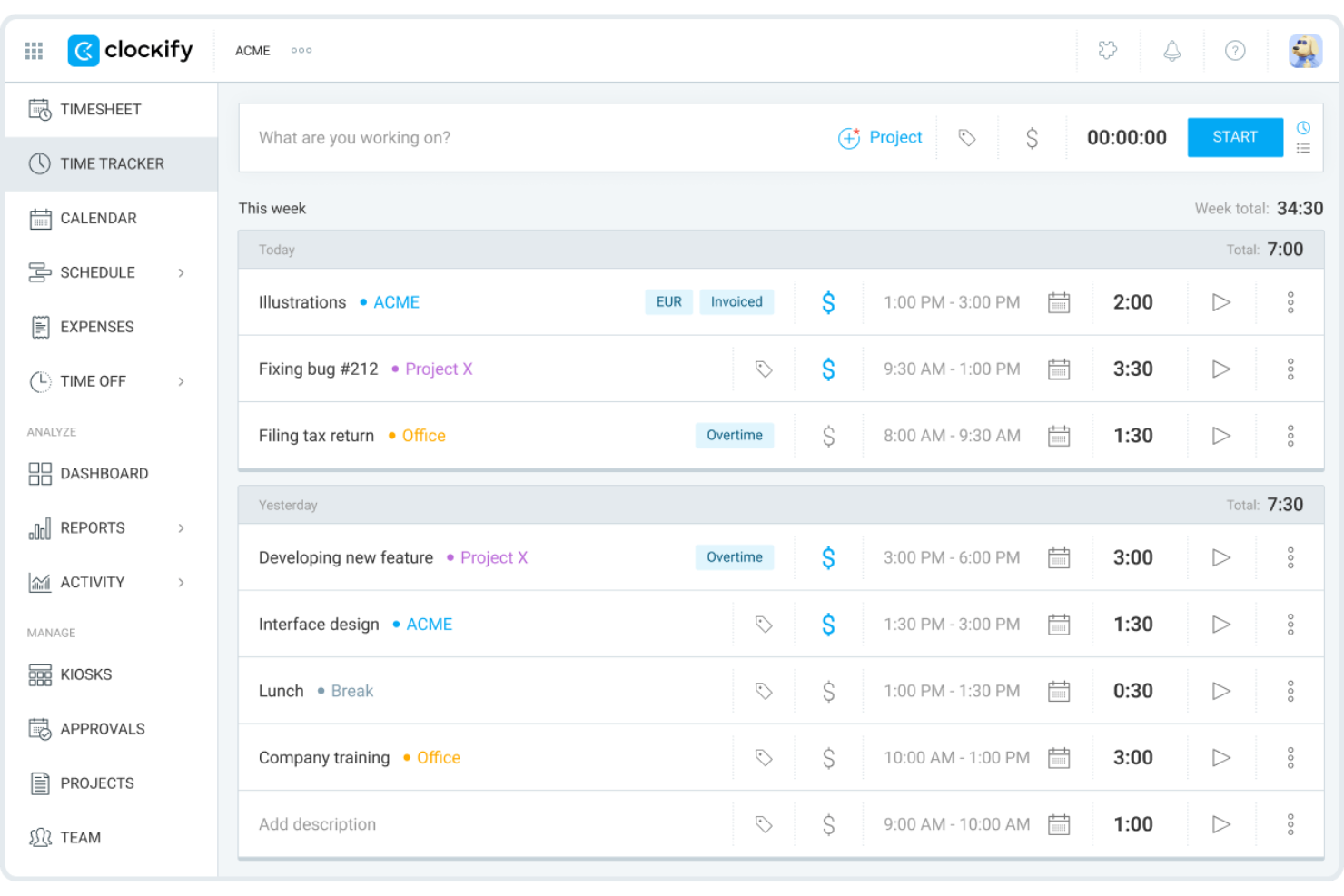
Clockify to aplikacja do śledzenia czasu i ewidencji godzin, która obejmuje ręczne rejestrowanie czasu, automatyczne śledzenie, planowanie, raportowanie, fakturowanie i zarządzanie wydatkami w zespołach.
Dla kogo Clockify jest najlepszym wyborem?
Clockify świetnie sprawdza się w agencjach, firmach konsultingowych i zespołach świadczących usługi, które muszą śledzić rozliczane godziny pracy wielu klientów i projektów. Jest szczególnie przydatny dla rozwijających się zespołów, freelancerów i niezależnych wykonawców ze względu na rozbudowany bezpłatny plan.
Dlaczego wybrałem Clockify
Wybrałem Clockify jako jedno z najlepszych narzędzi, ponieważ jest wszechstronną i niewymagającą dużego nakładu pracy platformą do śledzenia produktywności zespołu w różnych stylach pracy. Połączenie liczników czasu działających w czasie rzeczywistym, automatycznego śledzenia aktywności i wizualnych raportów z podziałem pozwala monitorować wyniki pracowników bez mikrozarządzania ich codziennym harmonogramem. Automatyczny moduł śledzenia dyskretnie rejestruje każdą odwiedzaną aplikację i stronę internetową, a następnie pozwala jednym kliknięciem przekształcić te surowe dane o aktywności w wpisy czasu pracy.
Najważniejsze funkcje Clockify
- Licznik Pomodoro: Uruchamiaj czasowe sesje skupienia z automatycznymi krótkimi i długimi przerwami wbudowanymi w cykl pracy.
- Budżety czasu projektu: Ustawiaj budżety godzinowe lub kwotowe dla każdego projektu i otrzymuj alerty, gdy zbliżasz się do limitu.
- Wizualne raporty: Generuj podsumowania, szczegółowe lub tygodniowe raporty przedstawiające zarejestrowany czas według użytkownika, projektu lub klienta.
- Tryb kiosku: Skonfiguruj wspólny terminal do rejestrowania rozpoczęcia pracy na tablecie, aby członkowie zespołu mogli zapisywać godziny bez indywidualnych kont.
Integracje Clockify
Clockify oferuje ponad 100 integracji za pośrednictwem rozszerzenia przeglądarki i natywnych połączeń, w tym z QuickBooks, Xero, Jira, Asaną, Trello, Slackiem, Kalendarzem Google, Outlookiem, Salesforce i HubSpotem. Łączy się również z Zapierem i udostępnia API do tworzenia niestandardowych integracji.
Pros and Cons
Pros:
- Bezpłatne śledzenie czasu dla maksymalnie pięciu użytkowników
- Automatyczny moduł śledzenia dyskretnie rejestruje użycie aplikacji
- Tryb kiosku do rejestrowania rozpoczęcia pracy na współdzielonym urządzeniu
Cons:
- Raporty wymagają płatnych planów do filtrowania
- Brak wbudowanych funkcji zarządzania zadaniami

Akiflow
Najlepsze rozwiązanie do centralizacji zadań i kalendarzy na potrzeby skoncentrowanego planowania dnia
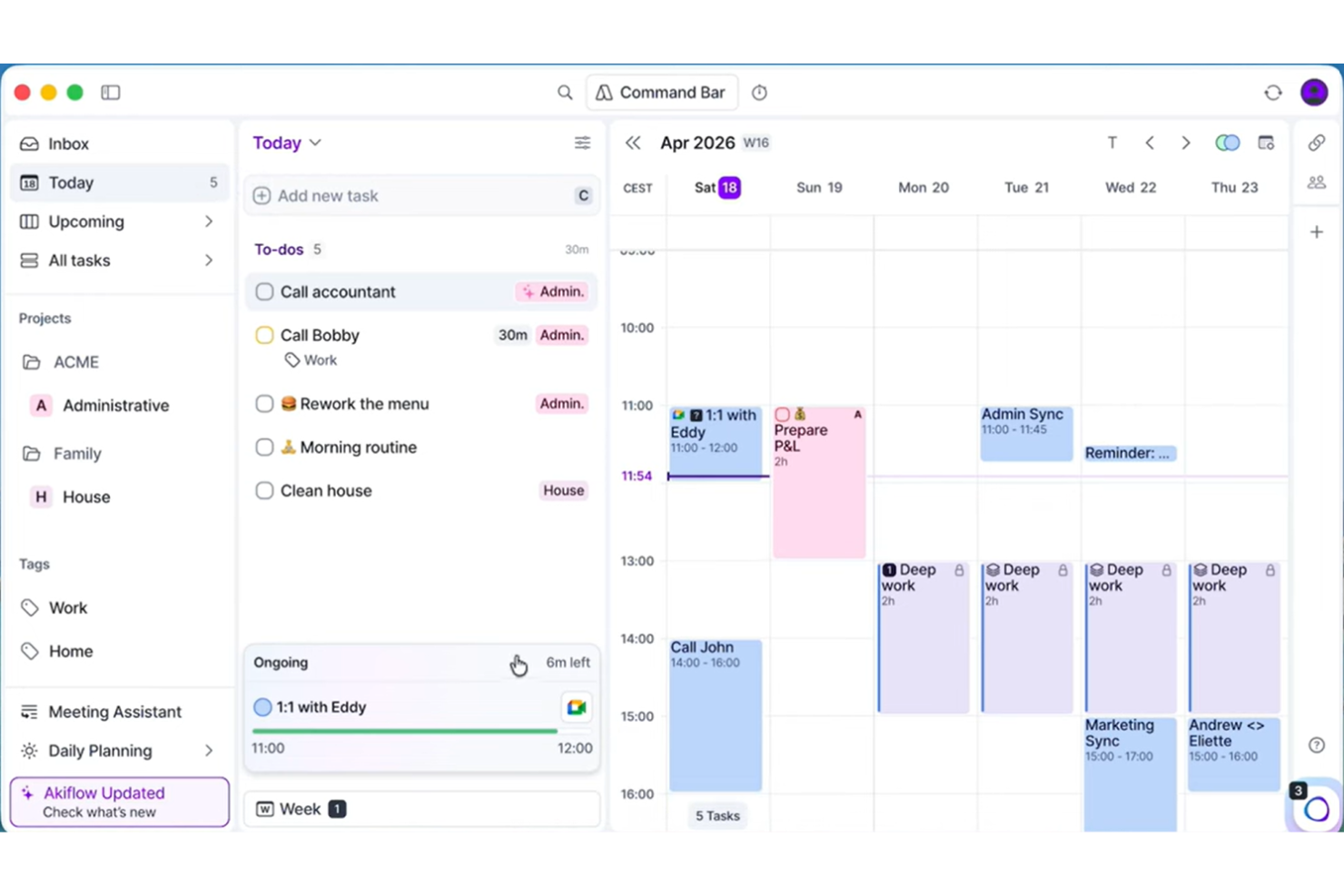
Akiflow to narzędzie do codziennego planowania, które pobiera zadania z różnych aplikacji do jednej skrzynki odbiorczej i pozwala planować je bezpośrednio w kalendarzu.
Dla kogo Akiflow jest najlepszym wyborem?
Akiflow dobrze sprawdza się w przypadku zapracowanych profesjonalistów, szczególnie menedżerów i osób zajmujących się operacjami, którzy zarządzają zadaniami w wielu narzędziach i potrzebują jednego miejsca do planowania dnia.
Dlaczego wybrałem Akiflow
Uwzględniłem Akiflow wśród najlepszych propozycji ze względu na takie funkcje jak uniwersalna skrzynka odbiorcza, która rzeczywiście wyróżnia się na tle tego, co oferuje większość narzędzi zwiększających produktywność. Pobiera ona zadania ze wszystkich połączonych aplikacji i umieszcza je w jednym miejscu, dzięki czemu zamiast osobno sprawdzać Slacka, Gmaila i Asany, wszystko trafia do jednej kolejki, którą można planować bezpośrednio w kalendarzu. Funkcja blokowania czasu jest ściśle zintegrowana z tym procesem: przeciągasz zadania do kalendarza, a Akiflow automatycznie wykrywa konflikty. Korzystam również z funkcji Rytuały, która zachęca do przeprowadzenia uporządkowanego planowania dnia i podsumowania na jego zakończenie, aby świadomie zamknąć każdy dzień.
Najważniejsze funkcje Akiflow
- Minutnik skupienia: Ustaw odliczanie, aby skupić się na jednym zadaniu i zablokować rozpraszacze podczas sesji intensywnej pracy.
- Pasek poleceń: Błyskawicznie twórz zadania, wydarzenia i spotkania za pomocą skrótów klawiszowych oraz wprowadzania w języku naturalnym.
- Panel statystyk: Sprawdzaj, ile czasu poświęcono na poszczególne zadania i projekty, oraz śledź swoją serię dni z pustą skrzynką odbiorczą.
- Link do spotkania: Udostępnij link do planowania, który pozwala innym rezerwować jednorazowe lub cykliczne spotkania na podstawie Twojej bieżącej dostępności w kalendarzu.
Integracje Akiflow
Akiflow oferuje natywne integracje ze Slackiem, Gmailem, Kalendarzem Google, Kalendarzem Outlook, pocztą e-mail Outlook, Microsoft Teams, Notion, Asaną, ClickUp i Jirą, a także z Todoist, Trello, GitHubem, Linear, Zoomem i Microsoft To Do. Łączy się również z Zapierem i IFTTT, zapewniając dodatkową możliwość integracji z aplikacjami.
Pros and Cons
Pros:
- Blokowanie czasu w kalendarzu metodą przeciągania i upuszczania
- Pasek poleceń obsługiwany za pomocą klawiatury przyspiesza wprowadzanie danych
- Prowadzone rytuały codziennego planowania i zamykania dnia
Cons:
- Brak wbudowanej funkcji śledzenia czasu
- Ograniczone funkcje zarządzania projektami w przypadku złożonych procesów pracy

Todoist
Najlepszy do organizowania zadań i projektów dzięki dużym możliwościom przy zachowaniu prostoty
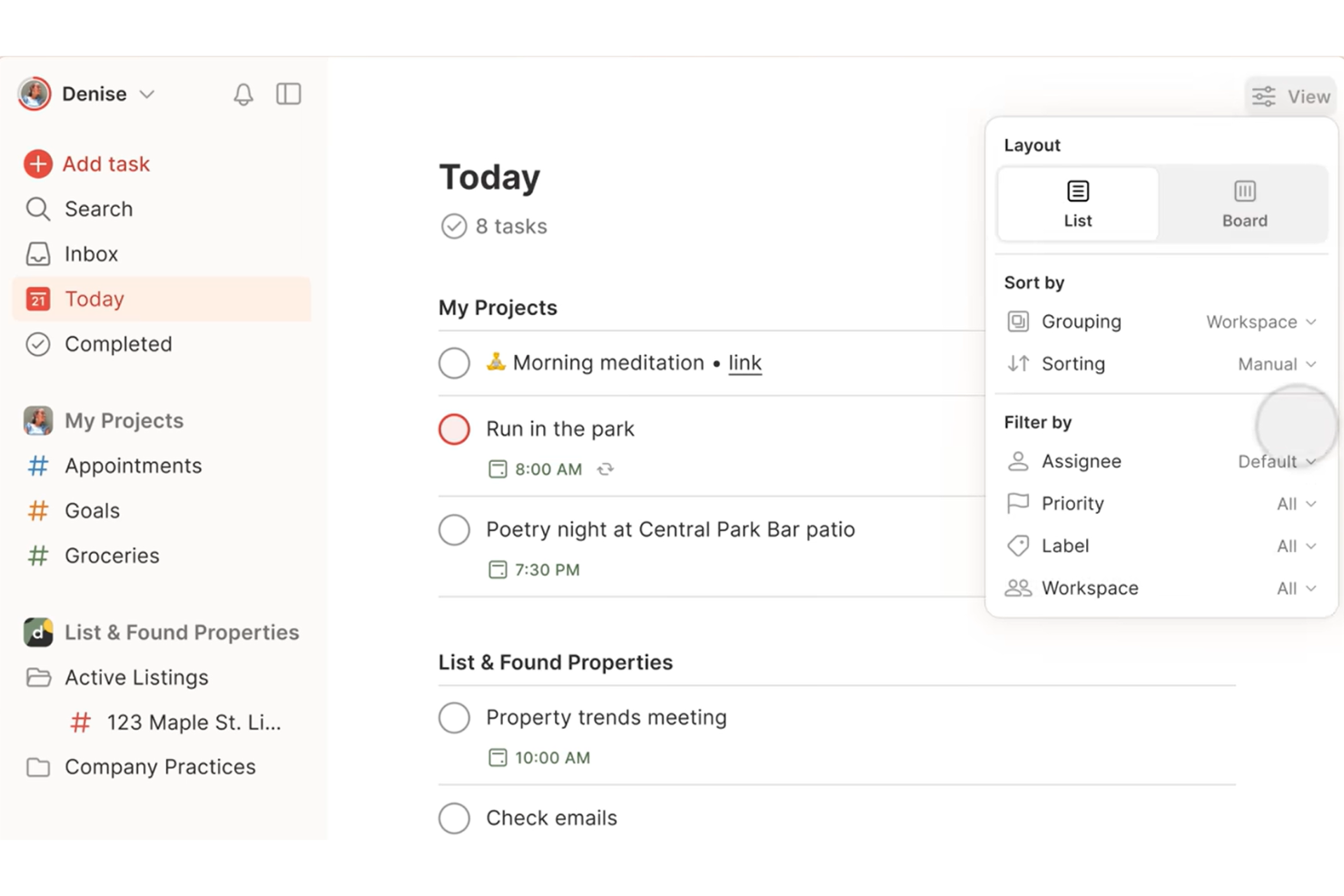
Todoist to aplikacja do zarządzania zadaniami, która pozwala osobom indywidualnym i zespołom tworzyć, organizować oraz ustalać priorytety zadań i projektów na różnych urządzeniach za pomocą przejrzystego, minimalistycznego interfejsu.
Dla kogo Todoist jest najlepszym wyborem?
Todoist to świetny wybór dla freelancerów, osób pracujących samodzielnie i małych zespołów, które chcą korzystać z prostego menedżera zadań bez konieczności pokonywania stromej krzywej uczenia się.
Dlaczego wybrałem Todoist
Todoist jest jednym z moich najlepszych wyborów, ponieważ bardzo podoba mi się działanie wprowadzania tekstu w języku naturalnym. Mogę wpisać na przykład 'wyślij raport w każdy piątek o 15:00', a Todoist natychmiast utworzy cykliczne zadanie z właściwym terminem i godziną, bez konieczności wykonywania dodatkowych kliknięć. Korzystam również z poziomów priorytetów (od P1 do P4), aby moja lista zadań była uporządkowana, dzięki czemu najważniejsze zadania zawsze pojawiają się na pierwszym miejscu. System Karmy także jest ciekawym dodatkiem — śledzi trendy mojej produktywności w czasie, nie sprawiając przy tym wrażenia sztucznego urozmaicenia.
Najważniejsze funkcje Todoist
- Sekcje projektów: Dziel projekty na nazwane sekcje, aby grupować powiązane zadania i organizować pracę według etapów lub kategorii.
- Delegowanie zadań: Przypisuj zadania członkom zespołu bezpośrednio w ramach udostępnionych projektów, dodając komentarze i załączniki do każdego zadania.
- Filtry i etykiety: Twórz niestandardowe filtry, wykorzystując kombinacje terminów realizacji, osób przypisanych i etykiet, aby budować spersonalizowane widoki zadań.
- Szablony produktywności: Korzystaj z gotowych szablonów projektów dla typowych procesów, takich jak agendy spotkań, śledzenie celów i cotygodniowe przeglądy.
Integracje Todoist
Todoist oferuje ponad 100 integracji, w tym z Kalendarzem Google, Kalendarzem Outlook, Slackiem, Microsoft Teams, Jira, Trello, Evernote, IFTTT i Zoho Flow. Łączy się również z Zapierem i Make oraz udostępnia interfejs API do tworzenia niestandardowych integracji.
Pros and Cons
Pros:
- Wprowadzanie zadań w języku naturalnym oszczędza czas
- Działa na wszystkich najważniejszych platformach
- Przejrzyste widoki zadań bez rozpraszaczy
Cons:
- Brak wbudowanej funkcji śledzenia czasu
- Ograniczone możliwości wizualizacji projektów poza widokiem listy
Trello
Najlepsze do wizualnego zarządzania projektami i przepływami pracy
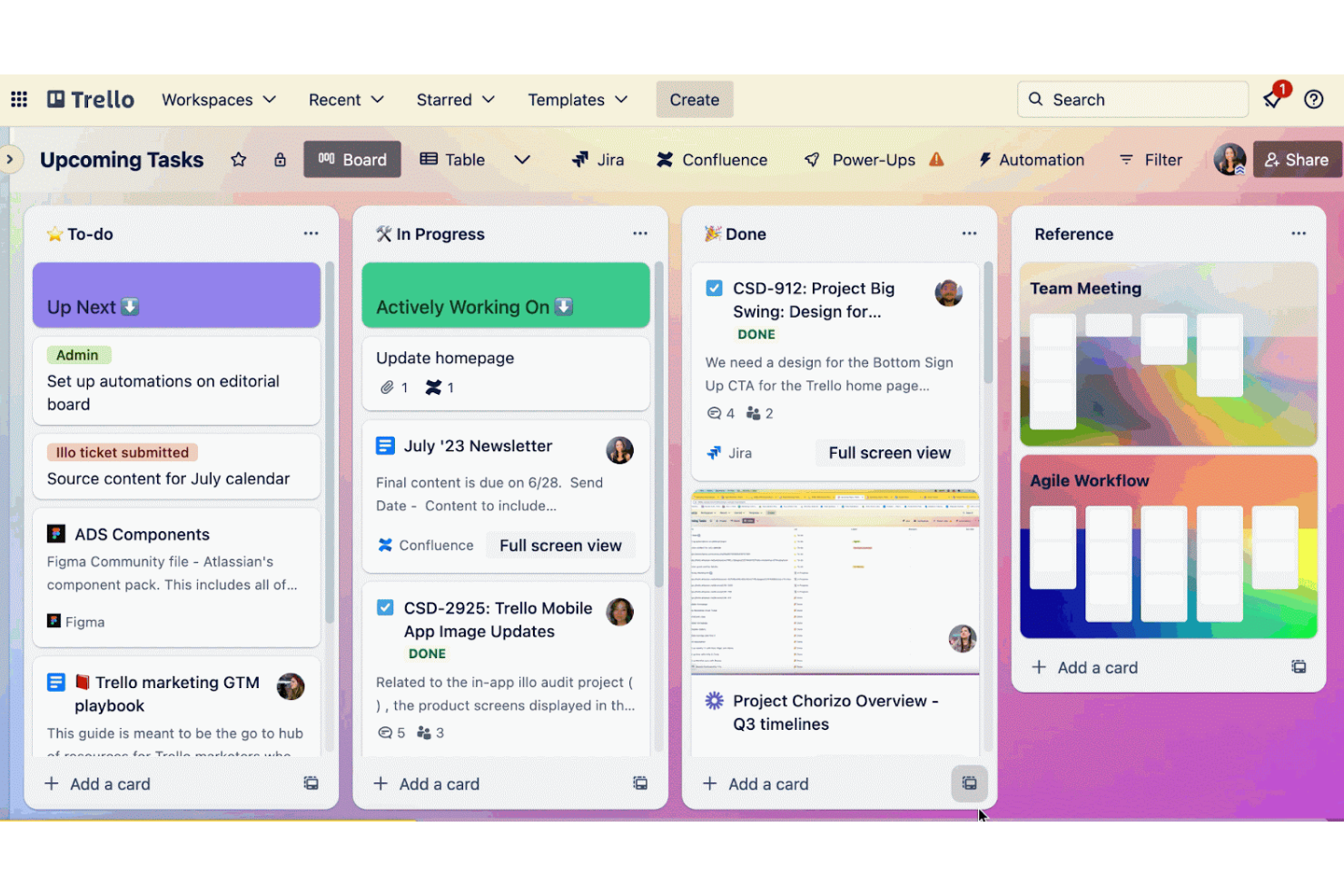
Trello to oparte na metodzie Kanban narzędzie do zarządzania projektami, które organizuje pracę za pomocą wizualnych tablic, list i kart oraz obsługuje wiele widoków projektów, w tym oś czasu, tabelę, kalendarz i mapę.
Dla kogo Trello jest najlepsze?
Trello dobrze sprawdza się w małych i średnich zespołach, które zarządzają pracą wizualnie i preferują system oparty na kartach zamiast złożonych hierarchii projektów.
Dlaczego wybrałem Trello
Trello znalazło się na mojej krótkiej liście najlepszych narzędzi, ponieważ jego system tablic i kart sprawia, że planowanie pracy zespołu staje się naprawdę wizualne i konkretne. Korzystam z tablic, aby rozplanować każdy etap projektu, a każda karta zawiera listy kontrolne, terminy i załączniki, dzięki czemu nic nie pozostaje poza systemem. Widok osi czasu układa te karty w harmonogram przypominający wykres Gantta, co okazuje się przydatne, gdy mój zespół mierzy się z nakładającymi się terminami.
Najważniejsze funkcje Trello
- Automatyzacja Butlera: Twórz reguły automatyzacji bez kodowania, które uruchamiają działania, takie jak przenoszenie kart lub przypisywanie członków, na podstawie określonych warunków.
- Dodatki Power-Ups: Rozszerzaj funkcjonalność tablic za pomocą dodatków do głosowania, śledzenia czasu i raportowania bezpośrednio w Trello.
- Szablony tablic: Rozpoczynaj projekty szybciej, korzystając z gotowych szablonów typowych przepływów pracy, takich jak planowanie sprintów i kalendarze treści.
- Etykiety i filtry kart: Oznaczaj karty etykietami oznaczonymi kolorami i filtruj tablice, aby wyświetlać tylko istotne zadania.
Integracje Trello
Trello oferuje ponad 200 integracji za pośrednictwem swojej platformy dodatków Power-Ups, w tym ze Slackiem, Jira, Microsoft Teams, Gmailem, Miro, Toggl i Make. Łączy się również z Zapierem i udostępnia interfejs API REST do tworzenia niestandardowych integracji.
Pros and Cons
Pros:
- Tablice Kanban z funkcją przeciągania i upuszczania natychmiast wizualizują przepływ pracy
- Bezpłatny plan obejmuje nieograniczoną liczbę kart i członków
- Automatyzacja Butlera obsługuje powtarzalne zadania bez kodowania
Cons:
- Brak wbudowanego śledzenia czasu i raportowania
- Tablice stają się nieuporządkowane przy dużych projektach

Notion
Najlepsze rozwiązanie do tworzenia konfigurowalnych przestrzeni roboczych zespołu
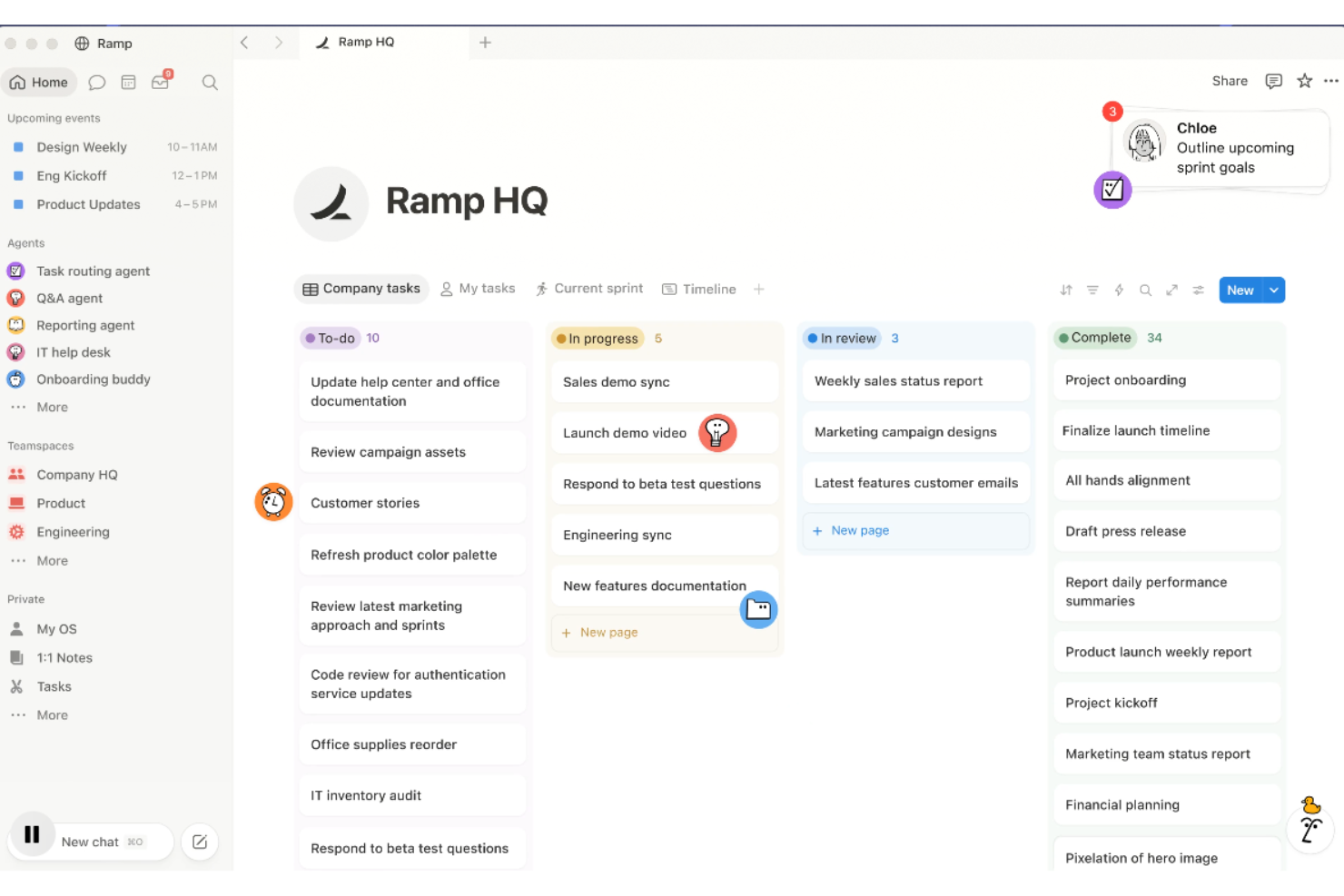
Notion to połączona przestrzeń robocza, w której można tworzyć dokumenty, wiki, bazy danych i tablice projektów, a wszystko to jest ze sobą połączone w ramach jednej platformy.
Dla kogo Notion jest najlepszym wyborem?
Notion doskonale sprawdzi się w małych i średnich zespołach, które potrzebują jednego miejsca do wspólnego zarządzania wiedzą, dokumentacją i pracą nad projektami.
Dlaczego wybrałem Notion
Notion znalazł się na mojej krótkiej liście, ponieważ cała przestrzeń robocza jest naprawdę połączona. Mogę połączyć bazę danych projektu z wiki zespołu, odwołać się do notatek ze spotkania w zadaniu oraz wyświetlać filtrowane widoki tej samej bazy danych jako tablicę, oś czasu lub tabelę. Dwukierunkowe linkowanie w Notion oznacza, że nic nie funkcjonuje w izolacji. Podoba mi się również to, że Notion AI może bezpośrednio podsumowywać strony, generować zadania do wykonania i odpowiadać na pytania dotyczące treści w przestrzeni roboczej.
Kluczowe funkcje Notion
- Szablony: Galeria szablonów Notion zawiera gotowe strony do tworzenia notatek ze spotkań, planów projektów, OKR-ów i map drogowych.
- Synchronizowane bloki: Napisz blok treści raz i synchronizuj go na wielu stronach, aby edycje były automatycznie aktualizowane wszędzie.
- Komentarze w tekście: Zostawiaj komentarze bezpośrednio przy dowolnym bloku i oznaczaj członków zespołu za pomocą @, aby zasygnalizować pytania lub przydzielić zadania następcze.
- Niestandardowe właściwości baz danych: Dodawaj formuły, agregacje, selektory dat i pola wielokrotnego wyboru, aby uporządkować dowolny rodzaj informacji.
Integracje Notion
Notion oferuje natywne integracje między innymi ze Slackiem, Google Drive, Jira, GitHubem, GitLabem, Asaną, Figmą, Trello, Salesforce i Miro. Łączy się również z Zapierem, Make i IFTTT oraz udostępnia publiczne API do tworzenia niestandardowych integracji.
Pros and Cons
Pros:
- Relacyjne bazy danych łączą strony i projekty
- Zastępuje wiele aplikacji jedną przestrzenią roboczą
- Współedycja udostępnionych stron w czasie rzeczywistym
Cons:
- Brak wbudowanej funkcji śledzenia czasu
- Duże bazy danych powodują zauważalne spowolnienia

Najlepsze rozwiązanie do automatycznego śledzenia czasu i zarządzania rozpraszaczami
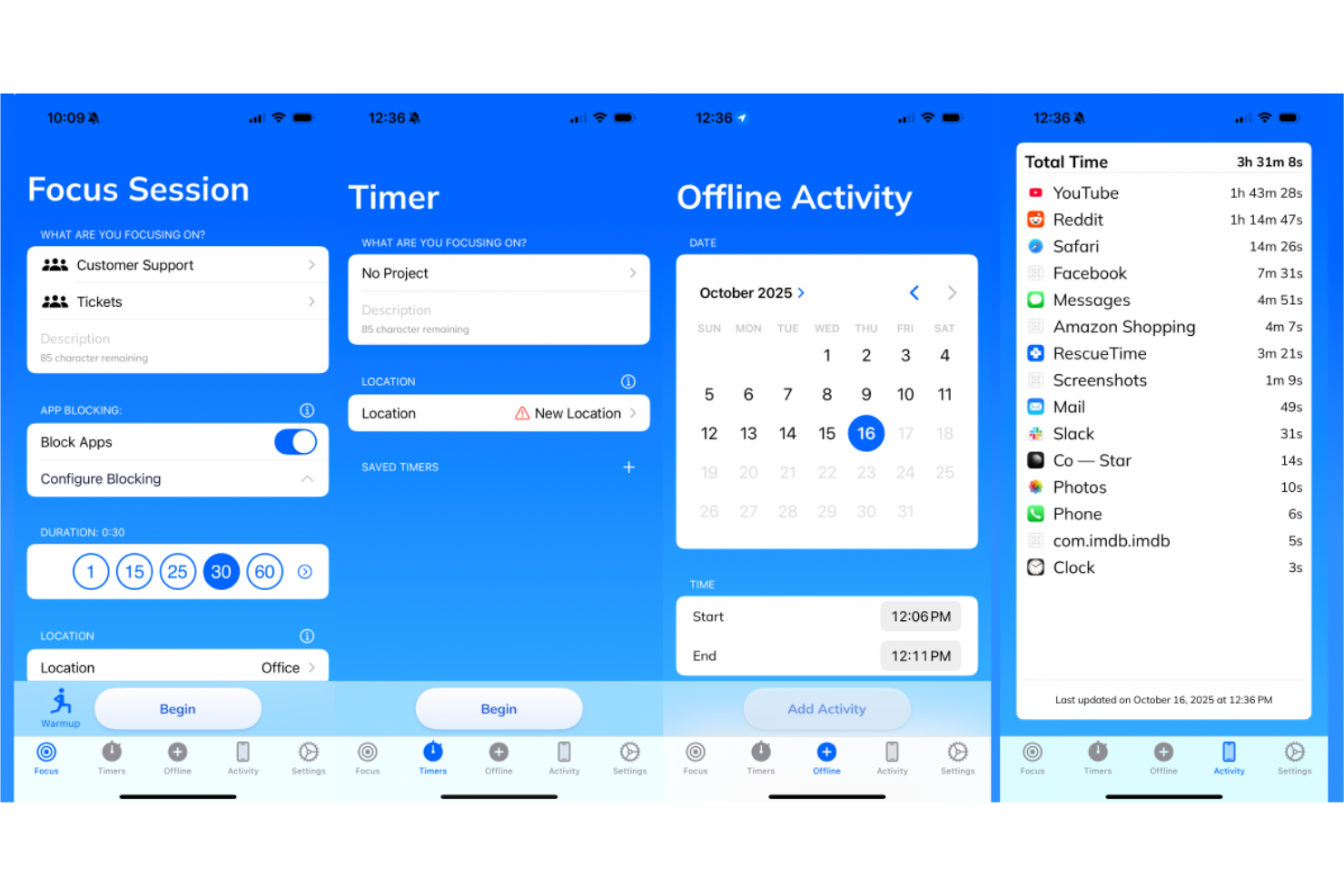
RescueTime to narzędzie do automatycznego śledzenia czasu, które działa dyskretnie w tle, rejestrując czas spędzony w aplikacjach, witrynach internetowych i dokumentach, aby zapewnić użytkownikom szczegółowy obraz ich codziennych nawyków związanych z pracą.
Dla kogo RescueTime jest najlepszym wyborem?
RescueTime to naturalny wybór dla freelancerów, pracowników zdalnych i osób pracujących indywidualnie, które chcą zrozumieć, na co faktycznie przeznaczają swój czas każdego dnia.
Dlaczego wybrałem RescueTime
RescueTime jest jednym z moich najlepszych wyborów, ponieważ eliminuje konieczność ręcznego rejestrowania każdej minuty. Funkcja sesji skupienia pozwala na żądanie blokować rozpraszające witryny i aplikacje, dzięki czemu można rzeczywiście chronić czas przeznaczony na głęboką pracę, zamiast jedynie mierzyć czas, który został na nie stracony. Polegam również na systemie celów i alertów, który w czasie rzeczywistym pomaga wrócić na właściwy tor, zamiast czekać do końca tygodnia z analizą tego, co poszło nie tak.
Najważniejsze funkcje RescueTime
- Automatyczne kategoryzowanie aktywności: RescueTime oznacza każdą używaną aplikację i witrynę jako produktywną, neutralną lub rozpraszającą, na podstawie konfigurowalnych ustawień kategorii.
- Cotygodniowe raporty e-mailowe: Podsumowanie wykorzystania czasu, wyniku produktywności i najważniejszych aktywności automatycznie trafia co tydzień do skrzynki odbiorczej.
- Dziennik najważniejszych wydarzeń: Zapisuj ręcznie swoje osiągnięcia każdego dnia obok śledzonych danych, aby nadać kontekst raportom dotyczącym czasu.
- Śledzenie czasu offline: Rejestruj czas spędzony na spotkaniach, rozmowach telefonicznych lub z dala od urządzenia, aby zachować kompletny dzienny zapis.
Integracje RescueTime
RescueTime oferuje niewielki zestaw natywnych integracji, w tym ze Slackiem, Trello, Asaną, GitHubem, Kalendarzem Google oraz kalendarzem Outlook/Office 365. Łączy się również z Zapierem i IFTTT. Dostępne jest API do tworzenia niestandardowych integracji.
Pros and Cons
Pros:
- Automatycznie śledzi czas spędzany w aplikacjach i witrynach
- Sesje skupienia blokują na żądanie rozpraszające witryny
- Działa dyskretnie, nie zakłócając przebiegu pracy
Cons:
- Aplikacja mobilna jest mniej niezawodna niż wersje na komputery stacjonarne
- Śledzi czas według aplikacji, a nie projektu
Najlepsze rozwiązanie do czatów zespołowych, spotkań i współpracy nad dokumentami

Microsoft Teams to platforma komunikacji i współpracy w miejscu pracy, która łączy czat, spotkania wideo, udostępnianie plików i zarządzanie zadaniami w jednym, zintegrowanym centrum.
Dla kogo Microsoft Teams jest najlepszym wyborem?
Microsoft Teams to naturalny wybór dla średnich i dużych organizacji, które już korzystają z Microsoft 365.
Dlaczego wybrałem Microsoft Teams
Wybrałem Microsoft Teams jako jedno z najlepszych narzędzi, ponieważ wszystko, co robi mój zespół — od szybkiej rozmowy, przez pełne połączenie wideo, po wspólną edycję dokumentu — odbywa się bez przełączania aplikacji. Kanały porządkują rozmowy dotyczące projektów w wątki i umożliwiają ich wyszukiwanie, a nagrania spotkań z automatycznie generowanymi transkrypcjami pozwalają mi nadrobić wszystko, co przegapiłem. Podoba mi się również to, że zadania można przypinać bezpośrednio w kanale, dzięki czemu praca pozostaje powiązana z rozmową.
Najważniejsze funkcje Microsoft Teams
- Tryb Razem: Umieszcza wszystkich uczestników spotkania na wspólnym wirtualnym tle, dzięki czemu podczas połączeń wideo wszyscy wyglądają, jakby znajdowali się w tej samej przestrzeni.
- Pokoje podgrup: Dzieli spotkanie na mniejsze sesje grupowe i przywraca wszystkich do głównego połączenia po upływie wyznaczonego czasu.
- Tablica: Wspólne cyfrowe płótno wbudowane w spotkania, na którym uczestnicy mogą w czasie rzeczywistym szkicować, dodawać adnotacje i przeprowadzać burze mózgów.
- Komponenty Loop: Umożliwiają wysyłanie na czacie aktualizowanych na żywo i edytowalnych bloków treści, które są synchronizowane dla wszystkich wraz z wprowadzaniem zmian.
Integracje Microsoft Teams
Microsoft Teams oferuje ponad 3000 integracji z rynkiem aplikacji za pośrednictwem katalogu Microsoft AppSource, w tym z narzędziami takimi jak Asana, Salesforce, Jira, Trello, HubSpot, Figma, Miro, Zoom, Adobe Acrobat i Confluence. Oferuje również głębokie, natywne integracje z ekosystemem Microsoft, w tym z Microsoft 365, Power BI i Plannerem, a także łączy się z Zapierem. Dostępny jest interfejs API umożliwiający tworzenie niestandardowych integracji.
Pros and Cons
Pros:
- Podsumowania spotkań generowane przez AI wyodrębniają elementy wymagające działania
- Kanały porządkują rozmowy i pliki według projektu
- Spotkania obsługują do 1000 uczestników
Cons:
- Wysokie zużycie pamięci spowalnia wielozadaniowość
- Pliki są rozproszone między czatami, kanałami i usługą SharePoint

GoodDay
Najlepszy do łączenia celów z realizacją projektów
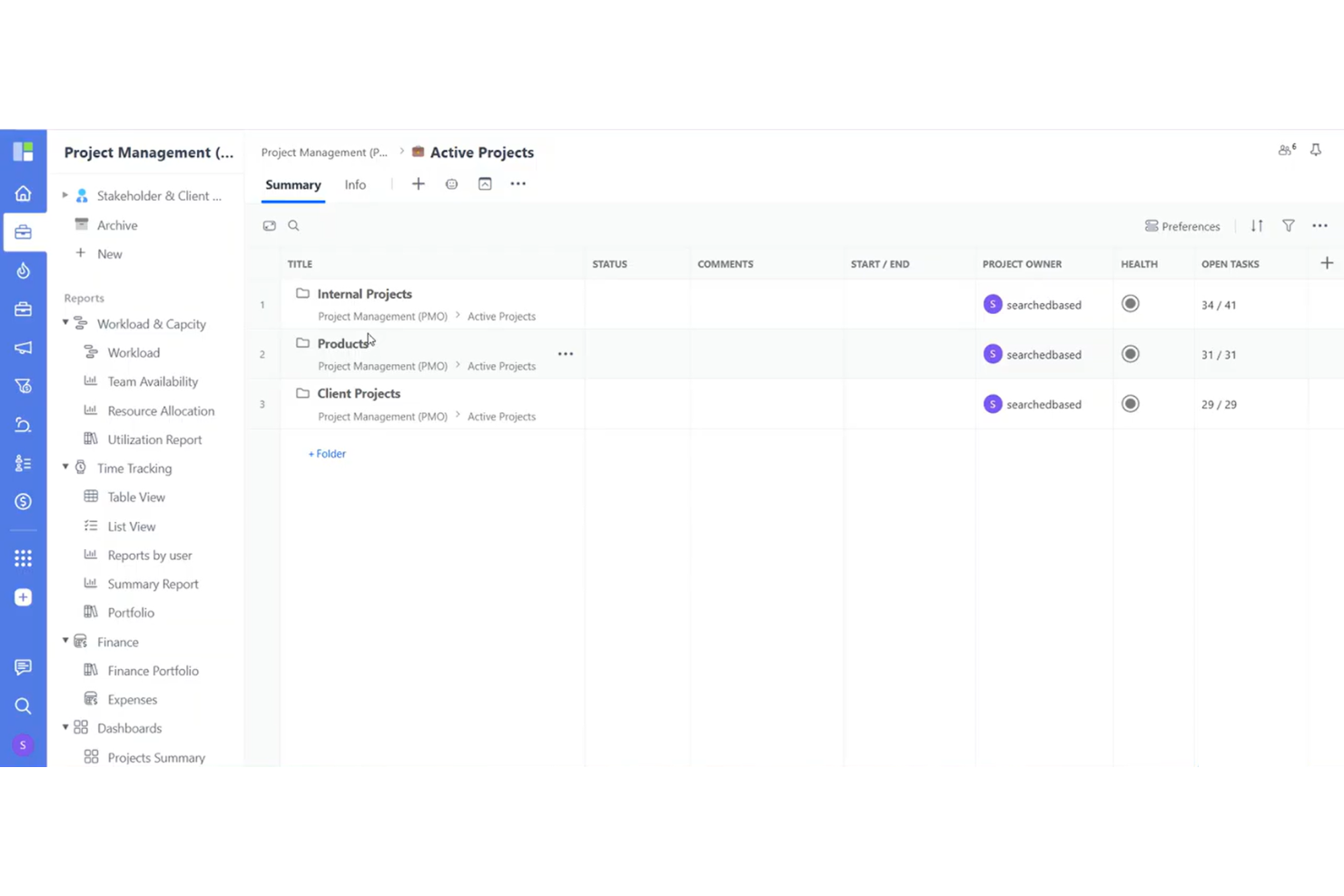
GoodDay to platforma do zarządzania pracą, obejmująca planowanie projektów, śledzenie zadań, zarządzanie zasobami, wyznaczanie celów i współpracę zespołową w ponad 20 konfigurowalnych widokach.
Dla kogo GoodDay jest najlepszym wyborem?
GoodDay dobrze sprawdzi się w średnich zespołach, które potrzebują jednej platformy do zarządzania wieloma projektami w różnych działach bez konieczności przełączania się między narzędziami.
Dlaczego wybrałem GoodDay
GoodDay znalazł się wśród moich najlepszych propozycji, ponieważ rzeczywiście działa jako jeden system do obsługi pracy, która zwykle wymaga wielu narzędzi. Najbardziej przekonuje mnie funkcja 'Wymagane działanie', która zapewnia jasne przekazywanie zadań i odpowiedzialność między członkami zespołu bez konieczności korzystania z dodatkowych wiadomości na czacie lub monitów e-mailowych. Korzystam również z modułu Celów, aby bezpośrednio łączyć OKR-y z indywidualnymi zadaniami, dzięki czemu każdy może zobaczyć, jak jego codzienna praca wiąże się z większymi celami. Taki kompleksowy poziom spójności jest rzadkością w narzędziu w tej cenie.
Najważniejsze funkcje GoodDay
- Wykres Gantta: Planuj zadania, zarządzaj zależnościami i śledź podprojekty na wizualnej osi czasu z wbudowanym przydzielaniem zasobów.
- Formularze zgłoszeniowe: Twórz niestandardowe formularze przyjmowania zgłoszeń między działami, aby uporządkować napływającą pracę i prawidłowo kierować ją do odpowiednich osób.
- Widok obciążenia pracą: Wyświetlaj wszystkie przydziały zadań w zespole na osi czasu, aby wykrywać braki w dostępnych mocach przerobowych i równoważyć rozkład pracy.
- Niestandardowe przepływy pracy: Konfiguruj statusy zadań i przepływy pracy zgodnie z rzeczywistym sposobem, w jaki Twój zespół przeprowadza pracę przez poszczególne etapy.
Integracje GoodDay
GoodDay oferuje natywne integracje z Google Workspace (w tym Gmail, Google Docs, Google Drive i Google Calendar), Slackiem, Dropboxem, Box.com, GitHubem i GitLabem. Łączy się również z Zapierem i udostępnia API do tworzenia niestandardowych integracji.
Pros and Cons
Pros:
- Ponad 20 widoków projektów, w tym mapa i tablica
- Wbudowane śledzenie czasu i planowanie zasobów
- Bezpłatny plan obsługuje do 15 użytkowników
Cons:
- Przy dużej liczbie zadań może stać się nieporęczny
- Aplikacja mobilna nie oferuje pełnej funkcjonalności wersji komputerowej

Routine
Najlepsze rozwiązanie do łączenia notatek, zadań i kalendarza w jednym obszarze roboczym
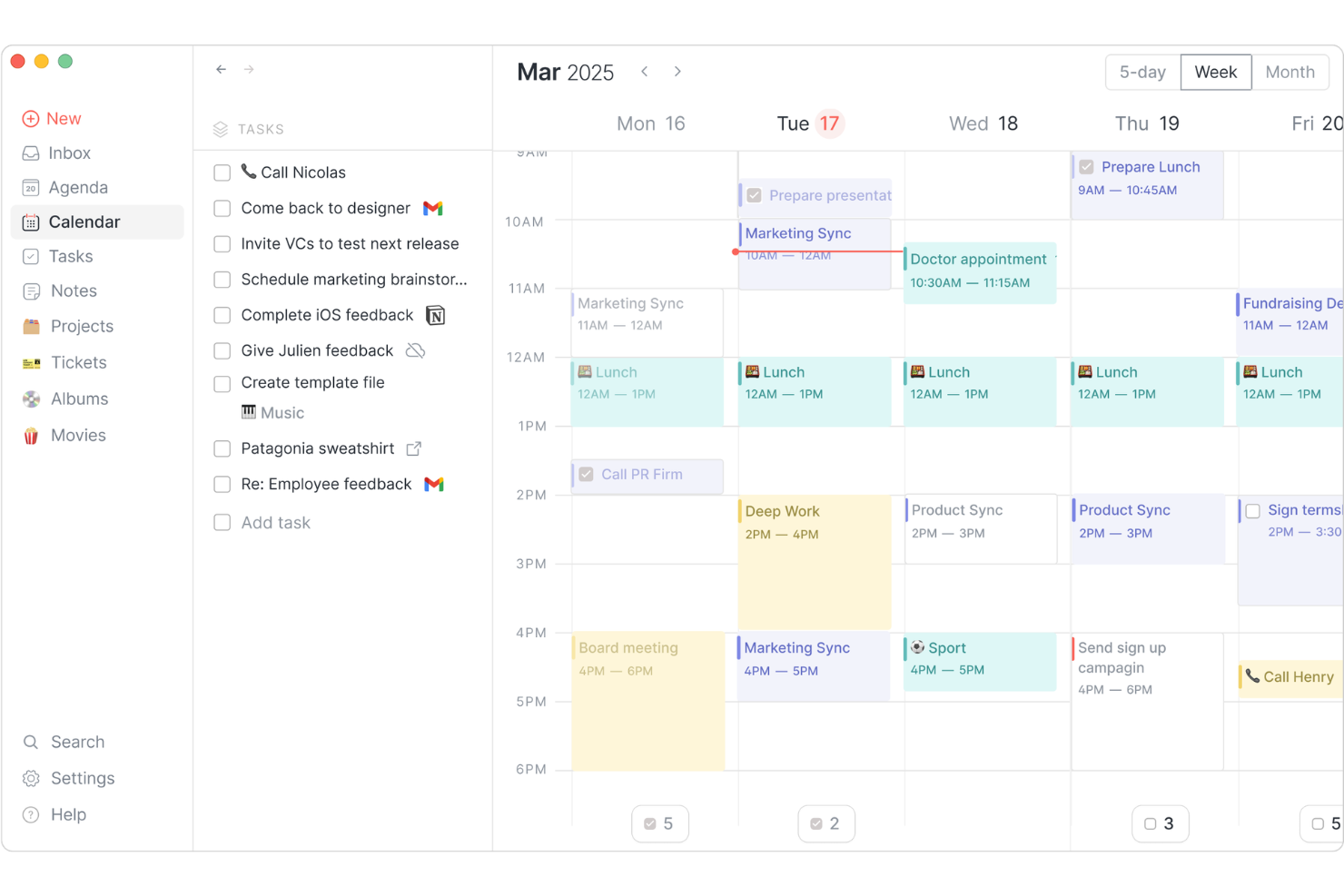
Routine to narzędzie do osobistej produktywności i planowania, które łączy zarządzanie zadaniami, blokowanie czasu w kalendarzu, uniwersalną skrzynkę odbiorczą oraz notatki ze spotkań wspierane przez AI w jednym obszarze roboczym.
Dla kogo Routine sprawdzi się najlepiej?
Routine to dobry wybór dla założycieli firm, osób operacyjnych i liderów zespołów, którzy potrzebują jednego obszaru roboczego do zarządzania osobistymi zadaniami, projektami zespołowymi i zobowiązaniami w kalendarzu bez przełączania się między narzędziami.
Dlaczego wybrałem Routine
Routine znalazło się na mojej krótkiej liście, ponieważ naprawdę łączy zadania i czas w jednym widoku. Podoba mi się, że ekran planera pozwala mi widzieć wydarzenia w kalendarzu i listę zadań obok siebie, dzięki czemu blokowanie czasu nie wymaga osobnego kroku. Funkcja notatek ze spotkań wspierana przez AI działa bez bota spotkaniowego, co w praktyce jest dla mnie znacznie mniej uciążliwe. Narzędzie pobiera również zadania z połączonych aplikacji, dzięki czemu moja skrzynka odbiorcza pozostaje uporządkowana, zamiast być rozproszona między różnymi narzędziami.
Najważniejsze funkcje Routine
- Szybkie przechwytywanie: Użyj skrótu klawiszowego na komputerze, aby natychmiast dodać zadania bez otwierania pełnej aplikacji.
- Planowanie zadań cyklicznych: Ustaw powtarzanie zadań według niestandardowego harmonogramu, aby nic nie zostało pominięte.
- Asystent głosowy AI: Przechwytuj zadania i notatki za pomocą głosu, co jest przydatne, gdy nie znajdujesz się przy biurku.
- Etykiety, priorytety i projekty: Kategoryzuj zadania za pomocą etykiet, ustawiaj poziomy priorytetów i grupuj pracę w projekty.
Integracje Routine
Routine oferuje natywne integracje z Gmail, Google Calendar, Google Meet, Google Workspace, Google Contacts, Microsoft Outlook, Microsoft To Do, Microsoft Teams, Notion, Slack, Todoist, Asana, GitHub, Linear, Intercom, ChatGPT, Claude, Perplexity i Cursor. Łączy się również z Zapier, Make, IFTTT, n8n i Pipedream w celu automatyzacji przepływów pracy oraz oferuje interfejs API GraphQL do tworzenia niestandardowych integracji.
Pros and Cons
Pros:
- Architektura lokalna zapewnia pełne działanie offline
- Blokowanie czasu w kalendarzu metodą przeciągania i upuszczania
- Pasek poleceń sterowany klawiaturą przyspiesza wprowadzanie danych
Cons:
- Aplikacja mobilna jest mniej dopracowana niż wersja na komputer
- Brak automatycznego planowania zadań wspieranego przez AI

Toggl
Najlepsze narzędzie do śledzenia czasu z wbudowanym raportowaniem
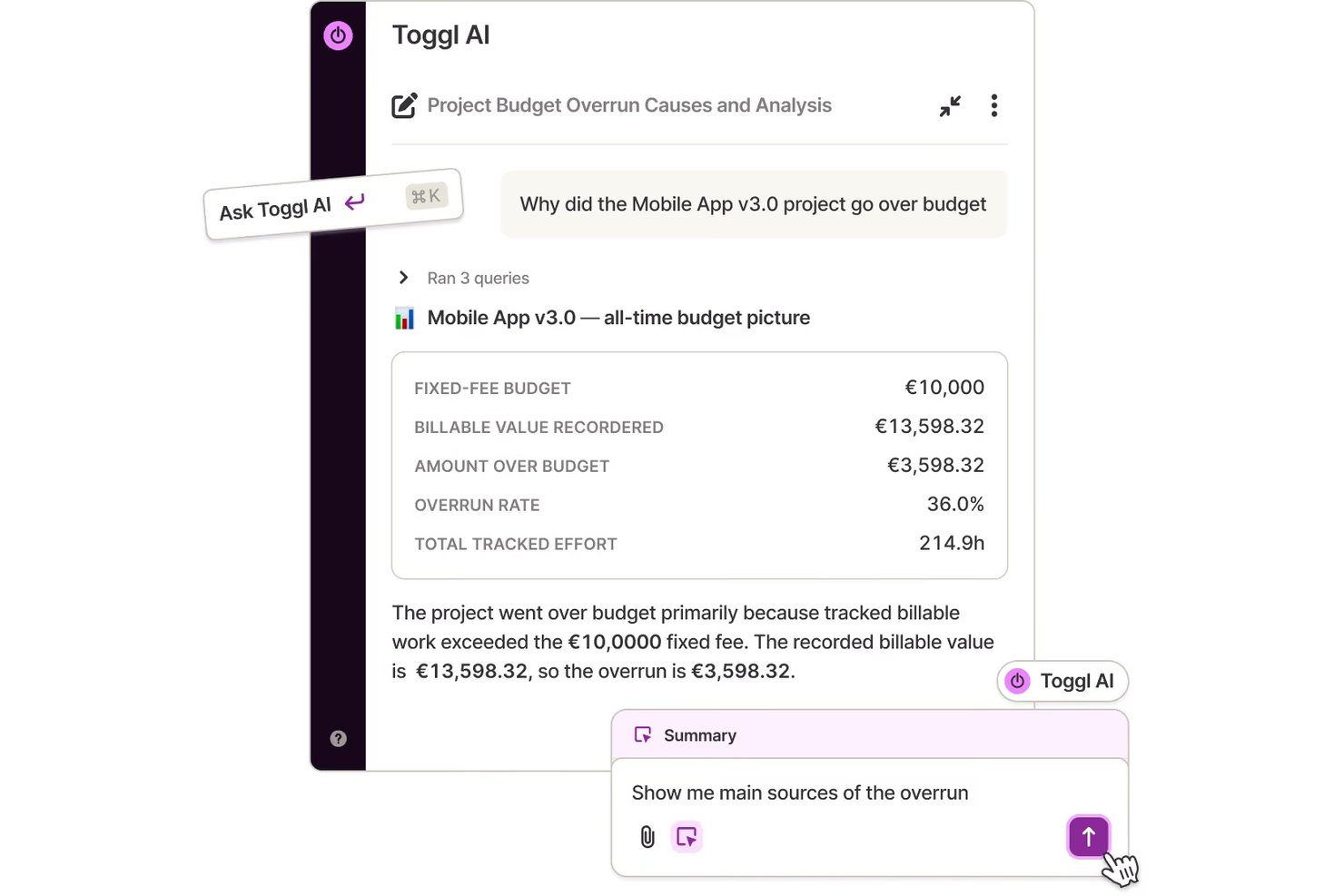
Toggl to narzędzie do śledzenia czasu, które pozwala osobom indywidualnym i zespołom rejestrować godziny pracy w ramach projektów, klientów i zadań, a także oferuje wbudowane funkcje raportowania i rozliczeń.
Dla kogo Toggl jest najlepszym wyborem?
Toggl to naturalny wybór dla freelancerów, konsultantów i agencji, które potrzebują śledzić rozliczane godziny pracy w ramach wielu klientów i projektów.
Dlaczego wybrałem Toggl
Wybrałem Toggl jako jedno z najlepszych narzędzi, ponieważ wyróżnia się automatycznym śledzeniem czasu działającym w tle. Narzędzie działa dyskretnie w tle, monitorując używane aplikacje i odwiedzane strony internetowe, a następnie pozwala przekształcić tę aktywność we wpisy czasu bez konieczności ręcznego uruchamiania i zatrzymywania minutnika. Podoba mi się również widok kalendarza, który umożliwia importowanie istniejących wydarzeń z kalendarza i przekształcanie ich w zarejestrowany czas pracy. Dla osób rozliczających klientów godzinowo niestandardowe raporty dotyczące rentowności i kart czasu pracy ułatwiają dokładne sprawdzenie, na co został przeznaczony czas.
Najważniejsze funkcje Toggl
- Stawki rozliczeniowe: Ustawiaj stawki godzinowe na poziomie obszaru roboczego, projektu lub członka zespołu, aby obliczać zarobki na podstawie zarejestrowanych godzin.
- Budżety projektów: Określaj budżety czasowe lub kosztowe dla poszczególnych projektów i otrzymuj alerty, gdy zbliżasz się do limitu.
- Wykrywanie bezczynności: Narzędzie automatycznie wykrywa, gdy odejdziesz od pracy, i prosi o odrzucenie lub zachowanie bezczynnego czasu we wpisie.
- Rozszerzenie przeglądarki: Rejestruj czas bezpośrednio z narzędzi takich jak Asana, Jira i GitHub, bez opuszczania karty, w której pracujesz.
Integracje Toggl
Toggl oferuje natywne integracje z Asaną, Kalendarzem Google, Jira, Outlookiem, QuickBooks Online, Salesforce, Slackiem i iCal. Jego rozszerzenia przeglądarkowe dla Chrome, Firefoksa i Edge'a osadzają minutnik bezpośrednio w ponad 100 narzędziach, takich jak Trello, GitHub, Notion, Todoist i HubSpot. Narzędzie łączy się również z Zapierem i udostępnia interfejs API do tworzenia niestandardowych integracji.
Pros and Cons
Pros:
- Wbudowany minutnik Pomodoro do skoncentrowanych sesji
- Śledzenie offline synchronizuje się po ponownym nawiązaniu połączenia
- Raporty z możliwością filtrowania według projektu, klienta lub okresu
Cons:
- Brak wbudowanego fakturowania za rozliczaną pracę
- Brak opcji wstrzymania — dostępne jest tylko zatrzymanie i ponowne uruchomienie
Inne narzędzia produktywności
Oto kilka dodatkowych narzędzi produktywności, które nie trafiły na moją krótką listę, ale nadal warto się z nimi zapoznać:
- Smartsheet
Najlepszy do zarządzania pracą i automatyzacji w stylu arkusza kalkulacyjnego
- monday.com
Kompleksowa platforma do zarządzania pracą
- TimeJam
Grywalizowane śledzenie czasu pracy wspierające produktywność zespołu


Kryteria wyboru narzędzi produktywności
Wybierając najlepsze narzędzia produktywności do uwzględnienia na tej liście, wziąłem pod uwagę typowe potrzeby i problemy kupujących, takie jak ograniczenie pracy ręcznej i poprawa widoczności zadań. Skorzystałem również z poniższych kryteriów, aby moja ocena była uporządkowana i bezstronna:
Podstawowe funkcje (25% całkowitej oceny)
Aby dane rozwiązanie mogło zostać uwzględnione na tej liście, musiało obsługiwać następujące typowe przypadki użycia:
- Śledzenie zadań i projektów
- Ustawianie przypomnień i terminów
- Przydzielanie zadań członkom zespołu
- Udostępnianie plików i informacji
- Generowanie raportów dotyczących produktywności
Dodatkowe wyróżniające się funkcje (25% całkowitej oceny)
Aby jeszcze bardziej zawęzić grono najlepszych rozwiązań, szukałem również unikalnych funkcji, takich jak:
- Automatyzacja i sugestie oparte na AI
- Wbudowane moduły śledzenia celów
- Synchronizacja offline między platformami
- Wizualne pulpity nawigacyjne z danymi w czasie rzeczywistym
- Niestandardowe kreatory przepływów pracy
Użyteczność (10% całkowitej oceny)
Aby ocenić użyteczność każdego systemu, wziąłem pod uwagę następujące kwestie:
- Przejrzysty i uporządkowany interfejs
- Intuicyjne menu nawigacyjne
- Łatwa funkcja przeciągania i upuszczania
- Skróty i polecenia zapewniające szybki dostęp
- Responsywność na urządzeniach mobilnych i jakość aplikacji
Wdrożenie (10% całkowitej oceny)
Aby ocenić proces wdrażania każdej platformy, wziąłem pod uwagę następujące kwestie:
- Instrukcje konfiguracji krok po kroku
- Interaktywne samouczki i prezentacje produktu
- Dostępność bezpłatnych filmów szkoleniowych
- Gotowe szablony umożliwiające szybką konfigurację
- Pomoc we wdrażaniu za pośrednictwem czatu na żywo lub chatbota
Obsługa klienta (10% całkowitej oceny)
Aby ocenić usługi obsługi klienta świadczone przez każdego dostawcę oprogramowania, wziąłem pod uwagę następujące kwestie:
- Dostępność pomocy technicznej przez całą dobę, 7 dni w tygodniu
- Wiele opcji kontaktu, w tym czat
- Kompleksowa internetowa baza wiedzy
- Krótki czas reakcji i rozwiązywania problemów
- Regularne aktualizacje produktu i komunikaty
Stosunek jakości do ceny (10% całkowitej oceny)
Aby ocenić stosunek jakości do ceny każdej platformy, wziąłem pod uwagę następujące kwestie:
- Przejrzyste plany cenowe
- Bezpłatny plan lub opcja bezpłatnego okresu próbnego
- Zakres funkcji oferowanych w ramach każdej ceny
- Elastyczne warunki umowy i rozliczeń
- Elastyczne możliwości przechodzenia na wyższy lub niższy plan
Opinie klientów (10% całkowitej oceny)
Aby ocenić ogólny poziom zadowolenia klientów, podczas czytania opinii wziąłem pod uwagę następujące kwestie:
- Liczba pozytywnych ocen
- Opinie na temat niezawodności i stabilności
- Komentarze dotyczące aplikacji mobilnych i komputerowych
- Trendy dotyczące zgłaszanych problemów
- Rekomendacje dotyczące konkretnych przypadków użycia
Jak wybrać narzędzia produktywności
Łatwo zagubić się w długich listach funkcji i złożonych strukturach cenowych. Aby pomóc Ci zachować koncentrację podczas wyboru oprogramowania dopasowanego do Twoich potrzeb, przygotowałem listę czynników, o których warto pamiętać:
| Czynnik | Na co zwrócić uwagę |
| Skalowalność | Czy narzędzie obsłuży obecną i przyszłą wielkość Twojego zespołu? Weź pod uwagę rozwój, limity użytkowników i ograniczenia projektów. |
| Integracje | Czy narzędzie połączy się z używanym przez Ciebie zestawem oprogramowania (pocztą e-mail, kalendarzem, systemem zarządzania projektami itp.)? Sprawdź dostępność połączeń natywnych lub przez API. |
| Możliwość dostosowania | Czy możesz dostosować układy, przepływy pracy lub widoki do procesów swojego zespołu bez czasochłonnej konfiguracji? Oceń elastyczność i sztywność rozwiązania. |
| Łatwość obsługi | Czy interfejs jest intuicyjny dla wszystkich użytkowników? Weź pod uwagę czas potrzebny na przeszkolenie członków zespołu oraz to, jak szybko nowi użytkownicy mogą zacząć produktywnie pracować. |
| Wdrożenie i rozpoczęcie pracy | Ile czasu zajmie pełne wdrożenie narzędzia? Poszukaj zasobów ułatwiających migrację, wsparcia przy konfiguracji i dostępu do materiałów wdrożeniowych. |
| Koszt | Czy ceny odpowiadają Twojemu budżetowi, zwłaszcza gdy skala użytkowania rośnie? Sprawdź poziomy cenowe dla użytkowników, płatności roczne i miesięczne oraz ewentualne ukryte opłaty za dodatki. |
| Zabezpieczenia | Czy narzędzie spełnia wymagania Twojej organizacji dotyczące szyfrowania danych, kontroli dostępu i dzienników audytowych? Sprawdź w dokumentacji informacje o certyfikatach lub zgodności z przepisami. |
| Dostępność wsparcia | Jakie kanały są dostępne, jeśli Twój zespół potrzebuje pomocy (e-mail, czat, telefon)? Porównaj czas odpowiedzi i godziny pracy działu wsparcia ze swoimi potrzebami. |
Czym są narzędzia produktywności?
Narzędzia zwiększające produktywność to aplikacje cyfrowe, które pomagają osobom i zespołom organizować zadania, zarządzać obciążeniem pracą oraz usprawniać przepływy pracy. Rozwiązania te sprzyjają lepszej współpracy, wspierają zarządzanie czasem i centralizują informacje o projektach. Korzystanie z narzędzi zwiększających produktywność pozwala ograniczyć procesy manualne, zwiększyć widoczność działań i poprawić ogólną efektywność codziennej pracy.
Funkcje narzędzi zwiększających produktywność
Wybierając narzędzia zwiększające produktywność, zwróć uwagę na następujące kluczowe funkcje:
- Zarządzanie zadaniami: Umożliwia tworzenie, przypisywanie i ustalanie priorytetów zadań, dzięki czemu każdy wie, co należy zrobić i do kiedy. Zapewnia osobom i zespołom widoczność oraz uporządkowanie pracy.
- Narzędzia do współpracy: Współdzielone przestrzenie, komentarze i edycja w czasie rzeczywistym wspierają pracę zespołową, umożliwiając wielu użytkownikom wspólną pracę nad plikami lub projektami.
- Planowanie i kalendarze: Integrują spotkania, terminy i kamienie milowe w jednym kalendarzu, pomagając zarządzać czasem wszystkich osób i efektywnie planować pracę.
- Udostępnianie dokumentów: Oferuje centralne miejsce, w którym uprawnieni użytkownicy mogą przechowywać, uzyskiwać dostęp do plików i je aktualizować, dzięki czemu wszyscy pracują na najnowszej wersji.
- Powiadomienia i przypomnienia: Informują użytkowników o terminach, nowych zadaniach lub aktualizacjach, pomagając ograniczyć liczbę pominiętych terminów i utrzymać właściwy tok pracy.
- Śledzenie postępów: Narzędzia wizualne, takie jak tablice, osie czasu lub listy kontrolne, zapewniają szybki wgląd w stan zadań lub projektów.
- Raportowanie i analityka: Generują podsumowania i spostrzeżenia dotyczące produktywności zespołu, niezrealizowanych zadań i stanu projektu, ułatwiając lepsze planowanie i rozliczanie odpowiedzialności.
- Dostęp mobilny: Umożliwia użytkownikom zarządzanie zadaniami, komunikowanie się i uzyskiwanie dostępu do dokumentów z dowolnego urządzenia, dzięki czemu praca może być wykonywana zdalnie lub w podróży.
- Uprawnienia i kontrola dostępu: Umożliwia administratorom zarządzanie tym, kto może wyświetlać, edytować lub udostępniać informacje, aby chronić prywatność i odpowiednio zarządzać danymi wrażliwymi.
Typowe funkcje AI w narzędziach zwiększających produktywność
Poza wymienionymi powyżej standardowymi funkcjami narzędzi zwiększających produktywność wiele z tych rozwiązań wykorzystuje AI w funkcjach takich jak:
- Inteligentne sugestie zadań: Polecają zadania na podstawie wzorców aktywności użytkownika, pilności terminów i priorytetów zespołu, pomagając określić, na czym należy skupić się w następnej kolejności bez konieczności ręcznego przeglądania list.
- Automatyczne podsumowania spotkań: Wykorzystują przetwarzanie języka naturalnego do tworzenia zwięzłych podsumowań po spotkaniach, uwzględniających najważniejsze punkty, zadania do wykonania i decyzje, dzięki czemu nikt nie musi sporządzać notatek ręcznie.
- Predykcyjne planowanie: Analizuje wcześniejsze obciążenie pracą, możliwości zespołu i harmonogramy projektów, aby sugerować optymalne terminy nowych zadań lub spotkań, ograniczając wąskie gardła i konflikty w kalendarzu.
- Automatyczne ustalanie priorytetów: szereguje zadania lub projekty za pomocą algorytmów uwzględniających terminy, zależności i obciążenie pracą, dzięki czemu zespoły mogą szybko identyfikować i realizować najpilniejsze zadania.
- Tworzenie wiadomości e-mail i komunikatów: Przygotowuje sugerowane odpowiedzi lub podsumowania przychodzącej komunikacji, oszczędzając czas przy rutynowych odpowiedziach i zapewniając profesjonalny, spójny przekaz.
Korzyści z narzędzi zwiększających produktywność
Wdrożenie narzędzi zwiększających produktywność przynosi zespołowi i firmie wiele korzyści. Oto kilka z nich:
- Lepsza widoczność zadań: Scentralizowane listy zadań i funkcje śledzenia pomagają wszystkim dostrzegać priorytety, terminy i postępy, ograniczając nieporozumienia w projektach.
- Sprawniejsza współpraca: Współdzielone obszary robocze, udostępnianie dokumentów i narzędzia komunikacyjne ułatwiają zespołowi wspólną pracę, niezależnie od tego, czy odbywa się ona zdalnie, czy stacjonarnie.
- Większa odpowiedzialność: Zadania możliwe do przypisania, przejrzyste harmonogramy i analityka zapewniają liderom oraz członkom zespołu przejrzysty obraz obowiązków i ich realizacji.
- Szybsze wdrażanie: Konfiguracja z instrukcjami, szablony i przyjazne dla użytkownika interfejsy pomagają nowym użytkownikom szybko zapoznać się z codzienną pracą i procesami.
- Lepsze podejmowanie decyzji: Funkcje raportowania i analityki dostarczają opartych na danych spostrzeżeń dotyczących wydajności zespołu, alokacji zasobów i stanu projektu.
- Elastyczna skalowalność: Architektura oparta na chmurze i konfigurowalne przepływy pracy umożliwiają organizacji dodawanie użytkowników i dostosowywanie procesów wraz ze zmieniającymi się potrzebami.
- Zwiększone bezpieczeństwo danych: Wbudowane zabezpieczenia gwarantują bezpieczne przechowywanie i udostępnianie informacji wrażliwych, spełniając wymagania dotyczące prywatności i zgodności z przepisami.
Koszty i ceny narzędzi zwiększających produktywność
Wybór narzędzi zwiększających produktywność wymaga zrozumienia różnych dostępnych modeli cenowych i planów. Koszty różnią się w zależności od funkcji, wielkości zespołu, dodatków i innych czynników. Poniższa tabela przedstawia podsumowanie typowych planów, ich średnich cen oraz standardowych funkcji zawartych w rozwiązaniach zwiększających produktywność:
Tabela porównawcza planów narzędzi zwiększających produktywność
| Typ planu | Średnia cena | Typowe funkcje |
| Plan bezpłatny | $0 | Podstawowe zarządzanie zadaniami, ograniczona liczba użytkowników, podstawowa współpraca i ograniczona przestrzeń na pliki. |
| Plan osobisty | $5-$12/użytkownika/miesiąc | Zarządzanie zadaniami, integracja z kalendarzem, udostępnianie dokumentów, dostęp mobilny i podstawowe funkcje raportowania. |
| Plan biznesowy | $12-$25/użytkownika/miesiąc | Zaawansowana współpraca, większa przestrzeń na dane, integracje, raportowanie i analityka, automatyzacja przepływów pracy oraz pomoc techniczna. |
| Plan dla przedsiębiorstw | $25-$50/użytkownika/miesiąc | Niestandardowe zabezpieczenia, zaawansowane uprawnienia, priorytetowa pomoc techniczna, nieograniczona przestrzeń na dane, niestandardowe integracje i zgodność z przepisami. |
Najczęściej zadawane pytania dotyczące narzędzi zwiększających produktywność
Oto odpowiedzi na niektóre często zadawane pytania dotyczące narzędzi zwiększających produktywność:
W jaki sposób narzędzia zwiększające produktywność wspierają zespoły zdalne lub hybrydowe?
Narzędzia zwiększające produktywność zapewniają zespołom zdalnym i hybrydowym wspólną platformę do zarządzania zadaniami, komunikowania się i udostępniania dokumentów w czasie rzeczywistym. Funkcje takie jak dostęp w chmurze, aplikacje mobilne i zintegrowane wiadomości pomagają utrzymać kontakt wszystkim osobom, niezależnie od miejsca, w którym pracują.
Czy narzędzia zwiększające produktywność można integrować z istniejącym oprogramowaniem, takim jak poczta e-mail lub kalendarze?
Tak, większość narzędzi zwiększających produktywność oferuje integracje z popularnymi klientami poczty e-mail, aplikacjami kalendarza i platformami do współpracy. Pomaga to centralizować powiadomienia, synchronizować zadania oraz usprawniać planowanie i komunikację.
Jakich ważnych funkcji zabezpieczeń należy szukać w narzędziach zwiększających produktywność?
Warto wybierać narzędzia zwiększające produktywność, które oferują uprawnienia użytkowników, dostęp oparty na rolach, szyfrowanie i opcje zapewniania zgodności. Funkcje te chronią poufne informacje biznesowe i pomagają zarządzać tym, kto może uzyskiwać dostęp do ważnych danych lub je modyfikować.
Czy istnieją narzędzia zwiększające produktywność odpowiednie dla małych zespołów lub użytkowników indywidualnych?
Tak, wiele narzędzi zwiększających produktywność oferuje bezpłatne lub przystępne cenowo plany osobiste z ograniczonym zakresem funkcji. Wersje te sprawdzają się w przypadku freelancerów, startupów i małych zespołów, które potrzebują podstawowego zarządzania zadaniami i współpracy.
W jaki sposób funkcje oparte na sztucznej inteligencji w narzędziach zwiększających produktywność pomagają zespołom pracować wydajniej?
Funkcje sztucznej inteligencji automatyzują powtarzalną pracę, sugerują priorytety zadań, generują podsumowania spotkań i rekomendują harmonogramy na podstawie analizy aktywności zespołu. Oszczędza to czas i ułatwia zespołowi skupienie się na pracy przynoszącej największą wartość.