

10 verktyg för intern kommunikation för 2026



Verktyg för intern kommunikation är programvaruplattformar som hjälper ditt team att dela information, samordna arbetet och hålla kontakten inom hela organisationen. Om du letar efter de bästa verktygen för intern kommunikation vill du sannolikt förbättra samarbetet, minska risken för missförstånd och hålla alla samordnade – oavsett om din arbetsstyrka arbetar på distans, i en hybridmiljö eller på plats.
Med så många tillgängliga alternativ är det viktigt att hitta verktyg som passar teamets behov, stöder era arbetsflöden och kan skalas i takt med att organisationen växer. I den här listan hittar du pålitliga lösningar som hanterar verkliga utmaningar på arbetsplatsen och hjälper dig att bygga ett mer sammanlänkat, informerat och engagerat team.
Why Trust Our Software Reviews
We’ve been testing and reviewing HR software systems since 2019. As HR experts ourselves, we know how critical and difficult it is to make the right decision when selecting software.
We invest in deep research to help our audience make better software purchasing decisions. We’ve tested more than 2,000 tools for different HR management use cases and written over 1,000 comprehensive software reviews. Learn how we stay transparent & our software review methodology.
Sammanfattning av de bästa verktygen för intern kommunikation
Den här jämförelsetabellen sammanfattar prisuppgifter för mina främsta val av verktyg för intern kommunikation för att hjälpa dig hitta det bästa alternativet för din budget och verksamhet.
| Tool | Best For | Trial Info | Price | ||
|---|---|---|---|---|---|
| 1 | Bäst för att främja företagskulturen | Gratis demo tillgänglig | Pris på begäran | Website | |
| 2 | Bäst på självförstörande meddelanden för säker datahantering | 30 dagars kostnadsfri provperiod + kostnadsfri demo tillgänglig | Från $2.50/användare/månad | Website | |
| 3 | Bästa AI-drivna förslag för uppgiftshantering | Kostnadsfri plan + kostnadsfri demo tillgänglig | Från $3/användare/månad (faktureras årligen) | Website | |
| 4 | Bäst för samarbete i Microsoft 365 | Gratis provperiod tillgänglig | Från $4.00/användare/månad (faktureras årsvis) | Website | |
| 5 | Bästa trådbaserade meddelandefunktion för att minska röran | Gratisabonnemang tillgängligt | Från $6/user/month (faktureras årsvis) | Website | |
| 6 | Bäst för mobilcentrerad kommunikation | 14 dagars kostnadsfri provperiod + kostnadsfri demo | Från $3.75/användare/månad (faktureras årsvis) | Website | |
| 7 | Bäst för engagemang hos global arbetsstyrka | Gratis demo tillgänglig | Pris på begäran | Website | |
| 8 | Bäst för Google Workspace-användare | 14 dagars kostnadsfri provperiod tillgänglig | Från $4.60/månad (faktureras årsvis) | Website | |
| 9 | Bäst med integration för videomöten | Gratisabonnemang + gratisdemo tillgänglig | Från $14.16/användare/månad (faktureras årsvis) | Website | |
| 10 | Bäst för integrering med arbetsflöden på företagsnivå | Gratisplan + kostnadsfri demo tillgänglig | Från $7.25/användare/månad (faktureras årsvis) | Website |



Recensioner av verktyg för intern kommunikation
Nedan finns mina detaljerade sammanfattningar av de verktyg för intern kommunikation som kom med på min kortlista. I mina recensioner får du en detaljerad genomgång av funktionerna, de bästa användningsområdena och integrationerna för varje plattform, så att du kan hitta det bästa alternativet för dig.

Workvivo
Bäst för att främja företagskulturen
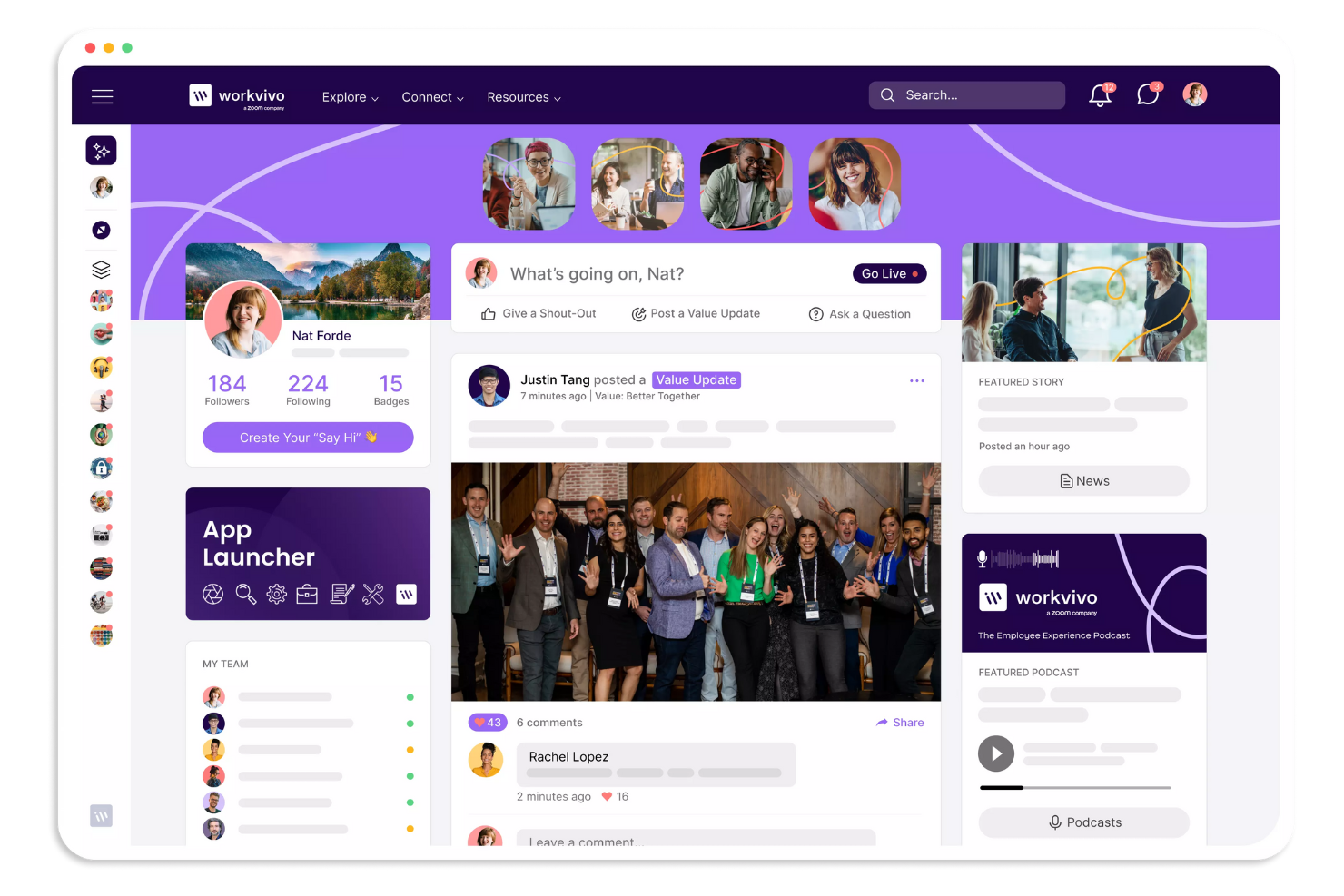
Workvivo använder ett socialt angreppssätt för intern kommunikation, vilket gör det enklare för organisationer att skapa en känsla av tillhörighet. Det passar särskilt bra för HR-team och ledare som vill öka engagemanget och knyta medarbetarna till företagets värderingar, särskilt på distribuerade eller hybrida arbetsplatser. Plattformen samlar nyheter, uppskattning och interaktiva funktioner som bidrar till att förstärka kulturen och mycket mer än att bara dela uppdateringar.
Varför jag valde Workvivo
Det som skiljer Workvivo från mängden är fokuset på att bygga en levande företagskultur genom kommunikation. Plattformen erbjuder ett socialt flöde där medarbetare kan dela uppdateringar, fira framgångar och uppmärksamma varandras insatser.
Jag uppskattar hur Workvivo låter dig koppla inlägg och uppskattning direkt till företagets värderingar, vilket gör kulturen synlig och handlingsinriktad varje dag. Dessa funktioner gör plattformen till ett starkt val för organisationer som vill gå längre än grundläggande meddelanden och främja verkligt engagemang.
Viktiga funktioner i Workvivo
Några andra funktioner i Workvivo hjälper organisationer att skapa kontakt med och informera medarbetare på meningsfulla sätt:
- Evenemangshantering: Hantera olika typer av intern kommunikation genom att organisera och följa närvaron vid företagets evenemang.
- Delning av poddar och videor: Ladda upp och dela multimediainnehåll för att stödja era kulturinitiativ och engagera medarbetare med olika kommunikationsstilar.
- Pulsmätningar: Samla in snabb feedback från medarbetare med korta, riktade enkäter.
- Kunskapsbas: Samla viktiga dokument, riktlinjer och resurser på ett ställe för enkel åtkomst.
Integrationer i Workvivo
Integrationerna omfattar Zoom, Slack, Microsoft Teams, SharePoint, Google Drive och fler.
Pros and Cons
Pros:
- Utmärkelser för uppskattning mellan kollegor
- Aktivitetsflöde i stil med sociala medier
- Erbjuder verktyg för evenemangshantering
Cons:
- Ingen inbyggd redaktionell kalender
- Grundläggande verktyg för textformatering
Bäst på självförstörande meddelanden för säker datahantering

Troop Messenger är utformat för organisationer som behöver säker, privat teammeddelandehantering utan att ge avkall på användarvänligheten. Det passar särskilt bra för branscher som myndigheter, försvar och sjukvård, där dataskydd och regelefterlevnad har högsta prioritet. Med funktioner som heltäckande kryptering och lokal driftsättning hjälper Troop Messenger team att skydda känsliga konversationer och filer.
Varför jag valde Troop Messenger
Säkerhet är en viktig fråga för många organisationer, och därför valde jag Troop Messenger till den här listan. Plattformen erbjuder heltäckande kryptering för meddelanden och filer, vilket bidrar till att skydda känslig information från obehörig åtkomst.
Jag uppskattar också att Troop Messenger stöder lokal driftsättning, vilket ger företag full kontroll över sina data och behov av regelefterlevnad. För team som hanterar konfidentiell kommunikation eller verkar i reglerade branscher gör dessa säkerhetsfokuserade funktioner Troop Messenger till ett starkt val.
Viktiga funktioner i Troop Messenger
Några andra funktioner i Troop Messenger hjälper team att samarbeta och hantera kommunikationen mer effektivt:
- Självförstörande chatt: Skicka självförstörande meddelanden som försvinner efter en angiven tid.
- Massutskick: Skicka ett meddelande till flera användare eller grupper samtidigt.
- Fjärrdelning av skärm: Dela din skärm med teammedlemmar för samarbete i realtid.
- Svara senare: Markera meddelanden för att svara vid ett mer lämpligt tillfälle.
Integrationer med Troop Messenger
Integrationerna omfattar Google Drive, Dropbox och Zapier.
Pros and Cons
Pros:
- Alternativ för lokal driftsättning med egen värd
- Avancerade filter för filsökning
- Unika självförstörande meddelanden
Cons:
- Låg gräns för antal deltagare i videosamtal
- Föråldrad design av användargränssnittet

Chanty
Bästa AI-drivna förslag för uppgiftshantering
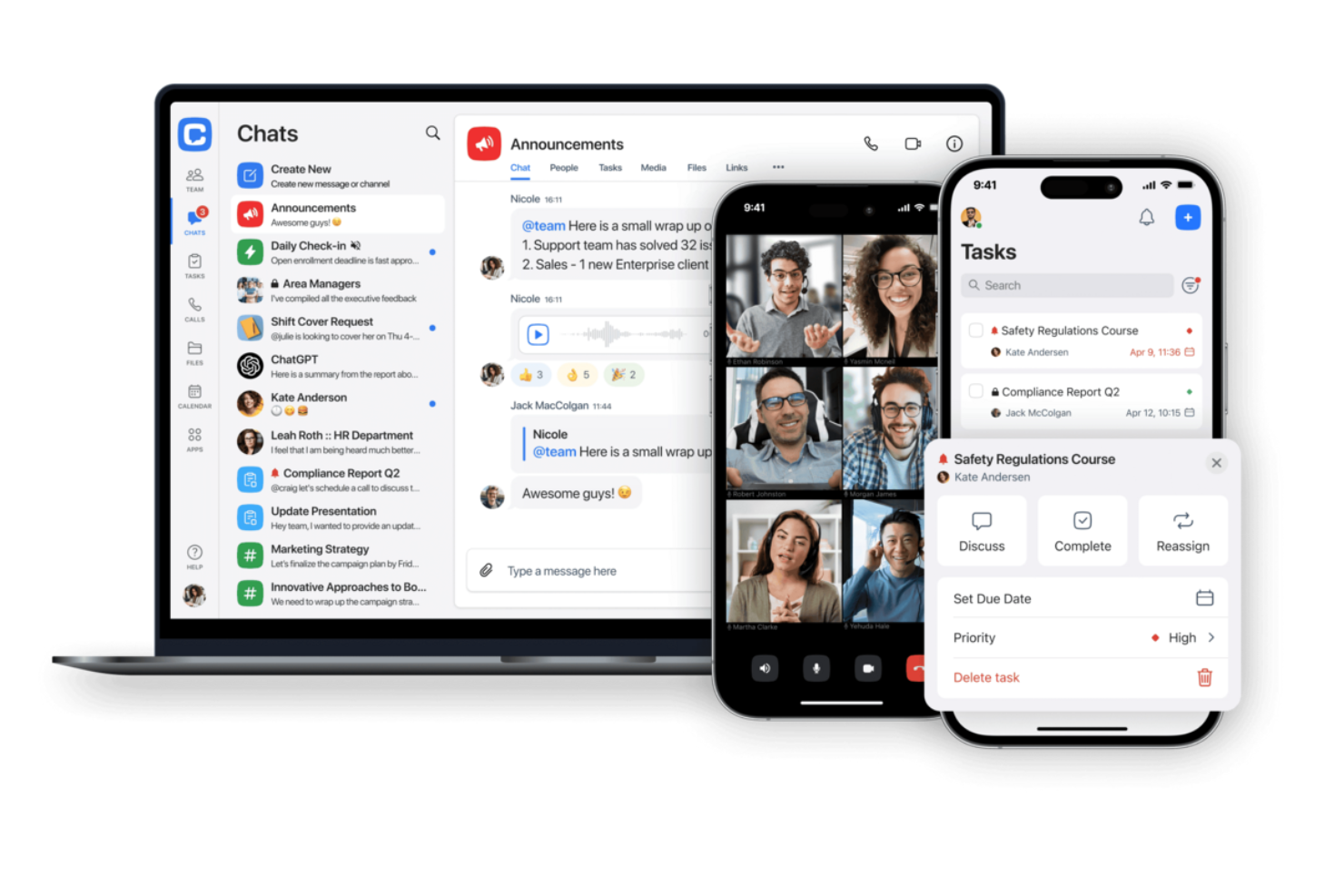
Chanty är utformat för team som vill ha en enkel chattlösning utan onödig komplexitet. Det är särskilt användbart för småföretag eller grupper som snabbt vill komma igång med teammeddelanden och med minimal konfiguration. Med sitt enkla gränssnitt och inbyggda uppgiftshantering hjälper Chanty team att hålla konversationer och åtgärdspunkter på ett och samma ställe.
Varför jag valde Chanty
För team som vill komma igång med minimalt besvär utmärker sig Chanty genom sin enkla konfiguration av teamchatt. Du kan skapa kanaler, starta direktmeddelanden och organisera konversationer utan en komplicerad introduktionsprocess.
Jag uppskattar att Chanty har inbyggd uppgiftshantering, så att du kan omvandla meddelanden till konkreta uppgifter direkt från chatten. Det gör tjänsten till ett praktiskt val för små team eller företag som vill hålla kommunikation och samarbete enkelt.
Chantys viktigaste funktioner
Några andra funktioner i Chanty hjälper team att kommunicera och samarbeta mer effektivt:
- Röstmeddelanden: Spela in och skicka röstmeddelanden direkt i valfri chatt eller kanal.
- Fästa meddelanden: Fäst viktiga meddelanden i kanaler eller konversationer för snabb åtkomst.
- Teambook: Få tillgång till en central samlingsplats för alla dina meddelanden, uppgifter och delade filer.
- Inbyggda ljud- och videosamtal: Starta ljud- eller videosamtal med teammedlemmar direkt i appen.
Chantys integrationer
Integrationer inkluderar Trello, GitHub, Google Drive, Dropbox med flera.
Pros and Cons
Pros:
- Inbyggd Kanban-uppgiftstavla
- Obegränsad sökbar meddelandehistorik
- Inspelning av utdrag från röstmeddelanden
Cons:
- Videosamtal i stora grupper är instabila
- Ingen inbyggd kalender

Bäst för samarbete i Microsoft 365
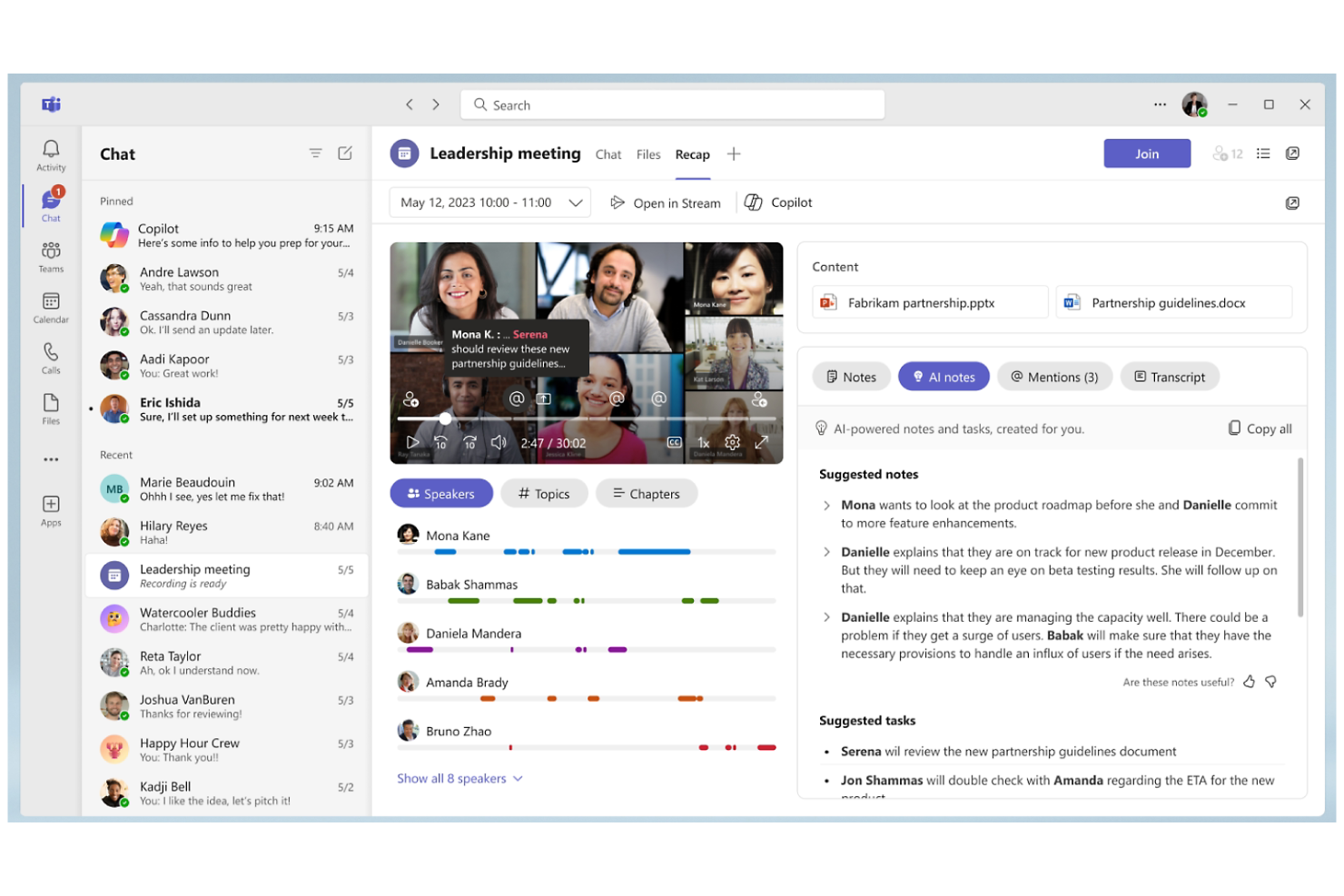
Microsoft Teams samlar chatt, möten och dokumentsamarbete i en enda arbetsyta för organisationer som redan använder Microsoft 365. Det passar bra för grupper som vill koppla samman kommunikation med verktyg som Outlook, SharePoint och OneDrive. Plattformen hjälper team att samordna projekt, dela filer och hålla konversationer kopplade till de dokument och kalendrar de använder varje dag.
Varför jag valde Microsoft Teams
Det som skiljer Microsoft Teams från mängden är den djupa integrationen med Microsoft 365-paketet, vilket gör det till ett naturligt val för organisationer som redan investerar i dessa verktyg. I Teams kan du skapa dokument tillsammans i Word, Excel eller PowerPoint direkt i en chatt eller ett möte, så att samarbetet sker i realtid utan att du behöver byta app.
Jag uppskattar att kalenderhändelser, e-postmeddelanden och filer från Outlook och SharePoint är tillgängliga direkt i Teams, vilket gör att allt hålls i sitt sammanhang. Denna täta integration hjälper team att samla kommunikation, schemaläggning och dokumenthantering på en och samma plats.
Viktiga funktioner i Microsoft Teams
Några andra funktioner i Microsoft Teams kompletterar dess möjligheter för intern kommunikation:
- Privata chattar och gruppchattar: Använd programvaran för intern kommunikation för att starta enskilda samtal eller gruppsamtal för snabba diskussioner.
- Mötesinspelning och transkribering: Spela in möten och skapa automatiskt sökbara transkriberingar för senare användning.
- Anpassningsbara flikar: Anpassa din strategi för intern kommunikation genom att lägga till appar, filer eller webbplatser som flikar i kanaler.
- Grupprum: Dela upp större möten i mindre grupper för fokuserade diskussioner eller aktiviteter.
Microsoft Teams-integrationer
Integrationer omfattar Microsoft Word, Excel, PowerPoint, OneNote, SharePoint, Planner, Trello, GitHub, Zoom med flera.
Pros and Cons
Pros:
- Inbyggda videomöten
- Har funktioner för mötesinspelning och transkribering
- Låter team lägga till appar och resurser i kanaler
Cons:
- Sökfunktionen kan missa äldre meddelanden
- Förvirrande konfiguration av gäståtkomst

Twist
Bästa trådbaserade meddelandefunktion för att minska röran
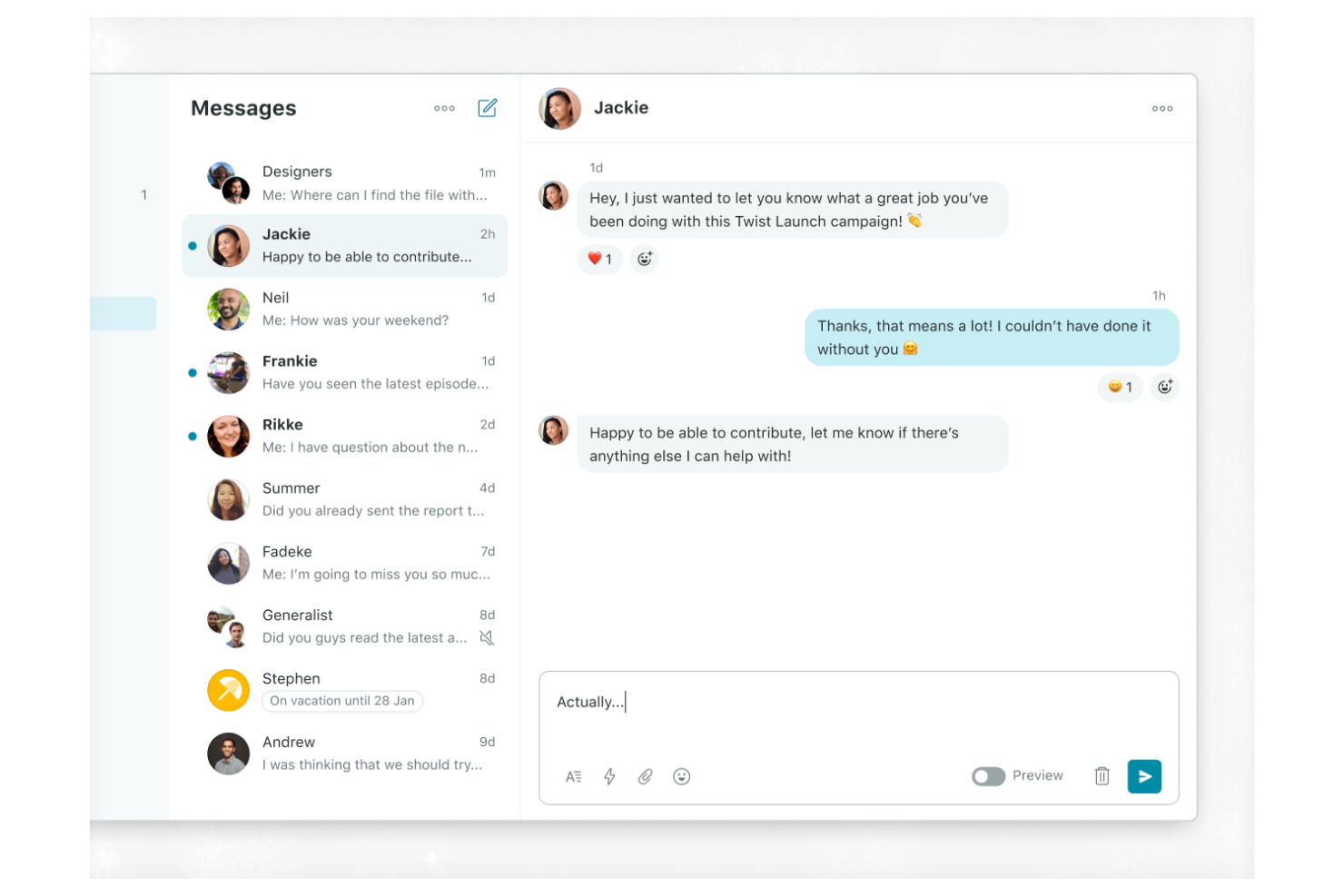
Twist tar ett annat grepp om teammeddelanden genom att fokusera på asynkron kommunikation och organiserade trådar. Det passar särskilt bra för distribuerade team, företag med distansarbete som utgångspunkt eller grupper som vill minska mängden aviseringar och hålla konversationerna lätta att följa. Med sin trådbaserade struktur hjälper Twist dig att undvika kaoset i realtidschatt och gör det enklare att hitta viktiga diskussioner senare.
Varför jag valde Twist
Det som skiljer Twist från mängden är dess fokus på asynkrona teammeddelanden, vilket är särskilt värdefullt för team som arbetar över olika tidszoner eller har flexibla arbetstider. I stället för att förlita sig på realtidschatt organiserar Twist konversationer i trådar, vilket gör det enklare att hålla diskussionerna fokuserade och sökbara.
Jag gillar att du kan komma ikapp med viktiga ämnen utan att behöva gå igenom en oändlig chatthistorik eller missa viktiga uppdateringar. Detta tillvägagångssätt hjälper team att minska distraktioner och upprätthålla tydlighet i sin interna kommunikation.
Viktiga funktioner i Twist
Några andra funktioner i Twist hjälper team att hantera kommunikation och samarbete mer medvetet:
- Inkorgsvy: Se alla dina nya meddelanden och tråd-uppdateringar på en och samma organiserade plats.
- Integrationer med verktyg: Anslut Twist till appar som GitHub, Zapier och Todoist för automatisering av arbetsflöden.
- Avancerad sökning: Hitta snabbt tidigare konversationer, filer och trådar med hjälp av nyckelord och filteralternativ.
- Gäståtkomst: Bjud in externa samarbetspartner till specifika kanaler utan att ge dem full åtkomst till arbetsytan.
Integrationer i Twist
Integrationerna omfattar Asana, Google Calendar, Box, Calendly, Jira med flera.
Pros and Cons
Pros:
- Strukturerad asynkron tråddesign
- Minskad trötthet från aviseringar
- Trådbaserad känsla av e-postarkiv
Cons:
- Inga indikatorer för närvaro i realtid
- Begränsat utbud av tredjepartsintegrationer

Blink
Bäst för mobilcentrerad kommunikation
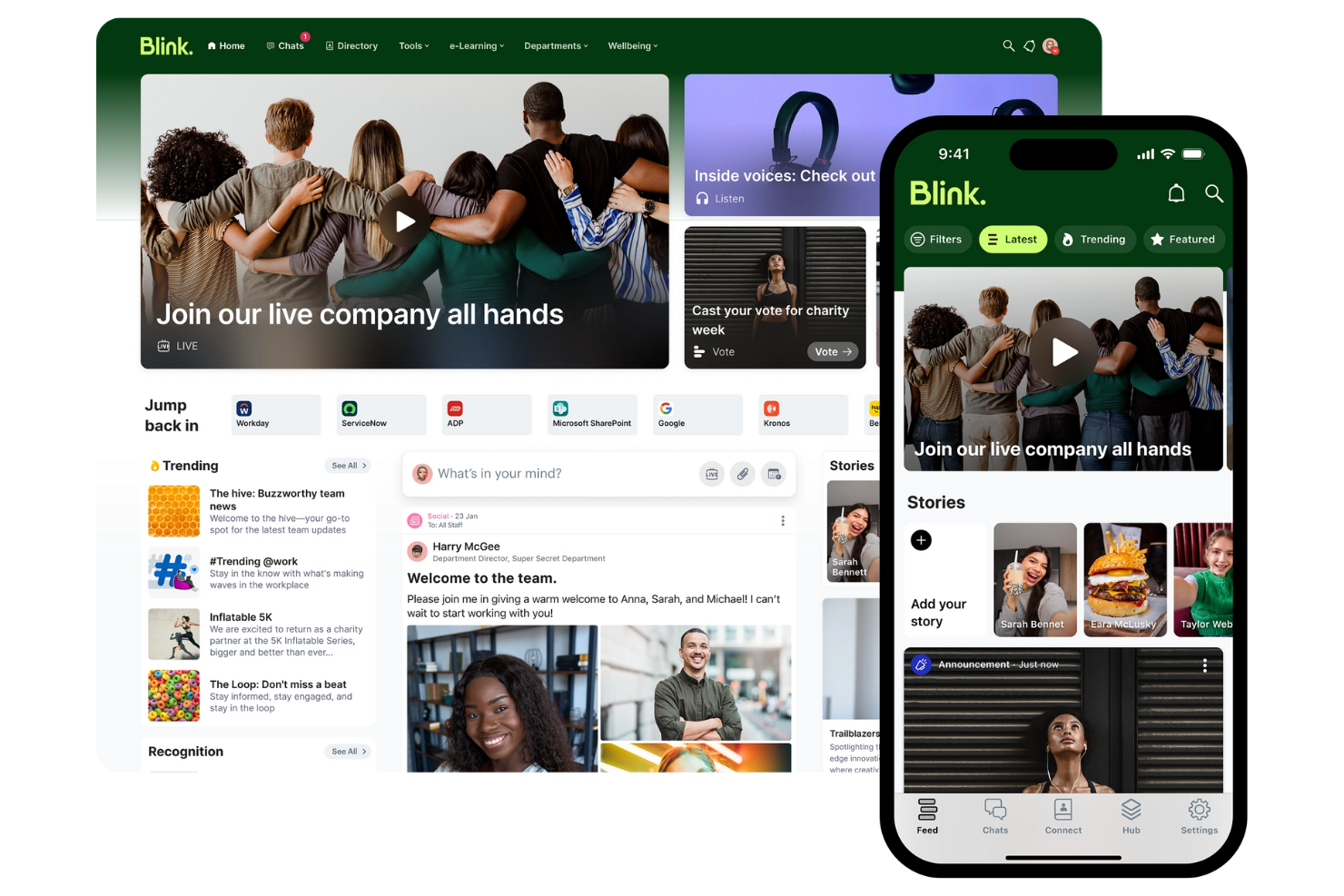
Blink placerar mobil kommunikation i centrum, vilket gör det till ett starkt val för organisationer med medarbetare som arbetar ute i verksamheten eller saknar fast skrivbord. Det är utformat för team inom branscher som detaljhandel, sjukvård och transport som behöver nå medarbetare som inte alltid sitter vid ett skrivbord.
Med funktioner för snabba uppdateringar, resursdelning och säkra meddelanden hjälper Blink till att hålla alla uppkopplade, oavsett var de arbetar.
Varför jag valde Blink
Blink utmärker sig genom sitt mobilcentrerade arbetssätt, vilket är särskilt viktigt för organisationer med en stor personalstyrka som arbetar ute i verksamheten eller på distans. Appen erbjuder ett samlat flöde för företagsnyheter, policyuppdateringar och brådskande meddelanden, allt optimerat för mobila enheter.
Jag uppskattar att Blink har säkra direktmeddelanden och gruppchattar, vilket gör det enkelt för medarbetare att hålla kontakt och samarbeta på språng. Dessa funktioner gör Blink till ett starkt alternativ för team som behöver nå personer som inte är bundna till ett skrivbord eller en dator.
Blinks viktigaste funktioner
Några andra funktioner i Blink hjälper team att hantera kommunikation och resurser mer effektivt:
- Dokumenthubb: Lagra och dela viktiga dokument så att medarbetare kan komma åt dem från sina mobila enheter.
- Mikroappar: Lägg till anpassade verktyg och arbetsflöden direkt i Blink-plattformen för att stödja unika verksamhetsbehov.
- Enkäter och omröstningar: Samla snabbt in återkoppling från medarbetare med inbyggda verktyg för enkäter och omröstningar.
- Enkel inloggning (SSO): Ge användare möjlighet att komma åt Blink på ett säkert sätt med hjälp av sina befintliga företagsuppgifter.
Blinks integrationer
Integrationerna omfattar Microsoft 365, Google Workspace, Jira, ServiceNow och mycket mer.
Pros and Cons
Pros:
- Nyhetsflöde för medarbetare med fokus på personal ute i verksamheten
- Säker åtkomst med enkel inloggning
- Digitala formulär för medarbetare på språng
Cons:
- Krånglig hantering av stora grupper
- Begränsat antal strukturerade engagemangsmoduler


Unily är utformat för organisationer med en global arbetsstyrka som behöver koppla samman medarbetare över platser, språk och enheter. Det är särskilt användbart för stora företag och multinationella team som vill leverera riktad kommunikation och främja engagemang i stor skala. Med funktioner för flerspråkigt innehåll, personliga nyhetsflöden och mobil åtkomst hjälper Unily dig att nå varje medarbetare, oavsett var de arbetar.
Varför jag valde Unily
Unily utmärker sig för organisationer som behöver engagera en utspridd, global arbetsstyrka. Dess flerspråkiga innehållshantering låter dig leverera kommunikation på flera språk, så att varje medarbetare kan få tillgång till information på sitt föredragna språk.
Jag uppskattar hur Unilys personliga nyhetsflöden säkerställer att relevanta uppdateringar når rätt personer, oavsett var de befinner sig. Dessa funktioner gör Unily till ett starkt val för företag som fokuserar på att bygga en global medarbetarupplevelse över nationsgränser.
Unilys viktigaste funktioner
Några andra funktioner i Unily hjälper team att kommunicera och samarbeta mer effektivt:
- Dra-och-släpp-baserad sidbyggare: Skapa och anpassa intranätsidor utan kodning eller IT-support med det användarvänliga gränssnittet.
- Videocenter: Dela, organisera och strömma videoinnehåll för kommunikation inom hela företaget.
- Mobilapp: Ge medarbetare tillgång till intern kommunikation och resurser från valfri enhet.
- Verktyg för sociala nätverk: Möjliggör kommentering, gillamarkeringar och delning för att uppmuntra engagemang och återkoppling.
Unily-integreringar
Integreringar omfattar Microsoft 365, ServiceNow, Zoom, Salesforce, Google Workspace och fler.
Pros and Cons
Pros:
- AI-driven innehållsöversättning
- Säkerhetsprotokoll på företagsnivå
- Flerskiktad analys och engagemangsmätvärden
Cons:
- Hög total ägandekostnad
- Komplexa arbetsflöden för godkännande i flera steg


Google Chat erbjuder meddelandeverktyg som kopplar samman konversationer med Dokument, Drive och Kalender för team som förlitar sig på Google Workspace. Det är särskilt användbart för organisationer som vill hålla meddelanden, fildelning och projektuppdateringar inom samma ekosystem som deras e-post och dokument. Plattformen hjälper grupper att samordna arbetet, hantera uppgifter och hålla diskussioner organiserade tillsammans med de verktyg de redan använder.
Varför jag valde Google Chat
För team som redan använder Google Workspace utmärker sig Google Chat eftersom all kommunikation och allt samarbete hålls inom samma miljö. Du kan dela Google Dokument, Kalkylark och Presentationer direkt i chattar eller rum, vilket gör det enkelt att diskutera och redigera filer utan att lämna konversationen.
Jag gillar att kalenderinbjudningar och möteslänkar från Google Kalender är tillgängliga direkt i chatten, så att schemaläggning och uppföljningar förblir sammankopplade. Denna täta integration hjälper team att hålla sitt arbete och sina konversationer organiserade på en och samma välbekanta plats.
Viktiga funktioner i Google Chat
Några andra funktioner i Google Chat hjälper team att hantera kommunikation och projekt mer effektivt:
- Trådade konversationer: Håll diskussioner organiserade efter ämne i rum eller gruppchattar.
- Robotar och automatisering: Använd inbyggda robotar för att automatisera uppgifter som schemaläggning eller påminnelser.
- Direktmeddelanden: Starta privata enskilda chattar eller gruppchattar utanför rum för snabba konversationer.
- Mobil- och datorappar: Få åtkomst till Google Chat från särskilda appar på både mobila enheter och datorer.
Google Chat-integreringar
Integreringar omfattar Google Drive, Google Kalender, Google Meet, Gmail, Google Dokument, Google Kalkylark, Google Presentationer, Trello, Asana med flera.
Pros and Cons
Pros:
- Direkt integrering med Google Drive
- Automatiserar påminnelser och schemaläggning
- Har en mobilapp
Cons:
- Grundläggande inställningar för aviseringar
- Färre integreringar med tredjepartsappar


Zoom Team Chat är särskilt användbart för team som förlitar sig på videomöten för det dagliga samarbetet. Verktyget kopplar samman chatt, fildelning och mötesplanering på ett och samma ställe, vilket gör det enkelt att gå från meddelanden till livevideo med ett enda klick. Det passar bra för organisationer som vill hålla samtal och möten nära sammankopplade utan att behöva växla mellan olika plattformar.
Varför jag valde Zoom Team Chat
Det som skiljer Zoom Team Chat från mängden är hur det samlar chatt och videomöten i ett enda arbetsflöde. Du kan starta ett Zoom-möte direkt från valfri kommunikationskanal, vilket hjälper team att snabbt gå från skriftliga diskussioner till samtal ansikte mot ansikte när det behövs.
Jag uppskattar att delade filer och mötessammanfattningar förblir tillgängliga i chatten, så att viktig kontext inte går förlorad mellan möten och meddelanden. Det här arbetssättet håller kommunikationen smidig för team som är beroende av både chatt och video för att få arbetet gjort.
Viktiga funktioner i Zoom Team Chat
Några andra funktioner i Zoom Team Chat hjälper team att hantera den dagliga kommunikationen och samarbetet:
- Kanaler och gruppchattar: Organisera samtal efter projekt, avdelning eller ämne för fokuserade diskussioner.
- Meddelandereaktioner och omnämnanden: Använd emoji-reaktioner för att snabbt svara och få någons uppmärksamhet.
- Trådade svar: Håll relaterade meddelanden samlade för bättre kontext i aktiva kanaler.
- Fildelning och lagring: Dela dokument och bilder direkt i chatten för att säkerställa effektiv intern kommunikation.
Integrationer för Zoom Team Chat
Integrationerna omfattar Zoom Meetings, Google Drive, Microsoft 365, Slack, Salesforce, Dropbox, Trello, Asana, GitHub med flera.
Pros and Cons
Pros:
- Kan starta videomöten från valfri chatt
- Stöd för både offentliga och privata teamdiskussioner
- Meddelandereaktioner och trådade svar
Cons:
- Inga inbyggda funktioner för projektuppföljning
- Långsam sökfunktion

Slack
Bäst för integrering med arbetsflöden på företagsnivå

Slack är värt att titta närmare på om ditt team behöver ett flexibelt sätt att samla konversationer, filer och appar på ett ställe. Det är särskilt användbart för organisationer som förlitar sig på att integrera flera verktyg och automatisera arbetsflöden. Plattformen hjälper team att hantera medarbetarkommunikation, hålla diskussioner organiserade och få kontakt med både interna och externa samarbetspartner.
Varför jag valde Slack
Jag valde Slack till den här listan eftersom det utmärker sig när du behöver koppla samman din interna kommunikation med resten av företagets verktyg. Med arbetsflödesbyggaren kan du automatisera rutinmässiga uppdateringar och aviseringar, så att informationen hamnar där den behövs utan manuellt arbete.
Jag uppskattar också hur Slacks kanaler kan hämta data från appar som Salesforce, Google Drive och Jira, så att konversationer och sammanhang hålls samlade. Det gör Slack till ett starkt alternativ för team som vill centralisera kommunikationen och processerna på flera plattformar.
Viktiga funktioner i Slack
Några andra funktioner i Slack gör det till ett mångsidigt val som plattform för intern kommunikation:
- Trådade konversationer: Håll diskussioner organiserade genom att svara direkt på specifika meddelanden i en kanal.
- Snabbmöten: Starta snabba ljudbaserade konversationer med teammedlemmar för spontana diskussioner.
- Meddelandesökning: Hitta tidigare konversationer, filer och länkar snabbt med avancerade sökfilter.
- Gäståtkomst: Bjud in externa partner eller kunder till specifika kanaler utan att ge dem full åtkomst till arbetsytan.
Slack-integreringar
Integreringar omfattar Google Drive, Dropbox, Zoom, Trello, Asana, GitHub, Zendesk, HubSpot med flera.
Pros and Cons
Pros:
- Integreras med ett stort antal appar
- Stöder gäståtkomst
- Erbjuder funktioner för fildelning
Cons:
- Begränsade alternativ för textformatering
- Saknar inbyggd uppgiftshantering
Andra verktyg för intern kommunikation
Här är några ytterligare alternativ för verktyg för intern kommunikation som inte kom med på min kortlista, men som ändå är värda att undersöka:


Så här utvärderar jag verktyg för intern kommunikation
När HR-team behöver nå en lagerarbetare utan företags-e-post hanterar verktyget det – eller så gör det inte det. Jag delar upp min utvärdering i grundläggande krav och det som får ett verktyg att sticka ut.
Grundläggande funktioner (minimikrav för den här listan)
När jag väljer verktyg till min lista poängsätter jag varje verktyg på en skala från 0 (erbjuder inte funktionen) till 5 (utmärker sig inom området) för varje grundläggande funktion som anges nedan. Därefter omvandlar jag verktygets totalpoäng till en procentsats. Varje verktyg måste uppnå en minsta totalpoäng på 65 % för att övervägas för inkludering.
- Meddelanden i flera kanaler: Jag kontrollerar om plattformen stöder direktmeddelanden, gruppchattar och sändningskanaler, så att HR kan publicera en uppdatering om förmåner och ha en teamchatt på samma plats.
- Mobil tillgänglighet: En inbyggd mobilapp är viktig eftersom medarbetare inom detaljhandel eller vård ofta förlitar sig på sina privata telefoner för att hålla kontakten med HR.
- Målinriktad målgruppssegmentering: Jag letar efter möjligheten att skicka meddelanden utifrån avdelning, plats eller roll – till exempel att rikta en säkerhetsuppdatering enbart till lagerpersonal.
- Analys av engagemang: Läsfrekvens och räckviddsmått visar om någon faktiskt såg påminnelsen om den årliga anmälan till personalförmåner, så jag utvärderar vilken rapportering varje verktyg erbjuder.
- Innehålls- och fildelning: Team behöver kunna dela policy-pdf:er, utbildningsvideor och evenemangsbilder i plattformen i stället för att länka till separata lagringsverktyg.
- Medarbetarkatalog och profiler: En sökbar katalog med roller och avdelningar hjälper nyanställda att snabbt hitta rätt kontakt, särskilt på flera kontorsplatser.
När jag har en lista över verktyg som uppfyller dessa kriterier överväger jag vad som skiljer varje plattform från de andra.
Särskiljande faktorer (vad som skiljer leverantörerna åt)
Så här jämför jag olika leverantörer:
Utmärkande funktioner
Pulsmätningar och feedbackverktyg låter HR-team mäta stämningen på samma plattform där de dagliga samtalen äger rum, vilket ger högre svarsfrekvens än att hänvisa medarbetare till ett separat enkätverktyg. Kris- och nödmeddelanden är viktiga för organisationer med personal i verksamheten – jag utvärderar om plattformen stöder obligatoriska läsbekräftelser vid säkerhets- eller efterlevnadsincidenter. AI-stöd för innehåll är också värt att överväga, särskilt för globala team där HR behöver utforma och översätta meddelanden till flera språk.
Mer än funktioner
HRIS-integreringar är en viktig faktor. Jag kontrollerar om medarbetaruppgifter från plattformar som Workday eller BambooHR synkroniseras automatiskt, så att HR inte manuellt behöver lägga till och ta bort användare när personer börjar eller slutar. Anpassning för medarbetare utan fast skrivbord är också viktigt, särskilt om verktyget stöder inloggning från delade enheter eller konton baserade på telefonnummer för medarbetare utan företags-e-post. För organisationer i reglerade branscher som vård eller finans utvärderar jag efterlevnadscertifieringar som SOC 2 Type II och HIPAA, tillsammans med rollbaserade åtkomstkontroller och granskningsloggar.
Så väljer du verktyg för intern kommunikation
Det är lätt att fastna i långa funktionslistor för olika meddelandeappar och komplexa prismodeller. För att hjälpa dig att hålla fokus när du går igenom din unika process för programvaruval kommer här en checklista över faktorer att tänka på:
| Faktor | Vad du bör tänka på |
|---|---|
| Skalbarhet | Kommer verktyget att stödja teamets storlek när ni växer? Kontrollera användargränser, prisnivåer och prestanda med stora grupper. |
| Integrationer | Ansluter verktyget till era HRIS-, projekthanterings- eller fillagringssystem? Bekräfta inbyggda integrationer och API-alternativ. |
| Anpassningsmöjligheter | Kan du anpassa kanaler, behörigheter och aviseringar efter organisationens struktur och arbetsflöden? Undvik verktyg med rigida konfigurationer. |
| Användarvänlighet | Kommer de anställda att snabbt börja använda verktyget? Leta efter tydlig navigering, minimala utbildningsbehov och positiv feedback från liknande organisationer. |
| Implementering och introduktion | Hur lång tid tar det att införa verktyget? Bedöm stöd för migrering, utbildningsresurser och om du behöver IT:s hjälp med konfigurationen. |
| Kostnad | Är prisplanerna transparenta och förutsägbara? Ta hänsyn till användarbaserad prissättning, kostnader för tillägg och avtalsåtaganden. |
| Säkerhetsåtgärder | Uppfyller verktyget era standarder för dataskydd? Leta efter kryptering, åtkomstkontroller och granskningsloggar, särskilt om ni hanterar känslig information. |
| Efterlevnadskrav | Stöder verktyget branschens juridiska eller regulatoriska behov (till exempel GDPR eller HIPAA)? Bekräfta certifieringar och alternativ för var data lagras. |
Vad är verktyg för intern kommunikation?
Verktyg för intern kommunikation är programvaruplattformar som hjälper team och organisationer att dela meddelanden, filer och uppdateringar på arbetsplatsen. Dessa verktyg stöder kommunikation i realtid och asynkron kommunikation, vilket gör det enklare för medarbetare att samarbeta, samordna projekt och hålla sig informerade.
De innehåller ofta funktioner som gruppchattar, direktmeddelanden, fildelning och sökbara konversationshistoriker, allt utformat för att hålla intern information organiserad och lättillgänglig.
Funktioner
När du väljer verktyg för intern kommunikation bör du hålla utkik efter följande viktiga funktioner:
- Direktmeddelanden: Möjliggör privata samtal mellan två medarbetare för snabba frågor eller konfidentiella diskussioner.
- Gruppchattkanaler: Gör det möjligt för team eller avdelningar att kommunicera i särskilda utrymmen som organiseras efter ämne, projekt eller funktion.
- Fildelning: Gör det möjligt för användare att ladda upp, skicka och komma åt dokument, bilder och andra filer direkt i konversationer.
- Sökbar meddelandehistorik: Ger möjlighet att söka i tidigare meddelanden och filer, vilket gör det enkelt att hitta viktig information när den behövs.
- Hantering av användarbehörigheter: Styr vem som kan få åtkomst till, publicera i eller moderera kanaler, vilket bidrar till att upprätthålla säkerhet och ordning.
- Aviseringar om meddelanden: Meddelar användare om nya meddelanden eller omnämnanden, så att viktiga uppdateringar ses snabbt.
- Skärmdelning: Gör det möjligt för användare att dela sina skärmar under möten eller chattar för demonstrationer, felsökning eller samarbete.
- Video- och röstsamtal: Stöder ljud i realtid och virtuella möten för avstämningar eller brådskande diskussioner.
- Fästa meddelanden: Gör det möjligt för användare att framhäva och spara viktiga meddelanden högst upp i en kanal eller chatt för enkel hänvisning.
- Mobil- och datorappar: Ger åtkomst till kommunikationsverktyg på olika enheter och stöder arbete på distans och under resor.
Fördelar
Implementering av verktyg för intern kommunikation ger flera fördelar för ditt team och ditt företag. Här är några av de fördelar du kan se fram emot:
- Snabbare informationsdelning: Meddelanden och aviseringar i realtid hjälper team att snabbt distribuera uppdateringar och beslut.
- Förbättrat samarbete: Gruppchattkanaler, fildelning och skärmdelning gör det enklare för medarbetare att arbeta tillsammans med projekt.
- Bättre kunskapsbevarande: Sökbara meddelandehistoriker och fästa meddelanden säkerställer att viktig information alltid är tillgänglig.
- Förbättrad säkerhet: Hantering av användarbehörigheter och säkerhetsåtgärder skyddar känsliga konversationer och företagsdata.
- Större flexibilitet: Mobil- och datorappar stöder kommunikation för medarbetare som arbetar på distans, i hybridmiljöer eller under resor.
- Tydligare ansvar: Direktmeddelanden och meddelandehistorik ger en dokumentation av konversationer och beslut för framtida hänvisning.
- Minskad överbelastning av intern e-post: Centraliserad chatt och fildelning minskar behovet av långa e-posttrådar och utspridd kommunikation.
Kostnader och priser
För att välja verktyg för intern kommunikation krävs en förståelse för de olika prismodeller och abonnemang som finns tillgängliga. Kostnaderna varierar beroende på funktioner, teamstorlek, tillägg och annat. Tabellen nedan sammanfattar vanliga abonnemang, deras genomsnittliga priser och typiska funktioner som ingår i lösningar för verktyg för intern kommunikation:
Jämförelsetabell för planer för verktyg för intern kommunikation
| Plantyp | Genomsnittligt pris | Vanliga funktioner |
|---|---|---|
| Gratisplan | $0 | Grundläggande meddelanden, begränsade gruppkanaler, fildelning, grundläggande sökning och begränsad lagring. |
| Personlig plan | $4–$8/användare/månad | Direktmeddelanden, gruppchattar, fildelning, sökbar historik och grundläggande support. |
| Företagsplan | $8–$15/användare/månad | Avancerade behörigheter, video- och röstsamtal, integrationer, utökad lagring och prioriterad support. |
| Plan för stora företag | $15–$25/användare/månad | Anpassad säkerhet, efterlevnadsverktyg, alternativ för lokala installationer, dedikerad kundansvarig och avancerad analys. |
Vanliga frågor om verktyg för intern kommunikation
Här är några svar på vanliga frågor om verktyg för intern kommunikation:
Hur stödjer verktyg för intern kommunikation distans- och hybridteam?
Verktyg för intern kommunikation stödjer distans- och hybridteam genom att erbjuda meddelanden i realtid, videosamtal och fildelning på olika enheter. Det hjälper medarbetare att hålla kontakten, samarbeta i projekt och få tillgång till viktiga uppdateringar, oavsett var de arbetar.
Kan verktyg för intern kommunikation integreras med annan arbetsplatsprogramvara?
Ja, de flesta verktyg för intern kommunikation erbjuder integrationer med HRIS, projektledningssystem och system för fillagring. Integrationer hjälper till att centralisera arbetsflöden, minska behovet av att växla mellan olika sammanhang och säkerställa att information flödar smidigt mellan de plattformar som teamet redan använder.
Vilka säkerhetsfunktioner bör jag leta efter i verktyg för intern kommunikation?
Leta efter funktioner som totalsträckskryptering, åtkomstkontroller för användare, granskningsloggar och efterlevnadscertifieringar. Dessa skyddsåtgärder hjälper till att skydda känsliga företagsdata och säkerställa att kommunikationen uppfyller branschspecifika eller juridiska krav.
Hur kan jag uppmuntra användningen av ett nytt verktyg för intern kommunikation?
Börja med tydliga utbildningsresurser, produktvisningar och stöd vid introduktionen. Involvera teamledare som ambassadörer, fastställ förväntningar på användningen och samla in feedback för att hantera problem tidigt. Regelbunden kommunikation om verktygets värde bidrar också till att öka användningen.
Finns det verktyg för intern kommunikation som passar små företag?
Ja, många verktyg för intern kommunikation erbjuder kostnadsfria eller prisvärda abonnemang som är utformade för små team. Dessa abonnemang innehåller vanligtvis kärnfunktioner som meddelanden, gruppchattar och fildelning, vilket gör dem tillgängliga för organisationer med begränsade budgetar.
Vad händer härnäst:
Om du håller på att undersöka verktyg för intern kommunikation kan du kontakta en SoftwareSelect-rådgivare för kostnadsfria rekommendationer.
Du fyller i ett formulär och har ett kort samtal där de går igenom dina specifika behov. Därefter får du en kortlista över programvara att granska. De hjälper dig även genom hela köpprocessen, inklusive prisförhandlingar.