

10 beste samarbeidsverktøy i 2026

Kortliste over de beste samarbeidsverktøyene


Samarbeidsverktøy dekker alt fra chatapper til prosjektstyringsverktøy og plattformer for fildeling. Med så mange alternativer er det lett å gå glipp av dem som virkelig gjør teamarbeidet enklere. Derfor har vi samlet de beste samarbeidsverktøyene i 2026 – de viktigste plattformene for tydeligere kommunikasjon, raskere beslutninger og prosjekter som blir ferdige i tide. Hvis disse ikke finnes i verktøykassen din, kan teamet ditt sakke akterut.
Hvorfor du kan stole på våre programvareanbefalinger
Teamet vårt har testet og anmeldt programvare siden 2012. Vi er selv HR-eksperter, så vi vet hvor vanskelig og hvor viktig det er å velge riktig programvare.
I denne guiden har vi vurdert verktøyene gjennom praktisk testing og uavhengig research og gitt dem poeng ut fra våre utvelgelseskriterier. Vi bygger også på innsikt fra ledende eksperter i bransjen og erfarne HR-eksperter.
Anmeldelsene våre bygger på vår egen redaksjonelle vurdering. De er ikke et salgsargument.
Ekspertanmeldere:
Sammendrag av de beste samarbeidsverktøyene
Denne sammenligningstabellen oppsummerer prisdetaljene for samarbeidsverktøyene mine, slik at du kan finne det beste alternativet for budsjettet og virksomhetens behov.
| Tool | Best For | Trial Info | Price | ||
|---|---|---|---|---|---|
| 1 | Best for centralized document sharing and storage | Free plan + 14-day free trial available | From CAD $9.20/user/month (billed annually) | Website | |
| 2 | Best for video-first virtual team meetings | Free plan available | From $14.16/user/month (billed annually) | Website | |
| 3 | Best for visual project board management | Free plan + free trial available | From $5/user/month (billed annually) | Website | |
| 4 | Best for customizable workspace organization | Free plan + Free trial + Free demo available | From $10/user/month | Website | |
| 5 | Best for workflow customization in task management | Free plan + trial + demo available | From $10.99/user/month (billed annually) | Website | |
| 6 | Best for managing complex project workflows | 14-day free trial | From $9.99/user/month (billed annually) | Website | |
| 7 | Best for integrated meeting and chat features | Free plan + 1-month free trial available | From $4/user/month (billed annually) | Website | |
| 8 | Best for integrated work planning and tracking | Free plan available | From $4/user/month (billed annually) | Website | |
| 9 | Best for simple mobile team task assignments | Free plan available | Free | Website | |
| 10 | Best for digital whiteboarding and brainstorming | Free plan + 14-day free trial available | From $8/user/month (billed annually) | Website |

Anmeldelser av de beste samarbeidsverktøyene
Nedenfor finner du mine detaljerte sammendrag av de beste samarbeidsverktøyene som kom med på kortlisten. Anmeldelsene mine gir et detaljert innblikk i funksjonene, de beste bruksområdene og integrasjonene for hvert verktøy, slik at du kan finne det som passer best for deg.

Best for centralized document sharing and storage

Google Drive is a cloud-based collaboration platform that lets teams store, organize, access, and share documents, spreadsheets, and other files in a centralized workspace.
Who Is Google Drive Best For?
Google Drive is well-suited for distributed teams who need secure, real-time access to shared files and folders from any device.
Why I Picked Google Drive
I picked Google Drive because I rely on it to centralize our document storage, keeping contracts, policies, and onboarding documents in shared folders. I like the granular permission controls for managing access and the built-in search for quickly finding files.
Google Drive Key Features
- Version history: Lets users view and restore previous file versions.
- Shared drives: Allows teams to collectively manage file access and ownership.
- Commenting and suggestions: Enables real-time feedback and collaboration on documents.
- Third-party app integrations: Supports connections with tools like Slack, Docusign, and Asana.
Google Drive Integrations
Google Drive offers native integrations with Google Workspace tools like Google Docs, Google Sheets, Google Slides, Gmail, and Google Meet. It also connects with Slack, Docusign, Asana, and Zoom. An API is available for custom integrations.
Pros and Cons
Pros:
- Easy file access from mobile devices
- Granular file and folder permission controls
- Real-time document co-authoring for teams
Cons:
- Folder organization can become messy quickly
- Limited offline functionality for collaboration

Zoom
Best for video-first virtual team meetings

Zoom is a video conferencing platform for teams that offers HD video meetings, webinars, cloud recordings, chat, and screen sharing for remote and hybrid collaboration.
Who Is Zoom Best For?
I recommend Zoom for distributed teams and organizations who prioritize face-to-face online meetings and webinars across locations or departments.
Why I Picked Zoom
I picked Zoom because my remote teams rely on its high-quality video conferencing and breakout rooms for running structured team meetings. I often use its screen sharing and webinar capabilities to host large virtual sessions where clarity and participation matter most.
Zoom Key Features
- Virtual backgrounds: Replace or blur your background during meetings for privacy or branding.
- Meeting recording: Save video and audio meetings locally or to the cloud for later review.
- Polling: Launch live polls during meetings to quickly gather participant input.
- Waiting room: Control the flow of attendees by admitting participants individually from a secure staging area.
Zoom Integrations
Zoom offers native integrations with Slack, Microsoft Teams, Google Workspace, Salesforce, HubSpot, Trello, Asana, Dropbox, Box, and Facebook Workplace. An API is available for custom integrations.
Pros and Cons
Pros:
- Supports large webinars and conferences
- Breakout rooms for small group collaboration
- Reliable video and audio quality for meetings
Cons:
- Limited whiteboarding features compared to peers
- Can require frequent app updates
Trello
Best for visual project board management

Trello is a visual collaboration platform that uses boards, lists, and cards to help teams organize projects, assign tasks, share files, and track live progress.
Who Is Trello Best For?
Trello is a strong choice for cross-functional teams or project managers who need a flexible way to visualize and manage workflows.
Why I Picked Trello
I picked Trello as one of the best because I can instantly map out team projects using drag-and-drop Kanban boards, create custom lists for tracking progress, and use visual labels to organize priorities across multiple workflows.
Trello Key Features
- Card attachments: Add files and documents directly to any card.
- Butler automation: Automate repetitive board tasks with customizable rules.
- Calendar view: See all cards with due dates in a calendar layout.
- Comment threads: Leave feedback or updates on any individual card.
Trello Integrations
Trello supports hundreds of integrations including Slack, Google Drive, Dropbox, GitHub, Jira, Evernote, Microsoft Teams, Salesforce, Confluence, and Zendesk. An API is available for custom integrations.
Pros and Cons
Pros:
- Power-Up add-ons extend board functionality
- Easily assign tasks or deadlines to team members
- Card-based boards visually organize every project
Cons:
- Advanced reporting features require third-party tools
- Limited offline access for boards and cards

Notion
Best for customizable workspace organization
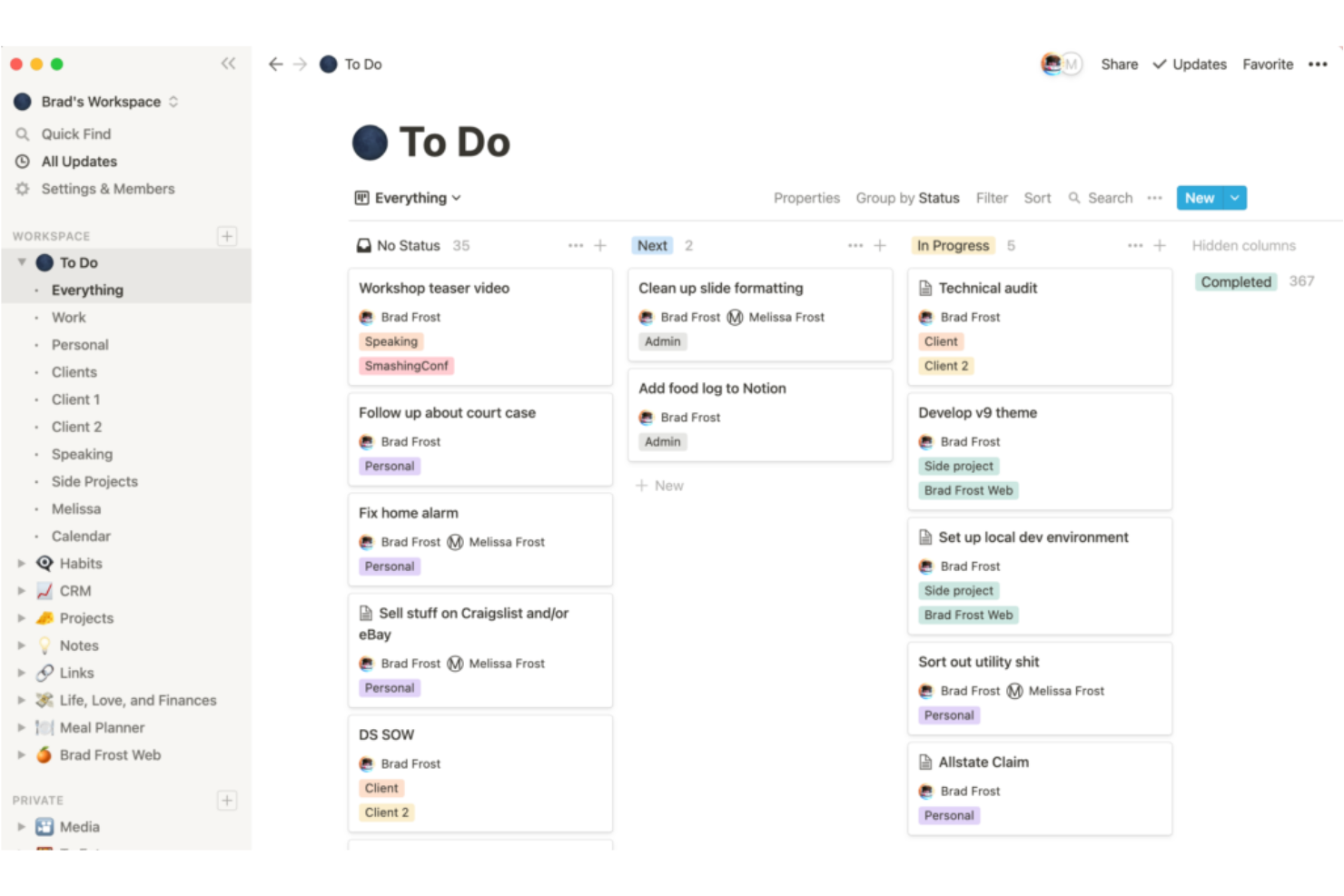
Notion is a collaborative workspace platform that brings together note-taking, wikis, project management, and customizable databases for teams in one flexible environment.
Who Is Notion Best For?
Notion is a great choice for multidisciplinary teams or fast-growing startups who want to organize projects, documents, and knowledge in one place.
Why I Picked Notion
I picked Notion as one of the best because I can set up customized workspaces combining wikis, tasks, and knowledge bases, then use templates and databases to structure everything the way my team works best.
Notion Key Features
- Real-time editing: Multiple users can edit pages together and see updates instantly.
- Commenting and mentions: Tag teammates and leave comments directly on any block or page.
- Integrated calendar view: Display project timelines and events in a calendar format within workspaces.
- Version history: Review or restore previous page versions at any time for easy tracking.
Notion Integrations
Notion offers native integrations with Slack, GitHub, Google Drive, Asana, Jira, Trello, Zoom, Figma, and Confluence. It also connects with Zapier and provides an API for custom integrations.
Pros and Cons
Pros:
- Real-time co-editing with page comments
- Supports databases and linked data views
- Flexible page structure for team knowledge sharing
Cons:
- Finding information relies on strong workspace organization
- Permission management can get confusing

Asana
Best for workflow customization in task management

Asana is a collaborative work management platform that helps teams organize projects, assign tasks, monitor timelines, automate workflows, and centralize conversations in one workspace.
Who Is Asana Best For?
Asana is a good fit for cross-functional teams at growing companies that need flexible task management and custom project workflows.
Why I Picked Asana
I picked Asana because I rely on its highly customizable workflows, like custom fields and rules, to adapt projects for different teams. I like how I can automate routine steps and track dependencies easily from board or list views.
Asana Key Features
- Task comments: Collaborators can discuss tasks directly within each item.
- Timeline view: Visualize project schedules and deadlines with Gantt-style charts.
- Milestones: Mark key points in a project to track important achievements.
- Project templates: Start new projects quickly with customizable templates for different workflows.
Asana Integrations
Asana offers over 200 native integrations, including Slack, Google Drive, Microsoft Teams, Zapier, GitHub, Adobe Creative Cloud, Dropbox, Salesforce, Zoom, and OneDrive. An API is available for custom integrations.
Pros and Cons
Pros:
- Multiple task views for different workstyles
- Project permissions allow granular team access control
- Workflow automation handles repetitive task updates
Cons:
- No built-in document editing functionality
- Notification overload in large project teams
Teamwork
Best for managing complex project workflows
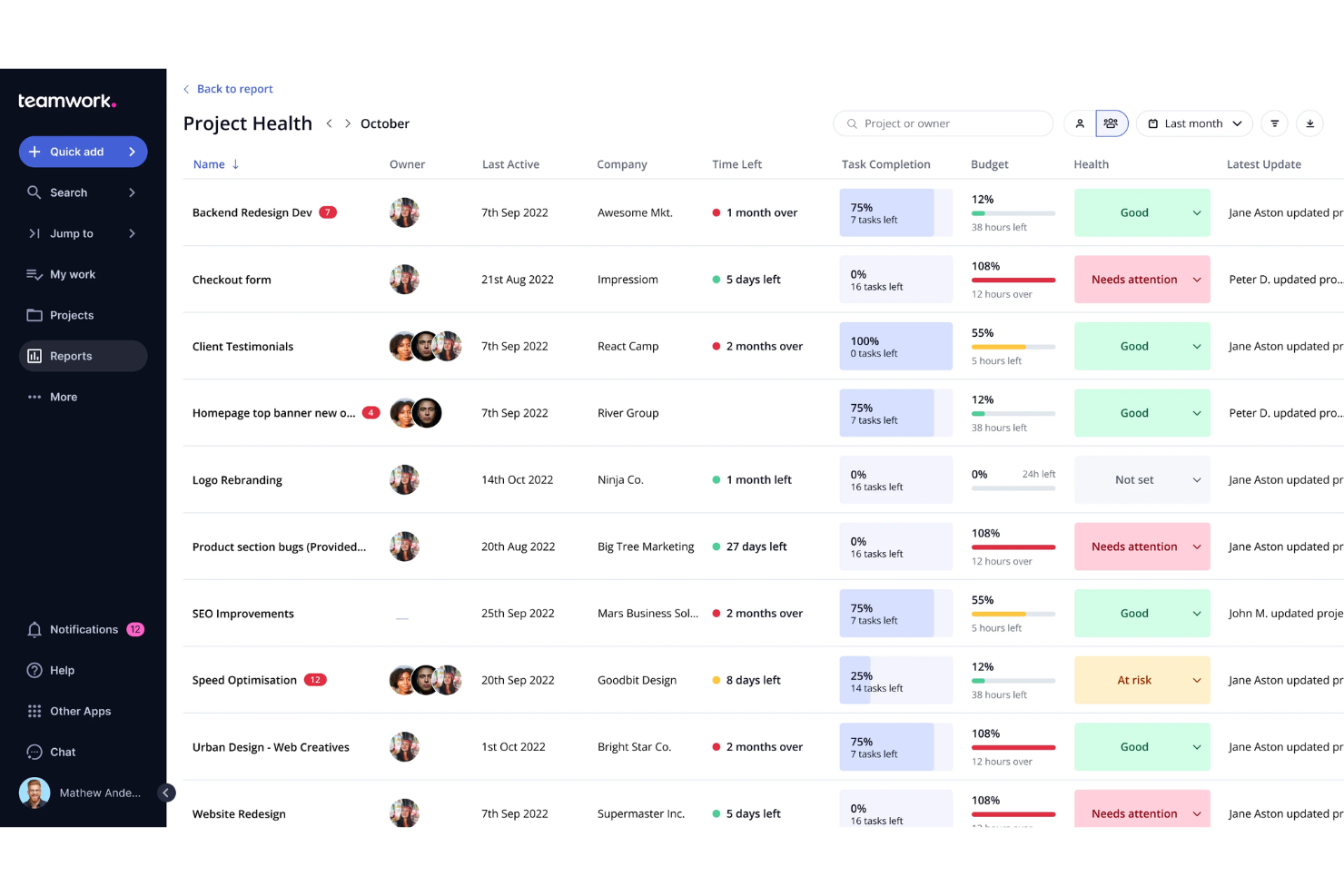
Teamwork is a project management software designed for teams who need advanced tools for planning, tracking, and collaborating across multiple projects with layered task relationships.
Who Is Teamwork Best For?
Project managers and operations teams at growing agencies or service-based businesses who need detailed project control.
Why I Picked Teamwork
I picked Teamwork as one of the best because I rely on its granular task dependencies, workload management, and portfolio-level project visibility to manage complex project workflows with lots of moving parts.
Teamwork Key Features
- Time tracking: Track billable and non-billable hours directly within project tasks.
- Document management: Store, share, and organize files inside project workspaces.
- Client access: Allow clients to view progress and collaborate within selected projects.
- Built-in chat: Communicate with team members in real-time inside the platform.
Teamwork Integrations
Teamwork offers native integrations with Slack, Google Drive, Microsoft Teams, Dropbox, HubSpot, QuickBooks, Xero, and Zapier, and also provides an API for custom integrations.
Pros and Cons
Pros:
- Client collaboration features for project transparency
- Built-in workload and capacity planning tools
- Granular control over task permissions and visibility
Cons:
- Reporting setup requires extra configuration
- User interface can feel cluttered
Best for integrated meeting and chat features

Microsoft Teams is a collaboration platform that brings together chat, video meetings, file sharing, and team workspaces to help organizations centralize communication and manage projects in one place.
Who Is Microsoft Teams Best For?
Microsoft Teams is ideal for organizations seeking unified chat, meetings, and document collaboration in a single workspace, especially those already using Microsoft 365.
Why I Picked Microsoft Teams
I picked Microsoft Teams as one of the best because I can schedule meetings, start ad-hoc video calls, and host threaded chat conversations all in one app. I use its tabs for shared files and meeting notes to keep project context in one place.
Microsoft Teams Key Features
- Channels: Organize conversations, files, and meetings by topic or project.
- Loop components: Collaborate on shared tables, lists, notes, and task trackers that stay synchronized across chats, meetings, and Microsoft 365 apps.
- Private chat: Send direct, one-on-one or group instant messages.
- Task assignments: Create, assign, and monitor tasks using integrated Planner or To Do apps.
Microsoft Teams Integrations
Microsoft Teams has native integrations across the Microsoft ecosystem, including Microsoft 365 and Azure, and also offers native integrations with Trello, GitHub, Salesforce, ServiceNow, and Zoom. An API is available for custom integrations.
Pros and Cons
Pros:
- Ease of sharing and co-editing of documents
- Real-time chat for persistent conversations
- Built-in video and audio conferencing
Cons:
- Notifications can become overwhelming in busy teams
- Initial setup can be complex

GoodDay
Best for integrated work planning and tracking

GoodDay is a work management platform for teams that merges project planning, workflow automation, real-time collaboration, time tracking, and performance analytics in a single system.
Who Is GoodDay Best For?
Project managers and department leads who need a unified space to organize, monitor, and optimize complex team workflows across growing organizations.
Why I Picked GoodDay
I picked GoodDay as one of the best because I can link task planning, progress tracking, resource management, and goal setting all in one platform, making it easy to connect project schedules with related documents, discussion threads, and analytics dashboards.
GoodDay Key Features
- Workload management: View and distribute team tasks using automatic workload balancing tools.
- Time tracking: Log hours and categorize time by project or task.
- Custom workflow templates: Create and apply standardized processes for different project types.
- Built-in approval workflows: Route documents and requests for multi-step sign-off within the platform.
GoodDay Integrations
GoodDay offers native integrations with Google Drive, Slack, Dropbox, Jira, GitHub, GitLab, Trello, Microsoft 365, Microsoft Teams, and Outlook. An API is available for custom integrations.
Pros and Cons
Pros:
- Customizable dashboards for project oversight
- Real-time activity streams for all projects
- Built-in approval and feedback workflows
Cons:
- Occasional slow performance with complex boards
- Mobile app offers limited feature set
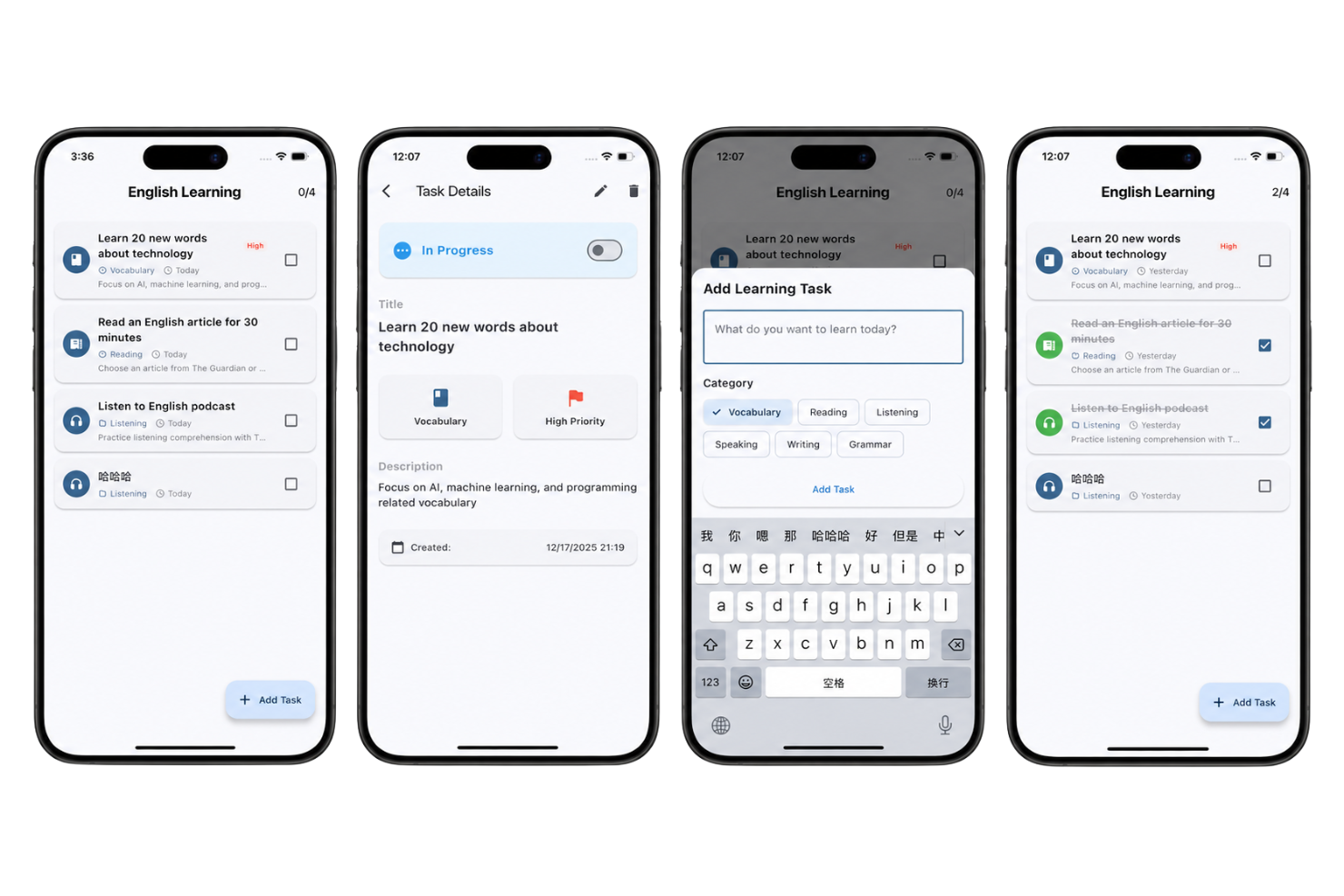
Entask is a mobile-focused collaboration tool for teams that lets you assign tasks, track progress, share notes, and manage group to-dos from iOS devices.
Who Is Entask Best For?
Entask is a great fit for small teams or field workers who need a straightforward way to delegate and manage task assignments from mobile devices.
Why I Picked Entask
I picked Entask as one of the best because I can assign, update, and check off team tasks directly from my phone, send quick reminders, and make sure mobile team members get real-time notifications about their assignments.
Entask Key Features
- Comment threads: Add notes or updates to any assigned task.
- Prioritization tags: Mark tasks by priority for quick sorting.
- Group task assignments: Assign the same task to multiple team members at once.
- Push notifications: Receive instant alerts for task changes or comments.
Entask Integrations
Native integrations are not clearly documented for Entask.
Pros and Cons
Pros:
- Real-time push notifications for updates
- Simple group to-do list creation
- Task assignment directly from iPhone or iPad
Cons:
- Lacks documentation for integrations with external collaboration tools
- No web or Android app available
Miro
Best for digital whiteboarding and brainstorming
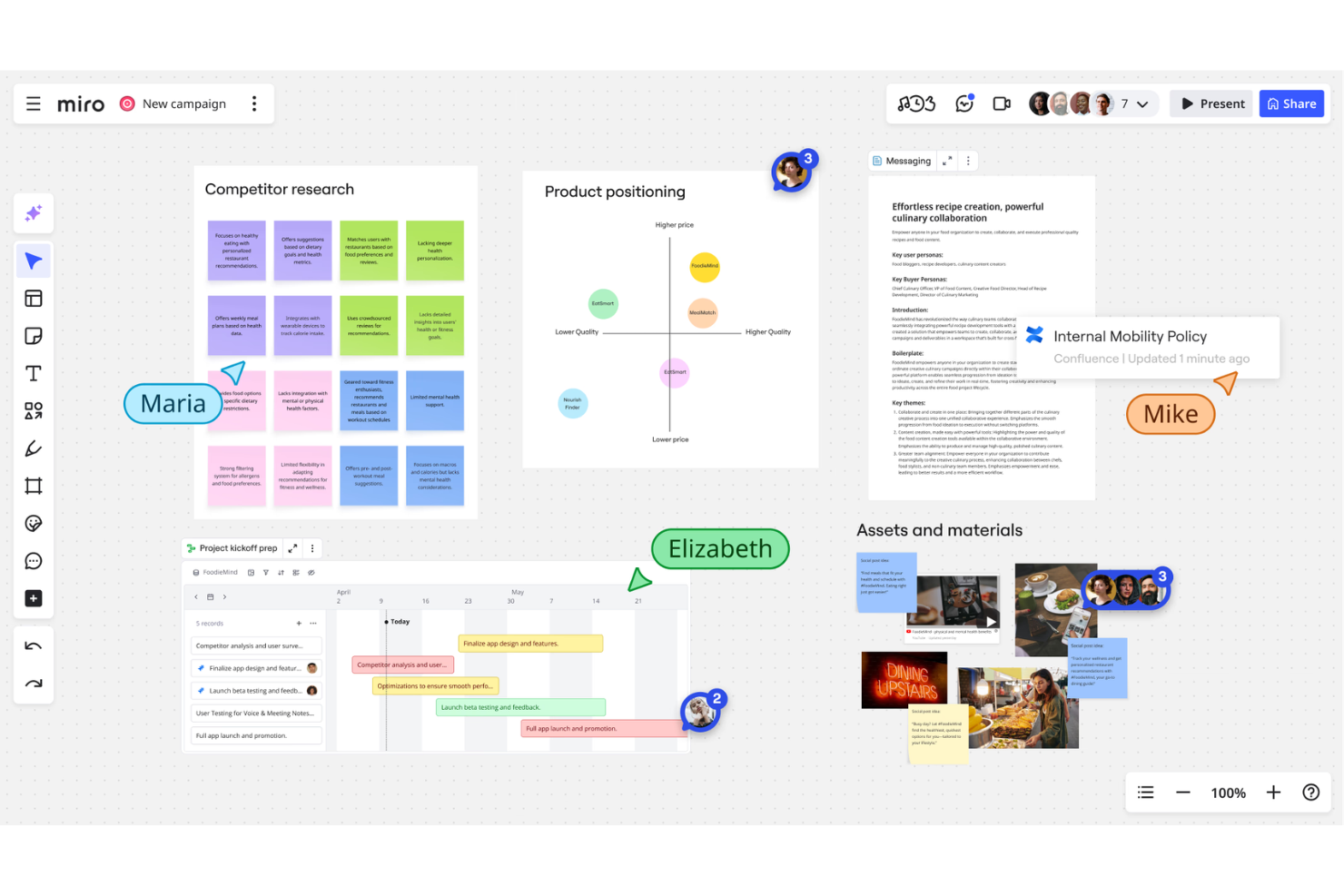
Miro is a collaborative online whiteboard platform that lets teams map workflows, brainstorm ideas, create diagrams, and manage projects together in real-time.
Who Is Miro Best For?
Miro is ideal for distributed teams and creative professionals who need visual collaboration and brainstorming spaces across departments or disciplines.
Why I Picked Miro
I picked Miro because my team uses its infinite canvas, sticky notes, and real-time collaboration features during workshops and brainstorming sessions. I like being able to collect feedback, map ideas visually, and run interactive sessions entirely online.
Miro Key Features
- Templates library: Choose from hundreds of ready-made collaboration and diagram templates.
- Video chat: Collaborate with your team using built-in video calls on the board.
- Commenting tools: Leave threaded comments, @mentions, and markups directly on board elements.
- Export options: Download boards in PDF or image formats or share with public or private links.
Miro Integrations
Miro offers over 100 native integrations, including Slack, Microsoft Teams, Google Drive, Jira, Confluence, Asana, Trello, Zoom, Figma, and Airtable. It also provides an API for custom integrations.
Pros and Cons
Pros:
- Real-time cursor tracking for all users
- Extensive library of templates and widgets
- Supports unlimited collaborators on whiteboards
Cons:
- Occasional sync issues during large team sessions
- Heavy boards can slow down performance
New Product Updates from Miro
Miro Adds Japan Data Residency for Enterprise Customers
Miro has introduced Japan data residency for enterprise customers, offering in-region storage for production data, backups, and metadata, plus in-region compute infrastructure. For more information, visit Miro's official site.
Andre samarbeidsverktøy
Her er noen flere alternativer for samarbeidsverktøy som ikke kom med på kortlisten min, men som likevel er verdt å sjekke ut:
- Smartsheet
For spreadsheet-style project oversight
- Hive
For real-time task tracking with automation
- Slack
For integrated app-based team messaging
- Wrike
For advanced project reporting tools
- monday AI Workspace
For visual team timeline planning
- Guru
For instant internal knowledge sharing
- ClickUp
For tailored workflow automation


Kriterier for valg av samarbeidsverktøy
Da jeg valgte ut de beste samarbeidsverktøyene som skulle med på denne listen, tok jeg hensyn til vanlige behov og utfordringer hos kjøpere, som å knytte sammen teammedlemmer som sitter spredt, og å redusere kommunikasjonssiloer. Jeg brukte også følgende rammeverk for å holde vurderingen strukturert og rettferdig:
Kjernefunksjonalitet (25 % av total poengsum)
For å bli vurdert for denne listen måtte hver løsning dekke følgende vanlige bruksområder:
- Planlegge og delta i virtuelle møter
- Dele filer og dokumenter
- Kommunisere gjennom meldinger eller chat
- Tildele og følge opp oppgaver
- Samarbeide i sanntid
Andre fremtredende funksjoner (25 % av total poengsum)
For å skille alternativene ytterligere så jeg også etter unike funksjoner, for eksempel:
- Innebygde idédugnadstavler
- Automatisk transkripsjon av møter
- Sanntidsoversettelse
- Omfattende integrasjon med tredjepartsapper
- Møteoppsummeringer drevet av kunstig intelligens
Brukervennlighet (10 % av total poengsum)
For å få et inntrykk av brukervennligheten til hvert system vurderte jeg følgende:
- Enkelt og intuitivt grensesnitt
- Enkel navigering mellom funksjonene
- Minimalt oppsett for nye brukere
- Tydelige betegnelser og instruksjoner
- Responsivt design på alle enheter
Introduksjon (10 % av total poengsum)
For å evaluere introduksjonsopplevelsen for hver plattform vurderte jeg følgende:
- Trinnvise oppsettsveiledninger
- Tilgang til opplæringsvideoer
- Interaktive produktomvisninger
- Tilgang til maler for å komme raskt i gang
- Introduksjonsstøtte via livechat eller chatbot
Kundestøtte (10 % av total poengsum)
For å vurdere kundestøttetjenestene til hver programvareleverandør tok jeg hensyn til følgende:
- Tilgjengelig kundestøtte døgnet rundt
- Flere tilgjengelige kontaktkanaler
- Hvor raskt svarene kommer
- Kvaliteten på selvbetjeningsressursene
- Omfattende produktkunnskap
Valuta for pengene (10 % av total poengsum)
For å vurdere hvor mye man får for pengene med hver plattform, tok jeg hensyn til følgende:
- Fleksible prisplaner
- Tilgjengelige gratis prøveperioder eller gratisnivåer
- Funksjoner som er inkludert i grunnplanen
- Begrensninger på brukerplasser eller lagringsplass
- Oversiktlige alternativer for oppgradering
Kundeanmeldelser (10 % av total poengsum)
For å få et inntrykk av den generelle kundetilfredsheten tok jeg hensyn til følgende da jeg leste kundeanmeldelser:
- Hvor konsekvent de positive tilbakemeldingene er
- Gjentakende problemer eller klager
- Forbedringer som er nevnt over tid
- Ros av bestemte funksjoner
- Vurderinger sammenlignet med bransjegjennomsnittet
Slik velger du samarbeidsverktøy
Det er lett å gå seg vill i lange funksjonslister og kompliserte prisstrukturer. For å hjelpe deg med å holde fokus mens du går gjennom den unike prosessen med å velge programvare, har vi laget en sjekkliste over faktorer du bør ha i bakhodet:
| Faktor | Hva du bør vurdere |
|---|---|
| Skalerbarhet | Vil verktøyet støtte teamstørrelsen din nå og etter hvert som dere vokser? Sjekk begrensninger på brukerplasser, lagringsgrenser og muligheter for å oppgradere planen. |
| Integrasjoner | Kan det kobles direkte til de viktigste plattformene dine, for eksempel e-post, kalender, CRM eller prosjektstyringsverktøy? Tell tilgjengelige integrasjoner som er relevante for arbeidsflytene dine. |
| Tilpasningsmuligheter | Kan du tilpasse arbeidsflyter, tillatelser eller oversikter slik at de passer prosessene dine, uten omfattende teknisk arbeid? Se etter maler, tilgangskontroll og egendefinerte visninger. |
| Brukervennlighet | Kan ikke-teknisk personale enkelt ta verktøyet i bruk? Prøv demonstrasjoner for å vurdere navigasjon, tydelige menyer og hvor raskt nye brukere kommer i gang. |
| Implementering og introduksjon | Er oppsettprosessen forstyrrende eller håndterbar? Vurder alternativer for datamigrering, tilgjengelig praktisk opplæring og tidsplanen for full utrulling. |
| Kostnad | Er planene oversiktlige, med forutsigbare fornyelseskostnader og ingen uventede ekstrakostnader? Se på priser basert på bruker, data eller funksjonsnivå. |
| Sikkerhetstiltak | Vil det beskytte sensitiv kommunikasjon og data? Se etter verktøy med flerfaktorautentisering, sterk kryptering og tydelige sikkerhetssertifiseringer. |
| Tilgjengelig kundestøtte | Er det rask hjelp tilgjengelig når problemer oppstår? Sjekk om det finnes direktechat, telefon eller supportsystem, samt dokumenterte svartider for feilsøking. |
Hva er samarbeidsverktøy?
Samarbeidsverktøy er digitale plattformer som hjelper team med å kommunisere, dele informasjon og jobbe sammen uavhengig av hvor de befinner seg.
Disse verktøyene støtter meldinger, videomøter, fildeling og felles oppgavehåndtering, slik at grupper kan koordinere arbeidet og holde seg samkjørte i prosjekter. De er avgjørende for fjernarbeid og hybride arbeidsmiljøer, og hjelper brukerne med å bygge bro over avstander og øke produktiviteten.
Funksjoner
Når du velger samarbeidsverktøy, bør du se etter følgende viktige funksjoner:
- Sanntidsmeldinger: Støtter umiddelbar kommunikasjon mellom enkeltpersoner og grupper, slik at team kan løse problemer og dele oppdateringer uten forsinkelser.
- Videokonferanser: Gjør det mulig for brukere å møtes ansikt til ansikt gjennom planlagte eller spontanbaserte virtuelle møter, noe som gjør det enklere å diskutere prosjekter og bygge relasjoner på avstand.
- Fildeling: Lar brukere laste opp, lagre og distribuere dokumenter, bilder eller andre filer på en sikker måte, slik at viktige ressurser er tilgjengelige for hele teamet.
- Oppgavehåndtering: Gjør det mulig å tildele oppgaver, fastsette frister og følge fremdriften i prosjekter, slik at ansvar og statusoppdateringer blir tydelige.
- Dokumentsamarbeid: Støtter samtidig redigering og kommentering av dokumenter eller presentasjoner, slik at flere brukere kan bidra med ideer og ferdigstille materiell sammen.
- Kalenderintegrasjon: Synkroniserer med brukernes kalendere for å planlegge møter, sende påminnelser og forhindre dobbeltbookinger på tvers av team.
- Søkefunksjon: Tilbyr detaljerte filtre og søkefelt for raskt å finne meldinger, filer eller kontakter uten å måtte bla gjennom lange historikker.
- Rollebaserte tillatelser: Gjør det mulig for administratorer å kontrollere tilgangen til ulike funksjoner, kanaler eller filer, slik at sensitiv informasjon bare er tilgjengelig for autoriserte brukere.
- Varsler og meldinger: Gir tilpassbare oppdateringer som holder teammedlemmene informert om nye meldinger, oppgaver eller kommende hendelser.
- Mobiltilgang: Tilbyr en mobilapp med omfattende funksjonalitet eller et responsivt design, slik at brukere kan samarbeide hvor som helst ved hjelp av enhetene de foretrekker.
Fordeler
Implementering av samarbeidsverktøy gir flere fordeler for teamet og virksomheten din. Her er noen av fordelene du kan se frem til:
- Effektivisert kommunikasjon: Teammedlemmer kan koble seg til umiddelbart via chat, video eller fildeling, noe som reduserer lange e-posttråder.
- Økt produktivitet: Sentralisert oppgavesporing og dokumentsamarbeid hjelper team med å fokusere på leveranser og bruke mindre tid på å lete etter informasjon.
- Bedre åpenhet: Funksjoner for fremdriftssporing gjør det mulig for alle å se prosjektstatus, ansvarsområder og tidslinjer med et øyekast.
- Bedre støtte for fjernarbeid: Sanntidsmeldinger, videomøter og mobiltilgang gjør team i stand til å arbeide effektivt hvor som helst.
- Raskere beslutningstaking: Umiddelbare varsler og integrerte planleggingsverktøy hjelper team med å koordinere seg raskt og ta informerte valg sammen.
- Bedre samkjøring av teamet: Delte arbeidsområder, dokumentsamarbeid og kalenderintegrasjon holder alle organiserte og på vei mot felles mål.
- Økt datasikkerhet: Rollebaserte tillatelser og sikker fildeling sørger for at sensitiv virksomhetsinformasjon forblir beskyttet i teamet.
Kostnader og priser
Ved valg av samarbeidsverktøy er det viktig å forstå de ulike prismodellene og abonnementene som er tilgjengelige. Kostnadene varierer basert på funksjoner, teamstørrelse, tillegg og mer. Tabellen nedenfor oppsummerer vanlige abonnementer, gjennomsnittsprisene deres og typiske funksjoner som er inkludert i løsninger for samarbeidsverktøy:
Sammenligningstabell for samarbeidsverktøy
| Abonnementstype | Gjennomsnittspris | Vanlige funksjoner |
|---|---|---|
| Gratisabonnement | $0 | Grunnleggende meldinger, begrenset fildeling, videosamtaler for små grupper og grunnleggende oppgavehåndtering. |
| Personlig abonnement | $5–$10/bruker/måned | Gruppechat, utvidet lagringsplass, lyd- og videomøter, kalenderintegrasjon og grunnleggende samarbeidsverktøy. |
| Bedriftsabonnement | $10–$25/bruker/måned | Høyere møtebegrensninger, avanserte administratorkontroller, integrasjoner med forretningsprogramvare og forbedret sikkerhet. |
| Storbedriftsabonnement | $25–$40/bruker/måned | Ubegrenset antall brukere, prioritert brukerstøtte, avanserte sikkerhetsfunksjoner, alternativer for samsvar og tilpasset opplæring. |
Vanlige spørsmål om samarbeidsverktøy
Her er noen svar på vanlige spørsmål om samarbeidsverktøy:
Hvordan kan jeg avgjøre hvilket samarbeidsverktøy som er best for teamet mitt?
Start med å kartlegge teamets arbeidsflyter og kommunikasjonsbehov, og tilpass dem deretter til verktøy som integreres godt med den nåværende teknologistakken, passer budsjettet og tilbyr de viktigste funksjonene teamet faktisk bruker.
Er samarbeidsverktøy sikre nok for sensitiv forretningskommunikasjon?
Ja, de fleste samarbeidsverktøy har sterke sikkerhetstiltak som ende-til-ende-kryptering, rollebaserte tillatelser og samsvarssertifiseringer, men du bør alltid gjennomgå leverandørens sikkerhetsdokumentasjon og konfigurere innstillingene slik at de samsvarer med kravene dine.
Kan samarbeidsverktøy erstatte e-post for intern kommunikasjon i teamet?
Ja, mange team bruker samarbeidsverktøy for å redusere mengden e-post ved å flytte diskusjoner, fildeling og prosjektoppdateringer til sanntidsplattformer, selv om enkelte eksterne eller formelle kommunikasjonsformer fortsatt kan kreve e-post.
Hva bør jeg vurdere før jeg flytter til et nytt samarbeidsverktøy?
Planlegg datamigrering, opplæring av brukere og systemintegrasjon. Gå gjennom ressurser for innføring, som veiledninger og maler, og sett av tid til tilbakemeldinger og justering av prosesser i den tidlige utrullingen.