

10 beste alternatieven voor Google Documenten voor HR-teams in 2026

Shortlist van alternatieven voor Google Docs


Een goed alternatief voor Google Docs biedt tekstverwerking in de cloud met betrouwbare functies voor samenwerking, bewerken en delen — plus opties voor privacy, workflowintegratie of offline toegang. Als je op zoek bent naar een tool die de flexibiliteit van Google Docs evenaart of overtreft, maar beter aansluit bij de behoeften van je team, ben je niet de enige.
Of je nu geavanceerde opmaak, betere beveiliging, één alles-in-éénoplossing of een andere aanpak voor documentbeheer nodig hebt, deze lijst helpt je de beste opties voor 2026 te vergelijken en de juiste oplossing voor je workflow te kiezen.
Wat is Google Docs?
Google Docs is een cloudgebaseerde tekstverwerker waarmee gebruikers online in realtime documenten kunnen maken, bewerken en delen. De dienst ondersteunt gezamenlijk bewerken, automatisch opslaan en eenvoudige toegang vanaf elk apparaat met een internetverbinding. Google Docs wordt veel gebruikt door teams en particulieren vanwege de eenvoudige interface, de integratie met andere Google Workspace-tools en de mogelijkheid om documentworkflows te beheren zonder lokale software te installeren.
Vergelijkingstabel van alternatieven voor Google Docs
Deze vergelijkingstabel geeft een overzicht van de prijzen en gratis proefversies van mijn beste alternatieven voor Google Docs, zodat je een oplossing kunt vinden die past bij je budget en behoeften op het gebied van documentsamenwerking.
| Tool | Best For | Trial Info | Price | ||
|---|---|---|---|---|---|
| 1 | Ideaal voor privé documentopslag in de cloud | Gratis proefversie + gratis demo beschikbaar | Prijzen op aanvraag | Website | |
| 2 | Beste keuze voor compatibiliteit tussen platforms | Gratis abonnement beschikbaar | Vanaf $2.49/gebruiker/maand (jaarlijks gefactureerd) | Website | |
| 3 | Het meest geschikt voor ingebouwde workflowautomatisering | Gratis abonnement beschikbaar | Vanaf $3/gebruiker/maand (jaarlijks gefactureerd) | Website | |
| 4 | Het meest geschikt voor offline documentbewerking | Gratis abonnement beschikbaar | Prijs op aanvraag | Website | |
| 5 | Het beste voor geïntegreerde projectbeheertools | Gratis abonnement + 30 dagen gratis proefperiode beschikbaar | Vanaf $20/admin/maand | Website | |
| 6 | Beste voor geavanceerde opmaakfuncties | Gratis abonnement beschikbaar | Vanaf $99.99/jaar | Website | |
| 7 | Ideaal voor end-to-endversleutelde documenten | Gratis abonnement beschikbaar | Vanaf $12.99/gebruiker/maand (jaarlijks gefactureerd) | Website | |
| 8 | Het meest geschikt voor opensource documentsamenwerking | Gratis demo beschikbaar | Prijs op aanvraag | Website | |
| 9 | Het beste voor AI-aangedreven schrijfassistentie | Gratis proefversie beschikbaar | Vanaf $14.99/maand (jaarlijks gefactureerd) | Website | |
| 10 | Het beste voor het direct maken van documenten zonder registratie | Gratis demo beschikbaar | Vanaf €14.99 (voor 3 maanden) | Website |
Waarom u onze softwarebeoordelingen kunt vertrouwen
Ons team test en beoordeelt software sinds 2012. Als HR-experts weten we zelf hoe moeilijk — en belangrijk — het is om de juiste software te kiezen.
Voor deze gids hebben we tools geëvalueerd met behulp van praktijktests en onafhankelijk onderzoek, waarbij we tools beoordeelden aan de hand van onze selectiecriteria. We putten ook uit inzichten van vooraanstaande experts uit de branche en van praktiserende HR-professionals.
Onze reviews weerspiegelen ons menselijke redactionele oordeel, geen verkooppraatje.
Deskundige beoordelaars:
Beste beoordelingen van alternatieven voor Google Docs
Hieronder vind je mijn uitgebreide samenvattingen van de beste alternatieven voor Google Docs die op mijn shortlist staan. In mijn beoordelingen bespreek ik de belangrijkste functies, voor- en nadelen, integraties en ideale gebruiksscenario’s van elke tool, zodat je de beste optie voor jou kunt vinden.
Ideaal voor privé documentopslag in de cloud
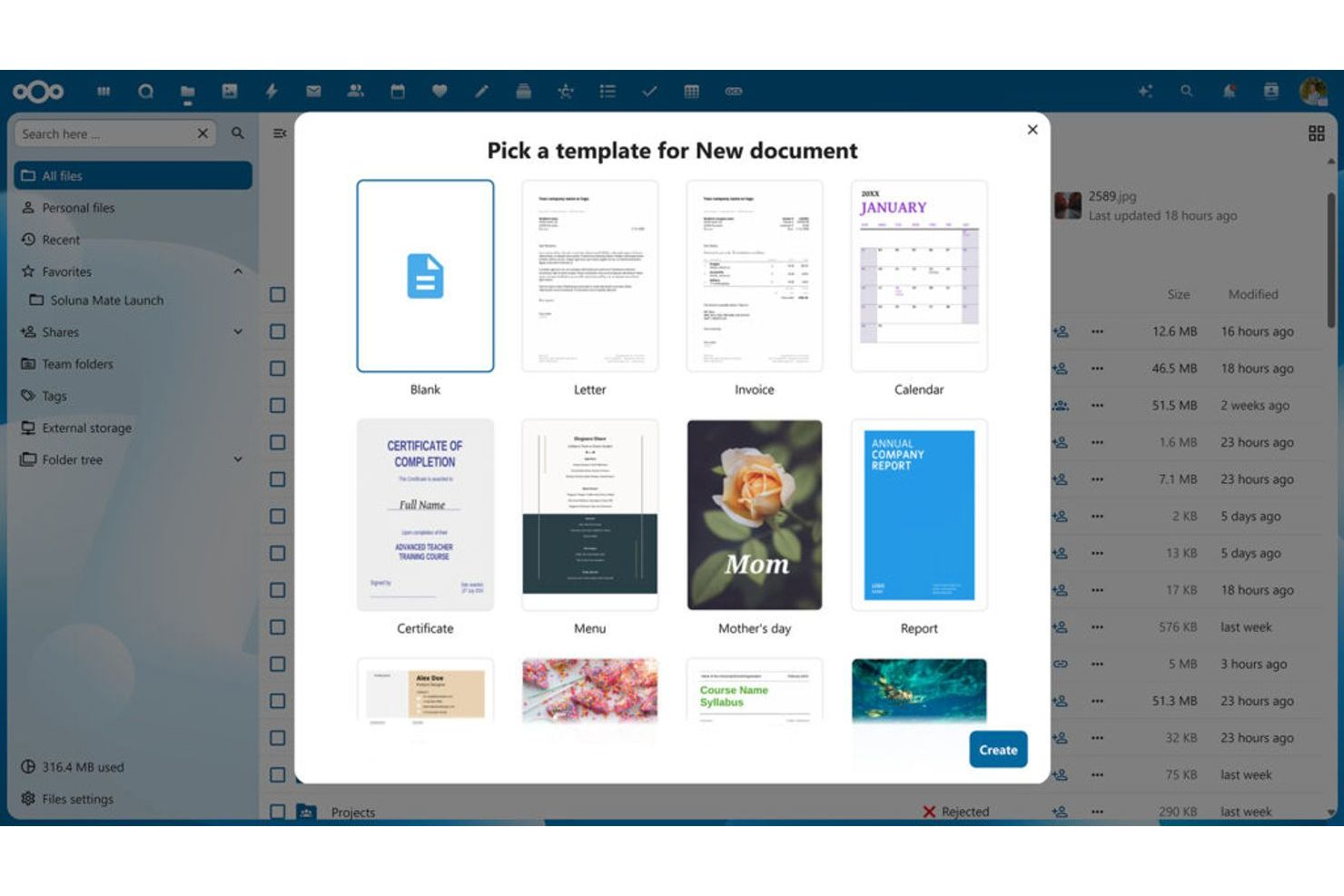
Als uw organisatie behoefte heeft aan privé documentopslag op locatie naast online bewerken, is Nextcloud Office zeker het overwegen waard. Dit platform is ontworpen voor bedrijven, onderwijsinstellingen en overheidsteams die gevoelige bestanden op hun eigen servers willen bewaren en tegelijkertijd samenwerking in de cloud mogelijk willen maken. Nextcloud Office onderscheidt zich van Google Docs door volledige datasoevereiniteit, aanpasbare toegangscontroles en integratie met een breed scala aan zelfgehoste productiviteitstools.
Voor wie is Nextcloud Office het meest geschikt?
IT- en beveiligingsteams bij middelgrote tot grote organisaties wereldwijd die privé documentopslag in de cloud en samenwerking beheren.
Waarom ik voor Nextcloud Office heb gekozen
In tegenstelling tot de meeste cloudgebaseerde tekstverwerkers biedt Nextcloud Office u de mogelijkheid om documenten volledig op uw eigen infrastructuur op te slaan en te beheren. Ik heb voor Nextcloud Office gekozen omdat het is ontwikkeld voor organisaties die behoefte hebben aan privé documentopslag in de cloud en hosting door derden willen vermijden. Met functies zoals gedetailleerde bestandsmachtigingen en end-to-endversleuteling kunt u precies bepalen wie gevoelige documenten kan bekijken en bewerken. Als uw team moet voldoen aan strenge compliancevereisten of bestanden gewoon intern wil houden, is Nextcloud Office een sterk alternatief voor Google Docs.
Belangrijkste functies van Nextcloud Office
Enkele andere functies die Nextcloud Office aantrekkelijk maken voor documentsamenwerking zijn:
- Geïntegreerde kantoorsoftware: Maak, bewerk en werk samen aan documenten, spreadsheets en presentaties rechtstreeks binnen het platform.
- Versiebeheer: Houd wijzigingen bij en herstel indien nodig eerdere versies van bestanden.
- Samenwerkingstools: Gebruik ingebouwde chat, videogesprekken en opmerkingen om tijdens het werken aan documenten met teamleden te communiceren.
- Automatische bestandssynchronisatie: Houd bestanden op verschillende apparaten bijgewerkt met automatische synchronisatie.
Online-integraties van Nextcloud Office
Standaardintegraties met Nextcloud Files, Talk, Deck, de DeepL API, Outlook, SharePoint en meer.
Pros and Cons
Pros:
- Hosting op locatie geeft organisaties volledige controle over documentgegevens
- Ondersteunt gezamenlijk bewerken met geïntegreerde functionaliteit voor kantoorsoftware
- Biedt gedetailleerde gebruikersmachtigingen en geavanceerde toegangscontroles
Cons:
- De eerste installatie en het serveronderhoud vereisen technische expertise
- Realtime samenwerking kan vertraging oplopen bij grote of complexe bestanden

Beste keuze voor compatibiliteit tussen platforms
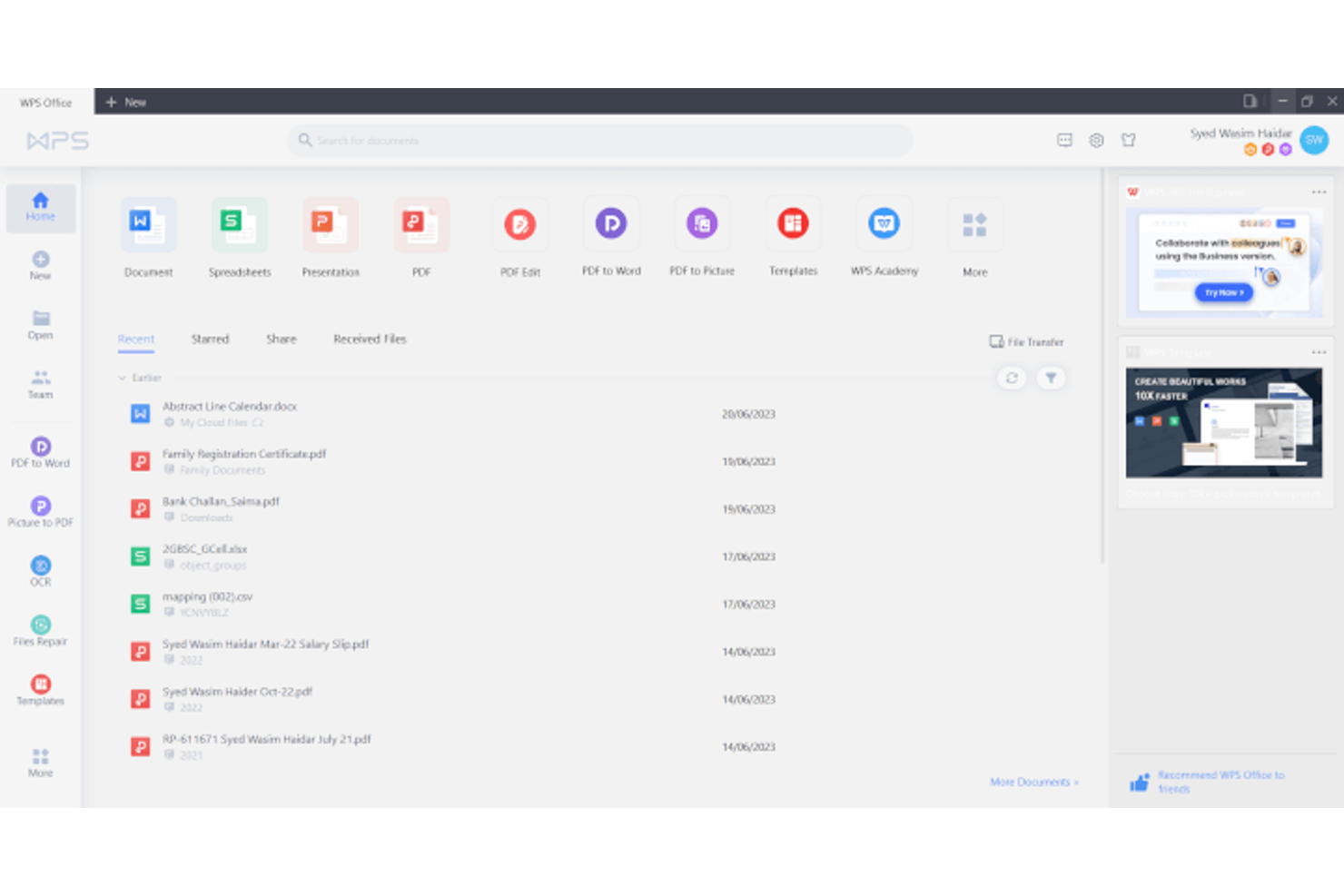
Als je een cloudgebaseerde tekstverwerker nodig hebt die soepel werkt op verschillende apparaten en besturingssystemen, is WPS Docs het bekijken waard. Dit platform is ontworpen voor teams en professionals die wisselen tussen Windows, Mac, Linux, Android en iOS. WPS Docs onderscheidt zich door een consistente bewerkingservaring en bestandscompatibiliteit te bieden, ongeacht waar of hoe je werkt.
Voor wie is WPS Docs het meest geschikt?
Zakelijke gebruikers en studenten in kleine tot middelgrote organisaties wereldwijd die op verschillende apparaten en besturingssystemen werken en compatibiliteit tussen platforms nodig hebben.
Waarom ik voor WPS Docs heb gekozen
WPS Docs onderscheidt zich door op vrijwel elk apparaat en besturingssysteem een uniforme bewerkingservaring te bieden. Ik heb voor WPS Docs gekozen omdat je een document op je telefoon kunt starten, op je laptop kunt voortzetten en op een tablet kunt afronden zonder opmaak of functies te verliezen. Het platform ondersteunt Windows, Mac, Linux, Android en iOS, zodat je team niet wordt beperkt door hardware- of softwarekeuzes. Voor iedereen die echte compatibiliteit tussen platforms nodig heeft in een cloudgebaseerde tekstverwerker, biedt WPS Docs een flexibiliteit die Google Docs niet altijd kan evenaren.
Belangrijkste functies van WPS Docs
Andere functies die WPS Docs aantrekkelijk maken voor het samenwerken aan documenten zijn onder meer:
- PDF-bewerkingstools: Bewerk, annoteer en converteer PDF-bestanden rechtstreeks binnen het platform.
- Bibliotheek met documentsjablonen: Krijg toegang tot een groot aantal vooraf gemaakte sjablonen voor rapporten, cv's en meer.
- Integratie met cloudopslag: Maak verbinding met diensten zoals Dropbox, Google Drive en OneDrive voor bestandsbeheer.
- Samenwerkingstools: Gebruik realtime opmerkingen en houd wijzigingen bij om samen aan documenten te werken.
Integraties van WPS Docs
Ingebouwde integraties zijn niet openbaar vermeld.
Pros and Cons
Pros:
- Werkt consistent op apparaten met Windows, Mac, Linux, Android en iOS
- Ondersteunt het bewerken en converteren van PDF-bestanden binnen het platform
- Biedt een grote bibliotheek met sjablonen voor documenten en spreadsheets
Cons:
- Voor sommige geavanceerde functies is een betaald abonnement vereist
- De cloudopslagruimte is beperkter dan de gratis opslag van Google Drive
Het meest geschikt voor ingebouwde workflowautomatisering
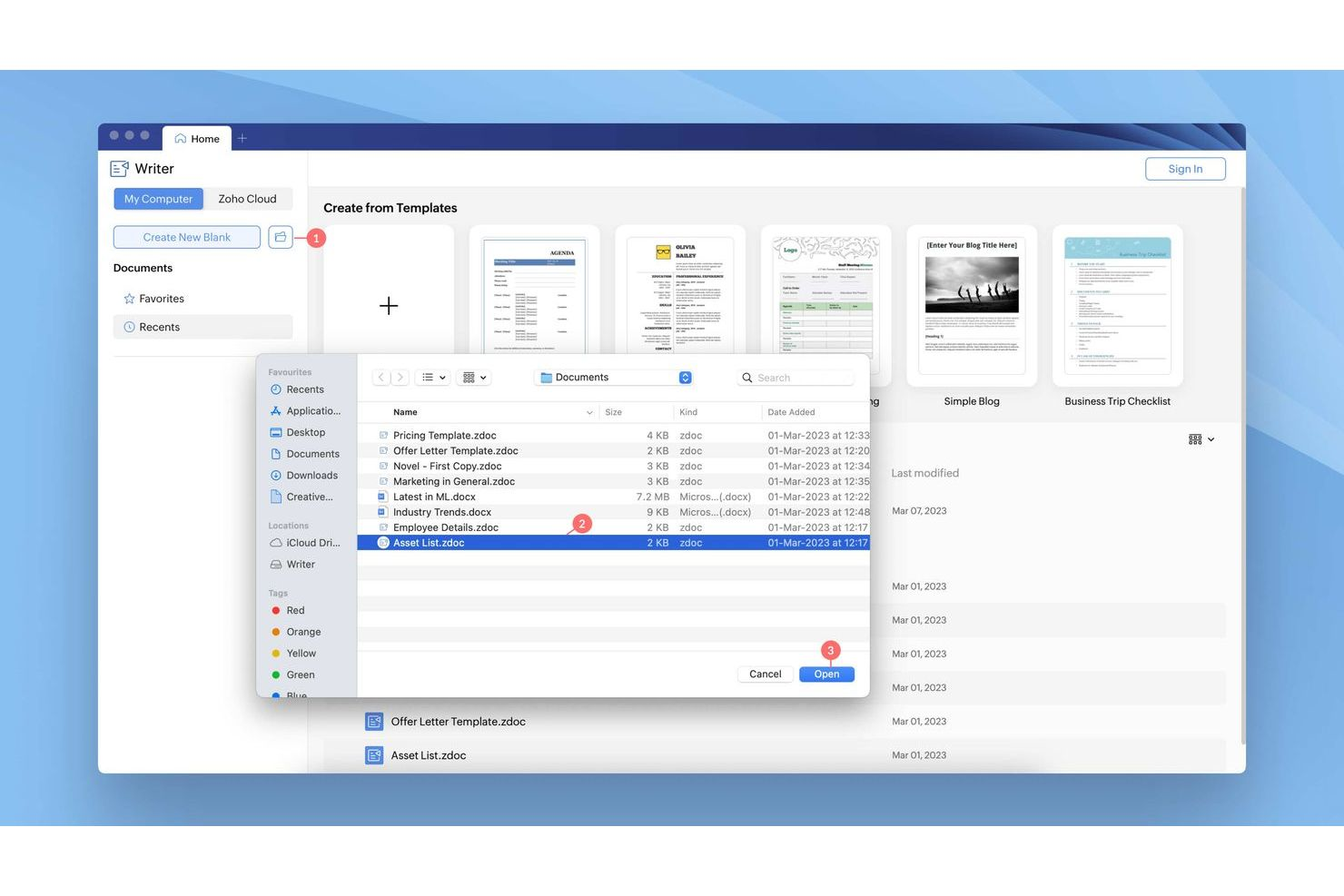
Als je op zoek bent naar een cloudgebaseerde tekstverwerker met ingebouwde workflowautomatisering, is Zoho Writer zeker het bekijken waard. De tool is ontworpen voor teams en organisaties die documentgoedkeuringen, handtekeningen en samenwerkingsstappen rechtstreeks in hun schrijftool willen automatiseren. Zoho Writer onderscheidt zich voor gebruikers die documentprocessen willen beheren zonder afhankelijk te zijn van afzonderlijke workflow- of platformen voor elektronische handtekeningen.
Voor wie is Zoho Writer het meest geschikt?
Operationele teams en zakelijke gebruikers in kleine tot middelgrote bedrijven in Noord-Amerika en Europa die documentworkflows automatiseren binnen cloudgebaseerde kantooromgevingen.
Waarom ik voor Zoho Writer heb gekozen
In tegenstelling tot de meeste cloudgebaseerde tekstverwerkers bevat Zoho Writer functies voor workflowautomatisering die rechtstreeks in het platform zijn ingebouwd. Ik heb voor Zoho Writer gekozen omdat je documentgoedkeuringsprocessen kunt instellen, verzoeken om elektronische handtekeningen kunt automatiseren en taken aan samenwerkingspartners kunt toewijzen zonder je document te verlaten. Met het automatiseringspaneel kun je aangepaste workflows voor beoordelingen en goedkeuringen maken, wat vooral nuttig is voor HR-, juridische en operationele teams. Deze ingebouwde hulpmiddelen helpen je documentprocessen efficiënter te beheren dan Google Docs, waarvoor je voor vergelijkbare functionaliteit add-ons van derden nodig hebt.
Belangrijkste functies van Zoho Writer
Naast de hulpmiddelen voor workflowautomatisering biedt Zoho Writer verschillende andere functies die het gezamenlijk maken van documenten ondersteunen:
- Realtime samenwerking: Meerdere gebruikers kunnen vanaf elk apparaat tegelijkertijd documenten bewerken en van opmerkingen voorzien.
- Offline bewerken: Werk aan documenten zonder internetverbinding en synchroniseer wijzigingen zodra je weer online bent.
- Geavanceerd samenvoegen van documenten: Genereer automatisch gepersonaliseerde documenten door gegevens uit spreadsheets of formulieren samen te voegen.
- Ingebouwde sjablonen: Krijg toegang tot een bibliotheek met vooraf ontworpen sjablonen voor zakelijke brieven, rapporten en meer.
Integraties van Zoho Writer
Tot de integraties behoren Slack, Trello, WordPress, Zoho Flow en meer.
Pros and Cons
Pros:
- Ingebouwde workflowautomatisering beheert documentgoedkeuringen en handtekeningen
- Met de functie voor het samenvoegen van documenten kun je het maken van gepersonaliseerde bestanden automatiseren
- Met offline bewerken kun je zonder internetverbinding werken
Cons:
- Sommige geavanceerde opmaakfuncties zijn minder intuïtief toegankelijk
- Beperkte variatie aan sjablonen vergeleken met de sjabloongalerij van Google Docs
Het meest geschikt voor offline documentbewerking
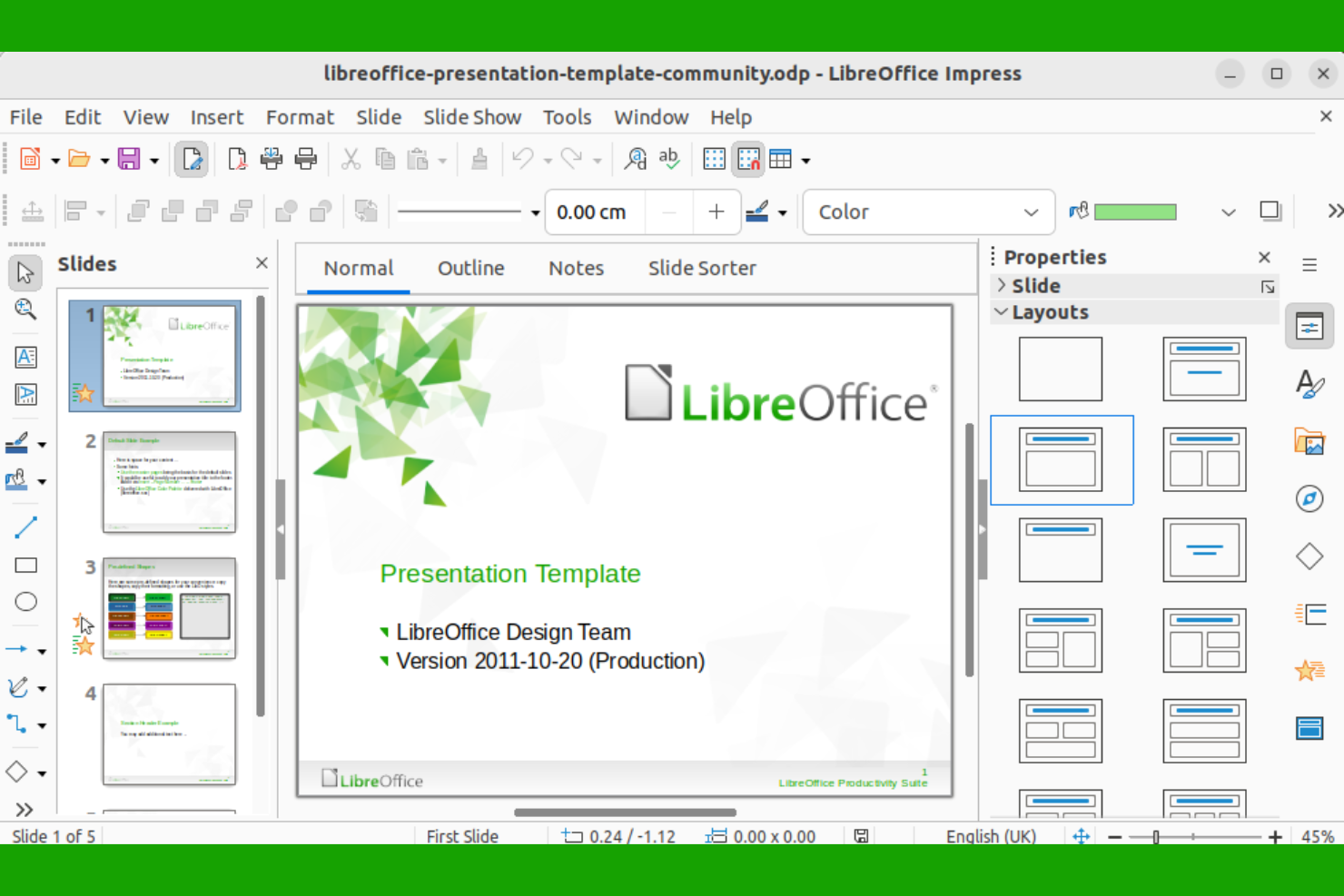
LibreOffice is een uitstekende keuze als je team een tekstverwerker nodig heeft die volledig offline werkt. Het is vooral nuttig voor organisaties met strenge eisen op het gebied van gegevensprivacy of een onbetrouwbare internetverbinding. In tegenstelling tot Google Docs en andere cloudgebaseerde hulpmiddelen geeft LibreOffice je volledige controle over documenten zonder dat je een internetverbinding nodig hebt.
Voor wie is LibreOffice het meest geschikt?
Individuele professionals en IT-teams in kleine tot middelgrote organisaties wereldwijd die offline documenten moeten kunnen bewerken met opensourcesoftware.
Waarom ik voor LibreOffice heb gekozen
Voor teams die moeten kunnen werken zonder afhankelijk te zijn van internet, onderscheidt LibreOffice zich als een betrouwbare offline tekstverwerker. Ik heb voor LibreOffice gekozen omdat je er documenten lokaal mee kunt maken, bewerken en opslaan, zodat je nooit afhankelijk bent van toegang tot de cloud of van connectiviteit. Het pakket bevat geavanceerde opmaakfuncties en ondersteunt een groot aantal bestandstypen, waaronder Microsoft Word-indelingen. Dit maakt het zeer geschikt voor organisaties met strenge eisen op het gebied van gegevensprivacy of voor organisaties die werken op locaties met beperkte internettoegang.
Belangrijkste functies van LibreOffice
Enkele andere functies die LibreOffice aantrekkelijk maken voor het bewerken van documenten zijn:
- Uitgebreide taalondersteuning: Het pakket biedt ingebouwde spellingcontrole en grammaticahulpmiddelen voor tientallen talen.
- Aanpasbare werkbalken: Je kunt de interface personaliseren door werkbalkknoppen toe te voegen of te verwijderen, zodat deze aansluit op je werkproces.
- PDF-export: Exporteer documenten rechtstreeks naar PDF-formaat zonder extra software nodig te hebben.
- Macro's opnemen: Automatiseer repetitieve taken door aangepaste macro's in je documenten op te nemen en uit te voeren.
Integraties van LibreOffice
Native integraties worden niet openbaar vermeld.
Pros and Cons
Pros:
- Ondersteunt een groot aantal bestandsindelingen, waaronder DOCX en ODT
- Geavanceerde opmaak- en stijlopties die kunnen wedijveren met desktoptekstverwerkers
- Opensourcesoftware met regelmatige updates en ondersteuning van de community
Cons:
- Af en toe compatibiliteitsproblemen met complexe opmaak uit Google Docs
- Geen officiële mobiele app voor het bewerken van documenten op smartphones of tablets

Het beste voor geïntegreerde projectbeheertools
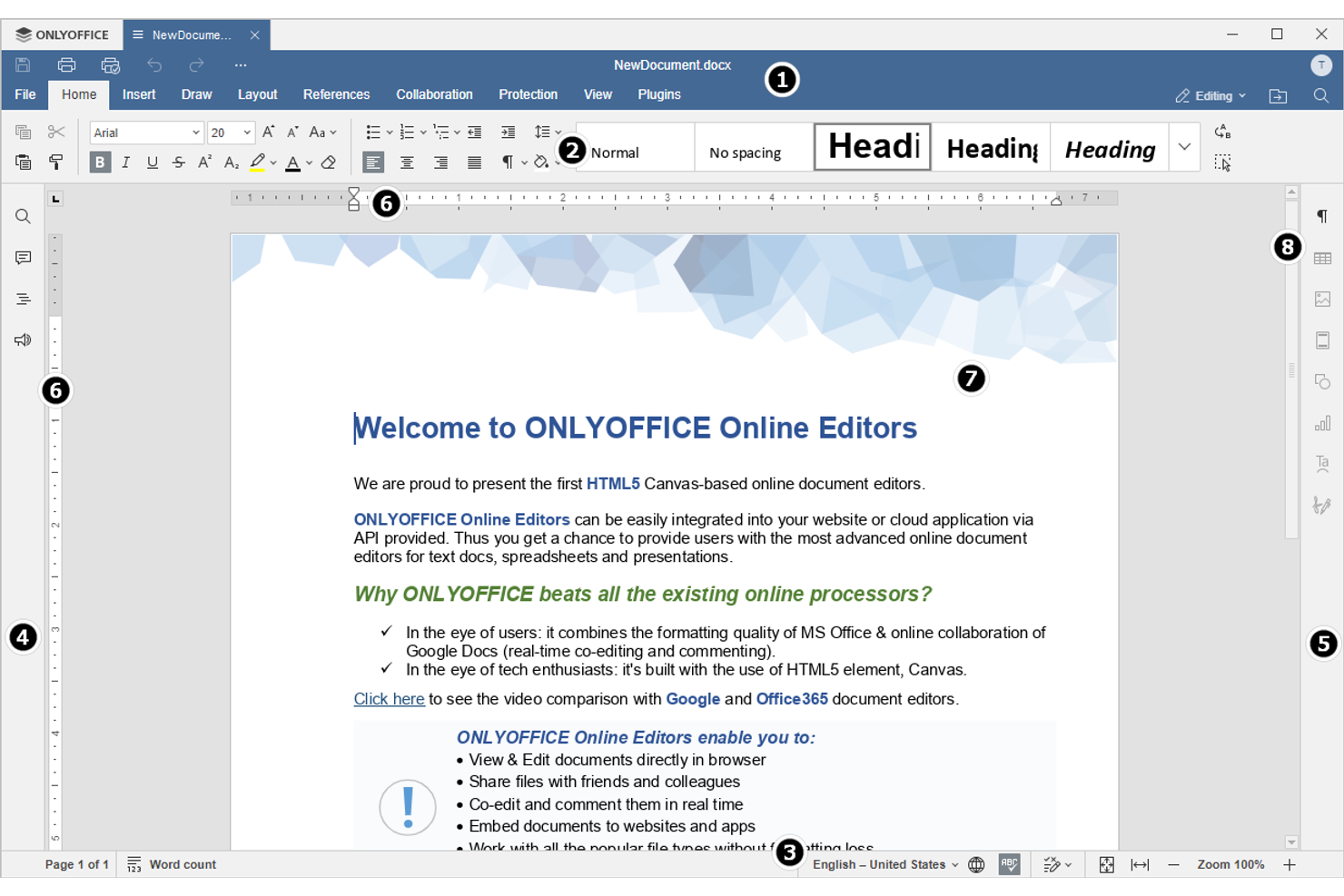
Teams die op zoek zijn naar een cloudgebaseerde tekstverwerker met ingebouwd projectbeheer zullen OnlyOffice bijzonder aantrekkelijk vinden. Dit platform combineert documentbewerking met hulpmiddelen voor het bijhouden van taken, het beheren van deadlines en het samenwerken aan projecten op één plek. Als u documenten en projectworkflows nauw met elkaar verbonden moet houden, biedt OnlyOffice een uniforme werkruimte die verder gaat dan wat Google Docs biedt.
Voor wie is OnlyOffice het meest geschikt?
Operationeel managers en IT-teams in kleine tot middelgrote bedrijven in Europa en Noord-Amerika die documenten coördineren naast geïntegreerde projectworkflows.
Waarom ik voor OnlyOffice heb gekozen
In tegenstelling tot de meeste cloudgebaseerde tekstverwerkers brengt OnlyOffice projectbeheer en documentbewerking samen op één platform. Ik heb voor OnlyOffice gekozen omdat u hiermee taken kunt toewijzen, deadlines kunt instellen en de voortgang van projecten rechtstreeks naast uw documenten kunt bijhouden. U kunt bestanden maken, bewerken en eraan samenwerken, terwijl projectdiscussies en mijlpalen in dezelfde werkruimte blijven. Voor teams die zowel inhoud als workflow willen beheren zonder van hulpmiddel te wisselen, biedt OnlyOffice een integratieniveau dat Google Docs niet evenaart.
Belangrijkste functies van OnlyOffice
Enkele andere functies die OnlyOffice een sterke keuze maken voor het samenwerken aan documenten zijn:
- Ondersteuning voor documenten in meerdere indelingen: Open, bewerk en sla bestanden op in DOCX, XLSX, PPTX en andere populaire indelingen.
- Samen bewerken in realtime: Werk tegelijkertijd met collega's aan documenten en zie wijzigingen zodra ze worden aangebracht.
- Geavanceerde machtigingsinstellingen: Stel gedetailleerde toegangsrechten in voor gebruikers en groepen voor elk document.
- Ingebouwde chat en opmerkingen: Communiceer rechtstreeks binnen documenten via chat en discussies met opmerkingen in threads.
Integraties van OnlyOffice
Integraties omvatten Nextcloud, ownCloud, Confluence, Odoo, Pipedrive, SuiteCRM en meer.
Pros and Cons
Pros:
- Geïntegreerde projectbeheertools zijn beschikbaar naast documentbewerking Ondersteunt samen bewerken in realtime voor gezamenlijk documentwerk Ondersteunt een breed scala aan bestandsindelingen, waaronder DOCX en ODT
- Ondersteunt samen bewerken in realtime voor gezamenlijk documentwerk
- Ondersteunt een breed scala aan bestandsindelingen, waaronder DOCX en ODT
Cons:
- De ervaring voor bewerken op mobiele apparaten is minder verfijnd dan de desktopversie
- De opties voor cloudopslag zijn beperkter dan bij Google Drive
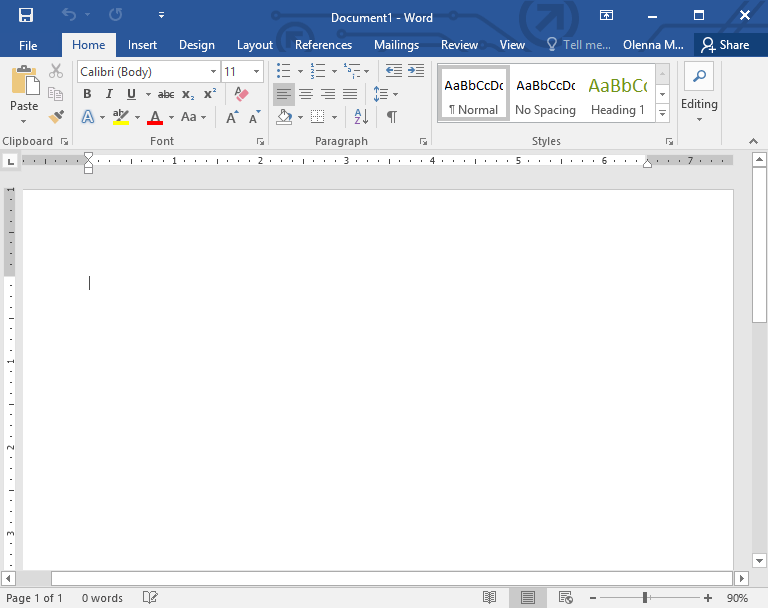
Microsoft Word biedt cloudgebaseerde tekstverwerking met geavanceerde opmaakfuncties die verder gaan dan wat de meeste online tekstverwerkers bieden. Het is een uitstekende keuze voor professionals en teams die nauwkeurige opties voor lay-out, stijl en documentontwerp nodig hebben. Als uw werk bestaat uit complexe rapporten, voorstellen of documenten waarvoor gedetailleerde opmaak vereist is, biedt Word de flexibiliteit en controle die Google Docs vaak mist.
Voor wie is Microsoft Word het meest geschikt?
Kenniswerkers en administratief personeel in kleine tot grote organisaties wereldwijd die documenten maken waarvoor geavanceerde opmaak en controle over de lay-out nodig zijn.
Waarom ik voor Microsoft Word heb gekozen
Wanneer u meer controle over de opmaak van documenten nodig hebt, onderscheidt Microsoft Word zich onder de cloudgebaseerde tekstverwerkers. Ik heb Word gekozen vanwege de uitgebreide stijl- en lay-outopties, waaronder geavanceerde tabellen, sectie-einden en aangepaste kop- en voetteksten. Het platform ondersteunt ook complexe documentelementen zoals voetnoten, bronverwijzingen en lijsten met meerdere niveaus. Deze functies maken het een uitstekende keuze voor gebruikers die verzorgde, professionele documenten willen maken die verder gaan dan de basisfuncties van Google Docs.
Belangrijkste functies van Microsoft Word
Enkele andere functies van Microsoft Word maken het een veelzijdige keuze voor cloudgebaseerd documentbeheer:
- Realtime samenwerking: Meerdere gebruikers kunnen vanaf elke locatie tegelijkertijd documenten bewerken en erop reageren.
- Versiegeschiedenis: Krijg toegang tot eerdere versies van uw documenten en zet deze terug om wijzigingen bij te houden of inhoud te herstellen.
- Ingebouwde editor: De geïntegreerde spelling-, grammatica- en stijlfunctie helpt u uw teksten tijdens het werken te verfijnen.
- PDF exporteren en bewerken: Maak, exporteer en bewerk PDF-bestanden rechtstreeks binnen het platform zonder extra software nodig te hebben.
Integraties van Microsoft Word
Integraties omvatten Excel, PowerPoint, Outlook, OneNote, Project en meer.
Pros and Cons
Pros:
- Ingebouwd beheer van bronverwijzingen en bibliografieën voor academisch schrijven
- Uitgebreide sjabloonbibliotheek voor zakelijke, academische en creatieve behoeften
- Betrouwbare compatibiliteit met oudere Word-documenten en bestandstypen
Cons:
- Een Microsoft-account en soms een betaald abonnement vereist
- De webversie mist enkele desktopfuncties en invoegtoepassingen
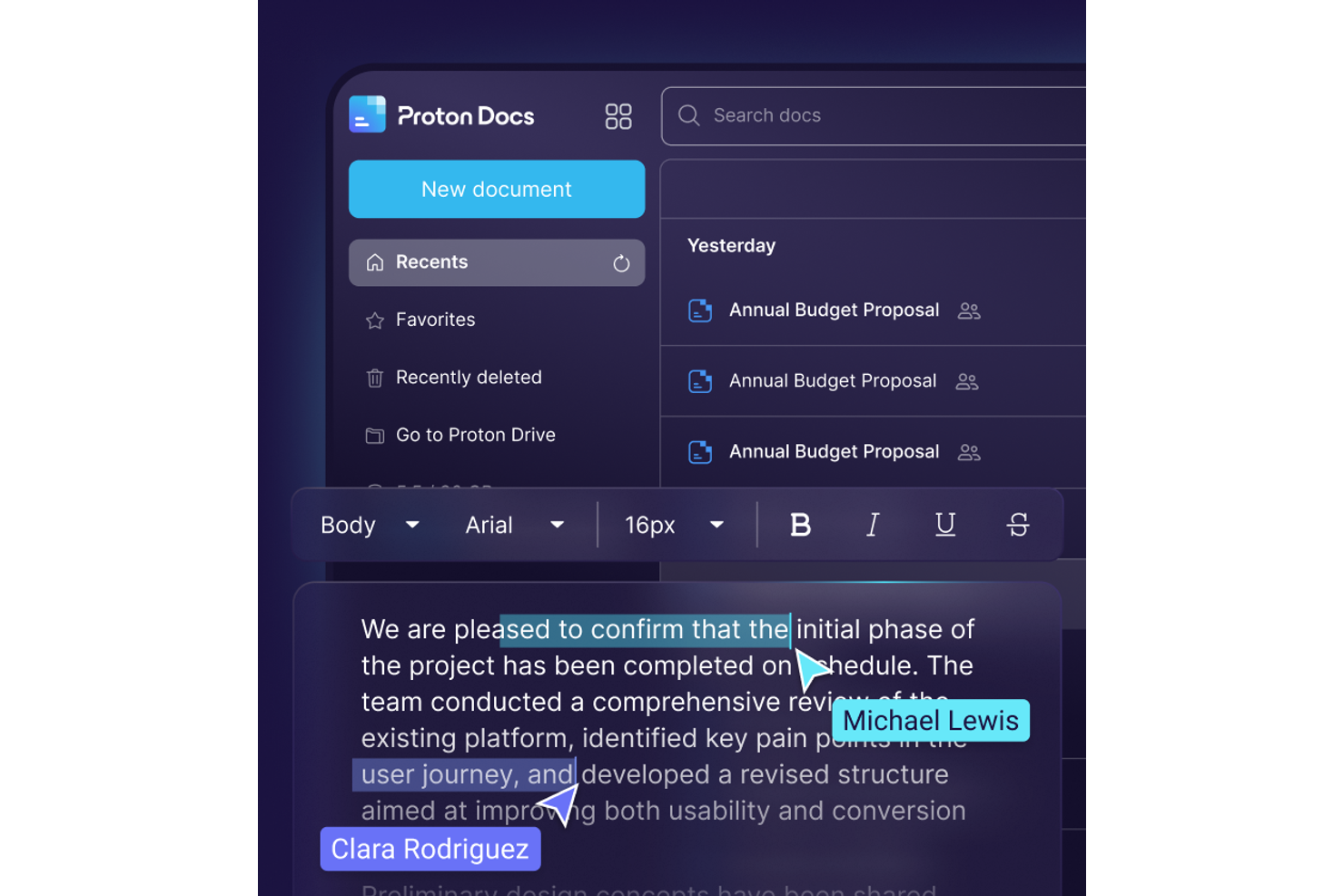
Als je een cloudgebaseerde tekstverwerker nodig hebt die privacy vooropstelt, is Proton Docs zeker het bekijken waard. Het is ontworpen voor professionals, juridische teams en organisaties die end-to-endversleuteling voor gevoelige documenten vereisen. Proton Docs onderscheidt zich door ervoor te zorgen dat alleen jij en je samenwerkingspartners toegang hebben tot je content, in tegenstelling tot de meeste gangbare alternatieven.
Voor wie is Proton Docs het meest geschikt?
Beveiligings- en compliance-teams in kleine tot middelgrote organisaties in Europa en Noord-Amerika die gevoelige documenten verwerken waarvoor end-to-endversleuteling vereist is.
Waarom ik voor Proton Docs koos
Wanneer privacy je hoogste prioriteit heeft, biedt Proton Docs iets wat Google Docs niet biedt: echte end-to-endversleuteling voor elk document. Ik koos voor Proton Docs omdat alleen jij en je samenwerkingspartners toegang hebben tot je bestanden, zonder inzage door derden. Het platform ondersteunt ook versleuteld delen en realtime samenwerking, zodat je niet hoeft te kiezen tussen teamwork en beveiliging. Voor iedereen die vertrouwelijke of gereguleerde informatie verwerkt, biedt Proton Docs een niveau van documentbescherming dat moeilijk te evenaren is.
Belangrijkste functies van Proton Docs
Andere functies die Proton Docs aantrekkelijk maken voor veilige documentsamenwerking zijn onder meer:
- Uitgebreide tekstbewerking: Maak documenten met koppen, lijsten, tabellen en afbeeldingen en geef ze opmaak.
- Versiegeschiedenis: Bekijk en herstel eerdere versies van je documenten op elk gewenst moment.
- Integratie met Proton Drive: Sla je documenten op in het ecosysteem van Proton Drive, orden ze en beheer ze daar.
- Toegang op verschillende platforms: Werk vanaf elk apparaat met een webbrowser aan documenten.
Integraties van Proton Docs
De integraties omvatten Proton Drive en native importtools voor Google Drive, Microsoft OneDrive, Dropbox en meer.
Pros and Cons
Pros:
- End-to-endversleuteling beschermt alle documenten tegen ongeoorloofde toegang
- Geen advertenties of datamining voor een privacygerichte bewerkingservaring
- Realtime samenwerking ondersteunt meerdere gebruikers die tegelijkertijd bewerken
Cons:
- Opmaak- en bewerkingsfuncties zijn beperkter dan bij Google Docs
- De mobiele bewerkingservaring is minder verfijnd dan op desktop

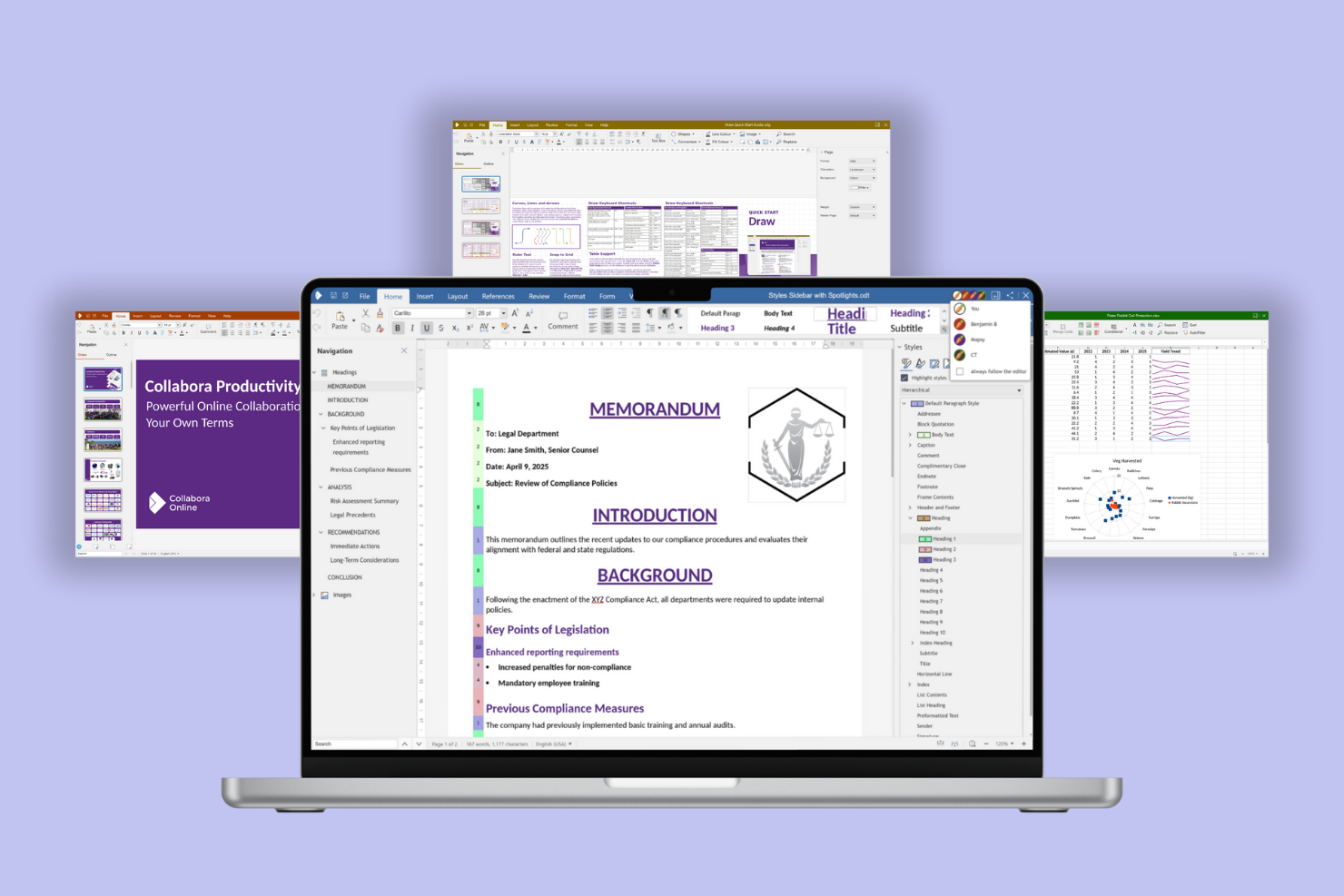
Organisaties die volledige controle willen over hun documentsamenwerking kiezen vaak voor Collabora Online. Deze opensource tekstverwerker in de cloud spreekt IT-teams, privacygerichte bedrijven en overheidsorganisaties aan die hun eigen gegevens moeten hosten en beheren. Collabora Online onderscheidt zich van Google Docs door zelfhosting, geavanceerde privacycontroles en compatibiliteit met een breed scala aan documentindelingen.
Voor wie is Collabora Online het meest geschikt?
IT-beheerders en samenwerkingsteams in middelgrote organisaties in Europa en Noord-Amerika die opensource documentbewerking implementeren binnen gecontroleerde omgevingen.
Waarom ik Collabora Online heb gekozen
Voor teams die prioriteit geven aan opensourceoplossingen biedt Collabora Online een unieke aanpak voor documentsamenwerking in de cloud. Ik heb Collabora Online gekozen omdat organisaties hiermee hun documenten zelf kunnen hosten, waardoor ze volledige controle krijgen over de privacy en beveiliging van hun gegevens. Het platform ondersteunt realtime gezamenlijk schrijven en bewerken, net als Google Docs, maar met de extra flexibiliteit van opensourceaanpassingen. Als je bedrijf moet voldoen aan strenge compliancevereisten of de voorkeur geeft aan open standaarden, is Collabora Online een sterk alternatief voor propriëtaire tekstverwerkers.
Belangrijkste functies van Collabora Online
Enkele andere functies die Collabora Online aantrekkelijk maken voor documentbeheer zijn:
- Geavanceerd bijhouden van wijzigingen: Bekijk, accepteer of verwerp bewerkingen van meerdere bijdragers in één document.
- Uitgebreide ondersteuning voor bestandsindelingen: Open, bewerk en sla documenten op in Microsoft Office-, OpenDocument- en andere gangbare indelingen.
- Bewerken op mobiel en tablet: Open en bewerk documenten vanaf iOS- en Android-apparaten met een responsieve interface.
- Aanpasbare gebruikersrechten: Stel gedetailleerde toegangscontroles in voor gebruikers en groepen om de documentbeveiliging te beheren.
Integraties van Collabora Online
Integraties omvatten Nextcloud, ownCloud, Seafile, Picoshare, Moodle, Canvas en meer.
Pros and Cons
Pros:
- Met de optie voor zelfhosting houden organisaties volledige controle over de privacy van hun gegevens
- Realtime gezamenlijk bewerken werkt op meerdere platforms en in verschillende browsers
- Geavanceerde functies voor het bijhouden van wijzigingen en opmerkingen ondersteunen teamwerk
Cons:
- Installatie en onderhoud vereisen meer IT-middelen en expertise
- Af en toe compatibiliteitsproblemen met complexe Microsoft Office-documenten

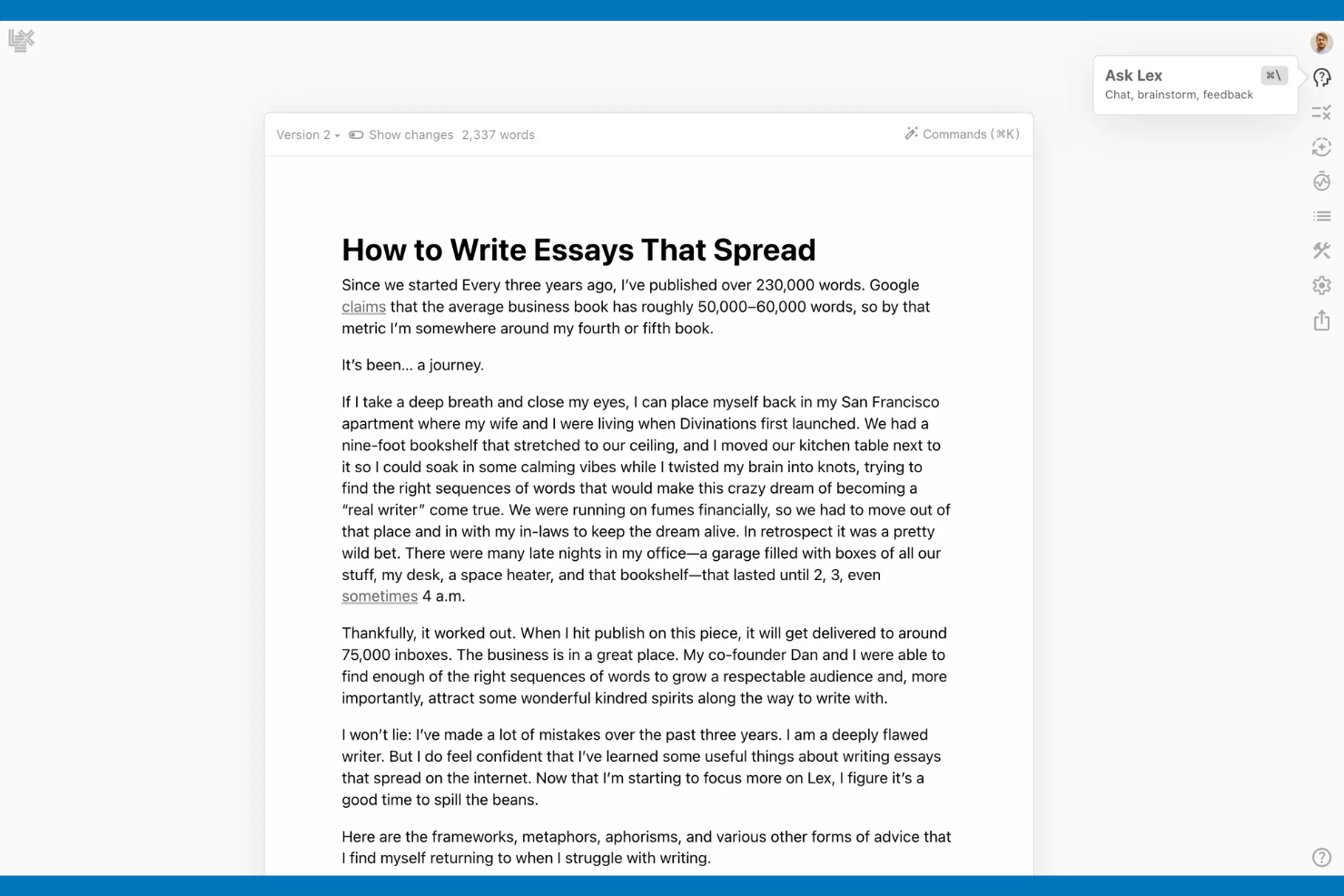
Schrijvers en teams die op zoek zijn naar geavanceerde AI-ondersteuning in hun documenten, vinden Lex wellicht bijzonder aantrekkelijk. Deze cloudgebaseerde tekstverwerker maakt gebruik van ingebouwde AI-tools om je te helpen inhoud rechtstreeks tijdens het schrijven op te stellen, te bewerken en te verfijnen. Lex onderscheidt zich van Google Docs door functies zoals AI-aangedreven automatisch aanvullen, herschrijfsuggesties en het genereren van inhoud binnen de editor aan te bieden.
Voor wie is Lex het meest geschikt?
Schrijvers en contentteams in kleine tot middelgrote bedrijven in Noord-Amerika en Europa die AI-ondersteuning gebruiken om efficiënt tekst op te stellen en te verfijnen.
Waarom ik voor Lex heb gekozen
Als je een tekstverwerker wilt die verder gaat dan basisbewerkingen, is Lex het overwegen waard vanwege de AI-aangedreven schrijfassistentie. Ik heb voor Lex gekozen omdat het realtime AI-suggesties biedt, waaronder opties voor automatisch aanvullen en herschrijven, rechtstreeks in je document. De tool helpt je ook om nieuwe inhoud te genereren of bestaande tekst te herformuleren met slechts één prompt, wat het opstellen en reviseren kan versnellen. Voor iedereen die waarde hecht aan ingebouwde AI-ondersteuning tijdens het werken in de cloud, biedt Lex unieke mogelijkheden waarmee het zich onderscheidt van Google Docs.
Belangrijkste functies van Lex
Enkele andere functies die Lex nuttig maken voor het maken van documenten zijn:
- Versiegeschiedenis: Houd eerdere versies van je documenten bij en herstel ze op elk gewenst moment.
- Opmerkingen en samenwerking: Voeg opmerkingen toe en werk rechtstreeks in de editor samen met anderen.
- Ondersteuning voor Markdown: Formatteer tekst met behulp van Markdown-syntaxis om documenten sneller te structureren.
- Afleidingsvrije modus: Schakel over naar een overzichtelijke, minimalistische interface om zonder onderbrekingen te schrijven.
Integraties van Lex
Ingebouwde integraties worden niet openbaar vermeld.
Pros and Cons
Pros:
- AI-aangedreven automatisch aanvullen helpt bij het versnellen van opstel- en bewerkingstaken
- Ingebouwde herschrijftool biedt snelle suggesties voor inhoudsverbetering
- Met versiegeschiedenis kun je eerdere wijzigingen in documenten bijhouden en herstellen
Cons:
- De mobiele bewerkingservaring is beperkter dan bij andere cloudtools
- De opmaakopties zijn minder uitgebreid dan bij traditionele tekstverwerkers

Het beste voor het direct maken van documenten zonder registratie
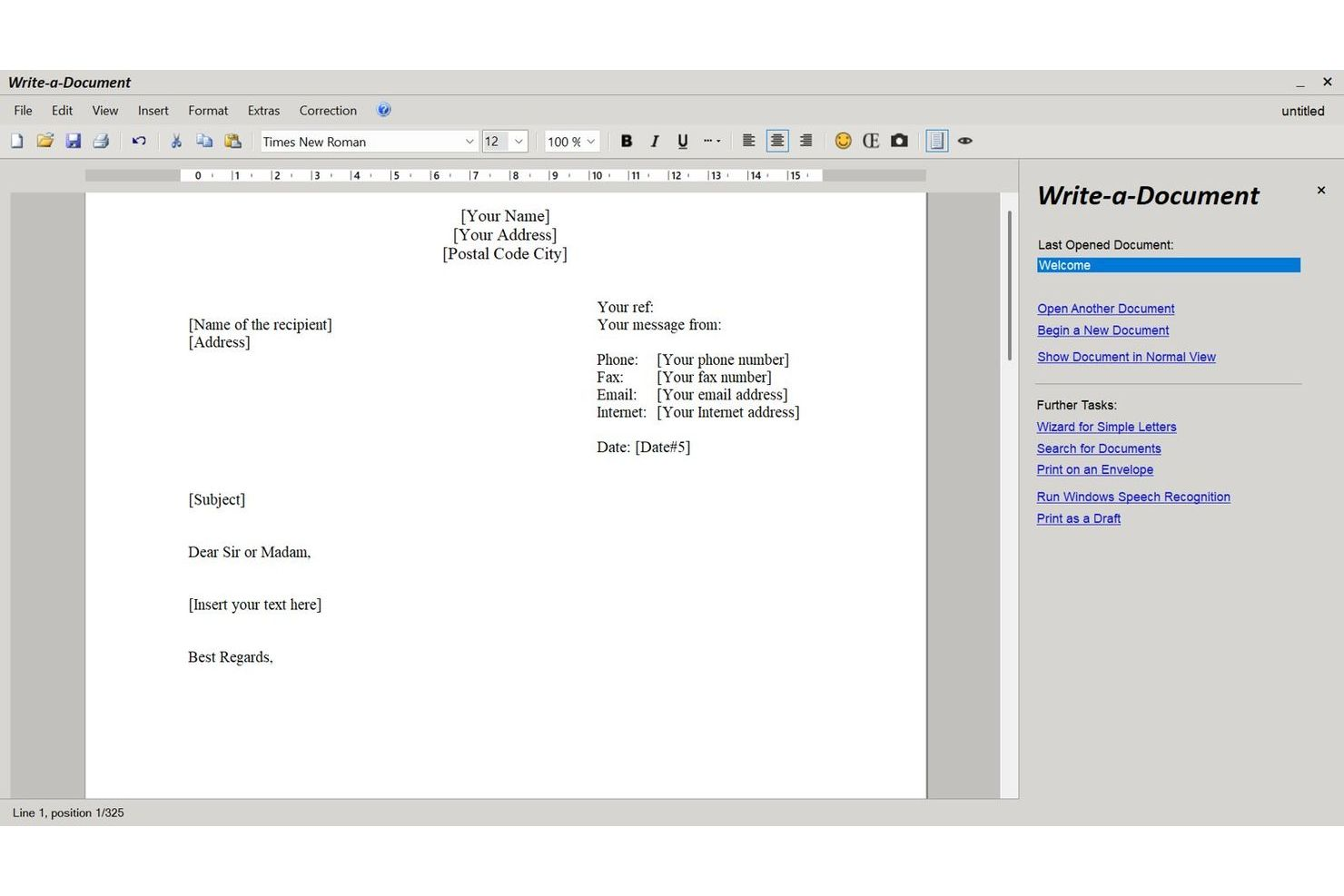
Voor iedereen die direct een document moet maken zonder gedoe met registratie, biedt JMMG Communications een unieke oplossing. Deze tool is ideaal voor freelancers, studenten of iedereen die snel documenten wil opstellen en downloaden zonder een digitale voetafdruk achter te laten. In tegenstelling tot Google Docs laat JMMG Communications je meteen beginnen met schrijven—geen account, geen configuratie, gewoon een lege pagina die klaar is voor jouw inhoud.
Voor wie is JMMG Communications het meest geschikt?
Individuele professionals en kleine teams wereldwijd die direct documenten moeten maken zonder accountregistratie of onboardingstappen.
Belangrijkste functies van JMMG Communications
Individuele professionals en kleine teams wereldwijd die direct documenten moeten maken zonder accountregistratie of onboardingstappen.
Waarom ik voor JMMG Communications heb gekozen
Als je direct wilt beginnen met schrijven zonder een account aan te maken, is JMMG Communications een praktische keuze. Ik heb voor JMMG Communications gekozen omdat je hiermee een leeg document kunt openen en meteen kunt beginnen met typen, zonder registratie of inloggen. Je kunt je voltooide document in meerdere indelingen downloaden, waardoor het eenvoudig te delen of af te drukken is. Voor iedereen die snelheid en privacy belangrijk vindt in een cloudgebaseerde tekstverwerker, biedt JMMG Communications een verfrissend eenvoudig alternatief voor Google Docs.
Belangrijkste functies van JMMG Communications
Enkele andere functies die JMMG Communications nuttig maken voor het snel maken van documenten zijn:
- Basisopmaak van tekst: Pas vetgedrukte, cursieve, onderstreepte en andere eenvoudige opmaak toe op je tekst.
- Tabellen invoegen: Voeg tabellen toe aan je document om informatie te ordenen.
- Spellingcontrole: Controleer je document tijdens het schrijven op spelfouten.
- Afdrukklare uitvoer: Bereid documenten voor om ze rechtstreeks vanuit de browser af te drukken.
Integraties van JMMG Communications
Native integraties worden niet openbaar vermeld.
Pros and Cons
Pros:
- Geen account of registratie vereist om documenten te schrijven
- Directe toegang tot een leeg document vanuit elke browser
- Downloadopties omvatten DOC-, PDF- en TXT-indelingen
Cons:
- Geen functies voor realtime samenwerking of delen beschikbaar
- Geen opties voor cloudopslag of versiegeschiedenis van documenten
Andere alternatieven voor Google Docs
Hier zijn enkele aanvullende alternatieven voor Google Docs die mijn shortlist niet hebben gehaald, maar die toch het bekijken waard zijn:


Hoe ik alternatieven voor Google Docs beoordeel
Wanneer HR-teams een vervanging voor Google Docs nodig hebben om handboeken op te stellen of aanbiedingsbrieven ter goedkeuring rond te sturen, beoordeel ik tools eerst aan de hand van essentiële basisvereisten en kijk ik vervolgens naar wat elke optie onderscheidt.
Kernfunctionaliteit (basisvereisten voor deze lijst)
Bij het selecteren van tools voor mijn lijst geef ik elke tool voor elke hieronder vermelde kernfunctionaliteit een score op een schaal van 0 (biedt de functionaliteit niet) tot 5 (blink uit op dit gebied). Vervolgens bereken ik de totaalscore van de tool als percentage. Elke tool moet een minimale totaalscore van 75% behalen om in aanmerking te komen voor opname.
- Realtime samen bewerken: Ik controleer of meerdere leden van het HR-team live samen aan een document kunnen werken—zoals gezamenlijk een werknemershandboek verfijnen—met opmerkingen, suggesties en aanwezigheidsindicatoren.
- Documenten met uitgebreide tekstopmaak maken: Een volledige tekstverwerkingservaring is belangrijk, dus ik beoordeel de mogelijkheden voor opmaak, waaronder tabellen, koppen, ingesloten media en gestructureerde indelingen voor beleidsdocumenten en aanbiedingsbrieven.
- Cloudgebaseerde opslag & toegang: Ik zoek naar betrouwbare cloudopslag met toegang vanaf verschillende apparaten, zodat een HR-coördinator onboardingdocumenten kan openen vanuit een browser, desktopapp of telefoon zonder software te installeren.
- Deel- & toestemmingsbeheer: HR-documenten bevatten vaak gevoelige gegevens. Ik beoordeel of je met elke tool op document- en mapniveau kijk-, opmerkings- of bewerkingsrechten kunt instellen om zaken zoals beloningsplannen te beschermen.
- Versiegeschiedenis & herstel: Kunnen nagaan wie wat heeft gewijzigd in een concept van een arbeidsvoorwaardenbeleid—en indien nodig teruggaan naar een eerdere versie—is iets waar ik op let, inclusief benoemde versies en vergelijkingen naast elkaar.
- Sjablonen & exportindelingen: Ik controleer of er herbruikbare sjablonen zijn (functieomschrijvingen, beoordelingsformulieren, beleidsstructuren) en of je kunt exporteren naar standaardindelingen zoals PDF en DOCX om documenten met externe belanghebbenden te delen.
Zodra ik een lijst heb met tools die aan dit criterium voldoen, kijk ik naar wat elk platform onderscheidt.
Onderscheidende factoren (wat leveranciers onderscheidt)
Zo vergelijk ik verschillende leveranciers met elkaar:
Opvallende functies
Een AI-schrijfassistent kan veel tijd besparen wanneer je team tientallen functieomschrijvingen opstelt of beleidsteksten binnen verschillende afdelingen herziet. Ik let ook op functies voor kennisbanken—geneste pagina's en interne links veranderen verspreide HR-documenten in een gestructureerde, doorzoekbare werknemershub. Ingebouwde ondersteuning voor elektronische ondertekening is een andere onderscheidende factor, omdat je daarmee aanbiedingsbrieven of geheimhoudingsovereenkomsten ter ondertekening kunt rondsturen zonder over te stappen naar een aparte tool.
Meer dan functies
Compliance en gegevensbeveiliging zijn erg belangrijk wanneer HR-documenten persoonlijke informatie over werknemers bevatten. Ik beoordeel of een platform SOC 2, GDPR en SSO ondersteunt, naast auditlogboeken die bijhouden wie toegang heeft gehad tot welke gegevens. HRIS-integraties zijn net zo belangrijk—een koppeling met tools zoals BambooHR of Workday betekent dat je werknemersgegevens zonder handmatige invoer in documenten kunt opnemen. Ik kijk ook naar hoe eenvoudig het is voor niet-technische HR-medewerkers om bestaande Google Docs te migreren en het nieuwe platform te gebruiken zonder een steile leercurve.
Waarom zoeken naar een alternatief voor Google Docs?
Hoewel Google Docs een goede keuze is als cloudgebaseerde tekstverwerker, zijn er verschillende redenen waarom sommige gebruikers op zoek gaan naar alternatieve oplossingen. Misschien zoek je een alternatief voor Google Docs omdat…
- Je betere gegevensprivacy nodig hebt
- Je offline bewerkingsmogelijkheden nodig hebt
- Je team geavanceerde opmaaktools nodig heeft
- Je betere integratie met andere apps wilt
- Je moet voldoen aan specifieke regelgeving
- Je team een gebruiksvriendelijkere interface nodig heeft
Als een van deze punten herkenbaar klinkt, ben je hier aan het juiste adres. Mijn lijst bevat verschillende cloudgebaseerde tekstverwerkers die beter geschikt zijn voor teams die met deze uitdagingen van Google Docs te maken hebben en op zoek zijn naar alternatieve oplossingen.
Functies
Hier zijn enkele van de belangrijkste functies van Google Docs, zodat je kunt vergelijken wat alternatieve oplossingen te bieden hebben:
- Samenwerking in realtime: Jij en je team kunnen tegelijkertijd aan documenten werken en wijzigingen zien terwijl ze worden aangebracht.
- Opmerkingen en suggesties: Voeg opmerkingen en suggesties toe aan documenten, zodat je eenvoudig feedback kunt geven en kunt samenwerken.
- Versiegeschiedenis: Houd wijzigingen bij en zet je documenten terug naar eerdere versies, zodat je nooit belangrijke bewerkingen kwijtraakt.
- Offline bewerken: Werk aan je documenten zonder internetverbinding en synchroniseer wijzigingen wanneer je weer online bent.
- Spraakgestuurd typen: Gebruik je stem om documenten te typen. Dit kan tijd besparen voor mensen die liever spreken dan typen.
- Add-ons en extensies: Breid je documenten uit met verschillende add-ons die extra functionaliteit bieden, afgestemd op je behoeften.
- Integratie met Google Drive: Sla je documenten op in Google Drive en organiseer ze daar, zodat je er eenvoudig toegang toe hebt en ze kunt delen.
- Sjablonen: Gebruik een groot aantal sjablonen om snel professioneel ogende documenten te maken zonder helemaal opnieuw te beginnen.
- Automatisch opslaan: Je hoeft je nooit zorgen te maken dat je werk verloren gaat, want Google Docs slaat je wijzigingen automatisch op terwijl je typt.