

10 bedste samarbejdsværktøjer i 2026

Oversigt over de bedste samarbejdsværktøjer


Samarbejdsværktøjer omfatter alt fra chatapps til projektstyringsværktøjer og platforme til fildeling. Med så mange muligheder er det nemt at gå glip af dem, der virkelig gør teamsamarbejde lettere. Derfor har vi samlet de bedste samarbejdsværktøjer i 2026 – de vigtigste platforme, der sikrer tydeligere kommunikation, hurtigere beslutninger og projekter, der bliver færdige til tiden. Hvis disse værktøjer ikke er en del af jeres værktøjskasse, risikerer jeres team at sakke bagud.
Hvorfor du kan stole på vores softwareanbefalinger
Vores team har testet og anmeldt software siden 2012. Vi er selv HR-eksperter, så vi ved, hvor svært og hvor vigtigt det er at vælge den rigtige software.
Til denne guide har vi vurderet værktøjerne gennem praktisk afprøvning og uafhængig research og givet dem point ud fra vores udvælgelseskriterier. Vi trækker også på indsigt fra førende eksperter i branchen og erfarne HR-eksperter.
Vores anmeldelser bygger på vores egen redaktionelle vurdering. De er ikke et salgsargument.
Ekspertanmeldere:
Oversigt over de bedste samarbejdsværktøjer
Dette sammenligningsskema opsummerer prisoplysningerne for mine samarbejdsværktøjer, så du kan finde det bedste til dit budget og din virksomheds behov.
| Tool | Best For | Trial Info | Price | ||
|---|---|---|---|---|---|
| 1 | Best for centralized document sharing and storage | Free plan + 14-day free trial available | From CAD $9.20/user/month (billed annually) | Website | |
| 2 | Best for video-first virtual team meetings | Free plan available | From $14.16/user/month (billed annually) | Website | |
| 3 | Best for visual project board management | Free plan + free trial available | From $5/user/month (billed annually) | Website | |
| 4 | Best for customizable workspace organization | Free plan + Free trial + Free demo available | From $10/user/month | Website | |
| 5 | Best for workflow customization in task management | Free plan + trial + demo available | From $10.99/user/month (billed annually) | Website | |
| 6 | Best for managing complex project workflows | 14-day free trial | From $9.99/user/month (billed annually) | Website | |
| 7 | Best for integrated meeting and chat features | Free plan + 1-month free trial available | From $4/user/month (billed annually) | Website | |
| 8 | Best for integrated work planning and tracking | Free plan available | From $4/user/month (billed annually) | Website | |
| 9 | Best for simple mobile team task assignments | Free plan available | Free | Website | |
| 10 | Best for digital whiteboarding and brainstorming | Free plan + 14-day free trial available | From $8/user/month (billed annually) | Website |

Anmeldelser af de bedste samarbejdsværktøjer
Nedenfor finder du mine detaljerede opsummeringer af de bedste samarbejdsværktøjer, der kom med på min udvalgte liste. Mine anmeldelser giver et detaljeret indblik i funktionerne, de bedste anvendelsesområder og integrationerne for hvert værktøj, så du kan finde det bedste til dig.

Best for centralized document sharing and storage

Google Drive is a cloud-based collaboration platform that lets teams store, organize, access, and share documents, spreadsheets, and other files in a centralized workspace.
Who Is Google Drive Best For?
Google Drive is well-suited for distributed teams who need secure, real-time access to shared files and folders from any device.
Why I Picked Google Drive
I picked Google Drive because I rely on it to centralize our document storage, keeping contracts, policies, and onboarding documents in shared folders. I like the granular permission controls for managing access and the built-in search for quickly finding files.
Google Drive Key Features
- Version history: Lets users view and restore previous file versions.
- Shared drives: Allows teams to collectively manage file access and ownership.
- Commenting and suggestions: Enables real-time feedback and collaboration on documents.
- Third-party app integrations: Supports connections with tools like Slack, Docusign, and Asana.
Google Drive Integrations
Google Drive offers native integrations with Google Workspace tools like Google Docs, Google Sheets, Google Slides, Gmail, and Google Meet. It also connects with Slack, Docusign, Asana, and Zoom. An API is available for custom integrations.
Pros and Cons
Pros:
- Easy file access from mobile devices
- Granular file and folder permission controls
- Real-time document co-authoring for teams
Cons:
- Folder organization can become messy quickly
- Limited offline functionality for collaboration

Zoom
Best for video-first virtual team meetings

Zoom is a video conferencing platform for teams that offers HD video meetings, webinars, cloud recordings, chat, and screen sharing for remote and hybrid collaboration.
Who Is Zoom Best For?
I recommend Zoom for distributed teams and organizations who prioritize face-to-face online meetings and webinars across locations or departments.
Why I Picked Zoom
I picked Zoom because my remote teams rely on its high-quality video conferencing and breakout rooms for running structured team meetings. I often use its screen sharing and webinar capabilities to host large virtual sessions where clarity and participation matter most.
Zoom Key Features
- Virtual backgrounds: Replace or blur your background during meetings for privacy or branding.
- Meeting recording: Save video and audio meetings locally or to the cloud for later review.
- Polling: Launch live polls during meetings to quickly gather participant input.
- Waiting room: Control the flow of attendees by admitting participants individually from a secure staging area.
Zoom Integrations
Zoom offers native integrations with Slack, Microsoft Teams, Google Workspace, Salesforce, HubSpot, Trello, Asana, Dropbox, Box, and Facebook Workplace. An API is available for custom integrations.
Pros and Cons
Pros:
- Supports large webinars and conferences
- Breakout rooms for small group collaboration
- Reliable video and audio quality for meetings
Cons:
- Limited whiteboarding features compared to peers
- Can require frequent app updates
Trello
Best for visual project board management

Trello is a visual collaboration platform that uses boards, lists, and cards to help teams organize projects, assign tasks, share files, and track live progress.
Who Is Trello Best For?
Trello is a strong choice for cross-functional teams or project managers who need a flexible way to visualize and manage workflows.
Why I Picked Trello
I picked Trello as one of the best because I can instantly map out team projects using drag-and-drop Kanban boards, create custom lists for tracking progress, and use visual labels to organize priorities across multiple workflows.
Trello Key Features
- Card attachments: Add files and documents directly to any card.
- Butler automation: Automate repetitive board tasks with customizable rules.
- Calendar view: See all cards with due dates in a calendar layout.
- Comment threads: Leave feedback or updates on any individual card.
Trello Integrations
Trello supports hundreds of integrations including Slack, Google Drive, Dropbox, GitHub, Jira, Evernote, Microsoft Teams, Salesforce, Confluence, and Zendesk. An API is available for custom integrations.
Pros and Cons
Pros:
- Power-Up add-ons extend board functionality
- Easily assign tasks or deadlines to team members
- Card-based boards visually organize every project
Cons:
- Advanced reporting features require third-party tools
- Limited offline access for boards and cards

Notion
Best for customizable workspace organization
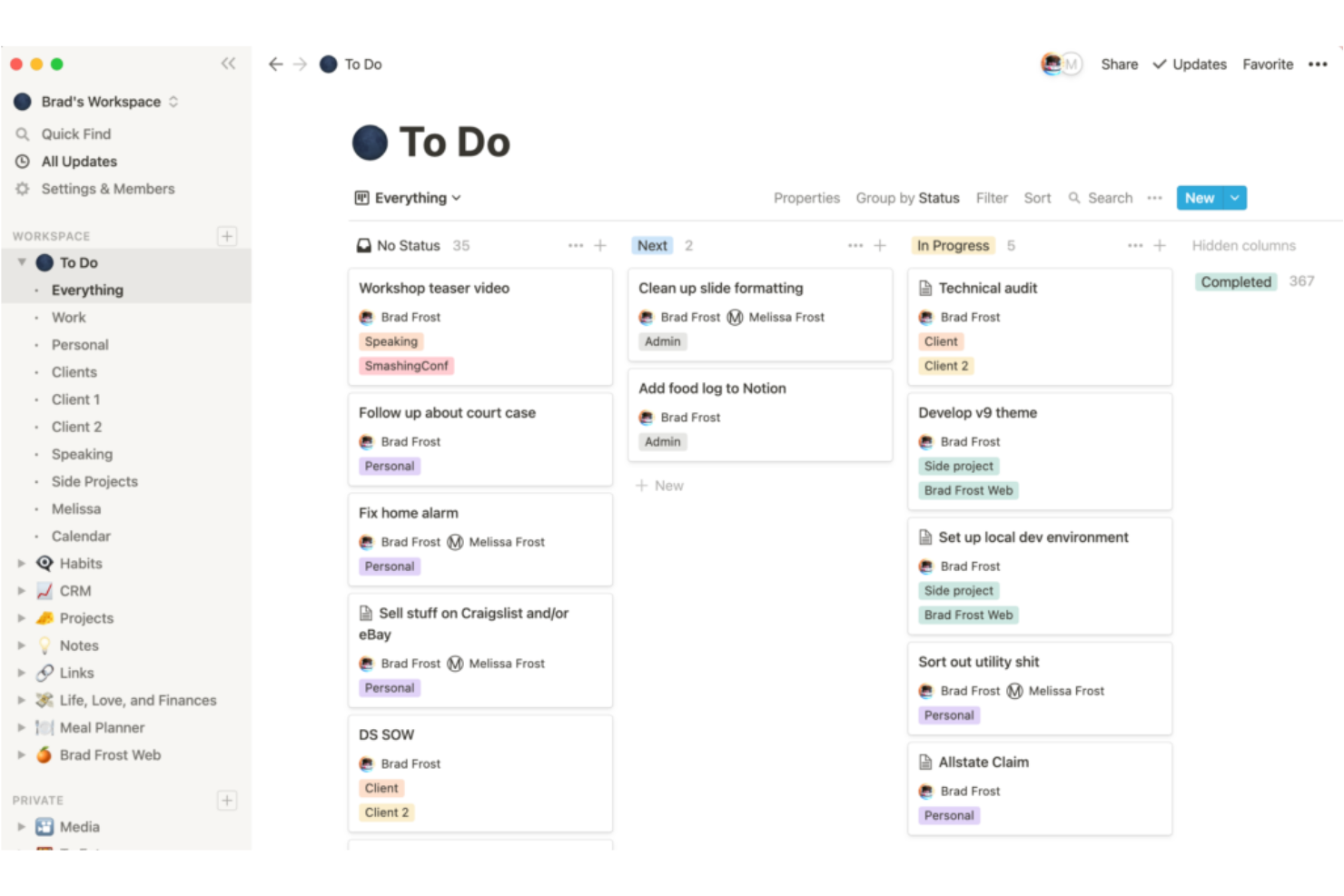
Notion is a collaborative workspace platform that brings together note-taking, wikis, project management, and customizable databases for teams in one flexible environment.
Who Is Notion Best For?
Notion is a great choice for multidisciplinary teams or fast-growing startups who want to organize projects, documents, and knowledge in one place.
Why I Picked Notion
I picked Notion as one of the best because I can set up customized workspaces combining wikis, tasks, and knowledge bases, then use templates and databases to structure everything the way my team works best.
Notion Key Features
- Real-time editing: Multiple users can edit pages together and see updates instantly.
- Commenting and mentions: Tag teammates and leave comments directly on any block or page.
- Integrated calendar view: Display project timelines and events in a calendar format within workspaces.
- Version history: Review or restore previous page versions at any time for easy tracking.
Notion Integrations
Notion offers native integrations with Slack, GitHub, Google Drive, Asana, Jira, Trello, Zoom, Figma, and Confluence. It also connects with Zapier and provides an API for custom integrations.
Pros and Cons
Pros:
- Real-time co-editing with page comments
- Supports databases and linked data views
- Flexible page structure for team knowledge sharing
Cons:
- Finding information relies on strong workspace organization
- Permission management can get confusing

Asana
Best for workflow customization in task management

Asana is a collaborative work management platform that helps teams organize projects, assign tasks, monitor timelines, automate workflows, and centralize conversations in one workspace.
Who Is Asana Best For?
Asana is a good fit for cross-functional teams at growing companies that need flexible task management and custom project workflows.
Why I Picked Asana
I picked Asana because I rely on its highly customizable workflows, like custom fields and rules, to adapt projects for different teams. I like how I can automate routine steps and track dependencies easily from board or list views.
Asana Key Features
- Task comments: Collaborators can discuss tasks directly within each item.
- Timeline view: Visualize project schedules and deadlines with Gantt-style charts.
- Milestones: Mark key points in a project to track important achievements.
- Project templates: Start new projects quickly with customizable templates for different workflows.
Asana Integrations
Asana offers over 200 native integrations, including Slack, Google Drive, Microsoft Teams, Zapier, GitHub, Adobe Creative Cloud, Dropbox, Salesforce, Zoom, and OneDrive. An API is available for custom integrations.
Pros and Cons
Pros:
- Multiple task views for different workstyles
- Project permissions allow granular team access control
- Workflow automation handles repetitive task updates
Cons:
- No built-in document editing functionality
- Notification overload in large project teams
Teamwork
Best for managing complex project workflows
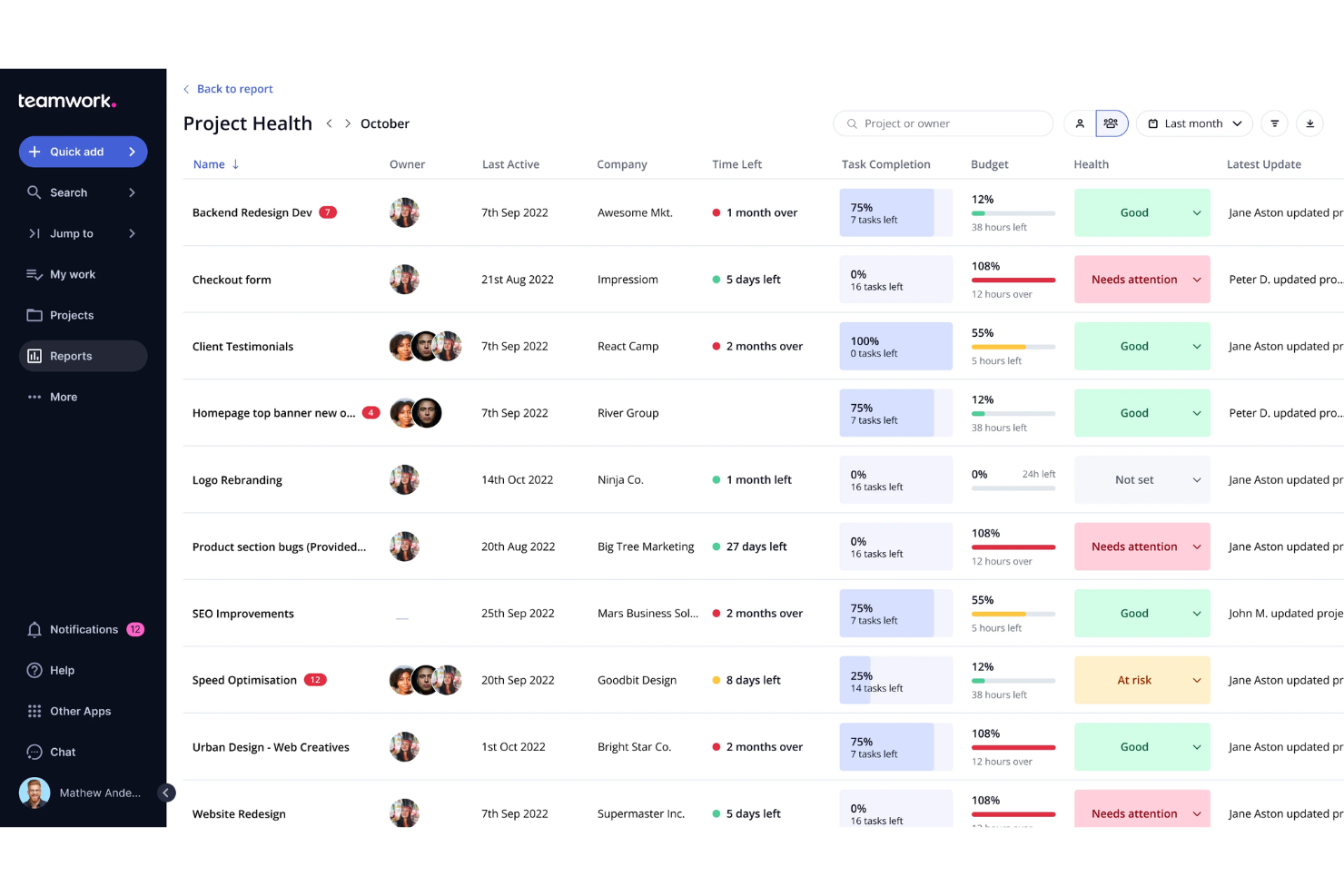
Teamwork is a project management software designed for teams who need advanced tools for planning, tracking, and collaborating across multiple projects with layered task relationships.
Who Is Teamwork Best For?
Project managers and operations teams at growing agencies or service-based businesses who need detailed project control.
Why I Picked Teamwork
I picked Teamwork as one of the best because I rely on its granular task dependencies, workload management, and portfolio-level project visibility to manage complex project workflows with lots of moving parts.
Teamwork Key Features
- Time tracking: Track billable and non-billable hours directly within project tasks.
- Document management: Store, share, and organize files inside project workspaces.
- Client access: Allow clients to view progress and collaborate within selected projects.
- Built-in chat: Communicate with team members in real-time inside the platform.
Teamwork Integrations
Teamwork offers native integrations with Slack, Google Drive, Microsoft Teams, Dropbox, HubSpot, QuickBooks, Xero, and Zapier, and also provides an API for custom integrations.
Pros and Cons
Pros:
- Client collaboration features for project transparency
- Built-in workload and capacity planning tools
- Granular control over task permissions and visibility
Cons:
- Reporting setup requires extra configuration
- User interface can feel cluttered
Best for integrated meeting and chat features

Microsoft Teams is a collaboration platform that brings together chat, video meetings, file sharing, and team workspaces to help organizations centralize communication and manage projects in one place.
Who Is Microsoft Teams Best For?
Microsoft Teams is ideal for organizations seeking unified chat, meetings, and document collaboration in a single workspace, especially those already using Microsoft 365.
Why I Picked Microsoft Teams
I picked Microsoft Teams as one of the best because I can schedule meetings, start ad-hoc video calls, and host threaded chat conversations all in one app. I use its tabs for shared files and meeting notes to keep project context in one place.
Microsoft Teams Key Features
- Channels: Organize conversations, files, and meetings by topic or project.
- Loop components: Collaborate on shared tables, lists, notes, and task trackers that stay synchronized across chats, meetings, and Microsoft 365 apps.
- Private chat: Send direct, one-on-one or group instant messages.
- Task assignments: Create, assign, and monitor tasks using integrated Planner or To Do apps.
Microsoft Teams Integrations
Microsoft Teams has native integrations across the Microsoft ecosystem, including Microsoft 365 and Azure, and also offers native integrations with Trello, GitHub, Salesforce, ServiceNow, and Zoom. An API is available for custom integrations.
Pros and Cons
Pros:
- Ease of sharing and co-editing of documents
- Real-time chat for persistent conversations
- Built-in video and audio conferencing
Cons:
- Notifications can become overwhelming in busy teams
- Initial setup can be complex

GoodDay
Best for integrated work planning and tracking

GoodDay is a work management platform for teams that merges project planning, workflow automation, real-time collaboration, time tracking, and performance analytics in a single system.
Who Is GoodDay Best For?
Project managers and department leads who need a unified space to organize, monitor, and optimize complex team workflows across growing organizations.
Why I Picked GoodDay
I picked GoodDay as one of the best because I can link task planning, progress tracking, resource management, and goal setting all in one platform, making it easy to connect project schedules with related documents, discussion threads, and analytics dashboards.
GoodDay Key Features
- Workload management: View and distribute team tasks using automatic workload balancing tools.
- Time tracking: Log hours and categorize time by project or task.
- Custom workflow templates: Create and apply standardized processes for different project types.
- Built-in approval workflows: Route documents and requests for multi-step sign-off within the platform.
GoodDay Integrations
GoodDay offers native integrations with Google Drive, Slack, Dropbox, Jira, GitHub, GitLab, Trello, Microsoft 365, Microsoft Teams, and Outlook. An API is available for custom integrations.
Pros and Cons
Pros:
- Customizable dashboards for project oversight
- Real-time activity streams for all projects
- Built-in approval and feedback workflows
Cons:
- Occasional slow performance with complex boards
- Mobile app offers limited feature set
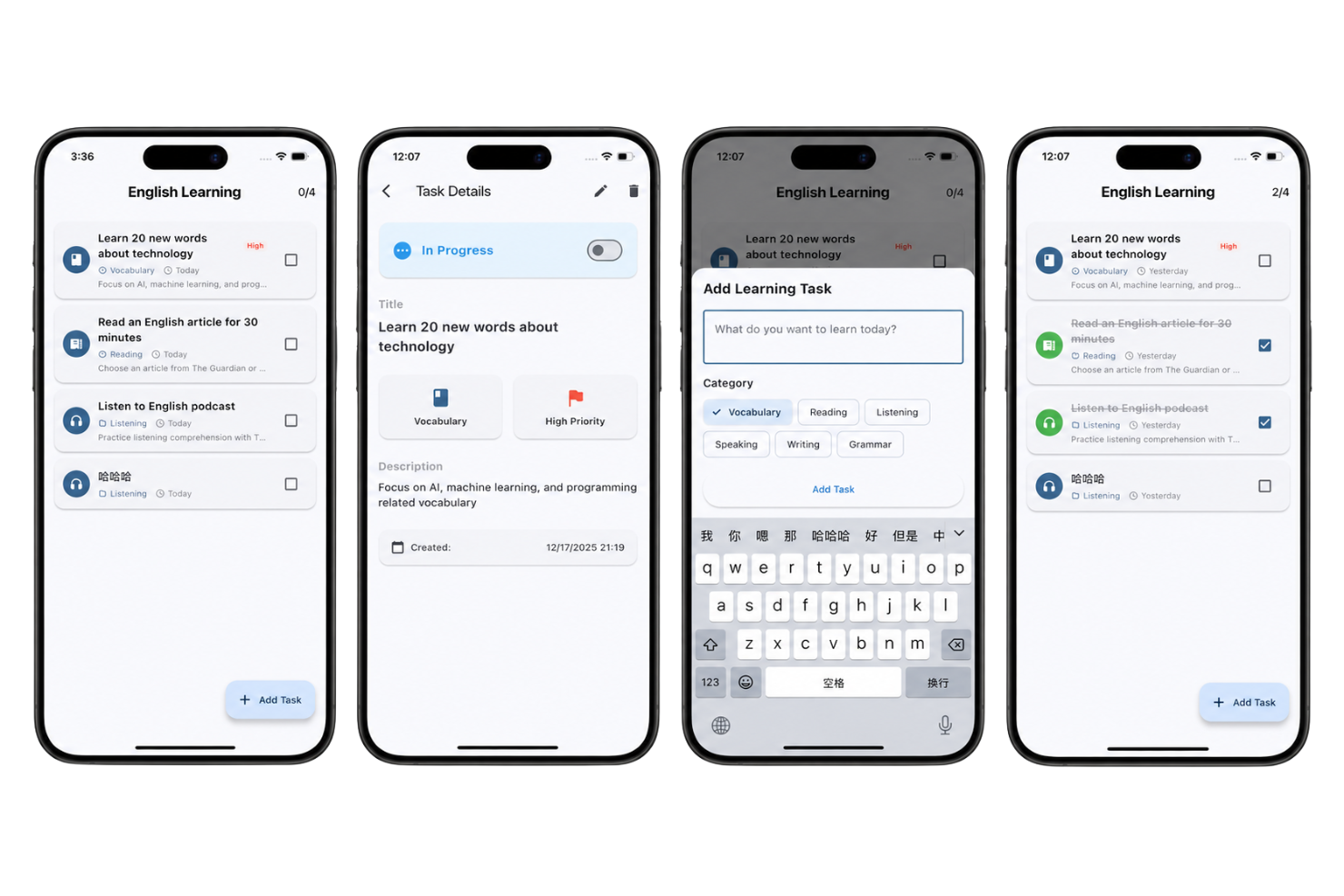
Entask is a mobile-focused collaboration tool for teams that lets you assign tasks, track progress, share notes, and manage group to-dos from iOS devices.
Who Is Entask Best For?
Entask is a great fit for small teams or field workers who need a straightforward way to delegate and manage task assignments from mobile devices.
Why I Picked Entask
I picked Entask as one of the best because I can assign, update, and check off team tasks directly from my phone, send quick reminders, and make sure mobile team members get real-time notifications about their assignments.
Entask Key Features
- Comment threads: Add notes or updates to any assigned task.
- Prioritization tags: Mark tasks by priority for quick sorting.
- Group task assignments: Assign the same task to multiple team members at once.
- Push notifications: Receive instant alerts for task changes or comments.
Entask Integrations
Native integrations are not clearly documented for Entask.
Pros and Cons
Pros:
- Real-time push notifications for updates
- Simple group to-do list creation
- Task assignment directly from iPhone or iPad
Cons:
- Lacks documentation for integrations with external collaboration tools
- No web or Android app available
Miro
Best for digital whiteboarding and brainstorming
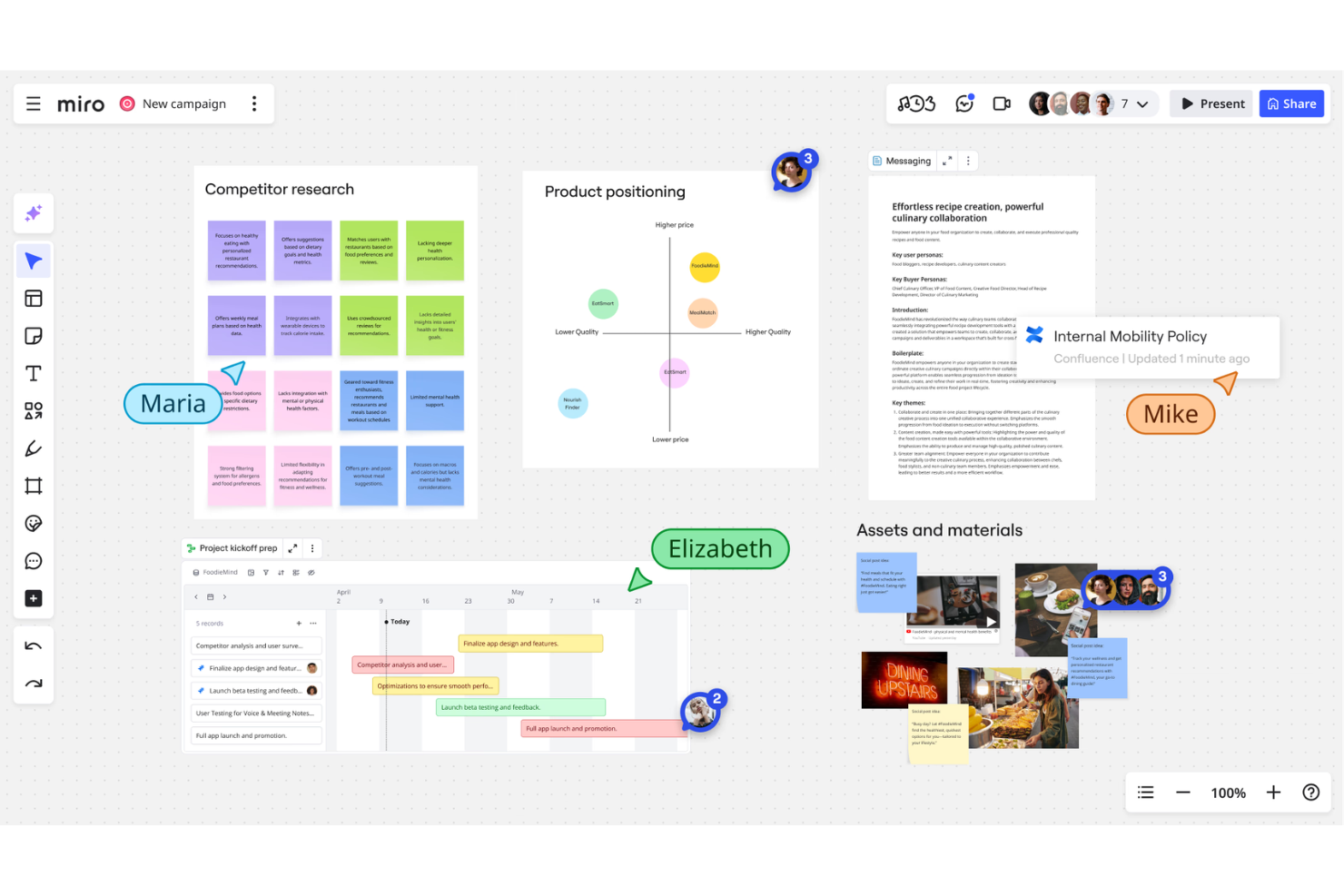
Miro is a collaborative online whiteboard platform that lets teams map workflows, brainstorm ideas, create diagrams, and manage projects together in real-time.
Who Is Miro Best For?
Miro is ideal for distributed teams and creative professionals who need visual collaboration and brainstorming spaces across departments or disciplines.
Why I Picked Miro
I picked Miro because my team uses its infinite canvas, sticky notes, and real-time collaboration features during workshops and brainstorming sessions. I like being able to collect feedback, map ideas visually, and run interactive sessions entirely online.
Miro Key Features
- Templates library: Choose from hundreds of ready-made collaboration and diagram templates.
- Video chat: Collaborate with your team using built-in video calls on the board.
- Commenting tools: Leave threaded comments, @mentions, and markups directly on board elements.
- Export options: Download boards in PDF or image formats or share with public or private links.
Miro Integrations
Miro offers over 100 native integrations, including Slack, Microsoft Teams, Google Drive, Jira, Confluence, Asana, Trello, Zoom, Figma, and Airtable. It also provides an API for custom integrations.
Pros and Cons
Pros:
- Real-time cursor tracking for all users
- Extensive library of templates and widgets
- Supports unlimited collaborators on whiteboards
Cons:
- Occasional sync issues during large team sessions
- Heavy boards can slow down performance
New Product Updates from Miro
Miro Adds Japan Data Residency for Enterprise Customers
Miro has introduced Japan data residency for enterprise customers, offering in-region storage for production data, backups, and metadata, plus in-region compute infrastructure. For more information, visit Miro's official site.
Andre samarbejdsværktøjer
Her er nogle yderligere muligheder for samarbejdsværktøjer, som ikke kom med på min udvalgte liste, men som stadig er værd at undersøge:
- Smartsheet
For spreadsheet-style project oversight
- Hive
For real-time task tracking with automation
- Slack
For integrated app-based team messaging
- Wrike
For advanced project reporting tools
- monday AI Workspace
For visual team timeline planning
- Guru
For instant internal knowledge sharing
- ClickUp
For tailored workflow automation


Kriterier for udvælgelse af samarbejdsværktøjer
Da jeg udvalgte de bedste samarbejdsværktøjer til denne liste, tog jeg højde for almindelige køberbehov og udfordringer såsom at forbinde teammedlemmer, der arbejder forskellige steder, og reducere kommunikationssiloer. Jeg brugte også følgende ramme for at holde min evaluering struktureret og fair:
Grundlæggende funktionalitet (25 % af den samlede score)
For at komme i betragtning til denne liste skulle hver løsning opfylde disse almindelige anvendelsesområder:
- Planlægge og deltage i virtuelle møder
- Dele filer og dokumenter
- Kommunikere via beskeder eller chat
- Tildele og følge op på opgaver
- Samarbejde i realtid
Yderligere fremtrædende funktioner (25 % af den samlede score)
For yderligere at indsnævre konkurrencen ledte jeg også efter unikke funktioner såsom:
- Indbyggede digitale brainstormingtavler
- Automatisk transskribering af møder
- Sproglig oversættelse i realtid
- Dyb integration med tredjepartsapps
- AI-drevne mødeopsummeringer
Brugervenlighed (10 % af den samlede score)
For at få en fornemmelse af brugervenligheden i hvert system tog jeg højde for følgende:
- En enkel og intuitiv grænseflade
- Nem navigation mellem funktionerne
- Minimal opsætning for nye brugere
- Tydelige betegnelser og instruktioner
- Responsivt design på alle enheder
Introduktion (10 % af den samlede score)
For at evaluere introduktionsoplevelsen for hver platform tog jeg højde for følgende:
- Trin-for-trin-vejledninger til opsætning
- Adgang til undervisningsvideoer
- Interaktive produktrundvisninger
- Adgang til skabeloner for en hurtig start
- Support til introduktion via livechat eller chatbot
Kundesupport (10 % af den samlede score)
For at vurdere hver softwareudbyders kundesupporttjenester tog jeg følgende i betragtning:
- Supporttilgængelighed døgnet rundt
- Flere kontaktkanaler
- Hurtig besvarelse
- Kvaliteten af selvbetjeningsressourcer
- Dybden af produktkendskabet
Værdi for pengene (10 % af den samlede score)
For at vurdere værdien for pengene ved hver platform tog jeg følgende i betragtning:
- Fleksible prisplaner
- Gratis prøveperioder eller gratis abonnementer
- Funktioner inkluderet i basisabonnementet
- Begrænsninger på brugerpladser eller lagerplads
- Gennemsigtige muligheder for opgradering
Kundeanmeldelser (10 % af den samlede score)
For at få en fornemmelse af den generelle kundetilfredshed tog jeg følgende i betragtning, da jeg læste kundeanmeldelser:
- Konsekvent positiv feedback
- Tilbagevendende problemer eller klager
- Nævnte forbedringer over tid
- Ros af specifikke funktioner
- Bedømmelser sammenlignet med gennemsnit i branchen
Sådan vælger du samarbejdsværktøjer
Det er nemt at fortabe sig i lange funktionslister og komplekse prisstrukturer. For at hjælpe dig med at holde fokus, mens du arbejder dig gennem din unikke proces for valg af software, får du her en tjekliste over faktorer, du bør huske på:
| Faktor | Hvad du bør overveje |
|---|---|
| Skalerbarhed | Understøtter værktøjet din teamstørrelse nu og i takt med, at I vokser? Tjek grænser for brugerpladser, lagerbegrænsninger og mulighederne for at opgradere abonnementet. |
| Integrationer | Opretter det naturligt forbindelse til dine vigtigste platforme som e-mail, kalender, CRM eller projektstyringsværktøjer? Tæl de tilgængelige integrationer, der er relevante for jeres arbejdsgange. |
| Tilpasningsmuligheder | Kan du tilpasse arbejdsgange, tilladelser eller oversigter, så de passer til jeres processer, uden omfattende teknisk arbejde? Se efter skabeloner, adgangskontrol og tilpassede visninger. |
| Brugervenlighed | Kan ikke-teknisk personale nemt komme i gang? Prøv demonstrationer for at vurdere navigation, menueres tydelighed og hastigheden på brugerintroduktionen. |
| Implementering og introduktion | Er opsætningsprocessen forstyrrende eller overskuelig? Overvej mulighederne for datamigrering, tilgængelig praktisk oplæring og tidsplanen for fuld udrulning. |
| Omkostninger | Er abonnementerne gennemsigtige med forudsigelige fornyelsesomkostninger og ingen uventede merbetalinger? Se på priser pr. bruger, datamængde eller funktionsniveau. |
| Sikkerhedsforanstaltninger | Beskytter det følsom kommunikation og data? Søg efter værktøjer med multifaktorgodkendelse, stærk kryptering og tydelige sikkerhedscertificeringer. |
| Supporttilgængelighed | Er der hurtig hjælp tilgængelig, når der opstår problemer? Tjek, om der er livechat, telefonsupport eller supportsystem, samt dokumenterede svartider ved fejlfinding. |
Hvad er samarbejdsværktøjer?
Samarbejdsværktøjer er digitale platforme, der hjælper teams med at kommunikere, dele information og arbejde sammen uanset deres fysiske placering.
Disse værktøjer understøtter beskeder, videomøder, fildeling og fælles opgavestyring, så grupper kan koordinere og holde sig afstemt om projekter. De er afgørende for fjernarbejde og hybride arbejdsmiljøer, da de hjælper brugerne med at bygge bro over afstande og forbedre produktiviteten.
Funktioner
Når du vælger samarbejdsværktøjer, bør du holde øje med følgende nøglefunktioner:
- Kommunikation i realtid: Understøtter øjeblikkelig kommunikation mellem enkeltpersoner og grupper og hjælper teams med at løse problemer og dele opdateringer uden forsinkelser.
- Videokonferencer: Giver brugerne mulighed for at mødes ansigt til ansigt gennem planlagte eller spontane virtuelle møder, hvilket gør det lettere at drøfte projekter og opbygge relationer på afstand.
- Fildeling: Giver brugerne mulighed for sikkert at uploade, gemme og distribuere dokumenter, billeder eller andre filer, så vigtige ressourcer er tilgængelige for hele teamet.
- Opgavestyring: Muliggør tildeling af opgaver, fastsættelse af deadlines og sporing af fremskridt i projekter, hvilket giver klarhed over ansvar og statusopdateringer.
- Dokumentsamarbejde: Understøtter samtidig redigering og kommentering af dokumenter eller præsentationer, så flere brugere kan bidrage med idéer og færdiggøre materialer sammen.
- Kalenderintegration: Synkroniserer med brugernes kalendere for at planlægge møder, sende påmindelser og forhindre dobbeltbookinger på tværs af teams.
- Søgefunktion: Tilbyder detaljerede filtre og søgefelter, så man hurtigt kan finde meddelelser, filer eller kontakter uden at skulle rulle gennem lange historikker.
- Rollebaserede tilladelser: Giver administratorer mulighed for at kontrollere adgangen til forskellige funktioner, kanaler eller filer, så følsomme oplysninger kun er tilgængelige for autoriserede brugere.
- Notifikationer og advarsler: Leverer tilpasselige opdateringer, der holder teammedlemmer orienteret om nye meddelelser, opgaver eller kommende begivenheder.
- Mobiladgang: Leverer en mobilapp med alle funktioner eller et responsivt design, så brugerne kan samarbejde hvor som helst fra deres foretrukne enheder.
Fordele
Implementering af samarbejdsværktøjer giver flere fordele for dit team og din virksomhed. Her er nogle af dem, du kan se frem til:
- Strømlinet kommunikation: Teammedlemmer kan få øjeblikkelig kontakt via chat, video eller fildeling, hvilket reducerer lange e-mailtråde.
- Øget produktivitet: Centraliseret opgavestyring og dokumentsamarbejde hjælper teams med at fokusere på leverancer og bruge mindre tid på at lede efter oplysninger.
- Forbedret gennemsigtighed: Funktioner til sporing af fremskridt giver alle mulighed for på et øjeblik at se projektstatusser, ansvarsområder og tidsplaner.
- Bedre understøttelse af fjernarbejde: Kommunikation i realtid, videomøder og mobiladgang gør teams i stand til at arbejde effektivt hvor som helst.
- Hurtigere beslutningstagning: Øjeblikkelige notifikationer og integrerede planlægningsværktøjer hjælper teams med hurtigt at koordinere og træffe velinformerede beslutninger sammen.
- Stærkere teamtilpasning: Fælles arbejdsområder, dokumentsamarbejde og kalenderintegration holder alle organiserede og fokuserede på fælles mål.
- Øget datasikkerhed: Rollebaserede tilladelser og sikker fildeling sikrer, at følsomme virksomhedsoplysninger forbliver beskyttet i teamet.
Omkostninger og priser
Valg af samarbejdsværktøjer kræver en forståelse af de forskellige prismodeller og abonnementer, der er tilgængelige. Omkostningerne varierer afhængigt af funktioner, teamets størrelse, tilføjelser og meget mere. Tabellen nedenfor opsummerer almindelige abonnementer, deres gennemsnitlige priser og typiske funktioner, der indgår i løsninger med samarbejdsværktøjer:
Sammenligningstabel for abonnementer til samarbejdsværktøjer
| Abonnementstype | Gennemsnitlig pris | Almindelige funktioner |
|---|---|---|
| Gratis abonnement | $0 | Grundlæggende meddelelser, begrænset fildeling, videoopkald for små grupper og grundlæggende opgavestyring. |
| Personligt abonnement | $5–$10/bruger/måned | Gruppechat, udvidet lagerplads, lyd- og videomøder, kalenderintegration og grundlæggende samarbejdsværktøjer. |
| Virksomhedsabonnement | $10–$25/bruger/måned | Større mødebegrænsninger, avancerede administratorstyringer, integrationer med virksomhedssoftware og forbedret sikkerhed. |
| Virksomhedsabonnement | $25–$40/bruger/måned | Ubegrænset antal brugere, prioriteret support, avancerede sikkerhedsfunktioner, muligheder for overholdelse af regler og skræddersyet introduktion. |
Ofte stillede spørgsmål om samarbejdsværktøjer
Her er nogle svar på almindelige spørgsmål om samarbejdsværktøjer:
Hvordan beslutter jeg, hvilket samarbejdsværktøj der er bedst for mit team?
Start med at kortlægge jeres teams arbejdsgange og kommunikationsbehov, og match dem derefter med værktøjer, der integreres godt med jeres nuværende teknologistak, passer til jeres budget og tilbyder de vigtigste funktioner, som jeres team faktisk bruger.
Er samarbejdsværktøjer sikre nok til følsom forretningskommunikation?
Ja, de fleste samarbejdsværktøjer omfatter stærke sikkerhedsforanstaltninger som ende-til-ende-kryptering, rollebaserede tilladelser og certificeringer for overholdelse af regler, men du bør altid gennemgå en leverandørs sikkerhedsdokumentation og konfigurere indstillingerne, så de matcher dine krav.
Kan samarbejdsværktøjer erstatte e-mail til intern kommunikation i teamet?
Ja, mange teams bruger samarbejdsværktøjer til at reducere mængden af e-mails ved at flytte diskussioner, fildeling og projektopdateringer over på platforme i realtid, selvom visse eksterne eller formelle meddelelser stadig kan kræve e-mail.
Hvad bør jeg overveje, før jeg migrerer til et nyt samarbejdsværktøj?
Planlæg datamigrering, brugeroplæring og systemintegration. Gennemgå introduktionsressourcer som vejledninger og skabeloner, og afsæt tid til feedback og tilpasning af processer under den første udrulning.