

10 parasta yhteistyötyökalua vuonna 2026

Parhaiden yhteistyötyökalujen lyhytlista


Yhteistyötyökalut kattavat kaiken keskustelusovelluksista projektien seuranta- ja tiedostonjakamisalustoihin. Vaihtoehtoja on niin paljon, että on helppo jättää huomiotta ne, jotka todella helpottavat tiimityötä. Siksi kokosimme yhteen 2026 vuoden parhaat yhteistyötyökalut – tärkeimmät alustat, jotka edistävät selkeämpää viestintää, nopeampaa päätöksentekoa ja projektien valmistumista ajallaan. Jos nämä eivät kuulu työkalupakkiisi, tiimisi saattaa jäädä jälkeen.
Miksi voit luottaa ohjelmistosuosituksiimme
Tiimimme on testannut ja arvioinut ohjelmistoja vuodesta 2012. Olemme itse HR-asiantuntijoita, joten tiedämme, kuinka vaikeaa ja tärkeää oikean ohjelmiston valitseminen on.
Tätä opasta varten arvioimme työkaluja käytännön testauksen ja riippumattoman tutkimuksen avulla ja pisteytimme ne valintakriteeriemme perusteella. Hyödynnämme myös alan johtavien asiantuntijoiden ja kokeneiden HR-ammattilaisten näkemyksiä.
Arvostelumme perustuvat toimituksemme omaan harkintaan. Ne eivät ole myyntipuhetta.
Asiantuntija-arvioijat:
Parhaiden yhteistyötyökalujen yhteenveto
Tässä vertailutaulukossa esitetään yhteistyötyökalujeni hinnoittelutiedot, jotta löydät budjettiisi ja liiketoimintasi tarpeisiin parhaiten sopivan vaihtoehdon.
| Tool | Best For | Trial Info | Price | ||
|---|---|---|---|---|---|
| 1 | Best for centralized document sharing and storage | Free plan + 14-day free trial available | From CAD $9.20/user/month (billed annually) | Website | |
| 2 | Best for video-first virtual team meetings | Free plan available | From $14.16/user/month (billed annually) | Website | |
| 3 | Best for visual project board management | Free plan + free trial available | From $5/user/month (billed annually) | Website | |
| 4 | Best for customizable workspace organization | Free plan + Free trial + Free demo available | From $10/user/month | Website | |
| 5 | Best for workflow customization in task management | Free plan + trial + demo available | From $10.99/user/month (billed annually) | Website | |
| 6 | Best for managing complex project workflows | 14-day free trial | From $9.99/user/month (billed annually) | Website | |
| 7 | Best for integrated meeting and chat features | Free plan + 1-month free trial available | From $4/user/month (billed annually) | Website | |
| 8 | Best for integrated work planning and tracking | Free plan available | From $4/user/month (billed annually) | Website | |
| 9 | Best for simple mobile team task assignments | Free plan available | Free | Website | |
| 10 | Best for digital whiteboarding and brainstorming | Free plan + 14-day free trial available | From $8/user/month (billed annually) | Website |

Parhaiden yhteistyötyökalujen arviot
Alla ovat yksityiskohtaiset yhteenvetoni parhaista yhteistyötyökaluista, jotka pääsivät lyhytlistalleni. Arvioni tarjoavat yksityiskohtaisen katsauksen kunkin työkalun ominaisuuksiin, parhaisiin käyttötapauksiin ja integraatioihin, jotta löydät itsellesi parhaiten sopivan vaihtoehdon.

Best for centralized document sharing and storage

Google Drive is a cloud-based collaboration platform that lets teams store, organize, access, and share documents, spreadsheets, and other files in a centralized workspace.
Who Is Google Drive Best For?
Google Drive is well-suited for distributed teams who need secure, real-time access to shared files and folders from any device.
Why I Picked Google Drive
I picked Google Drive because I rely on it to centralize our document storage, keeping contracts, policies, and onboarding documents in shared folders. I like the granular permission controls for managing access and the built-in search for quickly finding files.
Google Drive Key Features
- Version history: Lets users view and restore previous file versions.
- Shared drives: Allows teams to collectively manage file access and ownership.
- Commenting and suggestions: Enables real-time feedback and collaboration on documents.
- Third-party app integrations: Supports connections with tools like Slack, Docusign, and Asana.
Google Drive Integrations
Google Drive offers native integrations with Google Workspace tools like Google Docs, Google Sheets, Google Slides, Gmail, and Google Meet. It also connects with Slack, Docusign, Asana, and Zoom. An API is available for custom integrations.
Pros and Cons
Pros:
- Easy file access from mobile devices
- Granular file and folder permission controls
- Real-time document co-authoring for teams
Cons:
- Folder organization can become messy quickly
- Limited offline functionality for collaboration

Zoom
Best for video-first virtual team meetings

Zoom is a video conferencing platform for teams that offers HD video meetings, webinars, cloud recordings, chat, and screen sharing for remote and hybrid collaboration.
Who Is Zoom Best For?
I recommend Zoom for distributed teams and organizations who prioritize face-to-face online meetings and webinars across locations or departments.
Why I Picked Zoom
I picked Zoom because my remote teams rely on its high-quality video conferencing and breakout rooms for running structured team meetings. I often use its screen sharing and webinar capabilities to host large virtual sessions where clarity and participation matter most.
Zoom Key Features
- Virtual backgrounds: Replace or blur your background during meetings for privacy or branding.
- Meeting recording: Save video and audio meetings locally or to the cloud for later review.
- Polling: Launch live polls during meetings to quickly gather participant input.
- Waiting room: Control the flow of attendees by admitting participants individually from a secure staging area.
Zoom Integrations
Zoom offers native integrations with Slack, Microsoft Teams, Google Workspace, Salesforce, HubSpot, Trello, Asana, Dropbox, Box, and Facebook Workplace. An API is available for custom integrations.
Pros and Cons
Pros:
- Supports large webinars and conferences
- Breakout rooms for small group collaboration
- Reliable video and audio quality for meetings
Cons:
- Limited whiteboarding features compared to peers
- Can require frequent app updates
Trello
Best for visual project board management

Trello is a visual collaboration platform that uses boards, lists, and cards to help teams organize projects, assign tasks, share files, and track live progress.
Who Is Trello Best For?
Trello is a strong choice for cross-functional teams or project managers who need a flexible way to visualize and manage workflows.
Why I Picked Trello
I picked Trello as one of the best because I can instantly map out team projects using drag-and-drop Kanban boards, create custom lists for tracking progress, and use visual labels to organize priorities across multiple workflows.
Trello Key Features
- Card attachments: Add files and documents directly to any card.
- Butler automation: Automate repetitive board tasks with customizable rules.
- Calendar view: See all cards with due dates in a calendar layout.
- Comment threads: Leave feedback or updates on any individual card.
Trello Integrations
Trello supports hundreds of integrations including Slack, Google Drive, Dropbox, GitHub, Jira, Evernote, Microsoft Teams, Salesforce, Confluence, and Zendesk. An API is available for custom integrations.
Pros and Cons
Pros:
- Power-Up add-ons extend board functionality
- Easily assign tasks or deadlines to team members
- Card-based boards visually organize every project
Cons:
- Advanced reporting features require third-party tools
- Limited offline access for boards and cards

Notion
Best for customizable workspace organization
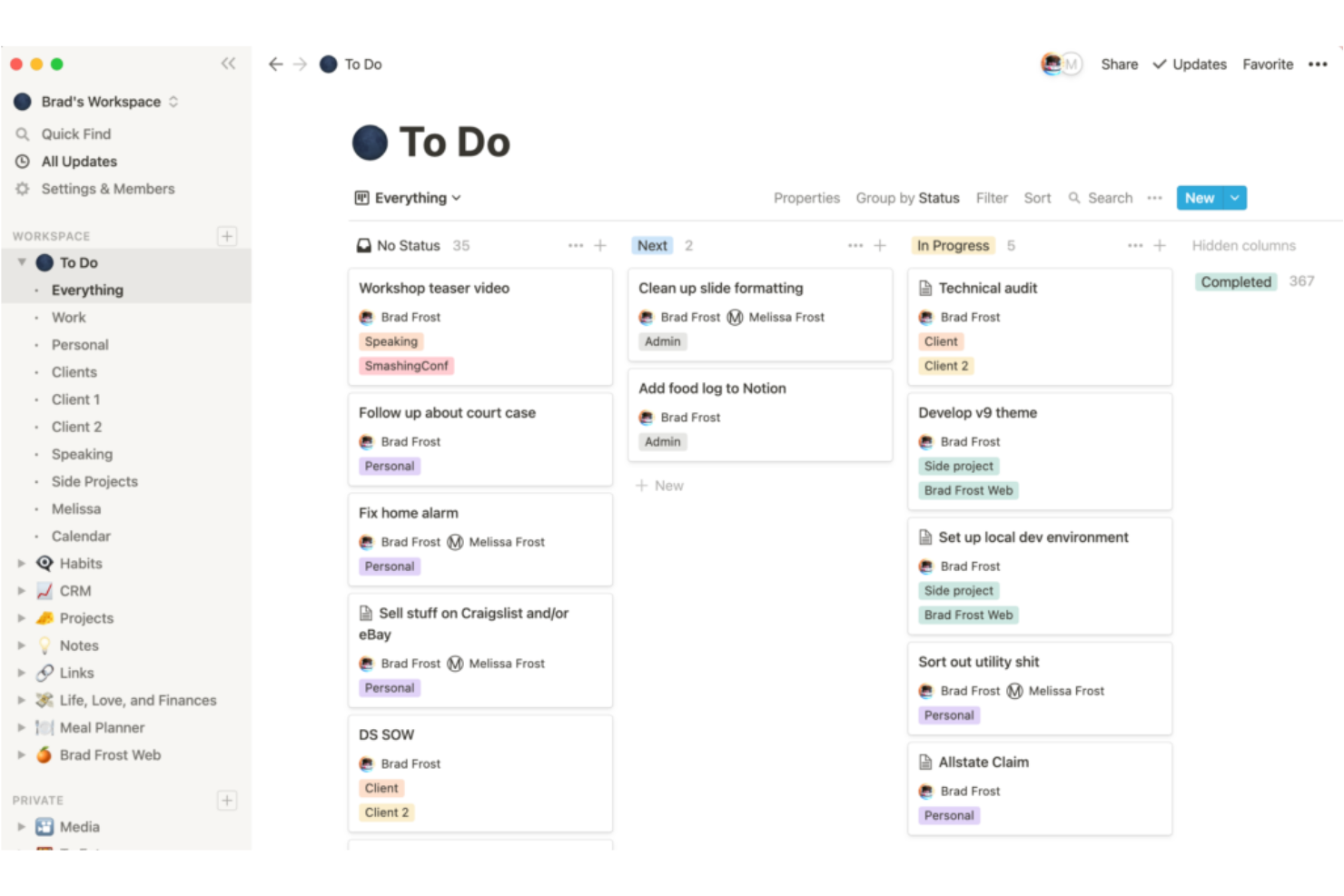
Notion is a collaborative workspace platform that brings together note-taking, wikis, project management, and customizable databases for teams in one flexible environment.
Who Is Notion Best For?
Notion is a great choice for multidisciplinary teams or fast-growing startups who want to organize projects, documents, and knowledge in one place.
Why I Picked Notion
I picked Notion as one of the best because I can set up customized workspaces combining wikis, tasks, and knowledge bases, then use templates and databases to structure everything the way my team works best.
Notion Key Features
- Real-time editing: Multiple users can edit pages together and see updates instantly.
- Commenting and mentions: Tag teammates and leave comments directly on any block or page.
- Integrated calendar view: Display project timelines and events in a calendar format within workspaces.
- Version history: Review or restore previous page versions at any time for easy tracking.
Notion Integrations
Notion offers native integrations with Slack, GitHub, Google Drive, Asana, Jira, Trello, Zoom, Figma, and Confluence. It also connects with Zapier and provides an API for custom integrations.
Pros and Cons
Pros:
- Real-time co-editing with page comments
- Supports databases and linked data views
- Flexible page structure for team knowledge sharing
Cons:
- Finding information relies on strong workspace organization
- Permission management can get confusing

Asana
Best for workflow customization in task management

Asana is a collaborative work management platform that helps teams organize projects, assign tasks, monitor timelines, automate workflows, and centralize conversations in one workspace.
Who Is Asana Best For?
Asana is a good fit for cross-functional teams at growing companies that need flexible task management and custom project workflows.
Why I Picked Asana
I picked Asana because I rely on its highly customizable workflows, like custom fields and rules, to adapt projects for different teams. I like how I can automate routine steps and track dependencies easily from board or list views.
Asana Key Features
- Task comments: Collaborators can discuss tasks directly within each item.
- Timeline view: Visualize project schedules and deadlines with Gantt-style charts.
- Milestones: Mark key points in a project to track important achievements.
- Project templates: Start new projects quickly with customizable templates for different workflows.
Asana Integrations
Asana offers over 200 native integrations, including Slack, Google Drive, Microsoft Teams, Zapier, GitHub, Adobe Creative Cloud, Dropbox, Salesforce, Zoom, and OneDrive. An API is available for custom integrations.
Pros and Cons
Pros:
- Multiple task views for different workstyles
- Project permissions allow granular team access control
- Workflow automation handles repetitive task updates
Cons:
- No built-in document editing functionality
- Notification overload in large project teams

Teamwork
Best for managing complex project workflows
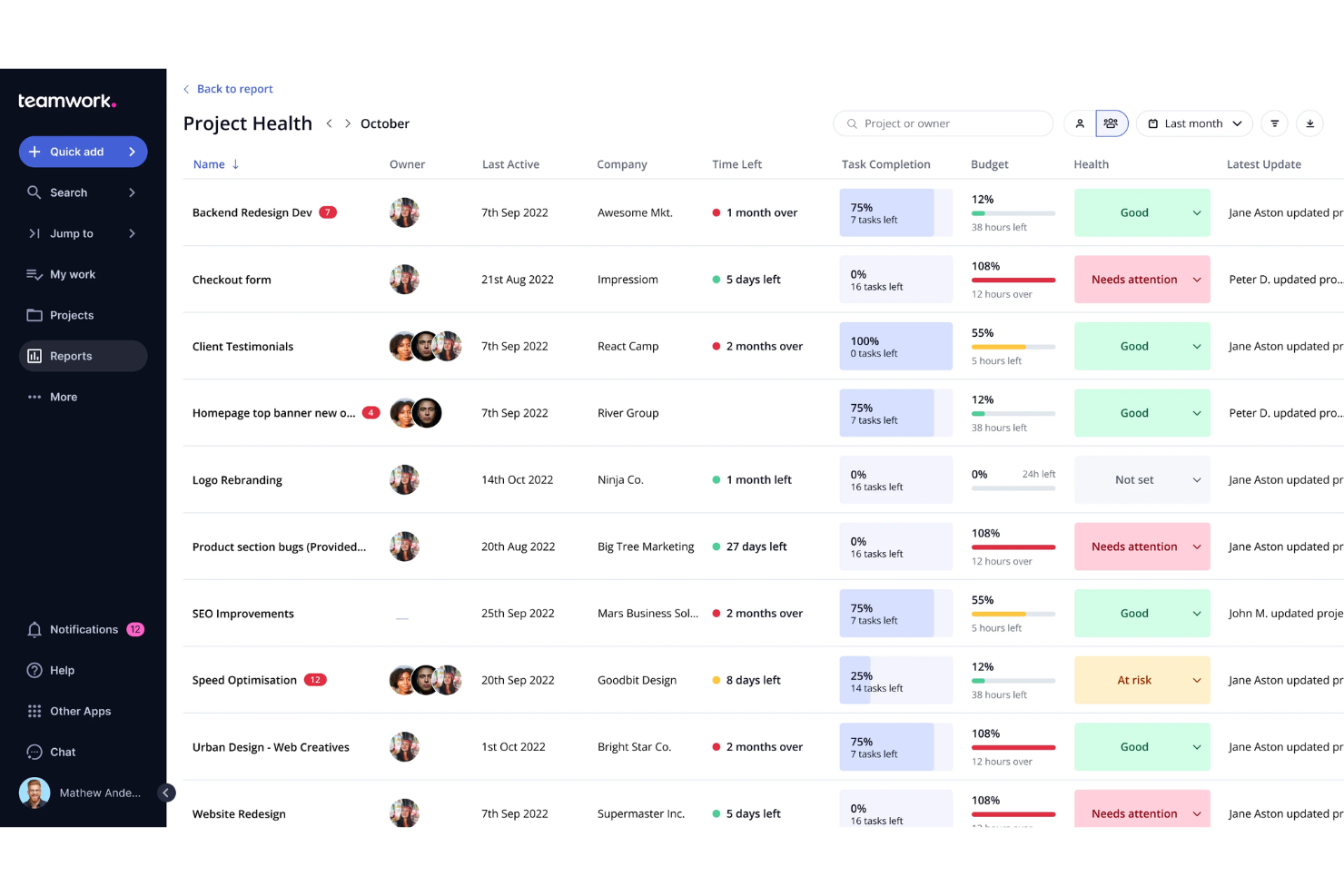
Teamwork is a project management software designed for teams who need advanced tools for planning, tracking, and collaborating across multiple projects with layered task relationships.
Who Is Teamwork Best For?
Project managers and operations teams at growing agencies or service-based businesses who need detailed project control.
Why I Picked Teamwork
I picked Teamwork as one of the best because I rely on its granular task dependencies, workload management, and portfolio-level project visibility to manage complex project workflows with lots of moving parts.
Teamwork Key Features
- Time tracking: Track billable and non-billable hours directly within project tasks.
- Document management: Store, share, and organize files inside project workspaces.
- Client access: Allow clients to view progress and collaborate within selected projects.
- Built-in chat: Communicate with team members in real-time inside the platform.
Teamwork Integrations
Teamwork offers native integrations with Slack, Google Drive, Microsoft Teams, Dropbox, HubSpot, QuickBooks, Xero, and Zapier, and also provides an API for custom integrations.
Pros and Cons
Pros:
- Client collaboration features for project transparency
- Built-in workload and capacity planning tools
- Granular control over task permissions and visibility
Cons:
- Reporting setup requires extra configuration
- User interface can feel cluttered

Best for integrated meeting and chat features

Microsoft Teams is a collaboration platform that brings together chat, video meetings, file sharing, and team workspaces to help organizations centralize communication and manage projects in one place.
Who Is Microsoft Teams Best For?
Microsoft Teams is ideal for organizations seeking unified chat, meetings, and document collaboration in a single workspace, especially those already using Microsoft 365.
Why I Picked Microsoft Teams
I picked Microsoft Teams as one of the best because I can schedule meetings, start ad-hoc video calls, and host threaded chat conversations all in one app. I use its tabs for shared files and meeting notes to keep project context in one place.
Microsoft Teams Key Features
- Channels: Organize conversations, files, and meetings by topic or project.
- Loop components: Collaborate on shared tables, lists, notes, and task trackers that stay synchronized across chats, meetings, and Microsoft 365 apps.
- Private chat: Send direct, one-on-one or group instant messages.
- Task assignments: Create, assign, and monitor tasks using integrated Planner or To Do apps.
Microsoft Teams Integrations
Microsoft Teams has native integrations across the Microsoft ecosystem, including Microsoft 365 and Azure, and also offers native integrations with Trello, GitHub, Salesforce, ServiceNow, and Zoom. An API is available for custom integrations.
Pros and Cons
Pros:
- Ease of sharing and co-editing of documents
- Real-time chat for persistent conversations
- Built-in video and audio conferencing
Cons:
- Notifications can become overwhelming in busy teams
- Initial setup can be complex

GoodDay
Best for integrated work planning and tracking

GoodDay is a work management platform for teams that merges project planning, workflow automation, real-time collaboration, time tracking, and performance analytics in a single system.
Who Is GoodDay Best For?
Project managers and department leads who need a unified space to organize, monitor, and optimize complex team workflows across growing organizations.
Why I Picked GoodDay
I picked GoodDay as one of the best because I can link task planning, progress tracking, resource management, and goal setting all in one platform, making it easy to connect project schedules with related documents, discussion threads, and analytics dashboards.
GoodDay Key Features
- Workload management: View and distribute team tasks using automatic workload balancing tools.
- Time tracking: Log hours and categorize time by project or task.
- Custom workflow templates: Create and apply standardized processes for different project types.
- Built-in approval workflows: Route documents and requests for multi-step sign-off within the platform.
GoodDay Integrations
GoodDay offers native integrations with Google Drive, Slack, Dropbox, Jira, GitHub, GitLab, Trello, Microsoft 365, Microsoft Teams, and Outlook. An API is available for custom integrations.
Pros and Cons
Pros:
- Customizable dashboards for project oversight
- Real-time activity streams for all projects
- Built-in approval and feedback workflows
Cons:
- Occasional slow performance with complex boards
- Mobile app offers limited feature set
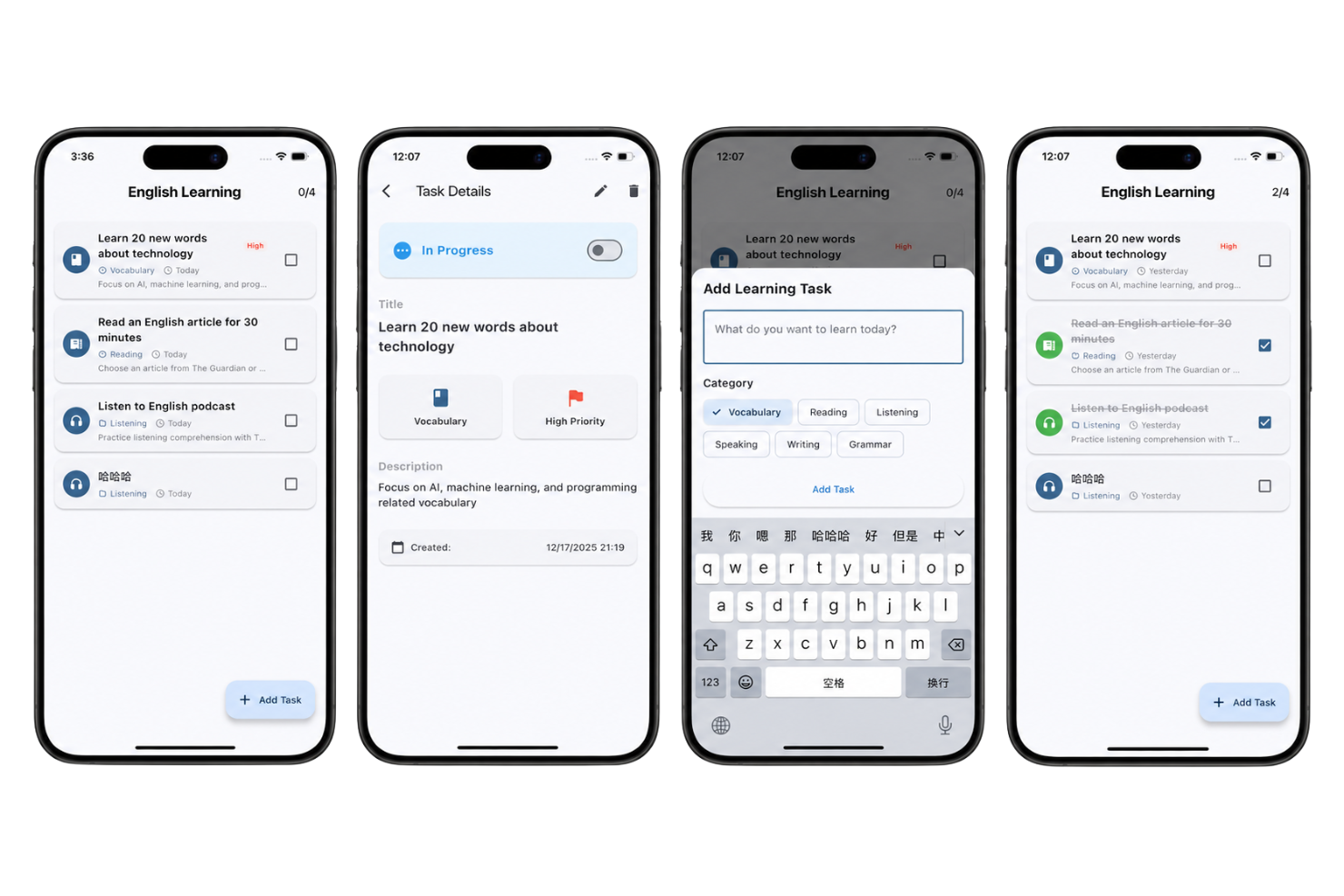
Entask is a mobile-focused collaboration tool for teams that lets you assign tasks, track progress, share notes, and manage group to-dos from iOS devices.
Who Is Entask Best For?
Entask is a great fit for small teams or field workers who need a straightforward way to delegate and manage task assignments from mobile devices.
Why I Picked Entask
I picked Entask as one of the best because I can assign, update, and check off team tasks directly from my phone, send quick reminders, and make sure mobile team members get real-time notifications about their assignments.
Entask Key Features
- Comment threads: Add notes or updates to any assigned task.
- Prioritization tags: Mark tasks by priority for quick sorting.
- Group task assignments: Assign the same task to multiple team members at once.
- Push notifications: Receive instant alerts for task changes or comments.
Entask Integrations
Native integrations are not clearly documented for Entask.
Pros and Cons
Pros:
- Real-time push notifications for updates
- Simple group to-do list creation
- Task assignment directly from iPhone or iPad
Cons:
- Lacks documentation for integrations with external collaboration tools
- No web or Android app available
Miro
Best for digital whiteboarding and brainstorming
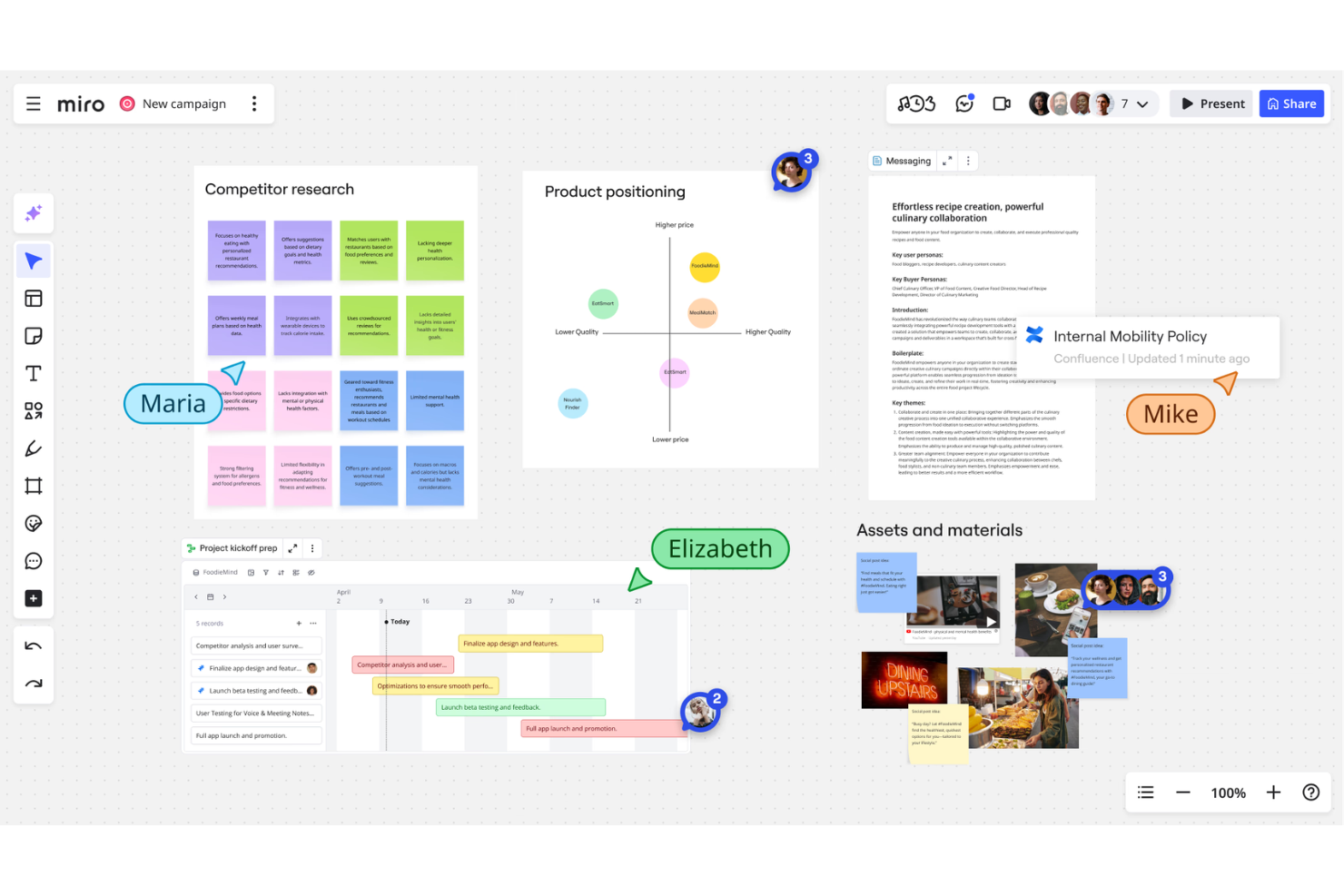
Miro is a collaborative online whiteboard platform that lets teams map workflows, brainstorm ideas, create diagrams, and manage projects together in real-time.
Who Is Miro Best For?
Miro is ideal for distributed teams and creative professionals who need visual collaboration and brainstorming spaces across departments or disciplines.
Why I Picked Miro
I picked Miro because my team uses its infinite canvas, sticky notes, and real-time collaboration features during workshops and brainstorming sessions. I like being able to collect feedback, map ideas visually, and run interactive sessions entirely online.
Miro Key Features
- Templates library: Choose from hundreds of ready-made collaboration and diagram templates.
- Video chat: Collaborate with your team using built-in video calls on the board.
- Commenting tools: Leave threaded comments, @mentions, and markups directly on board elements.
- Export options: Download boards in PDF or image formats or share with public or private links.
Miro Integrations
Miro offers over 100 native integrations, including Slack, Microsoft Teams, Google Drive, Jira, Confluence, Asana, Trello, Zoom, Figma, and Airtable. It also provides an API for custom integrations.
Pros and Cons
Pros:
- Real-time cursor tracking for all users
- Extensive library of templates and widgets
- Supports unlimited collaborators on whiteboards
Cons:
- Occasional sync issues during large team sessions
- Heavy boards can slow down performance
New Product Updates from Miro
Miro Adds Japan Data Residency for Enterprise Customers
Miro has introduced Japan data residency for enterprise customers, offering in-region storage for production data, backups, and metadata, plus in-region compute infrastructure. For more information, visit Miro's official site.
Muut yhteistyötyökalut
Tässä on joitakin muita yhteistyötyökaluja, jotka eivät päässeet lyhytlistalleni mutta joihin kannattaa silti tutustua:
- Smartsheet
For spreadsheet-style project oversight
- Hive
For real-time task tracking with automation
- Slack
For integrated app-based team messaging
- Wrike
For advanced project reporting tools
- monday AI Workspace
For visual team timeline planning
- Guru
For instant internal knowledge sharing
- ClickUp
For tailored workflow automation


Yhteistyötyökalujen valintaperusteet
Valitessani tähän luetteloon parhaat yhteistyötyökalut otin huomioon yleiset ostajien tarpeet ja haasteet, kuten hajallaan olevien tiiminjäsenten yhdistämisen ja viestintäsiilojen vähentämisen. Käytin myös seuraavaa viitekehystä pitääkseni arviointini järjestelmällisenä ja oikeudenmukaisena:
Ydintoiminnot (25 % kokonaispisteistä)
Jotta ratkaisu voitiin sisällyttää tähän luetteloon, sen oli täytettävä seuraavat yleiset käyttötapaukset:
- Virtuaalikokousten ajastaminen ja niihin liittyminen
- Tiedostojen ja asiakirjojen jakaminen
- Viestintä viestien tai keskustelun kautta
- Tehtävien määrittäminen ja seuranta
- Yhteistyö reaaliajassa
Lisäominaisuudet (25 % kokonaispisteistä)
Rajatakseni vaihtoehtoja entisestään etsin myös ainutlaatuisia ominaisuuksia, kuten:
- Integroidut ideointitaulut
- Kokousten automaattinen tekstitys
- Kielten kääntäminen reaaliajassa
- Laajat integraatiot kolmansien osapuolten sovelluksiin
- AI-pohjaiset kokousten yhteenvedot
Käytettävyys (10 % kokonaispisteistä)
Saadakseni käsityksen kunkin järjestelmän käytettävyydestä otin huomioon seuraavat seikat:
- Yksinkertainen ja intuitiivinen käyttöliittymä
- Helppo siirtyminen ominaisuuksien välillä
- Uusien käyttäjien vähäiset asennusvaatimukset
- Selkeät nimekkeet ja ohjeet
- Responsiivinen suunnittelu kaikilla laitteilla
Käyttöönotto (10 % kokonaispisteistä)
Arvioidakseni kunkin alustan käyttöönottokokemusta otin huomioon seuraavat seikat:
- Vaiheittaiset asennusoppaat
- Koulutusvideoiden saatavuus
- Interaktiiviset tuote-esittelyt
- Valmiiden mallipohjien käyttö nopeaa aloitusta varten
- Reaaliaikainen chat- tai chatbot-tuki käyttöönoton aikana
Asiakastuki (10 % kokonaispisteistä)
Arvioidessani kunkin ohjelmistotoimittajan asiakastukipalveluja otin huomioon seuraavat seikat:
- Tuen saatavuus ympäri vuorokauden
- Tarjolla olevat useat yhteydenottokanavat
- Vastausten nopeus
- Itsepalveluresurssien laatu
- Tuotetuntemuksen laajuus
Vastine rahalle (10 % kokonaispisteistä)
Arvioidessani kunkin alustan vastinetta rahalle otin huomioon seuraavat seikat:
- Joustavat hinnoittelusuunnitelmat
- Tarjolla olevat ilmaiset kokeilujaksot tai maksuttomat tasot
- Perussuunnitelmaan sisältyvät ominaisuudet
- Käyttäjäpaikkojen tai tallennustilan rajoitukset
- Selkeät päivitysvaihtoehdot
Asiakasarvostelut (10 % kokonaispisteistä)
Saadakseni yleiskuvan asiakkaiden kokonaistyytyväisyydestä otin asiakasarvosteluja lukiessani huomioon seuraavat seikat:
- Myönteisen palautteen johdonmukaisuus
- Toistuvat ongelmat tai valitukset
- Mainitut parannukset ajan mittaan
- Kiitokset tietyistä ominaisuuksista
- Arvostelut verrattuna alan keskiarvoihin
Yhteistyötyökalujen valitseminen
Laajoihin ominaisuusluetteloihin ja monimutkaisiin hinnoittelurakenteisiin on helppo juuttua. Jotta voit keskittyä työskennellessäsi ainutlaatuisen ohjelmistonvalintaprosessisi parissa, tässä on muistilista huomioon otettavista tekijöistä:
| Tekijä | Huomioitavaa |
|---|---|
| Skaalautuvuus | Tukeeko työkalu tiimisi nykyistä kokoa ja kasvua? Tarkista käyttäjäpaikkojen rajat, tallennustilan enimmäismäärät ja suunnitelman päivityspolut. |
| Integraatiot | Yhdistyykö se natiivisti tärkeimpiin alustoihisi, kuten sähköpostiin, kalenteriin, CRM-järjestelmään tai projektinhallintatyökaluihin? Laske työnkulkujesi kannalta olennaiset saatavilla olevat integraatiot. |
| Mukautettavuus | Voitko mukauttaa työnkulkuja, käyttöoikeuksia tai koontinäyttöjä prosesseihisi sopiviksi ilman laajaa teknistä työtä? Etsi mallipohjia, käyttöoikeuksien hallintaa ja mukautettuja näkymiä. |
| Helppokäyttöisyys | Pystyvätkö teknistä osaamista vailla olevat työntekijät siirtymään sen käyttöön helposti? Kokeile esittelyjä arvioidaksesi navigointia, valikoiden selkeyttä ja käyttäjien perehdytyksen nopeutta. |
| Käyttöönotto ja perehdytys | Häiritseekö käyttöönottoprosessi toimintaa vai onko se hallittavissa? Huomioi tietojen siirtovaihtoehdot, saatavilla oleva käytännönläheinen koulutus ja täyden käyttöönoton aikataulu. |
| Kustannukset | Ovatko suunnitelmat selkeitä, ennakoitavine uusimiskustannuksineen ja ilman yllättäviä ylitysmaksuja? Tarkastele hinnoittelua käyttäjän, tietojen tai ominaisuustasojen mukaan. |
| Turvallisuustoimet | Suojaako se arkaluonteista viestintää ja tietoja? Etsi työkaluja, joissa on monivaiheinen tunnistautuminen, vahva salaus ja selkeät tietoturvasertifikaatit. |
| Tuen saatavuus | Onko ongelmien ilmetessä saatavilla nopeasti reagoivaa apua? Tarkista, onko tarjolla live-chatia, puhelintukea tai tukipyyntöjärjestelmää sekä dokumentoidut vastausajat ongelmanratkaisua varten. |
Mitä yhteistyötyökalut ovat?
Yhteistyötyökalut ovat digitaalisia alustoja, jotka auttavat tiimejä viestimään, jakamaan tietoa ja työskentelemään yhdessä fyysisestä sijainnista riippumatta.
Nämä työkalut tukevat viestintää, videokokouksia, tiedostojen jakamista ja tehtävien yhteistä hallintaa, jotta ryhmät voivat koordinoida toimintaansa ja pysyä ajan tasalla projekteista. Ne ovat olennaisia etä- ja hybridityöympäristöissä, sillä ne auttavat käyttäjiä kuromaan umpeen välimatkoja ja parantamaan tuottavuutta.
Ominaisuudet
Kun valitset yhteistyötyökaluja, kiinnitä huomiota seuraaviin keskeisiin ominaisuuksiin:
- Reaaliaikainen viestintä: Tukee välitöntä viestintää yksilöiden ja ryhmien välillä ja auttaa tiimejä ratkaisemaan ongelmia sekä jakamaan päivityksiä ilman viivästyksiä.
- Videoneuvottelut: Mahdollistaa käyttäjien yhteydenpidon kasvokkain ajastettujen tai tilapäisten virtuaalikokousten kautta, mikä helpottaa projektien käsittelyä ja luottamuksen rakentamista etänä.
- Tiedostojen jakaminen: Antaa käyttäjien ladata, tallentaa ja jakaa asiakirjoja, kuvia tai muita tiedostoja turvallisesti, jotta tärkeät resurssit ovat koko tiimin saatavilla.
- Tehtävien hallinta: Mahdollistaa projektien tehtävien, määräaikojen ja edistymisen seurannan sekä selkeyttää vastuita ja tilapäivityksiä.
- Asiakirjojen yhteistyö: Tukee asiakirjojen tai esitysten samanaikaista muokkaamista ja kommentointia, jotta useat käyttäjät voivat jakaa ideoita ja viimeistellä materiaalit yhdessä.
- Kalenteri-integraatio: Synkronoituu käyttäjien kalentereiden kanssa kokousten aikatauluttamista ja muistutusten lähettämistä varten sekä estää päällekkäiset varaukset tiimien välillä.
- Hakutoiminto: Tarjoaa yksityiskohtaiset suodattimet ja hakukentät viestien, tiedostojen tai yhteystietojen nopeaan löytämiseen ilman pitkien viestihistorioiden selaamista.
- Roolipohjaiset käyttöoikeudet: Antaa ylläpitäjille mahdollisuuden hallita eri ominaisuuksien, kanavien tai tiedostojen käyttöoikeuksia, jotta arkaluonteiset tiedot ovat vain valtuutettujen käyttäjien saatavilla.
- Ilmoitukset ja hälytykset: Tarjoaa mukautettavia päivityksiä, joiden avulla tiimin jäsenet pysyvät tietoisina uusista viesteistä, tehtävistä tai tulevista tapahtumista.
- Mobiilikäyttö: Tarjoaa monipuolisen mobiilisovelluksen tai responsiivisen suunnittelun, jonka ansiosta käyttäjät voivat tehdä yhteistyötä mistä tahansa haluamillaan laitteilla.
Hyödyt
Yhteistyökalujen käyttöönotto tarjoaa useita hyötyjä tiimillesi ja yrityksellesi. Tässä muutamia etuja, joita voit odottaa:
- Sujuva viestintä: Tiimin jäsenet voivat olla välittömästi yhteydessä chatin, videon tai tiedostojen jakamisen kautta, mikä vähentää pitkiä sähköpostiketjuja.
- Parantunut tuottavuus: Keskitetty tehtävien seuranta ja asiakirjojen yhteistyö auttavat tiimejä keskittymään toimitettaviin tuotoksiin ja vähentävät tiedon etsimiseen kuluvaa aikaa.
- Parempi läpinäkyvyys: Edistymisen seurantaominaisuuksien ansiosta kaikki voivat nähdä projektien tilat, vastuut ja aikataulut yhdellä silmäyksellä.
- Parempi etätyön tuki: Reaaliaikainen viestintä, videokokoukset ja mobiilikäyttö auttavat tiimejä työskentelemään tehokkaasti mistä tahansa.
- Nopeampi päätöksenteko: Välittömät ilmoitukset ja integroidut aikataulutustyökalut auttavat tiimejä koordinoimaan toimintaansa nopeasti ja tekemään perusteltuja päätöksiä yhdessä.
- Tiiviimpi tiimin yhtenäisyys: Jaetut työtilat, asiakirjojen yhteistyö ja kalenteri-integraatio pitävät kaikki järjestäytyneinä ja työskentelemässä yhteisten tavoitteiden saavuttamiseksi.
- Parempi tietoturva: Roolipohjaiset käyttöoikeudet ja turvallinen tiedostojen jakaminen varmistavat, että arkaluonteiset yritystiedot pysyvät suojattuina tiimin sisällä.
Kustannukset ja hinnoittelu
Yhteistyökalujen valinta edellyttää saatavilla olevien erilaisten hinnoittelumallien ja suunnitelmien ymmärtämistä. Kustannukset vaihtelevat ominaisuuksien, tiimin koon, lisäosien ja muiden tekijöiden perusteella. Alla olevassa taulukossa esitetään yleiset suunnitelmat, niiden keskimääräiset hinnat ja yhteistyökaluratkaisuihin tyypillisesti sisältyvät ominaisuudet:
Yhteistyökalujen suunnitelmien vertailutaulukko
| Suunnitelman tyyppi | Keskimääräinen hinta | Yleiset ominaisuudet |
|---|---|---|
| Ilmainen suunnitelma | $0 | Perusviestintä, rajoitettu tiedostojen jakaminen, videopuhelut pienille ryhmille ja perustehtävien hallinta. |
| Henkilökohtainen suunnitelma | $5–$10/käyttäjä/kuukausi | Ryhmächat, laajempi tallennustila, ääni- ja videokokoukset, kalenteri-integraatio ja perusyhteistyökalut. |
| Yrityssuunnitelma | $10–$25/käyttäjä/kuukausi | Suuremmat kokousrajat, edistyneet ylläpidon hallintatoiminnot, integraatiot yritysohjelmistoihin ja parannettu tietoturva. |
| Suuryrityssuunnitelma | $25–$40/käyttäjä/kuukausi | Rajaton määrä käyttäjiä, ensisijainen tuki, edistyneet tietoturvaominaisuudet, vaatimustenmukaisuusvaihtoehdot ja räätälöity käyttöönotto. |
Yhteistyötyökalujen usein kysytyt kysymykset
Tässä on vastauksia yhteistyötyökaluja koskeviin yleisiin kysymyksiin:
Miten voin päättää, mikä yhteistyötyökalu sopii parhaiten tiimilleni?
Aloita kartoittamalla tiimisi työnkulut ja viestintätarpeet. Yhdistä ne sitten työkaluihin, jotka integroituvat hyvin nykyiseen teknologiaympäristöösi, sopivat budjettiisi ja tarjoavat tärkeimmät ominaisuudet, joita tiimisi todella käyttää.
Ovatko yhteistyötyökalut riittävän turvallisia arkaluonteiseen liiketoimintaviestintään?
Kyllä, useimmat yhteistyötyökalut sisältävät vahvoja tietoturvatoimia, kuten päästä päähän -salauksen, roolipohjaiset käyttöoikeudet ja vaatimustenmukaisuustodistukset. Tarkista kuitenkin aina palveluntarjoajan tietoturvadokumentaatio ja määritä asetukset vastaamaan vaatimuksiasi.
Voivatko yhteistyötyökalut korvata sähköpostin sisäisessä tiimiviestinnässä?
Kyllä, monet tiimit käyttävät yhteistyötyökaluja sähköpostitulvan vähentämiseen siirtämällä keskustelut, tiedostojen jakamisen ja projektipäivitykset reaaliaikaisiin alustoihin, vaikka joissakin ulkoisissa tai muodollisissa viestinnän tilanteissa sähköpostia saatetaan edelleen tarvita.
Mitä minun pitäisi ottaa huomioon ennen uuteen yhteistyötyökaluun siirtymistä?
Suunnittele datan siirto, käyttäjien koulutus ja järjestelmäintegraatio. Tutustu perehdytysresursseihin, kuten oppaisiin ja malleihin, ja varaa aikaa palautteelle sekä prosessien mukauttamiselle käyttöönoton alkuvaiheessa.