

Die 10 besten Kollaborationstools 2026

Die besten Tools für Zusammenarbeit – Auswahl


Kollaborationstools umfassen alles von Chat-Apps über Projektmanagement bis hin zu Plattformen zum Dateiaustausch. Bei der großen Auswahl ist es leicht, die Lösungen zu verpassen, die Teamarbeit wirklich erleichtern. Deshalb haben wir die besten Tools für Zusammenarbeit im Jahr 2026 zusammengestellt – die wesentlichen Plattformen für klarere Kommunikation, schnellere Entscheidungen und termingerechte Projekte. Fehlen diese in eurem Tool-Set, könnte euer Team ins Hintertreffen geraten.
Warum Sie unseren Software-Bewertungen vertrauen können
Unser Team testet und bewertet Software seit 2012. Als HR-Experten wissen wir selbst, wie schwierig – und wichtig – es ist, die richtige Software auszuwählen.
Für diesen Leitfaden haben wir Tools mithilfe von praktischen Tests und unabhängiger Recherche bewertet und dabei unsere Bewertungskriterien angewendet. Zudem greifen wir auf Erkenntnisse von Branchenvordenkern und praktizierenden HR-Experten zurück.
Unsere Bewertungen spiegeln unser menschliches redaktionelles Urteilsvermögen wider, keine Verkaufsstrategie.
Expertenprüfer:
Zusammenfassung: Die besten Tools für Zusammenarbeit
Diese Vergleichstabelle fasst die Preisinformationen meiner Zusammenarbeitstools zusammen, damit Sie das beste Tool für Ihr Budget und Ihre geschäftlichen Anforderungen finden.
| Tool | Best For | Trial Info | Price | ||
|---|---|---|---|---|---|
| 1 | Am besten geeignet für zentralisierte Dokumentenfreigabe und -speicherung | 14-tägige kostenlose Testphase und kostenlose Version verfügbar | Ab $6.30/Monat (jährliche Abrechnung) | Website | |
| 2 | Am besten für videobasierte virtuelle Teammeetings | Kostenloser Tarif + kostenlose Demo verfügbar | Ab $14.16/Monat (jährliche Abrechnung) | Website | |
| 3 | Am besten für visuelle Projektboard-Verwaltung | Kostenloser Plan + 14-tägige kostenlose Testphase verfügbar | Ab $5/Nutzer/Monat (jährlich abgerechnet) | Website | |
| 4 | Am besten geeignet für individuell anpassbare Arbeitsbereiche | Kostenloser Tarif + kostenlose Demo verfügbar | Ab $10/Nutzer/Monat (jährliche Abrechnung) | Website | |
| 5 | Am besten geeignet für die Anpassung von Workflows im Aufgabenmanagement | Kostenloser Plan verfügbar | Ab $10,99/Nutzer/Monat (jährliche Abrechnung) | Website | |
| 6 | Am besten geeignet zur Steuerung komplexer Projektabläufe | 14-tägige kostenlose Testphase + kostenlose Demo verfügbar | Ab $9.99/Benutzer/Monat (jährliche Abrechnung) | Website | |
| 7 | Am besten für integrierte Meeting- und Chatfunktionen | 30-tägige kostenlose Testversion + kostenloser Tarif verfügbar | Ab $4/Monat (jährliche Abrechnung) | Website | |
| 8 | Am besten für integrierte Arbeitsplanung und Nachverfolgung | Kostenloser Plan verfügbar | Ab $4/Nutzer/Monat (jährliche Abrechnung) | Website | |
| 9 | Am besten für einfache mobile Teamaufgaben-Zuweisungen | Kostenloser Tarif verfügbar | Kostenlos | Website | |
| 10 | Am besten für digitales Whiteboarding und Brainstorming | Kostenloser Plan verfügbar | Ab $8/Mitglied/Monat (jährliche Abrechnung) | Website |

Bewertungen: Die besten Tools für Zusammenarbeit
Nachfolgend finden Sie meine ausführlichen Zusammenfassungen der besten Tools für Zusammenarbeit, die es auf meine Auswahl geschafft haben. Die Bewertungen bieten einen detaillierten Überblick zu Funktionen, idealen Einsatzgebieten und Integrationen, um das für Sie passende Tool zu finden.

Am besten geeignet für zentralisierte Dokumentenfreigabe und -speicherung
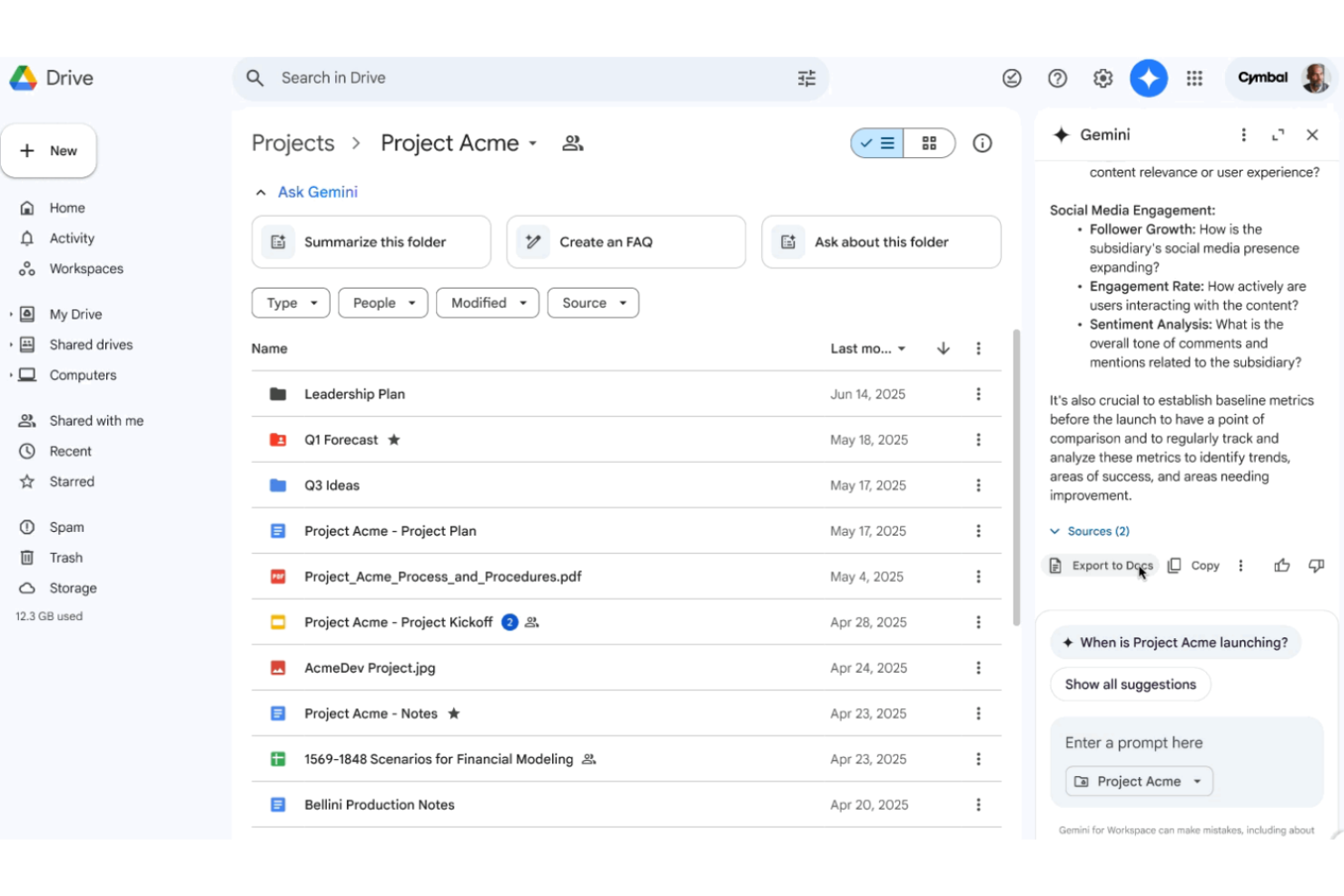
Google Drive ist eine cloudbasierte Kollaborationsplattform, die Teams ermöglicht, Dokumente, Tabellen und andere Dateien in einem zentralen Arbeitsbereich zu speichern, zu organisieren, darauf zuzugreifen und zu teilen.
Für wen ist Google Drive am besten geeignet?
Google Drive eignet sich besonders für verteilte Teams, die sicheren, unmittelbaren Zugriff auf gemeinsam genutzte Dateien und Ordner von jedem Gerät aus benötigen.
Warum ich Google Drive ausgewählt habe
Ich habe Google Drive ausgewählt, weil ich es nutze, um unsere Dokumentenablage zu zentralisieren und Verträge, Richtlinien sowie Onboarding-Unterlagen in geteilten Ordnern zu speichern. Mir gefallen die detaillierten Berechtigungseinstellungen zur Zugriffssteuerung und die integrierte Suche, mit der Dateien schnell gefunden werden können.
Google Drive Hauptfunktionen
- Versionsverlauf: Nutzer können ältere Dateiversionen einsehen und wiederherstellen.
- Gemeinsame Laufwerke: Teams können Zugriffsrechte und Eigentümerschaften gemeinsam verwalten.
- Kommentare und Vorschläge: Ermöglicht Feedback in Echtzeit sowie die Zusammenarbeit an Dokumenten.
- Integration von Drittanbieter-Apps: Unterstützt die Anbindung an Tools wie Slack, Docusign und Asana.
Google Drive Integrationen
Google Drive bietet native Integrationen mit Google Workspace-Tools wie Google Docs, Google Sheets, Google Slides, Gmail und Google Meet. Es lässt sich außerdem mit Slack, Docusign, Asana und Zoom verbinden. Für individuelle Anpassungen steht eine API zur Verfügung.
Pros and Cons
Pros:
- Gemeinsames Bearbeiten von Dokumenten in Echtzeit für Teams
- Detaillierte Zugriffssteuerung für Dateien und Ordner
- Einfacher Dateizugriff über mobile Geräte
Cons:
- Begrenzte Offline-Funktionen für die Zusammenarbeit
- Ordnerstrukturen können schnell unübersichtlich werden

Zoom
Am besten für videobasierte virtuelle Teammeetings

Zoom ist eine Videokonferenzplattform für Teams, die HD-Videomeetings, Webinare, Cloud-Aufzeichnungen, Chat und Bildschirmfreigabe für die Zusammenarbeit aus der Ferne und im hybriden Modus bietet.
Für wen ist Zoom am besten geeignet?
Ich empfehle Zoom für verteilte Teams und Organisationen, die Wert auf persönliche Online-Meetings und Webinare über Standorte oder Abteilungen hinweg legen.
Warum ich Zoom ausgewählt habe
Ich habe Zoom gewählt, weil sich meine Remote-Teams auf die hochwertige Videokonferenzen und die Breakout-Räume verlassen, um strukturierte Teammeetings durchzuführen. Ich nutze oft die Bildschirmfreigabe und Webinar-Funktionen, um große virtuelle Sitzungen zu veranstalten, bei denen Klarheit und aktive Teilnahme besonders wichtig sind.
Zoom Hauptfunktionen
- Virtuelle Hintergründe: Ersetzen oder verwischen Sie Ihren Hintergrund während Meetings zum Schutz der Privatsphäre oder für Markenpräsentation.
- Meeting-Aufzeichnung: Speichern Sie Video- und Audiomeetings lokal oder in der Cloud zur späteren Überprüfung.
- Umfragen: Starten Sie Live-Umfragen während Meetings, um schnell Teilnehmermeinungen einzuholen.
- Warteraum: Steuern Sie den Ablauf der Teilnehmer, indem Sie Personen einzeln aus einem sicheren Wartebereich zulassen.
Zoom Integrationen
Zoom bietet native Integrationen mit Slack, Microsoft Teams, Google Workspace, Salesforce, HubSpot, Trello, Asana, Dropbox, Box und Facebook Workplace. Eine API steht für individuelle Integrationen zur Verfügung.
Pros and Cons
Pros:
- Zuverlässige Video- und Audioqualität für Meetings
- Breakout-Räume für Zusammenarbeit in kleinen Gruppen
- Unterstützt große Webinare und Konferenzen
Cons:
- Kann häufige App-Updates erfordern
- Begrenzte Whiteboard-Funktionen im Vergleich zu Mitbewerbern
Trello
Am besten für visuelle Projektboard-Verwaltung
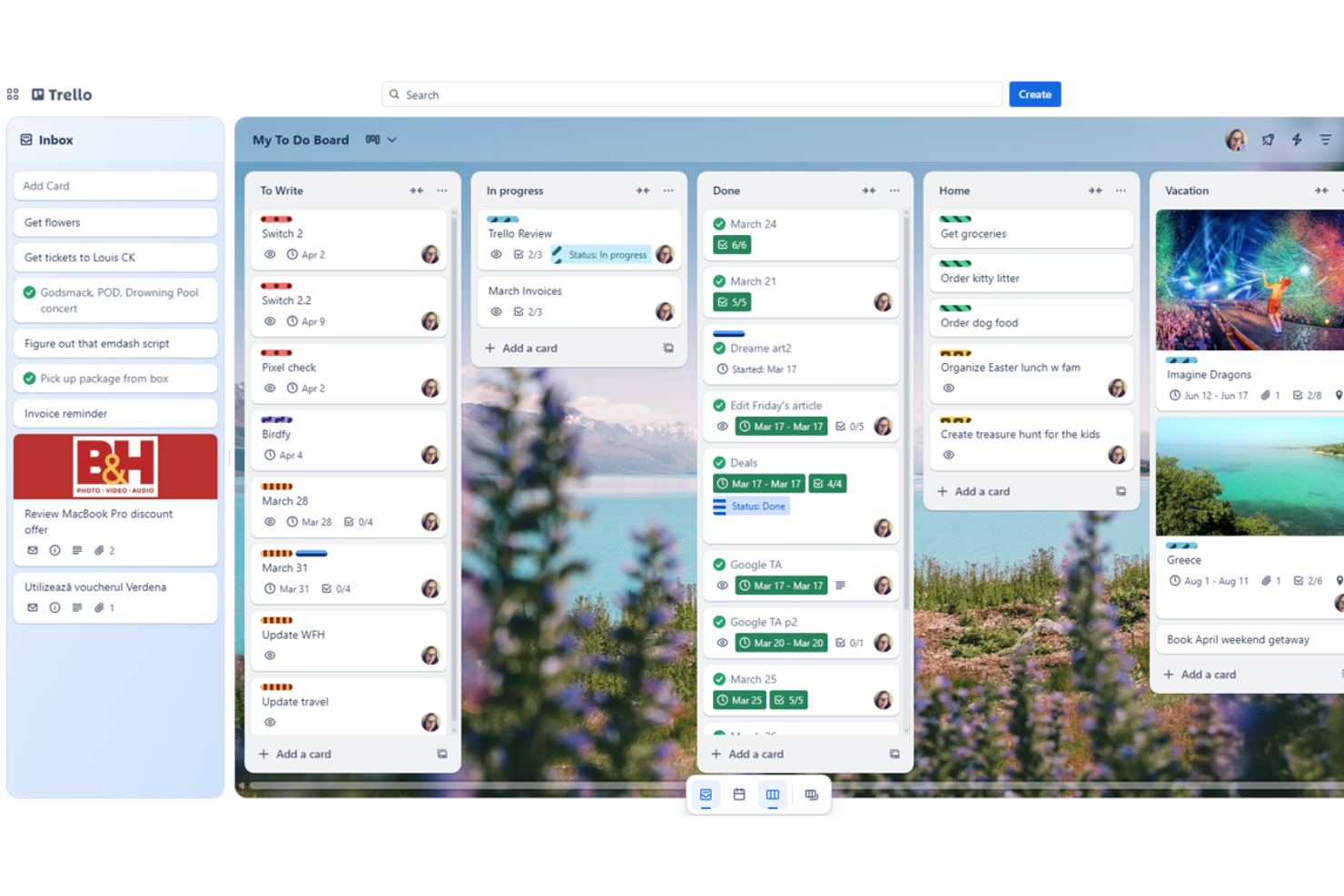
Trello ist eine visuelle Kollaborationsplattform, die Boards, Listen und Karten verwendet, damit Teams Projekte organisieren, Aufgaben zuweisen, Dateien teilen und den Fortschritt in Echtzeit verfolgen können.
Für wen ist Trello am besten geeignet?
Trello ist eine ausgezeichnete Wahl für funktionsübergreifende Teams oder Projektmanager, die eine flexible Möglichkeit benötigen, Arbeitsabläufe zu visualisieren und zu verwalten.
Warum ich Trello ausgewählt habe
Ich habe Trello als eines der besten Tools ausgewählt, weil ich damit sofort Teamprojekte mit Drag-and-Drop-Kanban-Boards abbilden, individuelle Listen zur Fortschrittsverfolgung erstellen und visuelle Labels verwenden kann, um Prioritäten über mehrere Arbeitsabläufe hinweg zu organisieren.
Trello Hauptfunktionen
- Kartenanhänge: Fügen Sie Dateien und Dokumente direkt zu jeder Karte hinzu.
- Butler-Automatisierung: Automatisieren Sie wiederkehrende Aufgaben auf Boards mit anpassbaren Regeln.
- Kalenderansicht: Zeigen Sie alle Karten mit Fälligkeitsdaten in einer Kalenderansicht an.
- Kommentar-Threads: Hinterlassen Sie Feedback oder Updates zu jeder einzelnen Karte.
Trello-Integrationen
Trello unterstützt Hunderte von Integrationen, darunter Slack, Google Drive, Dropbox, GitHub, Jira, Evernote, Microsoft Teams, Salesforce, Confluence und Zendesk. Eine API steht für individuelle Integrationen zur Verfügung.
Pros and Cons
Pros:
- Kartenbasierte Boards organisieren jedes Projekt übersichtlich
- Aufgaben oder Fristen lassen sich einfach Teammitgliedern zuweisen
- Power-Up-Add-ons erweitern die Board-Funktionalität
Cons:
- Begrenzter Offline-Zugriff für Boards und Karten
- Erweiterte Berichtsfunktionen erfordern Drittanbieter-Tools

Notion
Am besten geeignet für individuell anpassbare Arbeitsbereiche
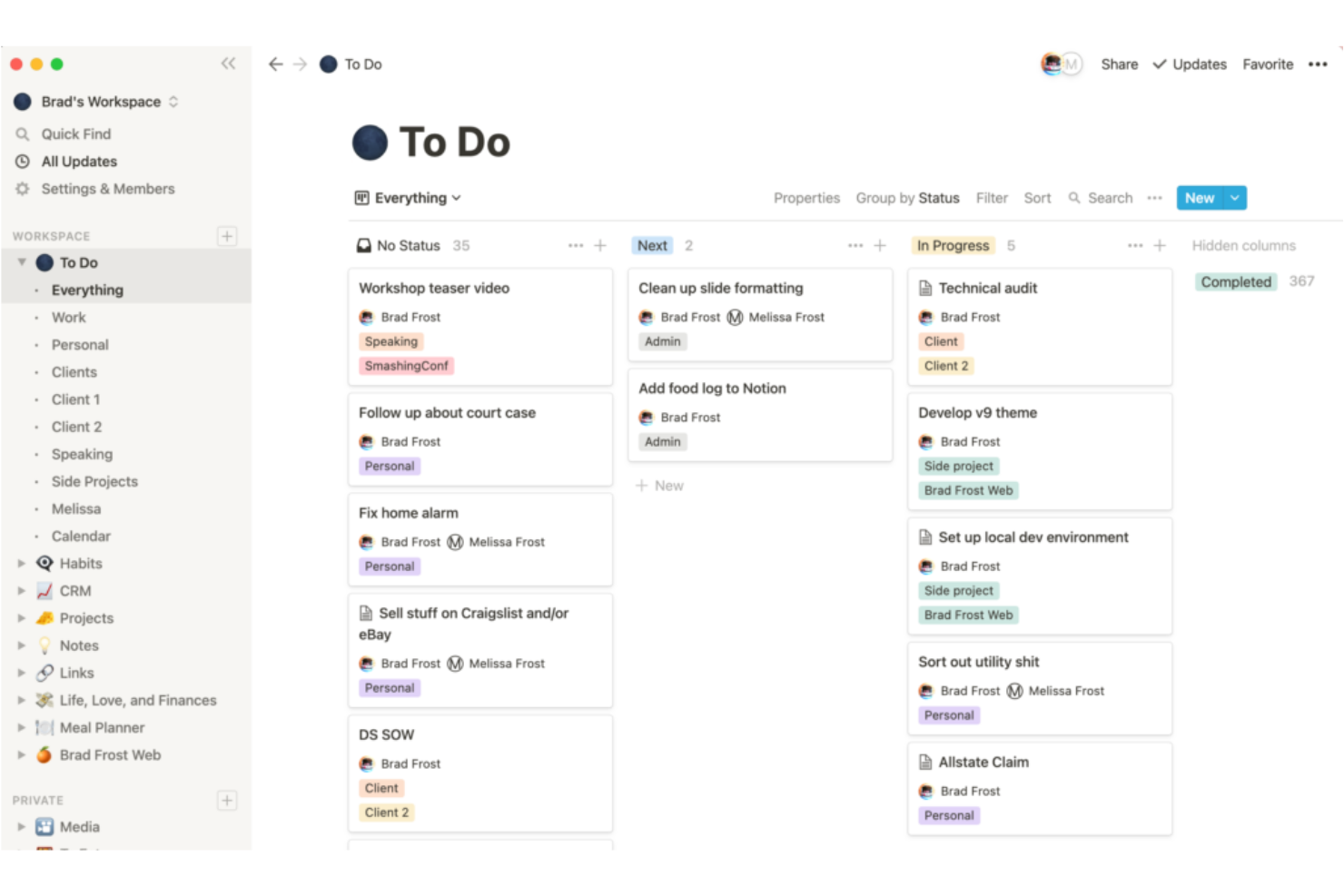
Notion ist eine kollaborative Arbeitsumgebung, die Notizen, Wikis, Projektmanagement und anpassbare Datenbanken für Teams in einer flexiblen Plattform vereint.
Für wen eignet sich Notion am besten?
Notion ist eine ausgezeichnete Wahl für interdisziplinäre Teams oder schnell wachsende Start-ups, die Projekte, Dokumente und Wissen an einem Ort organisieren möchten.
Warum ich Notion ausgewählt habe
Ich habe Notion als eines der besten Tools gewählt, weil ich individuelle Arbeitsbereiche einrichten kann, die Wikis, Aufgaben und Wissensdatenbanken kombinieren, und dann Vorlagen und Datenbanken nutzen kann, um alles so zu strukturieren, wie es für mein Team am besten passt.
Wichtige Funktionen von Notion
- Bearbeitung in Echtzeit: Mehrere Nutzer können Seiten gemeinsam bearbeiten und Aktualisierungen sofort sehen.
- Kommentieren und Erwähnungen: Teammitglieder markieren und Kommentare direkt an jeden Block oder jede Seite anfügen.
- Integrierte Kalenderansicht: Projektzeitpläne und Ereignisse im Kalenderformat innerhalb des Arbeitsbereichs anzeigen.
- Versionsverlauf: Frühere Seitenversionen jederzeit überprüfen oder wiederherstellen, um die Nachverfolgung zu erleichtern.
Notion-Integrationen
Notion bietet native Integrationen mit Slack, GitHub, Google Drive, Asana, Jira, Trello, Zoom, Figma und Confluence. Es verbindet sich auch mit Zapier und stellt eine API für eigene Integrationen bereit.
Pros and Cons
Pros:
- Flexible Seitenstruktur für teaminternen Wissensaustausch
- Unterstützt Datenbanken und verknüpfte Datenansichten
- Gemeinsames Bearbeiten in Echtzeit mit Seitenkommentaren
Cons:
- Die Verwaltung von Berechtigungen kann unübersichtlich werden
- Informationssuche erfordert gut organisierte Arbeitsbereiche

Asana
Am besten geeignet für die Anpassung von Workflows im Aufgabenmanagement
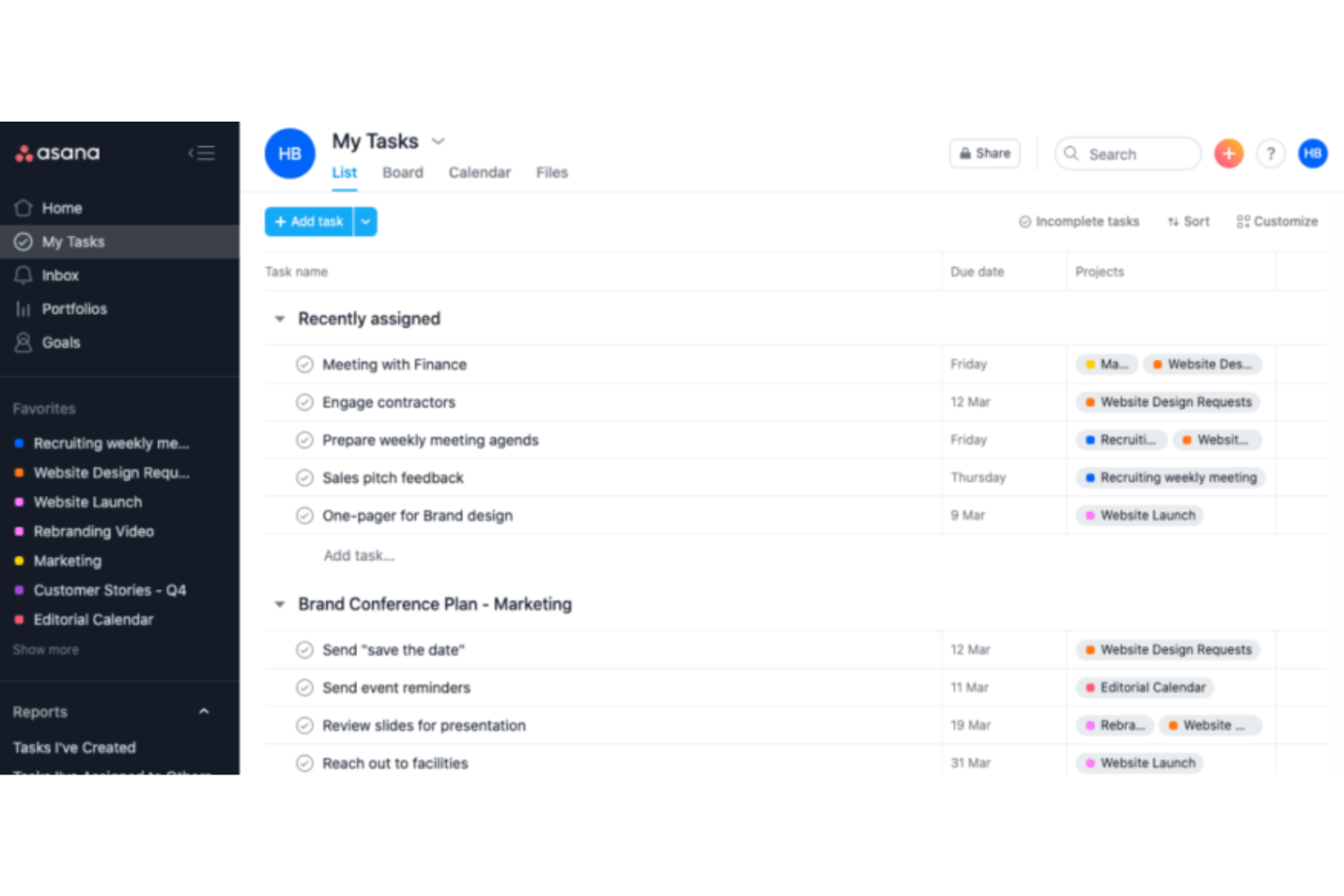
Asana ist eine kollaborative Plattform für Arbeitsmanagement, die Teams dabei unterstützt, Projekte zu organisieren, Aufgaben zuzuweisen, Zeitpläne zu überwachen, Arbeitsabläufe zu automatisieren und Unterhaltungen in einem Workspace zu zentralisieren.
Für wen ist Asana am besten geeignet?
Asana eignet sich besonders für funktionsübergreifende Teams in wachsenden Unternehmen, die flexible Aufgabenverwaltung und anpassbare Projekt-Workflows benötigen.
Warum ich Asana ausgewählt habe
Ich habe Asana ausgewählt, weil ich mich auf die individuell anpassbaren Workflows, wie benutzerdefinierte Felder und Regeln, verlasse, um Projekte für verschiedene Teams anzupassen. Mir gefällt, dass ich Routineaufgaben automatisieren und Abhängigkeiten ganz einfach über Board- oder Listenansicht nachverfolgen kann.
Asana Hauptfunktionen
- Aufgabenkommentare: Mitarbeitende können Aufgaben direkt innerhalb des jeweiligen Elements besprechen.
- Zeitachsenansicht: Visualisierung von Projektzeitplänen und Fristen mit Gantt-ähnlichen Diagrammen.
- Meilensteine: Wichtige Punkte in einem Projekt markieren, um bedeutende Erfolge zu verfolgen.
- Projektvorlagen: Neue Projekte schnell mit anpassbaren Vorlagen für verschiedene Workflows starten.
Asana-Integrationen
Asana bietet über 200 native Integrationen, darunter Slack, Google Drive, Microsoft Teams, Zapier, GitHub, Adobe Creative Cloud, Dropbox, Salesforce, Zoom und OneDrive. Eine API steht für benutzerdefinierte Integrationen zur Verfügung.
Pros and Cons
Pros:
- Workflow-Automatisierung erledigt wiederkehrende Aufgabenaktualisierungen
- Projektberechtigungen ermöglichen feine Kontrolle über die Teamzugriffe
- Mehrere Aufgabenansichten für unterschiedliche Arbeitsstile
Cons:
- Benachrichtigungsflut in großen Projektteams
- Keine integrierte Dokumentenbearbeitung
Teamwork
Am besten geeignet zur Steuerung komplexer Projektabläufe

Teamwork ist eine Projektmanagement-Software, die für Teams entwickelt wurde, die erweiterte Werkzeuge für die Planung, Nachverfolgung und Zusammenarbeit über mehrere Projekte mit verschachtelten Aufgabenbeziehungen benötigen.
Für wen ist Teamwork am besten geeignet?
Projektmanager und Operationsteams in wachsenden Agenturen oder dienstleistungsorientierten Unternehmen, die detaillierte Projektkontrolle benötigen.
Warum ich Teamwork ausgewählt habe
Ich habe Teamwork als eines der besten ausgewählt, weil ich auf die detaillierten Aufgabenabhängigkeiten, das Auslastungsmanagement und die Projektübersicht auf Portfolio-Ebene vertraue, um komplexe Projektabläufe mit vielen beweglichen Teilen zu steuern.
Hauptfunktionen von Teamwork
- Zeiterfassung: Erfassen Sie abrechenbare und nicht abrechenbare Stunden direkt in den Projektaufgaben.
- Dokumentenmanagement: Speichern, teilen und organisieren Sie Dateien innerhalb von Projektarbeitsbereichen.
- Kundenzugang: Ermöglichen Sie Kunden, den Fortschritt einzusehen und innerhalb ausgewählter Projekte zusammenzuarbeiten.
- Integrierter Chat: Kommunizieren Sie in Echtzeit mit Teammitgliedern direkt in der Plattform.
Teamwork-Integrationen
Teamwork bietet native Integrationen mit Slack, Google Drive, Microsoft Teams, Dropbox, HubSpot, QuickBooks, Xero und Zapier und stellt darüber hinaus eine API für individuelle Integrationen bereit.
Pros and Cons
Pros:
- Detaillierte Steuerung von Aufgabenberechtigungen und Sichtbarkeit
- Integrierte Tools für Auslastungs- und Kapazitätsplanung
- Kollaborationsfunktionen für Kunden für mehr Projektransparenz
Cons:
- Benutzeroberfläche kann unübersichtlich wirken
- Berichtseinrichtung erfordert zusätzliche Konfiguration
Am besten für integrierte Meeting- und Chatfunktionen
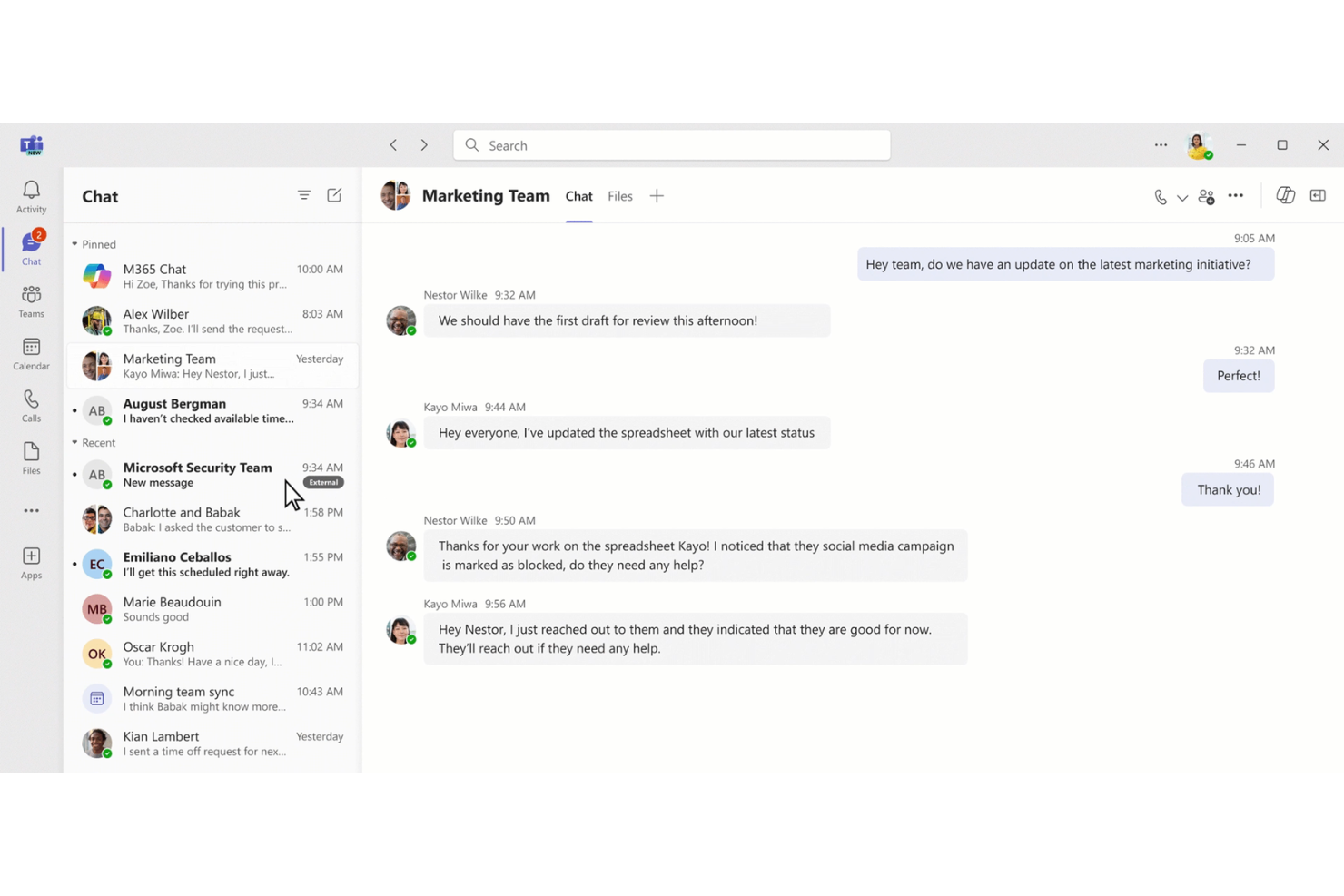
Microsoft Teams ist eine Kollaborationsplattform, die Chat, Videomeetings, Dateifreigabe und Teamarbeitsbereiche zusammenführt, um Organisationen dabei zu unterstützen, die Kommunikation zu zentralisieren und Projekte an einem Ort zu verwalten.
Für wen ist Microsoft Teams am besten geeignet?
Microsoft Teams eignet sich ideal für Organisationen, die einen einheitlichen Chat, Meetings und Dokumentenzusammenarbeit in einem einzigen Arbeitsbereich benötigen, insbesondere wenn bereits Microsoft 365 genutzt wird.
Warum ich Microsoft Teams ausgewählt habe
Ich habe Microsoft Teams als eines der besten ausgewählt, weil ich damit Meetings planen, spontane Videoanrufe starten und Chat-Konversationen in Threads führen kann – alles in einer App. Über die Tabs kann ich gemeinsam genutzte Dateien und Besprechungsnotizen an einem Ort speichern, um den Projektkontext zu erhalten.
Wichtige Funktionen von Microsoft Teams
- Kanäle: Organisieren Sie Unterhaltungen, Dateien und Meetings nach Thema oder Projekt.
- Loop-Komponenten: Arbeiten Sie gemeinsam an geteilten Tabellen, Listen, Notizen und Aufgaben-Trackern, die über Chats, Meetings und Microsoft 365-Apps hinweg synchron bleiben.
- Privater Chat: Versenden Sie direkte Sofortnachrichten an Einzelpersonen oder Gruppen.
- Aufgabenzuweisungen: Aufgaben erstellen, zuweisen und überwachen mit integrierten Planner- oder To Do-Apps.
Microsoft Teams Integrationen
Microsoft Teams bietet native Integrationen im gesamten Microsoft-Ökosystem, einschließlich Microsoft 365 und Azure, und bietet außerdem native Integrationen mit Trello, GitHub, Salesforce, ServiceNow und Zoom. Für individuelle Integrationen steht eine API zur Verfügung.
Pros and Cons
Pros:
- Integrierte Video- und Audiokonferenzen
- Echtzeit-Chat für dauerhafte Konversationen
- Einfaches Teilen und gemeinsames Bearbeiten von Dokumenten
Cons:
- Die Ersteinrichtung kann komplex sein
- Benachrichtigungen können in aktiven Teams überwältigend werden

GoodDay
Am besten für integrierte Arbeitsplanung und Nachverfolgung
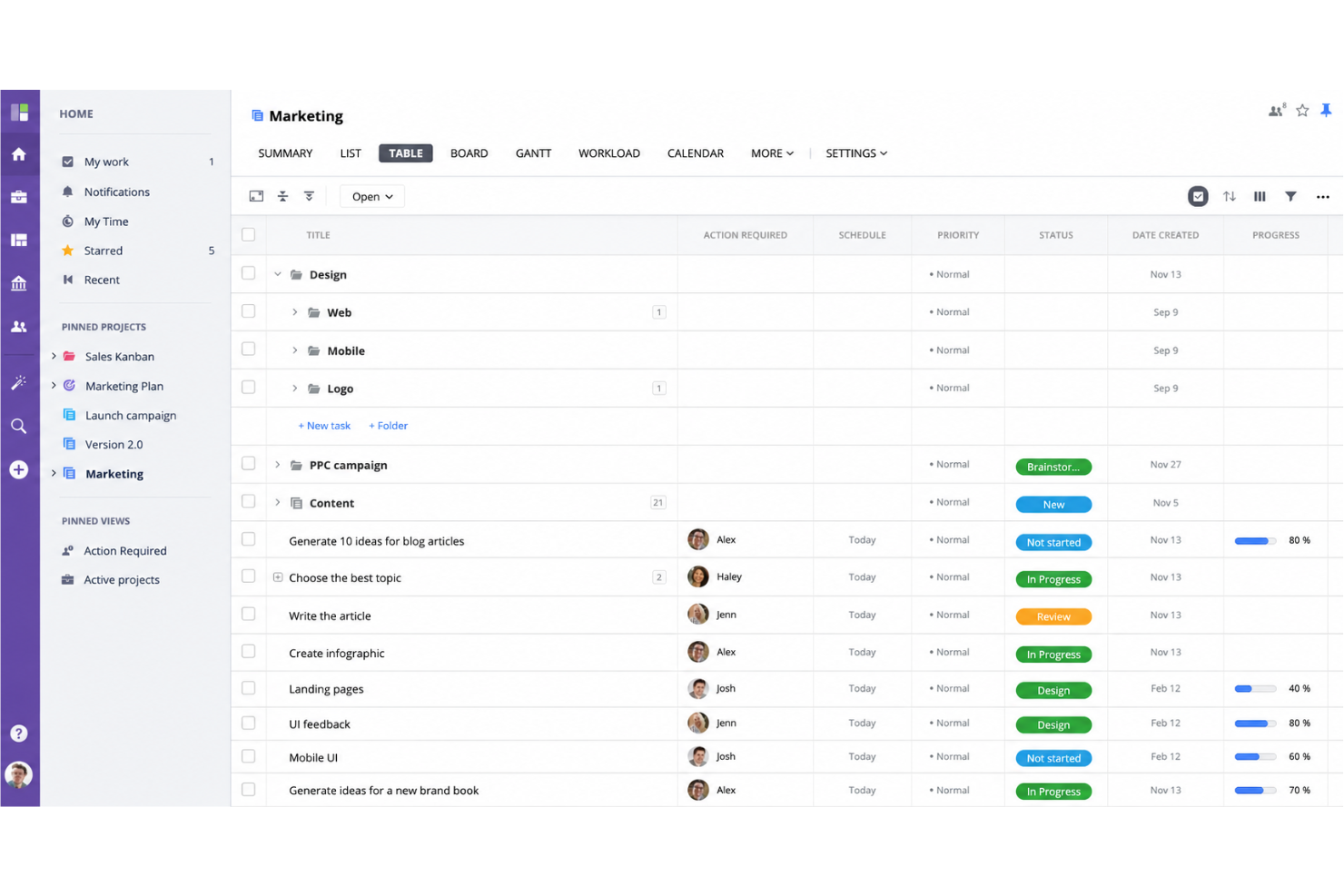
GoodDay ist eine Arbeitsmanagement-Plattform für Teams, die Projektplanung, Workflow-Automatisierung, Echtzeit-Kollaboration, Zeiterfassung und Leistungsanalysen in einem einzigen System vereint.
Für wen ist GoodDay am besten geeignet?
Projektmanager und Abteilungsleiter, die einen einheitlichen Ort benötigen, um komplexe Teamabläufe in wachsenden Organisationen zu organisieren, zu überwachen und zu optimieren.
Warum ich mich für GoodDay entschieden habe
Ich habe GoodDay als eine der besten Lösungen ausgewählt, weil ich Aufgabenplanung, Fortschrittsüberwachung, Ressourcenmanagement und Zielsetzung auf einer Plattform verbinden kann. So lassen sich Projektpläne leicht mit zugehörigen Dokumenten, Diskussions-Threads und Analyse-Dashboards verknüpfen.
GoodDay Hauptfunktionen
- Workload-Management: Aufgaben des Teams mit automatischer Arbeitslastverteilung anzeigen und steuern.
- Zeiterfassung: Arbeitsstunden erfassen und Zeiten nach Projekt oder Aufgabe kategorisieren.
- Individuelle Workflow-Vorlagen: Standardisierte Prozesse für verschiedene Projekttypen erstellen und anwenden.
- Integrierte Freigabe-Workflows: Dokumente und Anfragen für mehrstufige Freigaben innerhalb der Plattform weiterleiten.
GoodDay Integrationen
GoodDay bietet native Integrationen mit Google Drive, Slack, Dropbox, Jira, GitHub, GitLab, Trello, Microsoft 365, Microsoft Teams und Outlook. Eine API steht für individuelle Integrationen zur Verfügung.
Pros and Cons
Pros:
- Integrierte Freigabe- und Feedback-Workflows
- Echtzeit-Aktivitätsstreams für alle Projekte
- Anpassbare Dashboards für Projektüberblicke
Cons:
- Mobile App mit eingeschränktem Funktionsumfang
- Gelegentlich langsame Performance bei komplexen Boards
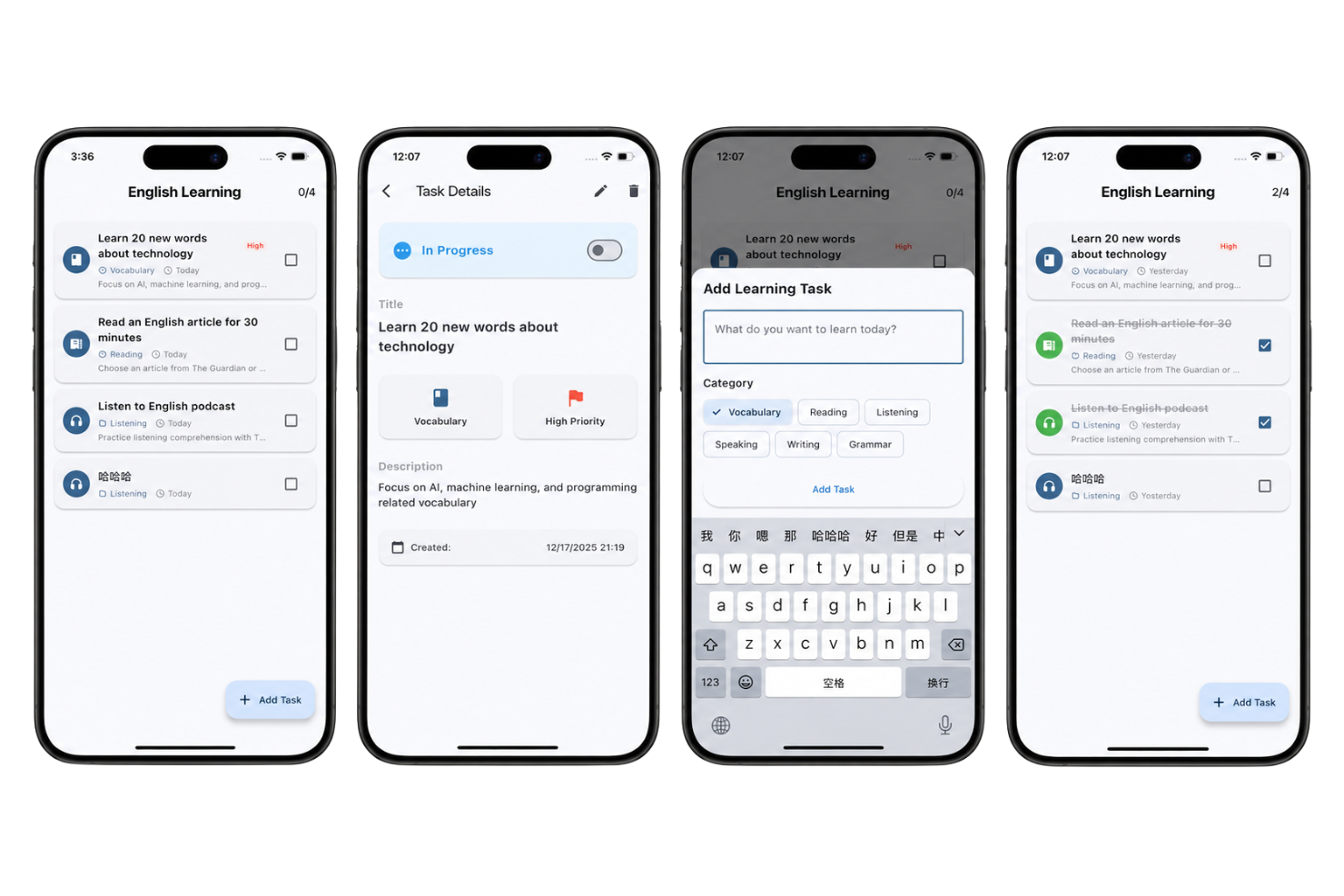
Entask ist ein mobil orientiertes Kollaborationstool für Teams, mit dem Aufgaben zugewiesen, Fortschritte verfolgt, Notizen geteilt und Gruppentodos direkt von iOS-Geräten aus verwaltet werden können.
Für wen ist Entask am besten geeignet?
Entask eignet sich besonders für kleine Teams oder Außendienstmitarbeiter, die eine unkomplizierte Möglichkeit benötigen, Aufgaben von mobilen Geräten aus zu delegieren und zu verwalten.
Warum ich mich für Entask entschieden habe
Ich habe Entask als eines der besten Tools ausgewählt, weil ich damit Aufgaben direkt vom Handy aus zuweisen, aktualisieren und abhaken kann, schnelle Erinnerungen sende und sicherstelle, dass Teammitglieder unterwegs in Echtzeit über ihre Aufgaben benachrichtigt werden.
Entask Hauptfunktionen
- Kommentar-Threads: Fügen Sie Notizen oder Updates zu jeder zugewiesenen Aufgabe hinzu.
- Priorisierungs-Tags: Markieren Sie Aufgaben nach Priorität für eine schnelle Sortierung.
- Gruppenaufgaben-Zuweisung: Weisen Sie dieselbe Aufgabe mehreren Teammitgliedern gleichzeitig zu.
- Push-Benachrichtigungen: Erhalten Sie sofortige Benachrichtigungen bei Aufgabenänderungen oder Kommentaren.
Entask-Integrationen
Eigene Integrationen sind für Entask nicht eindeutig dokumentiert.
Pros and Cons
Pros:
- Aufgabenzuweisung direkt vom iPhone oder iPad
- Einfache Erstellung von Gruppen-To-Do-Listen
- Push-Benachrichtigungen in Echtzeit für Updates
Cons:
- Keine Web- oder Android-App verfügbar
- Keine Dokumentation für Integrationen mit externen Kollaborations-Tools

Miro
Am besten für digitales Whiteboarding und Brainstorming
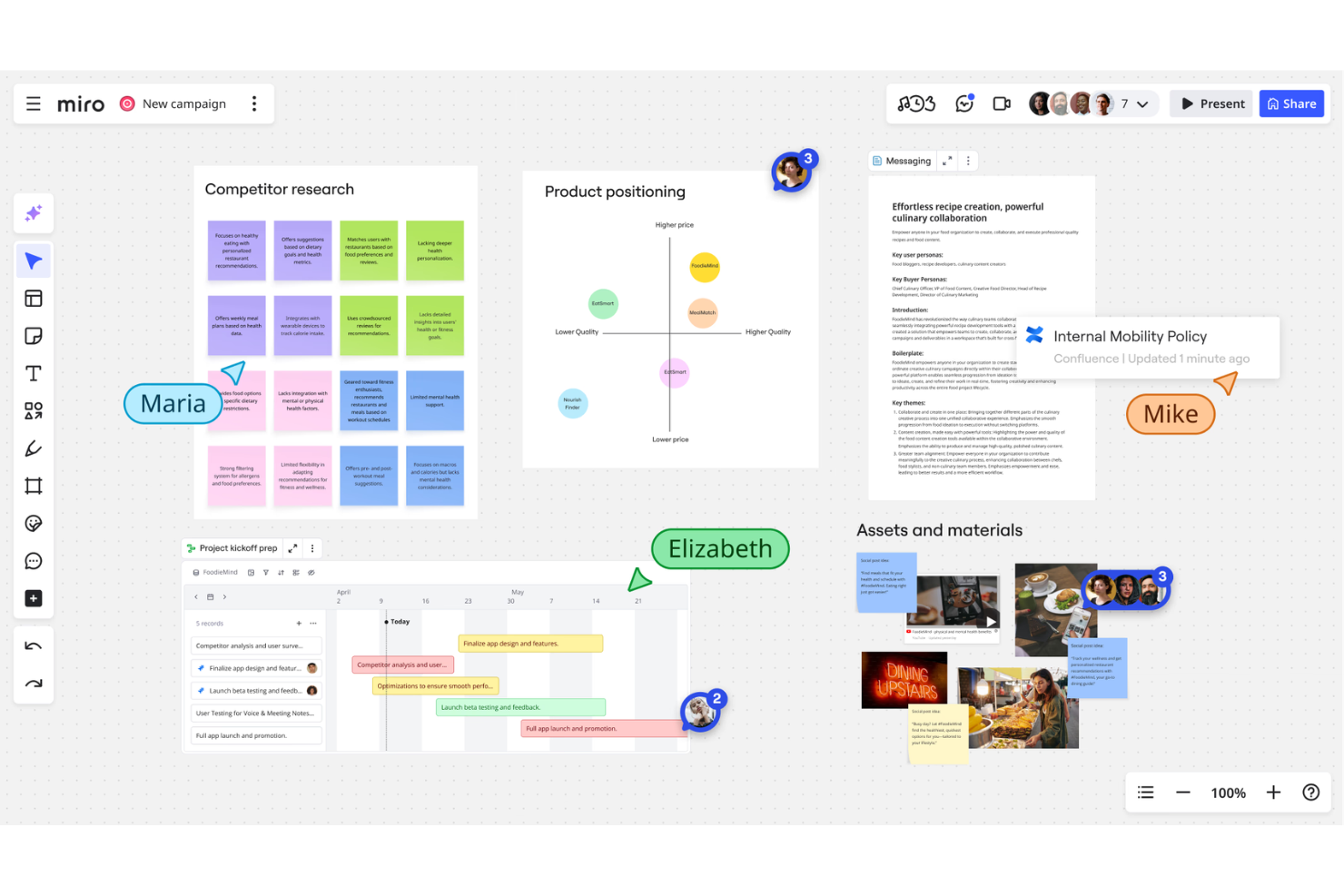
Miro ist eine kollaborative Online-Whiteboard-Plattform, mit der Teams gemeinsam Arbeitsabläufe abbilden, Ideen brainstormen, Diagramme erstellen und Projekte in Echtzeit verwalten können.
Für wen ist Miro am besten geeignet?
Miro ist ideal für verteilte Teams und Kreativprofis, die visuelle Zusammenarbeit und Brainstorming-Räume abteilungsübergreifend oder disziplinübergreifend benötigen.
Warum ich Miro gewählt habe
Ich habe Miro gewählt, weil mein Team die unendliche Arbeitsfläche, die virtuellen Haftnotizen und die Funktionen zur Zusammenarbeit in Echtzeit während Workshops und Brainstormings nutzt. Mir gefällt, dass ich Feedback einsammeln, Ideen visuell darstellen und interaktive Sessions vollständig online durchführen kann.
Wichtige Funktionen von Miro
- Vorlagenbibliothek: Auswahl aus Hunderten vorgefertigter Kollaborations- und Diagrammvorlagen.
- Videochat: Zusammenarbeit mit dem Team per integrierten Videocalls direkt auf dem Board.
- Kommentartools: Hinterlassen Sie verschachtelte Kommentare, @Erwähnungen und Markierungen direkt an Boardelementen.
- Exportoptionen: Boards als PDF oder Bilddatei herunterladen oder per privaten oder öffentlichen Link teilen.
Miro-Integrationen
Miro bietet über 100 native Integrationen, darunter Slack, Microsoft Teams, Google Drive, Jira, Confluence, Asana, Trello, Zoom, Figma und Airtable. Außerdem gibt es eine API für benutzerdefinierte Integrationen.
Pros and Cons
Pros:
- Unterstützt unbegrenzt viele Mitwirkende auf Whiteboards
- Umfangreiche Bibliothek mit Vorlagen und Widgets
- Echtzeit-Cursor-Tracking für alle Nutzer
Cons:
- Leistungsabfall bei sehr umfangreichen Boards
- Gelegentliche Synchronisierungsprobleme bei großen Teamsitzungen
New Product Updates from Miro
Miro Adds Japan Data Residency for Enterprise Customers
Miro has introduced Japan data residency for enterprise customers, offering in-region storage for production data, backups, and metadata, plus in-region compute infrastructure. For more information, visit Miro's official site.
Weitere Tools für Zusammenarbeit
Hier sind einige weitere Optionen für Zusammenarbeitstools, die es nicht auf meine Auswahlliste geschafft haben, aber dennoch einen Blick wert sind:
- Smartsheet
Am besten für Projektüberblick im Tabellenstil
- Hive
Am besten für Echtzeit-Aufgabenverfolgung mit Automatisierung


Auswahlkriterien für Kollaborationstools
Bei der Auswahl der besten Tools für Zusammenarbeit in dieser Liste habe ich typische Bedürfnisse und Herausforderungen von Käufern berücksichtigt, z.B. die Verbindung von verteilten Teammitgliedern und die Reduzierung von Kommunikationssilos. Zusätzlich habe ich den folgenden Bewertungsrahmen genutzt, um strukturiert und fair zu bewerten:
Kernfunktionen (25 % der Gesamtbewertung)
Um in diese Liste aufgenommen zu werden, musste jede Lösung folgende Anwendungsfälle erfüllen:
- Virtuelle Meetings planen und beitreten
- Dateien und Dokumente teilen
- Kommunikation über Nachrichten oder Chats
- Aufgaben zuweisen und verfolgen
- In Echtzeit zusammenarbeiten
Zusätzliche Besonderheiten (25 % der Gesamtbewertung)
Um die Auswahl weiter einzugrenzen, habe ich außerdem auf spezielle Features geachtet, darunter:
- Integrierte Whiteboards für Brainstorming
- Automatische Transkription von Meetings
- Echtzeit-Übersetzung von Sprachen
- Tiefe Integration mit Drittanbieter-Apps
- KI-gestützte Meeting-Zusammenfassungen
Benutzerfreundlichkeit (10 % der Gesamtbewertung)
Um die Bedienbarkeit jedes Systems einzuschätzen, habe ich Folgendes betrachtet:
- Einfaches und intuitives Interface
- Leichte Navigation durch die Funktionen
- Minimale Einrichtung für neue Nutzer
- Klar beschriftete Bedienelemente und Anleitungen
- Responsives Design auf allen Endgeräten
Onboarding (10 % der Gesamtbewertung)
Um die Einführung in jeder Plattform zu bewerten, habe ich folgende Aspekte berücksichtigt:
- Schritt-für-Schritt-Anleitungen für die Einrichtung
- Verfügbarkeit von Trainingsvideos
- Interaktive Produkt-Touren
- Zugang zu Vorlagen für einen schnellen Einstieg
- Onboarding-Support per Live-Chat oder Chatbot
Kundensupport (10 % der Gesamtbewertung)
Um die Kundensupport-Services jedes Softwareanbieters zu bewerten, habe ich Folgendes berücksichtigt:
- Rund-um-die-Uhr-Erreichbarkeit des Supports
- Vielfältige Kontaktmöglichkeiten
- Schnelligkeit der Reaktionszeiten
- Qualität der Selbsthilfe-Ressourcen
- Tiefe des Produktwissens
Preis-Leistungs-Verhältnis (10 % der Gesamtbewertung)
Um das Preis-Leistungs-Verhältnis der jeweiligen Plattform zu bewerten, habe ich Folgendes berücksichtigt:
- Flexible Preismodelle
- Kostenlose Testphasen oder Gratis-Stufen
- Inklusivleistungen des Basispakets
- Beschränkungen bei Nutzerplätzen oder Speicherplatz
- Transparente Upgrade-Optionen
Kundenbewertungen (10 % der Gesamtbewertung)
Um ein Gefühl für die allgemeine Kundenzufriedenheit zu bekommen, habe ich beim Lesen von Kundenbewertungen auf Folgendes geachtet:
- Konsistenz positiver Rückmeldungen
- Wiederkehrende Probleme oder Beschwerden
- Erwähnte Verbesserungen im Laufe der Zeit
- Lob für bestimmte Funktionen
- Bewertungen im Vergleich zum Branchendurchschnitt
So wählen Sie Kollaborationstools aus
Lange Funktionslisten und komplexe Preisstrukturen können schnell überwältigen. Damit Sie während Ihrer individuellen Softwareauswahl fokussiert bleiben, finden Sie hier eine Checkliste mit Faktoren, die Sie im Auge behalten sollten:
| Faktor | Worauf achten? |
|---|---|
| Skalierbarkeit | Unterstützt das Tool Ihr aktuelles Team und zukünftiges Wachstum? Prüfen Sie Limits für Nutzerplätze, Speicherbeschränkungen und Upgrade-Möglichkeiten. |
| Integrationen | Lässt es sich mit zentralen Systemen wie E-Mail, Kalender, CRM oder Projektmanagement-Tools verbinden? Zählen Sie Integrationen, die für Ihre Abläufe wichtig sind. |
| Anpassbarkeit | Können Sie Workflows, Berechtigungen oder Dashboards flexibel anpassen, ohne viel technischen Aufwand? Suchen Sie nach Vorlagen, Zugriffssteuerung und individuellen Ansichten. |
| Benutzerfreundlichkeit | Können auch nicht-technische Mitarbeitende einfach umsteigen? Testen Sie Demos auf Navigation, Verständlichkeit der Menüs und die Geschwindigkeit beim Onboarding. |
| Implementierung und Einführung | Ist der Einführungsprozess störend oder gut zu bewältigen? Prüfen Sie Optionen zur Datenmigration, verfügbare Schulungen und den Zeitplan für die vollständige Einführung. |
| Kosten | Sind die Tarife transparent, erneuern sich planbar und gibt es keine unangenehmen Kostenüberraschungen? Achten Sie auf Preise pro Nutzer, Datenvolumen oder Funktionspakete. |
| Sicherheitsmaßnahmen | Schützt das Tool sensible Kommunikation und Daten? Achten Sie auf Mehrfaktor-Authentifizierung, starke Verschlüsselung und nachgewiesene Sicherheitszertifikate. |
| Supportverfügbarkeit | Gibt es bei Problemen schnelle Hilfe? Prüfen Sie Live-Chat, Telefon- oder Ticketsupport sowie dokumentierte Reaktionszeiten bei Störungen. |
Was sind Kollaborationstools?
Kollaborationstools sind digitale Plattformen, die Teams dabei helfen, zu kommunizieren, Informationen auszutauschen und unabhängig vom Standort gemeinsam zu arbeiten.
Diese Tools unterstützen Messaging, Video-Meetings, Dateifreigaben und gemeinsames Aufgabenmanagement, sodass Gruppen Projekte koordinieren und abstimmen können. Sie sind unverzichtbar für Remote- und hybride Arbeitsumgebungen und helfen Nutzenden dabei, Lücken zu überbrücken und die Produktivität zu steigern.
Funktionen
Achten Sie bei der Auswahl von Kollaborationstools auf folgende zentrale Funktionen:
- Echtzeit-Nachrichtenübermittlung: Unterstützt die sofortige Kommunikation zwischen Einzelpersonen und Gruppen und hilft Teams, Probleme zu lösen und Updates ohne Verzögerung zu teilen.
- Videokonferenzen: Ermöglichen Nutzern, sich per geplanten oder spontanen virtuellen Meetings von Angesicht zu Angesicht zu verbinden, sodass Projekte leichter besprochen und persönliche Beziehungen aus der Ferne aufgebaut werden können.
- Dateifreigabe: Nutzer können Dokumente, Bilder oder andere Dateien sicher hochladen, speichern und verteilen, sodass wichtige Ressourcen für das gesamte Team zugänglich bleiben.
- Aufgabenverwaltung: Ermöglicht die Zuweisung von Aufgaben, das Festlegen von Fristen sowie die Fortschrittsverfolgung in Projekten und sorgt für Klarheit hinsichtlich Zuständigkeiten und Status-Updates.
- Dokumentenzusammenarbeit: Unterstützt das gleichzeitige Bearbeiten und Kommentieren von Dokumenten oder Präsentationen, sodass mehrere Nutzer gemeinsam Ideen beisteuern und Materialien finalisieren können.
- Kalenderintegration: Synchronisiert sich mit Nutzerkalendern, um Meetings zu planen, Erinnerungen zu senden und Doppelbuchungen teamübergreifend zu vermeiden.
- Suchfunktion: Bietet detaillierte Filter und Suchfelder, um Nachrichten, Dateien oder Kontakte schnell zu finden, ohne lange in der Historie zu scrollen.
- Rollenbasierte Berechtigungen: Administratoren können steuern, wer auf welche Funktionen, Kanäle oder Dateien zugreifen darf, sodass sensible Informationen nur für autorisierte Nutzer sichtbar sind.
- Benachrichtigungen und Hinweise: Bietet individuell anpassbare Updates, damit Teammitglieder stets über neue Nachrichten, Aufgaben oder bevorstehende Termine informiert bleiben.
- Mobiler Zugriff: Stellt eine vollwertige mobile App oder ein responsives Design zur Verfügung, sodass Nutzer von überall auf ihre bevorzugten Geräte zugreifen und zusammenarbeiten können.
Vorteile
Die Einführung von Kollaborations-Tools bringt zahlreiche Vorteile für Ihr Team und Ihr Unternehmen. Hier sind einige, auf die Sie sich freuen können:
- Optimierte Kommunikation: Teammitglieder können über Chat, Video oder Dateifreigabe sofort miteinander in Kontakt treten und so lange E-Mail-Ketten vermeiden.
- Gesteigerte Produktivität: Zentrale Aufgabenverfolgung und Zusammenarbeit an Dokumenten helfen Teams, sich auf Ergebnisse zu konzentrieren und weniger Zeit mit der Suche nach Informationen zu verbringen.
- Verbesserte Transparenz: Fortschrittsverfolgung ermöglicht allen Beteiligten jederzeit Einblick in Projektstatus, Zuständigkeiten und Zeitpläne.
- Bessere Unterstützung für Remote-Arbeit: Echtzeit-Messaging, Videomeetings und mobiler Zugriff erlauben es Teams, effektiv von überall aus zu arbeiten.
- Schnellere Entscheidungsfindung: Sofortige Benachrichtigungen und integrierte Planungstools helfen Teams, sich schnell abzustimmen und gemeinsam fundierte Entscheidungen zu treffen.
- Stärkere Team-Ausrichtung: Gemeinsame Arbeitsbereiche, Dokumentenzusammenarbeit und Kalenderintegration sorgen dafür, dass alle organisiert bleiben und auf gemeinsame Ziele hinarbeiten.
- Höhere Datensicherheit: Rollenbasierte Berechtigungen und sichere Dateifreigabe stellen sicher, dass sensible Geschäftsinformationen innerhalb des Teams geschützt bleiben.
Kosten und Preise
Die Auswahl von Kollaborations-Tools erfordert ein Verständnis der verschiedenen Preismodelle und verfügbaren Tarife. Die Kosten variieren je nach Funktionen, Teamgröße, Add-ons und mehr. Die folgende Tabelle fasst gängige Tarife, ihre durchschnittlichen Preise sowie typische Funktionen von Kollaborations-Lösungen zusammen:
Tarifvergleichstabelle für Kollaborations-Tools
| Tariftyp | Durchschnittlicher Preis | Typische Funktionen |
|---|---|---|
| Gratis-Tarif | $0 | Grundlegende Nachrichtenübermittlung, begrenzte Dateifreigabe, Videoanrufe für kleine Gruppen und grundlegendes Aufgabenmanagement. |
| Persönlicher Tarif | $5–$10/Nutzer/Monat | Gruppenchat, erweiterter Speicherplatz, Audio- und Videomeetings, Kalenderintegration sowie grundlegende Kollaborationsfunktionen. |
| Business-Tarif | $10–$25/Nutzer/Monat | Größere Meeting-Kapazität, erweiterte Admin-Kontrollen, Integration mit Business-Software und erhöhte Sicherheit. |
| Unternehmens-Tarif | $25–$40/Nutzer/Monat | Unbegrenzte Nutzeranzahl, Prioritätssupport, erweiterte Sicherheitsfunktionen, Compliance-Optionen und individuelle Onboarding-Prozesse. |
FAQ zu Kollaborations-Tools
Hier finden Sie Antworten auf häufig gestellte Fragen zu Kollaborations-Tools:
Wie kann ich entscheiden, welches Kollaborations-Tool am besten zu meinem Team passt?
Beginnen Sie damit, die Arbeitsabläufe und Kommunikationsbedürfnisse Ihres Teams zu analysieren und wählen Sie dann Tools aus, die sich gut in Ihre bestehende IT-Landschaft integrieren lassen, Ihr Budget einhalten und die wesentlichen Funktionen bieten, die Ihr Team tatsächlich nutzt.
Sind Kollaborations-Tools sicher genug für vertrauliche geschäftliche Kommunikation?
Ja, die meisten Kollaborations-Tools verfügen über starke Sicherheitsmechanismen wie Ende-zu-Ende-Verschlüsselung, rollenbasierte Berechtigungen und Compliance-Zertifizierungen. Sie sollten jedoch immer die Sicherheitsdokumentation des Anbieters prüfen und die Einstellungen entsprechend Ihren Anforderungen konfigurieren.
Können Kollaborations-Tools E-Mails für die interne Teamkommunikation ersetzen?
Ja, viele Teams verwenden Kollaborations-Tools, um die E-Mail-Flut zu reduzieren, indem sie Diskussionen, Dateifreigaben und Projekt-Updates auf Echtzeit-Plattformen verlagern. Allerdings kann es weiterhin nötig sein, manche externen oder formellen Kommunikationen per E-Mail zu führen.
Was sollte ich vor dem Wechsel zu einem neuen Kollaborations-Tool beachten?
Planen Sie die Datenmigration, das Nutzertraining und die Systemintegration ein. Prüfen Sie Onboarding-Ressourcen wie Anleitungen und Vorlagen und reservieren Sie Zeit für Feedback und Anpassungen in der frühen Einführungsphase.