

Die 10 besten kostenlosen Videokonferenzprogramme im Jahr 2026

Auswahl der besten kostenlosen Videokonferenzsoftware


Kostenlose Videokonferenzsoftware ermöglicht es Ihnen, ohne Kosten Videoanrufe und Onlinebesprechungen zu veranstalten – mit Tools, die entweder einen wirklich kostenlosen Tarif oder eine kostenlose Testversion anbieten. Wenn Sie nach zuverlässigen Optionen suchen, um Remote-Teams, Kunden oder Bewerber zu verbinden, ohne Ihr Budget zu überschreiten, wissen Sie, wie viel von der Wahl der richtigen Plattform abhängt.
Bei so vielen Angeboten, die „kostenlose“ Funktionen versprechen, ist es schwierig, den Werbeübertreibungen auf den Grund zu gehen und Optionen zu finden, die tatsächlich Flexibilität, Sicherheit und Benutzerfreundlichkeit bieten. Diese Liste hilft Ihnen dabei, die besten kostenlosen Videokonferenzprogramme schnell zu vergleichen, damit Sie selbstbewusst die Lösung auswählen können, die den Anforderungen Ihres Teams entspricht – ohne unerwartete versteckte Kosten und ohne Verkaufsdruck.
Warum Sie unseren Software-Bewertungen vertrauen können
Unser Team testet und bewertet Software seit 2012. Als HR-Experten wissen wir selbst, wie schwierig – und wichtig – es ist, die richtige Software auszuwählen.
Für diesen Leitfaden haben wir Tools mithilfe von praktischen Tests und unabhängiger Recherche bewertet und dabei unsere Bewertungskriterien angewendet. Zudem greifen wir auf Erkenntnisse von Branchenvordenkern und praktizierenden HR-Experten zurück.
Unsere Bewertungen spiegeln unser menschliches redaktionelles Urteilsvermögen wider, keine Verkaufsstrategie.
Expertenprüfer:
Vergleichstabelle für kostenlose Videokonferenzsoftware
Diese Vergleichstabelle fasst die Preisinformationen meiner Auswahl der besten kostenlosen Videokonferenzprogramme zusammen:
| Tool | Best For | Trial Info | Price | ||
|---|---|---|---|---|---|
| 1 | Am besten für große Gruppensitzungen geeignet | Kostenloser Plan verfügbar | Ab $14.16/Nutzer/Monat | Website | |
| 2 | Am besten für den browserbasierten Einstieg | Kostenloser Tarif verfügbar | Ab $7/Nutzer/Monat | Website | |
| 3 | Am besten für vorab aufgezeichnete Webinare geeignet | Kostenloser Plan verfügbar | Ab $1.200/Jahr | Website | |
| 4 | Am besten für Microsoft 365 Nutzer | Kostenloser Plan verfügbar | Ab $4/Nutzer/Monat (jährlich abgerechnet) | Website | |
| 5 | Am besten geeignet für einfache Webinar-Durchführung | Kostenloser Tarif verfügbar | Ab $1/Host/Monat (jährliche Abrechnung) | Website | |
| 6 | Am besten für Geräuschunterdrückungstechnologie | Kostenloser Tarif verfügbar | Ab $12/Nutzer/Monat | Website | |
| 7 | Am besten für unbegrenzte Meeting-Dauern | Kostenloser Tarif verfügbar | Ab $30/Organisator/Monat (jährliche Abrechnung) | Website | |
| 8 | Am besten geeignet für kontofreie Meetings | Für immer kostenlos | Für immer kostenlos | Website | |
| 9 | Am besten für die Zusammenarbeit an Dokumenten in Echtzeit | Kostenloser Tarif verfügbar | Ab $12/Nutzer/Monat (jährlich abgerechnet) | Website | |
| 10 | Am besten für individuelles Unternehmensbranding | Kostenloser Tarif verfügbar | Ab $6.99/Monat | Website |
Bewertungen der besten kostenlosen Videokonferenzsoftware
Nachfolgend finden Sie meine ausführlichen Zusammenfassungen der kostenlosen Videokonferenzprogramme, die es in meine engere Auswahl geschafft haben. Meine Bewertungen bieten einen detaillierten Überblick über die Funktionen, die besten Einsatzmöglichkeiten und die Preise jeder Plattform, damit Sie die für Sie beste Lösung finden.

Zoom
Am besten für große Gruppensitzungen geeignet
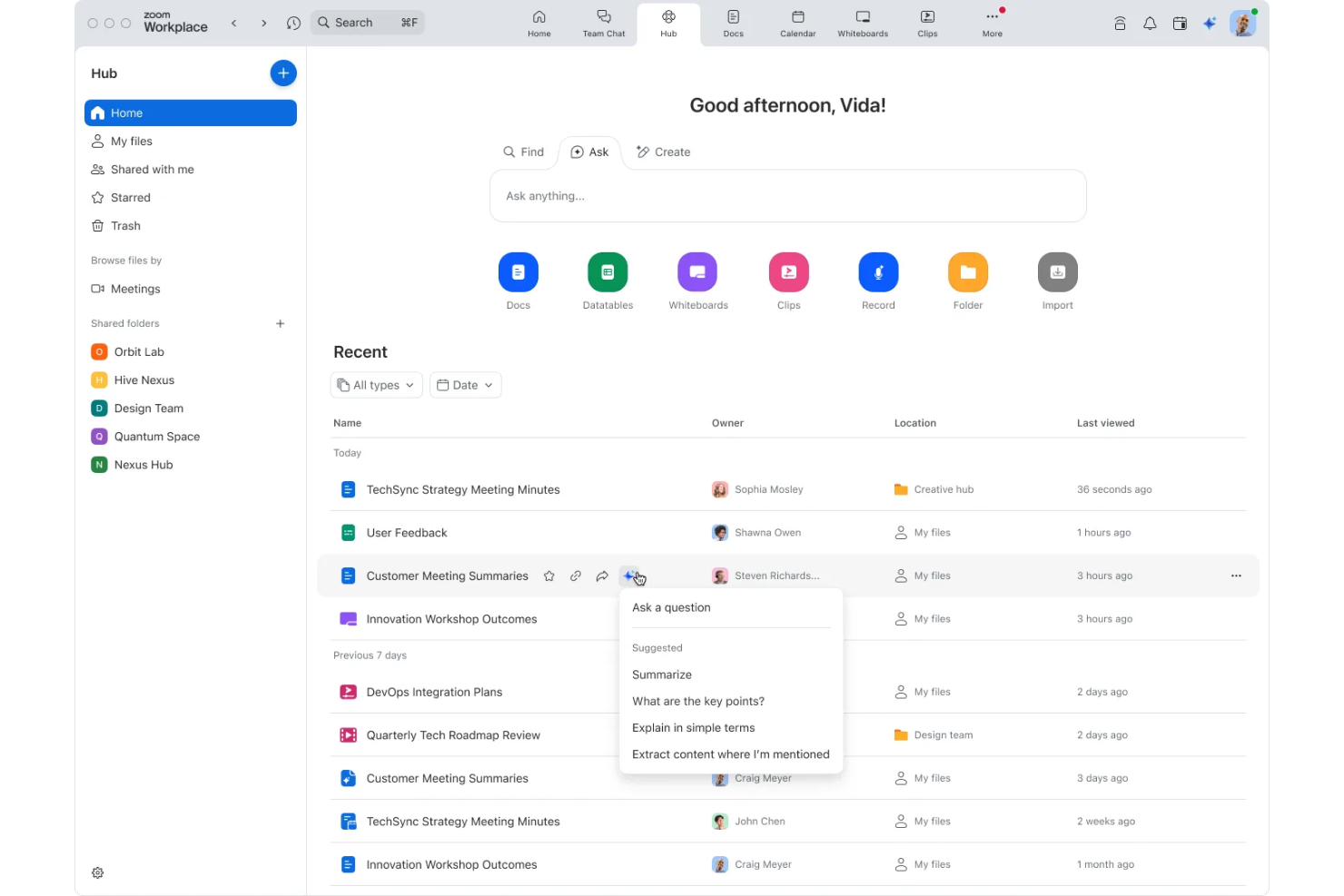
Zoom ist eine Videokonferenzplattform zum Abhalten von Online-Meetings, Webinaren und kollaborativen Sitzungen mit interaktiven Funktionen wie Bildschirmfreigabe, Chat und Breakout-Räumen.
Für wen ist Zoom am besten geeignet?
Große Unternehmen oder Teams, die virtuelle Meetings mit vielen Teilnehmern an mehreren Standorten benötigen.
Warum ich Zoom ausgewählt habe
Ich habe Zoom als eines der besten Tools ausgewählt, weil mein Team damit Meetings mit bis zu 100 Teilnehmern kostenlos abhalten kann – ideal für große Sessions. Besonders gefällt mir, dass die Breakout-Räume helfen, kleinere Gruppendiskussionen innerhalb großer Konferenzen zu organisieren. Bildschirmfreigabe und integrierter Chat erleichtern die interaktive Zusammenarbeit bei diesen großen Meetings.
Die wichtigsten Zoom-Funktionen
- Virtuelle Hintergründe: Passe deinen Videohintergrund mit voreingestellten oder eigenen Bildern an.
- Meeting-Aufzeichnung: Meetings lokal auf deinem Gerät aufzeichnen, um sie später erneut anzusehen.
- Warteraum: Kontrolliere den Zutritt der Teilnehmer mit einem virtuellen Wartebereich vor Beginn der Besprechung.
- Reaktionen: Mit Emojis und Symbolen nonverbal in Anrufen kommunizieren.
Zoom-Integrationen
Zoom bietet native Integrationen mit Google Workspace, Microsoft 365, Slack, Salesforce und Dropbox; Hunderte weitere sind im Zoom App Marketplace verfügbar.
Was ist kostenlos?
Zoom bietet einen dauerhaft kostenlosen Plan, mit dem Meetings mit bis zu 100 Teilnehmern für 40 Minuten pro Sitzung möglich sind. Einige erweiterte Funktionen, längere Meetingzeiten und Cloud-Aufzeichnungen erfordern ein kostenpflichtiges Upgrade.
Pros and Cons
Pros:
- Meetings mit bis zu 100 Teilnehmern
- Breakout-Räume in kostenlosem Plan enthalten
- Virtuelle Hintergründe funktionieren auf den meisten Geräten
Cons:
- 40-Minuten-Limit pro Gruppentreffen
- Erstellung eines Kontos für Gastgeber erforderlich
Am besten für den browserbasierten Einstieg
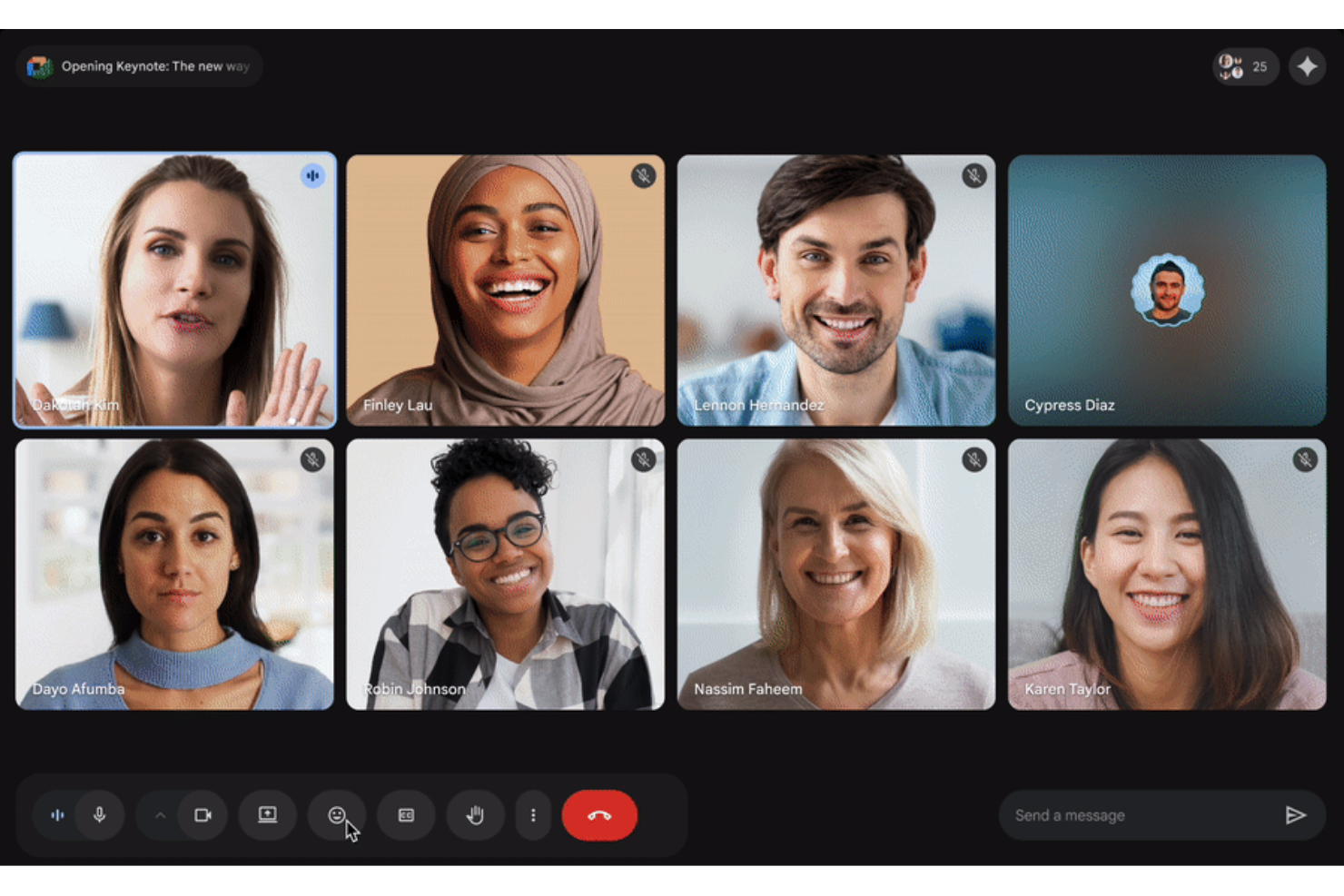
Google Meet ist eine browserbasierte Videokonferenzplattform, mit der Nutzer Meetings veranstalten und an ihnen teilnehmen, Anrufe im Google Kalender planen, Bildschirme teilen und Teilnehmer von jedem Gerät aus verwalten können – ganz ohne Softwareinstallation.
Für wen ist Google Meet am besten geeignet?
Google Meet eignet sich hervorragend für Remote- oder Hybrid-Teams, die direkt vom Webbrowser aus an Videokonferenzen teilnehmen möchten, ohne Software herunterzuladen.
Warum ich Google Meet gewählt habe
Ich habe Google Meet als eine der besten Optionen ausgewählt, da jeder über den Browser an einem Meeting teilnehmen kann – keine Downloads oder Plugins nötig. Mein Team kann schnell Meeting-Links teilen und Anrufe direkt aus dem Google Kalender starten. Mir gefällt außerdem, dass die Hintergrundgeräusch-Unterdrückung selbst im kostenlosen Tarif funktioniert und so hilft, Gespräche fokussiert zu halten.
Wichtige Funktionen von Google Meet
- Live-Untertitel: Generiert automatisch Untertitel in Echtzeit für bessere Barrierefreiheit.
- Bildschirmfreigabe: Ermöglicht Nutzern, ihren gesamten Bildschirm oder ein bestimmtes Fenster während eines Anrufs zu präsentieren.
- Moderatorenkontrollen: Bietet Werkzeuge, um Teilnehmer stummzuschalten oder aus Meetings zu entfernen.
- Integration mit Google Drive: Speichert Meeting-Aufzeichnungen direkt auf Google Drive für schnellen Zugriff.
Google Meet-Integrationen
Google Meet bietet native Integrationen im gesamten Google Workspace-Ökosystem, darunter Gmail, Google Kalender, Google Drive und Google Docs.
Was ist kostenlos?
Google Meet bietet einen dauerhaft kostenlosen Tarif für alle mit einem Google-Konto. Der kostenlose Tarif begrenzt Meetings auf 1 Stunde und bis zu 100 Teilnehmer, mit Zugriff auf grundlegende Funktionen wie Bildschirmfreigabe und Live-Untertitel.
Pros and Cons
Pros:
- Keine Downloads für browserbasierte Meetings erforderlich
- Direkte Integration mit Google Kalender für Terminplanung
- Unbegrenzter Gruppenchat während Meetings
Cons:
- Kostenlose Meetings auf 1 Stunde begrenzt
- Keine native Meeting-Aufzeichnung im kostenlosen Tarif

Am besten für vorab aufgezeichnete Webinare geeignet
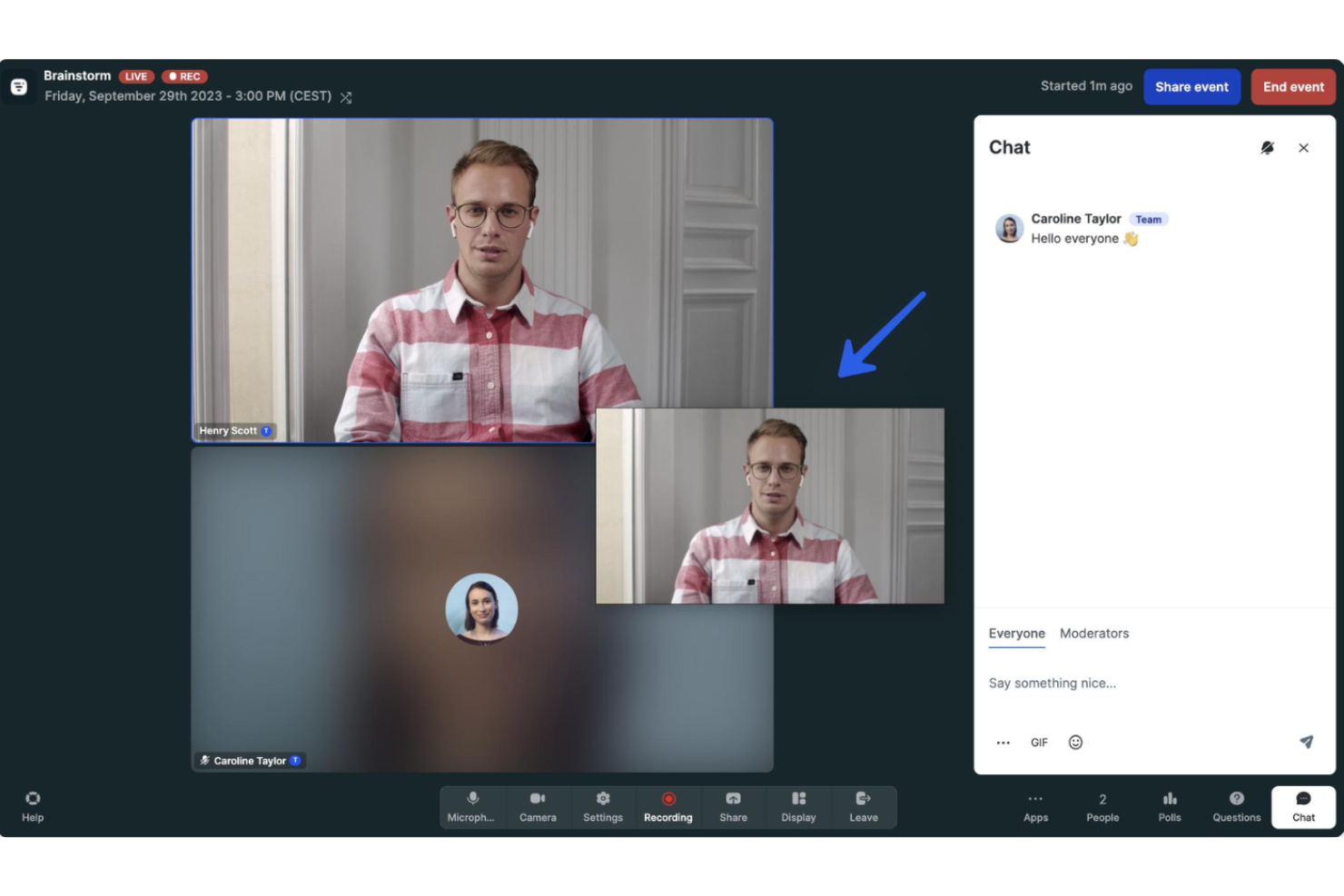
Livestorm ist eine browserbasierte Videokonferenzplattform zum Durchführen von Live-, On-Demand- und vorab aufgezeichneten Webinaren mit interaktiven Funktionen wie Umfragen, Fragerunden (Q&A) und detaillierten Analysen.
Für wen ist Livestorm am besten geeignet?
Livestorm eignet sich besonders für Marketing- und Eventteams, die automatisierte oder vorab aufgezeichnete Video-Webinare durchführen möchten.
Warum ich Livestorm ausgewählt habe
Ich habe Livestorm als eines der besten Tools ausgewählt, weil mir gefällt, wie mein Team damit vorab aufgezeichnete Webinare und Live-Videochats im gleichen Workflow durchführen kann. Ich kann die Webinar-Planung und Erinnerungen automatisieren und durch die Replay-Funktion bleiben Teilnehmer auch nach Ende eines Live-Events eingebunden. Die integrierten E-Mail-Tools und Analysen helfen mir, Anmeldungen und Teilnahme mühelos zu verfolgen.
Livestorm – Schlüsselfunktionen
- Umfragen und Q&A: Sammeln Sie Rückmeldungen und binden Sie Teilnehmer mit integrierten Umfragen und Live-Frage-Antwort-Modulen ein.
- Browserbasierter Zugang: Nehmen Sie an allen Meetings und Events direkt über den Browser teil oder veranstalten Sie diese – ohne Downloads.
- Mehrsprachige Unterstützung: Veranstalten Sie Videokonferenzen und Webinare in mehreren Sprachen für ein globales Publikum.
- Automatisierte Anwesenheitskontrolle: Verfolgen Sie die Anwesenheit der Teilnehmer und exportieren Sie detaillierte Anwesenheitsberichte.
Livestorm Integrationen
Livestorm bietet native Integrationen mit Google Analytics, HubSpot, Salesforce, Slack, Intercom, Microsoft Dynamics und Google Kalender. Es verbindet sich mit Zapier und stellt eine API für individuelle Integrationen zur Verfügung.
Was ist kostenlos?
Livestorm bietet einen kostenlosen Tarif für Meetings mit einer Dauer von bis zu 20 Minuten und 30 Teilnehmern pro Session; der Zugriff auf erweiterte Funktionen und Integrationen ist eingeschränkt.
Pros and Cons
Pros:
- Läuft vollständig im Browser, keine Downloads erforderlich
- Enthält Umfragen-, Q&A- und Chat-Funktionen
- Bietet automatisierte Webinar-Planung und Erinnerungen
Cons:
- Kostenloser Tarif ist auf 20 Minuten pro Sitzung begrenzt
- Upgrade erforderlich für Webinare mit Branding-Optionen
Am besten für Microsoft 365 Nutzer
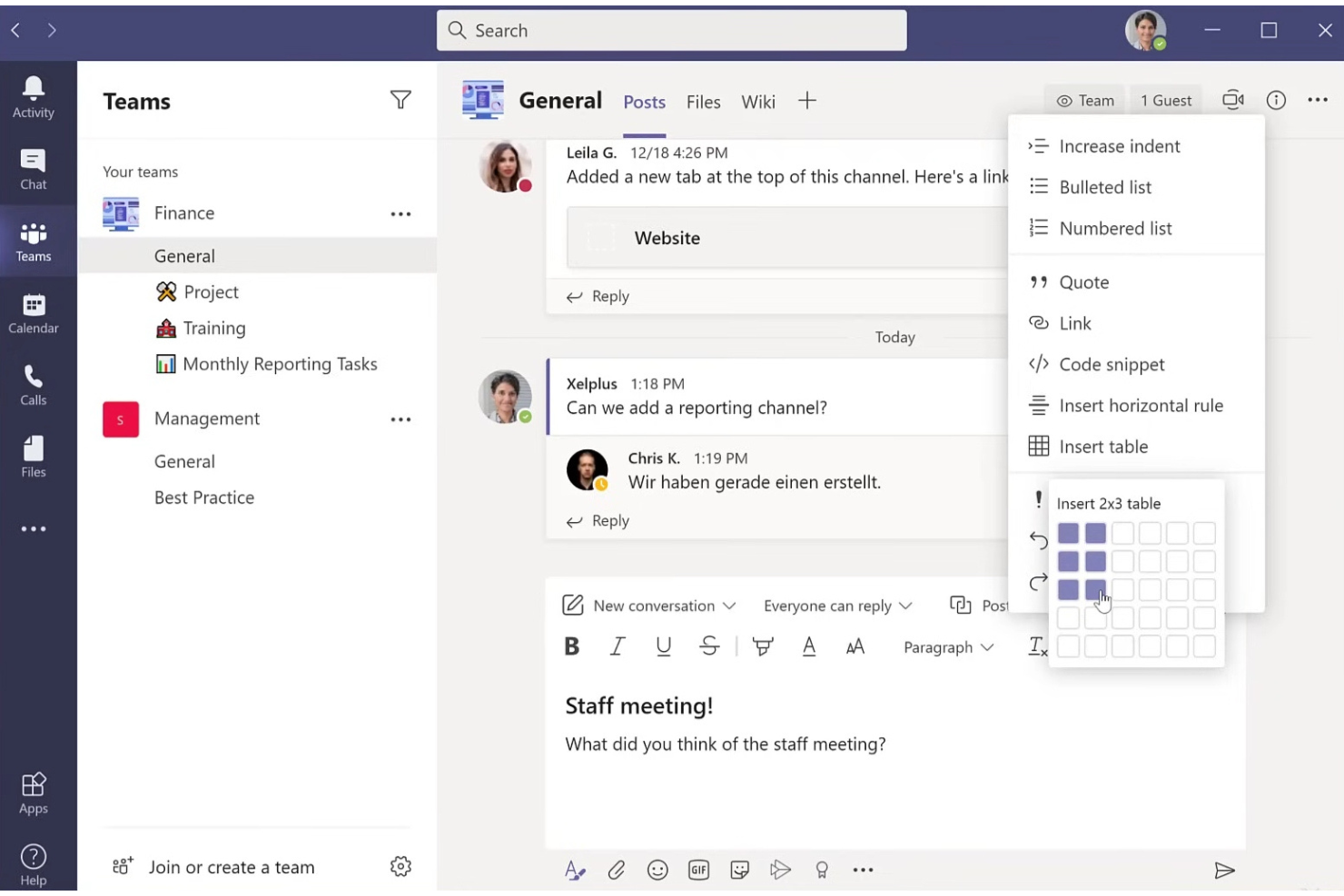
Microsoft Teams ist eine Videokonferenzplattform von Microsoft, die Online-Meetings, Echtzeit-Chat, Gruppen-Videoanrufe, Bildschirmfreigabe und Dateizusammenarbeit kombiniert.
Für wen ist Microsoft Teams am besten geeignet?
Microsoft Teams eignet sich besonders für Organisationen, die bereits Microsoft 365 zur Produktivitätssteigerung und Zusammenarbeit in verteilten Teams verwenden.
Warum ich Microsoft Teams ausgewählt habe
Ich habe Microsoft Teams als eines der besten ausgewählt, weil mein Team große Videokonferenzen abhalten und in Kanälen arbeiten kann, die Besprechungs-Chats, geteilte Dateien und Live-Zusammenarbeit verbinden. Die Integration mit Microsoft 365 bedeutet, dass ich Meetings in Outlook planen, gemeinsam Dokumente während der Gespräche bearbeiten und geteilte Kalender verwalten kann – alles ohne die Desktop-App zu verlassen. Funktionen wie der Together Mode schaffen zudem ein ansprechenderes Gruppenerlebnis, besonders bei Remote- oder hybriden Sitzungen.
Wichtige Funktionen von Microsoft Teams
- Live-Untertitel: Echtzeit-Untertitel während Meetings zur besseren Barrierefreiheit generieren.
- Lobby-Kontrolle: Gastgeber können Teilnehmende vor dem Eintritt in das Meeting zulassen oder ablehnen.
- Hintergrundunschärfe: Der Hintergrund kann während Videoanrufen für mehr Privatsphäre unscharf gestellt werden.
- Hand-heben-Werkzeug: Teilnehmende können Fragen oder Anmerkungen signalisieren, ohne die Sitzung zu unterbrechen.
Microsoft Teams Integrationen
Microsoft Teams verfügt über native Integrationen im gesamten Microsoft-Ökosystem, darunter Microsoft 365 und Azure. Für individuelle Integrationen ist eine API verfügbar.
Was ist kostenlos?
Microsoft Teams bietet einen dauerhaft kostenlosen Plan mit unbegrenztem Chat, Videoanrufen mit bis zu 100 Teilnehmenden, Dateifreigabe sowie nativen Microsoft 365-Integrationen. Kostenlose Meetings sind auf 60 Minuten pro Sitzung begrenzt.
Pros and Cons
Pros:
- Nahtlose Zusammenarbeit mit Microsoft 365 Apps
- Echtzeit-Untertitelung in mehreren Sprachen
- Persistenter Chat neben Videomeetings
Cons:
- Kostenlose Meetings auf 60 Minuten begrenzt
- Microsoft-Konto erforderlich

Am besten geeignet für einfache Webinar-Durchführung
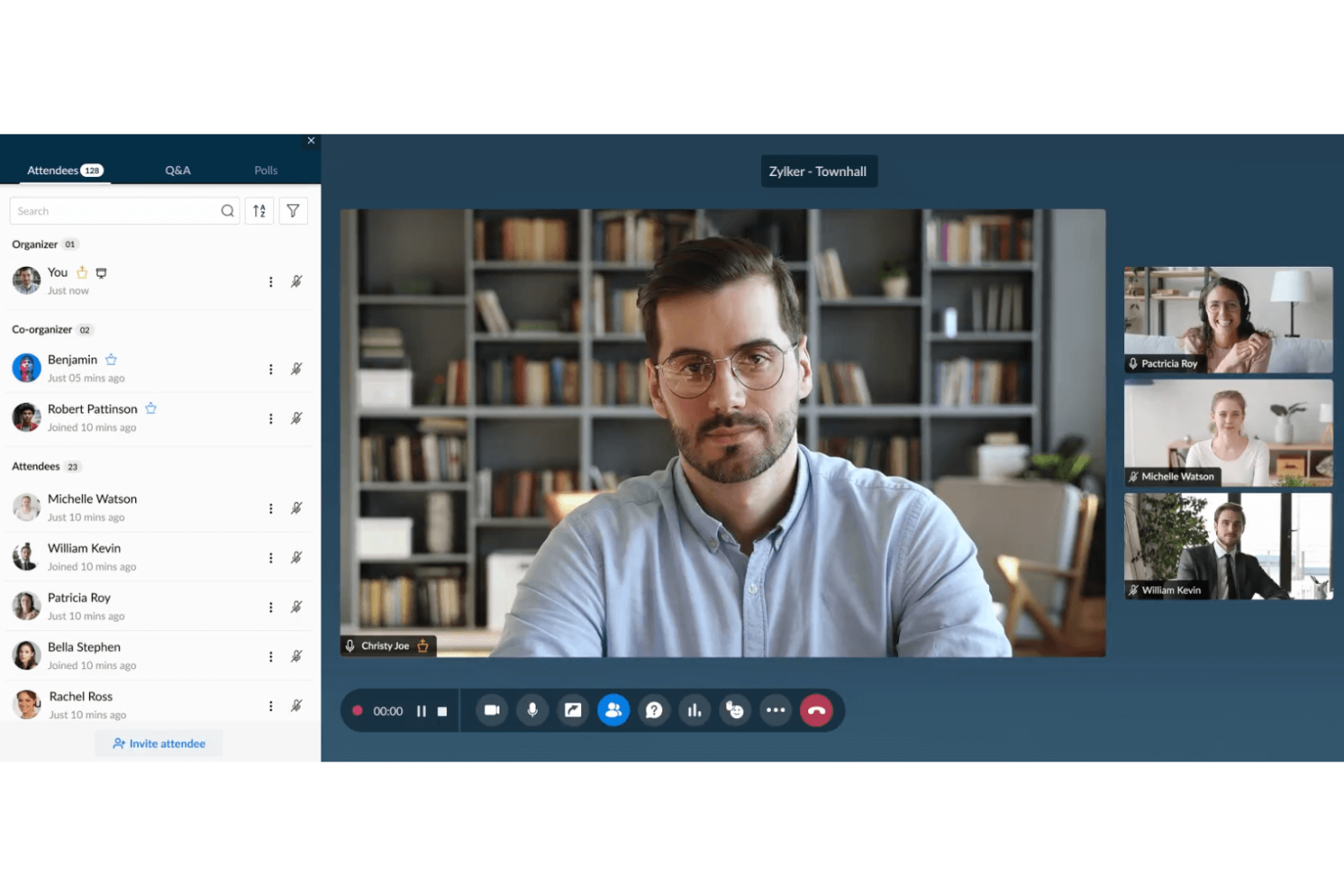
Zoho Meeting ist eine browserbasierte Videokonferenz- und Webinar-Plattform, die Online-Meetings, interaktive Webinare, Bildschirmfreigabe, Chat während der Sitzung sowie Werkzeuge zur Teilnehmerregistrierung bietet.
Für wen ist Zoho Meeting am besten geeignet?
Einzelunternehmer und kleine Teams, die eine unkomplizierte Lösung für das sichere Durchführen von Webmeetings und interaktiven Webinaren benötigen.
Warum ich Zoho Meeting ausgewählt habe
Ich habe Zoho Meeting als eine der besten Lösungen ausgewählt, weil ich Webinare direkt im Browser schnell einrichten und durchführen kann. Ich kann die integrierten Anmeldeformulare nutzen und Teilnehmerinteraktionen über Q&A und Umfragen moderieren. Zudem schätze ich, dass ich Webinare aufzeichnen und diese sofort mit den Teilnehmenden teilen kann.
Zoho Meeting Hauptfunktionen
- Bildschirmfreigabe: Teilen Sie Ihren gesamten Bildschirm oder nur einzelne Anwendungsfenster mit den Teilnehmenden.
- Sitzung sperren: Legen Sie fest, wer an Ihren Meetings teilnehmen kann, indem Sie die Sitzung nach Beginn sperren.
- RSVP-Verwaltung: Versenden Sie Einladungen und verfolgen Sie die Zusagen der Teilnehmenden über die Plattform.
- Browserbasierter Zugang: Veranstalten oder besuchen Sie Meetings, ohne Software herunterladen zu müssen.
Zoho Meeting Integrationen
Zoho Meeting bietet native Integrationen mit Zoho CRM, Zoho Projects, Zoho Mail, Zoho Calendar und Google Workspace. Für individuelle Integrationen steht eine API zur Verfügung.
Was ist kostenlos?
Zoho Meeting bietet einen kostenlosen Plan für bis zu 100 Meeting-Teilnehmer und 60 Minuten Gruppensitzungen. Der kostenlose Tarif enthält begrenzten Aufzeichnungsspeicher und schließt einige fortgeschrittene Integrationen und Webinar-Funktionen aus.
Pros and Cons
Pros:
- Webinare können direkt im Browser durchgeführt werden
- Registrierungsformulare individuell für Teilnehmende anpassbar
- Moderatorfunktionen zum Stummschalten und für Bildschirmfreigabe
Cons:
- Layout-Optionen für Sprecher-Video sind grundlegend
- Sehr eingeschränkte Branding-Möglichkeiten für Webinare
Webex
Am besten für Geräuschunterdrückungstechnologie
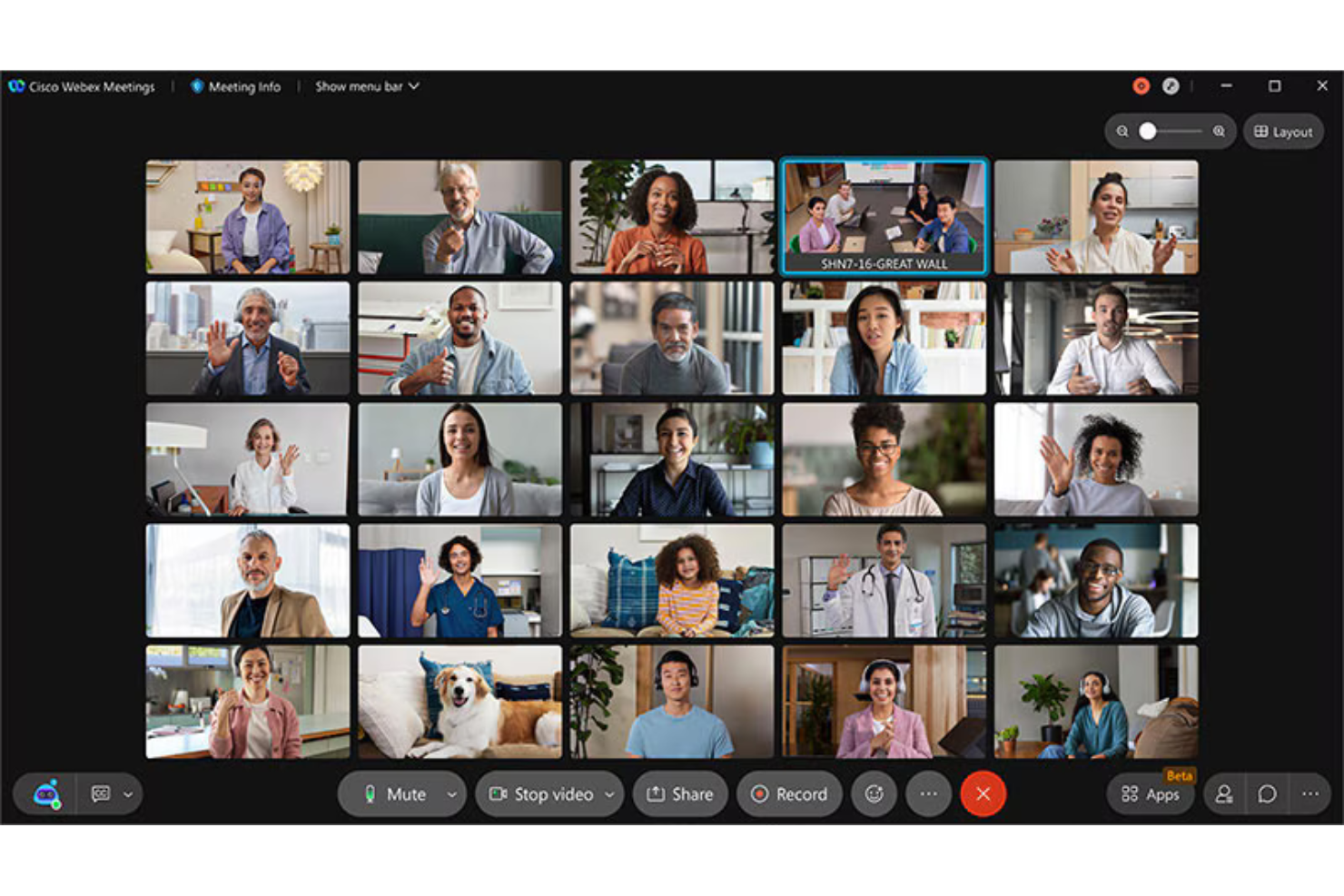
Webex ist eine cloudbasierte Videokonferenz-Software, die sichere HD-Videomeetings, intelligente Meeting-Aufzeichnungen, Chat während des Meetings, Dateifreigabe, Breakout-Sessions und virtuelles Whiteboarding bietet.
Für wen ist Webex am besten geeignet?
Webex ist ideal für verteilte Teams und Unternehmen, die sichere, hochwertige Videokonferenzen und fortschrittliche Kollaborationswerkzeuge benötigen.
Warum ich Webex gewählt habe
Ich habe Webex als eines der besten ausgewählt, weil seine Geräuschunterdrückungstechnologie Ablenkungen im Hintergrund während Meetings zuverlässig herausfiltert. Ich finde es praktisch, dass ich die Echtzeit-Geräuschunterdrückung aktivieren kann, wenn ich mich aus einer lauten Umgebung einwähle. Mein Team nutzt außerdem die KI-basierte Stimmoptimierung und automatische Transkription, um Meetings überall produktiv zu halten.
Webex Hauptfunktionen
- Breakout-Räume: Teilnehmer während Meetings in kleinere Diskussionsgruppen aufteilen.
- Virtuelles Whiteboarding: Gemeinsam auf einer digitalen Leinwand zeichnen, schreiben und brainstormen.
- Sitzungssperre: Beschränkt den Zugang zum Meeting nach Beginn, sodass ungebetene Gäste nicht mehr teilnehmen können.
- In-App-Chat: Textnachrichten an Einzelne oder die gesamte Gruppe senden, ohne das Meeting zu verlassen.
Webex Integrationen
Webex bietet über seinen App Hub Hunderte von nativen Integrationen, darunter Google Workspace, Microsoft 365, Salesforce, Slack, Trello, Asana, Box, Zendesk, Miro und ServiceNow. Eine API steht für individuelle Integrationen zur Verfügung.
Was ist kostenlos?
Webex bietet einen dauerhaft kostenlosen Tarif mit unbegrenzten 1:1-Meetings und Gruppenmeetings mit bis zu 100 Teilnehmern. Gruppenmeetings im kostenlosen Tarif sind auf 40 Minuten begrenzt und Cloud-Aufzeichnungen sind nicht enthalten.
Pros and Cons
Pros:
- Branchenführende Geräuschunterdrückung in Echtzeit
- Kostenloser Tarif beinhaltet unbegrenzte 1:1-Meetings
- Starke Verschlüsselung und Compliance-Funktionen
Cons:
- Für Teilnehmer ist ein Webex-Konto erforderlich
- Komplexität der Benutzeroberfläche im Vergleich zu einfacheren Tools

Am besten für unbegrenzte Meeting-Dauern
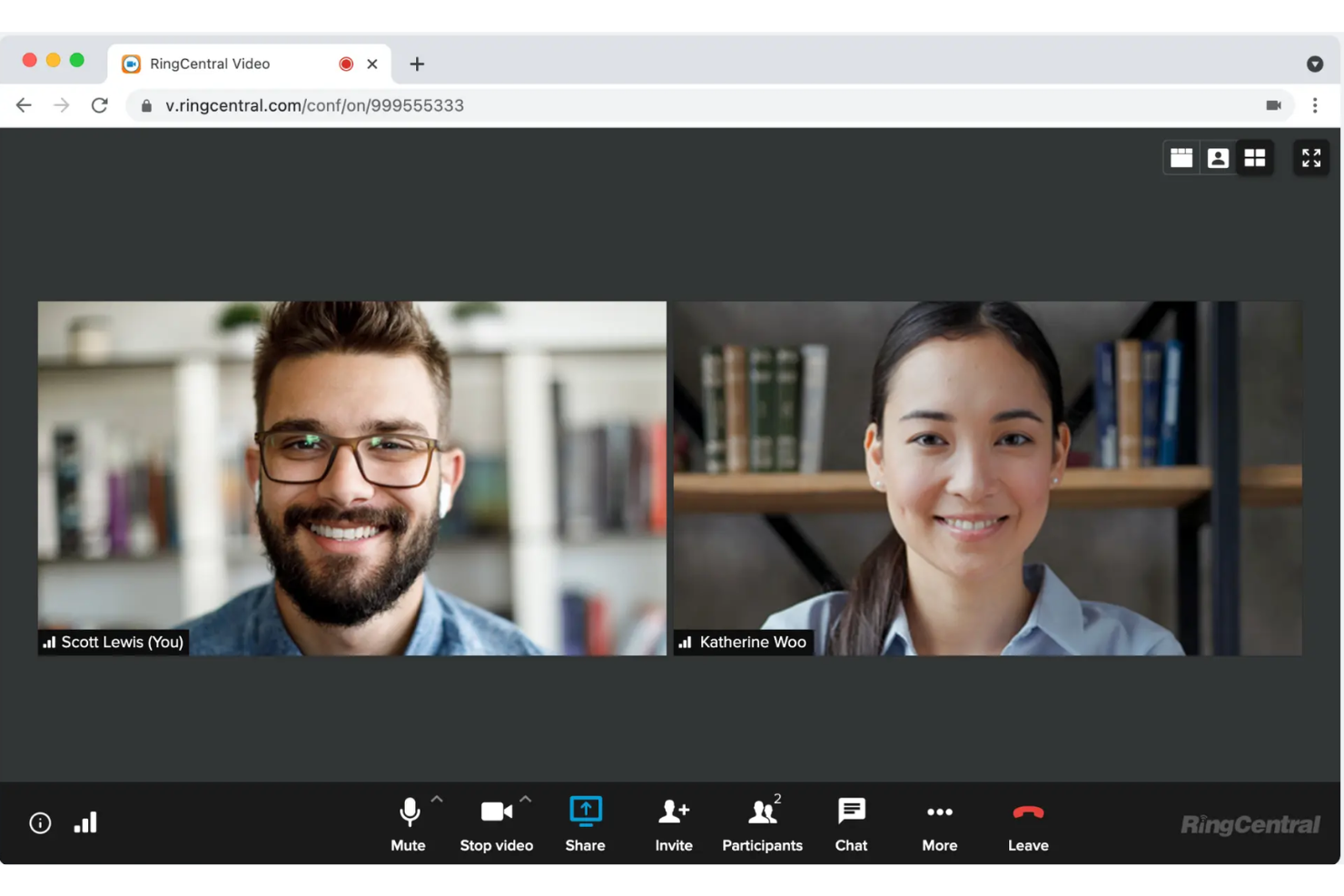
RingCentral Video ist eine kostenlose Videokonferenz- und Meeting-Plattform, die das Planen von Meetings, Chat während der Besprechung, Bildschirmfreigabe, Team-Messaging, interaktive Whiteboards und Kalenderintegration für die tägliche Zusammenarbeit unterstützt.
Für wen ist RingCentral am besten geeignet?
RingCentral Video eignet sich besonders für verteilte Teams, die auf Remote-Arbeit angewiesen sind und zeitlich unbegrenzte Videomeetings benötigen.
Warum ich RingCentral ausgewählt habe
Ich habe mich für RingCentral entschieden, weil ich Gruppen-Videomeetings ohne Zeitbegrenzung abhalten kann – eine Seltenheit bei kostenlosen Videokonferenz-Plänen. Ich schätze Funktionen wie durchgehenden Team-Chat, gemeinsames Whiteboarding und sichere Meetingraum-Links für interne sowie Kundentermine. Mein Team profitiert zudem von integrierter Kalenderplanung und Bildschirmfreigabe, wodurch unser Arbeitsablauf verbunden bleibt.
Wichtige Funktionen von RingCentral
- Virtuelle Hintergründe: Ändern oder verwischen Sie Ihren Hintergrund für Privatsphäre bei Anrufen.
- Meeting-Transkripte: Greifen Sie nach jeder aufgezeichneten Sitzung auf durchsuchbare Transkripte zu.
- Rollenbasierte Zugriffskontrolle: Weisen Sie für Meetings Berechtigungen als Host, Co-Host und Teilnehmer zu.
- Mobile App-Unterstützung: Nehmen Sie von iOS- und Android-Geräten an Meetings teil oder veranstalten Sie sie.
RingCentral-Integrationen
RingCentral bietet über 500 vorgefertigte Integrationen, darunter Google Workspace, Microsoft Teams, Salesforce, Jira und Google Sheets. Eine API steht für kundenspezifische Integrationen zur Verfügung.
Was ist kostenlos?
RingCentral Video stellt einen dauerhaft kostenlosen Tarif für Meetings von bis zu 50 Minuten pro Sitzung bereit. Der Gratis-Tarif schließt Cloud-Aufzeichnung, erweiterte Analysen und einige Premium-Integrationen aus.
Pros and Cons
Pros:
- Enthält ein interaktives Whiteboard zur Zusammenarbeit
- Native Integration mit Google Workspace
- Bietet persistente Chats über Meetings hinweg
Cons:
- Virtuelle Hintergründe sind für kostenlose Nutzer nicht enthalten
- Gelegentliche Verzögerungen bei der Bildschirmfreigabe
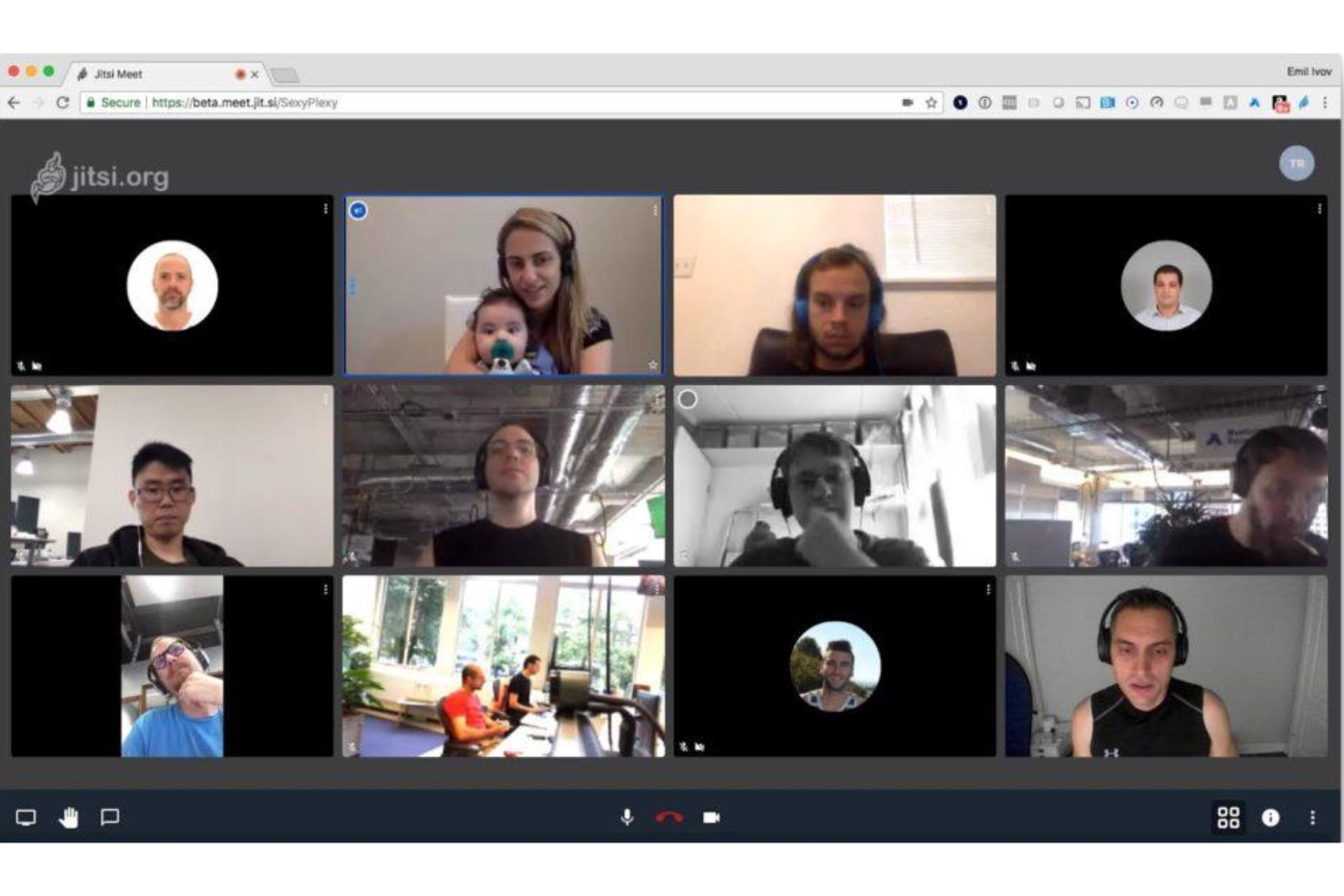
Jitsi Meet ist eine Open-Source-Videokonferenzlösung, mit der Nutzer sichere Meetings direkt im Browser abhalten können – inklusive Bildschirmfreigabe, Chat, Live-Streaming zu YouTube und Unterstützung für eigene Integrationen.
Für wen ist Jitsi Meet am besten geeignet?
Freiberufler, Lehrkräfte und kleine Teams, die kostenlose Meetings im Browser wünschen, ohne dass Konten erforderlich sind.
Warum ich Jitsi Meet gewählt habe
Ich habe Jitsi Meet als eines der besten Werkzeuge ausgewählt, weil ich sofort Meetings starten kann – kein Konto erforderlich – und jeden einfach per Link einladen kann. Mir gefällt, dass es unbegrenzt viele Teilnehmer und Bildschirmfreigabe unterstützt, was es ideal für spontane Team-Meetings macht. Nach meiner Erfahrung funktioniert das Live-Streaming zu YouTube reibungslos für größere Veranstaltungen und Webinare.
Schlüsselfunktionen von Jitsi Meet
- Ende-zu-Ende-Verschlüsselung: Meetings sind mit sicheren, verschlüsselten Verbindungen geschützt.
- Individuelle Raum-URLs: Erstellen und nutzen Sie eigene Links für Meeting-Räume.
- Passwortgeschützte Meetings: Sperren Sie Meetings zur zusätzlichen Sicherheit mit einem Passwort.
- Integrierte Meeting-Aufzeichnung: Nehmen Sie Meetings mit nur einem Klick direkt in Dropbox auf.
Jitsi Meet Integrationen
Integrationen sind nicht öffentlich gelistet.
Was ist kostenlos?
Jitsi Meet bietet einen dauerhaft kostenlosen Tarif mit unbegrenzter Meeting-Dauer und Teilnehmerzahl. Einige erweiterte Funktionen wie Cloud-Aufzeichnung und erweiterte Integrationen erfordern möglicherweise Self-Hosting oder individuelle Einrichtung.
Pros and Cons
Pros:
- Open Source mit gemeinschaftsgetriebener Entwicklung
- Unbegrenzte Meeting-Dauer für alle Nutzer
- Verschlüsselte Meetings für Privatsphäre
Cons:
- Keine eingebaute Funktion für virtuelle Hintergründe
- Keine integrierte Whiteboard-Zusammenarbeit
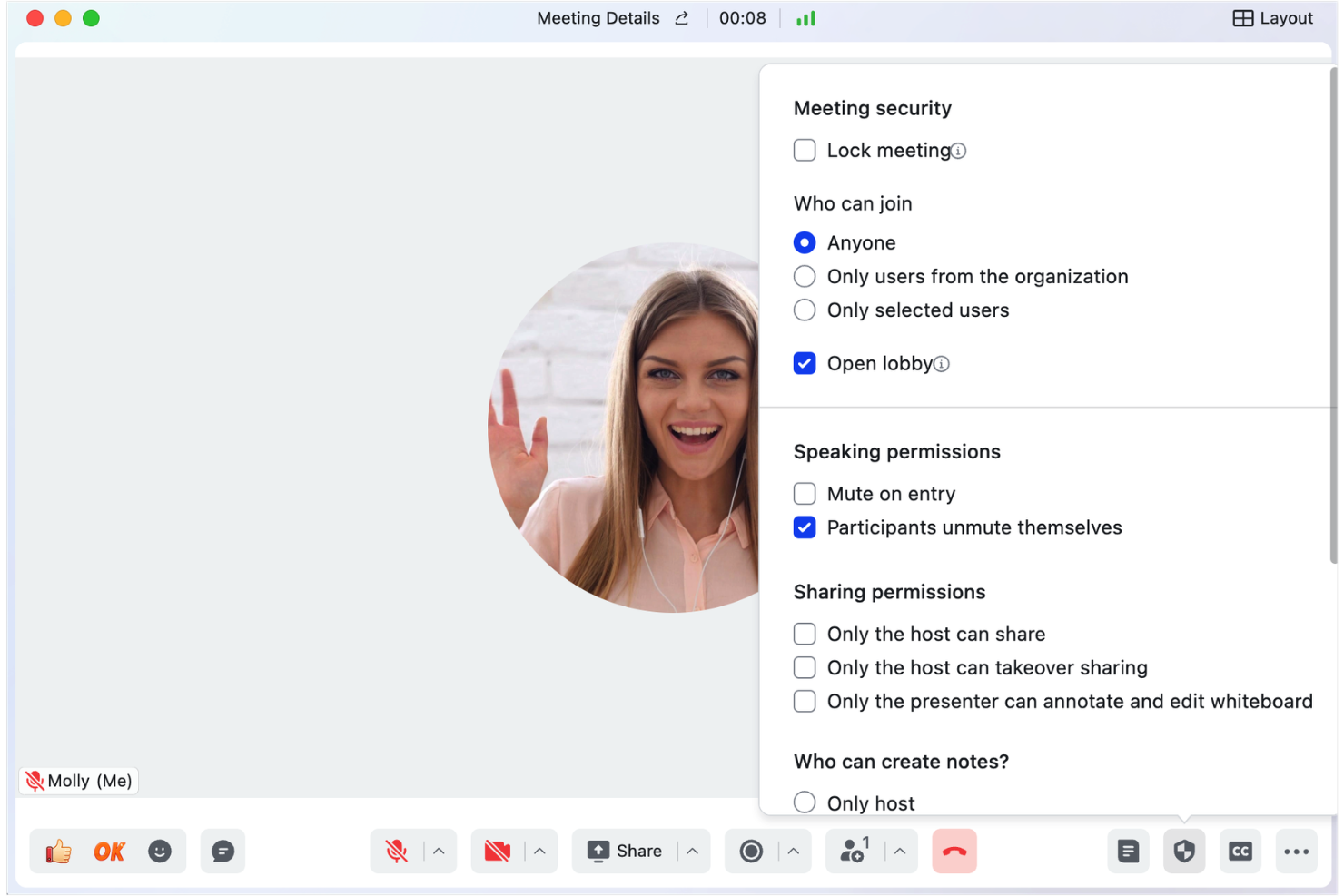
Lark bietet eine All-in-One-Tool-Suite, die Videokonferenzen, Chat und gemeinsames Bearbeiten von Dokumenten in einem einheitlichen Arbeitsbereich vereint.
Für wen eignet sich Lark Meetings am besten?
Remote-Teams, die während Videokonferenzen gemeinsam und in Echtzeit an Dokumenten arbeiten müssen.
Warum habe ich Lark Meetings ausgewählt?
Ich habe Lark Meetings ausgewählt, weil ich es schätze, dass mein Team Dokumente, Tabellen und Präsentationen direkt im Meeting-Fenster gemeinsam bearbeiten kann. Ich habe während eines Anrufs Notizen in ein gemeinsames Dokument eingefügt und so abwesende Teammitglieder sofort informiert. In der Praxis können wir gemeinsame Agenden erstellen und Projektpläne live zusammen bearbeiten, während wir den Bildschirm teilen – alles ohne den Tab wechseln zu müssen.
Schlüsselfunktionen von Lark Meetings
- Virtuelle Hintergründe: Eigene Bilder hochladen und während Meetings verwenden.
- Meeting-Aufzeichnung: Anrufe aufnehmen und sicher in der Cloud speichern.
- In-App-Chat: Gruppen- oder Direktnachrichten senden, ohne das Meeting zu verlassen.
- Teilnehmerverwaltung: Teilnehmer stummschalten, entfernen oder Gäste direkt als Gastgeber hinzufügen.
Lark Meetings Integrationen
Integrationen umfassen Microsoft Exchange, Outlook, Google Kalender und Gmail.
Was ist kostenlos?
Lark Meetings enthält einen dauerhaft kostenlosen Tarif mit 1:1-Meetings, unbegrenzter Echtzeitübersetzung und 100 GB Speicherplatz. Um mehr Teilnehmer zu ermöglichen, muss auf ein kostenpflichtiges Paket umgestiegen werden.
Pros and Cons
Pros:
- Dokumentbearbeitung in Echtzeit während Meetings
- Integrierter Cloud-Speicher für gemeinsame Dateien
- Bildschirmfreigabe mit Anmerkungswerkzeugen
Cons:
- Begrenzte Optionen für Meeting-Links
- Wenige native Drittanbieter-Integrationen

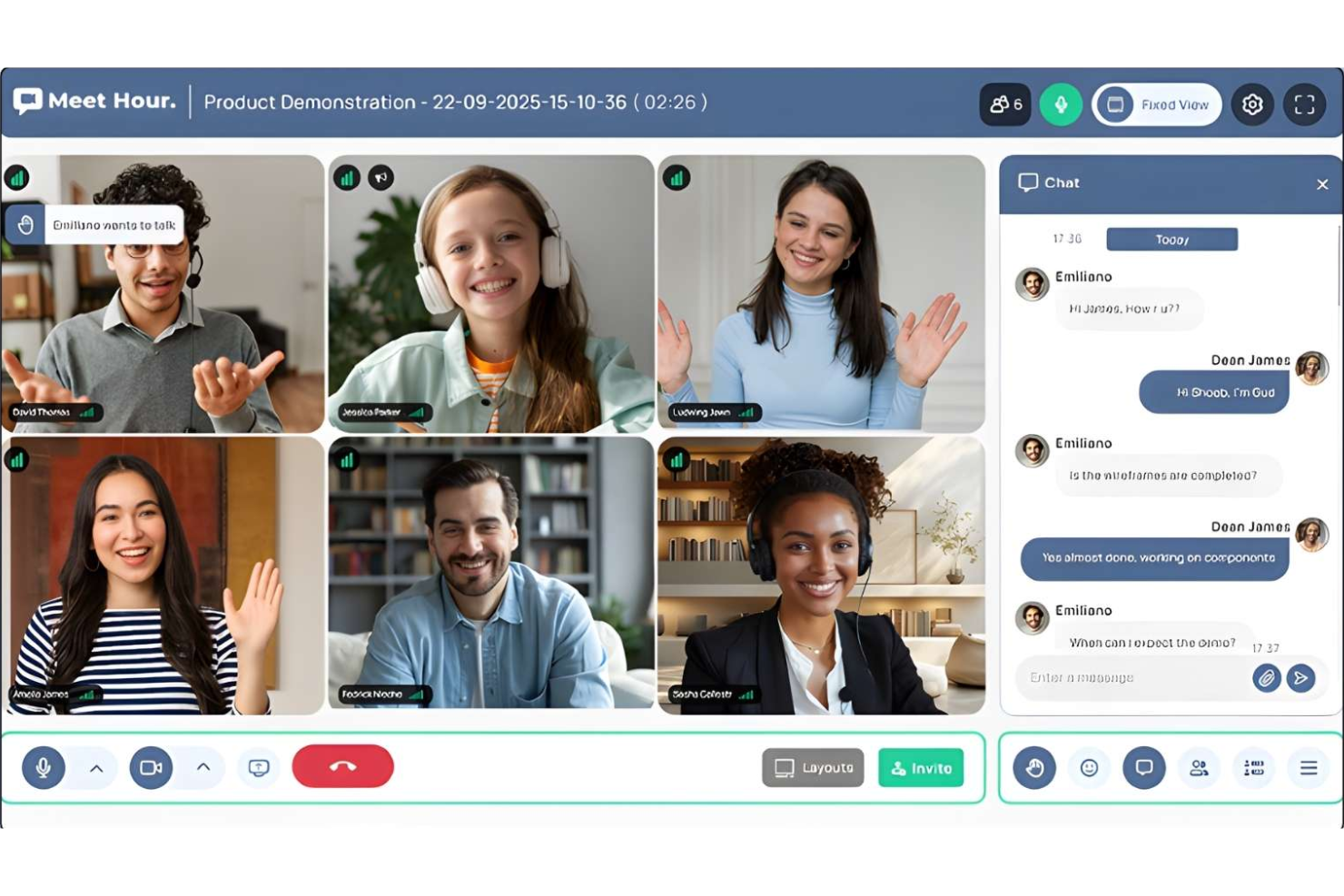
Meet Hour ist eine Videokonferenz-Softwareplattform für die Durchführung von Online-Meetings, Webinaren und virtuellen Veranstaltungen mit individuell anpassbaren Meetingräumen, Integrationen und interaktiven Moderationskontrollen.
Für wen ist Meet Hour am besten geeignet?
Meet Hour eignet sich gut für kleine und mittelgroße Unternehmen und Organisationen, die Wert auf markengerechte Online-Meeting-Erlebnisse legen.
Warum ich Meet Hour ausgewählt habe
Ich habe Meet Hour zu den besten Lösungen gezählt, da es die einzige kostenlose Videokonferenz-Plattform auf meiner Liste ist, mit der ich das Branding meines Unternehmens bei jedem Meeting in den Mittelpunkt stellen kann. Mir gefällt die Kontrolle über die Gestaltung der Meetingräume, individuelle URLs und die Platzierung des Logos. Mein Team nutzt die Branding-Tools, um bei Verkaufsgesprächen und Kundeneinführungen ein professionelles, wiedererkennbares Erlebnis zu schaffen.
Wichtige Funktionen von Meet Hour
- Breakout-Räume: Teilnehmer in kleinere Gruppen für fokussierte Diskussionen aufteilen.
- Meeting-Aufzeichnung: Sitzungs-Audio und -Video zur späteren Referenz aufnehmen.
- In-App-Chat: Nachrichten an alle Teilnehmer senden, ohne das Meeting zu verlassen.
- Host-Kontrollen: Teilnehmerrechte verwalten, Nutzer stummschalten und Meetings sperren.
Meet Hour Integrationen
Meet Hour bietet native Integrationen mit Slack, Microsoft Office 365, Google Workspace, Trafft, Calendly und WordPress. Es ist mit Zapier, Pabbly Connect und Make verbunden und eine API steht für individuelle Integrationen zur Verfügung.
Was ist kostenlos?
Meet Hour bietet einen dauerhaft kostenlosen Tarif, der bis zu 100 Teilnehmer pro Meeting und eine Begrenzung der Meetingdauer auf 60 Minuten unterstützt. Einige erweiterte Funktionen und Integrationen sind kostenpflichtigen Tarifen vorbehalten.
Pros and Cons
Pros:
- Branding ermöglicht individuell gestaltbare Warteräume
- Unterstützt Webinare und Panels mit mehreren Sprechern
- Meetings lassen sich einfach in Ihre WordPress-Seite einbetten
Cons:
- Unbegrenzte Meetingdauer erfordert ein Add-on
- Enthält keine integrierte Whiteboard-Zusammenarbeit
Weitere kostenlose Videokonferenzsoftware
Hier finden Sie einige weitere kostenlose Videokonferenzprogramme, die es nicht in meine engere Auswahl geschafft haben, aber dennoch einen Blick wert sind:
- Slack
Am besten für schnelle Team-Huddles
- FreeConferenceCall.com
Am besten geeignet für Teilnehmerzahlen bis zu 1.000
- TrueConf
Am besten für 4K-Videoauflösung


Wie ich kostenlose Videokonferenz-Software bewerte
Zuerst definiere ich, was als kostenlos gilt. Für Videokonferenz-Software bedeutet das einen dauerhaft kostenlosen Tarif – kein zeitlich begrenztes Probeangebot – da HR-Teams für wiederkehrende Bewerbungsgespräche, Onboarding-Sitzungen und Mitarbeitergespräche zuverlässigen Zugang benötigen. Anschließend bewerte ich die Kernfunktionen, die jedes Tool aufweisen muss, um auf diese Liste zu kommen, sowie die Besonderheiten, die die besten Anbieter von den anderen abheben.
Kernfunktionen (Grundvoraussetzungen für diese Liste)
Zusätzlich zu meinen Anforderungen an das kostenlose Angebot verwende ich ein Bewertungssystem, um die Tools für meine Liste auszuwählen. So funktioniert es:
Ich bewerte jede Funktion auf einer Skala von 0 (Funktion nicht vorhanden) bis 5 (hervorragend in diesem Bereich) für jede unten aufgeführte Kernfunktion. Anschließend berechne ich die Gesamtpunktzahl des Tools als Prozentsatz. Jedes Tool muss mindestens eine Gesamtwertung von 65 % erreichen, um berücksichtigt zu werden.
- Gruppen-Videoanrufe: Ich überprüfe, wie viele Teilnehmer ein kostenloser Tarif unterstützt, da HR-Anwendungsfälle wie Panel-Interviews und Team-Onboardings häufig mehr als zwei Personen erfordern.
- Bildschirmfreigabe: Ob es darum geht, neuen Mitarbeitenden die Anmeldung zu Sozialleistungen zu zeigen oder Aktualisierungen in der Unternehmenspolitik zu präsentieren – ich achte darauf, dass die Bildschirmfreigabe im kostenlosen Tarif für Gastgeber und Teilnehmende verfügbar ist.
- Meeting-Aufzeichnung: Ich prüfe, ob im kostenlosen Tarif eine Aufzeichnung verfügbar ist und ob sie nur lokal oder auch cloudbasiert erfolgt – denn Recruiter müssen Vorstellungsgespräche oftmals nach dem Anruf an Fachbereiche weitergeben.
- Chat während des Meetings: Echtzeit-Chat ist wichtig, um Links, Stellenbeschreibungen oder weitere Ressourcen während des Gesprächs zu teilen. Daher schaue ich, ob die kostenlose Stufe Dateifreigabe und Nachrichtenhistorie enthält.
- Kalender- und Terminplanungsintegration: Die Anbindung an Google Kalender und Outlook spart Recruitern Zeit bei dicht getakteten Interviews, darum prüfe ich, welche Integrationen ohne Upgrade verfügbar sind.
- Browser- & Gastzugriff: Kandidaten und externe Teilnehmer sollten kein Konto anlegen oder Software installieren müssen, um einem Gespräch beizutreten. Deshalb bewerte ich, wie reibungslos der Gastzugang auf jeder Plattform gestaltet ist.
Wenn ich eine Liste von Tools habe, die die Kriterien erfüllen, schaue ich, was jede Plattform besonders macht.
Unterscheidungsmerkmale (Was Anbieter voneinander abhebt)
So vergleiche und bewerte ich die verschiedenen Anbieter:
Herausragende Funktionen
Warteräume und Host-Steuerungen sind für HR sehr wichtig: Recruiter können damit gezielt Kandidaten zum Interview einladen und vertrauliche Gespräche – etwa Leistungsbeurteilungen – schützen. Ich achte auch auf virtuelle Hintergründe und Weichzeichner, mit denen sowohl HR-Mitarbeitende als auch Kandidaten in jedem Umfeld professionell auftreten können. Live-Untertitel sind ein zusätzlicher Mehrwert, da sie Meetings barrierefreier machen und L&D-Spezialisten nach Trainingssitzungen eine durchsuchbare Referenz bieten.
Mehr als nur Funktionen
Begrenzungen der Meetingdauer in kostenlosen Tarifen sind wichtiger als man denkt – ein 40-minütiges Limit kann ein strukturiertes Bewerbungsgespräch beenden, bevor es richtig spannend wird. Außerdem prüfe ich Sicherheit und Datenschutz, etwa durch Ende-zu-Ende-Verschlüsselung und Meeting-Passwörter, da HR-Gespräche oft sensible Mitarbeiterdaten betreffen. Wie gut eine Plattform mit ATS-Tools wie Greenhouse oder Lever zusammenarbeitet, sagt viel darüber aus, wie viel Organisationsaufwand Recruiter Tag für Tag erwartet.
So wählen Sie kostenlose Videokonferenzsoftware aus
Bei langen Funktionslisten und komplexen Preisstrukturen verliert man leicht den Überblick. Damit Sie sich bei der Bearbeitung Ihres individuellen Auswahlprozesses auf das Wesentliche konzentrieren können, finden Sie hier eine Checkliste mit Faktoren, die Sie berücksichtigen sollten:
| Faktor | Was Sie beachten sollten |
| Skalierbarkeit | Passt die Software auch dann noch zu Ihren Anforderungen, wenn Ihr Team oder die Teilnehmerzahl der Besprechungen wächst? Prüfen Sie Teilnehmerlimits und Möglichkeiten zur Erweiterung. |
| Integrationen | Verbindet sie sich mit Ihren bestehenden Tools, etwa Ihrem Kalender, Projektmanagement- oder E-Mail-System? Stellen Sie sicher, dass nur native Integrationen verfügbar sind, die Sie tatsächlich nutzen werden. |
| Anpassbarkeit | Können Sie Benachrichtigungen, Besprechungseinladungen und Warteräume an Ihre Arbeitsabläufe anpassen? Prüfen Sie die Einschränkungen der Einstellungen im kostenlosen Tarif. |
| Benutzerfreundlichkeit | Können alle Mitglieder Ihres Teams unabhängig von ihren technischen Kenntnissen an Anrufen teilnehmen und diese verwalten, ohne wiederholt Unterstützung zu benötigen? Testen Sie die Software nach Möglichkeit mit einer Beispielgruppe. |
| Implementierung und Einarbeitung | Wie schnell kann Ihr Team von der Registrierung bis zur tatsächlichen Durchführung von Besprechungen gelangen? Achten Sie auf integrierte Anleitungen und Unterstützung während der Umstellung. |
| Kosten | Sind wichtige Funktionen hinter einer Bezahlschranke verborgen? Informieren Sie sich genau darüber, was kostenlos enthalten ist und wann Upgrade-Gebühren anfallen können. |
| Sicherheitsvorkehrungen | Unterstützt die Software Warteräume, die Sperrung von Besprechungen und grundlegende Verschlüsselung? Stellen Sie sicher, dass die kostenlose Version vertrauliche Gespräche schützt. |
| Verfügbarkeit des Supports | Welche Supportkanäle stehen kostenlosen Nutzern zur Verfügung, und passen die Antwortzeiten zu Ihrer Risikobereitschaft? Prüfen Sie, ob Community-Foren oder Wissensdatenbanken als zusätzliche Unterstützung vorhanden sind. |
Was ist kostenlose Videokonferenzsoftware?
Kostenlose Videokonferenzsoftware umfasst digitale Plattformen, mit denen Nutzer virtuelle Meetings veranstalten und daran teilnehmen können, ohne eine Abonnementgebühr zu zahlen. Diese Tools unterstützen die Audio- und Videokommunikation in Echtzeit, die Bildschirmfreigabe, Chatnachrichten und bieten häufig grundlegende Funktionen zur Teilnehmerverwaltung. Bei den kostenlosen Tarifen sind Funktionen wie die Meetingdauer, die Teilnehmerzahl oder Integrationen meist eingeschränkt, dennoch bieten sie zuverlässige Möglichkeiten für Meetings mit Remote-Teams, Vorstellungsgespräche und die Zusammenarbeit.
Funktionen kostenloser Videokonferenzsoftware
Sehen wir uns die Funktionen an, die häufig in Videokonferenzsoftware zu finden sind, und welche davon normalerweise in kostenlosen bzw. kostenpflichtigen Tarifen enthalten sind.
Typische Funktionen kostenloser Videokonferenzsoftware
- Videoanrufe: Veranstalten Sie Videomeetings in Echtzeit zwischen zwei oder mehr Teilnehmern über internetfähige Geräte zur visuellen Kommunikation.
- Audiokonferenzen: Ermöglichen Sie Nutzern, nur per Sprache an Meetings teilzunehmen – für Situationen, in denen kein Video erforderlich ist oder die Bandbreite begrenzt ist.
- Bildschirmfreigabe: Präsentieren Sie während Live-Meetings Ihren Desktop, bestimmte Fenster oder Dokumente, um gemeinsam zusammenzuarbeiten, etwas zu demonstrieren oder Inhalte zu prüfen.
- Chat während des Meetings: Tauschen Sie während eines Live-Meetings Textnachrichten, Links oder Dateien mit allen Teilnehmern oder privat aus, ohne den Ablauf des Gesprächs zu unterbrechen.
- Teilnehmerverwaltung: Bieten Sie dem Gastgeber grundlegende Steuerungsmöglichkeiten, um Teilnehmer stummzuschalten, zu entfernen oder zuzulassen, und helfen Sie so dabei, den Ablauf und die Sicherheit des Meetings zu verwalten.
- Meetingplanung: Erstellen Sie Meetings im Voraus und laden Sie Teilnehmer dazu ein, häufig mit der Möglichkeit, Kalendereinladungen zu erstellen oder Beitrittslinks zu teilen.
- Gerätewechsel: Wechseln Sie vor oder während eines Meetings problemlos zwischen Desktop- und Mobilgeräten und unterstützen Sie so flexible Arbeitsumgebungen.
- Virtuelle Hintergründe: Ersetzen oder verwischen Sie während Meetings Ihren tatsächlichen Hintergrund, um die Privatsphäre zu wahren oder ein professionelleres Erscheinungsbild zu schaffen.
Typische Funktionen kostenpflichtiger Videokonferenzsoftware
- Hohe Meetingkapazität: Erhöhen Sie die Teilnehmergrenzen, um Webinare, unternehmensweite Meetings oder große virtuelle Veranstaltungen zu ermöglichen.
- Cloudaufzeichnung und Transkripte: Zeichnen Sie Meetings auf und erstellen Sie automatisch durchsuchbare Transkripte zur späteren Verwendung, für Compliance-Zwecke oder zum Teilen mit abwesenden Personen.
- Arbeitsgruppenräume: Teilen Sie Teilnehmer innerhalb eines größeren Meetings in kleinere Gruppen für gezielte Diskussionen, Workshops oder Teamaktivitäten auf.
- Erweiterte Sicherheitskontrollen: Implementieren Sie zusätzliche Schutzmaßnahmen wie Ende-zu-Ende-Verschlüsselung, individuelle Zugriffsbeschränkungen oder Prüfprotokolle für Compliance-Anforderungen.
- Integrationen mit Drittanbietern: Verbinden Sie CRM-, LMS-, Projektmanagement- und Produktivitätstools, um Arbeitsabläufe und den Datenaustausch zu vereinfachen.
- Anpassung an die Markenidentität: Fügen Sie Logos, Markenfarben und individuell gestaltete Warteräume hinzu, um die Unternehmensidentität in allen Meetings zu stärken.
- Bevorzugter Support: Erhalten Sie beschleunigten Kundensupport auf Premium-Niveau über Live-Chat, persönliche Ansprechpartner oder schnellere Antwortzeiten.
- Analysen und Berichte: Überwachen Sie Nutzungstrends, die Meetingteilnahme und Interaktionskennzahlen über integrierte Dashboards, um bessere Entscheidungen zu treffen.
- Live-Umfragen und Fragen & Antworten: Nutzen Sie interaktive Tools, um Feedback zu sammeln, Live-Umfragen durchzuführen oder Frage-und-Antwort-Sitzungen während Meetings und Webinaren zu moderieren.
- Automatische Zuweisung zu Arbeitsgruppen: Ordnen Sie Teilnehmer für wiederkehrende Meetings oder Schulungen automatisch vorab festgelegten Gruppen zu und gestalten Sie die Gruppenarbeit effizienter.
Vorteile kostenloser Videokonferenzsoftware
Die Einführung kostenloser Videokonferenzsoftware bietet Ihrem Team und Ihrem Unternehmen mehrere Vorteile. Auf einige davon können Sie sich freuen:
- Kosteneinsparungen: Vermeiden Sie Abonnementgebühren und erhalten Sie dennoch grundlegende Funktionen für Meetings, Zusammenarbeit und Kommunikation für Remote- und Hybridteams.
- Schnelle Einführung: Ermöglichen Sie Ihrem Team, mit minimalem Einrichtungsaufwand Meetings zu veranstalten und daran teilzunehmen, da die meisten kostenlosen Tools intuitive Benutzeroberflächen und eine grundlegende Einführung bieten.
- Flexibilität bei der Remote-Arbeit: Ermöglichen Sie Zusammenarbeit in Echtzeit, Vorstellungsgespräche und Gruppenmeetings über verschiedene Standorte hinweg und unterstützen Sie so Remote- oder verteilte Teams.
- Inklusiver Zugang: Laden Sie interne oder externe Teilnehmer einfach ein, häufig ohne komplexe Registrierungsanforderungen oder zusätzliche Lizenzierung.
- Fortlaufender Kommunikationsverlauf: Behalten Sie ohne zusätzliche Kosten für Upgrades den Zugriff auf Chatprotokolle, vergangene Meetings oder geteilte Inhalte als Referenz.
- Risikofreie Bewertung: Testen Sie Funktionen und Arbeitsabläufe mit Ihrem Team, bevor Sie sich für eine kostenpflichtige Plattform entscheiden, und stellen Sie so eine bessere Eignung für langfristige Anforderungen sicher.
- Effizienter Ressourceneinsatz: Nutzen Sie standardmäßige Integrationen und die grundlegende Geräteunterstützung optimal, damit Ihr Team ohne zusätzliche Komplexität produktiv bleibt.
Kosten und Preise von Videokonferenzsoftware
Mir ist bewusst, dass Sie diesen Artikel aufgerufen haben, um die besten kostenlos verfügbaren Optionen für Videokonferenzsoftware zu finden. Da kostenlose Tarife jedoch nur eingeschränkte Funktionen bieten, ist es gut möglich, dass Sie Ihren Tarif in Zukunft erweitern müssen.
Die folgende Tabelle gibt einen Überblick über gängige Tarife, ihre durchschnittlichen Preise und die typischen enthaltenen Funktionen von Videokonferenzsoftware:
Vergleichstabelle für Tarife von Videokonferenzsoftware
| Tarifart | Durchschnittlicher Preis | Übliche Funktionen |
| Kostenloser Tarif | $0 | Gruppenvideoanrufe veranstalten, grundlegende Bildschirmfreigabe, Chat während des Meetings, begrenzte Meetingdauer und grundlegende Teilnehmersteuerung. |
| Persönlicher Tarif | $5–$10/Benutzer/Monat | Verlängerte Meetingdauer, höhere Teilnehmerlimits, Aufzeichnung in der Cloud, individuelle virtuelle Hintergründe und E-Mail-Support. |
| Geschäftstarif | $12–$25/Benutzer/Monat | Erweiterte Administrationskontrollen, Integrationen mit Geschäftstools, Analysen, Gruppenräume, vorrangiger Support und Markenauftritt. |
| Unternehmenstarif | $25–$40/Benutzer/Monat | Unbegrenzte Teilnehmerzahl, erweiterte Sicherheitsfunktionen, Einmalanmeldung, persönlicher Accountmanager und Unterstützung bei der Einführung. |
Häufig gestellte Fragen zu kostenloser Videokonferenzsoftware
Hier finden Sie Antworten auf häufige Fragen zu kostenloser Videokonferenzsoftware:
Welche Funktionen sind in kostenlosen Tarifen für Videokonferenzsoftware üblicherweise eingeschränkt?
Kostenlose Tarife beschränken häufig die Meetingdauer, die Teilnehmerzahl, den Speicherplatz für Aufzeichnungen und die Integrationen mit anderen Tools. Möglicherweise werden auch Wasserzeichen angezeigt oder der Zugriff auf Premium-Support und erweiterte Sicherheitsfunktionen entfällt.
Kann man Geschäftstermine ausschließlich mit kostenloser Videokonferenzsoftware veranstalten?
Ja, Sie können Geschäftstermine mit kostenloser Videokonferenzsoftware veranstalten, insbesondere in kleinen Unternehmen oder bei kurzen Sitzungen. Für größere Gruppen oder wichtige Veranstaltungen müssen Sie möglicherweise ein Upgrade durchführen, um Funktions- oder Kapazitätsbeschränkungen zu vermeiden.
Wie sicher sind kostenlose Videokonferenzplattformen?
Die Sicherheit ist unterschiedlich, aber die meisten kostenlosen Plattformen bieten grundlegende Schutzmaßnahmen wie verschlüsselte Anrufe und Warteräume. Bei besonders vertraulichen Gesprächen sollten Sie die Sicherheitsrichtlinien des jeweiligen Anbieters prüfen und für erweiterte Funktionen ein Upgrade in Betracht ziehen.
Funktionieren kostenlose Videokonferenztools auf Mobilgeräten?
Ja, praktisch alle kostenlosen Videokonferenztools bieten mobile Apps oder Browserzugriff, sodass Teilnehmer problemlos über Smartphones und Tablets an Meetings teilnehmen können.
Kann ich Meetings mit einem kostenlosen Tarif aufzeichnen?
Mit einigen kostenlosen Videokonferenztools können Sie Meetings aufzeichnen, aber die Aufzeichnungen können hinsichtlich Länge, Speicherplatz oder Zugriff eingeschränkt sein. Prüfen Sie die Dokumentation des jeweiligen Tools, um vor der Nutzung dieser Funktion zu bestätigen, welche Möglichkeiten verfügbar sind.
Gibt es versteckte Kosten bei kostenloser Videokonferenzsoftware?
Die meisten Anbieter gestalten ihre Preise transparent, aber einige versuchen möglicherweise während der Einführung, zusätzliche Produkte zu verkaufen, oder beschränken wichtige Funktionen, bis Sie ein Upgrade durchführen. Prüfen Sie stets den Tarifvergleich und die Funktionseinschränkungen, bevor Sie sich entscheiden.