

Die 10 besten Videokonferenzprogramme von 2026

10 Auswahl der besten Videokonferenzsoftware


In der heutigen schnelllebigen Arbeitswelt benötigen Sie Tools, die Ihrem Team helfen, sich effektiv zu vernetzen und zu kommunizieren. Videokonferenzsoftware kann die Kluft zwischen Remote-Teams überbrücken, Meetings produktiver machen und die Zusammenarbeit erleichtern.
Da ich unzählige Softwarelösungen getestet und bewertet habe, weiß ich, wie wichtig es ist, die passende Lösung für Ihre Anforderungen zu finden. Sie möchten ein benutzerfreundliches Tool, das den besonderen Herausforderungen bei der Verwaltung eines Teams gerecht wird.
In diesem Artikel stelle ich meine Favoriten unter den besten Videokonferenzsoftware vor. Sie können eine unvoreingenommene, gründlich recherchierte Bewertung erwarten, die sich auf praktische Funktionen und Vorteile konzentriert, die für Sie und Ihr Team einen echten Unterschied machen können.
Warum Sie unseren Software-Bewertungen vertrauen können
Unser Team testet und bewertet Software seit 2012. Als HR-Experten wissen wir selbst, wie schwierig – und wichtig – es ist, die richtige Software auszuwählen.
Für diesen Leitfaden haben wir Tools mithilfe von praktischen Tests und unabhängiger Recherche bewertet und dabei unsere Bewertungskriterien angewendet. Zudem greifen wir auf Erkenntnisse von Branchenvordenkern und praktizierenden HR-Experten zurück.
Unsere Bewertungen spiegeln unser menschliches redaktionelles Urteilsvermögen wider, keine Verkaufsstrategie.
Expertenprüfer:
Zusammenfassung der besten Videokonferenzsoftware
Diese Vergleichstabelle fasst die Preisdetails meiner Auswahl der besten Videokonferenzsoftware zusammen und hilft Ihnen dabei, die beste Lösung für Ihr Budget und Ihre geschäftlichen Anforderungen zu finden.
| Tool | Best For | Trial Info | Price | ||
|---|---|---|---|---|---|
| 1 | Anpassbares Videokonferenz-Tool mit Engagement-Funktionen und ‘Klopfen zum Eintreten’-Sicherheit | Kostenlose Testversion über die Website verfügbar | Ab $6.99 USD/Monat | Website | |
| 2 | Am besten für hochauflösende Videoqualität | Kostenlose Version verfügbar | Ab $24/Monat (jährliche Abrechnung) | Website | |
| 3 | Fortschrittliche Videokonferenz-App, preislich attraktiv inklusive 37 weiterer Produktivitäts-Apps | Freemium-Konto für bis zu 10 Nutzer. | Ab $14.99 USD/Monat | Website | |
| 4 | Erschwingliches Videokonferenztool mit nahtloser Integration in die umfassende Technologie-Suite von Zoho | 14-tägige kostenlose Testversion | Ab $3 USD/Host/Monat für Meetings mit 10 Teilnehmern | Website | |
| 5 | Hochentwickelte Videokonferenz-Software mit KI-basierter Voice Intelligence-Transkriptionsfunktion | Kostenlose Testphase über die Website verfügbar | Ab $20 USD/Nutzer/Monat | Website | |
| 6 | Moderne Webkonferenz-Software mit integriertem Smart Meeting Assistant, besonders geeignet für Fachkräfte im Gesundheitswesen | 14 Tage kostenlos testen | Ab $12 USD/Host/Monat | Website | |
| 7 | Skalierbare Videokonferenz-Software für Teammeetings, Webinare und große virtuelle Veranstaltungen | 30 Tage kostenlos testen | Ab $25 USD/Monat für bis zu 25 Nutzer | Website | |
| 8 | Umfassende Videokonferenz-Software mit praktischem Präsentationsmodus, bei dem der Sprecher über den geteilten Inhalten eingeblendet wird | Kostenlose Testversion oder ein kostenloses Demo über die Website verfügbar | Ab $15.99 USD/Benutzer/Monat | Website | |
| 9 | Futuristisches Videokonferenz-Tool mit Produktivitätsfunktionen zum Markieren von Highlights und Zuordnen von Aktionspunkten | 14 Tage kostenlos testen | Ab $9.99 USD/Monat | Website | |
| 10 | Am besten für immersive virtuelle Umgebungen | Kostenloser Tarif verfügbar | Ab $79/Monat | Website |
Test der besten Videokonferenzsoftware
Nachfolgend finden Sie meine detaillierten Zusammenfassungen der besten Videokonferenzsoftware, die es in meine Auswahl geschafft hat. Meine Bewertungen bieten einen detaillierten Einblick in die wichtigsten Funktionen, Vor- & Nachteile, Integrationen und idealen Anwendungsfälle jedes Tools, damit Sie die beste Lösung für sich finden.

Whereby
Anpassbares Videokonferenz-Tool mit Engagement-Funktionen und ‘Klopfen zum Eintreten’-Sicherheit

Whereby ist auf meiner Liste, weil es eine der wenigen Videolösungen ist, bei denen Meeting-Sicherheit und Interaktionsfunktionen wirklich fest in den Workflow integriert sind. Die Sicherheitsfunktion ‘Klopfen zum Eintreten’ gibt meinen Remote-Teams die Gewissheit, dass unsere Gespräche nicht unterbrochen oder von Unbefugten betreten werden können.
Mir gefällt, wie Whereby die Teilnehmerbindung mit integrierten Reaktionen und kollaborativen Tools fördert, die menschlicher wirken als bei den meisten anderen. Ich empfehle dieses Tool, wenn Sie einen virtuellen Besprechungsraum brauchen, der sich gleichzeitig privat und einladend anfühlt – besonders bei offenen Brainstormings oder regelmäßigen Team-Check-ins.
Optimal geeignet für
- Remote-Teams, die private und sichere Videomeetings mit minimalem Aufwand wünschen
- Gruppen, die interaktive Sitzungen mit eingebauten Engagement-Funktionen abhalten
Weniger geeignet für
- Große Unternehmen, die umfassende Integrationen oder komplexes IT-Management benötigen
- Teams, die umfangreiche Breakout-Räume oder große Veranstaltungsfunktionen wünschen
Was Whereby besonders macht
Whereby zeichnet sich dadurch aus, wie konsequent Zugänglichkeit und Privatsphäre im Meetingflow in den Mittelpunkt gestellt werden. Statt eines Login-basierten Ansatzes wie bei Zoom oder Google Meet nutzt Whereby das ‘Klopfen zum Eintreten’-Modell, wodurch der Host die Kontrolle behält und vor jedem Gespräch eine einladende, bewusste Atmosphäre schafft. Das senkt in der Praxis die Hürde für Remote-Teams, die einerseits unkomplizierten Zugang benötigen und andererseits durchgängig Sicherheit – ohne dass Zugangscodes oder Warteräume jongliert werden müssen. Ich sehe oft, dass dies Teams entgegenkommt, die sich regelmäßig in einer kollaborativen Umgebung treffen statt formelle Präsentationen abzuhalten.
Kompromisse bei Whereby
Whereby setzt auf Einfachheit und ein fokussiertes Meeting-Erlebnis, dafür fehlen erweiterte Moderations- oder Breakout-Funktionen. Bei groß angelegten Trainings oder Veranstaltungen mit aufgeteilten Gruppen stoßen Sie auf Einschränkungen.
Am besten für hochauflösende Videoqualität
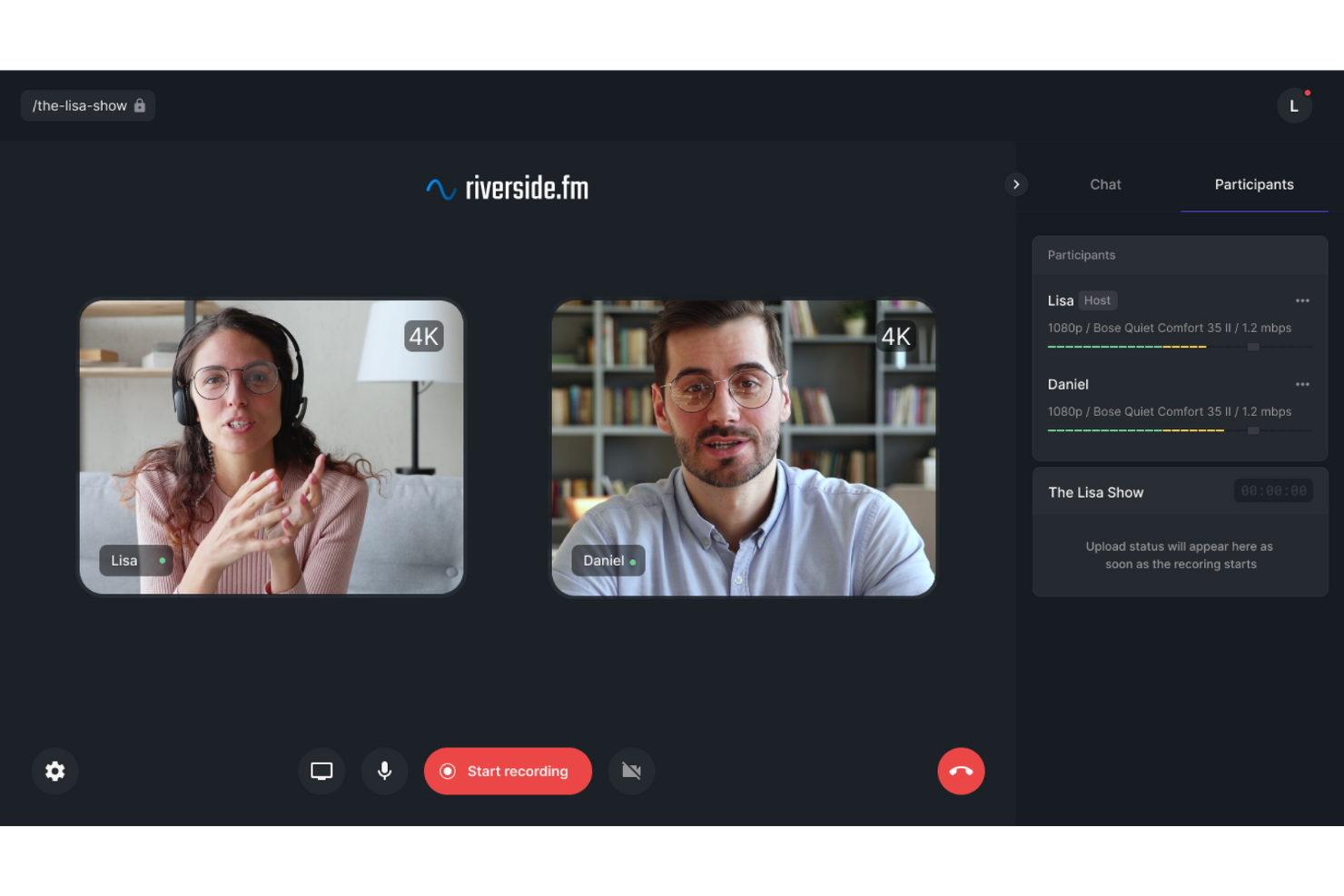
Riverside steht auf meiner Auswahlliste, weil es einzigartig ist und Studioqualität bei Video und Audio auch für Team-Calls aus dem Homeoffice priorisiert.
Ich schätze, wie Riversides lokale Aufnahmetechnologie dafür sorgt, dass Video und Audio auch bei instabilen Verbindungen klar bleiben. Teams, die an All-Hands-Meetings, Webinaren oder Schulungen arbeiten, können reibungslose Ergebnisse und eine zuverlässige Wiedergabe erwarten.
Ideal für
- Remote-Teams, die hochauflösende Videoanrufe, Webinare oder Interviews aufzeichnen
- Unternehmen, die bei virtuellen Veranstaltungen Wert auf Studioqualität bei Ton und Bild legen
Nicht geeignet für
- Teams, die Breakout-Räume und fortschrittliche Kollaborationstools benötigen
- Organisationen, die schnelle, informelle tägliche Video-Check-ins durchführen
Was Riverside besonders macht
Riverside hebt sich ab, weil es darauf ausgelegt ist, Studioqualität für Video und Audio direkt im Browser zu liefern. Anders als Zoom oder Google Meet, die die Live-Interaktivität in den Mittelpunkt stellen, konzentriert sich Riverside auf die lokale Aufnahme bei jedem Teilnehmer. Dieser Ansatz sorgt dafür, dass die Aufzeichnungen klar bleiben, selbst wenn bei jemandem die Internetverbindung schwächelt.
Ich empfehle Riverside oft, wenn Interviews, Webinare oder Präsentationen aufgezeichnet werden sollen, die später veröffentlicht oder extern geteilt werden.
Kompromisse mit Riverside
Riverside optimiert für Aufnahmen in höchster Qualität, verzichtet dafür aber auf Kollaborationstools wie Bildschirmfreigabe oder Breakout-Räume. In der Praxis müssen Sie auf interaktive Meetingfunktionen verzichten – daher ist Riverside nicht für Teams geeignet, die schnelle, partizipative Besprechungen abhalten möchten.
Pros and Cons
Pros:
- Cloud-Speicher verhindert Datenverlust und ermöglicht leichten Zugriff auf Archive
- Kostenloser Plan ohne Kreditkarte
- Automatische Transkription und Kapitelaufteilung
Cons:
- Die Kosten können sich summieren
- Für optimale Leistung ist Chrome erforderlich

Fortschrittliche Videokonferenz-App, preislich attraktiv inklusive 37 weiterer Produktivitäts-Apps
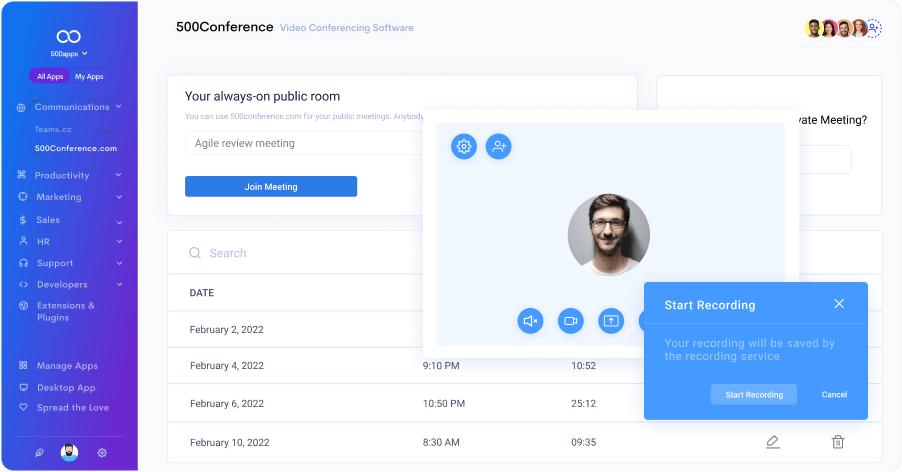
500Conference ist besonders für Remote-Teams geeignet, die Video-Meetings und Kollaborationstools an einem Ort vereinen möchten. Ich habe es ausgewählt, da die Plattform weit über reine Videoanrufe hinausgeht und 37 verschiedene Produktivitäts-Apps für Teams bündelt, die gemeinsam mehr erreichen wollen. Aus der Praxis kenne ich Beispiele, bei denen Organisationen Meetings starten und dabei automatisch Aufgaben anstoßen, Umfragen erstellen oder gemeinsam an Dokumenten arbeiten – und das alles ohne die Plattform zu verlassen. Besonders gut gefällt mir, dass Sie beim Wechsel vom Meeting zur gemeinsamen Arbeit nicht mehrere Tools jonglieren müssen.
Am besten geeignet für
- Remote-Teams, die Videokonferenzen mit integrierten Produktivitätstools kombinieren möchten
- Organisationen, die Meetings, Aufgaben und Zusammenarbeit auf einer Plattform verwalten wollen
Nicht ideal für
- Teams, die nur einfache Videoanrufe ohne Zusatzfunktionen benötigen
- Unternehmen, die spezialisierte, eigenständige Videoproduktions- oder Broadcasting-Tools suchen
Was 500Conference besonders macht
500Conference geht anders vor als Tools wie Zoom. Hier wird davon ausgegangen, dass Teams einen einheitlichen Arbeitsbereich für Meetings und kontinuierliche Zusammenarbeit suchen. Anstatt Nutzer:innen nur auf geplante Videoanrufe zu beschränken, werden sie ermutigt, die Arbeit auch zwischen Meetings mit integrierten Dokumenten-, Whiteboard- und Aufgaben-Tools fortzusetzen. Das funktioniert besonders gut, wenn Sie alles miteinander verknüpft haben wollen, damit Sie nicht zwischen einzelnen, getrennten Apps wechseln müssen.
Abwägungen bei 500Conference
Sie gewinnen Komfort, wenn Sie Ihre Arbeit auf einer Plattform bündeln. Das Erlebnis kann aber überladen wirken, falls Sie nur fokussierte Videoanrufe suchen. Aus der Praxis weiß ich, dass einige Teams sich durch mehr Menüs oder ungenutzte Tools bewegen müssen als bei einer spezialisierten Videolösung.

Erschwingliches Videokonferenztool mit nahtloser Integration in die umfassende Technologie-Suite von Zoho
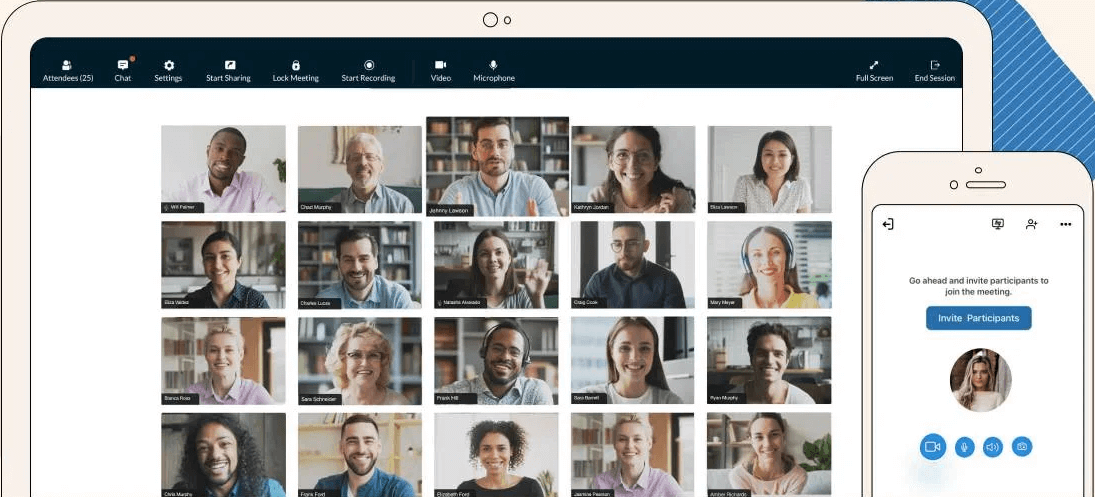
Zoho Meeting steht auf meiner Shortlist, weil es sich besonders gut für Remote-Teams eignet, die bereits in das Zoho-Ökosystem investiert haben. Ich habe erlebt, dass verteilte Teams großen Nutzen daraus ziehen, wie eng es mit Zoho-Projekten, Kalendern und Dokumenten verbunden ist.
Was ich an Zoho Meeting besonders schätze, ist die einfache Möglichkeit, Anrufe direkt aus anderen Zoho-Tools zu starten. Das funktioniert am besten, wenn Teams möchten, dass Anrufe, Bildschirmfreigaben und Nachbereitungen ein natürlicher Bestandteil ihres bestehenden Arbeitsablaufs sind und keine isolierte Aktivität darstellen.
Am besten geeignet für Zoho Meeting
- Remote-Teams, die bereits innerhalb der Zoho-Suite arbeiten
- Organisationen, die Videokonferenzen eng mit Projekten, Dokumenten und Kalendern verknüpfen möchten
Weniger geeignet für Zoho Meeting
- Teams, die erweiterte Funktionen für Video-Webinare oder die Unterstützung großer Meetings benötigen
- Unternehmen, die Zoho-Tools noch nicht verwenden oder umfangreiche Integrationen mit Drittanbietern wünschen
Was Zoho Meeting auszeichnet
Zoho Meeting unterscheidet sich von Tools wie Zoom oder Microsoft Teams, weil es als Erweiterung der größeren Zoho-Plattform konzipiert ist. Statt Sie zur Verwaltung von Videokonferenzen in eine separate App weiterzuleiten, geht es davon aus, dass Sie Meetings direkt in Ihren Projekt- oder Kalenderablauf integrieren. Das funktioniert am besten in Umgebungen, in denen die Zusammenarbeit bereits innerhalb von Zoho-Apps stattfindet und nicht über mehrere Plattformen verteilt ist.
Kompromisse bei Zoho Meeting
Zoho Meeting stellt die enge Integration in die eigene Suite über erweiterte Meeting-Funktionen und breite Kompatibilität. In der Praxis bedeutet das, dass Sie auf einige Webinar-Funktionen oder externe Integrationen verzichten, die andere spezialisierte Videotools anbieten.
Dialpad
Hochentwickelte Videokonferenz-Software mit KI-basierter Voice Intelligence-Transkriptionsfunktion
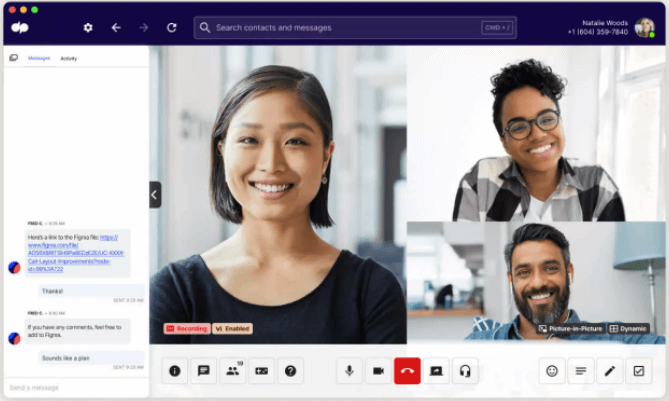
Dialpad steht auf meiner Liste, weil es durch seine KI-basierte Voice Intelligence-Transkription einen enormen Mehrwert für Meetings von Remote-Teams bietet. Ich sehe Teams auf Dialpad setzen, wenn Engagement und Verantwortlichkeit der Teilnehmenden – insbesondere über Zeitzonen hinweg oder beim asynchronen Arbeiten – im Mittelpunkt stehen.
Mir gefällt, dass die Transkriptionsfunktion nicht nur die Diskussion in Echtzeit erfasst, sondern es Teams auch ermöglicht, bei Aktionspunkten oder Entscheidungen unkompliziert nachzuschauen, ohne etwas zu verpassen. Dieses Tool sticht hervor, wenn es darauf ankommt, Input von verstreuten Teammitgliedern einzusammeln und Nachverfolgungen nach dem Call zu dokumentieren – entscheidend für straffe, produktive Meetings.
Dafür eignet sich Dialpad am besten
- Verteilte Teams, die eine KI-gestützte Meeting-Transkription und Dokumentation benötigen
- Organisationen, die häufig zielorientierte Remote-Meetings mit Nachverfolgung abhalten
Dafür eignet sich Dialpad weniger
- Teams, die keine fortgeschrittene Transkription oder Gesprächsanalyse benötigen
- Video-orientierte Gruppen, die Breakout-Räume oder immersive Meeting-Formate wünschen
Was Dialpad besonders macht
Dialpad baut die Live-Transkription als zentralen Bestandteil jedes Meetings ein, nicht nur als Zusatz. Im Gegensatz zu Plattformen wie Zoom, die Wert auf Videoqualität und Breakout-Räume legen, rechnet Dialpad damit, dass die durchsuchbaren Echtzeit-Transkripte genutzt werden, um alle synchron und informiert zu halten. Das spielt vor allem dann seine Stärken aus, wenn Meetings aktionsreich sind und anschließende Nachverfolgungen genauso wichtig sind wie die Diskussion selbst.
Abwägungen bei Dialpad
Da Dialpad auf Transkription und Erkenntnisse nach dem Meeting optimiert ist, gehen umfangreichere Video-Kollaborationsfunktionen wie Breakout-Gruppen verloren. In der Praxis bedeutet dies, dass Meetings mit starker Betonung auf Face-to-Face-Interaktion oder gemeinsames Brainstorming möglicherweise begrenzter wirken.

Moderne Webkonferenz-Software mit integriertem Smart Meeting Assistant, besonders geeignet für Fachkräfte im Gesundheitswesen
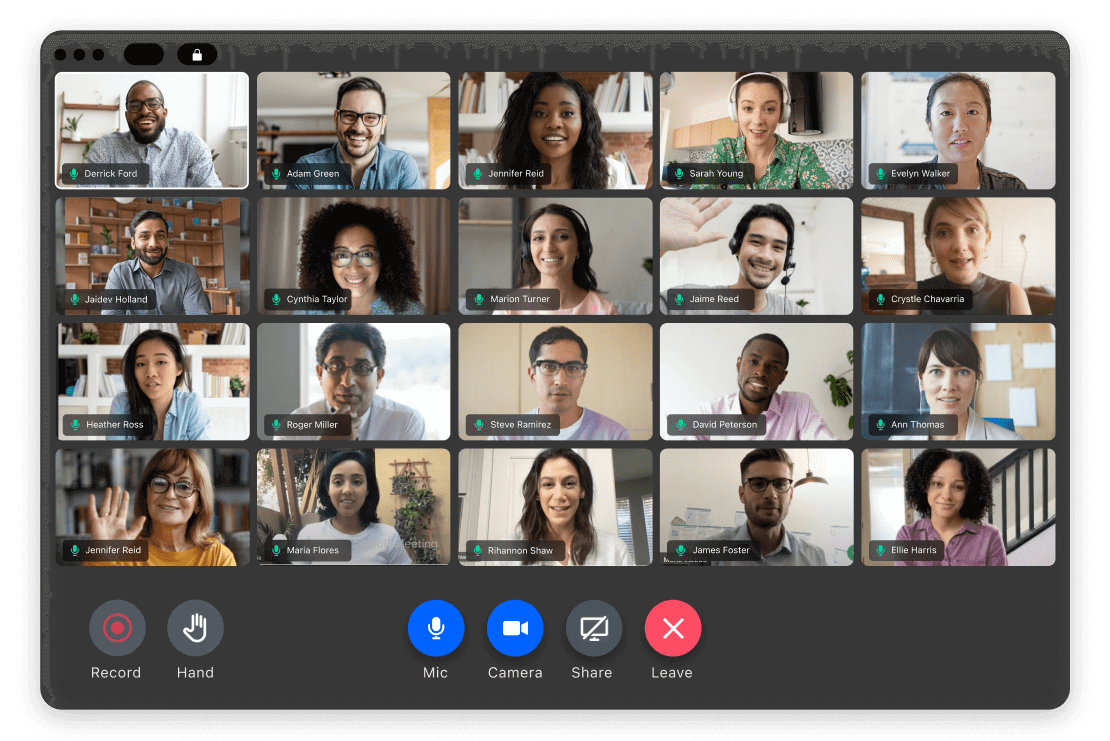
GoTo Meeting steht auf meiner Auswahlliste, weil es eine der wenigen Videokonferenz-Plattformen ist, die speziell auf die Bedürfnisse des Gesundheitswesens zugeschnitten sind. Ich schaue nach Lösungen, die mehr bieten als nur die Verbindung zwischen Menschen – ich suche Funktionen, die Remote-Interaktionen intelligenter und wirkungsvoller machen.
Ich schätze, dass der Smart Meeting Assistant von GoTo Meeting automatisch Besprechungsnotizen und Aktionspunkte erfassen kann. Das ist ein riesiger Vorteil für vielbeschäftigte Teams, die wichtige Entscheidungen dokumentieren müssen. Wann immer ich Organisationen sehe, die HIPAA-konforme Sicherheit plus zuverlässige, interaktive Zusammenarbeit benötigen, tendiere ich zu diesem Tool.
Am besten geeignet für
- Gesundheitsfachkräfte, die HIPAA-konforme Videomeetings mit Dokumentation brauchen
- Teams, die automatisierte Meetingprotokolle und Aktionspunkte wünschen
Nicht ideal für
- Große Unternehmen, die erweiterte Funktionen für virtuelle Events oder Webinare benötigen
- Organisationen, die integrierte asynchrone Video-Nachrichten oder dauerhaften Chat möchten
Was GoTo Meeting besonders macht
GoTo Meeting setzt auf einen Meetings-First-Ansatz und will Remote-Sitzungen für Branchen mit strikten Compliance-Anforderungen vereinfachen. Das ist nicht wie Zoom oder Microsoft Teams, die oft mit Funktionsvielfalt für Unternehmen und umfassender Kommunikation punkten wollen. GoTo Meeting konzentriert sich auf Zuverlässigkeit und umsetzbare Meetingprotokolle – insbesondere dort, wo ordnungsgemäße Dokumentation essenziell ist. Teams erleben meist konsistente, sichere Anrufe, und der Smart Meeting Assistant sorgt für zuverlässige Protokolle statt verstreuter Notizen.
Kompromisse bei GoTo Meeting
Weil der Fokus auf strukturierten Meetings und Compliance liegt, lässt GoTo Meeting lockere Nachrichtenfunktionen und Features für Großveranstaltungen außen vor. In der Praxis fehlt dadurch die Möglichkeit, laufende Unterhaltungen zu führen oder interaktive Webinare innerhalb derselben Plattform zu organisieren.

Skalierbare Videokonferenz-Software für Teammeetings, Webinare und große virtuelle Veranstaltungen
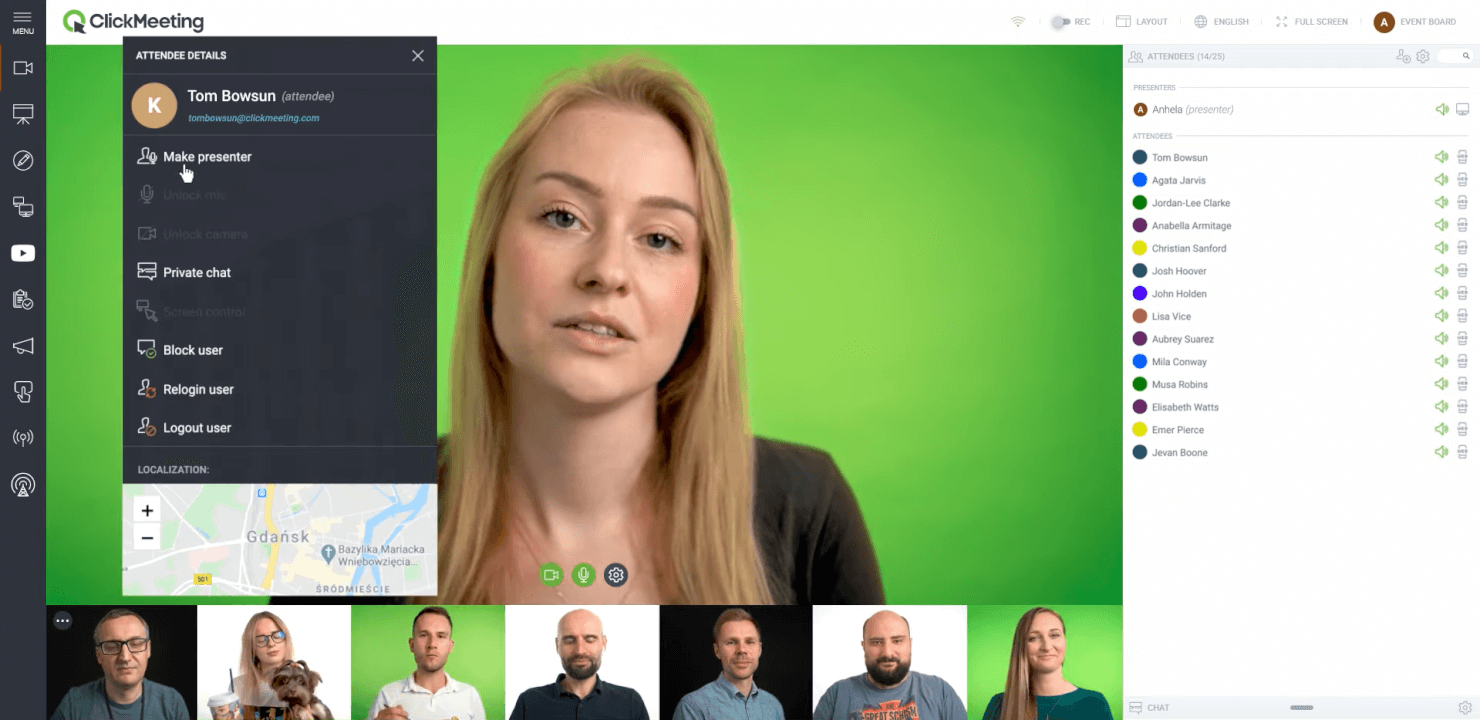
ClickMeeting steht bei mir ganz oben auf der Liste, weil es dafür entwickelt wurde, weit über die grundlegenden Team-Check-ins hinauszugehen – was entscheidend ist, wenn Sie große virtuelle Meetings oder Webinare durchführen. Ich empfehle es meist Organisationen, die alles von Podiumsdiskussionen bis hin zu praxisorientierten Workshops veranstalten und stets eine konsistente Beteiligung sicherstellen möchten, egal von wo sich die Teilnehmenden einwählen.
Am nützlichsten finde ich die Event-Automatisierung: Sie können Anmeldung, Erinnerungsemails und Nachverfolgungsaktionen einrichten, ohne auf zusätzliche Tools angewiesen zu sein. Besonders schätze ich die Steuerungsfunktionen für Webinare, mit denen Hosts Umfragen, Q&A und Whiteboarding einsetzen können, damit auch große Gruppen aktiv teilnehmen und nicht nur zuschauen.
Dafür eignet sich ClickMeeting am besten
- HR-, Marketing- und Schulungsteams, die große, interaktive virtuelle Events oder Webinare veranstalten
- Organisationen, die mehrteilige Meetings mit Automatisierung, Teilnehmerbeteiligung und gebrandeten Erlebnissen durchführen
Dafür eignet sich ClickMeeting weniger
- Kleine Teams, die nur grundlegende Videokonferenz-Funktionalität benötigen
- Gruppen, die informelle, spontane Zusammenarbeit anstelle strukturierter Event-Steuerung bevorzugen
Das unterscheidet ClickMeeting
ClickMeeting ist auf große, kontrollierte virtuelle Sitzungen ausgerichtet und nicht für schnelle interne Besprechungen gedacht. Im Gegensatz zu Zoom oder Google Meet behandelt es jede Sitzung als Event – mit Registrierung, automatischen Erinnerungen und vom Host gesteuerten Tools zur Interaktionslenkung. In der Praxis funktioniert das besonders dann gut, wenn Sie eine hohe Beteiligung und strukturierte Interaktion mit größeren, teils externen Gruppen wünschen.
Abwägungen bei ClickMeeting
ClickMeeting ist auf Planung und Eventmanagement optimiert, bringt dadurch aber mehr Schritte für spontane Team-Kommunikation mit. Sie verzichten damit auf die informelle, schnelle Einrichtung, wie sie einfachere Videotools bieten.
Umfassende Videokonferenz-Software mit praktischem Präsentationsmodus, bei dem der Sprecher über den geteilten Inhalten eingeblendet wird
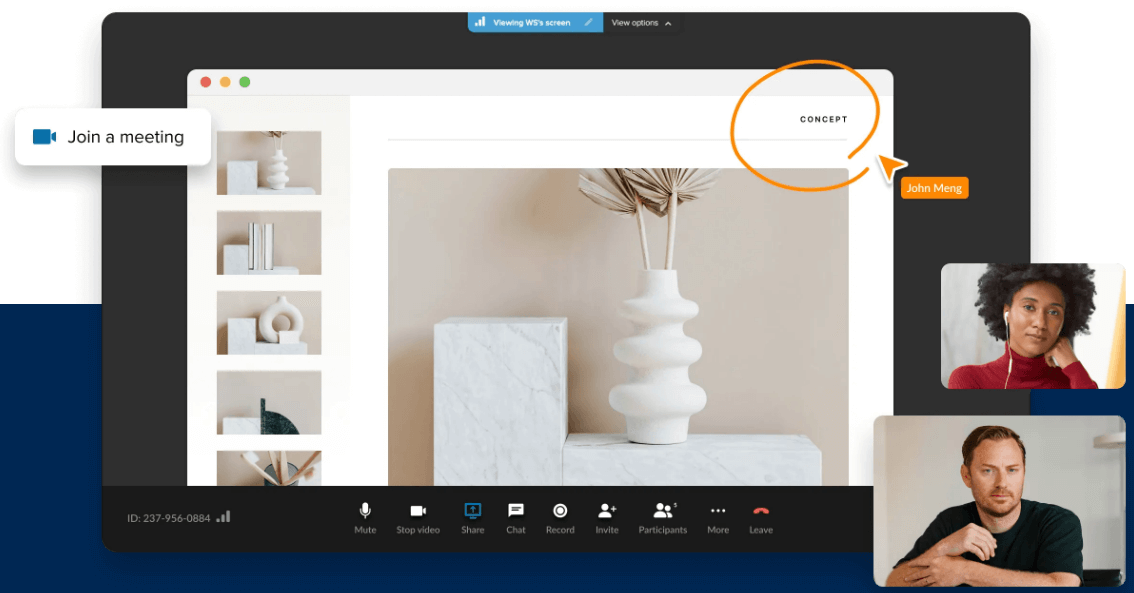
RingCentral ist nicht einfach nur eine weitere Videoplattform – sie zeichnet sich dadurch aus, dass sie die Interaktion in Besprechungen von Remote-Teams wirklich unterstützt. Ich habe sie in diese Liste aufgenommen, weil der Präsentationsmodus es ermöglicht, dass die sprechende Person direkt über dem präsentierten Inhalt erscheint, sodass man sich nicht zwischen Informationsweitergabe und persönlichem Kontakt entscheiden muss.
Mir gefällt, wie dieses Feature es Präsentierenden erleichtert, die Aufmerksamkeit der Gruppe zu halten und das Gefühl der 'entkoppelten Stimme über Foliensatz' zu vermeiden. Wenn ich sehe, wie Teams RingCentral einsetzen, bleibt die Beteiligung eindeutig höher, weil die Teilnehmer sowohl die Reaktionen des Vortragenden als auch die Inhalte in einer Ansicht sehen können.
RingCentral eignet sich am besten für
- Remote-Teams, die dynamische, interaktive Präsentationen in Videomeetings benötigen
- Moderatoren, die den Sichtkontakt beim Teilen detaillierter Inhalte aufrechterhalten möchten
Weniger geeignet für
- Teams mit Bedarf an weitergehender Zusammenarbeit jenseits von Meetings, z.B. mit dauerhaften Teamarbeitsbereichen
- Organisationen, die eine einfache, unkomplizierte Videochat-Lösung ohne Präsentationsfunktion suchen
Was RingCentral besonders macht
RingCentral hebt sich dadurch ab, dass Anwesenheit und Engagement in Remote-Meetings ernst genommen werden. Anders als Meet oder Teams können Präsentierende über dem geteilten Inhalt erscheinen, sodass sowohl die Visualisierung als auch der persönliche Bezug im Mittelpunkt stehen. Das funktioniert besonders gut, wenn die Aufmerksamkeit der Teilnehmer sowohl auf dem Gesagten als auch auf der präsentierenden Person bleiben soll.
Ich empfehle RingCentral oft, wenn Teams klassisches Bildschirmteilen als zu unpersönlich oder wenig einbindend für die Zusammenarbeit auf Distanz empfinden.
Kompromisse bei RingCentral
Da das Nutzungserlebnis auf Live-Meetings und Präsentationen ausgerichtet ist, eignet es sich nicht für asynchrone Zusammenarbeit. Das bedeutet, dass Dateiablage, Teamchat und fortlaufende Diskussionen anderweitig stattfinden müssen.

Futuristisches Videokonferenz-Tool mit Produktivitätsfunktionen zum Markieren von Highlights und Zuordnen von Aktionspunkten
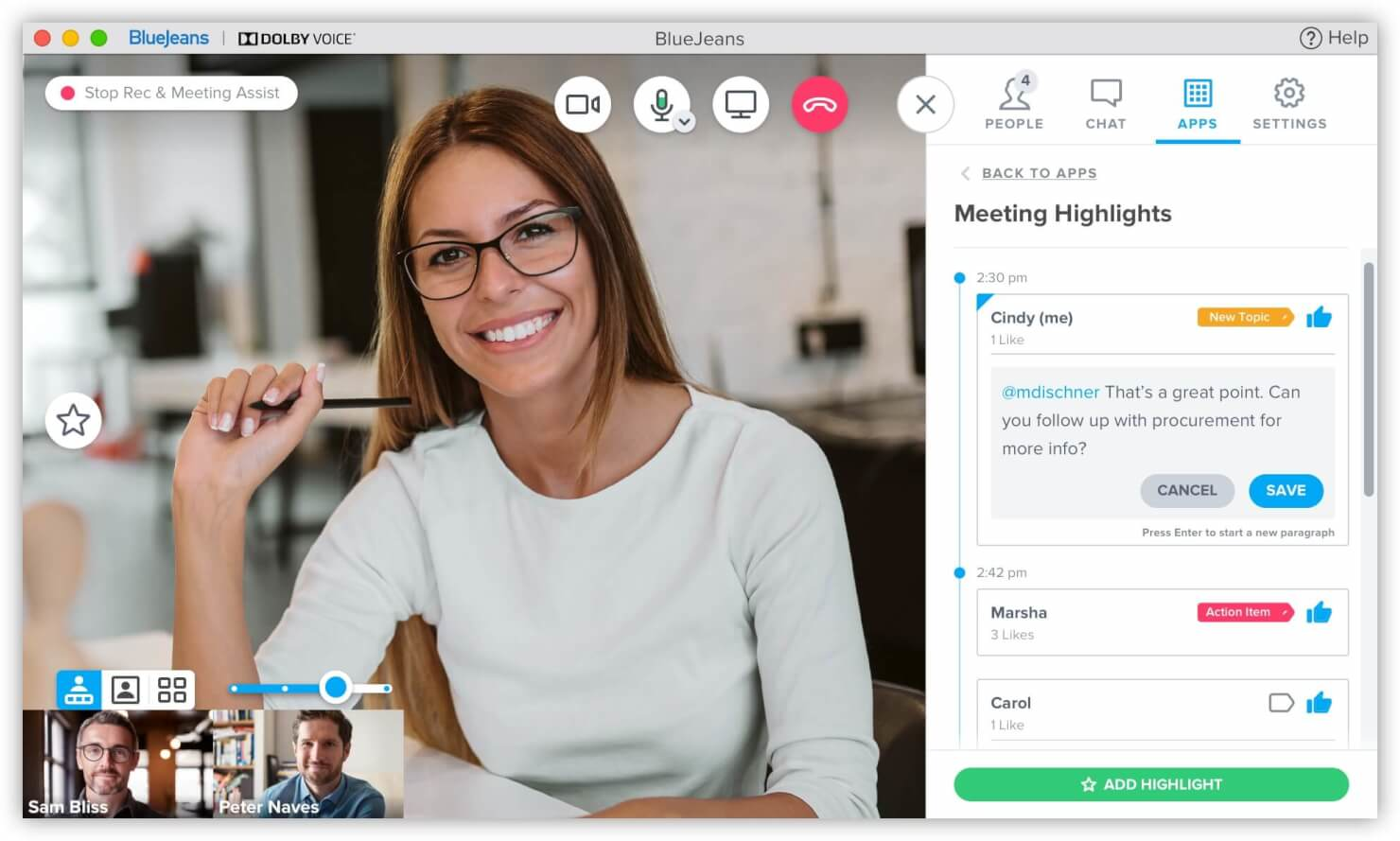
Blue Jeans Network fühlt sich an, als wäre es für Teams entwickelt worden, die mehr von ihren Videomeetings erwarten als nur sprechende Köpfe. Ich habe es in diese Liste aufgenommen, weil Tools, mit denen man wichtige Momente markieren und Gespräche direkt in Aktionen umwandeln kann, gerade im Remote-Arbeiten einen Unterschied machen.
Mich beeindruckt immer wieder, wie schnell ich während des Meetings wichtige Diskussionspunkte hervorheben und Folgeaufgaben zuweisen kann – alles innerhalb der Sitzung. Teams sind dadurch meist stärker eingebunden, weil kein Teil des Gesprächs verloren geht oder nach Ende des Calls in Vergessenheit gerät.
Blue Jeans Network eignet sich besonders für
- Remote-Teams, die Meeting-Highlights festhalten und Aktionspunkte live zuteilen müssen
- Führungskräfte, die sich bessere Nachverfolgung und Verantwortlichkeit aus Videomeetings wünschen
Blue Jeans Network ist weniger geeignet für
- Organisationen, die Webinar- oder Großveranstaltungs-Übertragungstools suchen
- Teams, die nur einfache, schnörkellose Videotelefonie ohne Produktivitätsfunktionen benötigen
Was Blue Jeans Network besonders macht
Bei Blue Jeans Network sind Meetings Arbeitssitzungen und nicht nur Gespräche. Anders als bei Zoom oder Google Meet wird hier davon ausgegangen, dass Highlights und Aufgaben live während der Unterhaltung festgehalten werden. Das ist ideal, wenn Meetings konkrete nächste Schritte liefern sollen, statt dass alles in Notizen untergeht. Ich empfehle es Teams, die eine aktive und engagierte Teilnahme in Videomeetings möchten.
Kompromisse bei Blue Jeans Network
Blue Jeans Network ist auf produktive Meetings mit integrierten Produktivitätstools ausgelegt, aber wenn es nur um reine Videotelefonate geht, lohnt es sich weniger. Teams, die Wert auf einfache oder groß angelegte Konferenzen legen, könnten diese Zusatzfunktionen als überflüssig oder störend empfinden.

SpatialChat
Am besten für immersive virtuelle Umgebungen
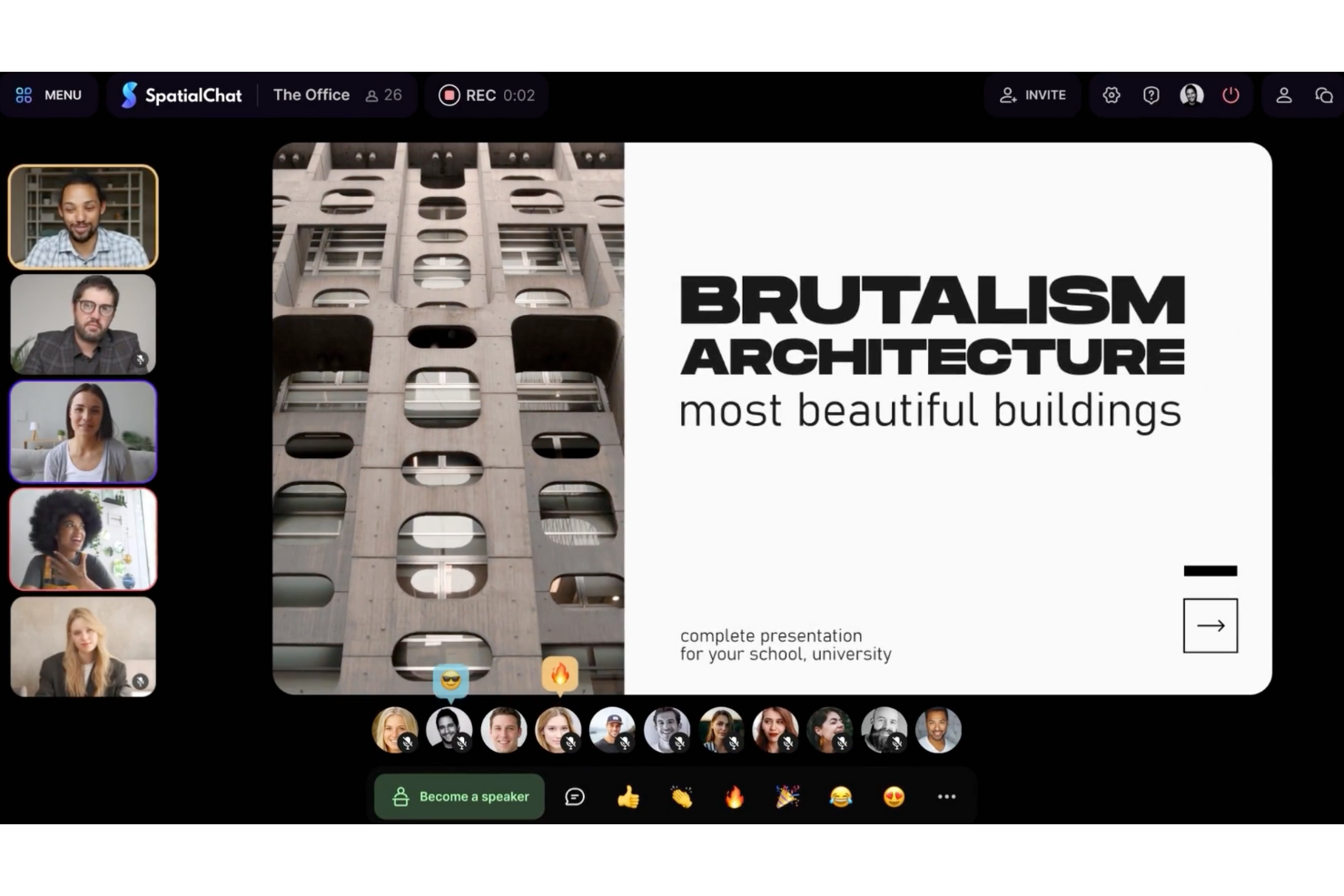
SpatialChat steht auf meiner Empfehlungsliste, weil kein anderes Tool das Gefühl vermittelt, sich mit dem Team tatsächlich durch einen Raum zu bewegen – gerade bei virtuellen Treffen. Ich nutze es gern für Teams, die eine spannendere Alternative zu klassischen Videogittern brauchen, vor allem wenn die Gruppenenergie nachlässt oder informelle Gespräche ins Stocken geraten.
Hervorzuheben ist, dass man zu kleinen Gruppen 'hinlaufen', sich im Raum bewegen und ganz natürlich während eines Teammeetings oder virtuellen Events in kleinere Unterhaltungen aufteilen kann. Ich habe erlebt, wie Teams SpatialChat für Brainstormings, Onboardings und interaktive Offsites nutzen, bei denen sie echte Verbindung zwischen verschiedenen Standorten schaffen wollen. Es gibt einfach nichts Vergleichbares, das dieses Gefühl geteilter virtueller Präsenz so gut trifft.
Wofür eignet sich SpatialChat am besten
- Verteilte Teams, die immersive und interaktive virtuelle Umgebungen suchen
- Remote-Gruppen, die Brainstormings, Teamevents oder Onboardings veranstalten
Wofür ist SpatialChat weniger geeignet
- Große Webinare oder Meetings, bei denen Präsentationskontrolle und Struktur am wichtigsten sind
- Teams, die klassische, statische Videokonferenz-Lösungen bevorzugen
Was SpatialChat besonders macht
SpatialChat erinnert mehr an ein virtuelles Treffen als an einen gewöhnlichen Videocall. Anders als bei Zoom, wo alles in einem starren Raster bleibt, kann man sich hier sichtbar von Gruppe zu Gruppe und von Gespräch zu Gespräch bewegen. Ich empfehle es oft, wenn Teams den lockeren Austausch im Büro oder bei sozialen Treffen nachbilden möchten – diese zufälligen Begegnungen, die in starren Meetings nie entstehen.
Das funktioniert besonders gut bei spontanen, interaktiven Sitzungen wie Workshops oder Teammixern, weniger bei streng moderierten Präsentationen.
Abwägungen bei SpatialChat
SpatialChat setzt auf natürliche, informelle Interaktion, was aber zulasten von Struktur und Kontrolle gehen kann. Wer förmliche Moderation oder Ordnung benötigt – etwa bei unternehmensweiten Updates oder großen Webinaren – tut sich mit diesem offenen Format schwerer, sodass manche Stimmen weniger Gehör finden können.
Pros and Cons
Pros:
- Keine Software-Installation erforderlich; Browser-Zugang
- Bietet einzigartige virtuelle Hintergründe für Branding-Möglichkeiten
- Unterstützt bis zu 10.000 Teilnehmende für große Veranstaltungen
Cons:
- Fehlen bestimmter erweiterter Admin- oder Hostfunktionen
- Gelegentliche Audio- oder Browser-Kompatibilitätsprobleme
Weitere Videokonferenzsoftware
Hier sind einige weitere Optionen für Videokonferenzsoftware, die es nicht in meine Auswahl geschafft haben, aber dennoch einen Blick wert sind:
- BigBlueButton
Open-Source-Videokonferenz- und virtuelle Klassenzimmer-Lösung, speziell für Lehrkräfte und Bildungseinrichtungen entwickelt
- RemotePC Meeting
Fortschrittliches Videokonferenz-Tool mit Breakout-Räumen und Live-Umfragen mit Multiple-Choice-Fragen
- GlobalMeet Collaboration
Umfassende Videokonferenz-Software mit Kalenderintegration und digitalem Whiteboard


Wie ich Videokonferenz-Software bewerte
Ich teile meine Bewertung in zwei Ebenen: die grundlegenden Muss-Kriterien, wie zuverlässige Aufzeichnung zur Dokumentation von Interviews, und die Differenzierungsmerkmale, die eine Plattform zum idealen Werkzeug für Ihr HR-Team machen.
Kernfunktionen (Grundvoraussetzungen für diese Liste)
Wenn ich Tools für meine Liste auswähle, bewerte ich jedes einzelne auf einer Skala von 0 (bietet die Funktion nicht) bis 5 (hervorragend in diesem Bereich) für jede unten aufgeführte Kernfunktionalität. Anschließend berechne ich die Gesamtpunktzahl des Tools als Prozentsatz. Jedes Tool muss eine Mindestgesamtpunktzahl von 65 % erreichen, um in die engere Auswahl zu kommen.
- HD-Video- & Audioqualität: Ich bewerte die Videoauflösung, die Teilnehmerkapazität und die Geräuschunterdrückung – insbesondere bei Panel-Interviews, in denen mehrere Interviewer schnell hintereinander sprechen.
- Bildschirmfreigabe & Präsentation: Egal, ob Sie einen neuen Mitarbeiter durch die Anmeldung zu Sozialleistungen führen oder eine Richtlinienaktualisierung präsentieren: Ich achte auf flexible Freigabemodi und die Unterstützung von Annotationen.
- Meeting-Aufzeichnung & Transkription: Ich prüfe, ob cloudbasierte Aufzeichnungen mit durchsuchbaren Transkripten möglich sind, da HR-Teams oft Interviewaufzeichnungen erneut anschauen oder Schulungssitzungen archivieren müssen.
- Terminplanung & Kalenderintegration: Die Koordination von Kandidateninterviews über verschiedene Zeitzonen hinweg kann schnell unübersichtlich werden, daher beurteile ich, wie gut jedes Tool mit Google Kalender und Outlook synchronisiert.
- Sicherheit & Zugriffssteuerung: Sensible Gespräche wie Mitarbeitergespräche und Disziplinargespräche erfordern zumindest Verschlüsselung, Warteräume und rollenbasierte Berechtigungen.
- Chat- & Kollaborationstools: Breakout-Räume, Umfragen und Q&A-Funktionen sind wichtig für interaktive Anwendungen wie Onboarding-Workshops, Mitarbeiterschulungen und unternehmensweite Townhalls.
Sobald ich eine Liste von Tools habe, die diese Kriterien erfüllen, schaue ich, was die einzelnen Plattformen besonders macht.
Differenzierende Faktoren (Was Anbieter unterscheidet)
So vergleiche und bewerte ich unterschiedliche Anbieter:
Herausragende Funktionen
KI-Meeting-Assistenten sind ein großes Unterscheidungsmerkmal – ich achte besonders auf Tools, die automatisch Zusammenfassungen und Aktionspunkte erstellen, was Recruitern viele Stunden Nachbearbeitung abnimmt. Auch Integrationen mit ATS und HRIS sind hier entscheidend, da Plattformen, die Kandidaten- oder Mitarbeiterdaten mit Systemen wie Greenhouse oder BambooHR synchronisieren, manuelle Eingaben reduzieren. Ich bewerte ebenfalls die Unterstützung für Live-Untertitel und Übersetzungen, was insbesondere für HR-Teams mit mehreren Regionen und Sprachen wertvoll ist.
Über Funktionen hinaus
Compliance und Datenschutz stehen ganz oben auf meiner Liste – HR-Gespräche beinhalten sensible personenbezogene Daten, deshalb prüfe ich Verschlüsselungsstandards, Optionen für Datenresidenz und Zertifizierungen wie SOC 2 und DSGVO-Konformität. Skalierbarkeit und Lizenzmodelle spielen bei meiner Bewertung ebenfalls eine Rolle: Eine Plattform sollte sowohl ein fünftes Disziplinargespräch als auch eine 500-Personen-Townhall problemlos abbilden können, ohne dass man ein separates Paket benötigt. Außerdem schaue ich auf Engagement-Analysen – die Erfassung von Teilnahme und Interaktion während Schulungen hilft L&D-Spezialisten, den Programmnutzen zu messen und Investitionen zu rechtfertigen.
So wählen Sie Videokonferenzsoftware aus
Bei langen Funktionslisten und komplexen Preisstrukturen verliert man leicht den Überblick. Damit Sie sich bei der individuellen Auswahl Ihrer Software auf das Wesentliche konzentrieren können, finden Sie hier eine Checkliste mit Faktoren, die Sie berücksichtigen sollten:
| Faktor | Was zu berücksichtigen ist |
|---|---|
| Skalierbarkeit | Wächst die Software mit Ihrem Team? Achten Sie auf Tools, die mit zunehmender Teamgröße mehr Benutzer und größere Meetings bewältigen können. |
| Integrationen | Funktioniert die Software mit Ihren bestehenden Tools? Prüfen Sie die Kompatibilität mit Ihrem CRM-System, Kalender und anderer wichtiger Software. |
| Anpassbarkeit | Können Sie das Tool an Ihre Bedürfnisse anpassen? Überlegen Sie, ob Sie Einstellungen und Benutzeroberflächen an Ihre Arbeitsabläufe anpassen können. |
| Benutzerfreundlichkeit | Ist die Software für alle einfach zu bedienen? Bewerten Sie die Lernkurve und ob Teammitglieder sie ohne umfangreiche Schulungen nutzen können. |
| Implementierung und Einführung | Wie schnell können Sie loslegen? Beurteilen Sie die Einrichtungszeit und die Verfügbarkeit von Ressourcen wie Anleitungen und Support während der Einführungsphase. |
| Kosten | Passt die Software in Ihr Budget? Vergleichen Sie Preispläne, versteckte Gebühren und den gebotenen Nutzen mit anderen Optionen. |
| Sicherheitsvorkehrungen | Sind Ihre Meetings sicher? Achten Sie auf Verschlüsselung, Passwortschutz und die Einhaltung von Datenschutzstandards. |
| Verfügbarkeit des Supports | Erhalten Sie bei Bedarf Hilfe? Berücksichtigen Sie die Verfügbarkeit des Kundensupports, Reaktionszeiten und die Qualität der angebotenen Unterstützung. |
Was ist Videokonferenzsoftware?
Videokonferenzsoftware ist ein Tool, das virtuelle Meetings und Kommunikation über Video- und Audioverbindungen ermöglicht. Fachkräfte aus verschiedenen Branchen, wie Personalmanager, Remote-Teams und Lehrkräfte, nutzen diese Tools für eine bessere Zusammenarbeit und Kommunikation. Funktionen wie Bildschirmfreigabe, Aufzeichnung und Chat-Nachrichten unterstützen eine effektive Meetingverwaltung und die Interaktion im Team. Insgesamt erleichtern diese Tools die Verbindung und Zusammenarbeit von überall aus.
Funktionen
Bei der Auswahl von Videokonferenzsoftware sollten Sie auf die folgenden wichtigen Funktionen achten:
- Bildschirmfreigabe: Ermöglicht es Teilnehmern, ihre Bildschirme für Präsentationen und die Zusammenarbeit freizugeben, und verbessert so die Kommunikation und Verständlichkeit während Meetings.
- Aufzeichnung: Ermöglicht die Aufzeichnung von Meetings zur späteren Bezugnahme und stellt sicher, dass wichtige Diskussionen überprüft und mit Personen geteilt werden können, die nicht teilnehmen konnten.
- Chat-Nachrichten: Bietet einen zusätzlichen Kommunikationskanal, über den Teilnehmer während Meetings Nachrichten austauschen können, ohne den Sprecher zu unterbrechen.
- Kleingruppenräume: Ermöglichen kleinere Gruppendiskussionen innerhalb eines größeren Meetings und fördern eine konzentrierte Zusammenarbeit und Ideensammlung.
- Virtuelle Hintergründe: Bieten die Möglichkeit, Hintergründe zu ändern oder zu verwischen, und wahren so Privatsphäre und Professionalität in Remote-Umgebungen.
- Live-Transkription: Wandelt gesprochene Worte automatisch in Text um, verbessert die Barrierefreiheit und ermöglicht eine einfache Bezugnahme auf die Meetinginhalte.
- Integrationsmöglichkeiten: Verbindet sich mit anderen Tools wie CRM-Systemen oder Kalendern, optimiert Arbeitsabläufe und steigert die Produktivität.
- Sicherheitsmaßnahmen: Umfassen Verschlüsselung und Passwortschutz, um vertrauliche Informationen zu schützen und eine sichere Kommunikation zu gewährleisten.
- Mobiler Zugriff: Ermöglicht es Nutzern, über mobile Geräte an Meetings teilzunehmen, und bietet Teilnehmern unterwegs Flexibilität und Komfort.
- Anpassbare Einstellungen: Ermöglichen es Nutzern, die Benutzeroberfläche und Funktionen an ihre spezifischen Bedürfnisse anzupassen, und verbessern so die Benutzererfahrung und Anpassungsfähigkeit.
Vorteile
Die Implementierung von Videokonferenzsoftware bietet Ihrem Team und Ihrem Unternehmen mehrere Vorteile. Hier sind einige, auf die Sie sich freuen können:
- Verbesserte Kommunikation: Erleichtert Interaktionen in Echtzeit, reduziert Missverständnisse und verbessert die Zusammenarbeit im Team.
- Kosteneinsparungen: Senkt Reisekosten durch die Möglichkeit virtueller Meetings und erlaubt es Teams, sich von überall aus zu verbinden.
- Höhere Produktivität: Funktionen wie Bildschirmfreigabe und Chat-Nachrichten helfen Teams, effizient zusammenzuarbeiten und schneller Entscheidungen zu treffen.
- Mehr Flexibilität: Der mobile Zugriff ermöglicht Teammitgliedern die Teilnahme an Meetings von überall aus und berücksichtigt Remote-Arbeit sowie unterschiedliche Zeitpläne.
- Höhere Beteiligung: Tools wie virtuelle Hintergründe und Kleingruppenräume schaffen interaktivere und ansprechendere Meeting-Erlebnisse.
- Barrierefreiheit: Die Live-Transkription macht Meetings für alle Teilnehmer zugänglicher und stellt sicher, dass jeder folgen kann.
- Datensicherheit: Sicherheitsmaßnahmen schützen vertrauliche Informationen während Meetings und geben Nutzern, die vertrauliche Daten teilen, Sicherheit.
Kosten & Preise
Die Auswahl von Videokonferenzsoftware erfordert ein Verständnis der verschiedenen verfügbaren Preismodelle und Tarife. Die Kosten variieren je nach Funktionen, Teamgröße, Zusatzoptionen und weiteren Faktoren. Die folgende Tabelle fasst gängige Tarife, ihre Durchschnittspreise und typische enthaltene Funktionen von Videokonferenzsoftwarelösungen zusammen:
Vergleichstabelle der Tarife für Videokonferenzsoftware
| Tarifart | Durchschnittspreis | Übliche Funktionen |
|---|---|---|
| Kostenloser Tarif | $0 | Begrenzte Meetings veranstalten, grundlegende Bildschirmfreigabe und Chat-Nachrichten. |
| Persönlicher Tarif | $5-$15/Nutzer/Monat | Längere Meetingdauer, Aufzeichnungsoptionen und anpassbare Hintergründe. |
| Geschäftstarif | $15-$25/Nutzer/Monat | Erweiterte Meetingsteuerung, Integration mit anderen Tools und verbesserte Sicherheitsfunktionen. |
| Unternehmenstarif | $25-$50/Nutzer/Monat | Meetings im großen Maßstab, dedizierter Kundensupport sowie umfangreiche Berichts- und Analysefunktionen. |
Häufig gestellte Fragen zur Videokonferenzsoftware
Hier finden Sie Antworten auf häufig gestellte Fragen zur Videokonferenzsoftware:
Welche Internetgeschwindigkeit ist für Videokonferenzen erforderlich?
Für standardmäßige Videoanrufe benötigen Sie eine Internetgeschwindigkeit von mindestens 1 Mbps. Für Videoanrufe in HD sollten Sie mindestens 3 Mbps einplanen. Überprüfen Sie Ihre Internetgeschwindigkeit mithilfe von Onlinetools und ziehen Sie ein Upgrade in Betracht, wenn Verzögerungen oder eine schlechte Videoqualität auftreten. Denken Sie daran, dass sowohl die Upload- als auch die Downloadgeschwindigkeit für reibungslose Videokonferenzen wichtig sind.
Kann ich Videokonferenzsoftware auf meinem Smartphone verwenden?
Ja, die meisten Videokonferenzprogramme bieten mobile Apps an. Mit diesen Apps können Sie von unterwegs an Besprechungen teilnehmen, was sie für die Arbeit im Homeoffice oder auf Reisen praktisch macht. Stellen Sie sicher, dass das Betriebssystem Ihres Telefons kompatibel ist, und halten Sie die App für eine optimale Leistung auf dem neuesten Stand.
Wie behebe ich Audioprobleme während einer Konferenz?
Überprüfen Sie zunächst die Audioeinstellungen Ihres Geräts und stellen Sie sicher, dass das richtige Mikrofon und der richtige Lautsprecher ausgewählt sind. Manchmal kann es helfen, Ihr Headset einfach zu trennen und erneut anzuschließen. Wenn das Problem weiterhin besteht, testen Sie Ihre Internetverbindung und starten Sie die Software neu. Die meisten Plattformen verfügen über eine integrierte Audiotestfunktion, die Sie verwenden können.
Ist Videokonferenzsoftware sicher?
Ja, die meisten Videokonferenztools legen großen Wert auf Sicherheit und bieten Verschlüsselung sowie Passwortschutz. Sie sollten jedoch stets die Sicherheitseinstellungen überprüfen und Funktionen wie Warteräume oder Besprechungssperren aktivieren. Vermeiden Sie es, Besprechungslinks öffentlich zu teilen, um unbefugten Zugriff zu verhindern.
Wie geht es weiter:
Wenn Sie gerade Videokonferenzsoftware recherchieren, wenden Sie sich kostenlos an einen SoftwareSelect-Berater, um Empfehlungen zu erhalten.
Sie füllen ein Formular aus und führen ein kurzes Gespräch, in dem Ihre spezifischen Anforderungen besprochen werden. Anschließend erhalten Sie eine Vorauswahl an Software, die Sie prüfen können. Die Berater unterstützen Sie sogar während des gesamten Kaufprozesses, einschließlich der Preisverhandlungen.