

10 meilleures alternatives à Google Docs pour les équipes RH en 2026

Sélection d’alternatives à Google Docs


Une bonne alternative à Google Docs vous offre un traitement de texte en ligne avec des fonctionnalités fiables de collaboration, de modification et de partage, ainsi que des options de confidentialité, d’intégration aux flux de travail ou d’accès hors ligne. Si vous cherchez un outil qui égale ou dépasse la flexibilité de Google Docs tout en répondant mieux aux besoins de votre équipe, vous n’êtes pas seul.
Que vous ayez besoin d’un formatage avancé, d’une sécurité renforcée, d’une solution unique tout-en-un ou d’une approche différente de la gestion documentaire, cette liste vous aidera à comparer les meilleures options pour 2026 et à choisir la solution adaptée à votre flux de travail.
Qu’est-ce que Google Docs ?
Google Docs est un traitement de texte en ligne qui permet aux utilisateurs de créer, modifier et partager des documents sur Internet en temps réel. Il prend en charge la modification collaborative, l’enregistrement automatique et un accès facile depuis tout appareil connecté à Internet. Google Docs est largement utilisé par les équipes et les particuliers pour son interface simple, son intégration avec les autres outils Google Workspace et sa capacité à gérer les flux de travail documentaires sans nécessiter l’installation d’un logiciel local.
Résumé des meilleures alternatives à Google Docs
Ce tableau comparatif récapitule les informations tarifaires de ma sélection des meilleures alternatives à Google Docs afin de vous aider à trouver celle qui convient le mieux à votre budget et aux besoins de votre entreprise.
| Tool | Best For | Trial Info | Price | ||
|---|---|---|---|---|---|
| 1 | Idéal pour le stockage privé de documents cloud | Version d’essai gratuite disponible | À partir de 67,89 €/utilisateur/an | Website | |
| 2 | Idéal pour la compatibilité multiplateforme | Offre gratuite disponible | À partir de $2.99/mois (facturé annuellement) | Website | |
| 3 | Idéal pour l'automatisation des flux de travail intégrée | Offre gratuite disponible | À partir de 3 $/utilisateur/mois (facturé annuellement) | Website | |
| 4 | Idéal pour la modification de documents hors ligne | Version gratuite disponible | Tarification sur demande | Website | |
| 5 | Idéal pour les outils de gestion de projet intégrés | Plan gratuit + démo gratuite disponible | À partir de $20/admin/mois | Website | |
| 6 | Meilleur pour des options avancées de mise en forme | Plan gratuit disponible | À partir de $115/utilisateur/an | Website | |
| 7 | Idéal pour les documents chiffrés de bout en bout | Offre gratuite disponible | À partir de $12.99/utilisateur/mois (facturation annuelle) | Website | |
| 8 | Idéal pour la collaboration documentaire open source | Démo gratuite disponible | À partir de $3.40/utilisateur/mois | Website | |
| 9 | Idéal pour l’assistance à la rédaction propulsée par l’IA | Essai gratuit disponible | À partir de 14,99 $/mois (facturé annuellement) | Website | |
| 10 | Idéal pour créer instantanément des documents sans inscription | Démo gratuite disponible | À partir de €14.99 (pour 3 mois) | Website |
Pourquoi faire confiance à nos avis sur les logiciels
Notre équipe teste et évalue des logiciels depuis 2012. En tant qu’experts RH nous-mêmes, nous savons à quel point il est difficile — et important — de choisir le bon logiciel.
Pour ce guide, nous avons évalué les outils grâce à des tests pratiques et une recherche indépendante, en notant les outils selon nos critères de sélection. Nous nous appuyons également sur les enseignements de leaders d’opinion du secteur et de professionnels des RH en activité.
Nos avis reflètent notre jugement éditorial humain, et non un argumentaire de vente.
Réviseurs experts:
Avis sur les meilleures alternatives à Google Docs
Vous trouverez ci-dessous mes résumés détaillés des meilleures alternatives à Google Docs qui ont intégré ma sélection. Mes avis présentent en détail les principales fonctionnalités, les avantages et les inconvénients, les intégrations et les cas d’utilisation idéaux de chaque outil afin de vous aider à trouver celui qui vous convient le mieux.
Idéal pour le stockage privé de documents cloud

Si votre organisation a besoin d’un stockage documentaire privé et sur site, tout en disposant d’une édition en ligne, Nextcloud Office mérite votre attention. Cette plateforme est conçue pour les entreprises, établissements d’enseignement et administrations souhaitant conserver leurs fichiers sensibles sur leurs propres serveurs, tout en permettant la collaboration dans le cloud. Nextcloud Office se distingue de Google Docs en offrant une souveraineté totale sur les données, des contrôles d’accès personnalisables et une intégration avec un large éventail d’outils de productivité auto-hébergés.
À qui s’adresse Nextcloud Office ?
Aux équipes informatiques et de sécurité des organisations moyennes à grandes du monde entier qui gèrent un stockage privé dans le cloud et la collaboration sur les documents.
Pourquoi j’ai choisi Nextcloud Office
Contrairement à la majorité des traitements de texte en ligne, Nextcloud Office vous donne la possibilité d’héberger et de gérer vos documents directement sur votre propre infrastructure. J’ai choisi Nextcloud Office parce qu’il est conçu pour les organisations ayant besoin d’un stockage documentaire cloud privé, tout en désirant éviter l’hébergement chez des tiers. Avec des fonctionnalités telles que les droits d’accès granulaire et le chiffrement de bout en bout, vous gardez le contrôle total sur qui peut voir et modifier les documents sensibles. Si votre équipe doit respecter des exigences de conformité strictes ou souhaite simplement conserver ses fichiers en interne, Nextcloud Office est une solide alternative à Google Docs.
Fonctionnalités clés de Nextcloud Office
D’autres fonctionnalités qui rendent Nextcloud Office attrayant pour la collaboration sur les documents :
- Suite bureautique intégrée : Créez, modifiez et collaborez sur des documents, tableurs et présentations directement depuis la plateforme.
- Gestion des versions : Suivez les modifications et restaurer les versions précédentes de vos fichiers si nécessaire.
- Outils de collaboration : Utilisez le chat intégré, les appels vidéo et les commentaires pour échanger avec vos collègues lors de la rédaction de documents.
- Synchronisation automatique des fichiers : Gardez vos fichiers à jour sur tous vos appareils grâce à la synchronisation automatique.
Intégrations en ligne de Nextcloud Office
Intégrations natives avec Nextcloud Files, Talk, Deck, DeepL API, Outlook, SharePoint, et plus encore.
Pros and Cons
Pros:
- L’hébergement sur site offre aux organisations un contrôle total sur les données des documents
- Prise en charge de l’édition collaborative avec des fonctionnalités bureautiques intégrées
- Offre des permissions utilisateur granulaires et des contrôles d’accès avancés
Cons:
- La configuration initiale et la maintenance du serveur requièrent une expertise technique
- La collaboration en temps réel peut être lente avec des fichiers volumineux ou complexes

Idéal pour la compatibilité multiplateforme
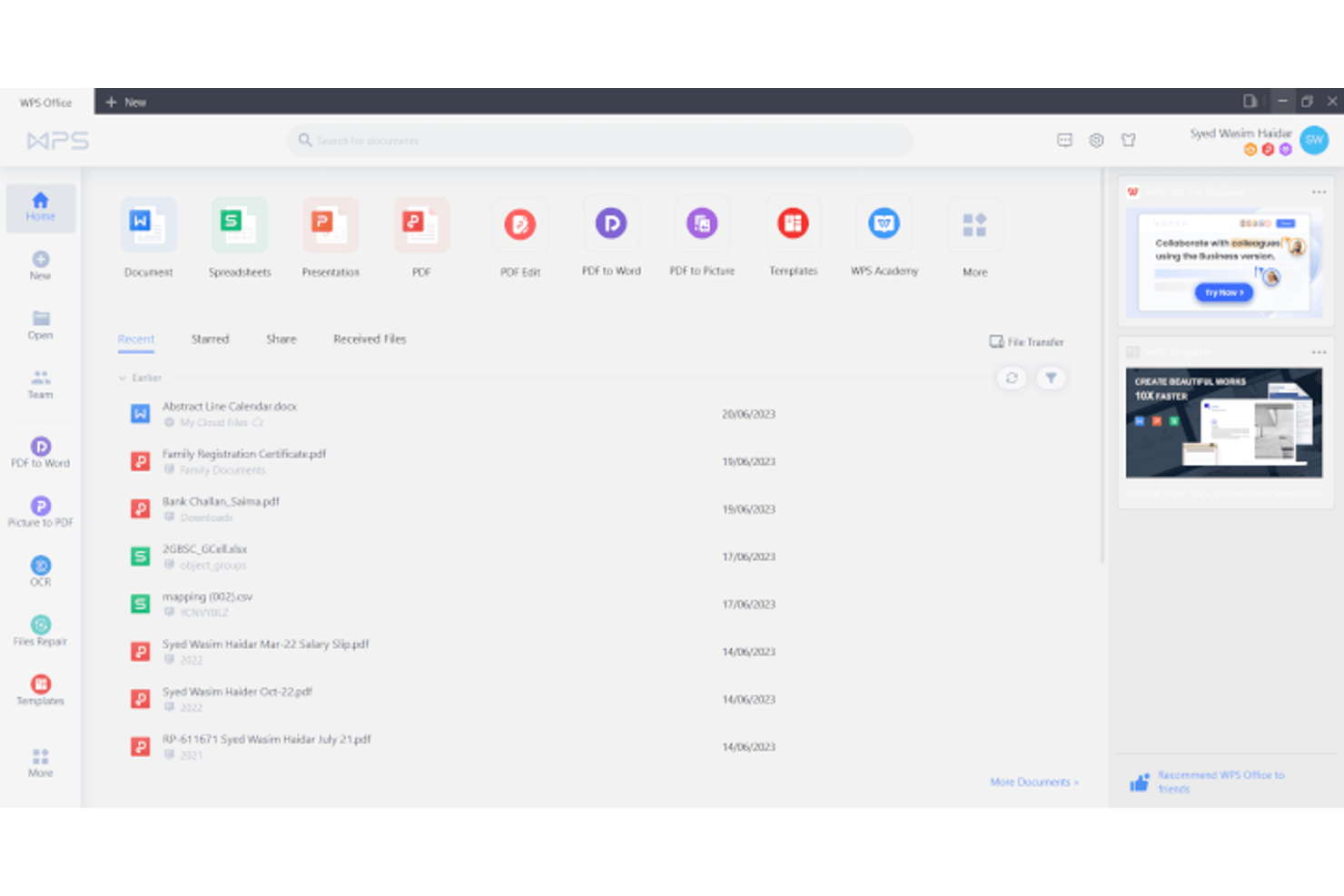
Si vous avez besoin d'un traitement de texte basé sur le cloud qui fonctionne parfaitement sur tous les appareils et systèmes d'exploitation, WPS Docs mérite qu'on s'y attarde. Cette plateforme est conçue pour les équipes et les professionnels qui passent de Windows à Mac, Linux, Android et iOS. WPS Docs se distingue en offrant une expérience d'édition cohérente et une compatibilité des fichiers où que vous soyez et quel que soit votre mode de travail.
À qui s'adresse WPS Docs ?
Aux professionnels et étudiants de petites et moyennes organisations, partout dans le monde, qui travaillent sur plusieurs appareils et systèmes d'exploitation et qui ont besoin d'une véritable compatibilité multiplateforme.
Pourquoi j'ai choisi WPS Docs
WPS Docs se distingue par sa capacité à proposer une expérience d'édition unifiée sur presque tous les appareils et systèmes. J'ai choisi WPS Docs car il permet de commencer un document sur votre téléphone, de le poursuivre sur un ordinateur portable et de le terminer sur une tablette, le tout sans perdre la mise en forme ni les fonctionnalités. La plateforme prend en charge Windows, Mac, Linux, Android et iOS, ce qui signifie que votre équipe n'est pas limitée par le matériel ou le logiciel. Pour tous ceux qui ont besoin d'une véritable compatibilité multiplateforme dans un traitement de texte cloud, WPS Docs offre une flexibilité que Google Docs n'égale pas toujours.
Fonctionnalités clés de WPS Docs
Parmi les autres fonctionnalités qui rendent WPS Docs attrayant pour la collaboration documentaire, on trouve :
- Outils d’édition PDF : Modifiez, annotez et convertissez des fichiers PDF directement sur la plateforme.
- Bibliothèque de modèles de documents : Accédez à un large choix de modèles prêts à l'emploi pour des rapports, des CV et bien plus encore.
- Intégration du stockage cloud : Connectez-vous à des services comme Dropbox, Google Drive et OneDrive pour gérer vos fichiers.
- Outils de collaboration : Utilisez les commentaires en temps réel et le suivi des modifications pour travailler à plusieurs sur les documents.
Intégrations WPS Docs
Les intégrations natives ne sont pas listées publiquement.
Pros and Cons
Pros:
- Fonctionne de façon cohérente sur Windows, Mac, Linux, Android et iOS
- Permet de modifier et convertir les fichiers PDF directement sur la plateforme
- Propose une vaste bibliothèque de modèles pour documents et feuilles de calcul
Cons:
- Certaines fonctionnalités avancées sont réservées à l’abonnement payant
- L'espace de stockage cloud gratuit est plus limité que celui de Google Drive
Idéal pour l'automatisation des flux de travail intégrée
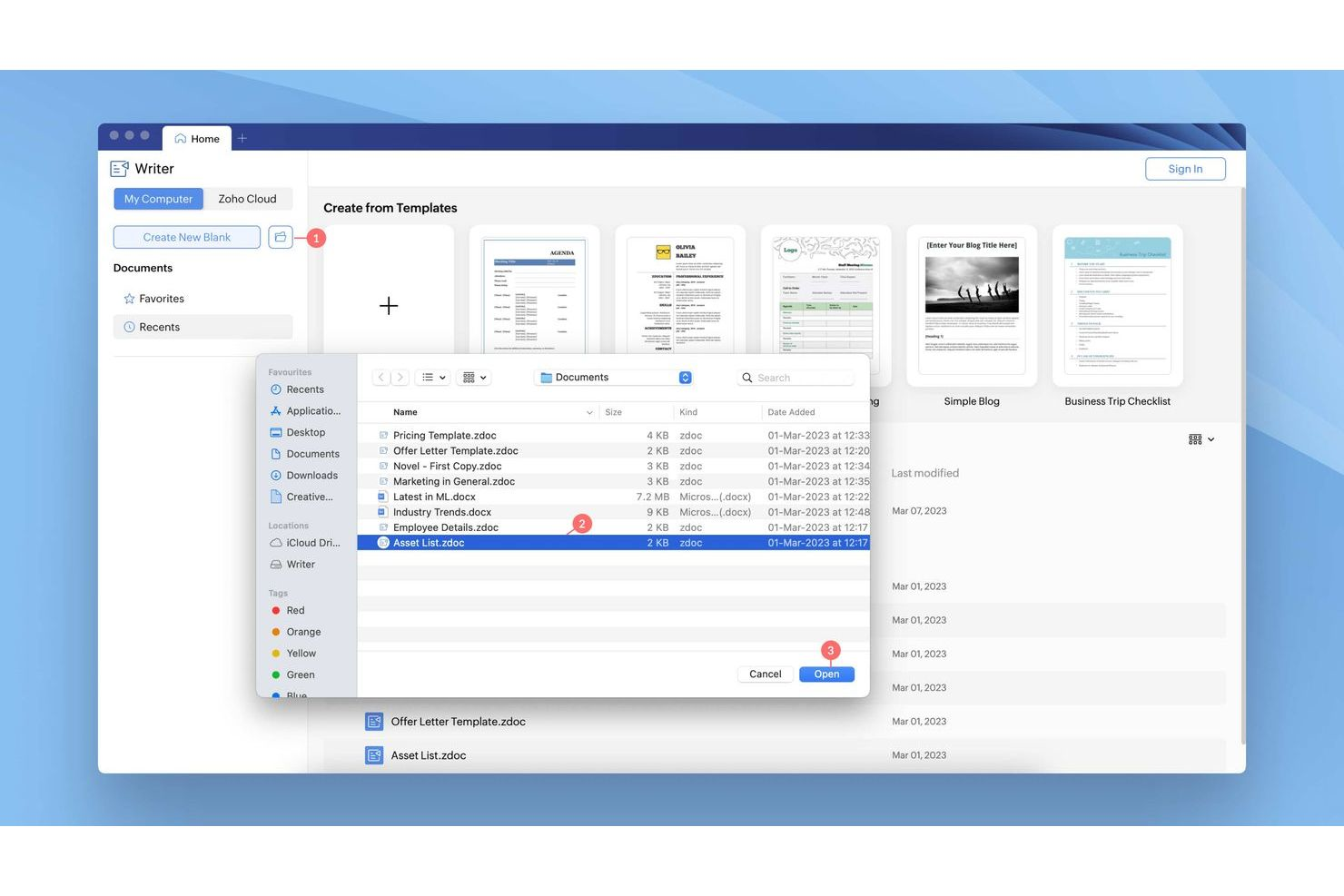
Si vous recherchez un traitement de texte en ligne avec une automatisation des flux de travail intégrée, Zoho Writer mérite votre attention. Il est conçu pour les équipes et organisations souhaitant automatiser les validations, les signatures et les étapes de collaboration directement dans leur outil d’écriture. Zoho Writer se démarque auprès des utilisateurs qui ont besoin de gérer les processus documentaires sans dépendre de solutions distinctes pour la gestion des flux de travail ou les signatures électroniques.
Pour qui Zoho Writer est-il le mieux adapté ?
Équipes opérationnelles et utilisateurs métier dans les petites et moyennes entreprises en Amérique du Nord et en Europe qui automatisent les flux de documents au sein d'environnements bureautiques cloud.
Pourquoi j’ai choisi Zoho Writer
Contrairement à la plupart des traitements de texte en ligne, Zoho Writer intègre des fonctionnalités d’automatisation des processus directement dans la plateforme. J’ai choisi Zoho Writer parce qu’il permet de mettre en place des circuits de validation de documents, d’automatiser les demandes de signature électronique et d’assigner des tâches à vos collaborateurs, sans quitter votre document. Le panneau d’automatisation permet de créer des flux personnalisés pour les relectures et validations, ce qui est particulièrement utile pour les équipes RH, juridiques ou opérationnelles. Ces outils intégrés facilitent la gestion des processus documentaires, à la différence de Google Docs qui nécessite des modules complémentaires tiers pour offrir des fonctionnalités similaires.
Fonctionnalités clés de Zoho Writer
En plus de ses outils d’automatisation des flux de travail, Zoho Writer propose plusieurs autres fonctionnalités qui facilitent la création collaborative de documents :
- Collaboration en temps réel : Plusieurs utilisateurs peuvent éditer et commenter simultanément un document depuis n’importe quel appareil.
- Édition hors ligne : Travaillez sur vos documents sans connexion internet et synchronisez vos modifications dès que vous êtes de nouveau en ligne.
- Fusion avancée de documents : Générez automatiquement des documents personnalisés en fusionnant les données à partir de feuilles de calcul ou de formulaires.
- Modèles intégrés : Accédez à une bibliothèque de modèles prédéfinis pour lettres professionnelles, rapports, etc.
Intégrations de Zoho Writer
Les intégrations incluent Slack, Trello, WordPress, Zoho Flow, et d’autres.
Pros and Cons
Pros:
- L’automatisation des flux de travail intégrée gère la validation et la signature des documents
- La fonction de fusion de documents automatise la création de fichiers personnalisés
- L’édition hors ligne permet de travailler sans connexion internet
Cons:
- Certains outils de mise en forme avancée sont moins intuitifs à utiliser
- Variété de modèles limitée comparée à la galerie de Google Docs
Idéal pour la modification de documents hors ligne
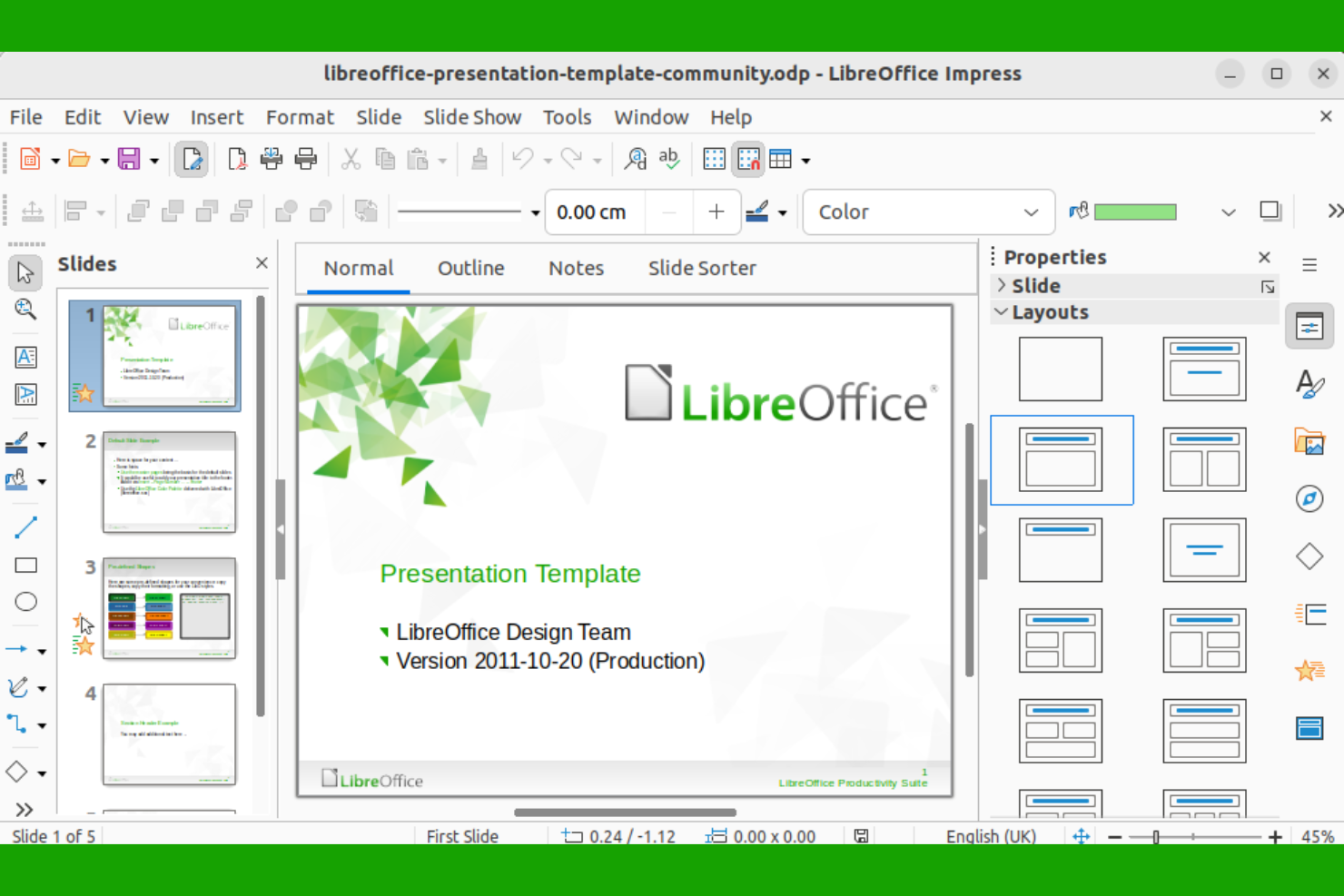
LibreOffice est un excellent choix si votre équipe a besoin d'un traitement de texte fonctionnant entièrement hors ligne. Il est particulièrement utile pour les organisations ayant des exigences strictes en matière de confidentialité des données ou un accès Internet peu fiable. Contrairement à Google Docs et autres outils basés sur le cloud, LibreOffice vous offre un contrôle total sur vos documents sans nécessiter de connexion Internet.
À qui s'adresse LibreOffice ?
Les professionnels indépendants et les équipes informatiques des petites et moyennes organisations dans le monde entier ayant besoin d'un éditeur de documents hors ligne reposant sur un logiciel open source.
Pourquoi j'ai choisi LibreOffice
Pour les équipes qui doivent travailler sans dépendre d'Internet, LibreOffice se distingue comme traitement de texte hors ligne fiable. J'ai choisi LibreOffice car il vous permet de créer, modifier et enregistrer vos documents localement, vous n'êtes donc jamais dépendant d'un accès au cloud ou à la connectivité. La suite inclut des outils avancés de mise en forme et prend en charge de nombreux types de fichiers, y compris les formats Microsoft Word. Cela en fait un excellent choix pour les organisations avec des besoins stricts en matière de confidentialité ou celles opérant dans des lieux où l'accès à Internet est limité.
Les principales fonctionnalités de LibreOffice
Parmi les autres fonctionnalités qui rendent LibreOffice attrayant pour la modification de documents :
- Support linguistique étendu : La suite propose une correction orthographique et grammaticale intégrée pour des dizaines de langues.
- Barres d'outils personnalisables : Vous pouvez personnaliser l'interface en ajoutant ou supprimant des boutons pour adapter la barre d'outils à votre flux de travail.
- Exportation PDF : Exportez directement vos documents au format PDF sans avoir besoin de logiciel supplémentaire.
- Enregistrement de macros : Automatisez les tâches répétitives en enregistrant et exécutant des macros personnalisées dans vos documents.
Intégrations LibreOffice
Les intégrations natives ne sont pas publiquement listées.
Pros and Cons
Pros:
- Prend en charge de nombreux formats de fichiers, y compris DOCX et ODT
- Options avancées de mise en forme et de style rivalisant avec les traitements de texte de bureau
- Logiciel open source avec mises à jour régulières et support communautaire
Cons:
- Problèmes occasionnels de compatibilité avec les formats complexes de Google Docs
- Pas d'application mobile officielle pour éditer des documents sur smartphones ou tablettes

Idéal pour les outils de gestion de projet intégrés

Les équipes à la recherche d’un traitement de texte en ligne avec gestion de projet intégrée trouveront OnlyOffice particulièrement attrayant. Cette plateforme combine l’édition de documents avec des outils pour suivre les tâches, gérer les échéances et collaborer sur des projets au même endroit. Si vous avez besoin de garder documents et flux de travail projet étroitement liés, OnlyOffice propose un espace de travail unifié allant au-delà de ce que Google Docs offre.
Pour qui OnlyOffice est-il le mieux adapté ?
Les responsables opérationnels et les équipes informatiques de petites à moyennes entreprises en Europe et en Amérique du Nord qui coordonnent les documents avec des flux de travail projet intégrés.
Pourquoi j’ai choisi OnlyOffice
Contrairement à la plupart des traitements de texte en ligne, OnlyOffice associe gestion de projet et édition de documents sur une seule plateforme. J’ai choisi OnlyOffice car il vous permet d’attribuer des tâches, de définir des échéances et de suivre l’avancement des projets directement à côté de vos documents. Vous pouvez créer, modifier et collaborer sur des fichiers tout en gardant discussions et jalons au même endroit. Pour les équipes cherchant à gérer contenu et processus sans changer d’outil, OnlyOffice offre un niveau d’intégration que Google Docs n’égale pas.
Fonctionnalités principales d’OnlyOffice
Parmi les autres fonctionnalités qui font d’OnlyOffice un excellent choix pour la collaboration :
- Prise en charge multi-format : Ouvrez, modifiez et enregistrez des fichiers au format DOCX, XLSX, PPTX et autres formats populaires.
- Coédition en temps réel : Travaillez simultanément sur des documents avec vos collègues et voyez les changements au fur et à mesure.
- Paramètres avancés des autorisations : Accordez des droits d’accès détaillés aux utilisateurs et aux groupes pour chaque document.
- Chat et commentaires intégrés : Communiquez directement dans les documents via le chat et les commentaires filés.
Intégrations OnlyOffice
Les intégrations incluent Nextcloud, ownCloud, Confluence, Odoo, Pipedrive, SuiteCRM, et plus encore.
Pros and Cons
Pros:
- Des outils de gestion de projet intégrés sont disponibles aux côtés de l’édition de documents Permet la coédition en temps réel pour collaborer sur des documents Prend en charge une large gamme de formats dont DOCX et ODT
- Permet la coédition en temps réel pour collaborer sur des documents
- Prend en charge une large gamme de formats, notamment DOCX et ODT
Cons:
- L’expérience d’édition mobile est moins aboutie que la version bureau
- Les options de stockage cloud sont plus limitées que celles de Google Drive
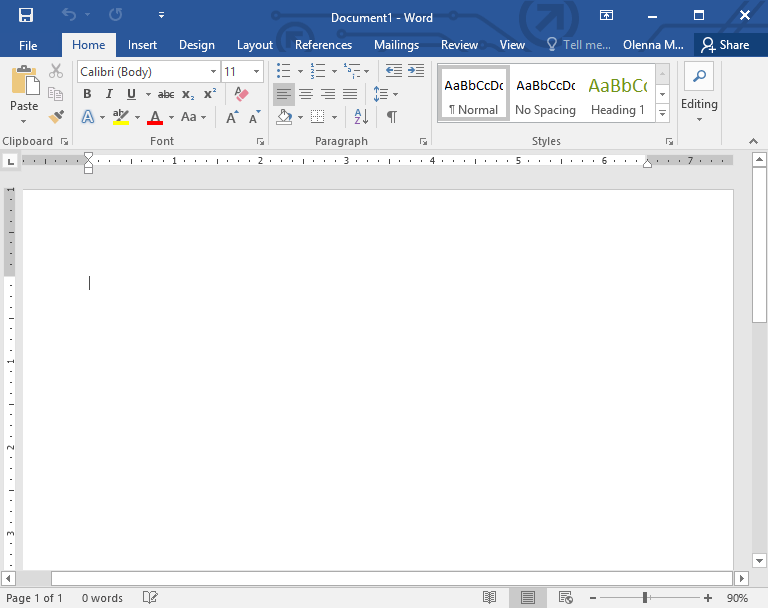
Microsoft Word propose un traitement de texte basé sur le cloud avec des contrôles de mise en forme avancés qui vont au-delà de la plupart des éditeurs en ligne. C'est un excellent choix pour les professionnels et les équipes qui ont besoin d'options précises de mise en page, de style et de conception de documents. Si votre travail implique des rapports complexes, des propositions ou des documents nécessitant une mise en forme détaillée, Word vous offre la flexibilité et le contrôle que Google Docs n'a souvent pas.
Pour qui Microsoft Word est-il le mieux adapté ?
Les professionnels du savoir et les personnels administratifs des petites, moyennes et grandes organisations du monde entier produisant des documents nécessitant un contrôle avancé de la mise en forme et de la mise en page.
Pourquoi j'ai choisi Microsoft Word
Lorsque vous avez besoin d’un contrôle accru sur la mise en forme des documents, Microsoft Word se distingue parmi les traitements de texte basés sur le cloud. J’ai choisi Word pour ses nombreuses options de style et de mise en page, notamment les tableaux avancés, les sauts de section, ainsi que les en-têtes et pieds de page personnalisés. La plateforme prend également en charge des éléments de documents complexes comme les notes de bas de page, les citations et les listes à plusieurs niveaux. Ces fonctionnalités en font un excellent choix pour les utilisateurs qui doivent créer des documents professionnels, soignés, et qui vont au-delà des fonctionnalités de base offertes par Google Docs.
Fonctionnalités clés de Microsoft Word
D’autres fonctionnalités dans Microsoft Word en font un choix polyvalent pour les travaux de documents dans le cloud :
- Collaboration en temps réel : Plusieurs utilisateurs peuvent modifier et commenter les documents simultanément depuis n'importe quel endroit.
- Historique des versions : Accédez et restaurez les versions précédentes de vos documents pour suivre les modifications ou récupérer du contenu.
- Éditeur intégré : Le vérificateur d’orthographe, de grammaire et de style intégré vous aide à affiner votre rédaction au fur et à mesure.
- Exportation et édition de PDF : Créez, exportez et modifiez des fichiers PDF directement depuis la plateforme sans logiciel supplémentaire.
Intégrations Microsoft Word
Les intégrations incluent Excel, PowerPoint, Outlook, OneNote, Project et plus encore.
Pros and Cons
Pros:
- Gestion intégrée des citations et des bibliographies pour la rédaction académique
- Large bibliothèque de modèles pour les besoins professionnels, académiques et créatifs
- Compatibilité fiable avec les anciens documents et types de fichiers Word
Cons:
- Nécessite un compte Microsoft et parfois un abonnement payant
- La version web n'inclut pas toutes les fonctionnalités et extensions du bureau
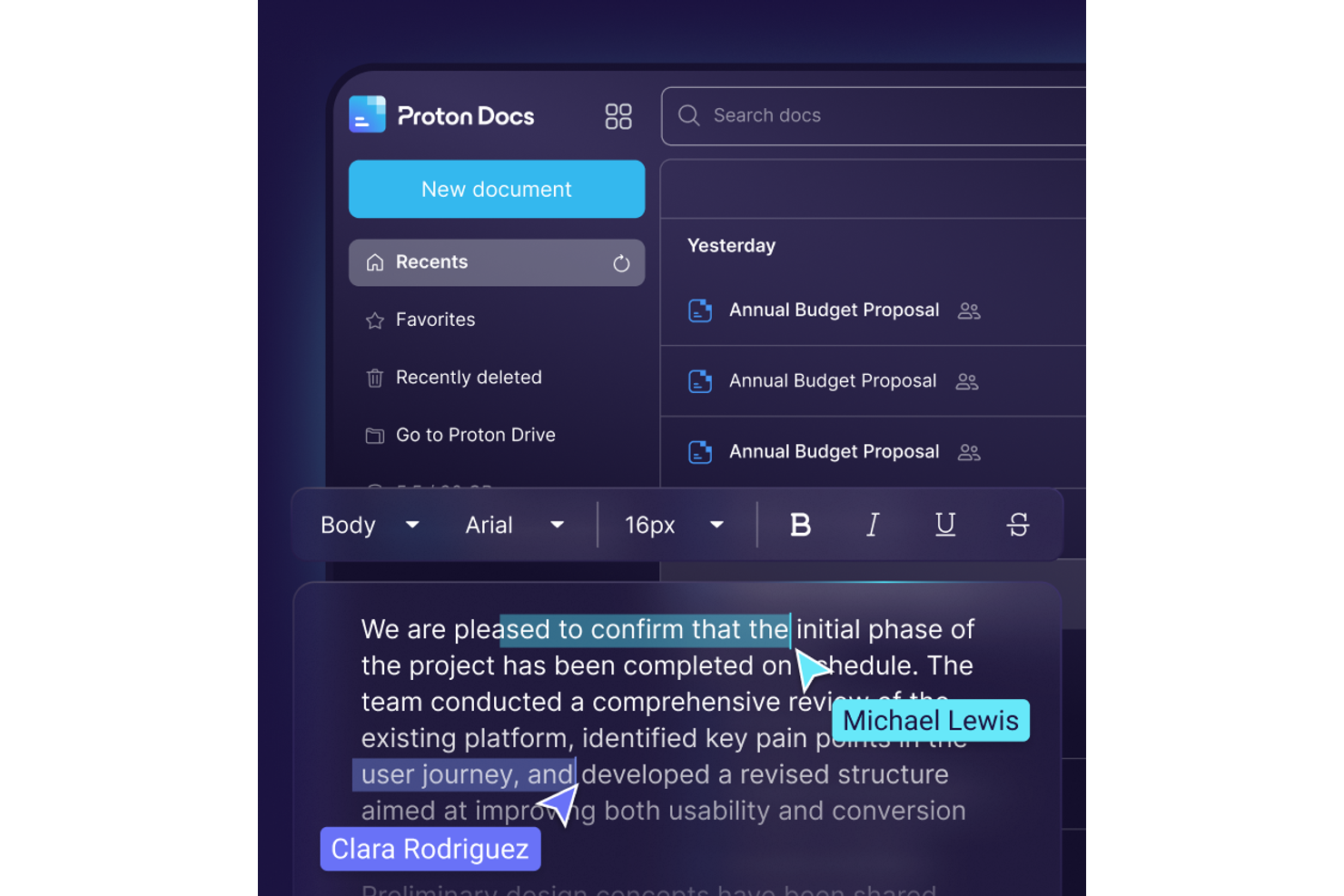
Si vous avez besoin d'un traitement de texte cloud qui met la confidentialité au premier plan, Proton Docs mérite toute votre attention. Il est conçu pour les professionnels, les équipes juridiques et les organisations qui exigent un chiffrement de bout en bout pour les documents sensibles. Proton Docs se distingue en garantissant que seuls vous et vos collaborateurs pouvez accéder à votre contenu, contrairement à la plupart des alternatives courantes.
Pour qui Proton Docs est-il le mieux adapté ?
Les équipes de sécurité et de conformité des petites et moyennes organisations en Europe et en Amérique du Nord qui gèrent des documents sensibles nécessitant un chiffrement de bout en bout.
Pourquoi j'ai choisi Proton Docs
Lorsque la confidentialité est votre priorité absolue, Proton Docs offre ce que Google Docs n'a pas : un vrai chiffrement de bout en bout pour chaque document. J'ai choisi Proton Docs parce que seuls vous et vos collaborateurs pouvez accéder à vos fichiers, sans visibilité d'un tiers. La plateforme propose également un partage chiffré et une collaboration en temps réel, ce qui vous permet de ne pas sacrifier le travail d'équipe pour la sécurité. Pour toute personne manipulant des informations confidentielles ou réglementées, Proton Docs offre un niveau de protection documentaire difficile à égaler.
Fonctionnalités clés de Proton Docs
D'autres fonctionnalités qui rendent Proton Docs particulièrement attrayant pour la collaboration sécurisée sur des documents incluent :
- Éditeur de texte enrichi : Créez et mettez en forme des documents avec des titres, des listes, des tableaux et des images.
- Historique des versions : Accédez et restaurez les versions précédentes de vos documents à tout moment.
- Intégration Proton Drive : Stockez, organisez et gérez vos documents dans l'écosystème Proton Drive.
- Accès multiplateforme : Travaillez sur vos documents depuis n'importe quel appareil doté d'un navigateur web.
Intégrations Proton Docs
Les intégrations incluent Proton Drive, des outils d'importation natifs pour Google Drive, Microsoft OneDrive, Dropbox, et plus encore.
Pros and Cons
Pros:
- Le chiffrement de bout en bout protège tous les documents contre les accès non autorisés
- Aucune publicité ni exploitation des données pour une expérience d'édition centrée sur la confidentialité
- La collaboration en temps réel permet à plusieurs utilisateurs d'éditer simultanément
Cons:
- Les fonctionnalités de mise en forme et d'édition sont plus limitées que dans Google Docs
- L'expérience d'édition mobile est moins aboutie que sur ordinateur

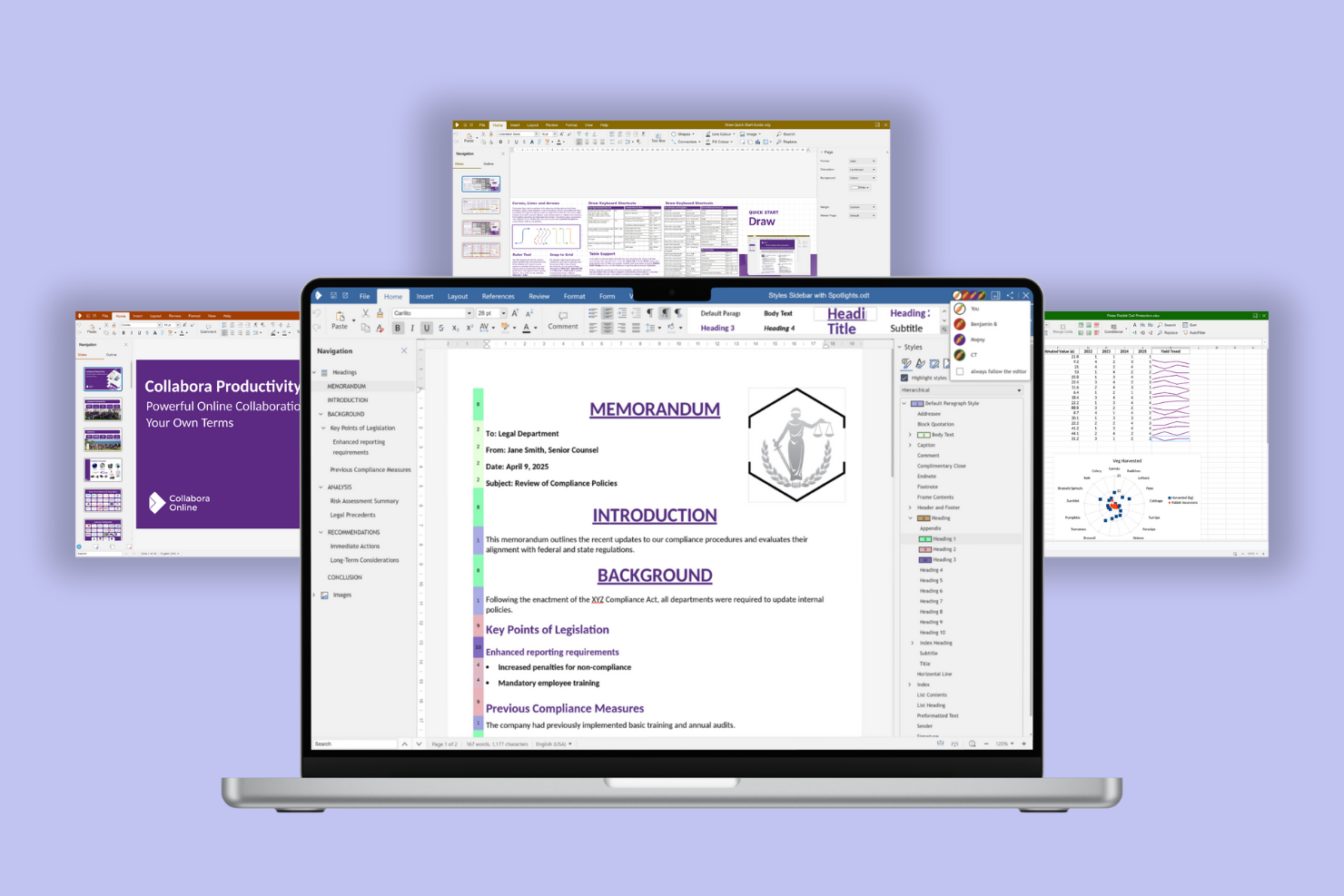
Les organisations qui souhaitent un contrôle total sur leur collaboration documentaire se tournent souvent vers Collabora Online. Ce traitement de texte en ligne open source basé sur le cloud séduit les équipes informatiques, les entreprises axées sur la confidentialité et les groupes du secteur public qui ont besoin d’héberger et de gérer leurs propres données. Collabora Online se distingue de Google Docs en offrant l’auto-hébergement, des contrôles avancés de confidentialité et une compatibilité avec une large gamme de formats de documents.
Pour qui Collabora Online est-il le mieux adapté ?
Les administrateurs informatiques et les équipes de collaboration des organisations de taille moyenne en Europe et en Amérique du Nord qui déploient l’édition de documents open source dans des environnements contrôlés.
Pourquoi j'ai choisi Collabora Online
Pour les équipes qui privilégient les solutions open source, Collabora Online propose une approche unique de la collaboration documentaire dans le cloud. J'ai choisi Collabora Online car il permet aux organisations d’auto-héberger leurs documents, leur offrant ainsi un contrôle total sur la confidentialité et la sécurité des données. La plateforme prend en charge la coédition et la rédaction en temps réel, à l’image de Google Docs, mais avec la flexibilité supplémentaire de la personnalisation open source. Si votre entreprise doit répondre à des exigences strictes en matière de conformité ou privilégie les standards ouverts, Collabora Online constitue une solide alternative aux traitements de texte propriétaires.
Fonctionnalités clés de Collabora Online
Parmi les autres fonctionnalités qui rendent Collabora Online attrayant pour la gestion documentaire, on compte :
- Suivi des modifications avancé ;: Passez en revue, acceptez ou refusez les modifications provenant de plusieurs contributeurs dans un même document.
- Prise en charge étendue des formats de fichiers ;: Ouvrez, modifiez et enregistrez des documents aux formats Microsoft Office, OpenDocument et autres formats courants.
- Édition sur mobile et tablette ;: Accédez à vos documents et modifiez-les depuis des appareils iOS et Android via une interface adaptative.
- Permissions utilisateur personnalisables ;: Définissez des contrôles d'accès granulaire pour les utilisateurs et les groupes afin de gérer la sécurité des documents.
Intégrations Collabora Online
Les intégrations incluent Nextcloud, ownCloud, Seafile, Picoshare, Moodle, Canvas, et plus encore.
Pros and Cons
Pros:
- L’option d’auto-hébergement donne aux organisations un contrôle total sur la confidentialité des données
- La collaboration et l’édition en temps réel fonctionnent sur plusieurs plateformes et navigateurs
- Les fonctionnalités avancées de suivi des modifications et de commentaires soutiennent les flux de travail en équipe
Cons:
- L'installation et la maintenance nécessitent davantage de ressources et de compétences informatiques
- Problèmes de compatibilité occasionnels avec des documents Microsoft Office complexes

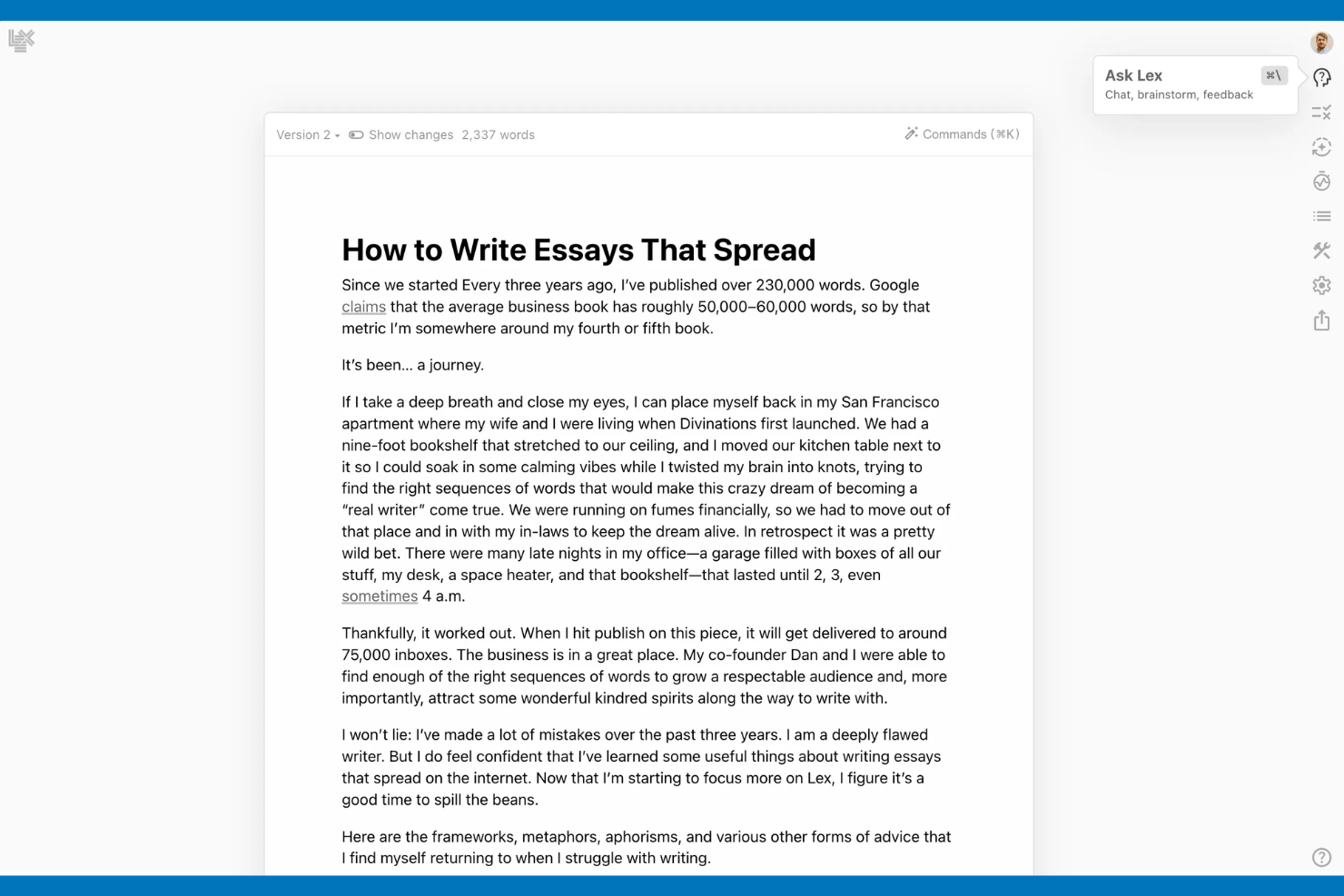
Les rédacteurs et équipes à la recherche d’un soutien avancé par l’IA dans leurs documents trouveront Lex particulièrement attrayant. Ce traitement de texte basé sur le cloud utilise des outils d’IA intégrés pour vous aider à rédiger, éditer et affiner vos contenus directement pendant l’écriture. Lex se distingue de Google Docs grâce à des fonctions telles que l’autocomplétion par IA, les suggestions de reformulation et la génération de contenu au sein même de l’éditeur.
À qui s’adresse Lex ?
Aux rédacteurs et équipes de contenu des petites et moyennes entreprises en Amérique du Nord et en Europe qui utilisent l’assistance de l’IA pour rédiger et affiner leur texte efficacement.
Pourquoi j’ai choisi Lex
Si vous souhaitez un traitement de texte qui va au-delà de l’édition basique, Lex mérite d’être envisagé pour son assistance à la rédaction propulsée par l’IA. J’ai choisi Lex car il propose des suggestions d’IA en temps réel, notamment l’autocomplétion et des options de reformulation, directement dans votre document. L’outil vous aide également à générer du nouveau contenu ou à reformuler un texte existant d’un simple prompt, accélérant ainsi la rédaction et la relecture. Pour tous ceux qui apprécient l’assistance IA intégrée pendant le travail sur le cloud, Lex propose des fonctionnalités uniques qui le distinguent de Google Docs.
Principales fonctionnalités de Lex
Parmi les autres fonctions qui rendent Lex utile pour la création de documents :
- Historique des versions : Suivez et restaurez les versions précédentes de vos documents à tout moment.
- Commentaires et collaboration : Ajoutez des commentaires et collaborez avec d’autres membres directement dans l’éditeur.
- Prise en charge du Markdown : Mettez en forme votre texte avec la syntaxe markdown pour structurer vos documents plus rapidement.
- Mode sans distraction : Passez à une interface épurée et minimaliste pour vous concentrer sur l’écriture sans interruption.
Intégrations de Lex
Les intégrations natives ne sont pas listées publiquement.
Pros and Cons
Pros:
- L’autocomplétion par IA accélère les tâches de rédaction et d’édition
- L’outil intégré de reformulation propose rapidement des suggestions pour améliorer les contenus
- L’historique des versions vous permet de suivre et de restaurer les modifications précédentes du document
Cons:
- L’expérience d’édition sur mobile est limitée comparée à d’autres outils cloud
- Les options de mise en forme sont moins complètes que celles des traitements de texte traditionnels


Pour toute personne qui a besoin de créer instantanément un document sans les tracas liés à l'inscription, JMMG Communications propose une solution unique. Cet outil est idéal pour les freelances, les étudiants ou toute personne souhaitant rédiger et télécharger rapidement des documents, sans laisser de trace numérique. Contrairement à Google Docs, JMMG Communications vous permet de commencer à écrire immédiatement : aucun compte, aucune configuration, simplement une page vierge prête à accueillir votre contenu.
À qui JMMG Communications s'adresse-t-il le mieux ?
Les professionnels indépendants et les petites équipes du monde entier ayant besoin de créer immédiatement des documents sans inscription à un compte ni étapes d'intégration.
Fonctionnalités clés de JMMG Communications
Les professionnels indépendants et les petites équipes du monde entier ayant besoin de créer immédiatement des documents sans inscription à un compte ni étapes d'intégration.
Pourquoi j'ai choisi JMMG Communications
Si vous souhaitez commencer à écrire immédiatement sans créer de compte, JMMG Communications se distingue comme un choix pratique. J'ai choisi JMMG Communications parce qu'il vous permet d'ouvrir un document vierge et de commencer à saisir du texte immédiatement, sans inscription ni connexion requise. Vous pouvez télécharger votre document terminé dans plusieurs formats, ce qui facilite son partage ou son impression. Pour toute personne qui accorde de l'importance à la rapidité et à la confidentialité dans un traitement de texte basé sur le cloud, JMMG Communications constitue une alternative agréablement simple à Google Docs.
Fonctionnalités clés de JMMG Communications
Voici quelques autres fonctionnalités qui rendent JMMG Communications utile pour créer rapidement des documents :
- Mise en forme de base du texte : Appliquez le gras, l'italique, le soulignement et d'autres mises en forme simples à votre texte.
- Insertion de tableaux : Ajoutez des tableaux à votre document pour organiser les informations.
- Outil de vérification orthographique : Vérifiez les fautes d'orthographe dans votre document au fur et à mesure de la saisie.
- Sortie prête à imprimer : Préparez vos documents pour une impression directe depuis le navigateur.
Intégrations de JMMG Communications
Les intégrations natives ne sont pas répertoriées publiquement.
Pros and Cons
Pros:
- Aucun compte ni inscription requis pour commencer à rédiger des documents
- Accès instantané à un document vierge depuis n'importe quel navigateur
- Les options de téléchargement incluent les formats DOC, PDF et TXT
Cons:
- Aucune fonctionnalité de collaboration ou de partage en temps réel disponible
- Absence d'options de stockage dans le cloud ou d'historique des versions des documents
Autres alternatives à Google Docs
Voici quelques alternatives supplémentaires à Google Docs qui n’ont pas intégré ma sélection, mais qui méritent tout de même d’être découvertes :


Comment j'évalue les alternatives à Google Docs
Lorsque les équipes RH ont besoin d'un remplaçant à Google Docs pour rédiger des manuels ou gérer la validation des lettres d'offre, j'évalue les outils d'abord selon des critères incontournables, puis j'étudie ce qui distingue chaque option.
Fonctionnalités essentielles (Critères de base pour cette liste)
Quand je sélectionne les outils pour ma liste, j'attribue à chacun une note de 0 (n’offre pas la fonctionnalité) à 5 (excellent dans ce domaine) pour chaque fonctionnalité-clé ci-dessous. Ensuite, je convertis le score total de l'outil en pourcentage. Chaque outil doit obtenir un score minimum total de 75 % pour être pris en compte.
- Édition collaborative en temps réel : Je vérifie si plusieurs membres de l'équipe RH peuvent coéditer un document en direct—comme pour affiner ensemble un manuel d'employé—avec des commentaires, des suggestions et des indicateurs de présence.
- Création de documents riche en texte : Une expérience complète de traitement de texte est essentielle : j'évalue la richesse du formatage, notamment tableaux, titres, médias intégrés et mises en page structurées pour les politiques et lettres d'offre.
- Stockage et accès sur le cloud : Je recherche un stockage cloud fiable et un accès multiplateforme, afin qu’un coordinateur RH puisse retrouver des documents d’intégration depuis un navigateur, une application de bureau ou un téléphone, sans avoir à installer de logiciel.
- Partage et gestion des autorisations : Les documents RH contiennent souvent des données sensibles. J'évalue si chaque outil permet de définir des droits de lecture, de commentaire ou d’édition au niveau du document et du dossier, pour sécuriser par exemple les plans de rémunération.
- Historique des versions et récupération : Pouvoir retracer qui a modifié quoi dans un projet de politique de prestations et revenir en arrière si besoin, c'est essentiel : je regarde si on retrouve des versions nommées et des comparaisons côte à côte.
- Modèles et formats d’export : Je vérifie la présence de modèles réutilisables (fiches de poste, formulaires d’évaluation, plans de politique) et la possibilité d’exporter vers des formats standards comme PDF et DOCX pour un partage externe.
Une fois ma sélection remplissant ces critères constituée, j’étudie ce qui distingue chaque plateforme.
Facteurs de différenciation (ce qui départage les éditeurs)
Voici comment je compare les différents éditeurs :
Fonctionnalités remarquables
Un assistant rédactionnel IA peut vraiment faire gagner du temps lors de la rédaction de dizaines de fiches de poste ou de la révision de clauses de politique à travers différents services. Je recherche aussi des fonctions de base de connaissances : des pages imbriquées et des liens internes transforment une documentation RH dispersée en un centre d’information structuré et consultable. L'intégration de la signature électronique est un autre atout, permettant d’envoyer lettres d’offre ou NDA en signature sans changer d’outil.
Au-delà des fonctionnalités
La conformité et la sécurité des données sont cruciales lorsque les documents RH contiennent des informations personnelles. J'évalue si une plateforme prend en charge SOC 2, RGPD et SSO, ainsi que des journaux d’audit permettant de savoir qui a consulté quoi. Les intégrations RHIS sont tout aussi importantes : une connexion à des outils comme BambooHR ou Workday permet d'importer les données des employés dans les documents sans saisie manuelle. J’étudie également la facilité pour un personnel RH non technique de migrer ses Google Docs existants et d'adopter la nouvelle plateforme sans courbe d'apprentissage trop raide.
Pourquoi chercher une alternative à Google Docs ?
Bien que Google Docs soit un bon choix de traitement de texte en ligne, plusieurs raisons peuvent pousser certains utilisateurs à rechercher des solutions alternatives. Vous cherchez peut-être une alternative à Google Docs parce que…
- Vous avez besoin d’une meilleure confidentialité des données
- Vous avez besoin de fonctionnalités de modification hors ligne
- Votre équipe a besoin d’outils de formatage avancés
- Vous souhaitez une meilleure intégration avec les autres applications
- Vous devez respecter des réglementations spécifiques
- Votre équipe a besoin d’une interface plus conviviale
Si l’un de ces points vous concerne, vous êtes au bon endroit. Ma liste contient plusieurs options de traitement de texte en ligne mieux adaptées aux équipes confrontées à ces difficultés avec Google Docs et à la recherche de solutions alternatives.
Fonctionnalités
Voici quelques-unes des principales fonctionnalités de Google Docs, afin de vous aider à comparer les offres des solutions alternatives :
- Collaboration en temps réel : vous et votre équipe pouvez travailler simultanément sur des documents et voir les modifications au fur et à mesure qu'elles sont apportées.
- Commentaires et suggestions : ajoutez des commentaires et des suggestions aux documents, afin de faciliter le partage de retours et la collaboration.
- Historique des versions : suivez les modifications et revenez aux versions précédentes de vos documents, afin de ne jamais perdre de modifications importantes.
- Modification hors connexion : travaillez sur vos documents sans connexion Internet et synchronisez les modifications lorsque vous êtes de nouveau en ligne.
- Saisie vocale : utilisez votre voix pour saisir des documents, ce qui peut vous faire gagner du temps si vous préférez parler plutôt que taper.
- Modules complémentaires et extensions : améliorez vos documents grâce à une variété de modules complémentaires, offrant des fonctionnalités supplémentaires adaptées à vos besoins.
- Intégration à Google Drive : stockez et organisez vos documents dans Google Drive, afin d'y accéder et de les partager facilement.
- Modèles : utilisez une large gamme de modèles pour créer rapidement des documents d'aspect professionnel sans partir de zéro.
- Enregistrement automatique : ne craignez plus de perdre votre travail, car Google Docs enregistre automatiquement vos modifications au fur et à mesure de votre saisie.