

10 outils de communication interne pour 2026

Liste des meilleurs outils de communication interne


Les outils de communication interne sont des plateformes logicielles qui aident votre équipe à partager des informations, à coordonner le travail et à rester connectée dans toute votre organisation. Si vous recherchez les meilleurs outils de communication interne, vous cherchez probablement à améliorer la collaboration, à réduire les problèmes de communication et à maintenir tout le monde sur la même longueur d’onde, que votre personnel travaille à distance, en mode hybride ou sur site.
Avec autant d’options disponibles, il est essentiel de trouver des outils qui répondent aux besoins de votre équipe, prennent en charge vos flux de travail et évoluent avec la croissance de votre organisation. Dans cette liste, vous trouverez des solutions fiables qui répondent aux véritables défis du travail et vous aident à créer une équipe plus connectée, mieux informée et plus impliquée.
Pourquoi faire confiance à nos avis sur les logiciels
Notre équipe teste et évalue des logiciels depuis 2012. En tant qu’experts RH nous-mêmes, nous savons à quel point il est difficile — et important — de choisir le bon logiciel.
Pour ce guide, nous avons évalué les outils grâce à des tests pratiques et une recherche indépendante, en notant les outils selon nos critères de sélection. Nous nous appuyons également sur les enseignements de leaders d’opinion du secteur et de professionnels des RH en activité.
Nos avis reflètent notre jugement éditorial humain, et non un argumentaire de vente.
Réviseurs experts:
Tableau comparatif des outils de communication interne
Ce tableau comparatif récapitule les détails tarifaires de ma sélection des meilleurs outils de communication interne :
| Tool | Best For | Trial Info | Price | ||
|---|---|---|---|---|---|
| 1 | Idéal pour atteindre les employés de première ligne | Consultation d’expert disponible | Tarification sur demande | Website | |
| 2 | Idéal pour renforcer la culture d'entreprise | Démo gratuite disponible | Tarification sur demande | Website | |
| 3 | Idéal pour la messagerie d'équipe sécurisée | Essai gratuit de 30 jours + démo gratuite disponible | À partir de 2,50 $/utilisateur/mois | Website | |
| 4 | Idéal pour une configuration de chat d’équipe simple | Démo gratuite + offre gratuite disponible | À partir de $3/utilisateur/mois (facturé annuellement) | Website | |
| 5 | Idéal pour la collaboration Microsoft 365 | Offre gratuite disponible | À partir de $4/utilisateur/mois (facturation annuelle) | Website | |
| 6 | Idéal pour la messagerie d’équipe asynchrone | Offre gratuite disponible | À partir de 6 $/mois (facturé annuellement) | Website | |
| 7 | Idéal pour la communication mobile-first | Essai gratuit de 14 jours + démo gratuite | À partir de $4.50/utilisateur/mois | Website | |
| 8 | Idéal pour l'engagement d'une main-d'œuvre mondiale | Démo gratuite disponible | Tarification sur demande | Website | |
| 9 | Idéal pour les utilisateurs de Google Workspace | Essai gratuit de 14 jours | À partir de $7/utilisateur/mois (facturé annuellement) | Website | |
| 10 | Idéal avec l’intégration des réunions vidéo | Forfait gratuit + démonstration gratuite disponible | À partir de $14.16/utilisateur/mois (facturé annuellement) | Website |
Avis sur les outils de communication interne
Vous trouverez ci-dessous mes résumés détaillés des outils de communication interne qui figurent dans ma sélection. Mes avis offrent un aperçu détaillé des fonctionnalités, des cas d’utilisation les plus pertinents et des intégrations de chaque plateforme afin de vous aider à trouver celle qui vous convient le mieux.

Idéal pour atteindre les employés de première ligne
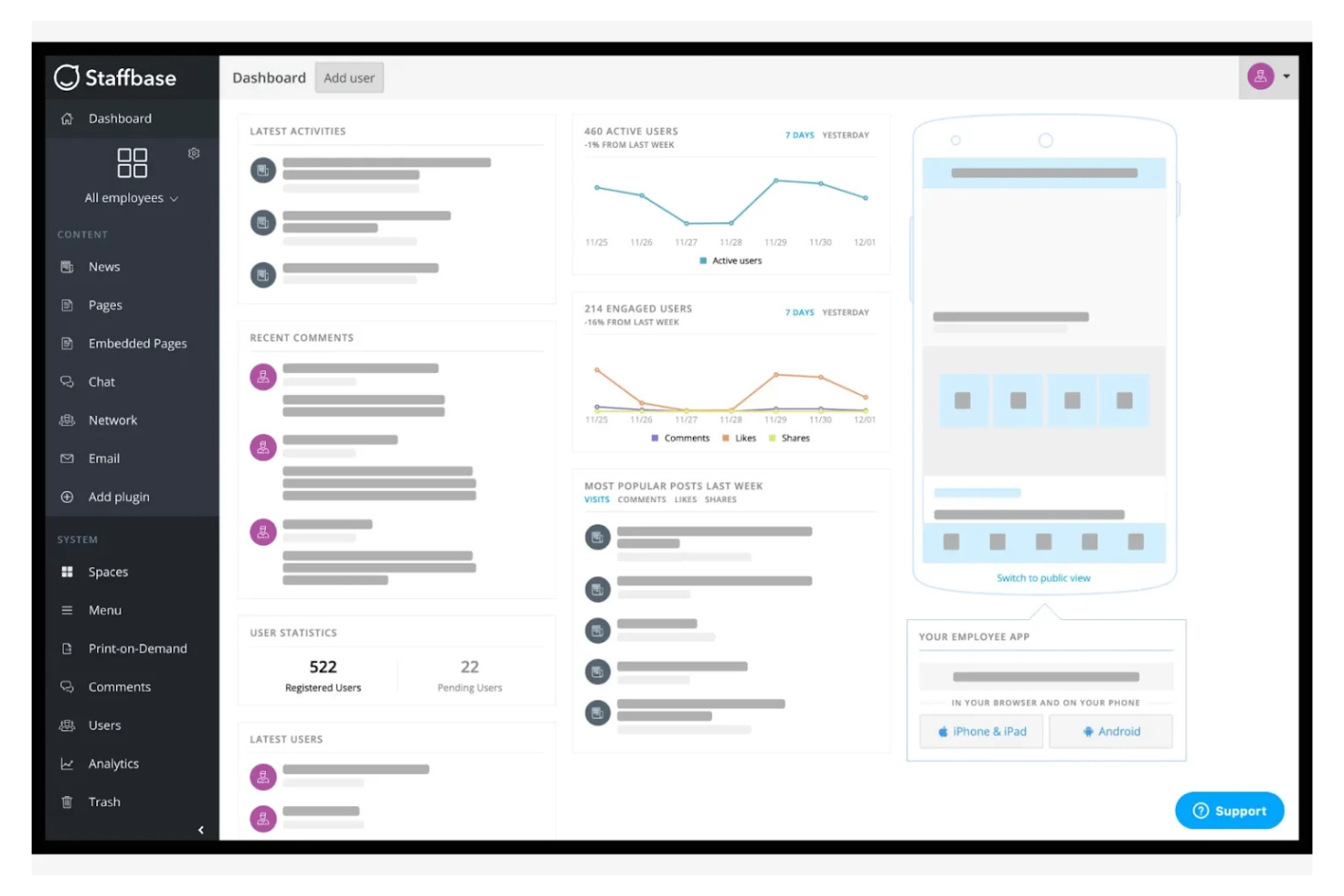
Staffbase est conçu pour les organisations qui doivent communiquer avec des employés ne travaillant pas toujours à un bureau. La plateforme vous aide à atteindre les travailleurs de première ligne et mobiles grâce à des actualités, des mises à jour et des ressources ciblées sur n'importe quel appareil. Elle se révèle particulièrement utile dans des secteurs tels que la santé, le commerce de détail ou l'industrie, où il peut être difficile de maintenir tous les employés informés.
Pourquoi j'ai choisi Staffbase
Atteindre les employés qui n'ont pas toujours accès à un ordinateur est un véritable défi, et c'est là que Staffbase se démarque. La plateforme propose une application mobile dédiée à la gestion des connaissances, qui diffuse actualités et ressources aux travailleurs de première ligne.
J'apprécie le fait que vous puissiez segmenter les communications par lieu, service ou rôle, afin que les messages parviennent aux bonnes personnes sans se perdre. Cet accent sur des communications internes ciblées et accessibles fait de Staffbase un excellent choix pour les organisations comptant un large effectif sur le terrain.
Fonctionnalités clés de Staffbase
D'autres fonctionnalités de Staffbase aident les organisations à gérer la communication et l'engagement à grande échelle :
- Canaux d'actualités personnalisables : Créez et gérez plusieurs flux d'actualités pour différentes équipes ou thématiques.
- Sondages auprès des employés : Recueillez les avis du personnel grâce à des outils d'enquête intégrés.
- Programmation du contenu : Planifiez et programmez des annonces ou mises à jour pour une publication à des heures spécifiques.
- Gestion des documents : Stockez et partagez fichiers importants, politiques et ressources au sein de la plateforme.
Intégrations Staffbase
Les intégrations incluent Microsoft 365, SharePoint, Slack, Salesforce, et plus encore.
Pros and Cons
Pros:
- Outils de sondage intégrés
- Options de programmation du contenu
- Prend en charge les applications employé personnalisées
Cons:
- Fonctionnalité de chat en temps réel limitée
- Intégrations limitées avec les systèmes RH externes

Workvivo
Idéal pour renforcer la culture d'entreprise
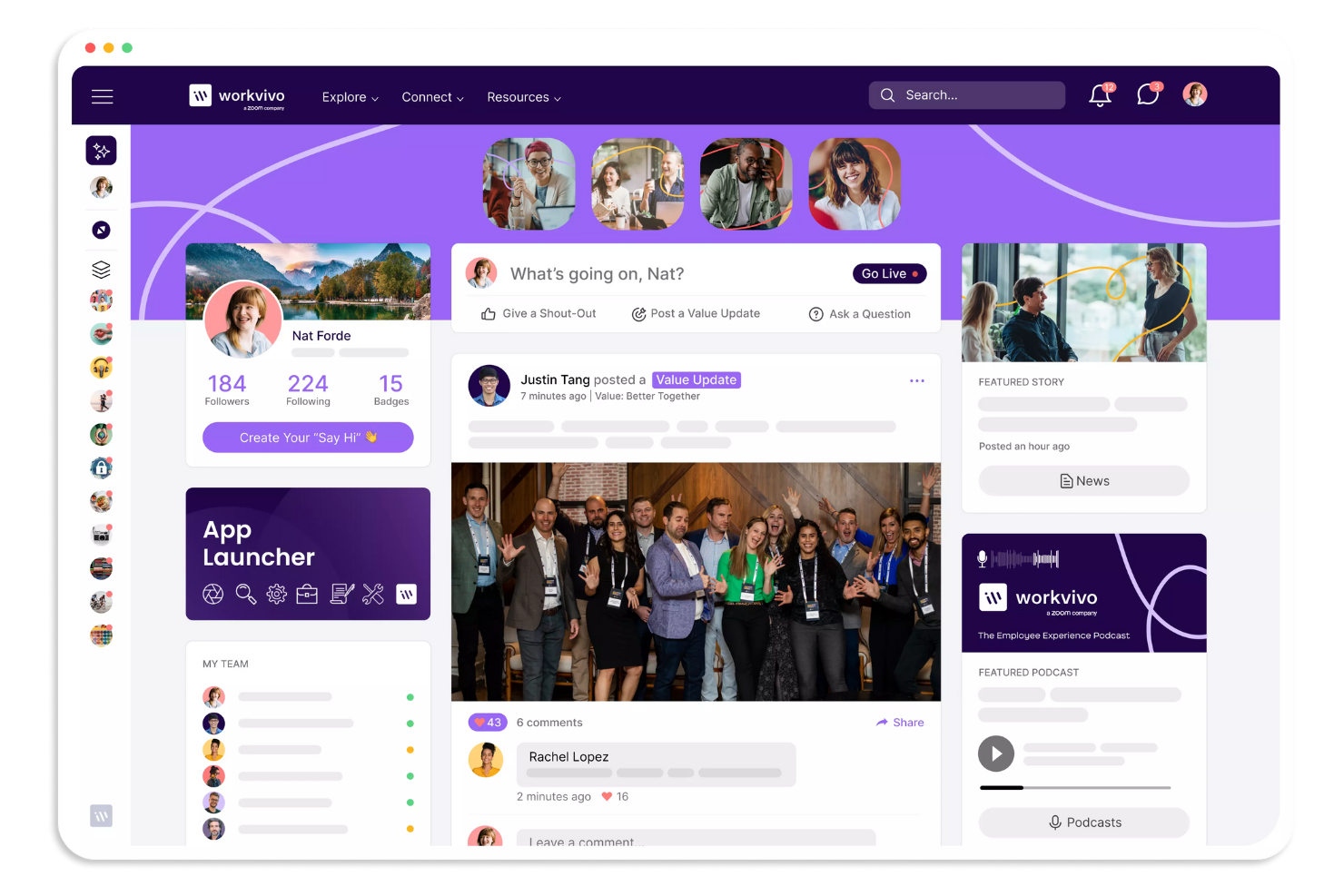
Workvivo adopte une approche sociale de la communication interne, facilitant ainsi le renforcement du sentiment d'appartenance au sein des organisations. Il est particulièrement adapté aux équipes RH et aux responsables qui souhaitent accroître l'engagement et relier les employés aux valeurs de l'entreprise, en particulier dans des environnements distribués ou hybrides. La plateforme réunit actualités, reconnaissance et fonctionnalités interactives, contribuant à renforcer la culture au-delà de la simple diffusion d'informations.
Pourquoi j'ai choisi Workvivo
Ce qui distingue Workvivo, c'est son attention portée à la construction d'une culture d'entreprise dynamique grâce à la communication. La plateforme propose un fil d'actualités social où les employés peuvent partager des nouvelles, célébrer les réussites et reconnaître les contributions de chacun.
J'apprécie la possibilité qu'offre Workvivo de lier directement les publications et les marques de reconnaissance aux valeurs de l'entreprise, rendant la culture visible et concrète au quotidien. Ces fonctionnalités en font un excellent choix pour les organisations qui souhaitent aller au-delà de la messagerie basique et favoriser un véritable engagement.
Fonctionnalités clés de Workvivo
D'autres fonctionnalités de Workvivo aident les organisations à connecter leurs employés et à les informer de manière pertinente :
- Gestion des événements : Organisez différents types de communications internes en planifiant et en suivant la participation aux événements de l'entreprise.
- Partage de podcasts et de vidéos : Téléchargez et partagez du contenu multimédia pour soutenir vos initiatives culturelles et impliquer les employés selon différents styles de communication.
- Sondages instantanés : Recueillez des retours rapides des employés via de courtes enquêtes ciblées.
- Base de connaissances : Centralisez les documents importants, les politiques et les ressources pour un accès facilité.
Intégrations Workvivo
Les intégrations incluent Zoom, Slack, Microsoft Teams, SharePoint, Google Drive, et bien d'autres.
Pros and Cons
Pros:
- Badges de reconnaissance entre collègues
- Fil d'actualité au style réseau social
- Propose des outils de gestion d'événements
Cons:
- Pas de calendrier éditorial intégré
- Outils de mise en forme de texte basiques
Idéal pour la messagerie d'équipe sécurisée
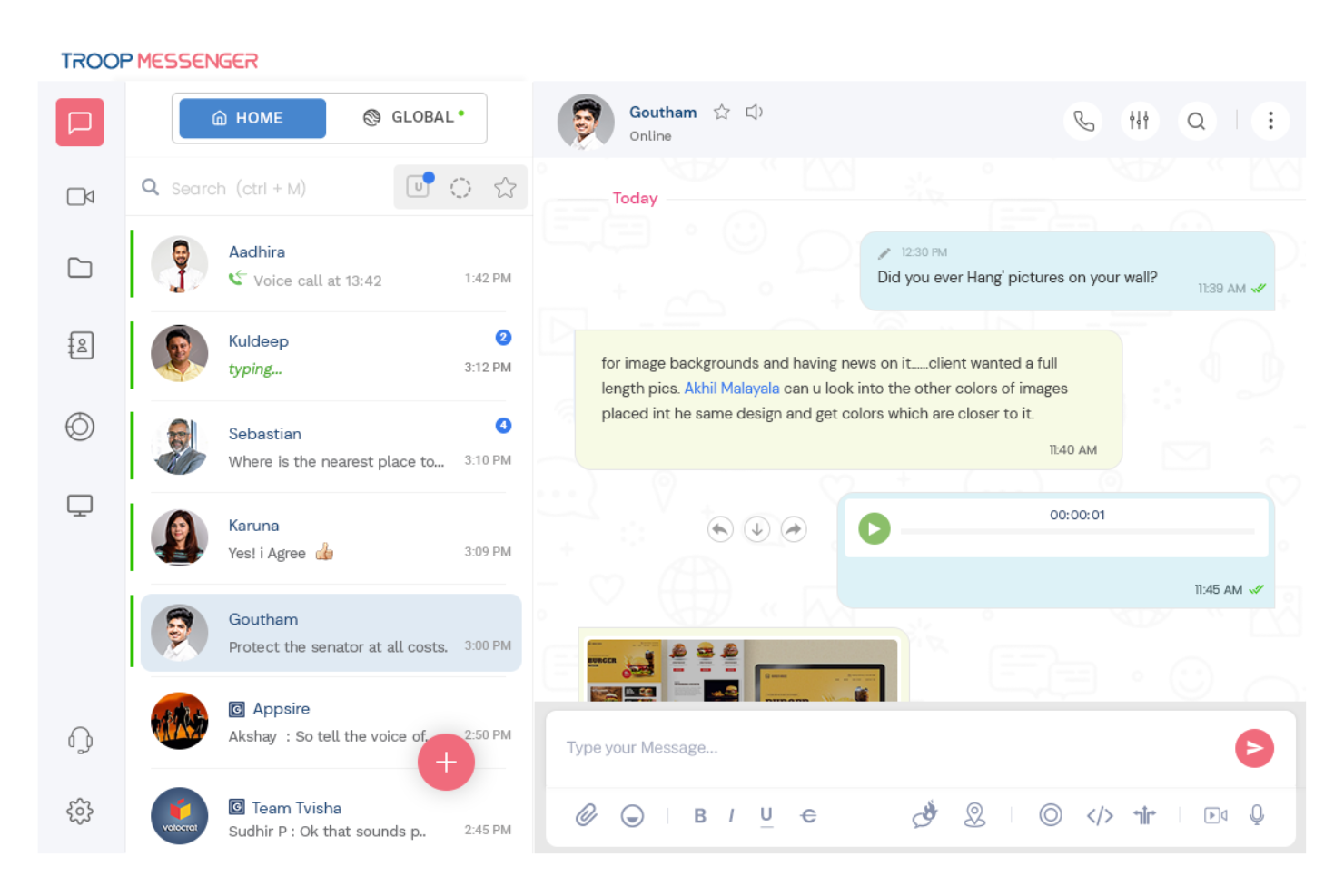
Troop Messenger est conçu pour les organisations qui ont besoin d'une messagerie d'équipe sécurisée et privée sans sacrifier la facilité d'utilisation. Il convient particulièrement aux secteurs comme le gouvernement, la défense ou la santé, où la protection des données et la conformité sont des priorités absolues. Avec des fonctionnalités telles que le chiffrement de bout en bout et un déploiement sur site, Troop Messenger aide les équipes à protéger leurs conversations et fichiers sensibles.
Pourquoi j'ai choisi Troop Messenger
La sécurité est une préoccupation majeure pour de nombreuses organisations, c'est pourquoi j'ai sélectionné Troop Messenger pour cette liste. La plateforme offre un chiffrement de bout en bout pour les messages et les fichiers, ce qui permet de protéger les informations sensibles contre tout accès non autorisé.
J'apprécie également que Troop Messenger propose un déploiement sur site, offrant aux entreprises un contrôle total sur leurs données et leurs besoins de conformité. Pour les équipes gérant des communications confidentielles ou opérant dans des secteurs réglementés, ces fonctionnalités axées sur la sécurité font de Troop Messenger un excellent choix.
Fonctionnalités clés de Troop Messenger
D'autres fonctionnalités de Troop Messenger permettent aux équipes de mieux collaborer et de gérer leurs communications :
- Burnout Chat : Envoyez des messages autodestructeurs qui disparaissent après un délai défini.
- Forkout : Diffusez un message à plusieurs utilisateurs ou groupes en même temps.
- Partage d'écran à distance : Partagez votre écran avec vos collègues pour collaborer en temps réel.
- Répondre plus tard : Marquez des messages pour y répondre à un moment plus opportun.
Intégrations Troop Messenger
Les intégrations comprennent Google Drive, Dropbox et Zapier.
Pros and Cons
Pros:
- Option d'installation auto-hébergée sur site
- Filtres avancés pour la recherche de fichiers
- Messages uniques Burnout autodestructeurs
Cons:
- Limite réduite de participants pour les appels vidéo
- Conception de l'interface utilisateur dépassée

Chanty
Idéal pour une configuration de chat d’équipe simple

Chanty est conçu pour les équipes qui recherchent une solution de messagerie simple, sans complexité inutile. C’est particulièrement utile pour les petites entreprises ou groupes souhaitant démarrer rapidement la messagerie d’équipe avec un minimum de configuration. Grâce à son interface épurée et sa gestion des tâches intégrée, Chanty permet aux équipes de regrouper discussions et points d’action en un seul endroit.
Pourquoi j'ai choisi Chanty
Pour les équipes désirant démarrer sans tracas, Chanty se distingue par la simplicité de sa configuration de chat d’équipe. Vous pouvez créer des canaux, démarrer des messages directs et organiser les conversations sans processus d’intégration compliqué.
J’apprécie que Chanty inclue la gestion des tâches intégrée, ce qui vous permet de transformer des messages en tâches directement depuis le chat. Cela en fait un choix pratique pour les petites équipes ou entreprises cherchant à garder la communication et la collaboration simples.
Fonctionnalités clés de Chanty
D’autres fonctionnalités dans Chanty aident les équipes à communiquer et collaborer plus efficacement :
- Messagerie vocale : Enregistrez et envoyez des messages vocaux directement dans n’importe quel chat ou canal.
- Messages épinglés : Épinglez les messages importants dans les canaux ou conversations pour un accès rapide.
- Teambook : Accédez à un hub centralisé pour tous vos messages, tâches et fichiers partagés.
- Appels audio et vidéo intégrés : Lancez des appels audio ou vidéo avec les membres de l’équipe directement depuis l’application.
Intégrations de Chanty
Les intégrations incluent Trello, GitHub, Google Drive, Dropbox et plus encore.
Pros and Cons
Pros:
- Tableau Kanban intégré pour la gestion des tâches
- Historique illimité de messages consultables
- Enregistrement de messages vocaux
Cons:
- Appels vidéo de groupe instables
- Pas de calendrier intégré natif

Idéal pour la collaboration Microsoft 365
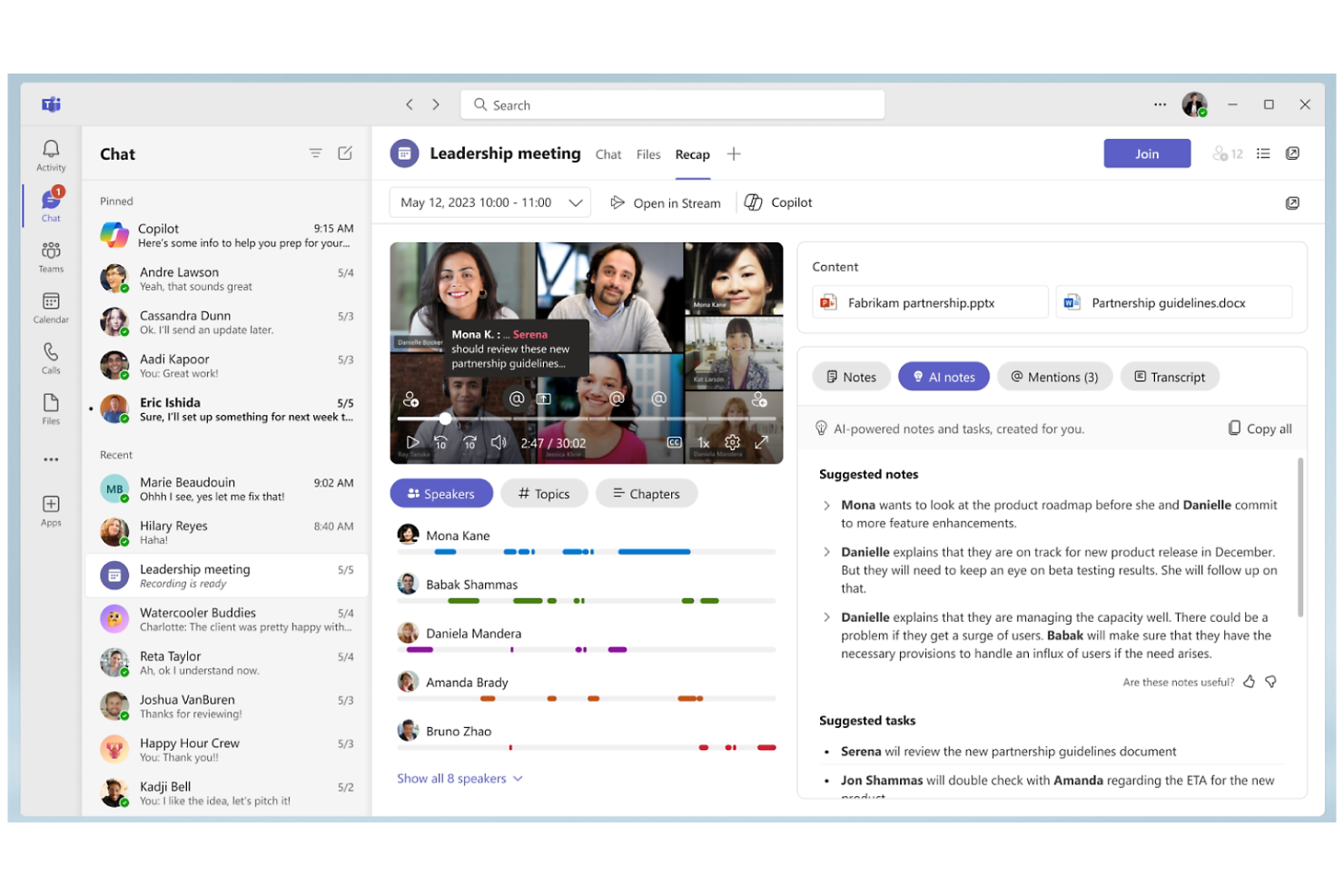
Microsoft Teams réunit la messagerie, les réunions et la collaboration documentaire dans un espace de travail unique pour les organisations utilisant déjà Microsoft 365. C’est un excellent choix pour les groupes qui souhaitent relier la communication à des outils comme Outlook, SharePoint et OneDrive. La plateforme aide les équipes à coordonner les projets, partager des fichiers et lier les conversations aux documents et calendriers qu’elles utilisent au quotidien.
Pourquoi j’ai choisi Microsoft Teams
Ce qui distingue Microsoft Teams, c’est la profondeur de son intégration avec la suite Microsoft 365, ce qui en fait un choix naturel pour les organisations ayant déjà investi dans ces outils. Teams permet de co-créer des documents Word, Excel ou PowerPoint directement dans un chat ou une réunion, pour une collaboration en temps réel sans avoir à changer d’application.
J’apprécie la façon dont les événements de calendrier, les e-mails et les fichiers provenant d’Outlook et de SharePoint sont accessibles directement depuis Teams, ce qui permet de tout garder dans le contexte. Cette intégration poussée aide les équipes à centraliser communication, planification et gestion documentaire au même endroit.
Fonctionnalités clés de Microsoft Teams
D’autres fonctionnalités de Microsoft Teams complètent ses capacités en matière de communication interne :
- Discussions privées et de groupe : Utilisez le logiciel de communication interne pour lancer des conversations individuelles ou en groupe pour des échanges rapides.
- Enregistrement et transcription de réunions : Enregistrez vos réunions et générez automatiquement des transcriptions consultables pour y revenir plus tard.
- Onglets personnalisables : Adaptez votre stratégie de communication interne en ajoutant des applications, fichiers ou sites web en tant qu’onglets dans les canaux.
- Salles de répartition : Divisez les grandes réunions en petits groupes pour des discussions ou activités ciblées.
Intégrations Microsoft Teams
Les intégrations incluent Microsoft Word, Excel, PowerPoint, OneNote, SharePoint, Planner, Trello, GitHub, Zoom, et bien plus.
Pros and Cons
Pros:
- Réunions vidéo intégrées
- Permet l’enregistrement et la transcription des réunions
- Permet aux équipes d’ajouter des applications et ressources aux canaux
Cons:
- La recherche peut manquer d’anciens messages
- Configuration de l’accès invité confuse

Twist
Idéal pour la messagerie d’équipe asynchrone
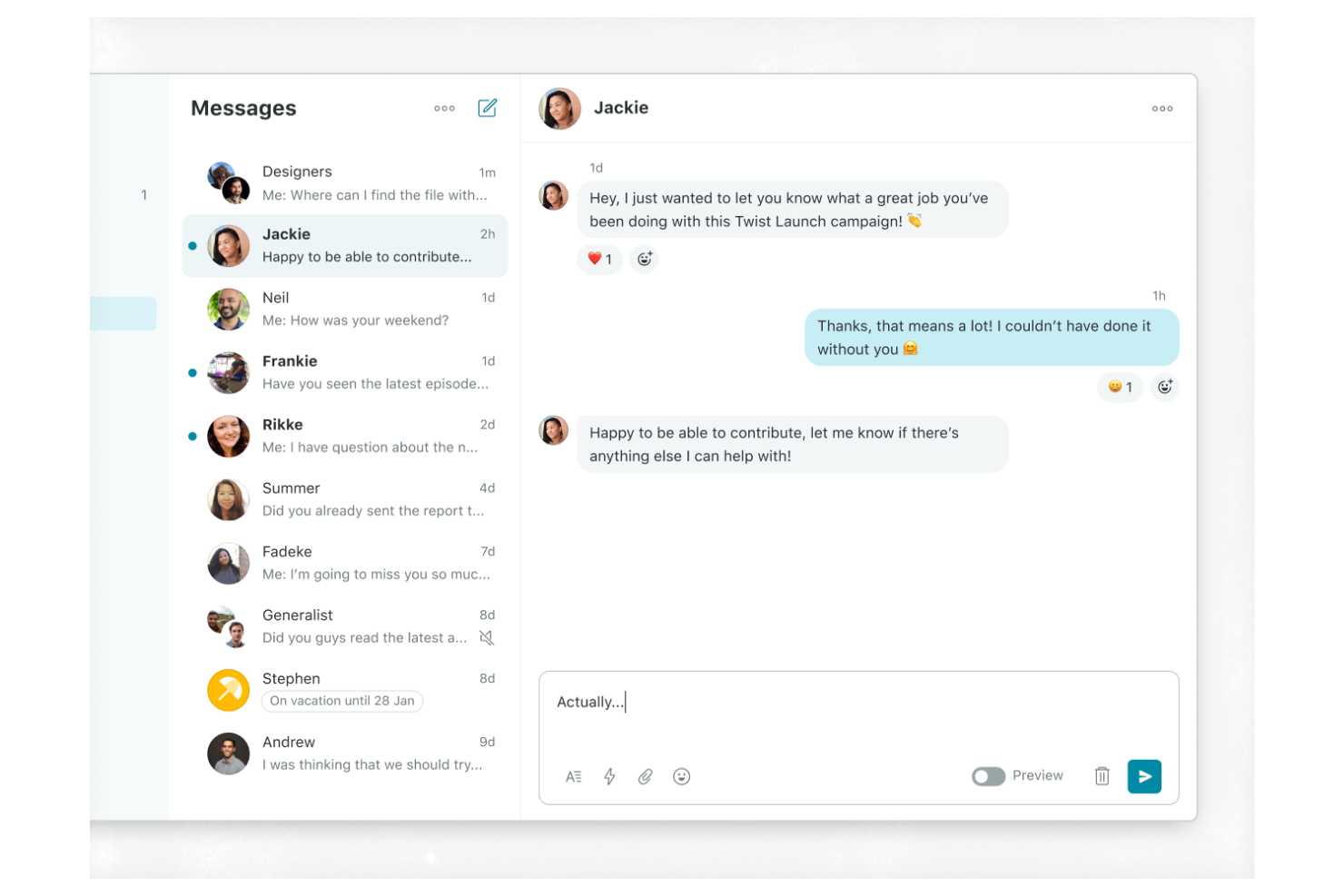
Twist adopte une approche différente de la messagerie d’équipe en mettant l’accent sur la communication asynchrone et des fils de discussion organisés. C’est un excellent choix pour les équipes distribuées, les entreprises en mode télétravail ou tout groupe souhaitant réduire la surcharge de notifications et garder des conversations faciles à suivre. Grâce à sa structure basée sur les fils de discussion, Twist vous aide à éviter le chaos du chat en temps réel et facilite la recherche des échanges importants par la suite.
Pourquoi j’ai choisi Twist
Ce qui distingue Twist est son engagement envers la messagerie d’équipe asynchrone, particulièrement utile pour les équipes réparties sur plusieurs fuseaux horaires ou ayant des horaires flexibles. Au lieu de se reposer sur un chat en temps réel, Twist organise les conversations sous forme de fils, ce qui permet de garder les échanges ciblés et faciles à retrouver.
J’apprécie le fait que l’on puisse se tenir au courant des sujets importants sans devoir parcourir un historique de chat interminable ou manquer des mises à jour essentielles. Cette méthode aide les équipes à réduire les distractions et à garder leurs communications internes claires.
Fonctionnalités clés de Twist
D’autres fonctionnalités de Twist aident les équipes à gérer plus intentionnellement leur communication et leur collaboration :
- Vue Boîte de Réception : Consultez tous vos nouveaux messages et mises à jour de fils dans un seul espace organisé.
- Intégrations avec des outils : Connectez Twist à des applications comme GitHub, Zapier et Todoist pour automatiser vos flux de travail.
- Recherche avancée : Retrouvez rapidement conversations passées, fichiers et fils grâce à des options de mots-clés et de filtres.
- Accès invité : Invitez des collaborateurs externes sur des canaux spécifiques sans leur donner accès à tout l’espace de travail.
Intégrations Twist
Les intégrations incluent Asana, Google Agenda, Box, Calendly, Jira, et bien d’autres.
Pros and Cons
Pros:
- Structure asynchrone organisée en fils
- Notifications réduites et moins de fatigue
- Sensation d’archive e-mail basée sur les fils
Cons:
- Aucun indicateur de présence en temps réel
- Catalogue d’intégrations tierces limité

Blink
Idéal pour la communication mobile-first
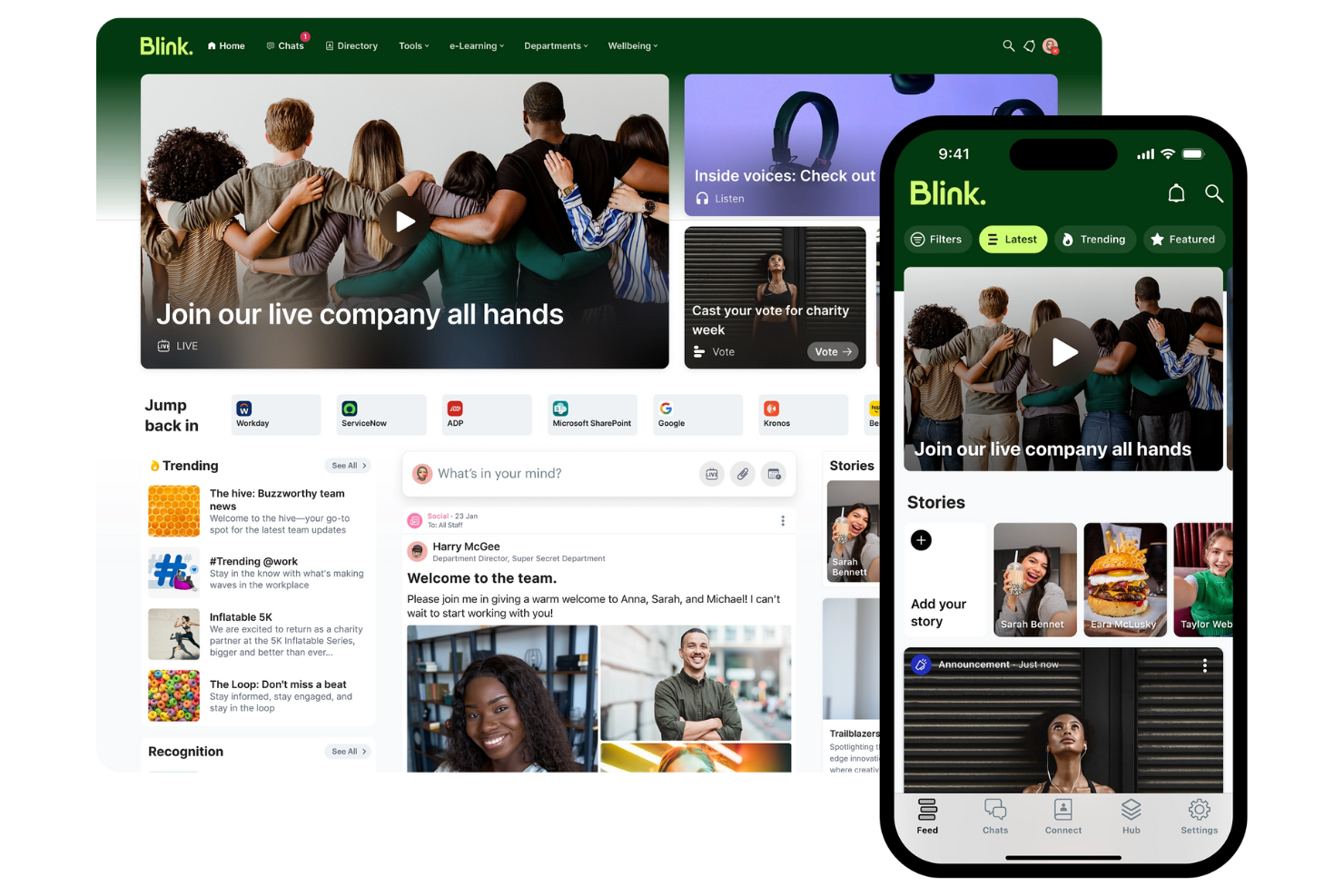
Blink place la communication mobile au cœur de ses priorités, ce qui en fait un excellent choix pour les organisations avec des employés de première ligne ou sans poste fixe. Il est conçu pour les équipes dans des secteurs comme le commerce de détail, la santé et le transport qui doivent joindre des employés rarement présents à un bureau.
Avec ses fonctionnalités pensées pour des mises à jour rapides, le partage de ressources et la messagerie sécurisée, Blink aide tous les employés à rester connectés où qu’ils se trouvent.
Pourquoi j’ai choisi Blink
Blink se distingue par son approche mobile-first, particulièrement importante pour les organisations comptant un grand nombre d’employés de première ligne ou travaillant à distance. L’application offre un fil d’actualité unifié pour les informations d’entreprise, les mises à jour de politique et les alertes urgentes, le tout optimisé pour les appareils mobiles.
J’apprécie le fait que Blink inclue la messagerie directe sécurisée et les discussions de groupe, permettant aux employés de se connecter et de collaborer où qu’ils soient. Ces fonctionnalités font de Blink une solution idéale pour les équipes devant joindre des utilisateurs non attachés à un bureau ou à un ordinateur.
Fonctionnalités clés de Blink
D’autres fonctionnalités de Blink aident les équipes à gérer la communication et les ressources plus efficacement :
- Hub de documents : Stockez et partagez des documents importants pour que les employés puissent y accéder depuis leurs appareils mobiles.
- Micro-applications : Ajoutez des outils et des workflows personnalisés directement sur la plateforme Blink pour répondre à des besoins métiers spécifiques.
- Sondages et questionnaires : Recueillez rapidement l’avis des employés grâce à des outils intégrés de sondage et de questionnaire.
- Authentification unique (SSO) : Permettez aux utilisateurs d’accéder à Blink en toute sécurité en utilisant leurs identifiants professionnels existants.
Intégrations Blink
Les intégrations comprennent Microsoft 365, Google Workspace, Jira, ServiceNow et plus encore.
Pros and Cons
Pros:
- Fil d’actualités dédié aux employés de première ligne
- Accès sécurisé par authentification unique
- Formulaires numériques pour les travailleurs mobiles
Cons:
- Gestion complexe de groupes à grande échelle
- Modules d’engagement structurés limités

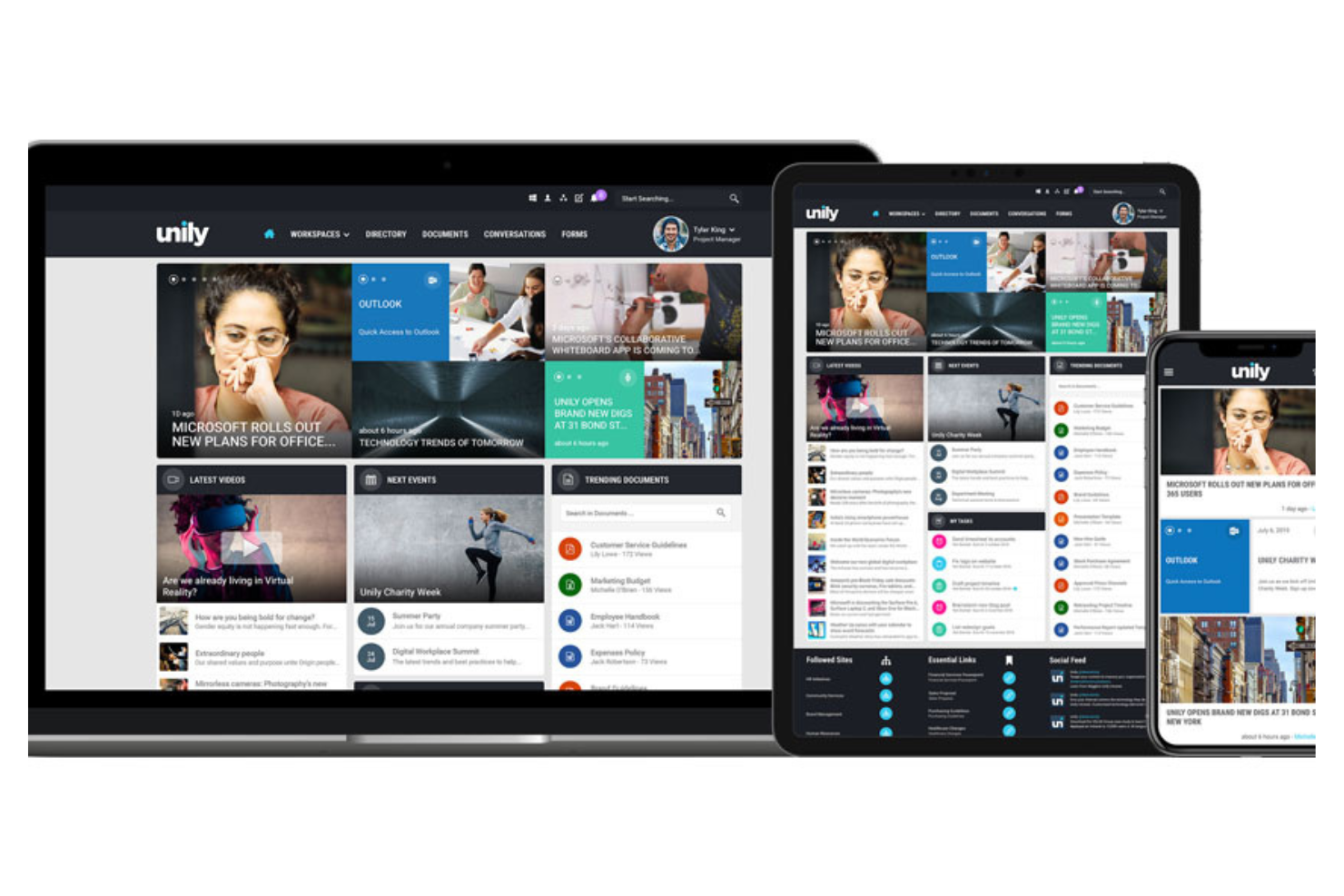
Unily est conçu pour les organisations disposant d'une main-d'œuvre mondiale qui doivent connecter les employés à travers différents sites, langues et appareils. Il est particulièrement utile pour les grandes entreprises et les équipes multinationales qui souhaitent diffuser des communications ciblées et favoriser l'engagement à grande échelle. Grâce à des fonctionnalités de gestion de contenus multilingues, de fils d'actualités personnalisés et d'accès mobile, Unily vous permet d'atteindre chaque employé, où qu'il se trouve.
Pourquoi j'ai choisi Unily
Unily se démarque pour les organisations ayant besoin d'engager une main-d'œuvre dispersée à l'international. Son gestionnaire de contenus multilingues vous permet de diffuser des communications dans plusieurs langues afin que chaque employé accède aux informations dans la langue de son choix.
J'apprécie que les fils d'actualités personnalisés d’Unily garantissent que les informations pertinentes parviennent aux bonnes personnes, où qu'elles se trouvent. Ces fonctionnalités font d’Unily un excellent choix pour les entreprises axées sur l'expérience employé à l'échelle mondiale.
Fonctionnalités clés de Unily
D'autres fonctionnalités de Unily aident les équipes à mieux communiquer et collaborer :
- Éditeur de page par glisser-déposer : Créez et personnalisez des pages intranet sans codage ni support informatique, grâce à une interface conviviale.
- Centre vidéo : Partagez, organisez et diffusez du contenu vidéo pour la communication à l'échelle de l'entreprise.
- Application mobile : Permettez aux employés d'accéder aux communications internes et ressources depuis n'importe quel appareil.
- Outils de réseau social : Activez les commentaires, les mentions J'aime et les partages pour encourager l'engagement et le retour d'information.
Intégrations avec Unily
Les intégrations incluent Microsoft 365, ServiceNow, Zoom, Salesforce, Google Workspace, et bien d'autres.
Pros and Cons
Pros:
- Traduction de contenu assistée par IA
- Protocoles de sécurité de niveau entreprise
- Analyses multilayers et indicateurs d'engagement
Cons:
- Coût total de possession élevé
- Workflows d'approbation complexes en plusieurs étapes

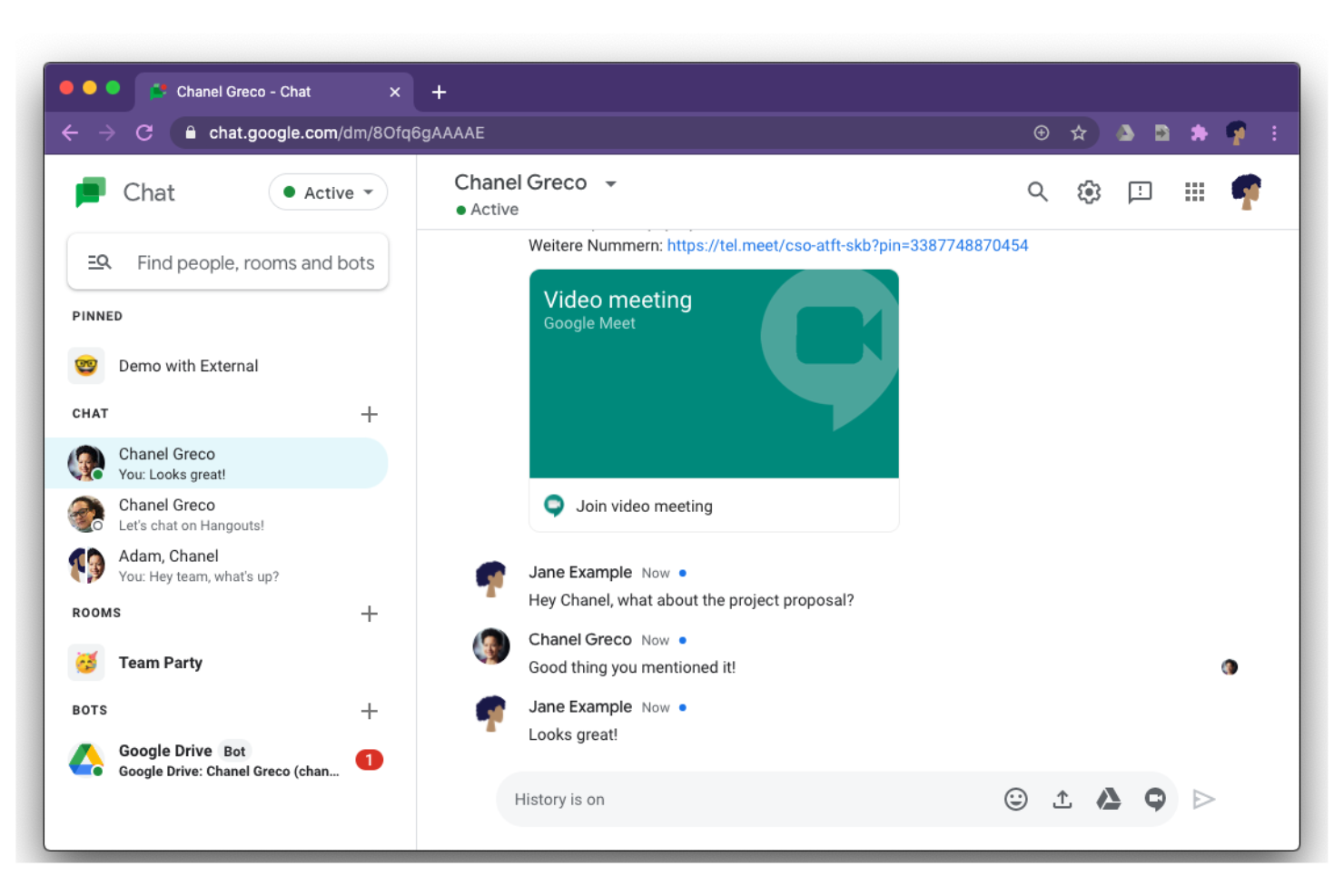
Google Chat propose des outils de messagerie permettant de relier les conversations à Docs, Drive et Agenda, à destination des équipes utilisant Google Workspace. Cela s’avère particulièrement utile pour les organisations souhaitant centraliser les échanges, le partage de fichiers et les mises à jour de projets dans le même écosystème que leurs e-mails et documents. La plateforme permet aux groupes de coordonner leur travail, de gérer les tâches et d’organiser les discussions à côté des outils déjà utilisés.
Pourquoi j'ai choisi Google Chat
Pour les équipes déjà clientes de Google Workspace, Google Chat se distingue en regroupant toute la communication et la collaboration dans le même environnement. Il est possible de partager des fichiers Google Docs, Sheets et Slides directement dans les conversations ou les espaces, ce qui facilite la discussion ainsi que l’édition des documents sans quitter la conversation.
J’apprécie que les invitations de calendrier et les liens de réunion issus de Google Agenda soient accessibles directement dans le chat, ce qui permet de garder la planification et le suivi connectés. Cette intégration étroite permet aux équipes d’organiser leur travail et leurs échanges dans un espace familier.
Fonctionnalités clés de Google Chat
D’autres fonctionnalités de Google Chat aident les équipes à gérer la communication et les projets de façon plus efficace :
- Conversations organisées par fil de discussion : Gardez les discussions organisées selon le sujet au sein des espaces ou conversations de groupe.
- Bots et automatisation : Utilisez les bots intégrés pour automatiser des tâches telles que la planification ou les rappels.
- Messagerie directe : Lancez des conversations privées en tête-à-tête ou en groupe, en dehors des espaces pour des discussions rapides.
- Applications mobiles et de bureau : Accédez à Google Chat via des applications dédiées, aussi bien sur mobile que sur ordinateur.
Intégrations Google Chat
Les intégrations incluent Google Drive, Google Agenda, Google Meet, Gmail, Google Docs, Google Sheets, Google Slides, Trello, Asana et bien d’autres.
Pros and Cons
Pros:
- Intégration directe avec Google Drive
- Automatise les rappels et la planification
- Dispose d'une application mobile
Cons:
- Paramètres de notification basiques
- Moins d'intégrations avec des applications tierces

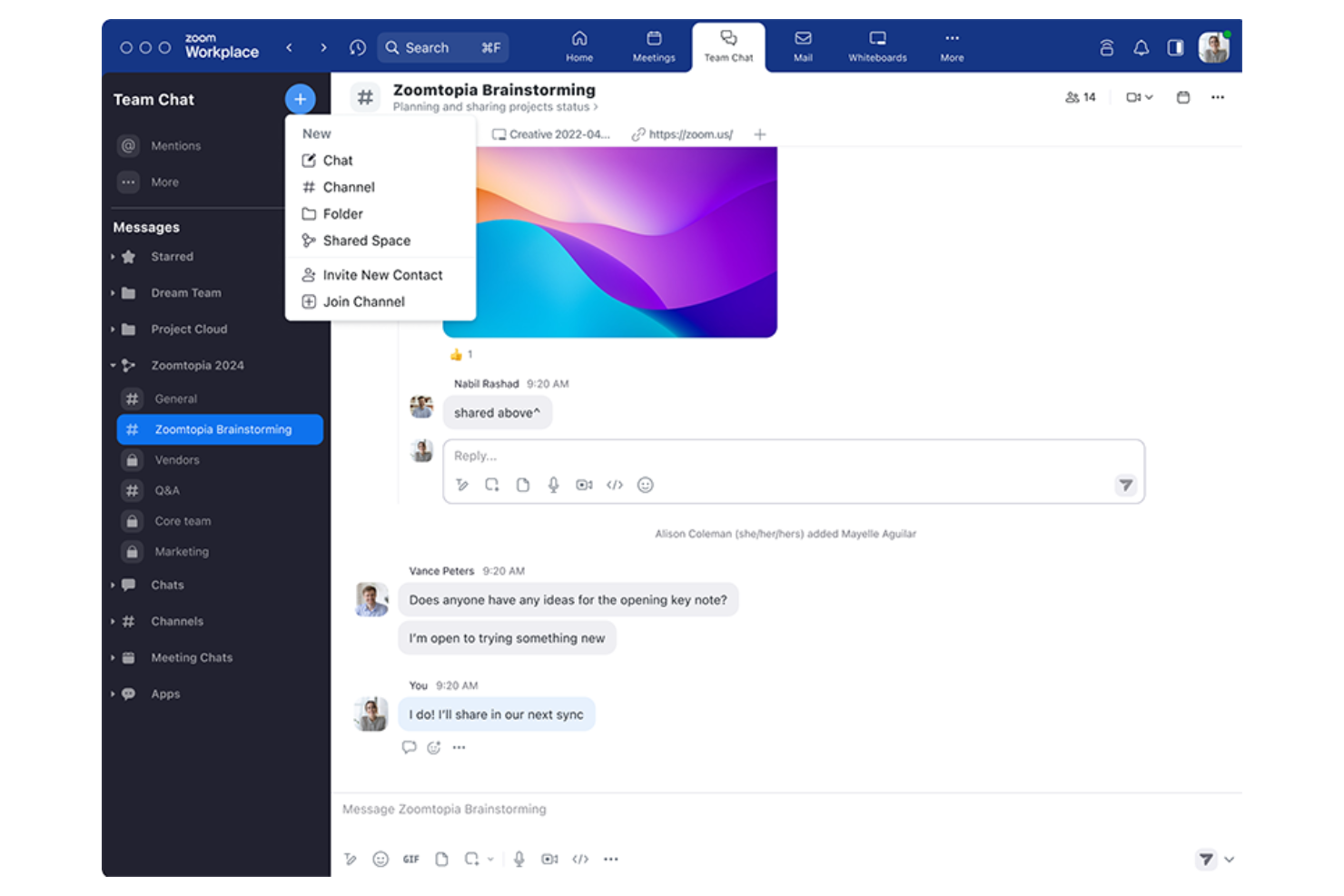
Zoom Team Chat est particulièrement utile pour les équipes qui s’appuient sur les réunions vidéo pour leur collaboration quotidienne. L’outil réunit la discussion instantanée, le partage de fichiers et la planification des réunions en un seul endroit, ce qui permet de passer facilement de la messagerie à la vidéo en direct en un seul clic. Il convient parfaitement aux organisations qui souhaitent maintenir des conversations et des réunions étroitement liées sans devoir passer d’une plateforme à l’autre.
Pourquoi j’ai choisi Zoom Team Chat
Ce qui distingue Zoom Team Chat, c’est la manière dont il réunit les discussions instantanées et les réunions vidéo dans un même flux de travail. Vous pouvez lancer une réunion Zoom directement depuis n’importe lequel de vos canaux de communication, ce qui aide les équipes à passer rapidement des discussions écrites aux conversations en face à face lorsque cela est nécessaire.
J’apprécie le fait que les fichiers partagés et les résumés des réunions restent accessibles dans la discussion, afin que le contexte important ne soit pas perdu entre les réunions et les messages. Cette approche assure une communication fluide pour les équipes qui dépendent à la fois des discussions instantanées et de la vidéo pour accomplir leur travail.
Principales fonctionnalités de Zoom Team Chat
Voici quelques autres fonctionnalités de Zoom Team Chat qui aident les équipes à gérer leur communication et leur collaboration quotidiennes :
- Canaux et discussions de groupe : Organisez les conversations par projet, service ou sujet pour favoriser des discussions ciblées.
- Réactions aux messages et mentions : Utilisez des réactions emoji pour répondre rapidement et attirer l’attention de quelqu’un.
- Réponses en fil : Regroupez les messages associés pour bénéficier d’un meilleur contexte dans les canaux très actifs.
- Partage et stockage de fichiers : Partagez des documents et des images directement dans la discussion afin d’assurer une communication interne efficace.
Intégrations de Zoom Team Chat
Les intégrations comprennent Zoom Meetings, Google Drive, Microsoft 365, Slack, Salesforce, Dropbox, Trello, Asana, GitHub et bien plus encore.
Pros and Cons
Pros:
- Permet de lancer des réunions vidéo depuis n’importe quelle discussion
- Prend en charge les discussions d’équipe publiques et privées
- Réactions aux messages et réponses en fil
Cons:
- Aucune fonctionnalité intégrée de suivi des projets
- Fonction de recherche lente
Autres outils de communication interne
Voici quelques autres options d’outils de communication interne qui ne figurent pas dans ma sélection, mais qui méritent tout de même votre attention :


Comment j'évalue les outils de communication interne
Lorsque les équipes RH doivent joindre un employé d’entrepôt sans adresse email d’entreprise, soit l’outil répond au besoin, soit il ne le fait pas—je divise donc mon évaluation entre les fonctionnalités incontournables et ce qui distingue réellement une solution.
Fonctionnalités de base (Critères essentiels pour cette liste)
Quand je choisis les outils pour ma sélection, j’attribue à chacun une note de 0 (ne propose pas la fonctionnalité) à 5 (excellent dans ce domaine) pour chaque fonctionnalité essentielle listée ci-dessous. Ensuite, je calcule le score total de l’outil en pourcentage. Chaque outil doit obtenir un score total minimum de 65 % pour être inclus dans la liste.
- Messagerie multicanal : Je vérifie si la plateforme prend en charge les messages privés, les discussions de groupe et les canaux de diffusion, afin que les RH puissent poster une mise à jour sur les avantages ou animer un tchat d’équipe au même endroit.
- Accessibilité mobile : Une appli mobile native est essentielle puisque les travailleurs en première ligne dans la vente ou la santé comptent souvent sur leur téléphone personnel pour rester en lien avec les RH.
- Ségrégation d’audience ciblée : Je vérifie la possibilité d’envoyer des messages par service, emplacement ou rôle—par exemple adresser une mise à jour sur la sécurité uniquement au personnel d’entrepôt.
- Analyses d’engagement : Les taux de lecture et les indicateurs de portée permettent de savoir si quelqu’un a vraiment vu le rappel concernant l’ouverture des inscriptions ; j’évalue donc les options de reporting de chaque outil.
- Partage de contenus et de fichiers : Les équipes doivent pouvoir partager des PDF de politiques, des vidéos de formation ou des photos d’événements directement sur la plateforme, plutôt que via des outils de stockage séparés.
- Annuaire et profils employés : Un annuaire consultable avec rôles et services aide les nouveaux entrants à trouver rapidement le bon interlocuteur, notamment entre plusieurs sites.
Une fois que j’ai établi la liste des outils qui remplissent ces critères, j’examine ce qui différencie chaque plateforme.
Facteurs différenciateurs (ce qui distingue les fournisseurs)
Voici ma méthode pour comparer les différents fournisseurs :
Fonctionnalités remarquables
Les sondages rapides et outils de feedback permettent aux équipes RH de prendre le pouls du climat social sur la même plateforme que celle des échanges quotidiens, ce qui favorise un meilleur taux de réponse par rapport à un outil d’enquête séparé. Les alertes de crise et d’urgence comptent pour les organisations ayant du personnel en première ligne—j’évalue si la plateforme permet d’accuser réception de lectures obligatoires pour la sécurité ou la conformité. L’assistance à la rédaction par l’IA mérite aussi l’attention, surtout pour les équipes internationales qui doivent préparer et traduire des annonces dans plusieurs langues.
Au-delà des fonctionnalités
L’intégration d’un SIRH est un point clé—je vérifie si les données des employés provenant de plateformes comme Workday ou BambooHR sont synchronisées automatiquement, afin que les RH n’aient pas à ajouter ou retirer les utilisateurs à chaque arrivée ou départ. L’adaptation au personnel sans bureau est importante : l’outil supporte-t-il la connexion sur appareil partagé ou les comptes basés sur un numéro de téléphone pour les salariés sans email d’entreprise ? Dans les secteurs réglementés comme la santé ou la finance, j’étudie les certifications de conformité telles que SOC 2 Type II et HIPAA, ainsi que la gestion des accès par rôle et la présence de journaux d’audit.
Comment choisir des outils de communication interne
Il est facile de se perdre dans les longues listes de fonctionnalités des différentes applications de messagerie et dans des structures tarifaires complexes. Pour vous aider à rester concentré tout au long de votre processus unique de sélection de logiciels, voici une liste de facteurs à garder à l’esprit :
| Facteur | Points à prendre en compte |
|---|---|
| Évolutivité | L’outil pourra-t-il accompagner la croissance de votre équipe ? Vérifiez les limites d’utilisateurs, les paliers tarifaires et les performances avec les grands groupes. |
| Intégrations | L’outil se connecte-t-il à votre système de gestion des ressources humaines, à vos outils de gestion de projet ou à vos systèmes de stockage de fichiers ? Vérifiez les intégrations natives et les options d’API. |
| Personnalisation | Pouvez-vous adapter les canaux, les autorisations et les notifications à la structure et aux flux de travail de votre organisation ? Évitez les outils aux configurations rigides. |
| Facilité d’utilisation | Les employés adopteront-ils rapidement l’outil ? Recherchez une navigation claire, des besoins de formation limités et des retours positifs d’organisations similaires. |
| Déploiement et intégration des utilisateurs | Combien de temps faudra-t-il pour le déployer ? Évaluez l’assistance à la migration, les ressources de formation et la nécessité ou non de faire intervenir votre service informatique pour la configuration. |
| Coût | Les formules tarifaires sont-elles transparentes et prévisibles ? Tenez compte de la tarification par utilisateur, des coûts des modules complémentaires et des engagements contractuels. |
| Mesures de sécurité | L’outil répond-il à vos normes de protection des données ? Recherchez le chiffrement, les contrôles d’accès et les journaux d’audit, en particulier si vous traitez des informations sensibles. |
| Exigences de conformité | L’outil prend-il en charge les exigences légales ou réglementaires de votre secteur, comme le RGPD ou HIPAA ? Vérifiez les certifications et les options de localisation des données. |
Que sont les outils de communication interne ?
Les outils de communication interne sont des plateformes logicielles qui aident les équipes et les organisations à partager des messages, des fichiers et des mises à jour sur le lieu de travail. Ces outils prennent en charge la communication en temps réel et asynchrone, ce qui permet aux employés de collaborer, de coordonner les projets et de rester informés plus facilement.
Ils incluent souvent des fonctionnalités telles que les discussions de groupe, la messagerie directe, le partage de fichiers et l’historique des conversations consultable, toutes conçues pour garder les informations internes organisées et accessibles.
Fonctionnalités
Lors du choix d’outils de communication interne, prêtez attention aux fonctionnalités clés suivantes :
- Messagerie directe : permet des conversations privées, individuelles, entre les employés pour les questions rapides ou les discussions confidentielles.
- Canaux de discussion de groupe : permettent aux équipes ou aux services de communiquer dans des espaces dédiés organisés par sujet, projet ou fonction.
- Partage de fichiers : permet aux utilisateurs de téléverser, d’envoyer et d’ouvrir des documents, des images et d’autres fichiers directement dans les conversations.
- Historique des messages consultable : permet de rechercher des messages et des fichiers passés, afin de retrouver facilement les informations importantes lorsque cela est nécessaire.
- Gestion des autorisations des utilisateurs : contrôle les personnes qui peuvent accéder aux canaux, y publier des messages ou les modérer, contribuant ainsi à maintenir la sécurité et l’ordre.
- Notifications de messages : alertent les utilisateurs lorsqu’ils reçoivent de nouveaux messages ou sont mentionnés, afin que les mises à jour importantes soient vues rapidement.
- Partage d’écran : permet aux utilisateurs de partager leur écran pendant les réunions ou les discussions pour effectuer des démonstrations, résoudre des problèmes ou collaborer.
- Appels vidéo et vocaux : prennent en charge les communications audio en temps réel et les réunions virtuelles pour les points de suivi ou les discussions urgentes.
- Épinglage des messages : permet aux utilisateurs de mettre en évidence et d’enregistrer les messages importants en haut d’un canal ou d’une discussion pour les consulter facilement.
- Applications mobiles et de bureau : offrent un accès aux outils de communication depuis différents appareils, favorisant le travail à distance et en déplacement.
Avantages
La mise en œuvre d’outils de communication interne offre plusieurs avantages à votre équipe et à votre entreprise. Voici quelques-uns des bénéfices auxquels vous pouvez vous attendre :
- Partage d’informations plus rapide : la messagerie et les notifications en temps réel aident les équipes à diffuser rapidement les mises à jour et les décisions.
- Collaboration améliorée : les canaux de discussion de groupe, le partage de fichiers et le partage d’écran facilitent le travail collectif des employés sur les projets.
- Meilleure conservation des connaissances : les historiques de messages consultables et les messages épinglés garantissent que les informations importantes restent toujours accessibles.
- Sécurité renforcée : la gestion des autorisations des utilisateurs et les mesures de protection de la sécurité protègent les conversations sensibles et les données de l’entreprise.
- Flexibilité accrue : les applications mobiles et de bureau prennent en charge la communication des employés à distance, en mode hybride ou en déplacement.
- Responsabilisation plus claire : la messagerie directe et l’historique des messages fournissent une trace des conversations et des décisions pour une consultation ultérieure.
- Réduction de la surcharge liée aux e-mails internes : les discussions et le partage de fichiers centralisés diminuent le besoin de longues chaînes d’e-mails et de communications dispersées.
Coûts et tarifs
Le choix d’outils de communication interne nécessite de comprendre les différents modèles tarifaires et forfaits disponibles. Les coûts varient en fonction des fonctionnalités, de la taille de l’équipe, des modules complémentaires et d’autres facteurs. Le tableau ci-dessous récapitule les forfaits courants, leurs prix moyens et les fonctionnalités généralement incluses dans les solutions d’outils de communication interne :
Tableau comparatif des forfaits d’outils de communication interne
| Type de forfait | Prix moyen | Fonctionnalités courantes |
|---|---|---|
| Forfait gratuit | $0 | Messagerie de base, canaux de groupe limités, partage de fichiers, recherche de base et espace de stockage limité. |
| Forfait personnel | $4–$8/utilisateur/mois | Messagerie directe, discussions de groupe, partage de fichiers, historique consultable et assistance de base. |
| Forfait professionnel | $8–$15/utilisateur/mois | Autorisations avancées, appels vidéo et vocaux, intégrations, espace de stockage accru et assistance prioritaire. |
| Forfait entreprise | $15–$25/utilisateur/mois | Sécurité personnalisée, outils de conformité, options sur site, gestion de compte dédiée et analyses avancées. |
FAQ sur les outils de communication interne
Voici quelques réponses aux questions courantes sur les outils de communication interne :
Comment les outils de communication interne facilitent-ils le travail des équipes à distance et hybrides ?
Les outils de communication interne facilitent le travail des équipes à distance et hybrides en fournissant une messagerie en temps réel, des appels vidéo et le partage de fichiers sur différents appareils. Cela aide les employés à rester connectés, à collaborer sur des projets et à accéder aux mises à jour importantes, quel que soit leur lieu de travail.
Les outils de communication interne peuvent-ils s’intégrer à d’autres logiciels professionnels ?
Oui, la plupart des outils de communication interne proposent des intégrations avec les systèmes de gestion des ressources humaines, de gestion de projets et de stockage de fichiers. Les intégrations contribuent à centraliser les flux de travail, à réduire les changements de contexte et à assurer une circulation fluide des informations entre les plateformes que votre équipe utilise déjà.
Quelles fonctionnalités de sécurité dois-je rechercher dans les outils de communication interne ?
Recherchez des fonctionnalités telles que le chiffrement de bout en bout, les contrôles d’accès des utilisateurs, les journaux d’audit et les certifications de conformité. Ces mesures de protection contribuent à sécuriser les données sensibles de l’entreprise et à garantir que vos communications respectent les exigences légales ou sectorielles.
Comment encourager l’adoption d’un nouvel outil de communication interne ?
Commencez par proposer des ressources de formation claires, des visites guidées du produit et une assistance à l’intégration. Faites des responsables d’équipe des ambassadeurs, définissez les attentes en matière d’utilisation et recueillez les commentaires afin de répondre rapidement aux préoccupations. Une communication régulière sur la valeur de l’outil contribue également à favoriser son adoption.
Existe-t-il des outils de communication interne adaptés aux petites entreprises ?
Oui, de nombreux outils de communication interne proposent des forfaits gratuits ou peu coûteux conçus pour les petites équipes. Ces forfaits incluent généralement les fonctionnalités essentielles comme la messagerie, les discussions de groupe et le partage de fichiers, ce qui les rend accessibles aux organisations disposant de budgets limités.