

10 meilleurs outils de productivité en 2026

Meilleurs outils de productivité — sélection


Les outils de productivité sont des logiciels ou des applications qui vous aident à gérer les tâches, à organiser le travail et à suivre les progrès afin d’accomplir davantage avec moins de stress. Si vous recherchez les meilleurs outils de productivité, vous cherchez probablement des options fiables qui aident réellement votre équipe à réduire les distractions, à collaborer facilement et à respecter les échéances, plutôt qu’à accumuler davantage de désordre numérique.
Dans ce guide, vous trouverez les meilleurs choix pour 2026, notamment des références incontournables et des applications émergentes, ainsi qu’un aperçu honnête de ce que chacune propose. Utilisez cette liste pour trouver l’outil adapté afin d’améliorer l’efficacité, la clarté et la concentration au cours de votre journée de travail.
Pourquoi faire confiance à nos avis sur les logiciels
Notre équipe teste et évalue des logiciels depuis 2012. En tant qu’experts RH nous-mêmes, nous savons à quel point il est difficile — et important — de choisir le bon logiciel.
Pour ce guide, nous avons évalué les outils grâce à des tests pratiques et une recherche indépendante, en notant les outils selon nos critères de sélection. Nous nous appuyons également sur les enseignements de leaders d’opinion du secteur et de professionnels des RH en activité.
Nos avis reflètent notre jugement éditorial humain, et non un argumentaire de vente.
Réviseurs experts:
Tableau comparatif des outils de productivité
Ce tableau comparatif récapitule les informations tarifaires de ma sélection des meilleurs outils de productivité :
| Tool | Best For | Trial Info | Price | ||
|---|---|---|---|---|---|
| 1 | Idéal pour le suivi flexible du temps | Offre gratuite + essai gratuit de 7 jours disponible | À partir de $3.99/utilisateur/mois (facturé annuellement) | Website | |
| 2 | Idéal pour centraliser tâches et calendriers afin d’optimiser la planification quotidienne | Essai gratuit de 7 jours disponible | À partir de 19$/utilisateur/mois (facturé annuellement) | Website | |
| 3 | Idéal pour organiser tâches et projets avec une simplicité puissante | Offre gratuite disponible | À partir de $5/utilisateur/mois (facturé annuellement) | Website | |
| 4 | Idéal pour la gestion visuelle de projets et de flux de travail | Plan gratuit disponible | À partir de 5 $/utilisateur/mois (facturé annuellement) | Website | |
| 5 | Idéal pour créer des espaces de travail d’équipe personnalisables | Offre gratuite disponible | À partir de $10/utilisateur/mois (facturé annuellement) | Website | |
| 6 | Idéal pour le suivi automatique du temps et la gestion des distractions | Essai gratuit de 14 jours disponible | À partir de 7 $ par mois (facturé annuellement) | Website | |
| 7 | Idéal pour la messagerie d'équipe, les réunions et la collaboration documentaire | Plan gratuit disponible | À partir de $4/utilisateur/mois (facturé annuellement) | Website | |
| 8 | Idéal pour l’alignement des objectifs et l’exécution des projets | Forfait gratuit disponible | À partir de $4/utilisateur/mois (facturation annuelle) | Website | |
| 9 | Idéal pour regrouper notes, tâches et calendrier dans un même espace de travail | Offre gratuite disponible | À partir de $10/mois (facturé annuellement) | Website | |
| 10 | Idéal pour le suivi du temps avec rapports intégrés | Forfait gratuit + essai gratuit de 30 jours + démonstration gratuite disponible | À partir de $9/utilisateur/mois (facturé annuellement) | Website |

Avis sur les meilleurs outils de productivité
Vous trouverez ci-dessous mes présentations détaillées des meilleurs outils de productivité retenus dans ma sélection. Mes avis examinent en détail les fonctionnalités, les cas d’utilisation les plus adaptés et les intégrations de chaque outil afin de vous aider à trouver celui qui vous convient le mieux.

Clockify
Idéal pour le suivi flexible du temps
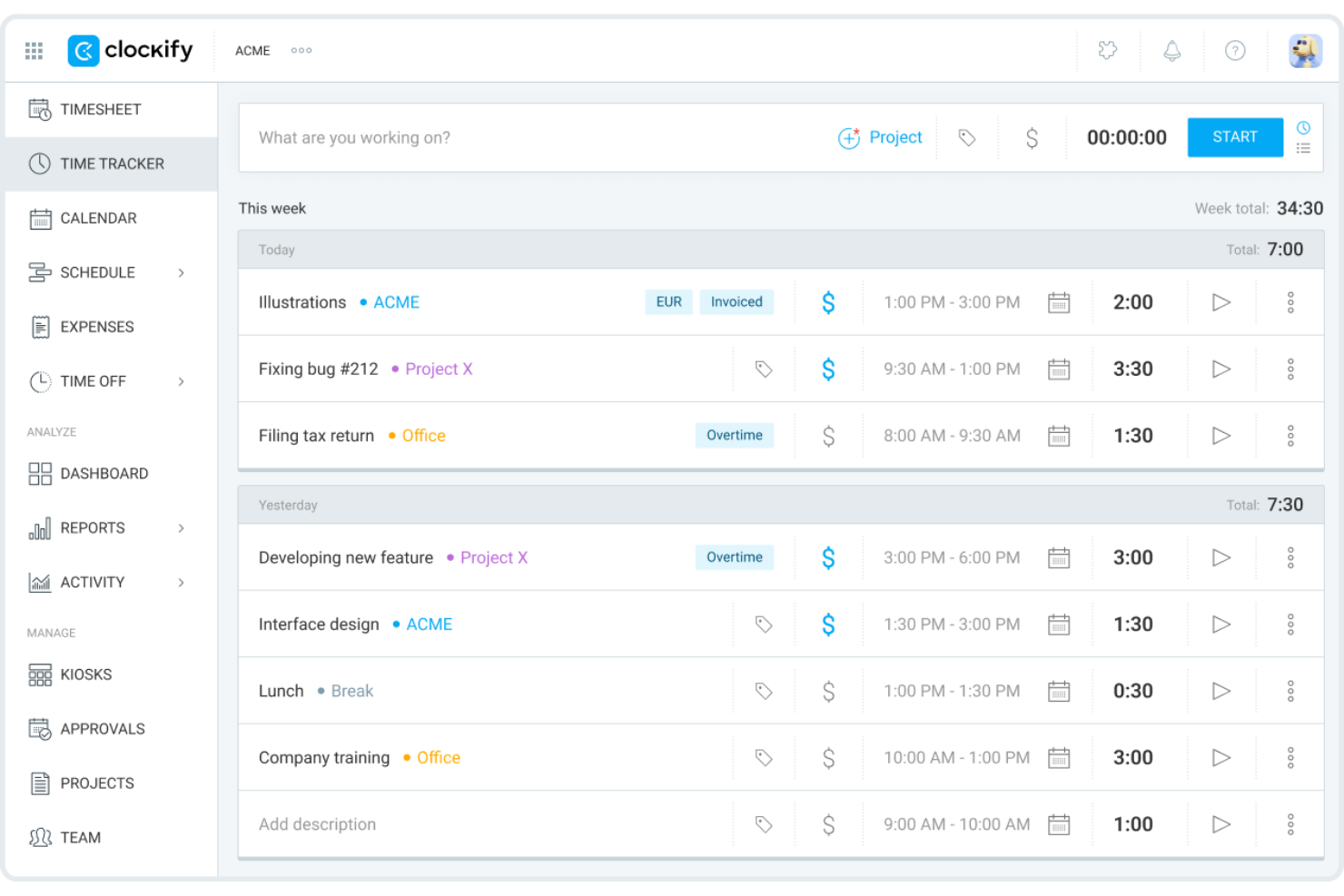
Clockify est une application de suivi du temps et de feuilles de temps qui couvre les minuteurs manuels, le suivi automatique, la planification, les rapports, la facturation et la gestion des dépenses au sein des équipes.
À qui Clockify convient-il le mieux ?
Clockify convient particulièrement aux agences, aux cabinets de conseil et aux équipes de services qui doivent suivre les heures facturables pour plusieurs clients et projets. Il est particulièrement utile pour les équipes en croissance, les freelances et les travailleurs indépendants grâce à son offre gratuite généreuse.
Pourquoi j’ai choisi Clockify
J’ai choisi Clockify comme l’une des meilleures solutions, car il s’agit d’une plateforme polyvalente et facile à utiliser pour suivre la productivité des équipes aux styles de travail variés. Sa combinaison de minuteurs en temps réel, de suivi automatique de l’activité et de rapports visuels détaillés vous permet de surveiller la production des employés sans gérer au jour le jour leurs horaires dans les moindres détails. Le suivi automatique enregistre discrètement chaque application et chaque site web que vous consultez, puis vous permet de convertir cette activité brute en entrées de temps en un seul clic.
Principales fonctionnalités de Clockify
- Minuteur Pomodoro : Lancez des sessions de concentration minutées avec des pauses courtes et longues automatiques intégrées au cycle de travail.
- Budgets de temps par projet : Définissez des budgets en heures ou en dollars pour chaque projet et recevez des alertes lorsque vous approchez de la limite.
- Rapports visuels : Générez des rapports récapitulatifs, détaillés ou hebdomadaires qui ventilent le temps enregistré par utilisateur, projet ou client.
- Mode kiosque : Installez une borne d’enregistrement partagée sur une tablette afin que les membres de l’équipe puissent enregistrer leurs heures sans disposer de comptes individuels.
Intégrations de Clockify
Clockify propose plus de 100 intégrations via son extension de navigateur et ses connexions natives, notamment avec QuickBooks, Xero, Jira, Asana, Trello, Slack, Google Calendar, Outlook, Salesforce et HubSpot. Il se connecte également à Zapier et dispose d’une API pour les intégrations personnalisées.
Pros and Cons
Pros:
- Suivi du temps gratuit jusqu’à cinq utilisateurs
- Le suivi automatique enregistre discrètement l’utilisation des applications
- Mode kiosque pour l’enregistrement des heures depuis un appareil partagé
Cons:
- Les rapports nécessitent une offre payante pour appliquer des filtres
- Aucune fonctionnalité intégrée de gestion des tâches
Akiflow
Idéal pour centraliser tâches et calendriers afin d’optimiser la planification quotidienne
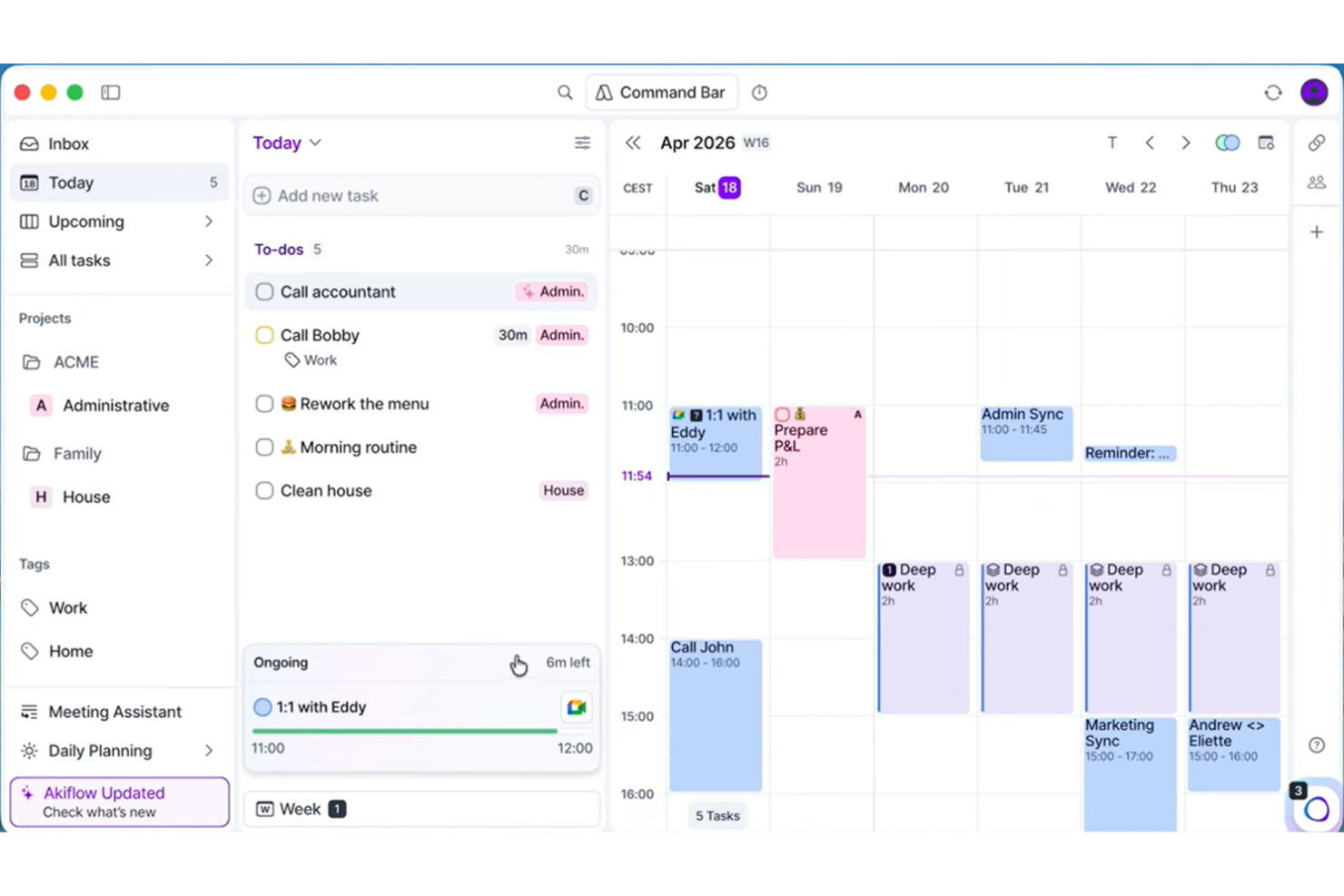
Akiflow est un outil de planification quotidienne qui regroupe les tâches provenant de toutes vos applications dans une seule boîte de réception et vous permet de les planifier directement sur votre calendrier.
Pour qui Akiflow est-il le mieux adapté ?
Akiflow convient particulièrement aux professionnels individuels très occupés, notamment les managers et les opérateurs qui gèrent des tâches sur plusieurs outils et ont besoin d’un espace unique pour organiser leur journée.
Pourquoi j’ai choisi Akiflow
J’ai inclus Akiflow dans mes favoris grâce à des fonctionnalités comme sa Boîte de Réception Universelle, qui est réellement différente de ce que proposent la plupart des outils de productivité. Elle centralise les tâches issues de toutes vos applications connectées au même endroit : plus besoin de vérifier séparément Slack, Gmail et Asana, tout arrive dans une seule file d’attente que vous pouvez planifier directement sur votre calendrier. Le blocage du temps est parfaitement intégré à ce système : il suffit de glisser les tâches sur le calendrier, et Akiflow détecte automatiquement les conflits. J’utilise aussi la fonctionnalité Rituel, qui guide une planification quotidienne structurée ainsi qu’un bilan de fin de journée pour terminer chaque journée de manière intentionnelle.
Fonctionnalités clés d’Akiflow
- Minuteur de concentration : Définissez un compte à rebours pour vous concentrer sur une seule tâche et éliminer les distractions lors des sessions de travail approfondies.
- Barre de commande : Créez des tâches, événements et réunions instantanément à l’aide de raccourcis clavier et d’une saisie en langage naturel.
- Tableau de bord de statistiques : Analysez comment votre temps est réparti entre les tâches et les projets, et suivez votre progression vers une boîte de réception vide au fil du temps.
- Lien de réunion : Partagez un lien de réservation qui permet à d’autres de planifier des réunions ponctuelles ou récurrentes, selon votre disponibilité en temps réel.
Intégrations Akiflow
Akiflow propose des intégrations natives avec Slack, Gmail, Google Calendar, Outlook Calendar, Outlook Email, Microsoft Teams, Notion, Asana, ClickUp et Jira, ainsi qu’avec Todoist, Trello, GitHub, Linear, Zoom et Microsoft To Do. Il se connecte aussi à Zapier et IFTTT pour une connectivité supplémentaire avec d’autres applications.
Pros and Cons
Pros:
- Blocage de temps par glisser-déposer sur le calendrier
- Barre de commande pilotée par clavier pour une saisie rapide
- Planification quotidienne guidée et rituels de clôture
Cons:
- Pas de suivi du temps intégré
- Gestion de projet limitée pour les flux de travail complexes

Todoist
Idéal pour organiser tâches et projets avec une simplicité puissante
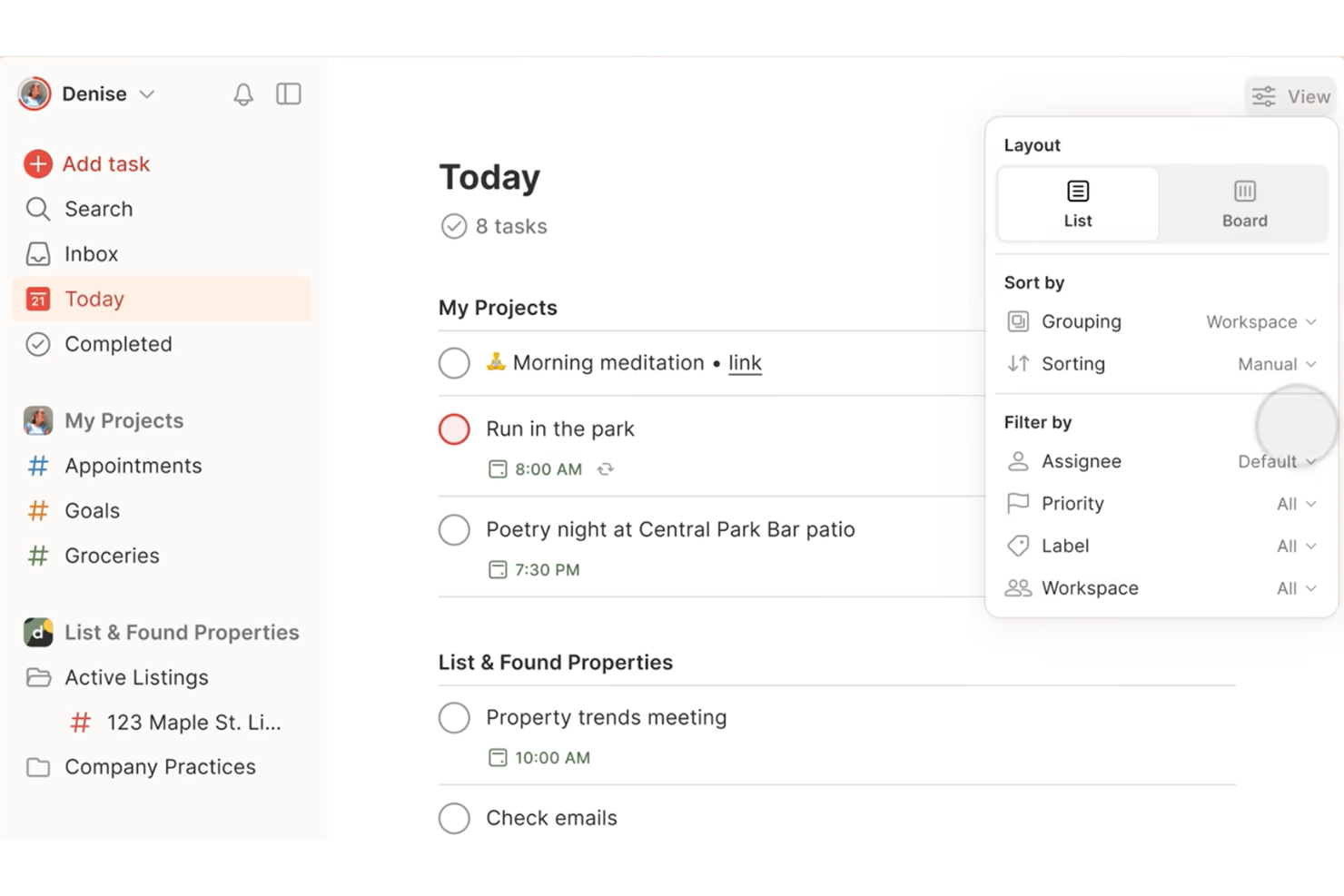
Todoist est une application de gestion des tâches qui permet aux individus et aux équipes de capturer, organiser et prioriser les tâches et projets sur tous les appareils via une interface épurée et minimaliste.
Pour qui Todoist est-il le mieux adapté ?
Todoist convient parfaitement aux freelances, professionnels indépendants et petites équipes qui recherchent un gestionnaire de tâches simple sans courbe d'apprentissage compliquée.
Pourquoi j'ai choisi Todoist
Todoist fait partie de mes favoris car j'apprécie particulièrement la façon dont l'entrée en langage naturel fonctionne au quotidien. Je peux taper quelque chose comme 'soumettre le rapport chaque vendredi à 15h' et Todoist crée instantanément une tâche récurrente avec la bonne date et l'heure d'échéance sans cliquer davantage. Je compte aussi sur les niveaux de priorité (P1 à P4) pour garder ma liste de tâches axée sur l'essentiel, afin que les tâches les plus critiques ressortent toujours en premier. Le système Karma est aussi un atout appréciable, puisqu'il suit l'évolution de ma productivité dans le temps sans paraître artificiel.
Principales fonctionnalités de Todoist
- Sections de projet : Divisez les projets en sections nommées pour regrouper les tâches connexes et organiser le travail par phase ou par catégorie.
- Délégation de tâches : Assignez des tâches à vos collègues directement dans les projets partagés, avec commentaires et pièces jointes pour chaque tâche.
- Filtres et étiquettes : Créez des filtres personnalisés en combinant dates d'échéance, responsables et étiquettes pour obtenir des vues personnalisées de vos tâches.
- Modèles de productivité : Accédez à des modèles de projet prédéfinis pour les flux de travail courants comme les ordres du jour de réunion, le suivi des objectifs ou la revue hebdomadaire.
Intégrations Todoist
Todoist propose plus de 100 intégrations, telles que Google Agenda, Calendrier Outlook, Slack, Microsoft Teams, Jira, Trello, Evernote, IFTTT et Zoho Flow. Il se connecte également à Zapier et Make, et fournit une API pour vos intégrations personnalisées.
Pros and Cons
Pros:
- Entrée de tâches en langage naturel pour gagner du temps
- Fonctionne sur toutes les principales plateformes
- Vues de tâches épurées et sans distraction
Cons:
- Aucune fonction de suivi du temps intégrée
- Visualisation de projet limitée au mode liste

Trello
Idéal pour la gestion visuelle de projets et de flux de travail
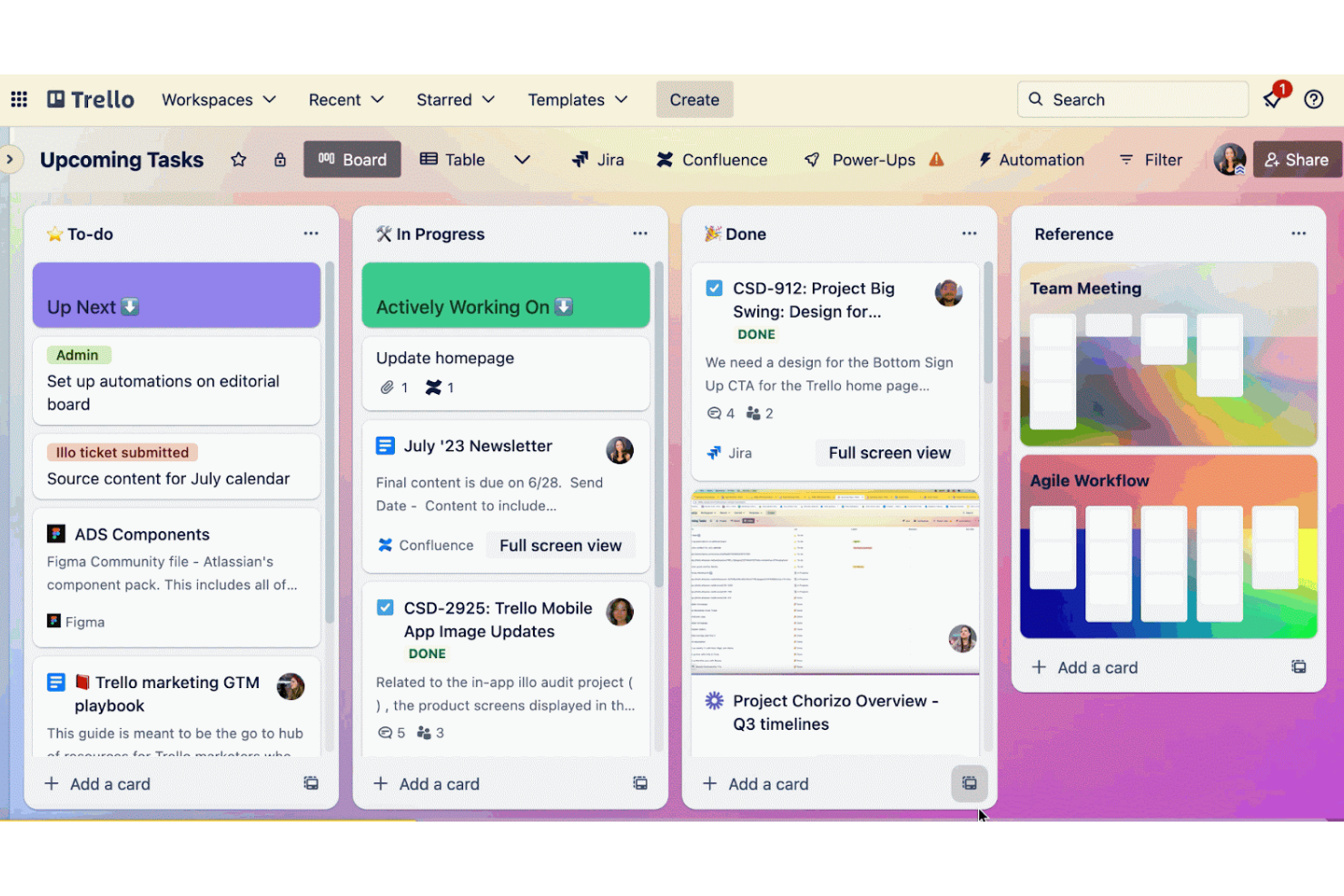
Trello est un outil de gestion de projet basé sur la méthode Kanban qui organise le travail à l'aide de tableaux, de listes et de cartes visuelles, avec prise en charge de plusieurs vues de projet, notamment le chronogramme, le tableau, le calendrier et la carte.
Pour qui Trello est-il le mieux adapté ?
Trello convient particulièrement bien aux petites et moyennes équipes qui gèrent leur travail de manière visuelle et préfèrent un système basé sur des cartes plutôt que des hiérarchies de projet complexes.
Pourquoi j'ai choisi Trello
Trello mérite sa place parmi les meilleurs dans ma sélection car son système de tableaux et de cartes rend la planification d'équipe réellement visuelle et concrète. J'utilise les tableaux pour cartographier chaque étape d'un projet, et chaque carte contient des listes de contrôle, des dates d'échéance et des pièces jointes afin que tout soit centralisé dans le système. La vue chronogramme transforme ces cartes en un planning de type Gantt, ce que je trouve utile lorsque mon équipe doit gérer des échéances qui se superposent.
Fonctionnalités clés de Trello
- Automatisation Butler : Créez des règles d'automatisation sans code qui déclenchent des actions, comme déplacer des cartes ou attribuer des membres, selon des conditions prédéfinies.
- Power-Ups : Étendez les fonctionnalités des tableaux grâce à des modules complémentaires pour le vote, le suivi du temps et la génération de rapports directement dans Trello.
- Modèles de tableaux : Lancez vos projets plus rapidement à l'aide de modèles préconçus pour des flux de travail courants, comme la planification de sprints ou les calendriers de contenu.
- Étiquettes et filtres de cartes : Étiquetez les cartes avec des codes couleur et filtrez les tableaux pour ne faire ressortir que les tâches importantes.
Intégrations de Trello
Trello propose plus de 200 intégrations via sa place de marché Power-Ups, comprenant Slack, Jira, Microsoft Teams, Gmail, Miro, Toggl et Make. Il se connecte également à Zapier et propose une API REST pour des intégrations personnalisées.
Pros and Cons
Pros:
- Les tableaux Kanban en glisser-déposer permettent de visualiser instantanément le flux de travail
- Le plan gratuit inclut des cartes et membres illimités
- L'automatisation Butler gère les tâches répétitives sans code
Cons:
- Pas de suivi du temps ou de rapports intégrés
- Les tableaux deviennent encombrés avec de gros projets

Notion
Idéal pour créer des espaces de travail d’équipe personnalisables
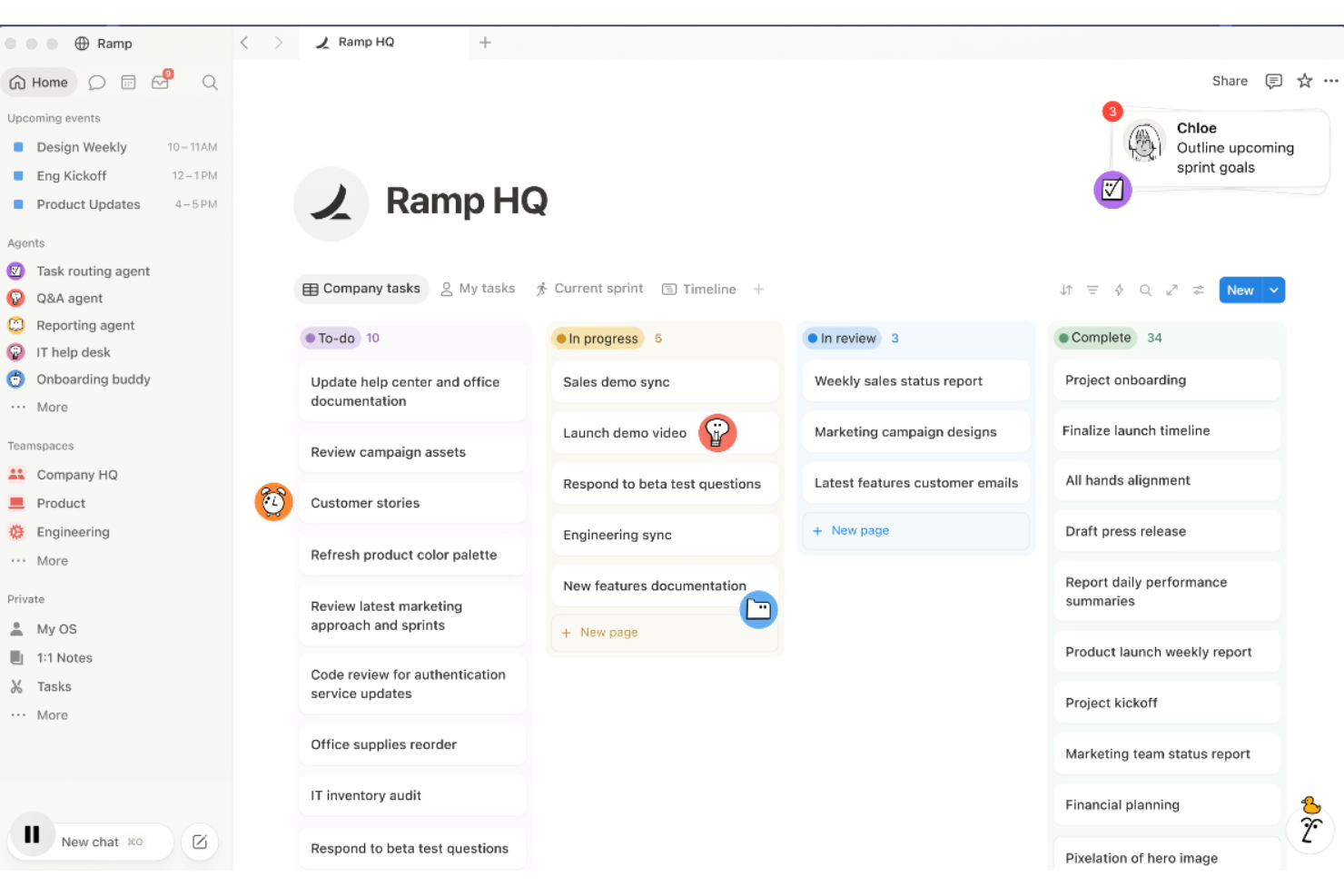
Notion est un espace de travail connecté où vous pouvez créer des documents, des wikis, des bases de données et des tableaux de projets, tous reliés ensemble au sein d'une seule plateforme.
À qui s’adresse Notion ?
Notion convient particulièrement aux petites et moyennes équipes qui ont besoin d’un lieu unique pour gérer les connaissances, la documentation et les projets en commun.
Pourquoi j’ai choisi Notion
Notion mérite sa place dans ma sélection car tout l’espace de travail est véritablement interconnecté. Je peux relier une base de données de projets à un wiki d’équipe, référencer des notes de réunion dans une tâche, et afficher différentes vues filtrées de la même base de données en tableau, frise chronologique ou tableau classique. Le lien bidirectionnel de Notion garantit qu’aucune information ne reste isolée. J’apprécie également le fait que Notion AI peut résumer des pages, générer des actions à mener et répondre à des questions sur le contenu de votre espace de travail directement.
Fonctionnalités clés de Notion
- Modèles : La galerie de modèles de Notion propose des pages préconçues pour les notes de réunion, les plans de projet, les OKR et les feuilles de route.
- Blocs synchronisés : Écrivez un bloc de contenu une seule fois et synchronisez-le sur plusieurs pages pour que toutes les modifications s’actualisent automatiquement partout.
- Commentaires en ligne : Laissez des commentaires directement sur n’importe quel bloc et mentionnez vos collègues pour signaler des questions ou attribuer des suivis.
- Propriétés de base de données personnalisées : Ajoutez des formules, cumulés, sélecteurs de date et champs multi-sélection pour structurer n’importe quel type d’information.
Intégrations Notion
Notion propose des intégrations natives avec Slack, Google Drive, Jira, GitHub, GitLab, Asana, Figma, Trello, Salesforce et Miro, entre autres. La plateforme se connecte également à Zapier, Make et IFTTT, et met à disposition une API publique pour des intégrations personnalisées.
Pros and Cons
Pros:
- Les bases de données relationnelles relient les pages et les projets
- Remplace plusieurs applications par un seul espace de travail
- Co-édition en temps réel sur des pages partagées
Cons:
- Aucune fonctionnalité intégrée de suivi du temps
- Les grandes bases de données entraînent des ralentissements perceptibles

Idéal pour le suivi automatique du temps et la gestion des distractions
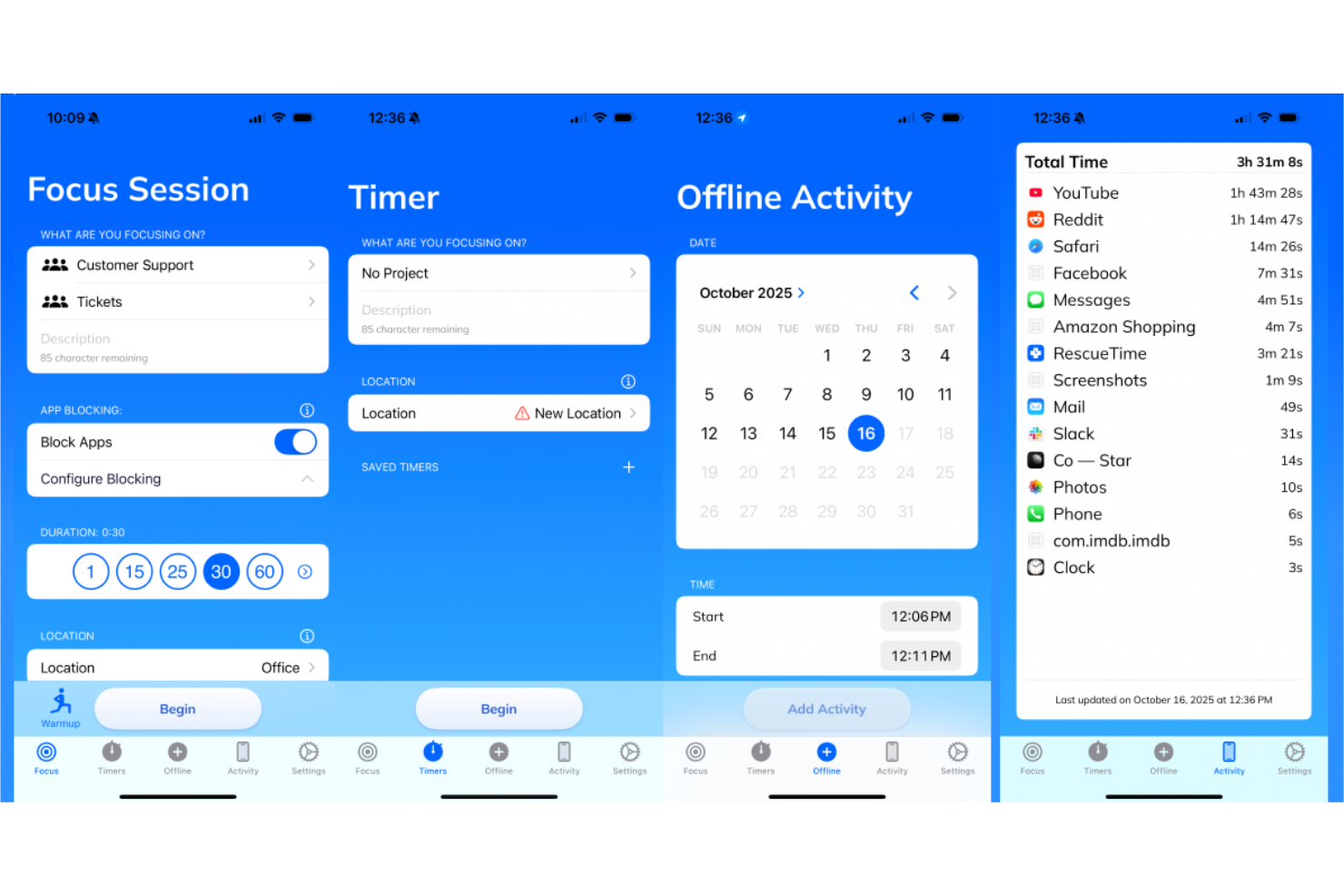
RescueTime est un outil de suivi automatique du temps qui fonctionne silencieusement en arrière-plan. Il enregistre le temps passé sur les applications, les sites web et les documents afin de fournir aux utilisateurs une analyse détaillée de leurs habitudes de travail quotidiennes.
À qui RescueTime convient-il le mieux ?
RescueTime convient naturellement aux travailleurs indépendants, aux télétravailleurs et aux contributeurs individuels qui cherchent à comprendre où leur temps est réellement consacré chaque jour.
Pourquoi j’ai choisi RescueTime
RescueTime fait partie de mes meilleurs choix, car il élimine la nécessité d’enregistrer manuellement la moindre minute. La fonctionnalité Sessions de concentration vous permet de bloquer les sites et les applications distrayants à la demande, afin de réellement protéger vos périodes de travail approfondi au lieu de simplement mesurer le temps que vous y avez perdu. Je m’appuie également sur le système d’objectifs et d’alertes, qui vous remet sur la bonne voie en temps réel plutôt que d’attendre la fin de la semaine pour analyser ce qui n’a pas fonctionné.
Fonctionnalités principales de RescueTime
- Catégorisation automatique de l’activité : RescueTime classe chaque application et chaque site web que vous utilisez comme productif, neutre ou distrayant, en fonction de paramètres de catégorie personnalisables.
- Rapports hebdomadaires par e-mail : Un récapitulatif de votre utilisation du temps, de votre score de productivité et de vos principales activités arrive automatiquement chaque semaine dans votre boîte de réception.
- Journal des moments forts de la journée : Enregistrez manuellement ce que vous avez accompli chaque jour, en complément de vos données suivies, afin de donner du contexte à vos rapports de temps.
- Suivi du temps hors ligne : Enregistrez le temps passé en réunion, au téléphone ou loin de votre appareil afin de conserver un relevé quotidien complet.
Intégrations de RescueTime
RescueTime propose un nombre limité d’intégrations natives, notamment avec Slack, Trello, Asana, GitHub, Google Calendar et Outlook/Agenda Office 365. Il se connecte également à Zapier et IFTTT. Une API est disponible pour les intégrations personnalisées.
Pros and Cons
Pros:
- Suit automatiquement le temps passé sur les applications et les sites web
- Les sessions de concentration bloquent les sites distrayants à la demande
- Fonctionne silencieusement sans interrompre les flux de travail
Cons:
- L’application mobile est moins fiable que les versions pour ordinateur
- Effectue le suivi par application et non par projet
Idéal pour la messagerie d'équipe, les réunions et la collaboration documentaire
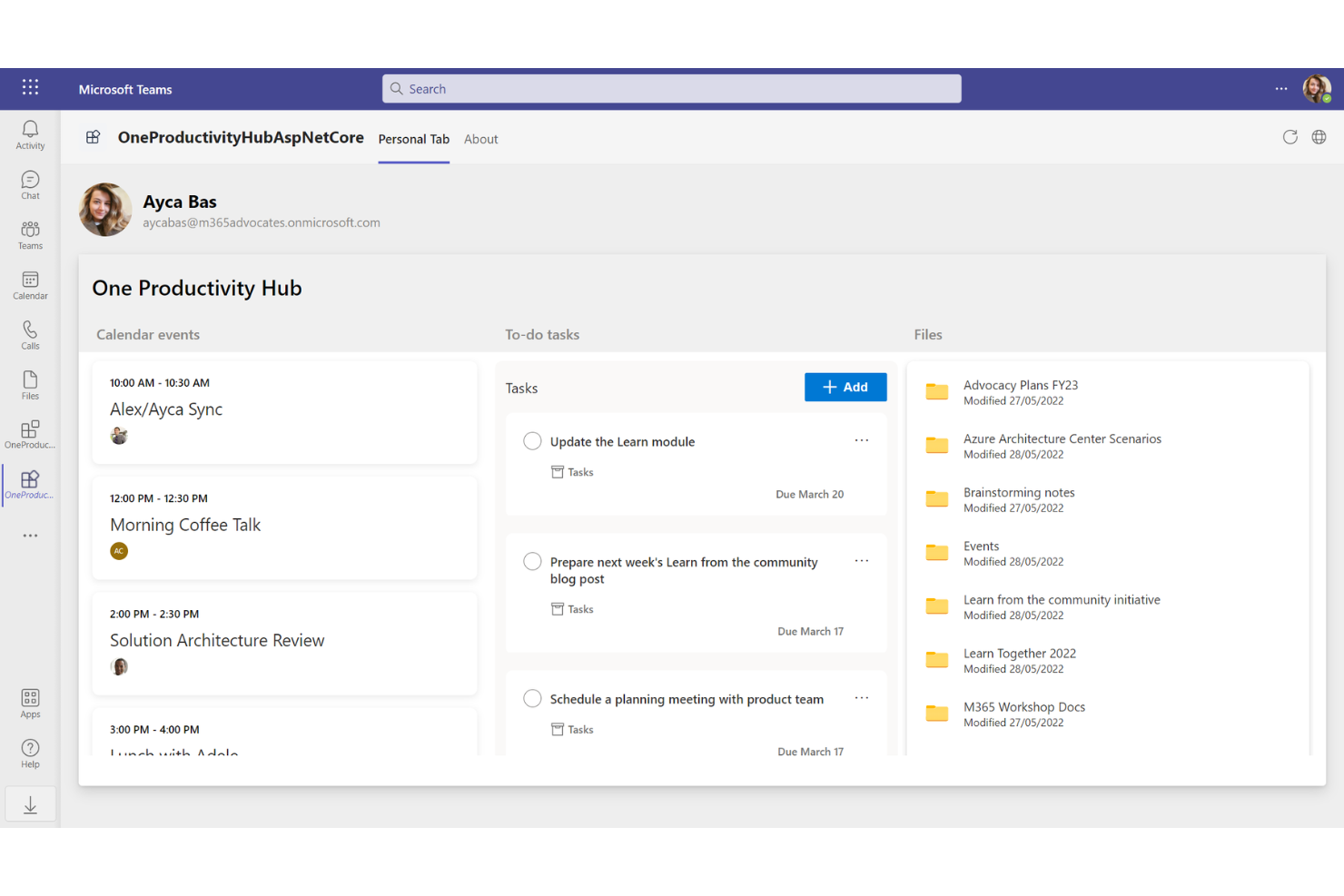
Microsoft Teams est une plateforme de communication et de collaboration en milieu de travail qui regroupe messagerie instantanée, réunions vidéo, partage de fichiers et gestion des tâches en un seul espace connecté.
Pour qui Microsoft Teams est-il le mieux adapté ?
Microsoft Teams convient parfaitement aux organisations de taille moyenne à grandes entreprises déjà équipées de Microsoft 365.
Pourquoi j'ai choisi Microsoft Teams
J'ai choisi Microsoft Teams comme l'un des meilleurs outils car tout ce que fait mon équipe, d'une brève discussion à un appel vidéo complet en passant par la co-édition d'un document, s'effectue sans changer d'application. Les canaux permettent de garder les conversations de projets organisées en fils et facilement recherchables, et les enregistrements de réunions avec transcription automatique me permettent de rattraper facilement ce que j'ai manqué. J'apprécie également le fait que les tâches puissent être épinglées directement dans un canal, afin que le travail reste lié à la conversation.
Fonctionnalités clés de Microsoft Teams
- Mode Ensemble : Place tous les participants à la réunion dans un arrière-plan virtuel partagé pour que chacun apparaisse dans le même espace lors des appels vidéo.
- Salles de petits groupes : Divise une réunion en groupes de travail plus restreints et permet de tous ramener à l'appel principal à la fin du temps imparti.
- Tableau blanc : Un tableau numérique partagé intégré aux réunions où les participants peuvent dessiner, annoter et faire du brainstorming en temps réel.
- Composants Loop : Envoyez des blocs de contenu modifiables en direct dans une discussion qui se mettent à jour pour tous dès qu'une modification est effectuée.
Intégrations Microsoft Teams
Microsoft Teams propose plus de 3 000 intégrations via le répertoire Microsoft AppSource, incluant des outils comme Asana, Salesforce, Jira, Trello, HubSpot, Figma, Miro, Zoom, Adobe Acrobat et Confluence. Il offre également des intégrations natives étendues dans tout l'écosystème Microsoft, notamment Microsoft 365, Power BI et Planner, et se connecte à Zapier. Une API est disponible pour les intégrations personnalisées.
Pros and Cons
Pros:
- Les résumés de réunion générés par l'IA extraient les actions à entreprendre
- Les canaux organisent les conversations et les fichiers par projet
- Les réunions peuvent accueillir jusqu'à 1 000 participants
Cons:
- Une forte utilisation de la mémoire ralentit le multitâche
- Les fichiers sont dispersés entre discussions, canaux et SharePoint

GoodDay
Idéal pour l’alignement des objectifs et l’exécution des projets
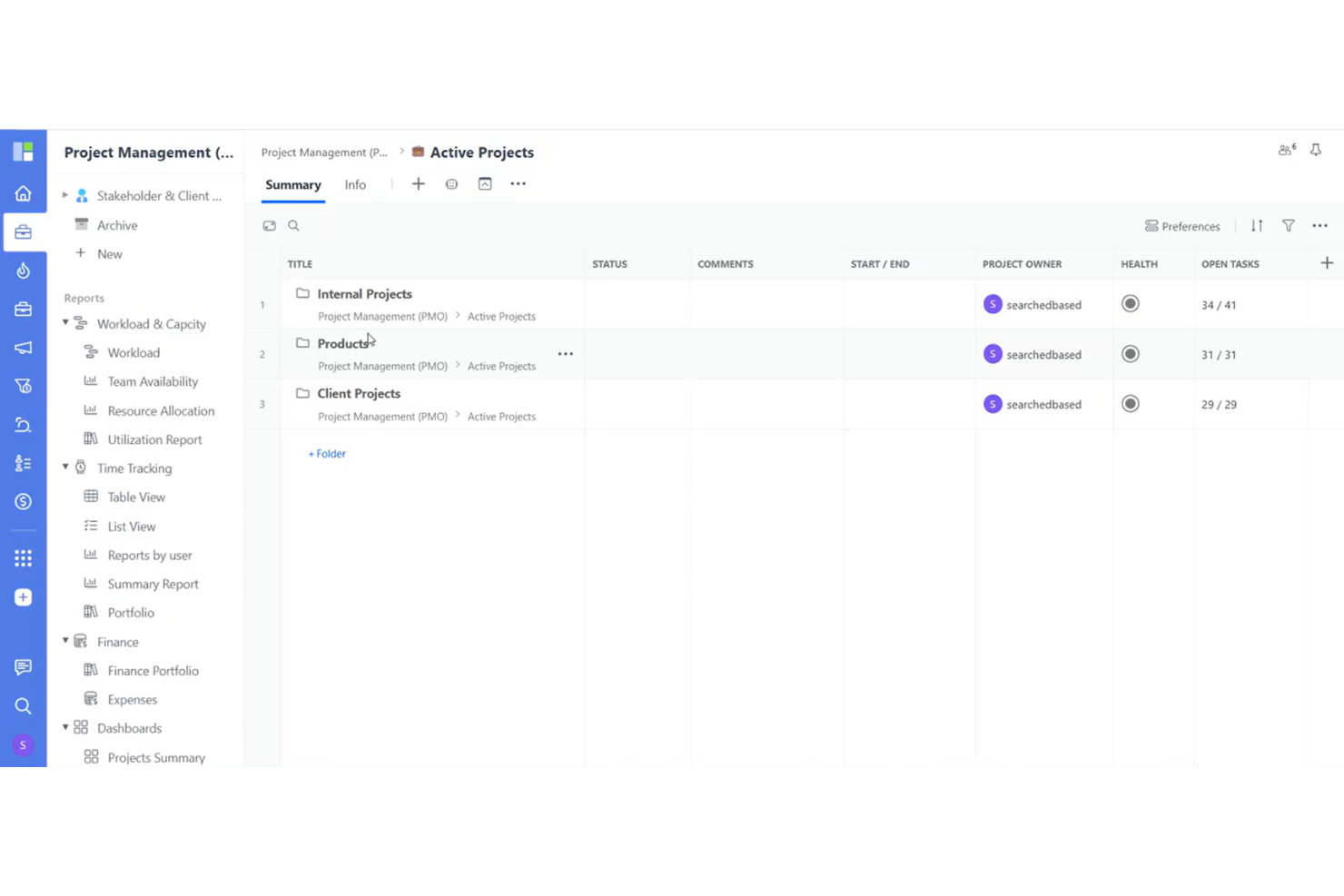
GoodDay est une plateforme de gestion du travail qui couvre la planification de projets, le suivi des tâches, la gestion des ressources, la fixation d’objectifs et la collaboration d’équipe à travers plus de 20 vues configurables.
À qui s’adresse GoodDay ?
GoodDay convient particulièrement aux équipes de taille moyenne ayant besoin d’une seule plateforme pour gérer plusieurs projets entre différents services, sans avoir à jongler entre plusieurs outils.
Pourquoi j’ai choisi GoodDay
J’ai inclus GoodDay dans ma sélection car il fonctionne véritablement comme un système unique pour du travail qui nécessite habituellement l’utilisation de plusieurs outils. Ce qui me séduit le plus est la fonctionnalité « Action requise », qui clarifie le passage de tâches et la responsabilité entre membres de l’équipe, sans dépendre des discussions ou des relances par email. J’utilise également le module Objectifs pour connecter directement les OKRs aux tâches individuelles, afin que chacun puisse visualiser le lien entre son travail quotidien et les objectifs stratégiques. Cet alignement du haut vers le bas est rare dans un outil de cette gamme de prix.
Fonctionnalités clés de GoodDay
- Diagramme de Gantt : Planifiez les tâches, gérez les dépendances et suivez les sous-projets sur une chronologie visuelle avec allocation des ressources intégrée.
- Formulaires de demande : Créez des formulaires d’entrée personnalisés pour les demandes interservices afin d’organiser et de diriger correctement les nouveaux travaux entrants.
- Vue de la charge de travail : Visualisez toutes les affectations de tâches de votre équipe dans une chronologie pour repérer les écarts de capacité et équilibrer la distribution des tâches.
- Workflows personnalisés : Configurez les statuts de tâche et les workflows pour qu’ils correspondent au mode de fonctionnement réel de votre équipe à chaque étape.
Intégrations GoodDay
GoodDay propose des intégrations natives avec Google Workspace (y compris Gmail, Google Docs, Google Drive et Google Agenda), Slack, Dropbox, Box.com, GitHub et GitLab. Il se connecte également à Zapier et propose une API pour des intégrations personnalisées.
Pros and Cons
Pros:
- Plus de 20 vues de projet, dont carte et tableau blanc
- Suivi du temps et planification des ressources intégrés
- Le forfait gratuit prend en charge jusqu’à 15 utilisateurs
Cons:
- Peut devenir complexe avec un grand volume de tâches
- L’application mobile n’a pas toutes les fonctionnalités de la version bureau

Routine
Idéal pour regrouper notes, tâches et calendrier dans un même espace de travail
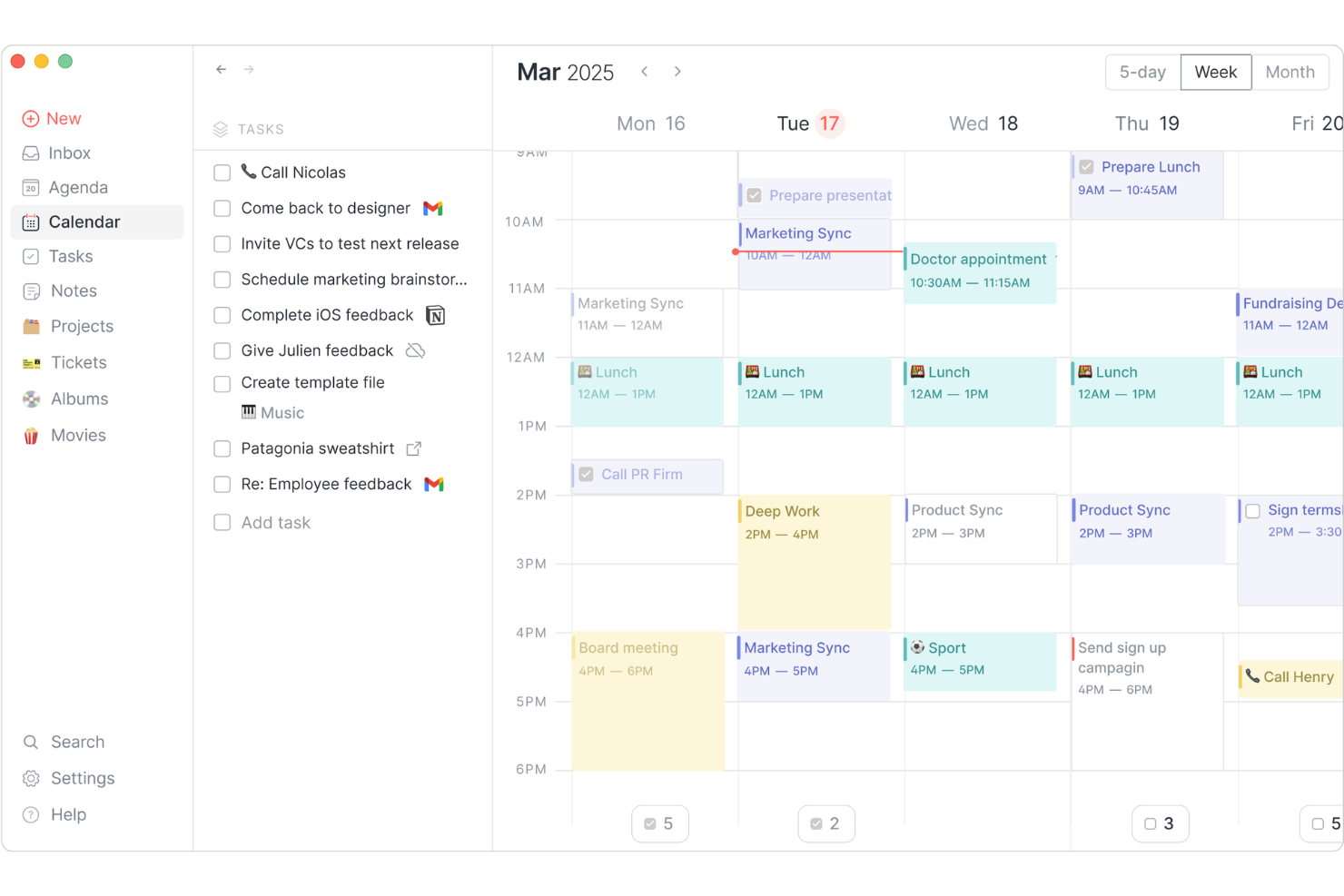
Routine est un outil personnel de productivité et de planification qui combine gestion des tâches, planification par blocs de temps dans le calendrier, une boîte de réception universelle et des notes de réunion assistées par l'IA dans un seul espace de travail.
Pour qui Routine est-il le plus adapté ?
Routine convient particulièrement aux fondateurs, opérateurs et responsables d'équipe qui ont besoin d'un espace unique pour gérer les tâches personnelles, les projets d'équipe et les engagements du calendrier sans avoir à passer d'un outil à l'autre.
Pourquoi j'ai choisi Routine
Routine mérite sa place dans ma sélection car il réunit réellement tâches et emploi du temps dans une même vue. J'apprécie que l'écran de planification me permette de voir en parallèle les événements du calendrier et ma liste de tâches, de sorte que le time blocking ne nécessite pas d'étape supplémentaire. La fonction de prise de notes de réunion par IA fonctionne sans bot de réunion, ce que je trouve bien moins intrusif dans la pratique. Le logiciel agrège également les tâches issues d'applications connectées, ce qui permet de conserver une boîte de réception centralisée plutôt que dispersée dans plusieurs outils.
Principales fonctionnalités de Routine
- Capture rapide : Utilisez un raccourci clavier pour ajouter instantanément des tâches sans ouvrir l'application complète.
- Programmation récurrente des tâches : Programmez des tâches à répéter selon un cycle personnalisé pour ne rien oublier.
- Assistant vocal IA : Enregistrez des tâches et des notes par la voix, pratique lorsque vous êtes loin du bureau.
- Étiquettes, priorités et projets : Classez les tâches grâce à des étiquettes, définissez des niveaux de priorité et regroupez le travail par projet.
Intégrations de Routine
Routine propose des intégrations natives avec Gmail, Google Calendar, Google Meet, Google Workspace, Google Contacts, Microsoft Outlook, Microsoft To Do, Microsoft Teams, Notion, Slack, Todoist, Asana, GitHub, Linear, Intercom, ChatGPT, Claude, Perplexity et Cursor. Il se connecte également à Zapier, Make, IFTTT, n8n et Pipedream pour l'automatisation des workflows et propose une API GraphQL pour des intégrations personnalisées.
Pros and Cons
Pros:
- Architecture orientée local entièrement opérationnelle hors ligne
- Blocage du temps par glisser-déposer dans le calendrier
- La barre de commande pilotée au clavier accélère la saisie
Cons:
- L'application mobile est moins raffinée que la version de bureau
- Pas de planification automatique des tâches par IA
Toggl
Idéal pour le suivi du temps avec rapports intégrés
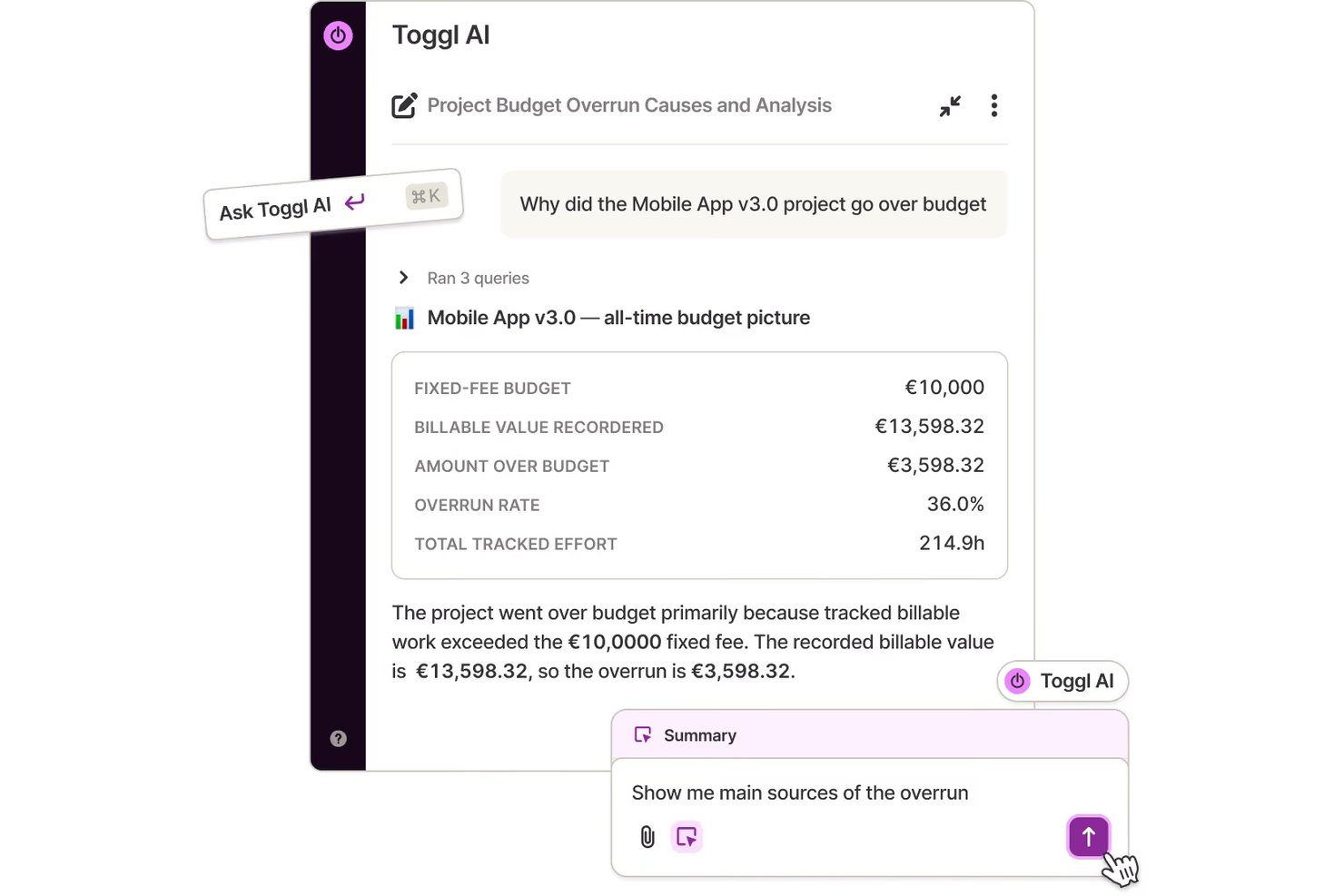
Toggl est un outil de suivi du temps qui permet aux particuliers et aux équipes d’enregistrer les heures consacrées aux projets, aux clients et aux tâches, avec des fonctionnalités intégrées de création de rapports et de facturation.
À qui Toggl convient-il le mieux ?
Toggl convient particulièrement aux freelances, aux consultants et aux agences qui doivent suivre les heures facturables consacrées à plusieurs clients et projets.
Pourquoi j’ai choisi Toggl
J’ai choisi Toggl comme l’un des meilleurs outils, car son suivi automatisé du temps en arrière-plan le distingue des autres. Il fonctionne discrètement en arrière-plan, surveille les applications et les sites web que vous utilisez, puis vous permet de convertir cette activité en entrées de temps sans devoir démarrer et arrêter manuellement un minuteur. J’apprécie également la vue calendrier, qui permet d’importer les événements existants du calendrier et de les transformer en temps enregistré. Pour toute personne facturant ses clients à l’heure, les rapports personnalisés de rentabilité et de feuilles de temps facilitent grandement l’identification précise de l’utilisation du temps.
Fonctionnalités clés de Toggl
- Taux facturables : Définissez des taux horaires au niveau de l’espace de travail, du projet ou du membre de l’équipe afin de calculer les revenus en parallèle des heures enregistrées.
- Budgets de projet : Définissez des budgets de temps ou de coûts pour chaque projet et recevez des alertes lorsque vous approchez de la limite.
- Détection de l’inactivité : Détecte automatiquement vos périodes d’absence et vous invite à supprimer ou à conserver le temps d’inactivité dans votre entrée.
- Extension de navigateur : Enregistrez directement le temps depuis des outils comme Asana, Jira et GitHub sans quitter l’onglet dans lequel vous travaillez.
Intégrations de Toggl
Toggl propose des intégrations natives avec Asana, Google Calendar, Jira, Outlook, QuickBooks Online, Salesforce, Slack et iCal. Ses extensions de navigateur pour Chrome, Firefox et Edge intègrent un minuteur directement dans plus de 100 outils comme Trello, GitHub, Notion, Todoist et HubSpot. Il se connecte également à Zapier et fournit une API pour les intégrations personnalisées.
Pros and Cons
Pros:
- Minuteur Pomodoro intégré pour les sessions de travail concentré
- Le suivi hors ligne se synchronise une fois la connexion rétablie
- Rapports filtrables par projet, client ou période
Cons:
- Aucune facturation intégrée pour les travaux facturables
- Aucune option de pause, uniquement l’arrêt et le redémarrage
Autres outils de productivité
Voici quelques autres options de productivité qui n’ont pas été retenues dans ma sélection, mais qui méritent tout de même votre attention :
- Smartsheet
Idéal pour la gestion du travail et l’automatisation façon feuille de calcul
- monday.com
Plateforme tout-en-un pour la gestion du travail
- TimeJam
Suivi du temps ludifié pour la productivité des équipes


Critères de sélection des outils de productivité
Lors de la sélection des meilleurs outils de productivité à inclure dans cette liste, j’ai pris en compte les besoins et les difficultés courants des acheteurs, comme la réduction du travail manuel et l’amélioration de la visibilité sur les tâches. J’ai également utilisé le cadre suivant afin de structurer mon évaluation et de la rendre équitable :
Fonctionnalité principale (25 % du score total)
Pour être considéré(e) pour inclusion dans cette liste, chaque solution devait répondre à ces cas d’usage courants :
- Suivre les tâches et les projets
- Définir des rappels et des échéances
- Attribuer des tâches aux membres de l’équipe
- Partager des fichiers et des informations
- Générer des rapports de productivité
Fonctionnalités particulières (25 % du score total)
Pour affiner encore la sélection, j’ai également recherché des fonctionnalités uniques, telles que :
- Automatisation et suggestions basées sur l’IA
- Modules intégrés de suivi des objectifs
- Synchronisation hors ligne multiplateforme
- Tableaux de bord visuels avec données en temps réel
- Créateurs de flux de travail personnalisés
Facilité d’utilisation (10 % du score total)
Pour évaluer la facilité d’utilisation de chaque système, j’ai pris en compte les éléments suivants :
- Un design d’interface clair et épuré
- Menus de navigation intuitifs
- Fonction glisser-déposer simple
- Commandes et raccourcis d’accès rapide
- Réactivité mobile et qualité des applications
Intégration et prise en main (10 % du score total)
Pour évaluer l’expérience de prise en main de chaque plateforme, j’ai pris en compte les éléments suivants :
- Guides de configuration étape par étape
- Didacticiels interactifs et visites guidées du produit
- Disponibilité de vidéos de formation gratuites
- Modèles préconçus pour une mise en place rapide
- Assistance à l’intégration par chat en direct ou chatbot
Support client (10 % du score total)
Pour évaluer les services d’assistance client de chaque éditeur de logiciel, j’ai étudié les aspects suivants :
- Disponibilité du support 24h/24 et 7j/7
- Options de contact multiples, y compris le chat
- Base de connaissances en ligne complète
- Délais de réponse et de résolution rapides
- Mises à jour et communications régulières du produit
Rapport qualité/prix (10 % du score total)
Pour évaluer le rapport qualité/prix de chaque plateforme, j’ai pris en compte les critères suivants :
- Plans tarifaires transparents
- Options de niveau gratuit ou d’essai gratuit
- Ensemble de fonctionnalités proposées à chaque prix
- Contrats et modalités de facturation flexibles
- Flexibilité de montée ou descente en gamme
Avis clients (10 % du score total)
Pour évaluer la satisfaction générale des clients, j’ai examiné les éléments suivants lors de l’analyse des avis :
- Nombre d’avis positifs
- Commentaires sur la fiabilité et la stabilité
- Retours sur les applications mobiles et de bureau
- Tendances concernant les points douloureux signalés
- Recommandations pour des cas d’usage spécifiques
Comment choisir des outils de productivité
Il est facile de se perdre dans de longues listes de fonctionnalités et des structures tarifaires complexes. Pour vous aider à rester concentré pendant votre processus personnalisé de sélection de logiciels, voici une liste de contrôle des facteurs à garder à l’esprit :
| Facteur | Éléments à prendre en compte |
| Évolutivité | L’outil peut-il gérer la taille actuelle de votre équipe et sa croissance future ? Tenez compte de la croissance, des limites du nombre d’utilisateurs et des limites de projets. |
| Intégrations | L’outil se connectera-t-il à vos logiciels existants (messagerie électronique, calendrier, gestion de projets, etc.) ? Vérifiez la présence de connexions natives ou via une API. |
| Personnalisation | Pouvez-vous adapter les mises en page, les flux de travail ou les affichages aux processus de votre équipe sans configuration importante ? Évaluez la flexibilité par rapport à la rigidité. |
| Facilité d’utilisation | L’interface est-elle intuitive pour tous les utilisateurs ? Tenez compte du temps nécessaire pour former vos collègues et de la rapidité avec laquelle les nouveaux utilisateurs peuvent devenir opérationnels. |
| Mise en œuvre et intégration | Combien de temps faudra-t-il pour adopter pleinement l’outil ? Recherchez des ressources pour la migration, une assistance à la configuration et un accès aux supports d’intégration. |
| Coût | La tarification correspond-elle à votre budget, notamment lorsque l’utilisation augmente ? Examinez les niveaux d’utilisateurs, les paiements annuels ou mensuels et les éventuels frais supplémentaires cachés. |
| Mesures de sécurité | L’outil répond-il aux exigences de votre organisation en matière de chiffrement des données, de contrôles d’accès et de journaux d’audit ? Consultez la documentation pour connaître les certifications ou les informations relatives à la conformité. |
| Disponibilité de l’assistance | Quels canaux sont disponibles si votre équipe a besoin d’aide (e-mail, chat, téléphone) ? Vérifiez que les délais de réponse et les horaires d’assistance correspondent à vos besoins. |
Que sont les outils de productivité ?
Les outils de productivité sont des applications numériques qui aident les particuliers et les équipes à organiser les tâches, à gérer les charges de travail et à rationaliser les flux de travail. Ces solutions favorisent une meilleure collaboration, facilitent la gestion du temps et centralisent les informations des projets. En utilisant des outils de productivité, vous pouvez réduire les processus manuels, améliorer la visibilité et renforcer l’efficacité globale des activités professionnelles quotidiennes.
Fonctionnalités des outils de productivité
Lorsque vous sélectionnez des outils de productivité, soyez attentif aux fonctionnalités clés suivantes :
- Gestion des tâches : Permet de créer, d’attribuer et de hiérarchiser les tâches afin que chacun sache ce qui doit être fait et pour quelle échéance. Maintient la visibilité et l’organisation du travail pour les particuliers et les équipes.
- Outils de collaboration : Les espaces partagés, les commentaires et la modification en temps réel favorisent le travail d’équipe en permettant à plusieurs utilisateurs de travailler ensemble sur des fichiers ou des projets.
- Planification et calendriers : Intègre les réunions, les échéances et les jalons dans un calendrier unifié afin d’aider à gérer le temps de chacun et à planifier efficacement le travail.
- Partage de documents : Offre un emplacement central où les fichiers peuvent être stockés, consultés et mis à jour par les utilisateurs autorisés, afin de garantir que chacun travaille sur la dernière version.
- Notifications et rappels : Avertit les utilisateurs des échéances, des nouvelles tâches ou des mises à jour, contribuant ainsi à réduire les échéances manquées et à maintenir chacun sur la bonne voie.
- Suivi de l’avancement : Les outils visuels tels que les tableaux, les chronologies ou les listes de contrôle fournissent une mise à jour instantanée de l’état des tâches ou des projets.
- Rapports et analyses : Génère des synthèses et des informations sur la productivité de l’équipe, les tâches en attente et l’état des projets afin d’améliorer la planification et la responsabilisation.
- Accès mobile : Permet aux utilisateurs de gérer les tâches, de communiquer et d’accéder aux documents depuis n’importe quel appareil, afin de pouvoir travailler à distance ou en déplacement.
- Autorisations et contrôle des accès : Permet aux administrateurs de gérer qui peut consulter, modifier ou partager les informations afin de préserver la confidentialité et de gérer correctement les données sensibles.
Fonctionnalités d’IA courantes des outils de productivité
Au-delà des fonctionnalités standard des outils de productivité présentées ci-dessus, nombre de ces solutions intègrent l’IA avec des fonctionnalités telles que :
- Suggestions intelligentes de tâches : Recommande des tâches en fonction de vos habitudes d’activité, de l’urgence des échéances et des priorités de l’équipe, aidant les utilisateurs à déterminer sur quoi se concentrer ensuite sans trier manuellement les listes.
- Comptes rendus automatisés des réunions : Utilise le traitement automatique du langage pour générer des comptes rendus concis après les réunions, en reprenant les points clés, les actions à mener et les décisions, afin que personne n’ait à prendre de notes manuellement.
- Planification prédictive : Analyse la charge de travail passée, la capacité de l’équipe et les calendriers des projets afin de suggérer une planification optimale pour les nouvelles tâches ou réunions, réduisant ainsi les goulets d’étranglement et les conflits de calendrier.
- Hiérarchisation automatisée : Classe les tâches ou les projets à l’aide d’algorithmes qui prennent en compte les échéances, les dépendances et la charge de travail, afin que les équipes puissent rapidement identifier et traiter les éléments les plus urgents.
- Rédaction d’e-mails et de messages : Compose des réponses ou des synthèses suggérées pour les communications entrantes, ce qui permet de gagner du temps sur les réponses courantes et de garantir des messages professionnels et cohérents.
Avantages des outils de productivité
La mise en place d’outils de productivité offre plusieurs avantages à votre équipe et à votre entreprise. Voici quelques-uns de ceux dont vous pouvez bénéficier :
- Meilleure visibilité des tâches : Les listes de tâches centralisées et les fonctionnalités de suivi aident chacun à voir les priorités, les échéances et l’avancement, réduisant ainsi la confusion entre les projets.
- Collaboration renforcée : Les espaces de travail partagés, le partage de documents et les outils de communication facilitent le travail d’équipe, que celui-ci soit effectué à distance ou en présentiel.
- Responsabilisation accrue : Les tâches attribuables, les échéanciers clairs et les analyses offrent aux responsables et aux contributeurs une vision transparente des responsabilités et de leur suivi.
- Intégration plus rapide : Une configuration guidée, des modèles et des interfaces intuitives aident les nouveaux utilisateurs à se familiariser rapidement avec leurs activités et processus quotidiens.
- Meilleure prise de décision : Les fonctionnalités de création de rapports et d’analyse fournissent des informations fondées sur les données concernant les performances de l’équipe, l’allocation des ressources et l’état des projets.
- Évolutivité flexible : L’architecture infonuagique et les flux de travail personnalisables permettent à votre organisation d’ajouter des utilisateurs et d’adapter ses processus à mesure que ses besoins évoluent.
- Sécurité renforcée des données : Les mesures de sécurité intégrées garantissent que les informations sensibles sont stockées et partagées en toute sécurité, conformément aux exigences en matière de confidentialité et de conformité.
Coûts et tarifs des outils de productivité
La sélection d’outils de productivité nécessite de comprendre les différents modèles et forfaits tarifaires disponibles. Les coûts varient en fonction des fonctionnalités, de la taille de l’équipe, des modules complémentaires et d’autres facteurs. Le tableau ci-dessous présente les forfaits courants, leurs prix moyens et les fonctionnalités généralement incluses dans les solutions d’outils de productivité :
Tableau comparatif des forfaits d’outils de productivité
| Type de forfait | Prix moyen | Fonctionnalités courantes |
| Forfait gratuit | $0 | Gestion de base des tâches, nombre limité d’utilisateurs, collaboration de base et espace de stockage limité. |
| Forfait personnel | $5-$12/utilisateur/mois | Gestion des tâches, intégration du calendrier, partage de documents, accès mobile et fonctionnalités de création de rapports de base. |
| Forfait professionnel | $12-$25/utilisateur/mois | Collaboration avancée, espace de stockage étendu, intégrations, création de rapports et analyses, automatisation des flux de travail et assistance. |
| Forfait Entreprise | $25-$50/utilisateur/mois | Sécurité personnalisée, autorisations avancées, assistance prioritaire, espace de stockage illimité, intégrations personnalisées et conformité. |
FAQ sur les outils de productivité
Voici quelques réponses aux questions courantes sur les outils de productivité :
Comment les outils de productivité prennent-ils en charge les équipes à distance ou hybrides ?
Les outils de productivité offrent aux équipes à distance et hybrides une plateforme commune pour gérer les tâches, communiquer et partager des documents en temps réel. Des fonctionnalités telles que l’accès au cloud, les applications mobiles et la messagerie intégrée contribuent à maintenir tout le monde connecté, quel que soit le lieu de travail de chacun.
Les outils de productivité peuvent-ils s’intégrer aux logiciels existants, comme les applications de messagerie ou les calendriers ?
Oui, la plupart des outils de productivité proposent des intégrations avec les clients de messagerie, les applications de calendrier et les plateformes de collaboration populaires. Cela vous aide à centraliser les notifications, à synchroniser les tâches et à rendre la planification ainsi que la communication plus efficaces.
Quelles sont les fonctionnalités de sécurité importantes à rechercher dans les outils de productivité ?
Recherchez des outils de productivité dotés d’autorisations utilisateur, d’un accès basé sur les rôles, du chiffrement et d’options de conformité. Ces fonctionnalités protègent les informations professionnelles sensibles et vous aident à gérer les personnes autorisées à accéder aux données importantes ou à les modifier.
Existe-t-il des outils de productivité adaptés aux petites équipes ou aux utilisateurs individuels ?
Oui, de nombreux outils de productivité proposent des forfaits personnels gratuits ou abordables avec des fonctionnalités réduites. Ces versions conviennent parfaitement aux travailleurs indépendants, aux start-ups et aux petites équipes qui ont besoin de fonctionnalités de base pour la gestion des tâches et la collaboration.
Comment les fonctionnalités basées sur l’IA des outils de productivité aident-elles les équipes à mieux travailler ?
Les fonctionnalités d’IA automatisent les tâches répétitives, suggèrent des priorités, génèrent des comptes rendus de réunions et recommandent des calendriers en analysant l’activité de votre équipe. Elles permettent de gagner du temps et facilitent la concentration de votre équipe sur les tâches à forte valeur ajoutée.