

10 interne Kommunikationstools für 2026

Auswahlliste der besten Tools für die interne Kommunikation


Tools für die interne Kommunikation sind Softwareplattformen, die deinem Team helfen, Informationen zu teilen, die Arbeit zu koordinieren und in deiner gesamten Organisation in Verbindung zu bleiben. Wenn du nach den besten Tools für die interne Kommunikation suchst, möchtest du wahrscheinlich die Zusammenarbeit verbessern, Missverständnisse reduzieren und dafür sorgen, dass alle auf dem gleichen Stand sind – unabhängig davon, ob deine Belegschaft remote, hybrid oder vor Ort arbeitet.
Bei der Vielzahl verfügbarer Optionen ist es entscheidend, Tools zu finden, die zu den Anforderungen deines Teams passen, deine Arbeitsabläufe unterstützen und mit dem Wachstum deiner Organisation skalieren. In dieser Liste findest du bewährte Lösungen, die reale Herausforderungen am Arbeitsplatz bewältigen und dir dabei helfen, ein stärker vernetztes, besser informiertes und engagierteres Team aufzubauen.
Warum Sie unseren Software-Bewertungen vertrauen können
Unser Team testet und bewertet Software seit 2012. Als HR-Experten wissen wir selbst, wie schwierig – und wichtig – es ist, die richtige Software auszuwählen.
Für diesen Leitfaden haben wir Tools mithilfe von praktischen Tests und unabhängiger Recherche bewertet und dabei unsere Bewertungskriterien angewendet. Zudem greifen wir auf Erkenntnisse von Branchenvordenkern und praktizierenden HR-Experten zurück.
Unsere Bewertungen spiegeln unser menschliches redaktionelles Urteilsvermögen wider, keine Verkaufsstrategie.
Expertenprüfer:
Vergleichstabelle für Tools zur internen Kommunikation
Diese Vergleichstabelle fasst die Preisinformationen für meine Auswahl der besten Tools für die interne Kommunikation zusammen:
| Tool | Best For | Trial Info | Price | ||
|---|---|---|---|---|---|
| 1 | Am besten geeignet, um Mitarbeitende in vorderster Reihe zu erreichen | Beratung durch Expert:innen verfügbar | Preis auf Anfrage | Website | |
| 2 | Am besten geeignet zur Förderung der Unternehmenskultur | Kostenlose Demo verfügbar | Preis auf Anfrage | Website | |
| 3 | Am besten für sichere Teamkommunikation | 30-tägige kostenlose Testphase + kostenlose Demo verfügbar | Ab $2.50/Nutzer/Monat | Website | |
| 4 | Am besten für einfachen Team-Chat-Aufbau | Kostenlose Demo + kostenloser Plan verfügbar | Ab $3/Nutzer/Monat (jährliche Abrechnung) | Website | |
| 5 | Am besten für die Zusammenarbeit mit Microsoft 365 | Kostenloser Plan verfügbar | Ab $4/Nutzer/Monat (jährliche Abrechnung) | Website | |
| 6 | Am besten geeignet für asynchrone Teamkommunikation | Kostenloser Plan verfügbar | Ab $6/Monat (jährliche Abrechnung) | Website | |
| 7 | Am besten für mobile-first Kommunikation | 14-tägige kostenlose Testphase + kostenlose Demo | Ab $4.50/Nutzer/Monat | Website | |
| 8 | Am besten für das Engagement globaler Belegschaften | Kostenlose Demo verfügbar | Preise auf Anfrage | Website | |
| 9 | Am besten für Google-Workspace-Nutzer | 14-tägige kostenlose Testphase | Ab $7/Nutzer/Monat (jährliche Abrechnung) | Website | |
| 10 | Am besten mit Videokonferenz-Integration | Kostenloser Tarif + kostenlose Demo verfügbar | Ab $14.16/Nutzer/Monat (jährlich abgerechnet) | Website |
Bewertungen von Tools für die interne Kommunikation
Nachfolgend findest du meine ausführlichen Zusammenfassungen der Tools für die interne Kommunikation, die es auf meine Auswahlliste geschafft haben. Meine Bewertungen bieten einen detaillierten Überblick über die Funktionen, besten Einsatzmöglichkeiten und Integrationen jeder Plattform, damit du die beste Lösung für dich findest.

Am besten geeignet, um Mitarbeitende in vorderster Reihe zu erreichen
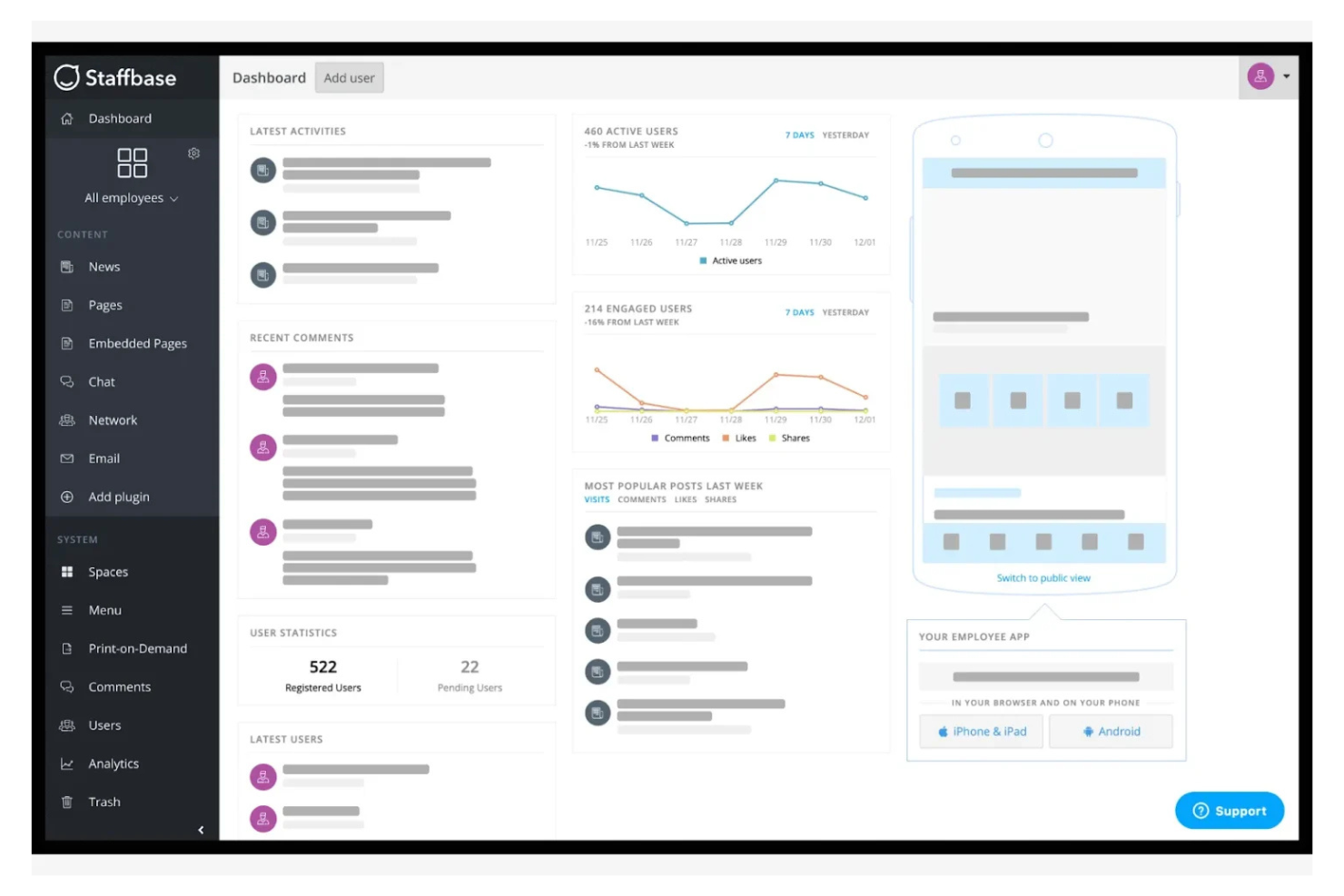
Staffbase wurde für Organisationen entwickelt, die mit Mitarbeitenden in Kontakt treten müssen, die nicht ständig an einem Schreibtisch sitzen. Die Plattform hilft Ihnen, Frontline- und mobile Mitarbeitende durch gezielte Neuigkeiten, Updates und Ressourcen auf jedem Endgerät zu erreichen. Besonders nützlich ist dies in Branchen wie Gesundheitswesen, Einzelhandel und Fertigung, in denen es eine Herausforderung ist, alle Mitarbeitenden auf dem Laufenden zu halten.
Warum ich Staffbase ausgewählt habe
Beschäftigte zu erreichen, die nicht immer am Computer sitzen, ist eine echte Herausforderung – und genau hier punktet Staffbase. Die Plattform bietet eine mobile-first Mitarbeiter-App für das Wissensmanagement, die Nachrichten und Ressourcen speziell an Mitarbeitende in vorderster Reihe liefert.
Mir gefällt, dass Sie die Kommunikation nach Standort, Abteilung oder Rolle segmentieren können, sodass die Nachrichten die richtigen Personen erreichen und nicht untergehen. Dieser Fokus auf zielgerichtete und zugängliche interne Kommunikation macht Staffbase zur starken Wahl für Organisationen mit einer großen Anzahl an Mitarbeitenden außerhalb des Büros.
Wichtige Funktionen von Staffbase
Weitere Funktionen in Staffbase unterstützen Organisationen dabei, Kommunikation und Engagement im großen Umfang zu steuern:
- Anpassbare Nachrichtenkanäle: Erstellen und verwalten Sie mehrere Nachrichten-Streams für unterschiedliche Teams oder Themen.
- Mitarbeiterumfragen: Sammeln Sie Feedback von Mitarbeitenden mit integrierten Umfrage-Tools.
- Inhaltsplanung: Planen und terminieren Sie Ankündigungen oder Updates für die Veröffentlichung zu bestimmten Zeiten.
- Dokumentenmanagement: Speichern und teilen Sie wichtige Dateien, Richtlinien und Ressourcen direkt auf der Plattform.
Staffbase-Integrationen
Zu den Integrationen gehören Microsoft 365, SharePoint, Slack, Salesforce und weitere.
Pros and Cons
Pros:
- Integrierte Umfrage-Tools
- Optionen zur Inhaltsplanung
- Unterstützt gebrandete Mitarbeiter-Apps
Cons:
- Begrenzte Echtzeit-Chatfunktionalität
- Eingeschränkte Integrationen mit externen HR-Systemen

Workvivo
Am besten geeignet zur Förderung der Unternehmenskultur
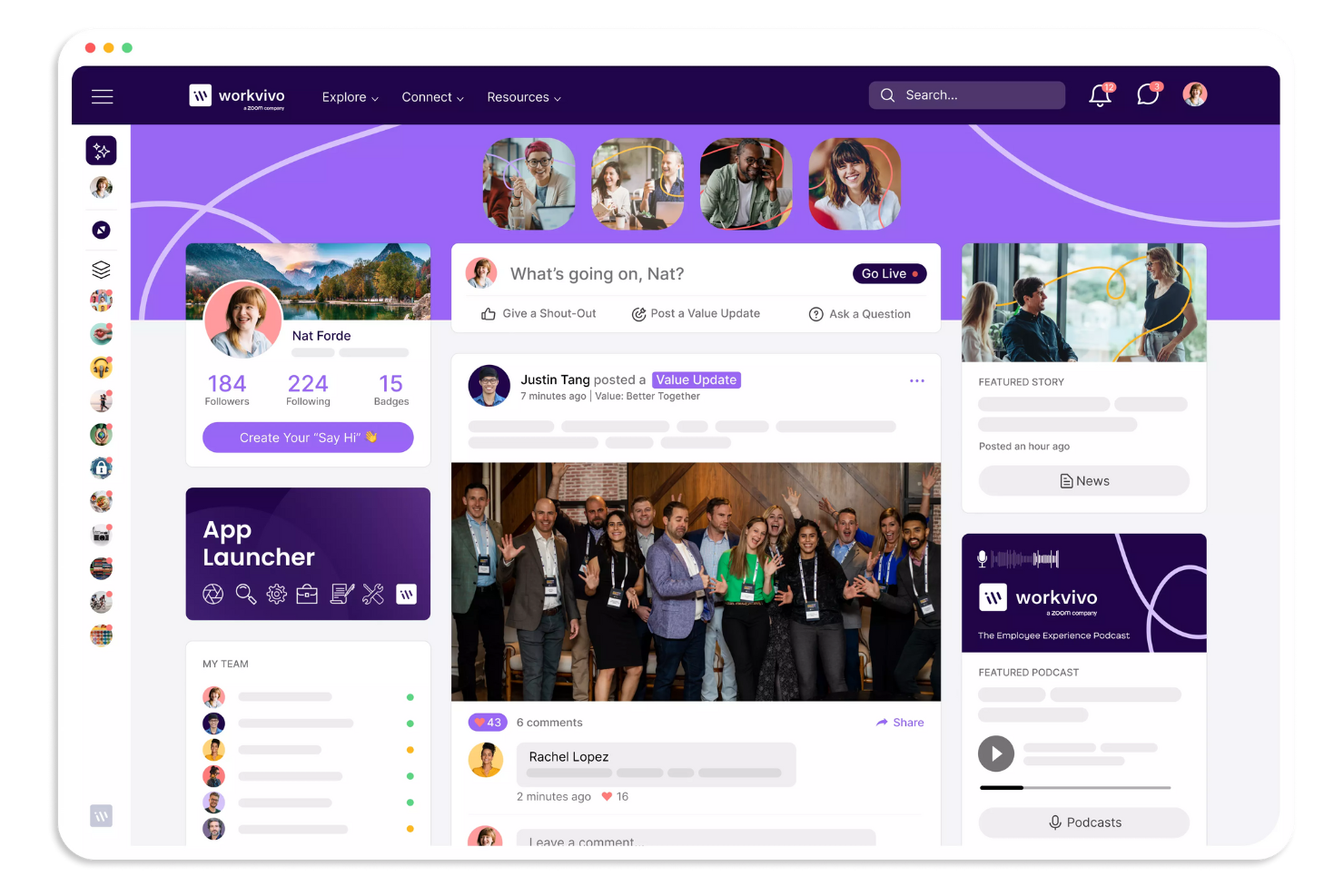
Workvivo verfolgt einen sozialen Ansatz in der internen Kommunikation, wodurch es Organisationen erleichtert wird, ein Zugehörigkeitsgefühl aufzubauen. Die Plattform eignet sich besonders gut für HR-Teams und Führungskräfte, die das Engagement steigern und Mitarbeitende an die Unternehmenswerte binden möchten, insbesondere in verteilten oder hybriden Arbeitsumgebungen. Die Plattform vereint Nachrichten, Anerkennung und interaktive Funktionen, die dazu beitragen, eine Unternehmenskultur zu stärken, die weit über das bloße Teilen von Updates hinausgeht.
Warum ich Workvivo ausgewählt habe
Was Workvivo besonders macht, ist sein Fokus auf den Aufbau einer lebendigen Unternehmenskultur durch Kommunikation. Die Plattform bietet einen sozialen Feed, in dem Mitarbeitende Updates teilen, Erfolge feiern und gegenseitige Beiträge anerkennen können.
Ich schätze, wie Workvivo es ermöglicht, Beiträge und Anerkennung direkt mit Unternehmenswerten zu verknüpfen, sodass die Kultur täglich sichtbar und erlebbar wird. Diese Funktionen machen Workvivo zu einer starken Wahl für Organisationen, die über einfache Nachrichten hinausgehen und echte Beteiligung fördern möchten.
Workvivo Hauptfunktionen
Weitere Funktionen in Workvivo helfen Organisationen, Mitarbeitende auf sinnvolle Weise zu verbinden und zu informieren:
- Eventmanagement: Verwalten Sie verschiedene Arten der internen Kommunikation, indem Sie Firmenveranstaltungen organisieren und die Teilnahme verfolgen.
- Podcast- und Video-Sharing: Laden Sie multimediale Inhalte hoch und teilen Sie diese, um Ihre Kulturinitiativen zu unterstützen und Mitarbeitende mit unterschiedlichen Kommunikationsstilen einzubinden.
- Pulse-Umfragen: Holen Sie mit kurzen, gezielten Umfragen schnelles Feedback von Mitarbeitenden ein.
- Wissensdatenbank: Zentralisieren Sie wichtige Dokumente, Richtlinien und Ressourcen für einen einfachen Zugriff.
Workvivo Integrationen
Integrationen umfassen Zoom, Slack, Microsoft Teams, SharePoint, Google Drive und mehr.
Pros and Cons
Pros:
- Peer-to-Peer-Anerkennungsabzeichen
- Sozialer Aktivitäts-Feed im Stil sozialer Medien
- Bietet Tools für Eventmanagement
Cons:
- Kein integrierter Redaktionskalender
- Einfache Textformatierungswerkzeuge
Am besten für sichere Teamkommunikation
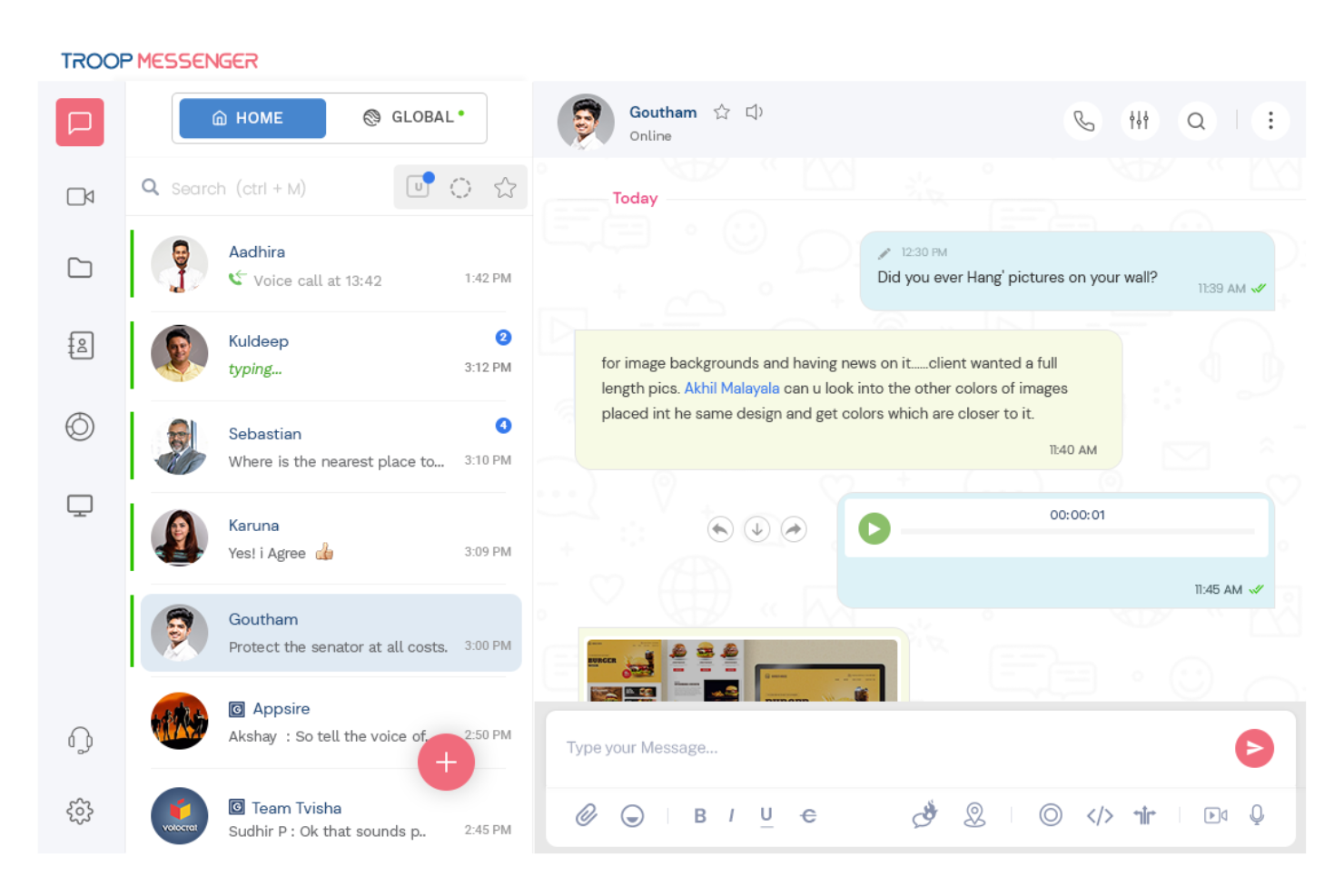
Troop Messenger wurde für Organisationen entwickelt, die eine sichere, private Teamkommunikation benötigen, ohne auf Benutzerfreundlichkeit zu verzichten. Es eignet sich besonders für Branchen wie Regierung, Verteidigung oder Gesundheitswesen, in denen Datenschutz und Compliance oberste Priorität haben. Mit Funktionen wie Ende-zu-Ende-Verschlüsselung und lokaler Bereitstellung hilft Troop Messenger Teams dabei, vertrauliche Gespräche und Dateien zu schützen.
Warum ich Troop Messenger ausgewählt habe
Sicherheit ist für viele Organisationen ein zentrales Anliegen, und deshalb habe ich Troop Messenger in diese Liste aufgenommen. Die Plattform bietet Ende-zu-Ende-Verschlüsselung für Nachrichten und Dateien, was hilft, sensible Informationen vor unbefugtem Zugriff zu schützen.
Mir gefällt außerdem, dass Troop Messenger eine lokale Bereitstellung unterstützt, sodass Unternehmen die volle Kontrolle über ihre Daten und Compliance-Anforderungen behalten. Für Teams, die vertrauliche Kommunikation handhaben oder in regulierten Branchen tätig sind, machen diese sicherheitsorientierten Funktionen Troop Messenger zu einer starken Wahl.
Troop Messenger Hauptfunktionen
Weitere Funktionen von Troop Messenger unterstützen Teams dabei, effektiver zu kommunizieren und zusammenzuarbeiten:
- Burnout-Chat: Sende selbstzerstörende Nachrichten, die nach einer festgelegten Zeit verschwinden.
- Forkout: Sende eine Nachricht gleichzeitig an mehrere Benutzer oder Gruppen.
- Remote Screen Sharing: Teile deinen Bildschirm in Echtzeit mit Teammitgliedern zur Zusammenarbeit.
- Später antworten: Markiere Nachrichten, um sie zu einem passenden Zeitpunkt zu beantworten.
Troop Messenger Integrationen
Zu den Integrationen gehören unter anderem Google Drive, Dropbox und Zapier.
Pros and Cons
Pros:
- Selbstgehostete On-Premises-Bereitstellung
- Erweiterte Dateisuche mit Filterfunktionen
- Einzigartige selbstzerstörende Burnout-Nachrichten
Cons:
- Kleine maximale Teilnehmerzahl bei Videoanrufen
- Veraltetes Design der Benutzeroberfläche

Chanty
Am besten für einfachen Team-Chat-Aufbau

Chanty ist für Teams konzipiert, die eine unkomplizierte Chat-Lösung ohne unnötige Komplexität suchen. Besonders nützlich ist es für kleine Unternehmen oder Gruppen, die schnell und mit minimalem Aufwand in die Teamkommunikation einsteigen möchten. Dank der einfachen Benutzeroberfläche und dem integrierten Aufgabenmanagement unterstützt Chanty Teams dabei, Gespräche und Aktionspunkte an einem zentralen Ort zu bündeln.
Warum ich Chanty gewählt habe
Für Teams, die ohne großen Aufwand loslegen wollen, überzeugt Chanty durch eine einfache Einrichtung des Team-Chats. Sie können Kanäle erstellen, Direktnachrichten starten und Unterhaltungen organisieren – ganz ohne komplizierte Einführungsschritte.
Mir gefällt, dass Chanty ein integriertes Aufgabenmanagement bietet, sodass Sie Nachrichten direkt aus dem Chat in umsetzbare Aufgaben verwandeln können. Dies macht die Lösung praktisch für kleine Teams oder Unternehmen, die Kommunikation und Zusammenarbeit einfach halten möchten.
Chanty – Die wichtigsten Funktionen
Weitere Funktionen in Chanty unterstützen Teams dabei, effizienter zu kommunizieren und zusammenzuarbeiten:
- Sprachnachrichten: Nehmen Sie Sprachnachrichten auf und senden Sie diese direkt in jedem Chat oder Kanal.
- Angeheftete Nachrichten: Heften Sie wichtige Nachrichten in Kanälen oder Unterhaltungen für einen schnellen Zugriff an.
- Teambook: Zentraler Zugangspunkt für all Ihre Nachrichten, Aufgaben und geteilten Dateien.
- Integrierte Audio- und Videoanrufe: Starten Sie Audio- oder Videoanrufe mit Teammitgliedern direkt aus der App heraus.
Chanty-Integrationen
Zu den Integrationen gehören Trello, GitHub, Google Drive, Dropbox und viele mehr.
Pros and Cons
Pros:
- Integriertes Kanban-Aufgabenboard
- Unbegrenzter durchsuchbarer Nachrichtenverlauf
- Aufnahme von Sprachnachrichten-Snippets
Cons:
- Störungen bei großen Gruppen-Videoanrufen
- Kein nativer integrierter Kalender

Am besten für die Zusammenarbeit mit Microsoft 365
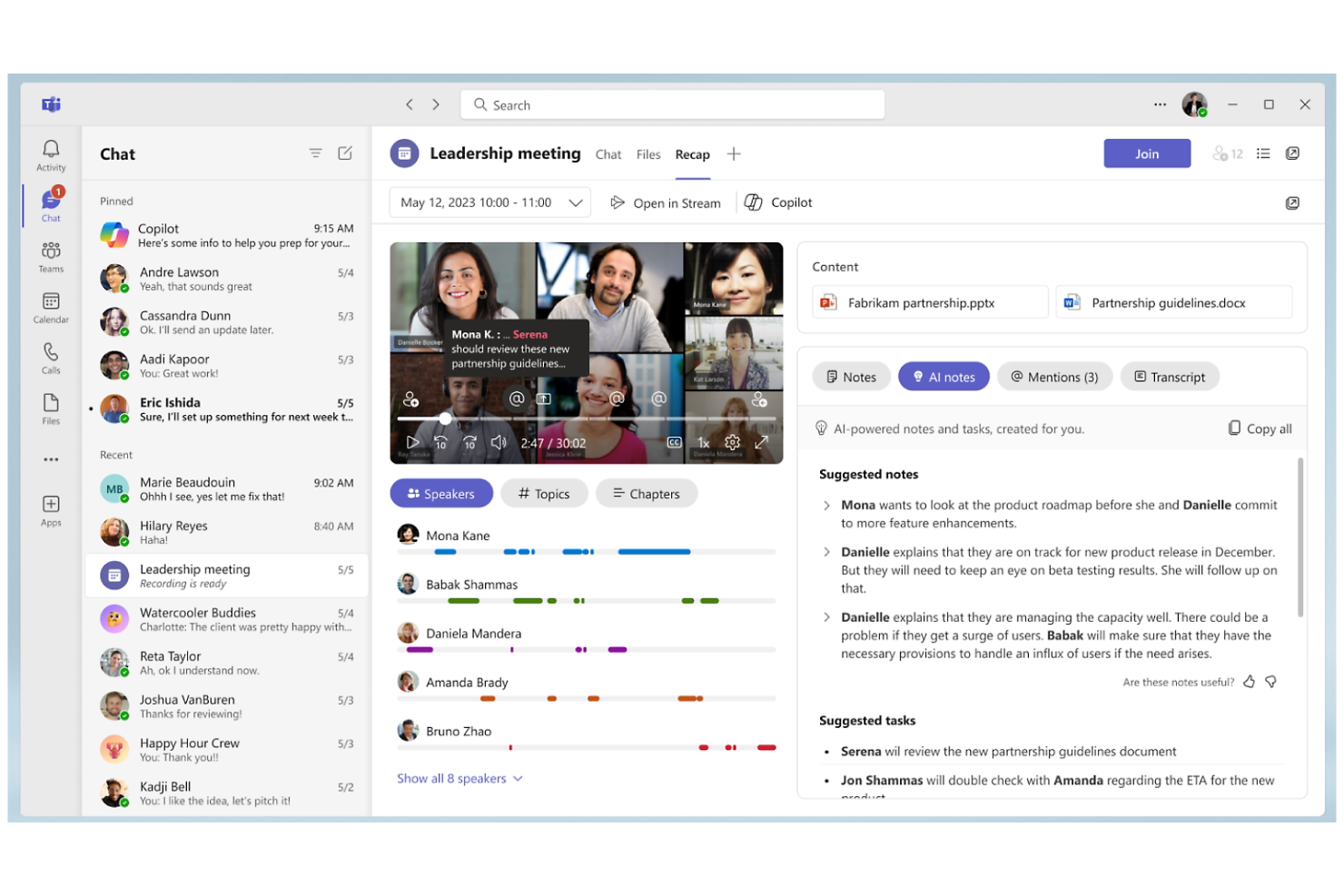
Microsoft Teams bringt Chat, Besprechungen und Dokumentenzusammenarbeit in einen einzigen Arbeitsbereich für Organisationen, die bereits Microsoft 365 nutzen. Es ist besonders geeignet für Gruppen, die Kommunikation mit Tools wie Outlook, SharePoint und OneDrive verbinden möchten. Die Plattform hilft Teams, Projekte zu koordinieren, Dateien zu teilen und Gespräche mit den Dokumenten und Kalendern zu verknüpfen, die sie täglich verwenden.
Warum ich Microsoft Teams ausgewählt habe
Was Microsoft Teams auszeichnet, ist die tiefe Verbindung zur Microsoft 365-Suite, wodurch es zur natürlichen Wahl für Unternehmen wird, die bereits auf diese Tools setzen. Teams ermöglicht es, Dokumente in Word, Excel oder PowerPoint direkt innerhalb eines Chats oder Meetings gemeinsam zu bearbeiten, sodass Zusammenarbeit in Echtzeit möglich ist, ohne die Anwendung zu wechseln.
Ich schätze, dass Kalendereinträge, E-Mails und Dateien aus Outlook und SharePoint direkt in Teams zugänglich sind, wodurch alles im richtigen Zusammenhang bleibt. Diese enge Integration hilft Teams, Kommunikation, Terminplanung und Dokumentenmanagement an einem Ort zu bündeln.
Microsoft Teams Hauptfunktionen
Weitere Funktionen von Microsoft Teams ergänzen dessen Möglichkeiten für die interne Kommunikation:
- Private und Gruppen-Chats: Nutzen Sie die interne Kommunikationssoftware, um Einzel- oder Gruppengespräche für schnelle Abstimmungen zu beginnen.
- Meeting-Aufzeichnung und Transkription: Nehmen Sie Besprechungen auf und erstellen Sie automatisch durchsuchbare Transkripte für die spätere Nutzung.
- Anpassbare Registerkarten: Richten Sie Ihre interne Kommunikationsstrategie aus, indem Sie Apps, Dateien oder Websites als Registerkarten in Kanälen hinzufügen.
- Breakout-Räume: Teilen Sie größere Besprechungen in kleinere Gruppen auf, um gezielte Diskussionen oder Aktivitäten zu ermöglichen.
Microsoft Teams Integrationen
Zu den Integrationen gehören Microsoft Word, Excel, PowerPoint, OneNote, SharePoint, Planner, Trello, GitHub, Zoom und mehr.
Pros and Cons
Pros:
- Integrierte Videomeetings
- Bietet Besprechungsaufzeichnung und Transkription
- Teams können Apps und Ressourcen zu Kanälen hinzufügen
Cons:
- Suchfunktion findet möglicherweise ältere Nachrichten nicht
- Verwirrende Einrichtung des Gastzugangs

Twist
Am besten geeignet für asynchrone Teamkommunikation
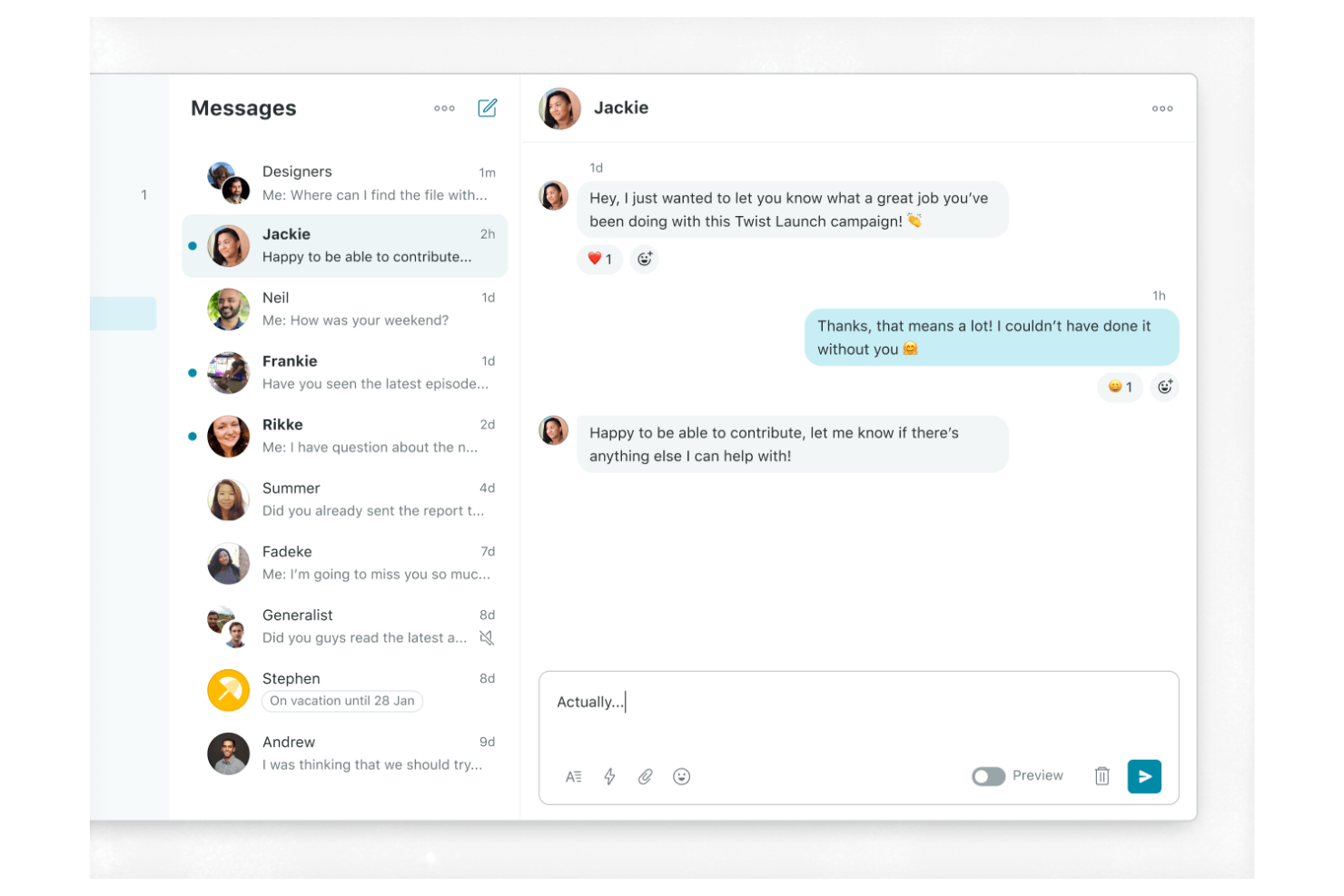
Twist verfolgt einen anderen Ansatz für Team-Messaging, indem der Fokus auf asynchrone Kommunikation und organisierte Threads gelegt wird. Es eignet sich besonders für verteilte Teams, Remote-First-Unternehmen oder jede Gruppe, die Benachrichtigungsflut reduzieren und Gespräche leichter nachvollziehbar halten möchte. Dank seiner threadbasierten Struktur hilft Twist dabei, das Chaos von Echtzeit-Chats zu vermeiden und wichtige Diskussionen später einfacher wiederzufinden.
Warum ich Twist gewählt habe
Was Twist auszeichnet, ist sein konsequenter Fokus auf asynchrone Teamkommunikation – besonders wertvoll für Teams in verschiedenen Zeitzonen oder mit flexiblen Arbeitszeiten. Statt auf Echtzeit-Chats zu setzen, organisiert Twist Gespräche in Threads, wodurch Diskussionen fokussierter und leichter auffindbar bleiben.
Mir gefällt, dass man wichtige Themen nachholen kann, ohne sich durch endlose Chatverläufe wühlen oder zentrale Updates verpassen zu müssen. Dieser Ansatz hilft Teams, Ablenkungen zu verringern und Klarheit in der internen Kommunikation zu bewahren.
Twist Schlüsselfunktionen
Weitere Funktionen in Twist unterstützen Teams dabei, Kommunikation und Zusammenarbeit gezielt zu steuern:
- Posteingangsansicht: Alle neuen Nachrichten und Thread-Updates an einem übersichtlichen Ort sehen.
- Integrationen mit Tools: Twist kann mit Apps wie GitHub, Zapier und Todoist verbunden werden, um Arbeitsabläufe zu automatisieren.
- Erweiterte Suche: Mithilfe von Schlüsselwörtern und Filtern schnell vergangene Gespräche, Dateien und Threads finden.
- Gastzugang: Externe Partner zu bestimmten Kanälen einladen, ohne ihnen kompletten Arbeitsbereichzugang zu gewähren.
Twist-Integrationen
Zu den Integrationen gehören Asana, Google Kalender, Box, Calendly, Jira und mehr.
Pros and Cons
Pros:
- Strukturiertes asynchrones Thread-Konzept
- Reduzierte Benachrichtigungsüberlastung
- Thread-basierte E-Mail-Archiv-Atmosphäre
Cons:
- Keine Echtzeit-Präsenzanzeige
- Wenig Drittanbieter-Integrationen

Blink
Am besten für mobile-first Kommunikation
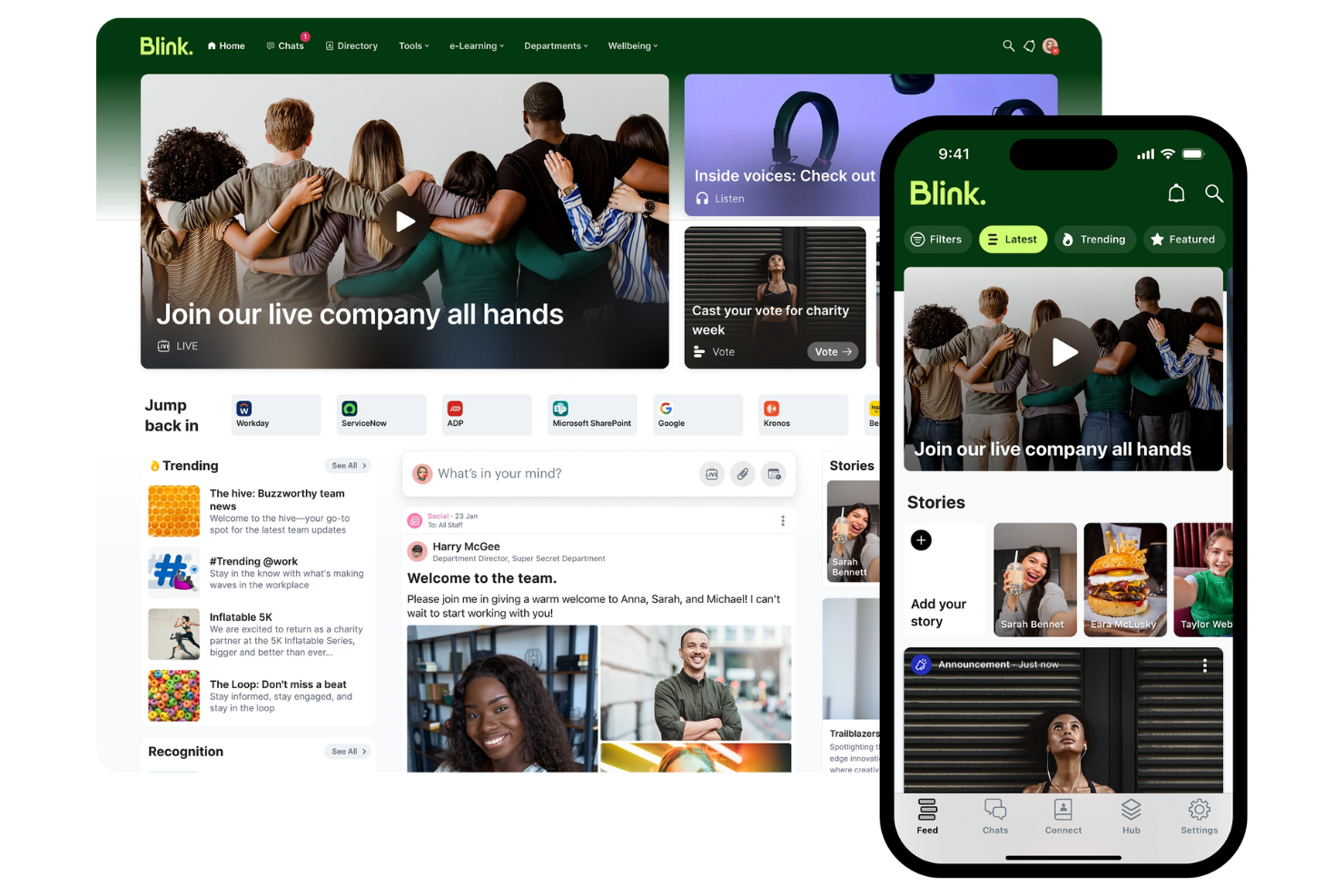
Blink stellt mobile Kommunikation in den Mittelpunkt und ist daher eine starke Wahl für Organisationen mit Frontline- oder Außendienstmitarbeiter:innen. Es wurde für Teams in Branchen wie Einzelhandel, Gesundheitswesen und Transport entwickelt, die Mitarbeitende erreichen müssen, die nicht immer an einem Schreibtisch sitzen.
Mit Funktionen für schnelle Updates, Ressourcenfreigabe und sichere Nachrichten sorgt Blink dafür, dass alle Mitarbeitenden – unabhängig vom Arbeitsort – verbunden bleiben.
Warum ich Blink ausgewählt habe
Blink hebt sich durch seinen Mobile-First-Ansatz hervor, der besonders für Organisationen mit vielen Frontline- oder Remote-Mitarbeitenden wichtig ist. Die App bietet einen einheitlichen Feed für Unternehmensnachrichten, Richtlinien-Updates und dringende Benachrichtigungen – alles für mobile Endgeräte optimiert.
Mir gefällt, dass Blink sichere Direktnachrichten und Gruppenchats beinhaltet, wodurch sich Mitarbeitende auch unterwegs einfach verbinden und zusammenarbeiten können. Diese Funktionen machen Blink zur idealen Lösung für Teams, die Personen erreichen möchten, die nicht fest an einen Schreibtisch oder Computer gebunden sind.
Blink Hauptfunktionen
Weitere Funktionen von Blink helfen Teams, Kommunikation und Ressourcen effizienter zu verwalten:
- Dokumenten-Hub: Wichtige Dokumente speichern und teilen, damit Mitarbeiter:innen jederzeit mobil darauf zugreifen können.
- Micro-Apps: Individuelle Werkzeuge und Workflows direkt in die Blink-Plattform einbinden, um spezifische Geschäftsanforderungen zu unterstützen.
- Umfragen und Abstimmungen: Feedback von Mitarbeitenden mit integrierten Umfrage- und Abstimmungs-Tools schnell einholen.
- Single Sign-On (SSO): Nutzer:innen können Blink sicher über ihre bestehenden Firmenanmeldeinformationen nutzen.
Blink Integrationen
Integrationen umfassen Microsoft 365, Google Workspace, Jira, ServiceNow und mehr.
Pros and Cons
Pros:
- Nachrichten-Feed speziell für Mitarbeitende an der Front
- Sicherer Single Sign-On-Zugang
- Digitale Formulare für mobile Beschäftigte
Cons:
- Umfangreiche Gruppen sind schwer zu verwalten
- Begrenzte strukturierte Engagement-Module

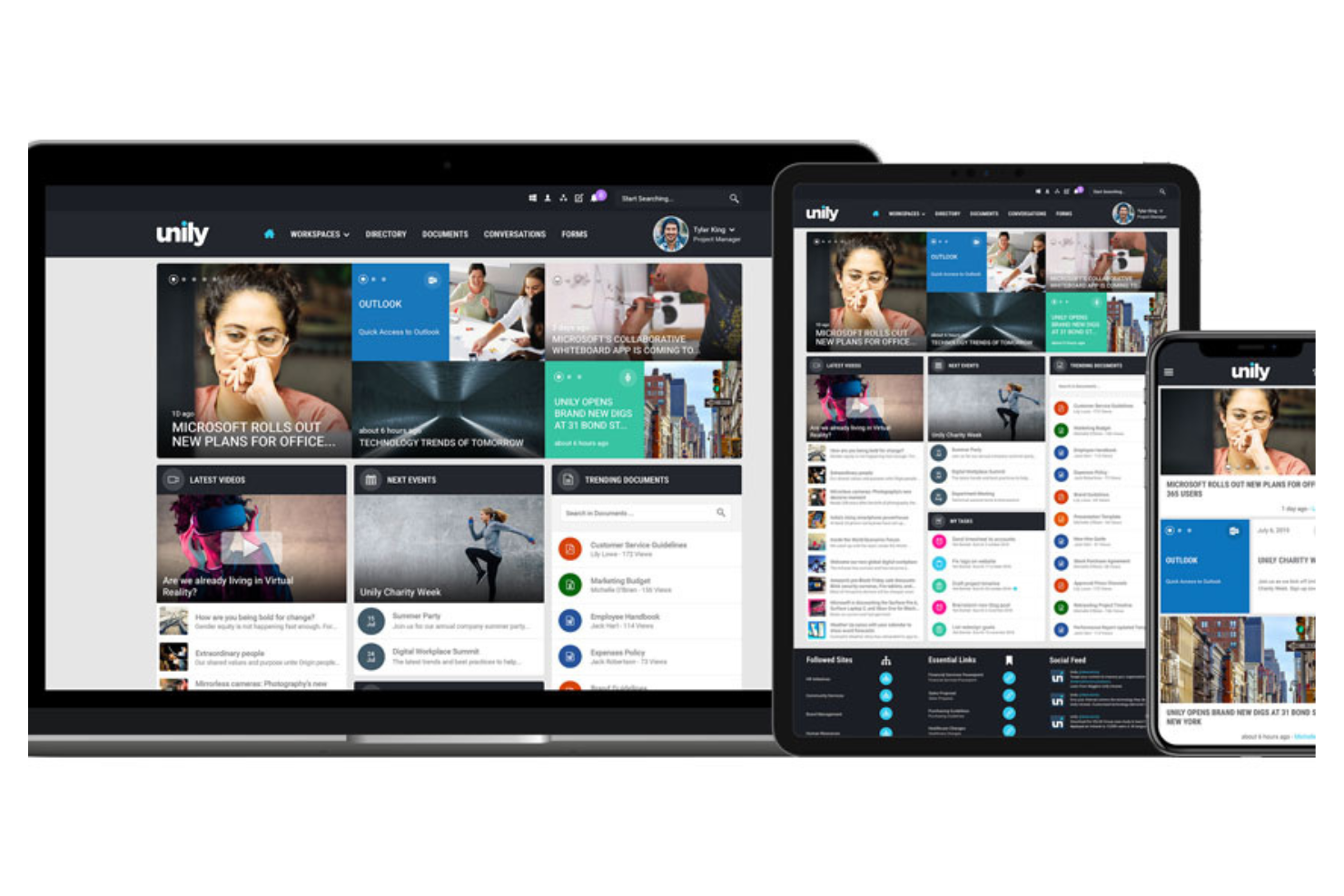
Unily ist für Organisationen mit einer globalen Belegschaft konzipiert, die Mitarbeitende an verschiedenen Standorten, in unterschiedlichen Sprachen und auf unterschiedlichen Geräten verbinden müssen. Es eignet sich besonders für große Unternehmen und multinationale Teams, die gezielte Kommunikation bereitstellen und Engagement im großen Maßstab fördern möchten. Mit Funktionen für mehrsprachige Inhalte, personalisierte Newsfeeds und mobilen Zugriff hilft Unily dabei, jeden Mitarbeitenden zu erreichen, wo auch immer er arbeitet.
Warum ich Unily gewählt habe
Unily ist besonders für Organisationen geeignet, die eine verteilte, globale Belegschaft einbinden müssen. Das mehrsprachige Content-Management ermöglicht es, Mitteilungen in mehreren Sprachen bereitzustellen, sodass jede:r Mitarbeitende Informationen in seiner oder ihrer bevorzugten Sprache erhält.
Mir gefällt, wie die personalisierten Newsfeeds von Unily dafür sorgen, dass relevante Neuigkeiten die richtigen Personen erreichen, egal wo sie sich befinden. Diese Funktionen machen Unily zu einer hervorragenden Wahl für Unternehmen, die eine globale Employee Experience über Grenzen hinweg aufbauen möchten.
Unily Hauptfunktionen
Weitere Unily-Funktionen unterstützen Teams dabei, effektiver zu kommunizieren und zusammenzuarbeiten:
- Drag-and-Drop-Seiteneditor: Erstellen und gestalten Sie Intranet-Seiten ohne Programmierkenntnisse oder IT-Unterstützung mit der benutzerfreundlichen Oberfläche.
- Videozentrum: Teilen, organisieren und streamen Sie Videoinhalte für unternehmensweite Kommunikation.
- Mobile App: Ermöglichen Sie Mitarbeitenden den Zugriff auf interne Kommunikation und Ressourcen von jedem Gerät aus.
- Social-Networking-Tools: Ermöglichen Sie das Kommentieren, Liken und Teilen, um Engagement und Feedback zu fördern.
Unily-Integrationen
Zu den Integrationen gehören Microsoft 365, ServiceNow, Zoom, Salesforce, Google Workspace und mehr.
Pros and Cons
Pros:
- KI-gestützte Übersetzung von Inhalten
- Sicherheitsprotokolle auf Unternehmensniveau
- Mehrschichtige Analysen und Engagement-Metriken
Cons:
- Hohe Gesamtbetriebskosten
- Komplexe mehrstufige Freigabe-Workflows

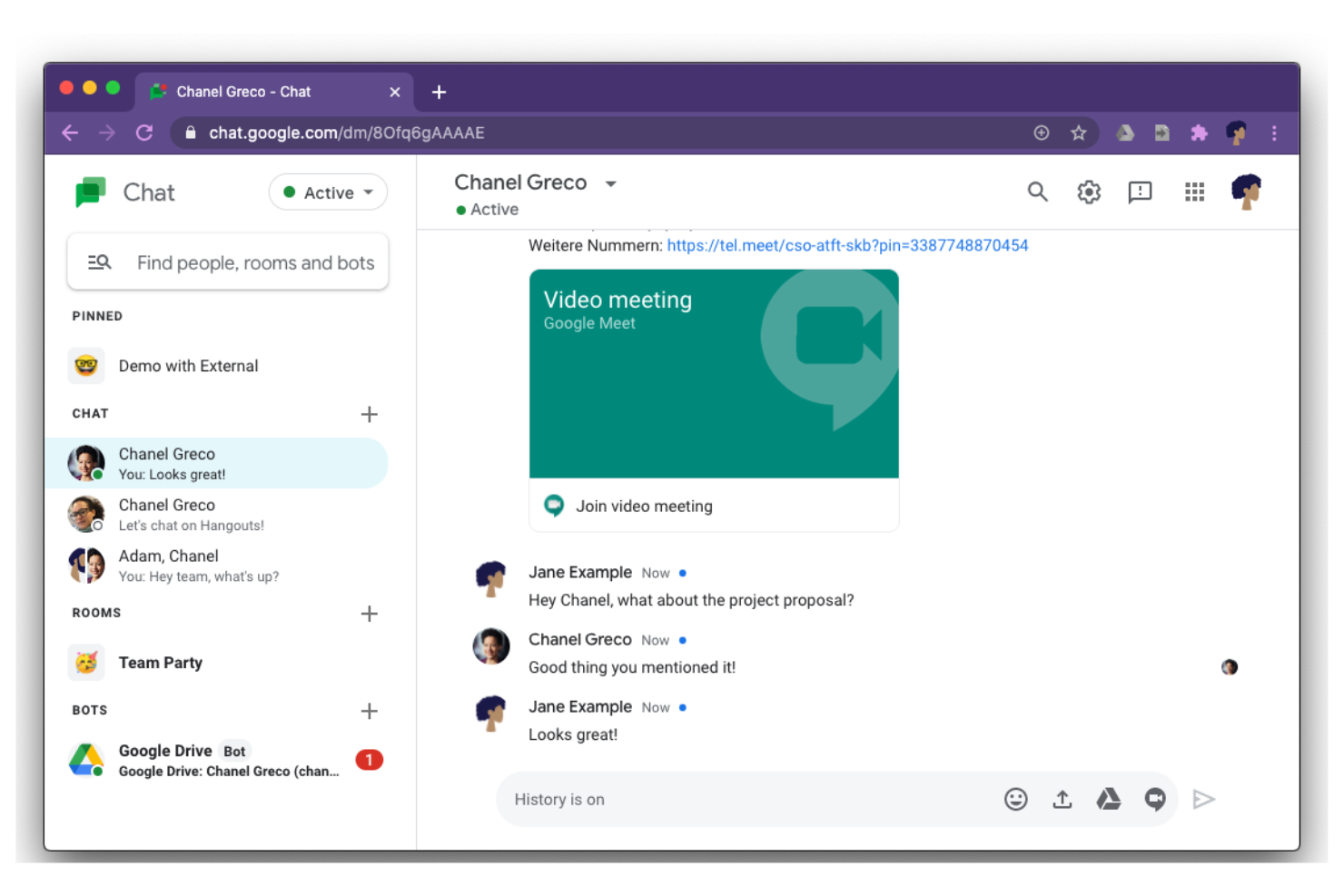
Google Chat bietet Messaging-Tools, um Unterhaltungen mit Docs, Drive und Kalender für Teams, die auf Google Workspace angewiesen sind, zu verbinden. Es ist besonders nützlich für Organisationen, die Messaging, Dateifreigabe und Projektupdates im selben Ökosystem wie ihre E-Mails und Dokumente halten möchten. Die Plattform hilft Gruppen, die Arbeit zu koordinieren, Aufgaben zu verwalten und Diskussionen organisiert neben den bereits genutzten Tools zu führen.
Warum ich Google Chat gewählt habe
Für Teams, die bereits Google Workspace nutzen, sticht Google Chat hervor, weil es die gesamte Kommunikation und Zusammenarbeit in derselben Umgebung hält. Sie können Google Docs, Sheets und Slides direkt in Chats oder Räumen teilen, was das Diskutieren und Bearbeiten von Dateien erleichtert, ohne das Gespräch verlassen zu müssen.
Ich finde es praktisch, dass Kalendereinladungen und Meeting-Links aus Google Kalender direkt im Chat zugänglich sind, sodass Terminplanungen und Nachverfolgungen miteinander verbunden bleiben. Diese enge Integration hilft Teams, Arbeit und Kommunikation an einem vertrauten Ort organisiert zu halten.
Google Chat Hauptfunktionen
Einige weitere Funktionen in Google Chat helfen Teams, Kommunikation und Projekte effizienter zu verwalten:
- Threadbasierte Unterhaltungen: Halten Sie Diskussionen nach Themen in Räumen oder Gruppenchats organisiert.
- Bots und Automatisierung: Verwenden Sie integrierte Bots, um Aufgaben wie Terminplanung oder Erinnerungen zu automatisieren.
- Direktnachrichten: Starten Sie private Einzel- oder Gruppenchats außerhalb von Räumen für schnelle Gespräche.
- Mobile und Desktop-Apps: Greifen Sie von dedizierten Apps auf mobilen Geräten und Desktops auf Google Chat zu.
Google Chat Integrationen
Integrationen umfassen Google Drive, Google Kalender, Google Meet, Gmail, Google Docs, Google Sheets, Google Slides, Trello, Asana und mehr.
Pros and Cons
Pros:
- Direkte Integration mit Google Drive
- Automatisiert Erinnerungen und Terminplanung
- Verfügt über eine mobile App
Cons:
- Einfache Benachrichtigungseinstellungen
- Weniger Integrationen von Drittanbieter-Apps

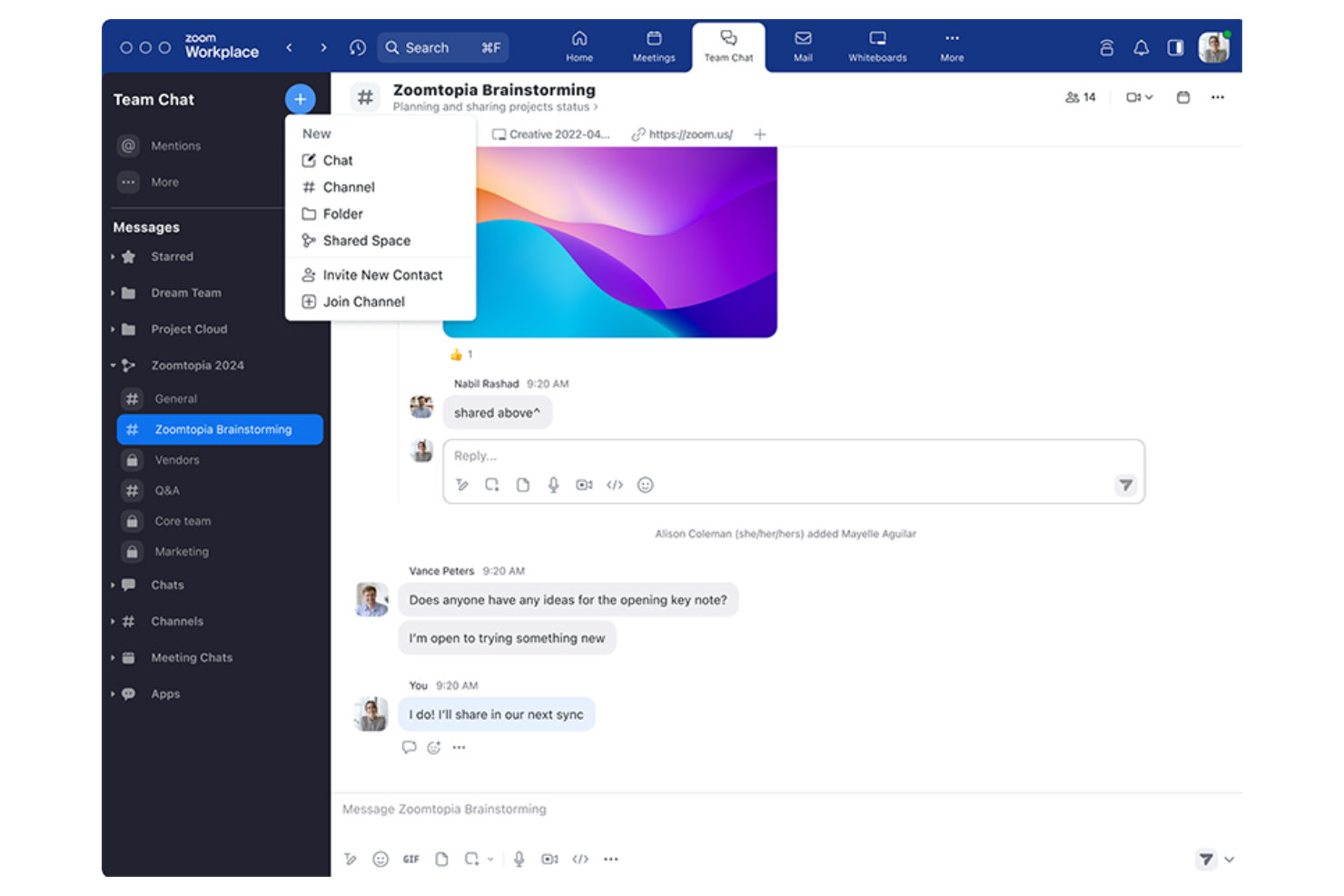
Zoom Team Chat ist besonders nützlich für Teams, die bei der täglichen Zusammenarbeit auf Videokonferenzen angewiesen sind. Das Tool verbindet Chat, Dateifreigabe und Besprechungsplanung an einem Ort und macht es einfach, mit nur einem Klick von Nachrichten zum Live-Video zu wechseln. Es eignet sich besonders für Organisationen, die Gespräche und Besprechungen eng miteinander verknüpfen möchten, ohne zwischen Plattformen wechseln zu müssen.
Warum ich Zoom Team Chat ausgewählt habe
Zoom Team Chat zeichnet sich dadurch aus, dass Chat und Videokonferenzen in einem einzigen Arbeitsablauf zusammengeführt werden. Sie können direkt aus jedem Ihrer Kommunikationskanäle ein Zoom-Meeting starten, sodass Teams bei Bedarf schnell von schriftlichen Diskussionen zu persönlichen Gesprächen wechseln können.
Ich schätze, dass gemeinsam genutzte Dateien und Besprechungszusammenfassungen im Chat zugänglich bleiben, sodass wichtiger Kontext zwischen Besprechungen und Nachrichten nicht verloren geht. Dieser Ansatz sorgt für eine reibungslose Kommunikation in Teams, die sowohl auf Chat als auch auf Video angewiesen sind, um ihre Arbeit zu erledigen.
Wichtige Funktionen von Zoom Team Chat
Einige weitere Funktionen von Zoom Team Chat unterstützen Teams bei der täglichen Kommunikation und Zusammenarbeit:
- Kanäle und Gruppenchats: Organisieren Sie Gespräche nach Projekt, Abteilung oder Thema für fokussierte Diskussionen.
- Nachrichtenreaktionen und Erwähnungen: Verwenden Sie Emoji-Reaktionen, um schnell zu antworten und die Aufmerksamkeit einer Person zu erhalten.
- Antworten in Unterhaltungen: Halten Sie zusammengehörige Nachrichten gruppiert, um in stark frequentierten Kanälen einen besseren Kontext zu gewährleisten.
- Dateifreigabe und -speicherung: Teilen Sie Dokumente und Bilder direkt im Chat, um eine effektive interne Kommunikation sicherzustellen.
Integrationen von Zoom Team Chat
Zu den Integrationen gehören Zoom Meetings, Google Drive, Microsoft 365, Slack, Salesforce, Dropbox, Trello, Asana, GitHub und weitere.
Pros and Cons
Pros:
- Kann Videokonferenzen aus jedem Chat starten
- Unterstützt sowohl öffentliche als auch private Teamdiskussionen
- Nachrichtenreaktionen und Antworten in Unterhaltungen
Cons:
- Keine integrierten Funktionen zur Projektverfolgung
- Langsame Suchfunktion
Weitere Tools für die interne Kommunikation
Hier findest du einige weitere Optionen für Tools zur internen Kommunikation, die es nicht auf meine Auswahlliste geschafft haben, aber dennoch einen Blick wert sind:


Wie ich interne Kommunikationstools bewerte
Wenn HR-Teams beispielsweise einen Lagerarbeiter ohne Firmen-E-Mail erreichen müssen, zeigt sich schnell: Entweder das Tool kann es oder nicht. Für die Bewertung teile ich meine Kriterien in unverzichtbare Grundfunktionen und Merkmale, die ein Tool besonders machen.
Kernfunktionen (Mindestanforderungen für diese Liste)
Bei der Auswahl von Tools bewerte ich jede Lösung auf einer Skala von 0 (Funktion nicht vorhanden) bis 5 (übertrifft Erwartungen) für jede der unten gelisteten Kernfunktionen. Anschließend berechne ich die Gesamtpunktzahl pro Tool als Prozentwert. Jedes Tool muss mindestens 65 % der Gesamtpunktzahl erreichen, um auf die Liste zu kommen.
- Multi-Channel-Messaging: Ich prüfe, ob die Plattform Direktnachrichten, Gruppenchats und Broadcast-Kanäle unterstützt, damit HR beispielsweise ein Benefits-Update und einen Team-Chat an einem Ort abbilden kann.
- Mobile Zugänglichkeit: Eine native App ist wichtig, da insbesondere Mitarbeitende im Einzelhandel oder Gesundheitswesen oft private Handys für die Kommunikation mit HR nutzen.
- Zielgerichtete Segmentierung: Ich achte auf die Möglichkeit, Nachrichten nach Abteilung, Standort oder Rolle zu adressieren—etwa ein Sicherheitsupdate gezielt nur an das Lagerpersonal zu schicken.
- Analyse des Engagements: Lesequoten und Reichweitenkennzahlen zeigen, ob beispielsweise die Erinnerung an die offene Anmeldung überhaupt wahrgenommen wurde. Ich bewerte daher die angebotenen Auswertungen pro Tool.
- Inhalts- & Dateifreigabe: Teams müssen Richtlinien-PDFs, Schulungsvideos oder Veranstaltungsfotos direkt in der Plattform teilen können, anstatt immer auf ein separates Speichertool zu verlinken.
- Mitarbeiterverzeichnis & Profile: Ein durchsuchbares Verzeichnis mit Rollen- und Abteilungsangabe hilft neuen Mitarbeitenden, schnell den richtigen Kontakt zu finden, speziell in Unternehmen mit mehreren Standorten.
Wenn ein Tool diese Anforderungen erfüllt, schaue ich mir die Alleinstellungsmerkmale an.
Unterscheidungsmerkmale (Was Anbieter voneinander abhebt)
So vergleiche ich die Tools im Detail:
Herausragende Funktionen
Stimmungsumfragen und Feedbacktools ermöglichen es HR, die Mitarbeitendenzufriedenheit genau dort abzufragen, wo auch die Alltagskommunikation stattfindet – das erhöht die Rücklaufquoten gegenüber externen Umfragetools erheblich. Notfall- und Krisenbenachrichtigungen sind für Organisationen mit Mitarbeitenden ohne Büroarbeitsplatz relevant. Ich prüfe, ob verpflichtende Lesebestätigungen im Falle eines Sicherheits- oder Compliance-Vorfalls möglich sind. Auch KI-gestützte Texthilfen werden immer wichtiger, etwa wenn HR internationale Teams informieren oder Ankündigungen in mehreren Sprachen verfassen muss.
Mehr als nur Funktionen
HRIS-Integrationen sind entscheidend – ich prüfe, ob Mitarbeitendendaten aus Systemen wie Workday oder BambooHR automatisch synchronisiert werden, sodass HR keine Nutzer manuell verwalten muss. Auch die Eignung für "Schreibtischlose" ist wichtig: Unterstützt das Tool z. B. geteilte Gerätezugänge oder Accounts auf Basis von Telefonnummern für Mitarbeitende ohne Firmen-E-Mail? Für Unternehmen in regulierten Branchen wie Gesundheitswesen oder Finanzwesen beurteile ich zudem Zertifizierungen wie SOC 2 Typ II und HIPAA sowie rollenbasierte Zugriffssteuerungen und Audit-Logs.
So wählst du Tools für die interne Kommunikation aus
Bei den langen Funktionslisten verschiedener Messaging-Apps und komplexen Preisstrukturen verliert man leicht den Überblick. Damit du dich bei deinem individuellen Auswahlprozess auf das Wesentliche konzentrieren kannst, findest du hier eine Checkliste mit Faktoren, die du berücksichtigen solltest:
| Faktor | Was du beachten solltest |
|---|---|
| Skalierbarkeit | Unterstützt das Tool deine Teamgröße, wenn dein Team wächst? Prüfe Nutzerlimits, Preisstufen und die Leistung bei großen Gruppen. |
| Integrationen | Verbindet sich das Tool mit deinem HRIS, Projektmanagement- oder Dateispeichersystem? Prüfe native Integrationen und API-Optionen. |
| Anpassbarkeit | Kannst du Kanäle, Berechtigungen und Benachrichtigungen an die Struktur und Arbeitsabläufe deiner Organisation anpassen? Vermeide Tools mit starren Konfigurationen. |
| Benutzerfreundlichkeit | Werden die Mitarbeitenden das Tool schnell annehmen? Achte auf eine übersichtliche Navigation, einen geringen Schulungsbedarf und positives Feedback von ähnlichen Organisationen. |
| Implementierung und Einführung | Wie lange dauert die Einführung? Bewerte die Unterstützung bei der Migration, Schulungsressourcen und ob du für die Einrichtung die Beteiligung der IT benötigst. |
| Kosten | Sind die Preispläne transparent und vorhersehbar? Berücksichtige nutzerbasierte Preise, Kosten für Zusatzfunktionen und vertragliche Verpflichtungen. |
| Sicherheitsvorkehrungen | Erfüllt das Tool deine Standards für den Datenschutz? Achte auf Verschlüsselung, Zugriffskontrollen und Prüfprotokolle, insbesondere wenn du mit sensiblen Informationen arbeitest. |
| Compliance-Anforderungen | Unterstützt das Tool die rechtlichen oder regulatorischen Anforderungen deiner Branche (z. B. DSGVO oder HIPAA)? Prüfe Zertifizierungen und Optionen für den Datenstandort. |
Was sind Tools für die interne Kommunikation?
Tools für die interne Kommunikation sind Softwareplattformen, die Teams und Organisationen dabei helfen, Nachrichten, Dateien und Updates innerhalb des Arbeitsplatzes zu teilen. Diese Tools unterstützen die Kommunikation in Echtzeit und asynchron und erleichtern es den Mitarbeitenden, zusammenzuarbeiten, Projekte zu koordinieren und informiert zu bleiben.
Sie umfassen häufig Funktionen wie Gruppenchats, Direktnachrichten, Dateifreigaben und durchsuchbare Gesprächsverläufe, die alle darauf ausgelegt sind, interne Informationen organisiert und zugänglich zu halten.
Funktionen
Achten Sie bei der Auswahl von Tools für die interne Kommunikation auf die folgenden wichtigen Funktionen:
- Direktnachrichten: Ermöglichen private Einzelgespräche zwischen Mitarbeitenden für schnelle Fragen oder vertrauliche Diskussionen.
- Gruppenchat-Kanäle: Ermöglichen es Teams oder Abteilungen, in eigenen, nach Thema, Projekt oder Funktion organisierten Bereichen zu kommunizieren.
- Dateifreigabe: Ermöglicht es Nutzern, Dokumente, Bilder und andere Dateien direkt innerhalb von Gesprächen hochzuladen, zu senden und darauf zuzugreifen.
- Durchsuchbarer Nachrichtenverlauf: Bietet die Möglichkeit, nach früheren Nachrichten und Dateien zu suchen, sodass wichtige Informationen bei Bedarf leicht abgerufen werden können.
- Verwaltung von Nutzerberechtigungen: Steuert, wer innerhalb von Kanälen auf Inhalte zugreifen, Beiträge veröffentlichen oder moderieren kann, und trägt so zur Aufrechterhaltung von Sicherheit und Ordnung bei.
- Nachrichtenbenachrichtigungen: Benachrichtigen Nutzer über neue Nachrichten oder Erwähnungen und stellen so sicher, dass wichtige Updates zeitnah gesehen werden.
- Bildschirmfreigabe: Ermöglicht es Nutzern, während Besprechungen oder Chats ihren Bildschirm für Demonstrationen, Fehlerbehebung oder Zusammenarbeit zu teilen.
- Video- und Sprachanrufe: Unterstützen Audioanrufe in Echtzeit und virtuelle Besprechungen für kurze Abstimmungen oder dringende Gespräche.
- Anheften von Nachrichten: Ermöglicht es Nutzern, wichtige Nachrichten oben in einem Kanal oder Chat hervorzuheben und zu speichern, damit sie leicht nachgeschlagen werden können.
- Mobile und Desktop-Apps: Bieten Zugriff auf Kommunikationstools über verschiedene Geräte hinweg und unterstützen die Arbeit im Homeoffice sowie unterwegs.
Vorteile
Die Einführung von Tools für die interne Kommunikation bietet Ihrem Team und Ihrem Unternehmen mehrere Vorteile. Hier sind einige, auf die Sie sich freuen können:
- Schnellere Informationsweitergabe: Nachrichten und Benachrichtigungen in Echtzeit helfen Teams, Updates und Entscheidungen schnell zu verbreiten.
- Verbesserte Zusammenarbeit: Gruppenchat-Kanäle, Dateifreigabe und Bildschirmfreigabe erleichtern es Mitarbeitenden, gemeinsam an Projekten zu arbeiten.
- Besserer Wissenserhalt: Durchsuchbare Nachrichtenverläufe und angeheftete Nachrichten stellen sicher, dass wichtige Informationen jederzeit zugänglich sind.
- Erhöhte Sicherheit: Die Verwaltung von Nutzerberechtigungen und Sicherheitsvorkehrungen schützen vertrauliche Gespräche und Unternehmensdaten.
- Mehr Flexibilität: Mobile und Desktop-Apps unterstützen die Kommunikation von Mitarbeitenden im Homeoffice, in hybriden Arbeitsmodellen und unterwegs.
- Klare Verantwortlichkeit: Direktnachrichten und Nachrichtenverläufe bieten eine Dokumentation von Gesprächen und Entscheidungen zur späteren Bezugnahme.
- Weniger interne E-Mail-Flut: Zentralisierte Chats und Dateifreigaben verringern den Bedarf an langen E-Mail-Verläufen und verstreuter Kommunikation.
Kosten und Preise
Die Auswahl von Tools für die interne Kommunikation erfordert ein Verständnis der verschiedenen verfügbaren Preismodelle und Tarife. Die Kosten variieren je nach Funktionen, Teamgröße, Zusatzoptionen und weiteren Faktoren. Die folgende Tabelle fasst gängige Tarife, ihre Durchschnittspreise und typische enthaltene Funktionen von Lösungen für die interne Kommunikation zusammen:
Tarifvergleichstabelle für Tools zur internen Kommunikation
| Tarifart | Durchschnittlicher Preis | Übliche Funktionen |
|---|---|---|
| Kostenloser Tarif | $0 | Grundlegende Nachrichten, begrenzte Gruppenkanäle, Dateifreigabe, einfache Suche und begrenzter Speicherplatz. |
| Persönlicher Tarif | $4–$8/Nutzer/Monat | Direktnachrichten, Gruppenchats, Dateifreigabe, durchsuchbarer Verlauf und grundlegender Support. |
| Geschäftstarif | $8–$15/Nutzer/Monat | Erweiterte Berechtigungen, Video- und Sprachanrufe, Integrationen, mehr Speicherplatz und bevorzugter Support. |
| Unternehmenstarif | $15–$25/Nutzer/Monat | Individuelle Sicherheitsfunktionen, Werkzeuge zur Einhaltung von Vorschriften, Optionen für den Betrieb vor Ort, dedizierte Kontoverwaltung und erweiterte Analysen. |
FAQs zu Tools für die interne Kommunikation
Hier finden Sie Antworten auf häufige Fragen zu Tools für die interne Kommunikation:
Wie unterstützen Tools für die interne Kommunikation Remote- und Hybridteams?
Tools für die interne Kommunikation unterstützen Remote- und Hybridteams durch Echtzeitnachrichten, Videotelefonie und Dateifreigaben auf verschiedenen Geräten. Dadurch bleiben Mitarbeitende miteinander verbunden, können an Projekten zusammenarbeiten und wichtige Aktualisierungen unabhängig von ihrem Arbeitsort abrufen.
Lassen sich Tools für die interne Kommunikation in andere Software für den Arbeitsplatz integrieren?
Ja, die meisten Tools für die interne Kommunikation bieten Integrationen mit HRIS-, Projektmanagement- und Dateispeichersystemen. Integrationen helfen dabei, Arbeitsabläufe zu zentralisieren, den Wechsel zwischen verschiedenen Kontexten zu reduzieren und einen reibungslosen Informationsfluss zwischen den Plattformen sicherzustellen, die Ihr Team bereits nutzt.
Auf welche Sicherheitsfunktionen sollte ich bei Tools für die interne Kommunikation achten?
Achten Sie auf Funktionen wie Ende-zu-Ende-Verschlüsselung, Benutzerzugriffskontrollen, Prüfprotokolle und Compliance-Zertifizierungen. Diese Sicherheitsmaßnahmen helfen dabei, vertrauliche Unternehmensdaten zu schützen und sicherzustellen, dass Ihre Kommunikation branchenüblichen oder gesetzlichen Anforderungen entspricht.
Wie kann ich die Nutzung eines neuen Tools für die interne Kommunikation fördern?
Beginnen Sie mit verständlichen Schulungsressourcen, Produktführungen und Unterstützung bei der Einführung. Binden Sie Teamleiter als Fürsprecher ein, legen Sie Erwartungen an die Nutzung fest und sammeln Sie Feedback, um Bedenken frühzeitig zu berücksichtigen. Eine kontinuierliche Kommunikation über den Nutzen des Tools trägt ebenfalls dazu bei, die Akzeptanz zu fördern.
Gibt es Tools für die interne Kommunikation, die für kleine Unternehmen geeignet sind?
Ja, viele Tools für die interne Kommunikation bieten kostenlose oder kostengünstige Tarife, die für kleine Teams entwickelt wurden. Diese Tarife umfassen in der Regel grundlegende Funktionen wie Nachrichten, Gruppenchats und Dateifreigaben und sind daher auch für Organisationen mit begrenztem Budget zugänglich.