

10 beste Produktivitätstools im Jahr 2026

Auswahlliste der besten Produktivitätstools


Produktivitätstools sind Software oder Apps, die dir dabei helfen, Aufgaben zu verwalten, Arbeit zu organisieren und Fortschritte zu verfolgen, damit du mit weniger Stress mehr erledigst. Wenn du nach den besten Produktivitätstools suchst, möchtest du wahrscheinlich bewährte Optionen finden, die deinem Team tatsächlich dabei helfen, Ablenkungen zu reduzieren, problemlos zusammenzuarbeiten und Fristen einzuhalten – und nicht einfach noch mehr digitales Durcheinander schaffen.
In diesem Ratgeber findest du die besten Empfehlungen für 2026, darunter sowohl bewährte Favoriten als auch neue Apps, sowie eine ehrliche Einschätzung der Vorteile der einzelnen Lösungen. Nutze diese Liste, um das richtige Tool zu finden und Effizienz, Übersichtlichkeit und Konzentration in deinem Arbeitsalltag zu steigern.
Warum Sie unseren Software-Bewertungen vertrauen können
Unser Team testet und bewertet Software seit 2012. Als HR-Experten wissen wir selbst, wie schwierig – und wichtig – es ist, die richtige Software auszuwählen.
Für diesen Leitfaden haben wir Tools mithilfe von praktischen Tests und unabhängiger Recherche bewertet und dabei unsere Bewertungskriterien angewendet. Zudem greifen wir auf Erkenntnisse von Branchenvordenkern und praktizierenden HR-Experten zurück.
Unsere Bewertungen spiegeln unser menschliches redaktionelles Urteilsvermögen wider, keine Verkaufsstrategie.
Expertenprüfer:
Vergleichstabelle für Produktivitätstools
Diese Vergleichstabelle fasst die Preisinformationen für meine Auswahl der besten Produktivitätstools zusammen:
| Tool | Best For | Trial Info | Price | ||
|---|---|---|---|---|---|
| 1 | Am besten für flexible Zeiterfassung geeignet | Kostenloser Tarif + 7-tägige kostenlose Testversion verfügbar | Ab $3.99/user/month (jährlich abgerechnet) | Website | |
| 2 | Am besten für zentrale Aufgaben und Kalender zur fokussierten Tagesplanung | 7-tägige kostenlose Testversion verfügbar | Ab $19/Nutzer/Monat (jährliche Abrechnung) | Website | |
| 3 | Am besten geeignet, um Aufgaben und Projekte mit leistungsstarker Einfachheit zu organisieren | Kostenlose Version verfügbar | Ab $5/Nutzer/Monat (jährliche Abrechnung) | Website | |
| 4 | Am besten für visuelles Projekt- und Workflow-Management | Kostenloser Tarif verfügbar | Ab $5/Nutzer/Monat (jährliche Abrechnung) | Website | |
| 5 | Am besten geeignet zum Erstellen anpassbarer Teamarbeitsbereiche | Kostenloser Plan verfügbar | Ab $10/Nutzer/Monat (jährlich abgerechnet) | Website | |
| 6 | Am besten geeignet für automatische Zeiterfassung und Ablenkungsmanagement | 14-tägige kostenlose Testversion verfügbar | Ab 7 $/Monat (jährlich abgerechnet) | Website | |
| 7 | Am besten geeignet für Team-Chat, Meetings und Dokumentenzusammenarbeit | Kostenloser Tarif verfügbar | Ab $4/Nutzer/Monat (jährliche Abrechnung) | Website | |
| 8 | Am besten geeignet, um Ziele mit der Projektausführung in Einklang zu bringen | Kostenloser Plan verfügbar | Ab $4/Nutzer/Monat (jährliche Abrechnung) | Website | |
| 9 | Ideal für kombinierte Notizen, Aufgaben und Kalender in einem Arbeitsbereich | Kostenloser Plan verfügbar | Ab $10/Monat (jährliche Abrechnung) | Website | |
| 10 | Am besten für Zeiterfassung mit integrierter Berichterstattung | Kostenloser Tarif + 30-tägige kostenlose Testversion + kostenlose Demo verfügbar | Ab $9/Nutzer/Monat (jährlich abgerechnet) | Website |

Tests der besten Produktivitätstools
Nachfolgend findest du meine ausführlichen Zusammenfassungen der besten Produktivitätstools, die es in meine Auswahlliste geschafft haben. Meine Tests bieten einen detaillierten Überblick über die Funktionen, die besten Einsatzmöglichkeiten und die Integrationen der einzelnen Tools, damit du die beste Lösung für dich findest.

Clockify
Am besten für flexible Zeiterfassung geeignet
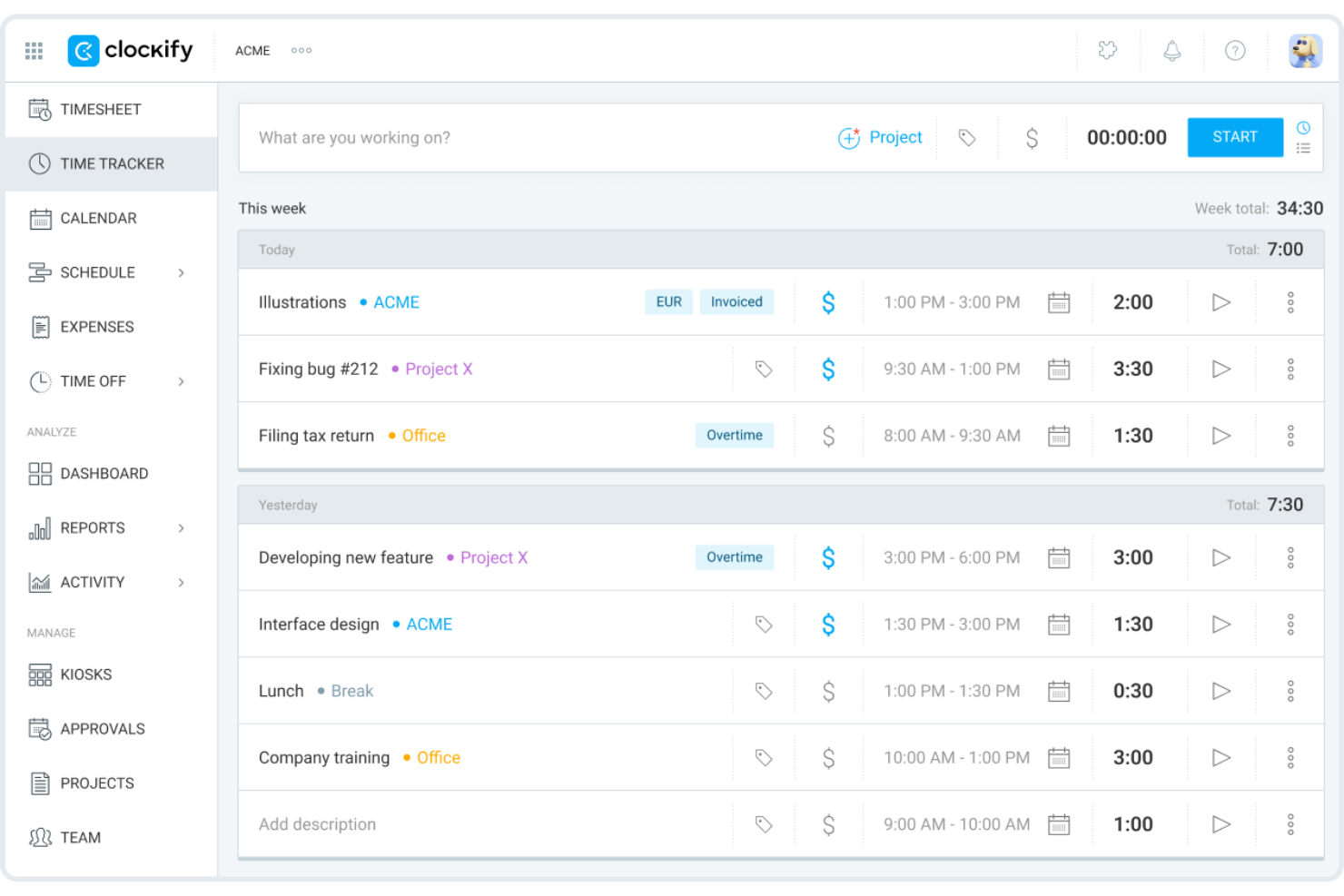
Clockify ist eine Zeiterfassungs- und Stundenzettel-App, die manuelle Timer, automatische Erfassung, Planung, Berichte, Rechnungsstellung und Ausgabenverwaltung für Teams abdeckt.
Für wen ist Clockify am besten geeignet?
Clockify eignet sich hervorragend für Agenturen, Beratungsunternehmen und dienstleistungsbasierte Teams, die abrechenbare Stunden über mehrere Kunden und Projekte hinweg erfassen müssen. Besonders nützlich ist die Anwendung für wachsende Teams, Freiberufler und unabhängige Auftragnehmer, da sie ein großzügiges kostenloses Kontingent bietet.
Warum ich Clockify ausgewählt habe
Ich habe Clockify als eine der besten Lösungen ausgewählt, weil die Plattform vielseitig und unkompliziert ist und sich damit die Produktivität von Teams mit unterschiedlichen Arbeitsweisen erfassen lässt. Die Kombination aus Echtzeit-Timern, automatischer Aktivitätserfassung und visuellen Aufschlüsselungsberichten ermöglicht es dir, die Leistung der Mitarbeitenden zu überwachen, ohne deren Tagesabläufe im Detail zu kontrollieren. Der automatische Tracker zeichnet still und leise jede von dir besuchte App und Website auf und ermöglicht es dir anschließend, diese Rohdaten mit einem Klick in Zeiteinträge umzuwandeln.
Wichtige Funktionen von Clockify
- Pomodoro-Timer: Führe zeitlich begrenzte Fokus-Sitzungen mit automatisch integrierten kurzen und langen Pausen innerhalb des Arbeitszyklus durch.
- Projektzeitbudgets: Lege stunden- oder dollarbasierte Budgets pro Projekt fest und erhalte Benachrichtigungen, wenn du dich dem Limit näherst.
- Visuelle Berichte: Erstelle zusammenfassende, detaillierte oder wöchentliche Berichte, die die erfasste Zeit nach Benutzer, Projekt oder Kunde aufschlüsseln.
- Kiosk-Modus: Richte auf einem Tablet ein gemeinsames Terminal zur Zeiterfassung ein, damit Teammitglieder Stunden ohne individuelle Konten erfassen können.
Clockify-Integrationen
Clockify bietet über seine Browser-Erweiterung und native Verbindungen mehr als 100 Integrationen, darunter QuickBooks, Xero, Jira, Asana, Trello, Slack, Google Calendar, Outlook, Salesforce und HubSpot. Außerdem lässt sich Clockify mit Zapier verbinden und verfügt über eine API für individuelle Integrationen.
Pros and Cons
Pros:
- Kostenlose Zeiterfassung für bis zu fünf Benutzer
- Automatischer Tracker protokolliert die App-Nutzung unauffällig
- Kiosk-Modus für die Zeiterfassung über gemeinsam genutzte Geräte
Cons:
- Für das Filtern von Berichten sind kostenpflichtige Tarife erforderlich
- Keine integrierten Funktionen zur Aufgabenverwaltung
Akiflow
Am besten für zentrale Aufgaben und Kalender zur fokussierten Tagesplanung
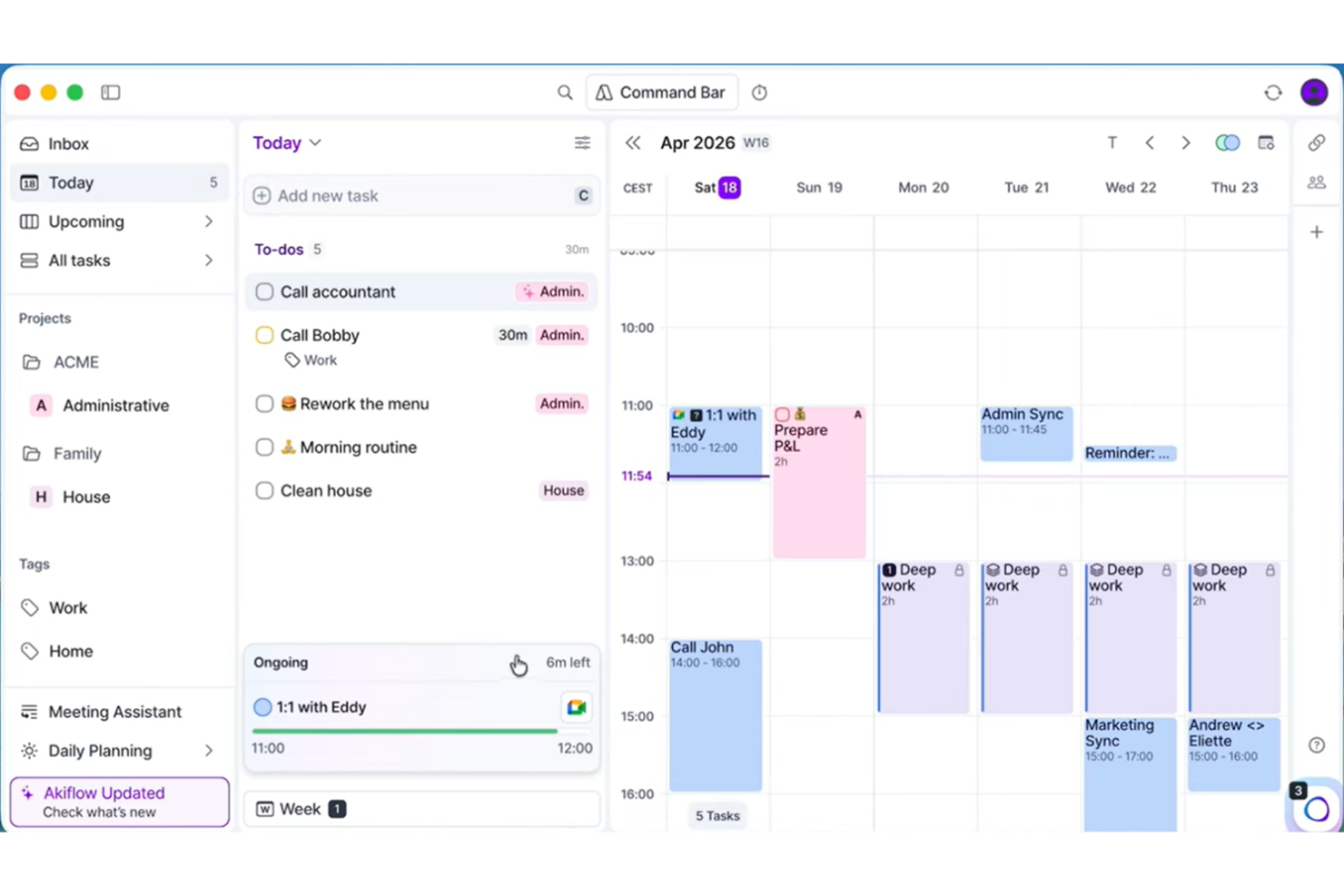
Akiflow ist ein Tagesplanungstool, das Aufgaben aus all Ihren Apps in einem einzigen Posteingang bündelt, sodass Sie sie direkt in Ihrem Kalender einplanen können.
Für wen ist Akiflow am besten geeignet?
Akiflow passt hervorragend zu vielbeschäftigten Einzelpersonen, insbesondere zu Managern und operativen Fachkräften, die Aufgaben aus verschiedenen Tools unter einen Hut bringen müssen und einen zentralen Ort benötigen, um ihren Tag zu planen.
Warum ich Akiflow ausgewählt habe
Ich habe Akiflow in meine Top-Auswahl aufgenommen wegen Funktionen wie dem Universal-Inbox, das wirklich einzigartig ist im Vergleich zu den meisten Produktivitätstools. Es bündelt Aufgaben aus allen verbundenen Apps an einem Ort, sodass Sie nicht mehr separat Slack, Gmail und Asana prüfen müssen, sondern alles in einer einzigen Warteschlange landet, die Sie direkt in Ihrem Kalender planen können. Die Time-Blocking-Funktion ist eng in diesen Workflow integriert: Sie ziehen Aufgaben einfach auf den Kalender und Akiflow erkennt Konflikte automatisch. Ich verlasse mich außerdem auf das Rituals-Feature, das eine strukturierte Tagesplanung und einen Abschluss-Check zum bewussten Tagesabschluss anstößt.
Akiflow Hauptfunktionen
- Fokus-Timer: Stellen Sie einen Countdown ein, um sich auf eine Aufgabe zu konzentrieren und Ablenkungen während intensiver Arbeit zu vermeiden.
- Kommandozeile: Erstellen Sie Aufgaben, Termine und Meetings sofort mit Tastenkürzeln und natürlicher Spracheingabe.
- Statistik-Dashboard: Überprüfen Sie, wie Ihre Zeit auf Aufgaben und Projekte verteilt wurde und verfolgen Sie Ihren Inbox-Zero-Erfolg über die Zeit.
- Meeting-Link: Teilen Sie einen Terminbuchungslink, mit dem andere einmalige oder wiederkehrende Meetings basierend auf Ihrer aktuellen Verfügbarkeit buchen können.
Akiflow Integrationen
Akiflow bietet native Integrationen mit Slack, Gmail, Google Kalender, Outlook Kalender, Outlook Email, Microsoft Teams, Notion, Asana, ClickUp und Jira sowie mit Todoist, Trello, GitHub, Linear, Zoom und Microsoft To Do. Zusätzlich verbindet es sich über Zapier und IFTTT mit weiteren Apps.
Pros and Cons
Pros:
- Zeitblöcke per Drag-and-drop im Kalender einplanbar
- Tastaturbasierte Kommandozeile für schnellere Eingabe
- Geführte Tagesplanung und Abschlussrituale
Cons:
- Keine integrierte Zeiterfassung
- Begrenztes Projektmanagement für komplexe Workflows

Todoist
Am besten geeignet, um Aufgaben und Projekte mit leistungsstarker Einfachheit zu organisieren
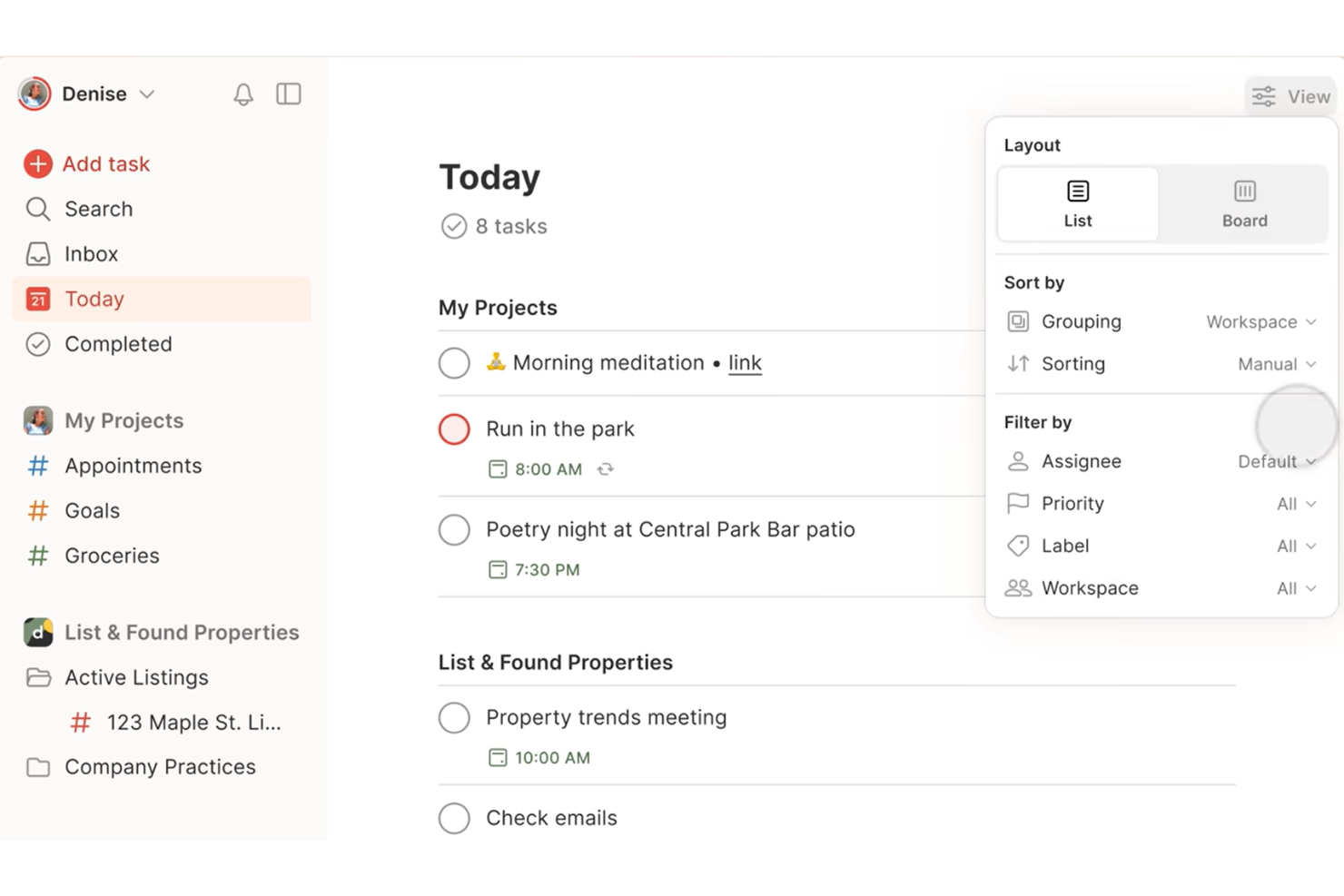
Todoist ist eine Aufgabenverwaltungs-App, mit der Einzelpersonen und Teams Aufgaben und Projekte geräteübergreifend erfassen, organisieren und priorisieren können – und das mit einer klaren, minimalistischen Oberfläche.
Für wen ist Todoist am besten geeignet?
Todoist eignet sich hervorragend für Freiberufler, Einzelunternehmer und kleine Teams, die einen unkomplizierten Aufgabenmanager ohne große Einarbeitungszeit suchen.
Warum ich Todoist gewählt habe
Todoist gehört zu meinen Favoriten, weil mir gefällt, wie gut die Eingabe in natürlicher Sprache funktioniert. Ich kann zum Beispiel etwas wie 'Bericht jeden Freitag um 15 Uhr einreichen' eingeben und Todoist erstellt sofort eine wiederkehrende Aufgabe mit dem richtigen Fälligkeitsdatum und der richtigen Uhrzeit – keine zusätzlichen Klicks erforderlich. Ich verlasse mich auch auf die Prioritätsstufen (P1 bis P4), um meine Aufgabenliste fokussiert zu halten, sodass die wichtigsten Aufgaben immer zuerst erscheinen. Das Karma-System ist ebenfalls ein schöner Zusatz, da es meine Produktivitätstrends im Zeitverlauf verfolgt, ohne aufgesetzt zu wirken.
Todoist Hauptfunktionen
- Projektbereiche: Projekte können in benannte Abschnitte unterteilt werden, um zusammenhängende Aufgaben zu gruppieren und die Arbeit nach Phasen oder Kategorien zu strukturieren.
- Aufgabenzuweisung: Aufgaben können direkt in geteilten Projekten Teammitgliedern zugewiesen sowie mit Kommentaren und Dateianhängen versehen werden.
- Filter und Labels: Individuelle Filter können durch Kombinationen von Fälligkeitsdaten, Verantwortlichen und Labels erstellt werden, um personalisierte Aufgabenübersichten zu bauen.
- Produktivitätsvorlagen: Zugriff auf vorgefertigte Projektvorlagen für gängige Abläufe wie Meeting-Agenden, Zielverfolgung und Wochenrückblicke.
Todoist Integrationen
Todoist bietet über 100 Integrationen an, darunter Google Kalender, Outlook Kalender, Slack, Microsoft Teams, Jira, Trello, Evernote, IFTTT und Zoho Flow. Es verbindet sich auch mit Zapier und Make und bietet eine API für individuelle Integrationen.
Pros and Cons
Pros:
- Die Eingabe von Aufgaben in natürlicher Sprache spart Zeit
- Funktioniert auf allen wichtigen Plattformen
- Übersichtliche, ablenkungsfreie Aufgabenansicht
Cons:
- Keine integrierte Zeiterfassung
- Begrenzte Projektvisualisierung außerhalb der Listenansicht
Trello
Am besten für visuelles Projekt- und Workflow-Management
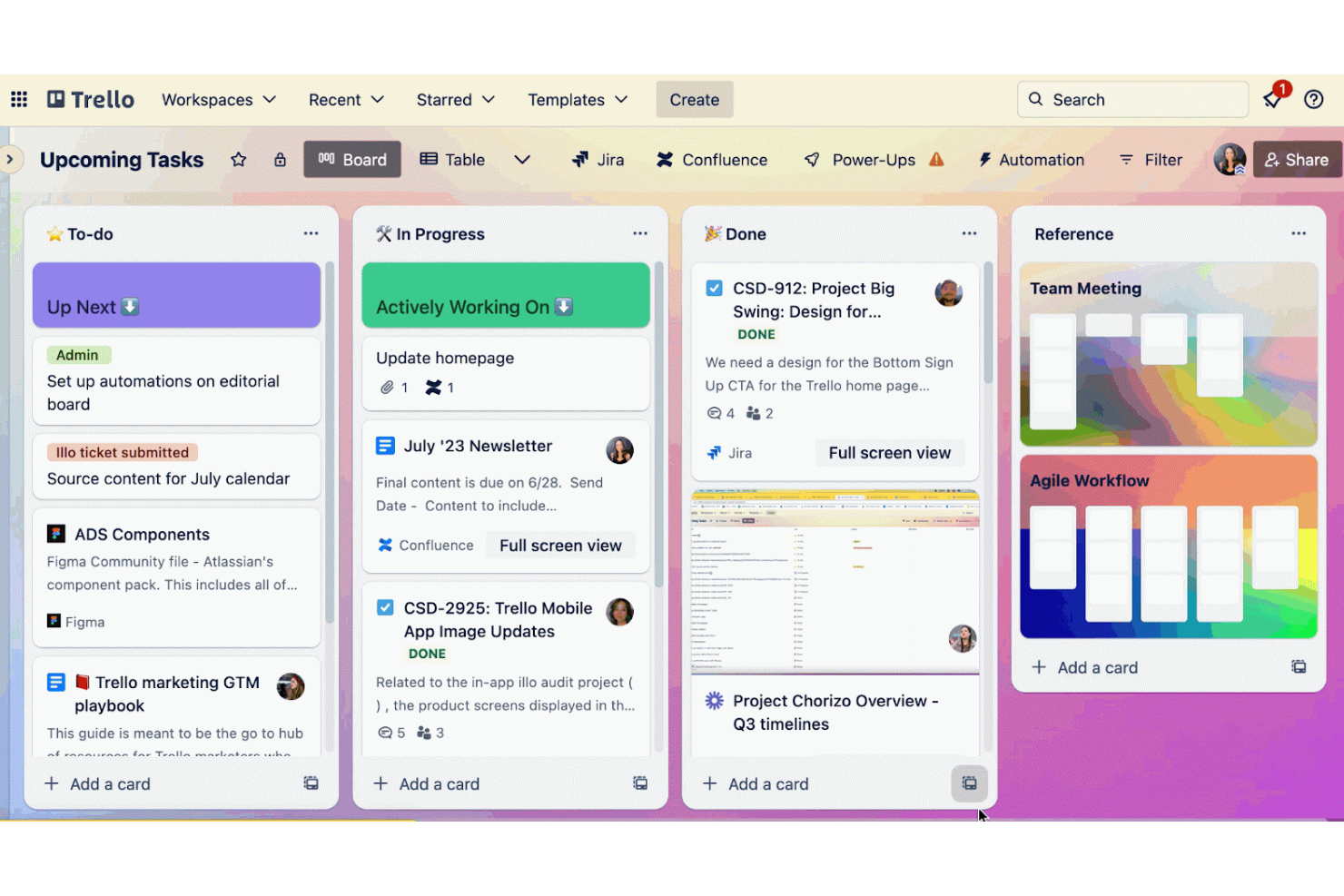
Trello ist ein Kanban-basiertes Projektmanagement-Tool, das Arbeit auf visuellen Boards, Listen und Karten organisiert. Es unterstützt verschiedene Projektansichten, darunter Zeitachse, Tabelle, Kalender und Karte.
Für wen ist Trello am besten geeignet?
Trello eignet sich besonders für kleine bis mittelgroße Teams, die ihre Arbeit visuell verwalten und ein kartenbasiertes System komplexen Projekt-Hierarchien vorziehen.
Warum ich Trello ausgewählt habe
Trello steht verdient auf meiner Bestenliste, weil das Board- und Kartensystem die Teamplanung wirklich anschaulich und greifbar macht. Ich nutze Boards, um jede Phase eines Projekts abzubilden, und jede Karte enthält Checklisten, Fälligkeitsdaten und Dateianhänge, sodass nichts außerhalb des Systems verloren geht. Die Zeitachsen-Ansicht ordnet diese Karten zu einem Zeitplan im Gantt-Stil, was besonders hilfreich ist, wenn mein Team sich überschneidende Deadlines koordinieren muss.
Wichtige Funktionen von Trello
- Butler-Automatisierung: Erstellen Sie No-Code-Automatisierungsregeln, die Aktionen wie das Verschieben von Karten oder das Zuweisen von Mitgliedern auf Basis festgelegter Bedingungen auslösen.
- Power-Ups: Erweitern Sie die Board-Funktionalität mit Add-ons für Abstimmungen, Zeiterfassung und Berichte direkt in Trello.
- Board-Vorlagen: Starten Sie Projekte schneller mit vorgefertigten Vorlagen für gängige Workflows wie Sprint-Planung und Redaktionskalender.
- Karten-Labels und Filter: Markieren Sie Karten mit farbcodierten Labels und filtern Sie Boards, um nur relevante Aufgaben anzuzeigen.
Trello-Integrationen
Trello bietet über 200 Integrationen über den Power-Ups-Marktplatz, darunter Slack, Jira, Microsoft Teams, Gmail, Miro, Toggl und Make. Außerdem verbindet sich Trello mit Zapier und stellt eine REST API für eigene Integrationen bereit.
Pros and Cons
Pros:
- Drag-and-Drop-Kanban-Boards visualisieren den Workflow sofort
- Kostenloser Plan beinhaltet unbegrenzt viele Karten und Mitglieder
- Butler-Automatisierung erledigt wiederkehrende Aufgaben ohne Code
Cons:
- Keine integrierte Zeiterfassung oder Berichterstellung
- Boards werden bei großen Projekten schnell unübersichtlich

Notion
Am besten geeignet zum Erstellen anpassbarer Teamarbeitsbereiche
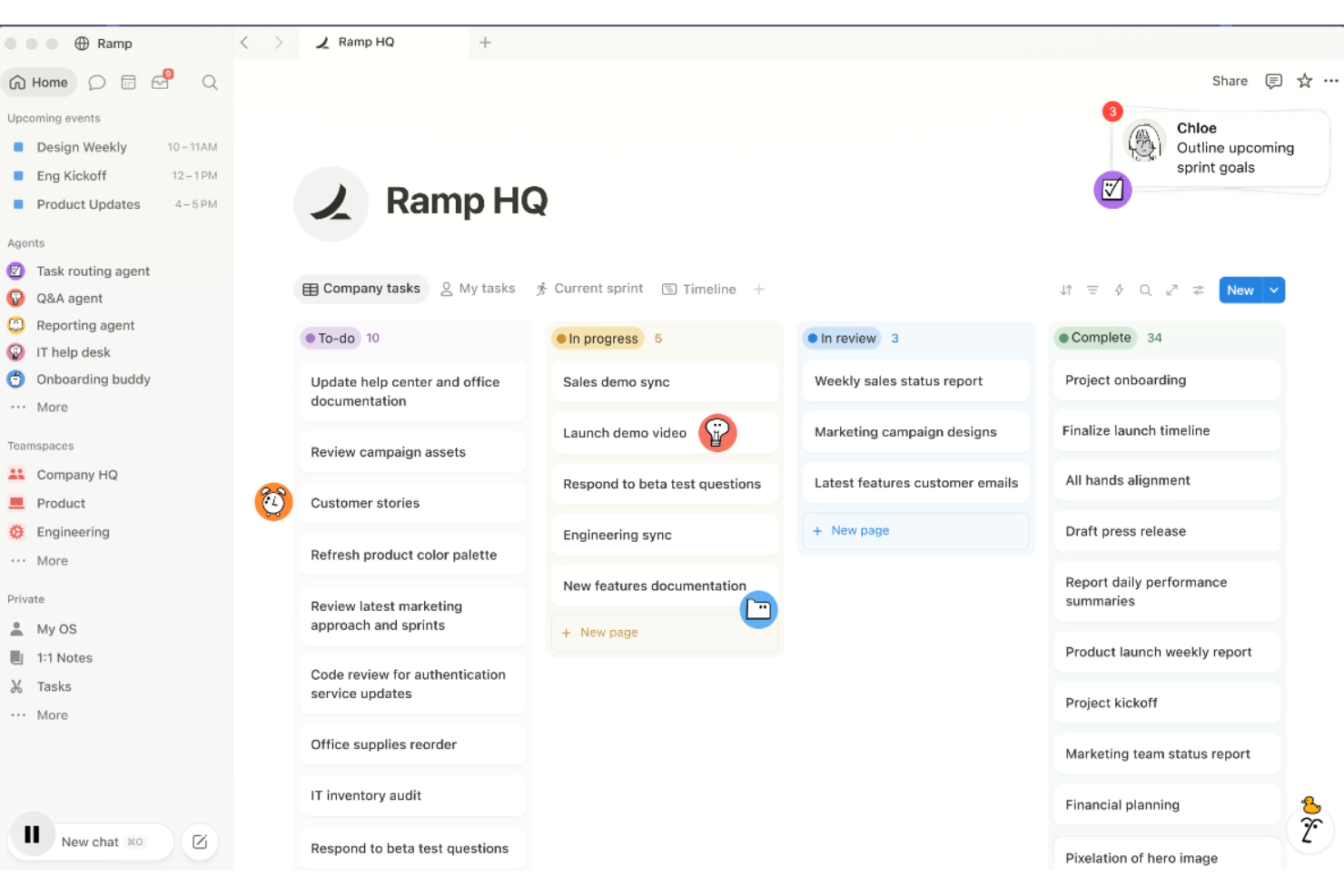
Notion ist ein vernetzter Arbeitsbereich, in dem Sie Dokumente, Wikis, Datenbanken und Projektboards erstellen können – alles innerhalb einer einzigen Plattform miteinander verbunden.
Für wen ist Notion am besten geeignet?
Notion eignet sich besonders für kleine bis mittelgroße Teams, die einen zentralen Ort benötigen, um gemeinsam Wissen, Dokumentationen und Projekte zu verwalten.
Warum ich Notion ausgewählt habe
Notion hat es auf meine Auswahlliste geschafft, weil der gesamte Arbeitsbereich wirklich miteinander verknüpft ist. Ich kann eine Projektdatenbank mit einem Team-Wiki verknüpfen, Besprechungsnotizen in einer Aufgabe referenzieren und gefilterte Ansichten derselben Datenbank als Board, Zeitachse oder Tabelle darstellen. Notions bidirektionale Verlinkung bedeutet, dass nichts isoliert bleibt. Außerdem gefällt mir, dass Notion AI Seiten zusammenfassen, Aufgaben generieren und direkt Fragen zu sämtlichen Inhalten Ihres Arbeitsbereichs beantworten kann.
Wichtige Funktionen von Notion
- Vorlagen: Die Vorlagengalerie von Notion beinhaltet vorgefertigte Seiten für Besprechungsnotizen, Projektpläne, OKRs und Roadmaps.
- Synchronisierte Blöcke: Einen Inhaltsblock einmal verfassen und auf mehreren Seiten synchronisieren, sodass Änderungen überall automatisch aktualisiert werden.
- Inline-Kommentare: Direkt zu jedem Block Kommentare hinterlassen und Teammitglieder mit @mention markieren, um Fragen anzumerken oder Aufgaben zuzuweisen.
- Individuelle Datenbankeigenschaften: Formeln, Rollups, Datumsauswahl und Mehrfachauswahlfelder hinzufügen, um jede Art von Information zu strukturieren.
Notion Integrationen
Notion bietet native Integrationen mit Slack, Google Drive, Jira, GitHub, GitLab, Asana, Figma, Trello, Salesforce und Miro, unter anderem. Es verbindet sich außerdem mit Zapier, Make und IFTTT und stellt eine öffentliche API für individuelle Integrationen zur Verfügung.
Pros and Cons
Pros:
- Relationale Datenbanken verbinden Seiten und Projekte
- Ersetzt mehrere Apps durch einen Arbeitsbereich
- Echtzeit-Co-Editing auf geteilten Seiten
Cons:
- Keine integrierte Zeiterfassungsfunktion
- Große Datenbanken führen zu spürbaren Verlangsamungen

Am besten geeignet für automatische Zeiterfassung und Ablenkungsmanagement
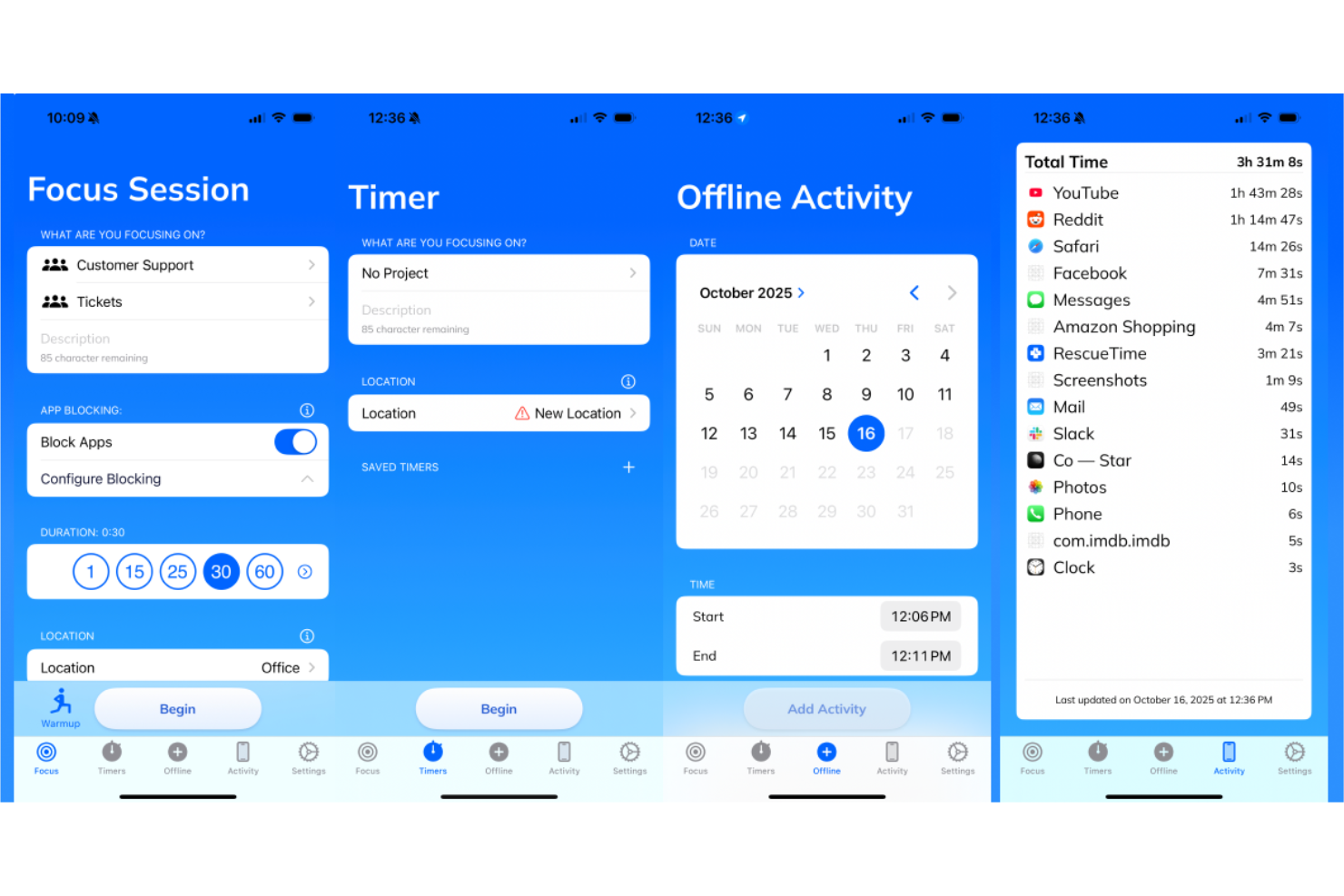
RescueTime ist ein automatisches Zeiterfassungstool, das unauffällig im Hintergrund läuft und die in Apps, auf Websites und in Dokumenten verbrachte Zeit protokolliert, um Einzelpersonen eine detaillierte Übersicht über ihre täglichen Arbeitsgewohnheiten zu geben.
Für wen ist RescueTime am besten geeignet?
RescueTime eignet sich besonders für Freiberufler, Remote-Mitarbeiter und einzelne Teammitglieder, die verstehen möchten, wohin ihre Zeit tatsächlich jeden Tag fließt.
Warum ich RescueTime ausgewählt habe
RescueTime gehört zu meinen Favoriten, weil dadurch die manuelle Erfassung jeder einzelnen Minute entfällt. Mit der Funktion für Fokus-Sitzungen können Sie ablenkende Websites und Apps bei Bedarf blockieren und so Ihre Zeit für konzentriertes Arbeiten tatsächlich schützen, anstatt nur zu messen, wie viel davon durch Ablenkungen verloren ging. Außerdem nutze ich das System aus Zielen und Benachrichtigungen, das Sie in Echtzeit wieder auf den richtigen Weg bringt, statt bis zum Ende der Woche mit der Überprüfung zu warten, was schiefgelaufen ist.
Wichtigste Funktionen von RescueTime
- Automatische Kategorisierung der Aktivitäten: RescueTime kennzeichnet jede von Ihnen verwendete App und Website anhand anpassbarer Kategorieeinstellungen als produktiv, neutral oder ablenkend.
- Wöchentliche E-Mail-Berichte: Eine Zusammenfassung Ihrer Zeitnutzung, Ihres Produktivitätswerts und Ihrer wichtigsten Aktivitäten wird jede Woche automatisch an Ihren Posteingang gesendet.
- Protokoll täglicher Erfolge: Erfassen Sie manuell, was Sie jeden Tag erreicht haben, zusätzlich zu Ihren protokollierten Daten, um Ihren Zeitberichten mehr Kontext zu geben.
- Offline-Zeiterfassung: Protokollieren Sie die in Besprechungen, Telefongesprächen oder abseits Ihres Geräts verbrachte Zeit, damit Ihre tägliche Aufzeichnung vollständig bleibt.
RescueTime-Integrationen
RescueTime bietet eine kleine Auswahl nativer Integrationen, darunter Slack, Trello, Asana, GitHub, Google Kalender und Outlook-/Office-365-Kalender. Außerdem lässt es sich mit Zapier und IFTTT verbinden. Für benutzerdefinierte Integrationen ist eine API verfügbar.
Pros and Cons
Pros:
- Erfasst die in Apps und auf Websites verbrachte Zeit automatisch
- Fokus-Sitzungen blockieren ablenkende Websites bei Bedarf
- Läuft unauffällig, ohne Arbeitsabläufe zu unterbrechen
Cons:
- Die mobile App ist weniger zuverlässig als die Desktop-Versionen
- Erfasst nach App und nicht nach Projekt
Am besten geeignet für Team-Chat, Meetings und Dokumentenzusammenarbeit
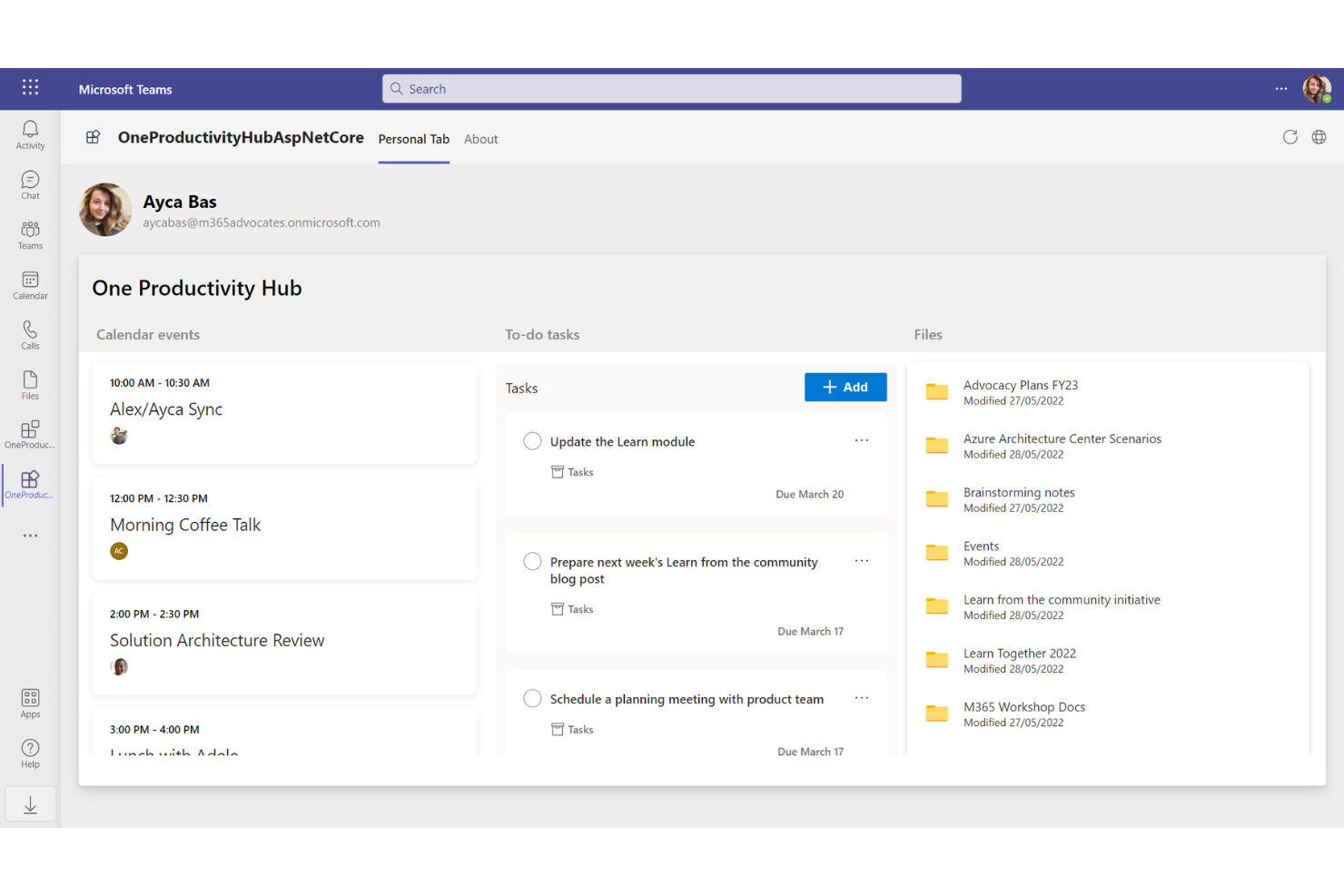
Microsoft Teams ist eine Plattform für Kommunikation und Zusammenarbeit am Arbeitsplatz, die Chat, Videokonferenzen, Dateifreigabe und Aufgabenmanagement in einem verbundenen Hub vereint.
Für wen ist Microsoft Teams am besten geeignet?
Microsoft Teams eignet sich besonders für mittelgroße bis große Unternehmen, die bereits mit Microsoft 365 arbeiten.
Warum ich Microsoft Teams gewählt habe
Ich habe Microsoft Teams als eines der besten Tools ausgewählt, weil alles, was mein Team macht – vom schnellen Chat über vollständige Videokonferenzen bis hin zum gemeinsamen Bearbeiten von Dokumenten – ohne einen App-Wechsel stattfindet. Kanäle halten Projektgespräche übersichtlich und durchsuchbar, und automatische Abschriften von Meeting-Aufzeichnungen ermöglichen es mir, alles nachzuholen, was ich verpasst habe. Außerdem gefällt mir, dass Aufgaben direkt in einem Kanal angeheftet werden können, damit die Arbeit mit dem Gespräch verbunden bleibt.
Wichtige Funktionen von Microsoft Teams
- Together-Modus: Platziert alle Teilnehmer eines Meetings in einem gemeinsamen virtuellen Hintergrund, sodass während Videokonferenzen alle im selben Raum erscheinen.
- Breakout-Räume: Teilt ein Meeting in kleinere Gruppensitzungen auf und bringt am Ende alle zurück in die Hauptkonferenz.
- Whiteboard: Eine gemeinsame digitale Leinwand, die in Meetings integriert ist, auf der Teilnehmende in Echtzeit skizzieren, annotieren und brainstormen können.
- Loop-Komponenten: Versenden Sie live bearbeitbare Inhaltsblöcke direkt in einem Chat, die sich für alle aktualisieren, sobald Änderungen vorgenommen werden.
Microsoft Teams Integrationen
Microsoft Teams bietet über 3.000 Integrationen über den Microsoft AppSource Marktplatz an, einschließlich Tools wie Asana, Salesforce, Jira, Trello, HubSpot, Figma, Miro, Zoom, Adobe Acrobat und Confluence. Zudem gibt es tiefe, native Integrationen im gesamten Microsoft-Ökosystem, einschließlich Microsoft 365, Power BI und Planner, und es verbindet sich mit Zapier. Für individuelle Integrationen steht eine API zur Verfügung.
Pros and Cons
Pros:
- KI-generierte Meeting-Zusammenfassungen extrahieren To-Dos
- Kanäle organisieren Gespräche und Dateien nach Projekt
- Meetings unterstützen bis zu 1.000 Teilnehmer
Cons:
- Hoher Speicherverbrauch bremst Multitasking
- Dateien verteilen sich über Chats, Kanäle und SharePoint

GoodDay
Am besten geeignet, um Ziele mit der Projektausführung in Einklang zu bringen

GoodDay ist eine Arbeitsmanagement-Plattform, die Projektplanung, Aufgabenverfolgung, Ressourcenmanagement, Zielsetzung und Teamzusammenarbeit über mehr als 20 konfigurierbare Ansichten abdeckt.
Für wen ist GoodDay am besten geeignet?
GoodDay eignet sich besonders für mittelgroße Teams, die eine einzige Plattform benötigen, um mehrere Projekte abteilungsübergreifend zu verwalten, ohne zwischen verschiedenen Tools wechseln zu müssen.
Warum ich GoodDay gewählt habe
Ich habe GoodDay in meine Top-Auswahl aufgenommen, weil es tatsächlich als ein einziges System für Arbeiten dient, die normalerweise mehrere Tools erfordern. Besonders überzeugt mich die Funktion 'Aktion erforderlich', die klare Aufgabenübergaben und Verantwortlichkeiten zwischen Teammitgliedern schafft, ohne dass man auf Chats oder E-Mail-Nachverfolgungen angewiesen ist. Außerdem nutze ich das Zielmodul, um OKRs direkt mit einzelnen Aufgaben zu verbinden, sodass jeder sehen kann, wie die tägliche Arbeit auf die übergeordneten Ziele einzahlt. Diese Art von Abstimmung von oben nach unten ist in einem Tool zu diesem Preis selten.
GoodDay Schlüsselfunktionen
- Gantt-Diagramm: Plane Aufgaben, verwalte Abhängigkeiten und verfolge Teilprojekte auf einer visuellen Zeitleiste mit integrierter Ressourcenverteilung.
- Antragsformulare: Erstelle individuelle Erfassungsformulare für abteilungsübergreifende Anfragen, um eingehende Arbeiten zu organisieren und korrekt weiterzuleiten.
- Auslastungsansicht: Sieh alle Aufgabenverteilungen deines Teams in einer Zeitleiste, um Kapazitätslücken zu erkennen und die Arbeitsverteilung auszugleichen.
- Individuelle Workflows: Konfiguriere Aufgabenstatus und Workflows so, dass sie widerspiegeln, wie dein Team tatsächlich arbeitet.
GoodDay Integrationen
GoodDay bietet native Integrationen mit Google Workspace (einschließlich Gmail, Google Docs, Google Drive und Google Calendar), Slack, Dropbox, Box.com, GitHub und GitLab. Es verbindet sich auch mit Zapier und stellt eine API für individuelle Integrationen bereit.
Pros and Cons
Pros:
- Über 20 Projektansichten, darunter Karten- und Whiteboard-Ansicht
- Integriertes Zeiterfassungs- und Ressourcenplanungs-Tool
- Kostenloser Plan unterstützt bis zu 15 Nutzer
Cons:
- Kann bei großen Aufgabenmengen unübersichtlich werden
- Mobile App bietet nicht alle Funktionen der Desktop-Version

Routine
Ideal für kombinierte Notizen, Aufgaben und Kalender in einem Arbeitsbereich
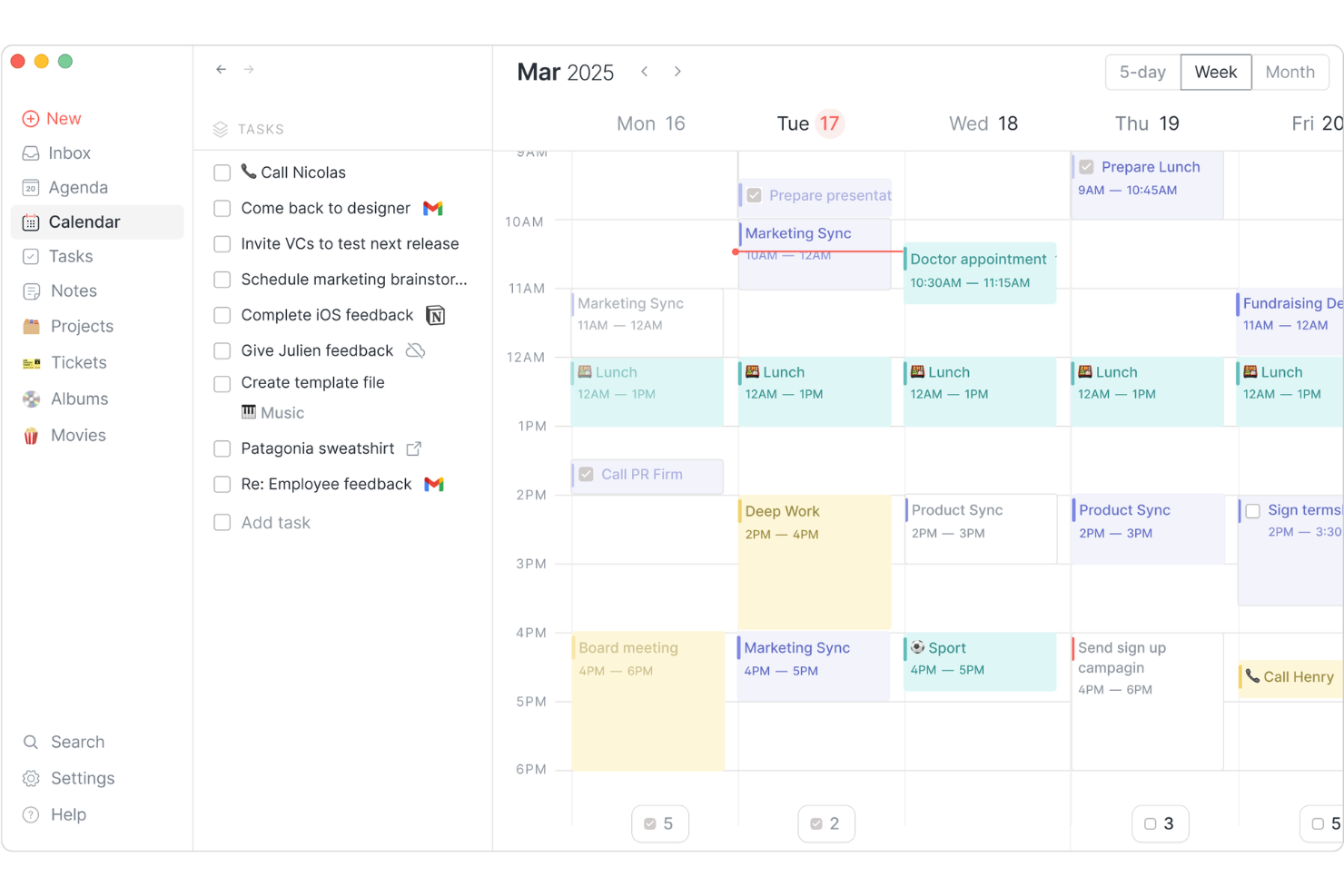
Routine ist ein persönliches Produktivitäts- und Planungstool, das Aufgabenverwaltung, Kalender-Zeitplanung, eine universelle Inbox und KI-gestützte Meeting-Notizen in einem Arbeitsbereich vereint.
Für wen ist Routine am besten geeignet?
Routine eignet sich besonders gut für Gründer, Führungskräfte und Teamleiter, die einen einzigen Arbeitsbereich benötigen, um persönliche Aufgaben, Teamprojekte und Kalendertermine ohne Tool-Wechsel zu verwalten.
Warum ich Routine ausgewählt habe
Routine verdient einen Platz auf meiner Auswahlliste, weil es Aufgaben und Zeit wirklich in einer Ansicht zusammenbringt. Ich schätze, dass mir der Planer-Bildschirm Kalenderereignisse und meine Aufgabenliste nebeneinander zeigt, sodass Zeitplanung keinen zusätzlichen Schritt erfordert. Das Feature für KI-Meeting-Notizen funktioniert ohne Meeting-Bot, was ich in der Praxis deutlich weniger störend finde. Zudem sammelt Routine Aufgaben aus verbundenen Apps, sodass meine Inbox gebündelt bleibt und nicht über verschiedene Tools verstreut ist.
Wichtige Funktionen von Routine
- Schnellerfassung: Erfassen Sie Aufgaben umgehend per Desktop-Tastenkürzel, ohne die komplette App zu öffnen.
- Wiederkehrende Aufgabenplanung: Aufgaben können nach individuellem Zeitplan wiederholt werden, sodass nichts verloren geht.
- KI-Sprachassistent: Aufgaben und Notizen per Spracheingabe festhalten – praktisch unterwegs oder fern vom Schreibtisch.
- Labels, Prioritäten und Projekte: Aufgaben mit Labels kategorisieren, Prioritäten vergeben und Arbeiten in Projekten bündeln.
Routine-Integrationen
Routine bietet native Integrationen mit Gmail, Google Kalender, Google Meet, Google Workspace, Google Kontakte, Microsoft Outlook, Microsoft To Do, Microsoft Teams, Notion, Slack, Todoist, Asana, GitHub, Linear, Intercom, ChatGPT, Claude, Perplexity und Cursor. Außerdem ist Routine mit Zapier, Make, IFTTT, n8n und Pipedream für Workflow-Automatisierungen kompatibel und bietet eine GraphQL API für individuelle Integrationen.
Pros and Cons
Pros:
- Lokale Architektur funktioniert komplett offline
- Zeitblöcke per Drag-and-drop im Kalender platzieren
- Tastaturgesteuerte Kommandozeile beschleunigt die Eingabe
Cons:
- Mobile App weniger ausgereift als die Desktop-Version
- Keine KI-gestützte automatische Terminierung von Aufgaben
Toggl
Am besten für Zeiterfassung mit integrierter Berichterstattung
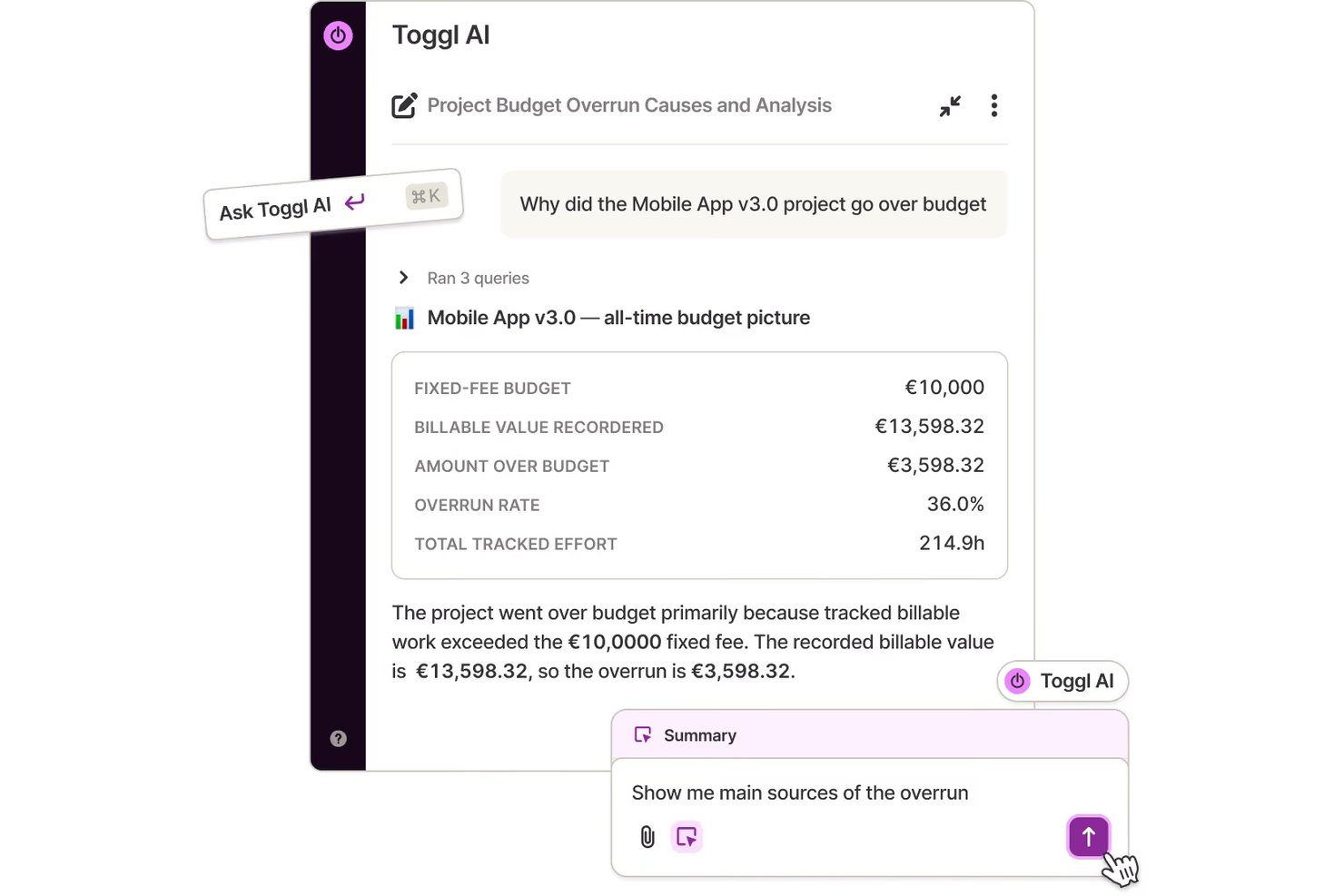
Toggl ist ein Zeiterfassungstool, mit dem Einzelpersonen und Teams Arbeitsstunden über Projekte, Kunden und Aufgaben hinweg protokollieren können und das integrierte Bericht- und Abrechnungsfunktionen bietet.
Für wen ist Toggl am besten geeignet?
Toggl eignet sich besonders für Freiberufler, Berater und Agenturen, die abrechenbare Stunden über mehrere Kunden und Projekte hinweg erfassen müssen.
Warum ich Toggl ausgewählt habe
Ich habe Toggl als eines der besten Tools ausgewählt, weil sich die automatische Zeiterfassung im Hintergrund von anderen Lösungen abhebt. Sie läuft unauffällig im Hintergrund, überwacht, welche Apps und Websites Sie verwenden, und ermöglicht es Ihnen, diese Aktivitäten in Zeiteinträge umzuwandeln, ohne einen Timer manuell starten und stoppen zu müssen. Außerdem gefällt mir die Kalenderansicht, mit der Sie bereits vorhandene Kalenderereignisse übernehmen und in erfasste Arbeitszeit umwandeln können. Für alle, die Kunden auf Stundenbasis abrechnen, machen die benutzerdefinierten Berichte zu Rentabilität und Arbeitszeittabellen es einfach, genau zu erkennen, wofür die Zeit aufgewendet wurde.
Wichtige Funktionen von Toggl
- Abrechenbare Stundensätze: Legen Sie Stundensätze auf Arbeitsbereichs-, Projekt- oder Teammitgliedsebene fest, um Einnahmen zusammen mit den erfassten Stunden zu berechnen.
- Projektbudgets: Definieren Sie Zeit- oder Kostenbudgets pro Projekt und erhalten Sie Benachrichtigungen, wenn Sie sich dem Limit nähern.
- Erkennung von Inaktivität: Erkennt automatisch, wenn Sie sich entfernt haben, und fordert Sie auf, die inaktive Zeit aus Ihrem Eintrag zu verwerfen oder beizubehalten.
- Browsererweiterung: Erfassen Sie die Zeit direkt aus Tools wie Asana, Jira und GitHub, ohne den Tab verlassen zu müssen, in dem Sie gerade arbeiten.
Toggl-Integrationen
Toggl bietet native Integrationen mit Asana, Google Calendar, Jira, Outlook, QuickBooks Online, Salesforce, Slack und iCal. Die Browsererweiterungen für Chrome, Firefox und Edge fügen direkt in mehr als 100 Tools wie Trello, GitHub, Notion, Todoist und HubSpot einen Timer ein. Außerdem lässt sich Toggl mit Zapier verbinden und bietet eine API für benutzerdefinierte Integrationen.
Pros and Cons
Pros:
- Integrierter Pomodoro-Timer für konzentrierte Arbeitssitzungen
- Offline erfasste Zeiten werden synchronisiert, sobald die Verbindung wiederhergestellt ist
- Filterbare Berichte nach Projekt, Kunde oder Zeitraum
Cons:
- Keine integrierte Rechnungsstellung für abrechenbare Arbeit
- Keine Pausenoption, nur Stoppen und Neustarten
Weitere Produktivitätstools
Hier sind einige weitere Optionen für mehr Produktivität, die es nicht in meine Auswahlliste geschafft haben, aber dennoch einen Blick wert sind:
- Smartsheet
Am besten geeignet für tabellenbasierte Arbeitsverwaltung und Automatisierung
- monday.com
All-in-one-Plattform für Arbeitsmanagement
- TimeJam
Gamifiziertes Zeiterfassen für Team-Produktivität


Auswahlkriterien für Produktivitätstools
Bei der Auswahl der besten Produktivitätstools für diese Liste habe ich häufige Bedürfnisse und Probleme von Käufern berücksichtigt, etwa die Reduzierung manueller Arbeit und die Verbesserung der Aufgabentransparenz. Außerdem habe ich den folgenden Rahmen verwendet, um meine Bewertung strukturiert und fair zu gestalten:
Kernfunktionalität (25% der Gesamtbewertung)
Um in diese Liste aufgenommen zu werden, musste jede Lösung diese gängigen Anwendungsfälle erfüllen:
- Verfolgung von Aufgaben und Projekten
- Festlegen von Erinnerungen und Fristen
- Zuordnung von Aufgaben an Teammitglieder
- Dateien und Informationen teilen
- Erstellung von Produktivitätsberichten
Zusätzliche herausragende Funktionen (25% der Gesamtbewertung)
Um die Auswahl weiter einzugrenzen, habe ich außerdem nach einzigartigen Funktionen gesucht, wie zum Beispiel:
- KI-gestützte Automatisierungen und Vorschläge
- Integrierte Module zur Zielverfolgung
- Plattformübergreifende Offline-Synchronisierung
- Visuelle Dashboards mit Echtzeitdaten
- Individuelle Workflow-Ersteller
Benutzerfreundlichkeit (10% der Gesamtbewertung)
Um ein Gefühl für die Benutzerfreundlichkeit der einzelnen Systeme zu bekommen, habe ich Folgendes berücksichtigt:
- Klares und übersichtliches Oberflächendesign
- Intuitive Navigationsmenüs
- Einfache Drag-and-Drop-Funktionalität
- Kurzbefehle und Schnellzugriffe
- Mobile Reaktionsfähigkeit und App-Qualität
Onboarding (10% der Gesamtbewertung)
Zur Bewertung des Onboarding-Erlebnisses jeder Plattform habe ich Folgendes berücksichtigt:
- Schritt-für-Schritt-Einrichtungsanleitungen
- Interaktive Tutorials und Produkttouren
- Verfügbarkeit kostenloser Schulungsvideos
- Vorgefertigte Vorlagen für den schnellen Start
- Live-Chat oder Chatbot-Unterstützung beim Onboarding
Kundensupport (10% der Gesamtbewertung)
Um die Kundenserviceleistungen jedes Softwareanbieters zu bewerten, habe ich Folgendes berücksichtigt:
- 24/7 Support-Verfügbarkeit
- Mehrere Kontaktmöglichkeiten, einschließlich Chat
- Umfassende Online-Wissensdatenbank
- Schnelle Reaktions- und Lösungszeiten
- Regelmäßige Produktupdates und Mitteilungen
Preis-Leistungs-Verhältnis (10% der Gesamtbewertung)
Um das Preis-Leistungs-Verhältnis jeder Plattform zu bewerten, habe ich Folgendes berücksichtigt:
- Transparente Preismodelle
- Kostenlose Tarife oder Testoptionen
- Funktionsumfang pro Preisstufe
- Flexible Vertrags- und Zahlungsbedingungen
- Möglichkeiten für Upgrades und Downgrades
Kundenbewertungen (10% der Gesamtbewertung)
Um ein Gefühl für die allgemeine Kundenzufriedenheit zu bekommen, habe ich Folgendes bei der Auswertung von Kundenrezensionen berücksichtigt:
- Anzahl der positiven Bewertungen
- Feedback zu Zuverlässigkeit und Stabilität
- Kommentare zu den mobilen und Desktop-Apps
- Trends bei gemeldeten Schwachstellen
- Empfehlungen für spezifische Anwendungsfälle
So wählst du Produktivitätstools aus
Bei langen Funktionslisten und komplexen Preisstrukturen verliert man leicht den Überblick. Damit du dich bei der Auswahl der für dich passenden Software auf das Wesentliche konzentrieren kannst, findest du hier eine Checkliste mit wichtigen Faktoren:
| Faktor | Das solltest du beachten |
| Skalierbarkeit | Kann das Tool die Größe deines Teams jetzt und in Zukunft bewältigen? Denke an Wachstum, Nutzerobergrenzen und Projektbeschränkungen. |
| Integrationen | Verbindet sich das Tool mit deiner bestehenden Softwareumgebung (E-Mail, Kalender, Projektmanagement usw.)? Achte auf native Verbindungen oder API-Schnittstellen. |
| Anpassbarkeit | Kannst du Layouts, Arbeitsabläufe oder Ansichten an die Prozesse deines Teams anpassen, ohne umfangreiche Einrichtung? Bewerte die Flexibilität im Verhältnis zur Unveränderlichkeit. |
| Benutzerfreundlichkeit | Ist die Benutzeroberfläche für alle Nutzer intuitiv verständlich? Berücksichtige den Zeitaufwand für die Schulung deiner Teammitglieder und wie schnell neue Nutzer produktiv arbeiten können. |
| Implementierung und Einführung | Wie lange dauert es, bis das Tool vollständig eingeführt ist? Achte auf Ressourcen für die Datenmigration, Unterstützung bei der Einrichtung und Zugriff auf Materialien zur Einführung. |
| Kosten | Passt die Preisgestaltung zu deinem Budget, insbesondere wenn die Nutzung steigt? Prüfe Nutzerstufen, jährliche und monatliche Zahlungen sowie mögliche versteckte Gebühren für Zusatzfunktionen. |
| Sicherheitsvorkehrungen | Erfüllt das Tool die Anforderungen deiner Organisation an Datenverschlüsselung, Zugriffskontrollen und Prüfprotokolle? Prüfe die Dokumentation auf Zertifizierungen oder Angaben zur Einhaltung von Vorschriften. |
| Verfügbarkeit des Supports | Welche Kanäle stehen zur Verfügung, wenn dein Team Hilfe benötigt (E-Mail, Chat, Telefon)? Vergleiche Reaktionszeiten und Supportzeiten mit deinen Anforderungen. |
Was sind Produktivitätstools?
Produktivitätstools sind digitale Anwendungen, die Einzelpersonen und Teams dabei helfen, Aufgaben zu organisieren, Arbeitslasten zu verwalten und Arbeitsabläufe zu optimieren. Diese Lösungen fördern eine bessere Zusammenarbeit, unterstützen das Zeitmanagement und zentralisieren Projektinformationen. Durch den Einsatz von Produktivitätstools können Sie manuelle Prozesse reduzieren, die Transparenz erhöhen und die Gesamteffizienz bei täglichen Arbeitsaktivitäten verbessern.
Funktionen von Produktivitätstools
Achten Sie bei der Auswahl von Produktivitätstools auf die folgenden wichtigen Funktionen:
- Aufgabenverwaltung: Ermöglicht Ihnen, Aufgaben zu erstellen, zuzuweisen und zu priorisieren, damit alle wissen, was bis wann erledigt werden muss. Hält die Arbeit für Einzelpersonen und Teams sichtbar und organisiert.
- Kollaborationstools: Gemeinsame Bereiche, Kommentare und Bearbeitungen in Echtzeit unterstützen die Teamarbeit, indem mehrere Benutzer gemeinsam an Dateien oder Projekten arbeiten können.
- Terminplanung und Kalender: Integriert Besprechungen, Fristen und Meilensteine in einen einheitlichen Kalender, um die Zeit aller Beteiligten zu verwalten und die Arbeit effizient zu planen.
- Dokumentenfreigabe: Bietet einen zentralen Ort, an dem Dateien gespeichert, aufgerufen und von autorisierten Benutzern aktualisiert werden können, damit alle mit der neuesten Version arbeiten.
- Benachrichtigungen und Erinnerungen: Weisen Benutzer auf Fristen, neue Aufgaben oder Aktualisierungen hin, helfen dabei, verpasste Fristen zu reduzieren, und sorgen dafür, dass alle den Überblick behalten.
- Fortschrittsverfolgung: Visuelle Tools wie Tafeln, Zeitachsen oder Checklisten bieten auf einen Blick Aktualisierungen zum Status von Aufgaben oder Projekten.
- Berichte und Analysen: Erstellt Zusammenfassungen und Erkenntnisse zur Teamproduktivität, zu offenen Aufgaben und zum Projektstatus, um eine bessere Planung und Verantwortlichkeit zu ermöglichen.
- Mobiler Zugriff: Ermöglicht Benutzern, Aufgaben zu verwalten, zu kommunizieren und von jedem Gerät aus auf Dokumente zuzugreifen, sodass die Arbeit aus der Ferne oder unterwegs erledigt werden kann.
- Berechtigungen und Zugriffskontrolle: Ermöglicht Administratoren zu verwalten, wer Informationen anzeigen, bearbeiten oder teilen darf, um die Privatsphäre zu wahren und sensible Daten angemessen zu verwalten.
Übliche KI-Funktionen von Produktivitätstools
Über die oben aufgeführten Standardfunktionen von Produktivitätstools hinaus integrieren viele dieser Lösungen KI mit Funktionen wie:
- Intelligente Aufgabenvorschläge: Empfiehlt Aufgaben basierend auf Ihren Aktivitätsmustern, der Dringlichkeit von Fristen und den Teamprioritäten. Dadurch können Benutzer erkennen, worauf sie sich als Nächstes konzentrieren sollten, ohne Listen manuell durchsuchen zu müssen.
- Automatisierte Besprechungszusammenfassungen: Verwendet die Verarbeitung natürlicher Sprache, um nach Besprechungen prägnante Zusammenfassungen zu erstellen, die wichtige Punkte, Aufgaben und Entscheidungen erfassen, sodass niemand manuelle Notizen machen muss.
- Vorausschauende Terminplanung: Analysiert die bisherige Arbeitslast, die Teamkapazität und die Projektzeitpläne, um eine optimale Planung für neue Aufgaben oder Besprechungen vorzuschlagen und Engpässe sowie Kalenderkonflikte zu reduzieren.
- Automatisierte Priorisierung: Ordnet Aufgaben oder Projekte mithilfe von Algorithmen, die Fristen, Abhängigkeiten und Arbeitslast berücksichtigen. So können Teams die dringendsten Punkte schnell erkennen und bearbeiten.
- Erstellung von E-Mails und Nachrichten: Verfasst vorgeschlagene Antworten oder Zusammenfassungen für eingehende Kommunikation, spart Zeit bei routinemäßigen Antworten und sorgt für eine professionelle, konsistente Kommunikation.
Vorteile von Produktivitätstools
Die Einführung von Produktivitätstools bietet Ihrem Team und Ihrem Unternehmen mehrere Vorteile. Hier sind einige, auf die Sie sich freuen können:
- Bessere Übersicht über Aufgaben: Zentralisierte Aufgabenlisten und Funktionen zur Fortschrittsverfolgung helfen allen, Prioritäten, Fristen und Fortschritte zu sehen, und reduzieren Verwirrung in verschiedenen Projekten.
- Stärkere Zusammenarbeit: Gemeinsame Arbeitsbereiche, Dokumentenfreigabe und Kommunikationstools erleichtern Ihrem Team die Zusammenarbeit, unabhängig davon, ob es aus der Ferne oder vor Ort arbeitet.
- Mehr Verantwortlichkeit: Zuweisbare Aufgaben, klare Zeitpläne und Analysen geben Führungskräften und Mitwirkenden einen transparenten Überblick über Verantwortlichkeiten und deren Umsetzung.
- Schnellere Einarbeitung: Geführte Einrichtung, Vorlagen und benutzerfreundliche Oberflächen helfen neuen Benutzern, sich schnell mit ihrer täglichen Arbeit und den zugehörigen Prozessen vertraut zu machen.
- Bessere Entscheidungsfindung: Berichts- und Analysefunktionen liefern datengestützte Erkenntnisse zur Teamleistung, Ressourcenverteilung und zum Projektstatus.
- Flexible Skalierbarkeit: Cloudbasierte Architektur und anpassbare Arbeitsabläufe ermöglichen es Ihrer Organisation, Benutzer hinzuzufügen und Prozesse anzupassen, wenn sich Ihre Anforderungen ändern.
- Verbesserte Datensicherheit: Integrierte Sicherheitsmaßnahmen gewährleisten, dass sensible Informationen sicher gespeichert und geteilt werden, und erfüllen Datenschutz- und Compliance-Anforderungen.
Kosten und Preise von Produktivitätstools
Die Auswahl von Produktivitätstools setzt ein Verständnis der verschiedenen verfügbaren Preismodelle und Pläne voraus. Die Kosten variieren je nach Funktionen, Teamgröße, Erweiterungen und weiteren Faktoren. Die folgende Tabelle fasst gängige Pläne, ihre Durchschnittspreise und typische in Lösungen für Produktivitätstools enthaltene Funktionen zusammen:
Vergleichstabelle der Pläne für Produktivitätstools
| Plantyp | Durchschnittlicher Preis | Übliche Funktionen |
| Kostenloser Plan | $0 | Grundlegende Aufgabenverwaltung, begrenzte Nutzeranzahl, grundlegende Zusammenarbeit und begrenzter Dateispeicher. |
| Persönlicher Plan | $5-$12/Benutzer/Monat | Aufgabenverwaltung, Kalenderintegration, Dokumentenfreigabe, mobiler Zugriff und grundlegende Berichtsfunktionen. |
| Geschäftsplan | $12-$25/Benutzer/Monat | Erweiterte Zusammenarbeit, mehr Speicherplatz, Integrationen, Berichte und Analysen, Workflow-Automatisierung sowie Support. |
| Unternehmensplan | $25-$50/Benutzer/Monat | Individuelle Sicherheitsfunktionen, erweiterte Berechtigungen, bevorzugter Support, unbegrenzter Speicherplatz, individuelle Integrationen und Compliance. |
Häufig gestellte Fragen zu Produktivitätstools
Hier sind einige Antworten auf häufige Fragen zu Produktivitätstools:
Wie unterstützen Produktivitätstools Remote- oder hybride Teams?
Produktivitätstools bieten Remote- und hybriden Teams eine gemeinsame Plattform zur Verwaltung von Aufgaben, Kommunikation und Dokumentenfreigabe in Echtzeit. Funktionen wie Cloud-Zugriff, mobile Apps und integrierte Nachrichtenfunktionen helfen dabei, alle miteinander verbunden zu halten, unabhängig davon, von wo aus sie arbeiten.
Können Produktivitätstools in vorhandene Software wie E-Mail- oder Kalenderanwendungen integriert werden?
Ja, die meisten Produktivitätstools bieten Integrationen mit beliebten E-Mail-Programmen, Kalender-Apps und Plattformen für die Zusammenarbeit. So können Sie Benachrichtigungen zentralisieren, Aufgaben synchronisieren und Terminplanung sowie Kommunikation effizienter gestalten.
Auf welche wichtigen Sicherheitsfunktionen sollte man bei Produktivitätstools achten?
Achten Sie auf Produktivitätstools mit Nutzerberechtigungen, rollenbasiertem Zugriff, Verschlüsselung und Compliance-Optionen. Diese Funktionen schützen vertrauliche Geschäftsinformationen und helfen Ihnen zu verwalten, wer auf wichtige Daten zugreifen oder diese ändern kann.
Gibt es Produktivitätstools, die für kleine Teams oder Einzelanwender geeignet sind?
Ja, viele Produktivitätstools bieten kostenlose oder kostengünstige persönliche Pläne mit reduziertem Funktionsumfang. Diese Versionen eignen sich gut für Freiberufler, Start-ups und kleine Teams, die grundlegende Aufgabenverwaltung und Zusammenarbeit benötigen.
Wie helfen KI-gestützte Funktionen in Produktivitätstools Teams dabei, besser zu arbeiten?
KI-Funktionen automatisieren wiederkehrende Aufgaben, schlagen Aufgabenprioritäten vor, erstellen Zusammenfassungen von Besprechungen und empfehlen Zeitpläne auf Grundlage der Analyse der Aktivitäten Ihres Teams. Das spart Zeit und erleichtert es Ihrem Team, sich auf besonders wertschöpfende Aufgaben zu konzentrieren.