

10 beste Google-Docs-Alternativen für HR-Teams im Jahr 2026

Shortlist der Google-Docs-Alternativen


Eine starke Alternative zu Google Docs bietet cloudbasierte Textverarbeitung mit zuverlässigen Funktionen für Zusammenarbeit, Bearbeitung und Freigabe – plus Optionen für Datenschutz, Workflow-Integration oder Offline-Zugriff. Wenn du nach einem Tool suchst, das die Flexibilität von Google Docs erreicht oder übertrifft und gleichzeitig besser zu den Anforderungen deines Teams passt, bist du nicht allein.
Ganz gleich, ob du erweiterte Formatierungsfunktionen, mehr Sicherheit, eine einzige Komplettlösung oder einen anderen Ansatz für die Dokumentenverwaltung benötigst – diese Liste hilft dir, die besten Optionen für 2026 zu vergleichen und die passende Lösung für deinen Workflow auszuwählen.
Was ist Google Docs?
Google Docs ist ein cloudbasiertes Textverarbeitungsprogramm, mit dem Nutzer Dokumente online in Echtzeit erstellen, bearbeiten und teilen können. Es unterstützt die gemeinsame Bearbeitung, das automatische Speichern und den einfachen Zugriff von jedem Gerät mit Internetverbindung. Google Docs wird von Teams und Einzelpersonen häufig wegen seiner einfachen Benutzeroberfläche, der Integration mit anderen Google-Workspace-Tools und der Möglichkeit verwendet, Dokumenten-Workflows ohne die Installation lokaler Software zu verwalten.
Zusammenfassung der besten Google-Docs-Alternativen
Diese Vergleichstabelle fasst die Preisdetails meiner besten Google-Docs-Alternativen zusammen, damit du die beste Lösung für dein Budget und deine geschäftlichen Anforderungen findest.
| Tool | Best For | Trial Info | Price | ||
|---|---|---|---|---|---|
| 1 | Am besten geeignet für private Cloud-Dokumentenspeicherung | Kostenlose Testversion verfügbar | Ab €67.89/Nutzer/Jahr | Website | |
| 2 | Am besten für plattformübergreifende Kompatibilität | Kostenloser Tarif verfügbar | Ab $2.99/Monat (jährliche Abrechnung) | Website | |
| 3 | Am besten für integrierte Workflow-Automatisierung | Kostenloser Plan verfügbar | Ab $3/Nutzer/Monat (jährliche Abrechnung) | Website | |
| 4 | Beste Lösung für die Offline-Dokumentenbearbeitung | Kostenloser Plan verfügbar | Preise auf Anfrage | Website | |
| 5 | Am besten geeignet für integrierte Projektmanagement-Tools | Kostenloser Tarif + kostenlose Demo verfügbar | Ab $20/Admin/Monat | Website | |
| 6 | Am besten geeignet für erweiterte Formatierungssteuerung | Kostenloser Tarif verfügbar | Ab $115/Nutzer/Jahr | Website | |
| 7 | Am besten geeignet für Ende-zu-Ende-verschlüsselte Dokumente | Kostenlose Version verfügbar | Ab $12.99/Nutzer/Monat (jährliche Abrechnung) | Website | |
| 8 | Am besten geeignet für Open-Source-Dokumentenzusammenarbeit | Kostenlose Demo verfügbar | Ab $3.40/Nutzer/Monat | Website | |
| 9 | Am besten für KI-gestützte Schreibhilfen | Kostenlose Testversion verfügbar | Ab $14.99/Monat (jährlich abgerechnet) | Website | |
| 10 | Am besten für die sofortige Dokumentenerstellung ohne Registrierung | Kostenlose Demo verfügbar | Ab €14.99 (für 3 Monate) | Website |
Warum Sie unseren Software-Bewertungen vertrauen können
Unser Team testet und bewertet Software seit 2012. Als HR-Experten wissen wir selbst, wie schwierig – und wichtig – es ist, die richtige Software auszuwählen.
Für diesen Leitfaden haben wir Tools mithilfe von praktischen Tests und unabhängiger Recherche bewertet und dabei unsere Bewertungskriterien angewendet. Zudem greifen wir auf Erkenntnisse von Branchenvordenkern und praktizierenden HR-Experten zurück.
Unsere Bewertungen spiegeln unser menschliches redaktionelles Urteilsvermögen wider, keine Verkaufsstrategie.
Expertenprüfer:
Bewertungen der besten Google-Docs-Alternativen
Nachfolgend findest du meine ausführlichen Zusammenfassungen der besten Google-Docs-Alternativen, die es auf meine Shortlist geschafft haben. Meine Bewertungen bieten einen detaillierten Überblick über die wichtigsten Funktionen, Vor- und Nachteile, Integrationen und idealen Anwendungsfälle jedes Tools, damit du die beste Lösung für dich findest.
Am besten geeignet für private Cloud-Dokumentenspeicherung
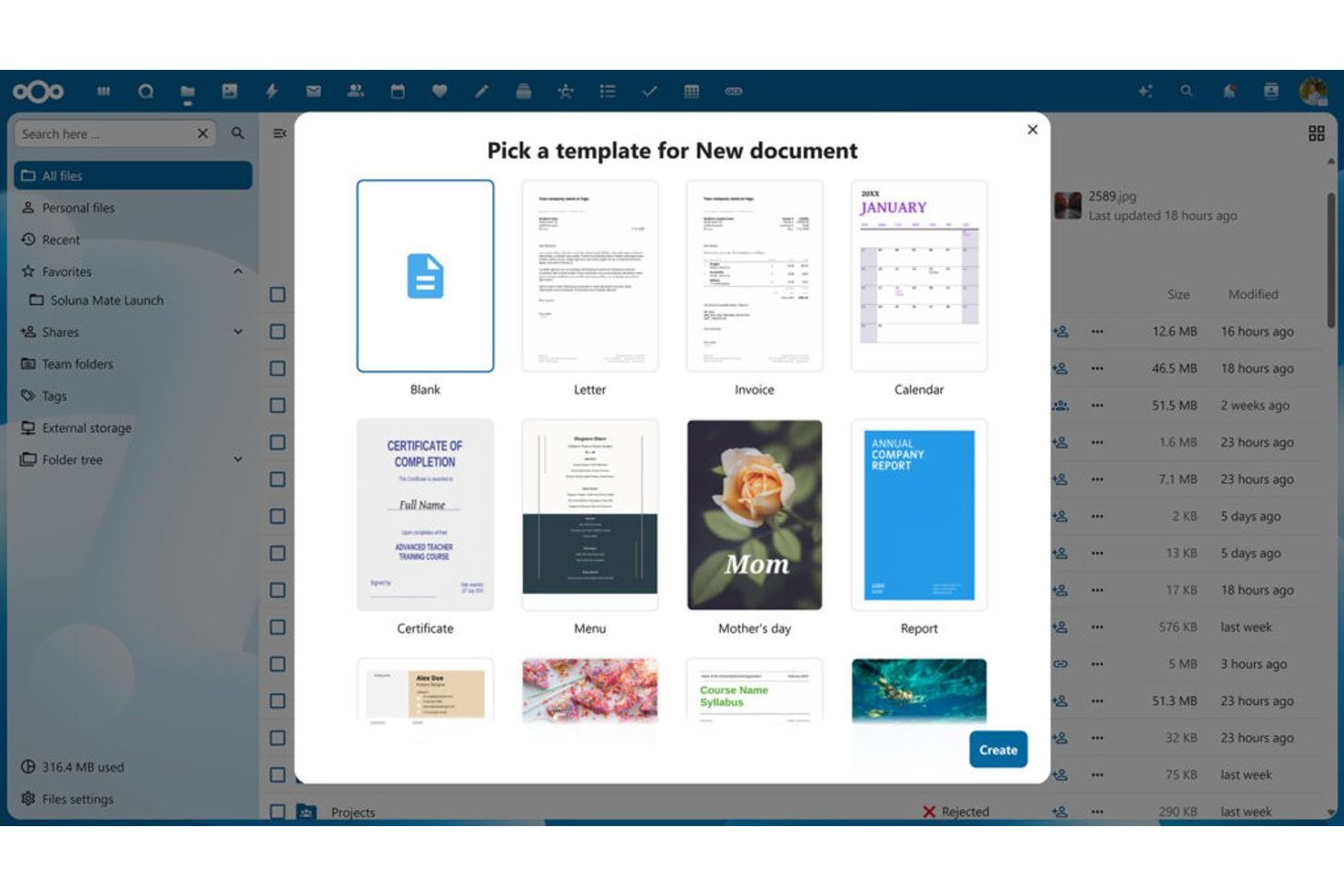
Wenn Ihre Organisation eine private, lokale Dokumentenspeicherung neben der Online-Bearbeitung benötigt, lohnt sich ein genauer Blick auf Nextcloud Office. Diese Plattform ist für Unternehmen, Bildungseinrichtungen und Behörden konzipiert, die sensible Dateien auf eigenen Servern behalten und dennoch cloud-basierte Zusammenarbeit ermöglichen möchten. Nextcloud Office hebt sich von Google Docs ab, indem es vollständige Datensouveränität, anpassbare Zugriffskontrollen und die Integration mit einer Vielzahl von selbst gehosteten Produktivitätstools bietet.
Für wen ist Nextcloud Office am besten geeignet?
IT- und Sicherheitsteams in mittelgroßen bis großen Unternehmen weltweit, die private Cloud-Dokumentenspeicherung und Zusammenarbeit verwalten.
Warum ich Nextcloud Office ausgewählt habe
Im Gegensatz zu den meisten cloud-basierten Textverarbeitungsprogrammen ermöglicht Nextcloud Office es, Dokumente vollständig auf der eigenen Infrastruktur zu speichern und zu verwalten. Ich habe Nextcloud Office ausgewählt, weil es für Organisationen entwickelt wurde, die private Cloud-Dokumentenspeicherung benötigen und Drittanbieter-Datenhosting vermeiden möchten. Mit Funktionen wie detaillierten Datei-Zugriffsbeschränkungen und Ende-zu-Ende-Verschlüsselung können Sie genau kontrollieren, wer vertrauliche Dokumente sieht und bearbeitet. Wenn Ihr Team strenge Compliance-Anforderungen erfüllen muss oder Dateien einfach im eigenen Haus behalten möchte, ist Nextcloud Office eine starke Alternative zu Google Docs.
Nextcloud Office Hauptfunktionen
Weitere Funktionen, die Nextcloud Office für die Dokumentenzusammenarbeit attraktiv machen, sind:
- Integrierte Office-Suite: Erstellen, bearbeiten und arbeiten Sie gemeinsam an Dokumenten, Tabellen und Präsentationen direkt in der Plattform.
- Versionskontrolle: Verfolgen Sie Änderungen und stellen Sie bei Bedarf frühere Dateiversionen wieder her.
- Zusammenarbeitstools: Nutzen Sie integrierten Chat, Videotelefonie und Kommentare, um mit Teammitgliedern bei der Arbeit an Dokumenten zu kommunizieren.
- Automatischer Dateiabgleich: Halten Sie Dateien mit automatischer Synchronisation geräteübergreifend aktuell.
Nextcloud Office Online-Integrationen
Native Integrationen mit Nextcloud Files, Talk, Deck, DeepL API, Outlook, SharePoint und mehr.
Pros and Cons
Pros:
- Lokales Hosting gibt Organisationen die vollständige Kontrolle über Dokumentendaten
- Unterstützt gemeinsames Bearbeiten mit integrierter Office-Suite-Funktionalität
- Bietet differenzierte Benutzerberechtigungen und erweiterte Zugriffskontrollen
Cons:
- Die Ersteinrichtung und Wartung des Servers erfordert technisches Fachwissen
- Echtzeit-Zusammenarbeit kann bei großen oder komplexen Dateien verzögern

Am besten für plattformübergreifende Kompatibilität
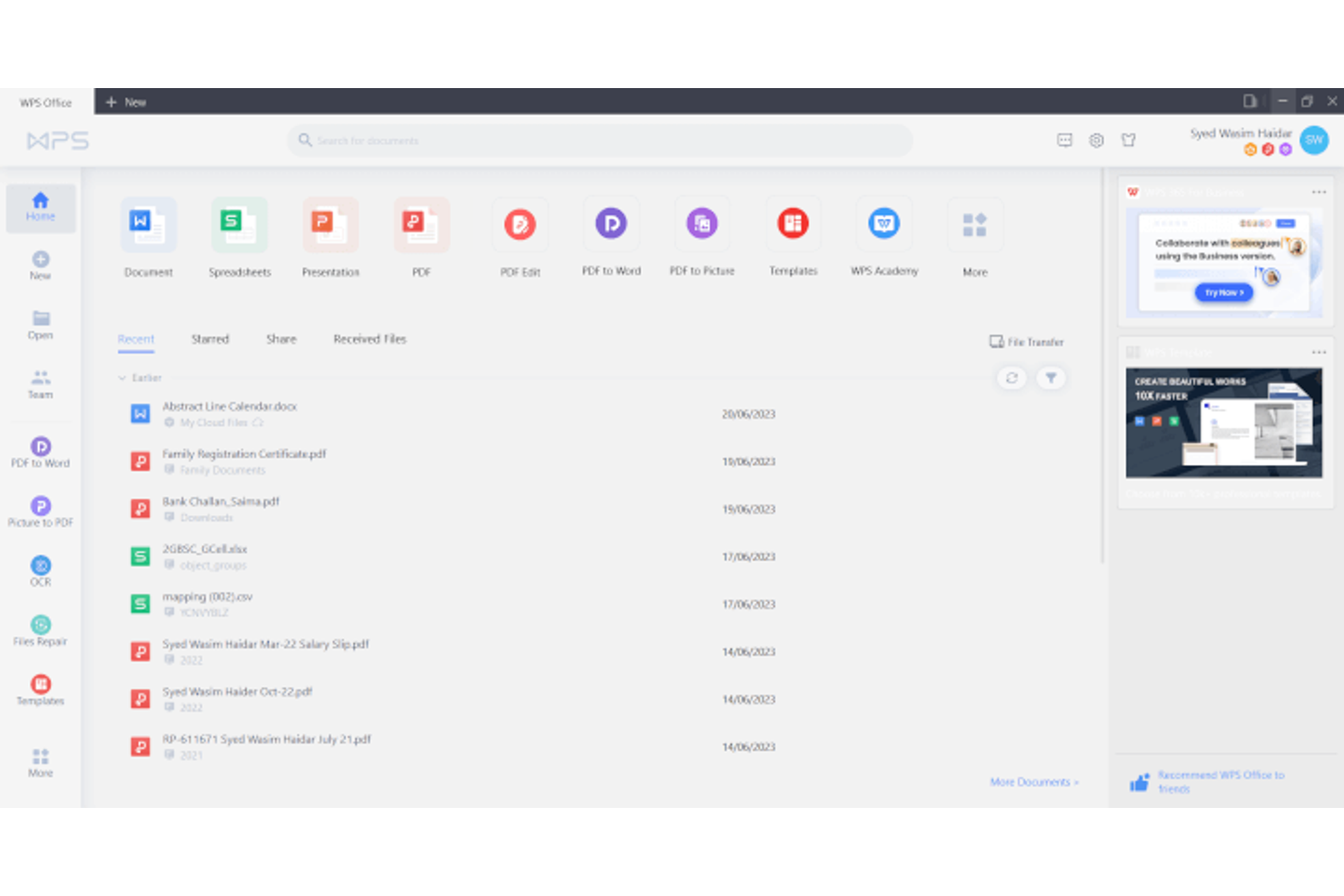
Wenn Sie ein cloudbasiertes Textverarbeitungsprogramm benötigen, das plattformübergreifend und geräteunabhängig reibungslos funktioniert, lohnt sich ein Blick auf WPS Docs. Diese Plattform ist für Teams und Fachkräfte gedacht, die zwischen Windows, Mac, Linux, Android und iOS wechseln. WPS Docs zeichnet sich dadurch aus, dass es unabhängig von Ort und Arbeitsweise ein konsistentes Bearbeitungserlebnis und Dateikompatibilität bietet.
Für wen eignet sich WPS Docs am besten?
Geschäftsanwender und Studierende in kleinen bis mittelgroßen Organisationen weltweit, die geräte- und betriebssystemübergreifend arbeiten und plattformübergreifende Kompatibilität benötigen.
Warum ich WPS Docs ausgewählt habe
WPS Docs besticht durch die Möglichkeit, auf nahezu jedem Gerät und Betriebssystem ein einheitliches Bearbeitungserlebnis zu bieten. Ich habe WPS Docs ausgewählt, weil Sie ein Dokument auf Ihrem Handy beginnen, am Laptop fortsetzen und auf einem Tablet fertigstellen können – ohne Formatierung oder Funktionen zu verlieren. Die Plattform unterstützt Windows, Mac, Linux, Android und iOS, sodass Ihr Team weder durch Hardware noch Software eingeschränkt ist. Für alle, die in einem cloudbasierten Textverarbeitungsprogramm echte Plattformunabhängigkeit benötigen, bietet WPS Docs eine Flexibilität, die Google Docs nicht immer bieten kann.
WPS Docs Schlüsselfunktionen
Weitere Funktionen, die WPS Docs für die Zusammenarbeit an Dokumenten attraktiv machen, sind:
- PDF-Bearbeitungstools: PDF-Dateien direkt in der Plattform bearbeiten, kommentieren und konvertieren.
- Bibliothek für Dokumentvorlagen: Zugriff auf eine große Auswahl an vorgefertigten Vorlagen für Berichte, Lebensläufe und mehr.
- Cloud-Speicher-Integration: Verbindung zu Diensten wie Dropbox, Google Drive und OneDrive für die Dateiverwaltung.
- Werkzeuge zur Zusammenarbeit: Mit Echtzeit-Kommentaren und Änderungsverfolgung gemeinsam an Dokumenten arbeiten.
WPS Docs Integrationen
Native Integrationen sind nicht öffentlich gelistet.
Pros and Cons
Pros:
- Funktioniert zuverlässig unter Windows, Mac, Linux, Android und iOS
- Unterstützt das Bearbeiten und Konvertieren von PDF-Dateien direkt in der Plattform
- Bietet eine große Bibliothek an Dokument- und Tabellenvorlagen
Cons:
- Einige erweiterte Funktionen erfordern ein kostenpflichtiges Abonnement
- Cloud-Speicherplatz ist stärker eingeschränkt als in der kostenlosen Version von Google Drive
Am besten für integrierte Workflow-Automatisierung
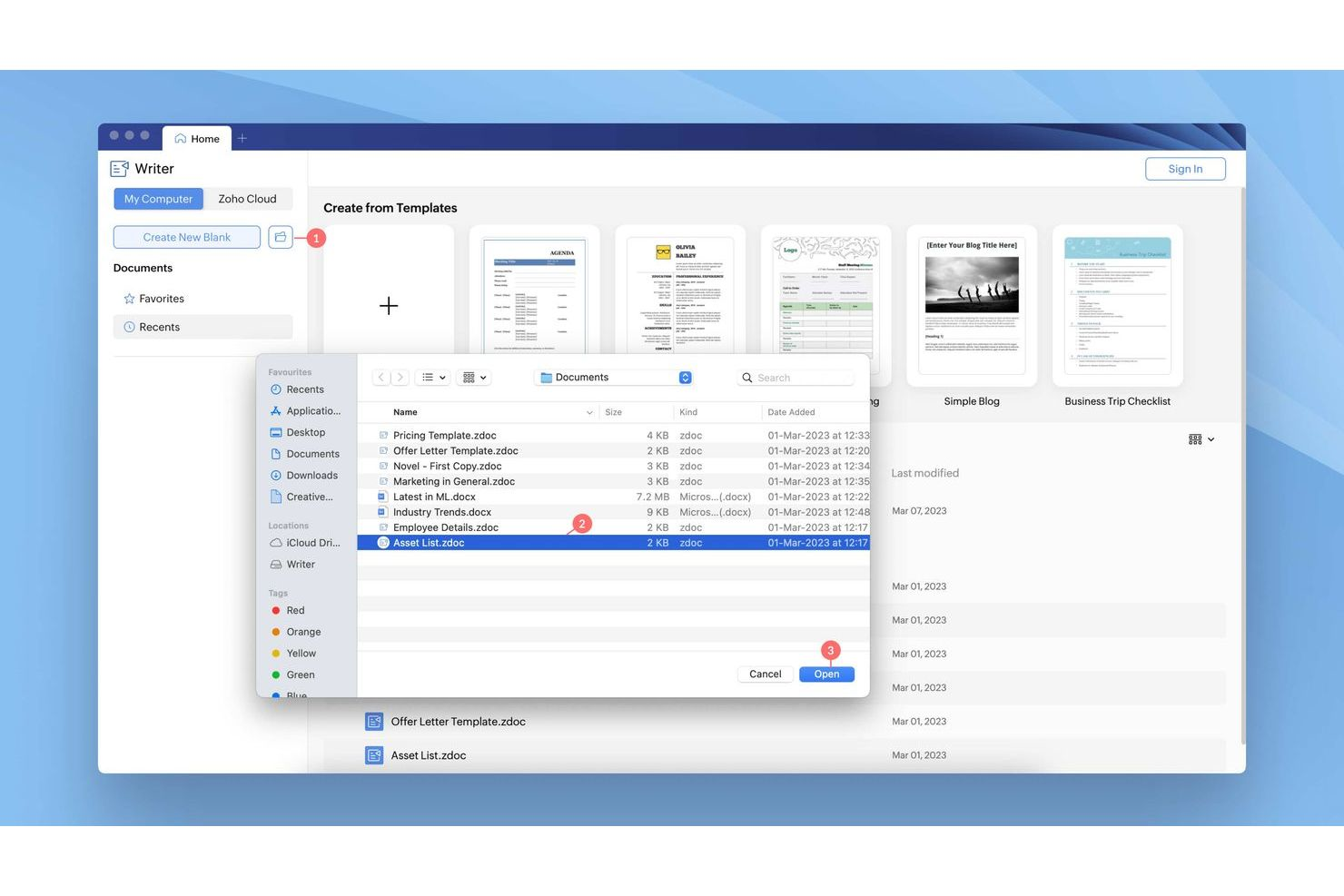
Wenn Sie nach einem cloudbasierten Textverarbeitungsprogramm mit integrierter Workflow-Automatisierung suchen, ist Zoho Writer einen genaueren Blick wert. Es richtet sich an Teams und Organisationen, die Dokumentenfreigaben, Unterschriften und Kollaborationsschritte direkt im Schreibwerkzeug automatisieren möchten. Zoho Writer hebt sich hervor für Nutzer, die Dokumentenprozesse verwalten wollen, ohne auf separate Workflow- oder E-Signatur-Plattformen angewiesen zu sein.
Für wen eignet sich Zoho Writer am besten?
Operations-Teams und Geschäftsanwender in kleinen bis mittleren Unternehmen in Nordamerika und Europa, die Dokumenten-Workflows in cloudbasierten Office-Umgebungen automatisieren möchten.
Warum ich Zoho Writer gewählt habe
Im Gegensatz zu den meisten cloudbasierten Textverarbeitungsprogrammen verfügt Zoho Writer über Workflow-Automatisierungsfunktionen, die direkt in die Plattform integriert sind. Ich habe Zoho Writer gewählt, weil Sie Dokumentenfreigaben einrichten, E-Signaturanfragen automatisieren und Aufgaben an Mitwirkende zuweisen können, ohne das Dokument zu verlassen. Mit dem Automatisierungspanel lassen sich benutzerdefinierte Workflows für Prüfungen und Freigaben erstellen, was besonders für HR-, Rechts- oder Operationsteams nützlich ist. Diese integrierten Werkzeuge helfen Ihnen, Dokumentenprozesse effizienter zu steuern als Google Docs, das für vergleichbare Funktionen auf Drittanbieter-Erweiterungen angewiesen ist.
Schlüsselfunktionen von Zoho Writer
Zusätzlich zu den Workflow-Automatisierungswerkzeugen bietet Zoho Writer weitere Funktionen, die die gemeinsame Dokumentenerstellung unterstützen:
- Echtzeit-Kollaboration: Mehrere Nutzer können gleichzeitig von jedem Gerät aus Dokumente bearbeiten und kommentieren.
- Offline-Bearbeitung: Arbeiten Sie an Dokumenten ohne Internetverbindung und synchronisieren Sie Änderungen, sobald Sie wieder online sind.
- Erweitertes Dokumenten-Merging: Automatisieren Sie die Erstellung personalisierter Dokumente durch das Zusammenführen von Daten aus Tabellen oder Formularen.
- Integrierte Vorlagen: Greifen Sie auf eine Bibliothek vorgefertigter Vorlagen für Geschäftsbriefe, Berichte und mehr zu.
Zoho Writer Integrationen
Integrationen umfassen Slack, Trello, WordPress, Zoho Flow und weitere.
Pros and Cons
Pros:
- Integrierte Workflow-Automatisierung steuert Dokumentenfreigaben und Unterschriften
- Die Dokumenten-Merge-Funktion automatisiert die Erstellung personalisierter Dateien
- Offline-Bearbeitung ermöglicht das Arbeiten ohne Internetverbindung
Cons:
- Einige erweiterte Formatierungswerkzeuge sind weniger intuitiv zugänglich
- Begrenzte Vorlagenvielfalt im Vergleich zur Google Docs-Vorlagengalerie
Beste Lösung für die Offline-Dokumentenbearbeitung
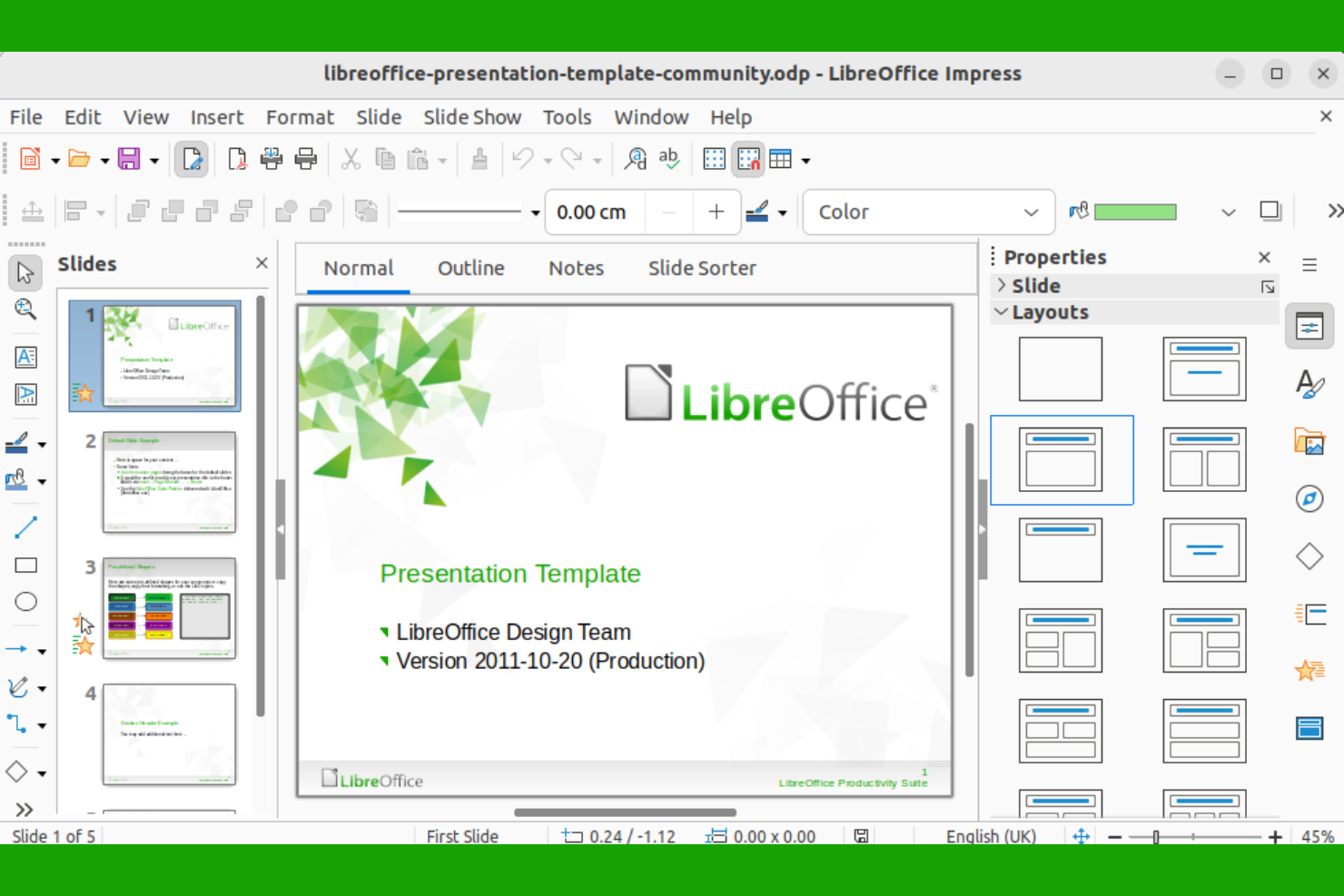
LibreOffice ist eine hervorragende Wahl, wenn Ihr Team einen Textverarbeiter benötigt, der komplett offline funktioniert. Besonders nützlich ist es für Organisationen mit strengen Datenschutzanforderungen oder unsicherem Internetzugang. Im Gegensatz zu Google Docs und anderen cloudbasierten Tools gibt Ihnen LibreOffice die volle Kontrolle über Ihre Dokumente, ganz ohne Internetverbindung.
Für wen ist LibreOffice am besten geeignet?
Einzelne Fachkräfte und IT-Teams in kleinen bis mittelgroßen Unternehmen weltweit, die Offline-Dokumentenbearbeitung mit Open-Source-Software benötigen.
Warum ich LibreOffice ausgewählt habe
Für Teams, die unabhängig vom Internet arbeiten müssen, überzeugt LibreOffice als zuverlässiger Offline-Textverarbeiter. Ich habe LibreOffice ausgewählt, weil Sie damit Dokumente lokal erstellen, bearbeiten und speichern können, sodass Sie nie von Cloudzugang oder Internetverbindung abhängig sind. Die Suite enthält fortschrittliche Formatierungswerkzeuge und unterstützt eine Vielzahl von Dateiformaten, einschließlich der Microsoft-Word-Formate. Das macht sie ideal für Organisationen mit hohen Datenschutzanforderungen oder für Arbeitsorte mit eingeschränktem Internetzugang.
LibreOffice Schlüsselfunktionen
Weitere Funktionen, die LibreOffice für die Dokumentenbearbeitung attraktiv machen, sind:
- Umfangreiche Sprachunterstützung: Die Suite bietet integrierte Rechtschreib- und Grammatikprüfung für Dutzende von Sprachen.
- Anpassbare Symbolleisten: Sie können die Benutzeroberfläche personalisieren, indem Sie Symbolleistenschaltflächen hinzufügen oder entfernen, um Ihren Arbeitsablauf anzupassen.
- PDF-Export: Dokumente können direkt als PDF exportiert werden, ohne zusätzliche Software zu benötigen.
- Makroaufzeichnung: Automatisieren Sie wiederkehrende Aufgaben, indem Sie eigene Makros direkt in Ihren Dokumenten aufzeichnen und ausführen.
LibreOffice Integrationen
Native Integrationen sind nicht öffentlich gelistet.
Pros and Cons
Pros:
- Unterstützt eine breite Palette von Dateiformaten einschließlich DOCX und ODT
- Fortschrittliche Formatierungs- und Stiloptionen, die Desktop-Textverarbeitungen ebenbürtig sind
- Open-Source-Software mit regelmäßigen Updates und Community-Support
Cons:
- Gelegentliche Kompatibilitätsprobleme mit komplexen Google-Docs-Formatierungen
- Keine offizielle mobile App zur Bearbeitung von Dokumenten auf Smartphones oder Tablets

Am besten geeignet für integrierte Projektmanagement-Tools
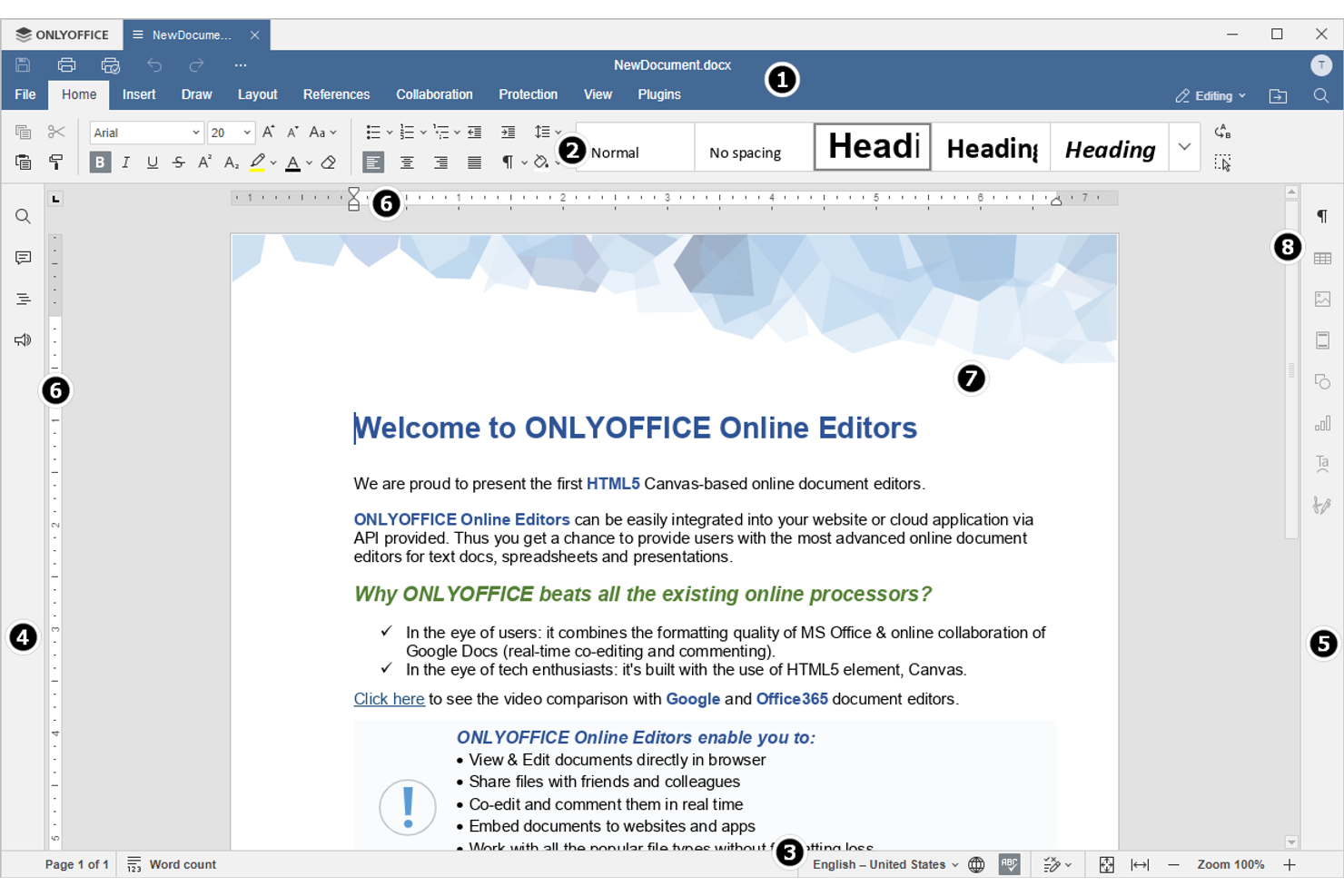
Teams, die eine cloudbasierte Textverarbeitung mit integrierter Projektverwaltung suchen, werden OnlyOffice besonders ansprechend finden. Diese Plattform kombiniert die Dokumentenbearbeitung mit Werkzeugen zur Aufgabenverfolgung, Terminplanung und Zusammenarbeit an Projekten an einem Ort. Wenn Sie Dokumente und Projektabläufe eng miteinander verknüpfen möchten, bietet OnlyOffice einen einheitlichen Arbeitsbereich, der über das hinausgeht, was Google Docs bereitstellt.
Für wen ist OnlyOffice am besten geeignet?
Betriebsleiter und IT-Teams in kleinen bis mittelgroßen Unternehmen in Europa und Nordamerika, die Dokumente zusammen mit integrierten Projektarbeitsabläufen koordinieren.
Warum ich OnlyOffice ausgewählt habe
Im Gegensatz zu den meisten cloudbasierten Textverarbeitungen vereint OnlyOffice Projektmanagement und Dokumentenbearbeitung auf einer Plattform. Ich habe OnlyOffice ausgewählt, weil es Ihnen ermöglicht, Aufgaben zuzuweisen, Fristen festzulegen und den Projektfortschritt direkt neben Ihren Dokumenten zu verfolgen. Sie können Dateien erstellen, bearbeiten und gemeinsam bearbeiten, während Sie Projektbesprechungen und Meilensteine im selben Arbeitsbereich verwalten. Für Teams, die sowohl Inhalte als auch Arbeitsabläufe steuern möchten, ohne die Tools wechseln zu müssen, bietet OnlyOffice einen Integrationsgrad, den Google Docs nicht erreicht.
OnlyOffice Hauptfunktionen
Weitere Funktionen, die OnlyOffice zu einer starken Wahl für die Zusammenarbeit an Dokumenten machen, sind:
- Unterstützung mehrerer Dokumentformate: Öffnen, Bearbeiten und Speichern von Dateien in DOCX, XLSX, PPTX und anderen gängigen Formaten.
- Echtzeit-Co-Editing: Arbeiten Sie gleichzeitig mit Kollegen an Dokumenten und sehen Sie Änderungen in Echtzeit.
- Erweiterte Berechtigungseinstellungen: Legen Sie granulare Zugriffsrechte für Benutzer und Gruppen für jedes Dokument fest.
- Integrierter Chat und Kommentare: Kommunizieren Sie direkt innerhalb von Dokumenten über Chat und verschachtelte Kommentare.
OnlyOffice Integrationen
Zu den Integrationen gehören Nextcloud, ownCloud, Confluence, Odoo, Pipedrive, SuiteCRM und weitere.
Pros and Cons
Pros:
- Integrierte Projektmanagement-Tools sind neben der Dokumentenbearbeitung verfügbar Ermöglicht gemeinsames Bearbeiten von Dokumenten in Echtzeit Unterstützt eine Vielzahl von Dateiformaten, einschließlich DOCX und ODT
- Ermöglicht gemeinsames Bearbeiten von Dokumenten in Echtzeit
- Unterstützt eine Vielzahl von Dateiformaten, einschließlich DOCX und ODT
Cons:
- Die Bearbeitungsfunktion auf Mobilgeräten ist weniger ausgereift als auf dem Desktop
- Cloud-Speicheroptionen sind eingeschränkter als bei Google Drive
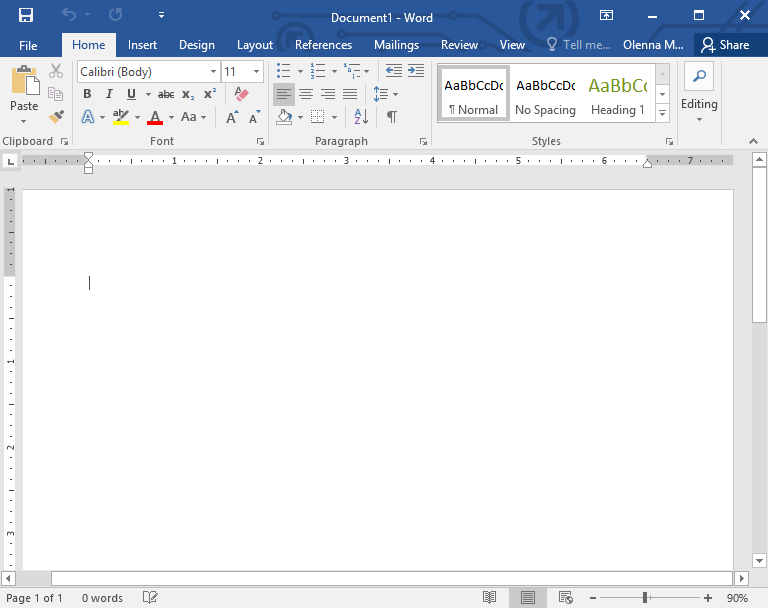
Microsoft Word bietet cloudbasierte Textverarbeitung mit erweiterten Formatierungsoptionen, die über das hinausgehen, was die meisten Online-Editoren bieten. Es eignet sich besonders gut für Fachkräfte und Teams, die präzise Layout-, Stil- und Dokumentdesign-Optionen benötigen. Wenn Ihre Arbeit komplexe Berichte, Angebote oder Dokumente umfasst, die eine detaillierte Formatierung erfordern, bietet Word die Flexibilität und Kontrolle, die Google Docs oft fehlt.
Für wen ist Microsoft Word am besten geeignet?
Wissensarbeiter und Verwaltungsmitarbeiter in kleinen bis großen Unternehmen weltweit, die Dokumente erstellen, die erweiterte Formatierung und Layouterstellung erfordern.
Warum ich Microsoft Word gewählt habe
Wenn Sie mehr Kontrolle über die Dokumentformatierung benötigen, hebt sich Microsoft Word unter den cloudbasierten Textverarbeitungsprogrammen hervor. Ich habe Word ausgewählt, weil es umfangreiche Stil- und Layoutoptionen bietet, einschließlich erweiterter Tabellen, Abschnittsumbrüche und benutzerdefinierter Kopf- und Fußzeilen. Die Plattform unterstützt zudem komplexe Dokumentelemente wie Fußnoten, Zitate und mehrstufige Listen. Diese Funktionen machen es zu einer ausgezeichneten Wahl für Nutzer, die professionelle, anspruchsvolle Dokumente erstellen müssen, die über das Grundlegende hinausgehen, was Google Docs bietet.
Microsoft Word Hauptfunktionen
Weitere Funktionen in Microsoft Word machen es zu einer vielseitigen Wahl für cloudbasierte Dokumentbearbeitung:
- Echtzeit-Zusammenarbeit: Mehrere Nutzer können Dokumente gleichzeitig von jedem Standort aus bearbeiten und kommentieren.
- Versionsverlauf: Greifen Sie auf frühere Versionen Ihrer Dokumente zu und stellen Sie diese wieder her, um Änderungen nachzuverfolgen oder Inhalte wiederherzustellen.
- Integrierter Editor: Die integrierte Rechtschreib-, Grammatik- und Stilprüfung hilft Ihnen, Ihre Texte während des Schreibens zu optimieren.
- PDF-Export und -Bearbeitung: Erstellen, exportieren und bearbeiten Sie PDF-Dateien direkt auf der Plattform, ohne zusätzliche Software zu benötigen.
Microsoft Word Integrationen
Integrationen umfassen Excel, PowerPoint, Outlook, OneNote, Project und mehr.
Pros and Cons
Pros:
- Integriertes Quellen- und Literaturverzeichnismanagement für wissenschaftliches Schreiben
- Umfangreiche Vorlagenbibliothek für geschäftliche, akademische und kreative Anforderungen
- Zuverlässige Kompatibilität mit älteren Word-Dokumenten und Dateitypen
Cons:
- Erfordert ein Microsoft-Konto und mitunter ein kostenpflichtiges Abonnement
- Webversion bietet nicht alle Funktionen und Add-ins der Desktop-Version
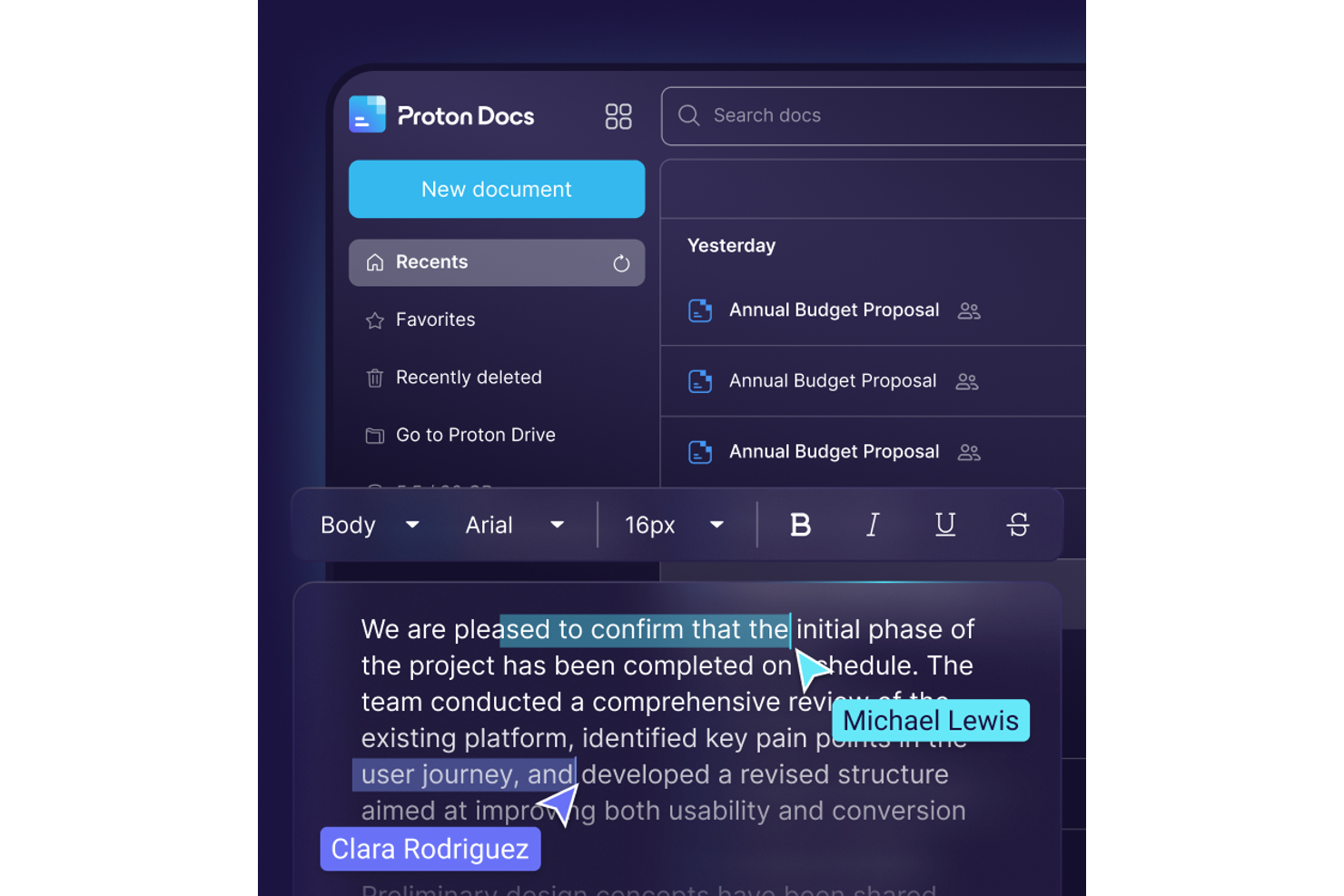
Wenn Sie einen cloudbasierten Texteditor suchen, der den Datenschutz in den Vordergrund stellt, lohnt sich ein genauer Blick auf Proton Docs. Die Lösung ist für Fachleute, Juristenteams und Organisationen konzipiert, die End-to-End-Verschlüsselung für vertrauliche Dokumente benötigen. Proton Docs zeichnet sich dadurch aus, dass nur Sie und Ihre Mitwirkenden Zugriff auf Ihre Inhalte haben – im Gegensatz zu den meisten gängigen Alternativen.
Für wen ist Proton Docs am besten geeignet?
Sicherheits- und Compliance-Teams in kleinen bis mittelgroßen Unternehmen in Europa und Nordamerika, die mit sensiblen Dokumenten arbeiten, die End-to-End-Verschlüsselung erfordern.
Warum ich Proton Docs ausgewählt habe
Wenn Datenschutz oberste Priorität hat, bietet Proton Docs etwas, das Google Docs nicht hat: echte End-to-End-Verschlüsselung für jedes Dokument. Ich habe mich für Proton Docs entschieden, weil nur Sie und Ihre Mitwirkenden auf Ihre Dateien zugreifen können – ganz ohne Einblick Dritter. Die Plattform unterstützt zudem verschlüsseltes Teilen und Zusammenarbeit in Echtzeit, sodass Sie auf Teamarbeit nicht zugunsten der Sicherheit verzichten müssen. Für alle, die mit vertraulichen oder regulierten Informationen arbeiten, bietet Proton Docs einen Dokumentenschutz, der kaum zu übertreffen ist.
Proton Docs – Hauptfunktionen
Weitere Funktionen, die Proton Docs für die sichere Zusammenarbeit an Dokumenten attraktiv machen:
- Formatierungs- und Textbearbeitung: Erstellen und formatieren Sie Dokumente mit Überschriften, Listen, Tabellen und Bildern.
- Versionsverlauf: Greifen Sie jederzeit auf frühere Versionen Ihrer Dokumente zu oder stellen Sie sie wieder her.
- Proton Drive Integration: Speichern, organisieren und verwalten Sie Ihre Dokumente im Proton-Drive-Ökosystem.
- Plattformübergreifender Zugriff: Arbeiten Sie von jedem Gerät mit Webbrowser an Ihren Dokumenten.
Proton Docs-Integrationen
Zu den Integrationen gehören Proton Drive sowie native Importwerkzeuge für Google Drive, Microsoft OneDrive, Dropbox und mehr.
Pros and Cons
Pros:
- Ende-zu-Ende-Verschlüsselung schützt alle Dokumente vor unbefugtem Zugriff
- Keine Werbung oder Datenauswertung für ein datenschutzfreundliches Bearbeitungserlebnis
- Echtzeit-Zusammenarbeit ermöglicht gleichzeitiges Bearbeiten durch mehrere Nutzer
Cons:
- Formatierungs- und Bearbeitungsfunktionen sind eingeschränkter als bei Google Docs
- Die Bearbeitung auf Mobilgeräten ist weniger ausgereift als am Desktop

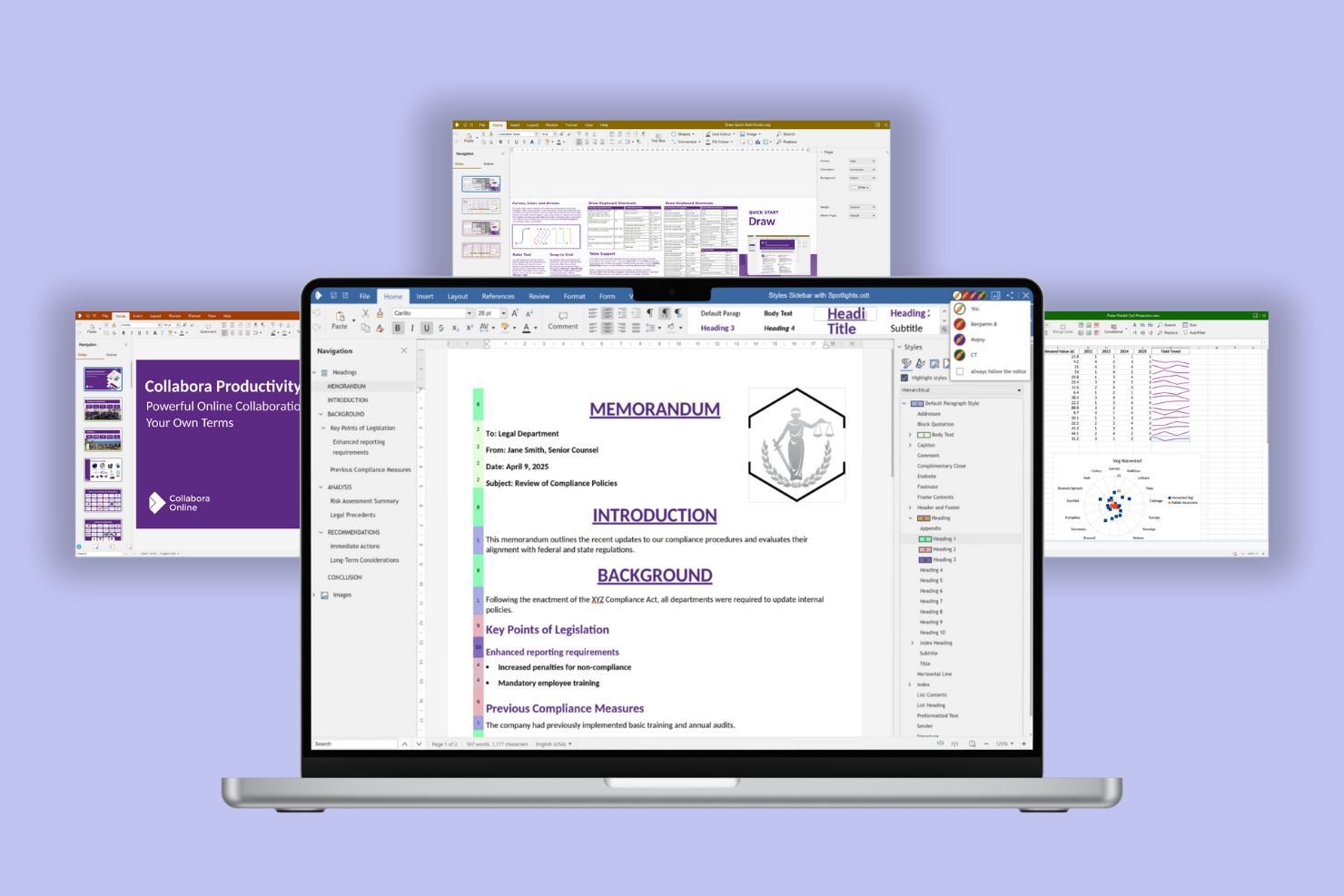
Organisationen, die die volle Kontrolle über ihre Dokumentenzusammenarbeit wünschen, greifen oft zu Collabora Online. Dieser quelloffene, cloudbasierte Textverarbeitungsdienst richtet sich an IT-Teams, datenschutzorientierte Unternehmen und öffentliche Einrichtungen, die ihre Daten selbst hosten und verwalten müssen. Collabora Online hebt sich von Google Docs ab, indem es Selbsthosting, erweiterte Datenschutzkontrollen und Kompatibilität mit einer Vielzahl von Dokumentformaten bietet.
Für wen ist Collabora Online am besten geeignet?
IT-Administratoren und Kollaborationsteams in mittelständischen Organisationen in Europa und Nordamerika, die quelloffene Dokumentbearbeitung in kontrollierten Umgebungen einsetzen.
Warum ich Collabora Online ausgewählt habe
Für Teams, die Open-Source-Lösungen priorisieren, bietet Collabora Online einen einzigartigen Ansatz für cloudbasierte Dokumentenzusammenarbeit. Ich habe Collabora Online ausgewählt, weil es Organisationen ermöglicht, ihre Dokumente selbst zu hosten und damit volle Kontrolle über Datenschutz und Sicherheit erhalten. Die Plattform unterstützt gemeinsames Arbeiten und Bearbeiten in Echtzeit, ähnlich wie Google Docs, aber mit der zusätzlichen Flexibilität der Open-Source-Anpassung. Wenn Ihr Unternehmen strenge Compliance-Anforderungen erfüllen muss oder offene Standards bevorzugt, ist Collabora Online eine starke Alternative zu proprietären Textverarbeitungsprogrammen.
Collabora Online – Hauptfunktionen
Einige weitere Funktionen, die Collabora Online für das Dokumentenmanagement attraktiv machen, sind:
- Erweiterte Änderungsverfolgung: Bearbeiten von Überarbeitungen, Annehmen oder Ablehnen von Änderungen mehrerer Mitwirkender in einem einzigen Dokument.
- Umfangreiche Dateiformatuntersützung: Öffnen, Bearbeiten und Speichern von Dokumenten in Microsoft Office, OpenDocument und weiteren gängigen Formaten.
- Bearbeitung auf Mobilgeräten und Tablets: Zugriff auf und Bearbeitung von Dokumenten über iOS- und Android-Geräte mit einer responsiven Oberfläche.
- Anpassbare Benutzerberechtigungen: Fein abgestufte Zugriffskontrollen für Benutzer und Gruppen zur Verwaltung der Dokumentensicherheit.
Collabora Online Integrationen
Integrationen umfassen Nextcloud, ownCloud, Seafile, Picoshare, Moodle, Canvas und weitere.
Pros and Cons
Pros:
- Option für Selbsthosting gibt Organisationen volle Kontrolle über Datenschutz
- Echtzeit-Kollaborationsbearbeitung funktioniert plattform- und browserübergreifend
- Erweiterte Änderungsverfolgung und Kommentarfunktionen unterstützen Teamprozesse
Cons:
- Einrichtung und Wartung erfordern mehr IT-Ressourcen und Fachwissen
- Gelegentliche Kompatibilitätsprobleme mit komplexen Microsoft Office-Dokumenten

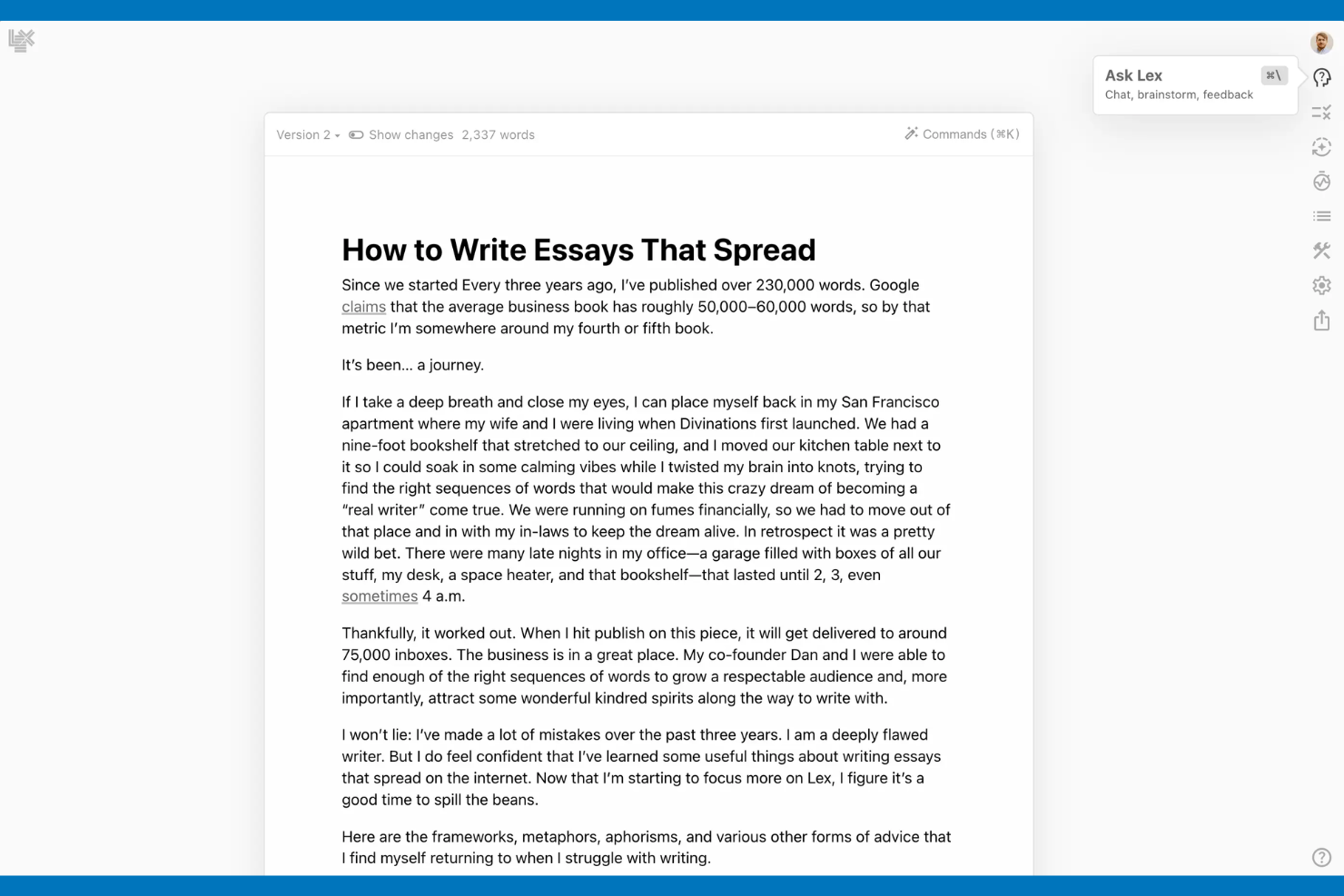
Schreibende und Teams, die fortschrittliche KI-Unterstützung in ihren Dokumenten suchen, könnten Lex besonders attraktiv finden. Dieser cloudbasierte Texteditor nutzt integrierte KI-Tools, um Ihnen während des Schreibens direkt beim Entwerfen, Bearbeiten und Verfeinern von Inhalten zu helfen. Lex unterscheidet sich von Google Docs durch Funktionen wie KI-gestützte Autovervollständigung, Vorschläge für Umformulierungen und die Generierung von Inhalten direkt im Editor.
Für wen ist Lex am besten geeignet?
Schreibende und Content-Teams in kleinen bis mittelgroßen Unternehmen in Nordamerika und Europa, die KI-Unterstützung zum effizienten Entwerfen und Verfeinern von Texten nutzen.
Warum ich Lex ausgewählt habe
Wenn Sie einen Texteditor suchen, der über einfache Bearbeitung hinausgeht, ist Lex dank seiner KI-gestützten Schreibhilfe eine Überlegung wert. Ich habe Lex ausgewählt, weil es KI-Vorschläge in Echtzeit bietet, darunter Autovervollständigung und Optionen für Umformulierungen direkt im Dokument. Außerdem hilft das Tool dabei, mit nur einer Eingabeaufforderung neue Inhalte zu generieren oder bestehenden Text umzuschreiben, was den Entwurf und die Überarbeitung beschleunigen kann. Wer integrierte KI-Unterstützung beim Arbeiten in der Cloud schätzt, findet in Lex einzigartige Funktionen, die es von Google Docs abheben.
Wichtige Funktionen von Lex
Weitere Funktionen, die Lex für die Dokumentenerstellung nützlich machen, sind:
- Versionsverlauf: Verfolgen und stellen Sie frühere Versionen Ihrer Dokumente jederzeit wieder her.
- Kommentieren und Zusammenarbeit: Fügen Sie Kommentare hinzu und arbeiten Sie direkt im Editor gemeinsam mit anderen.
- Markdown-Unterstützung: Formatieren Sie Text mit Markdown-Syntax für eine schnellere Dokumentstrukturierung.
- Ablenkungsfreier Modus: Wechseln Sie zu einer sauberen, minimalistischen Oberfläche, um ohne Ablenkungen zu schreiben.
Lex-Integrationen
Native Integrationen sind nicht öffentlich gelistet.
Pros and Cons
Pros:
- KI-gestützte Autovervollständigung beschleunigt Entwurfs- und Bearbeitungsaufgaben
- Das integrierte Umformulierungstool bietet schnelle Vorschläge zur Inhaltsverbesserung
- Mit dem Versionsverlauf können Sie frühere Dokumentänderungen nachverfolgen und wiederherstellen
Cons:
- Die Bearbeitung auf Mobilgeräten ist im Vergleich zu anderen Cloud-Tools eingeschränkt
- Die Formatierungsoptionen sind weniger umfangreich als bei klassischen Textverarbeitungsprogrammen

Am besten für die sofortige Dokumentenerstellung ohne Registrierung
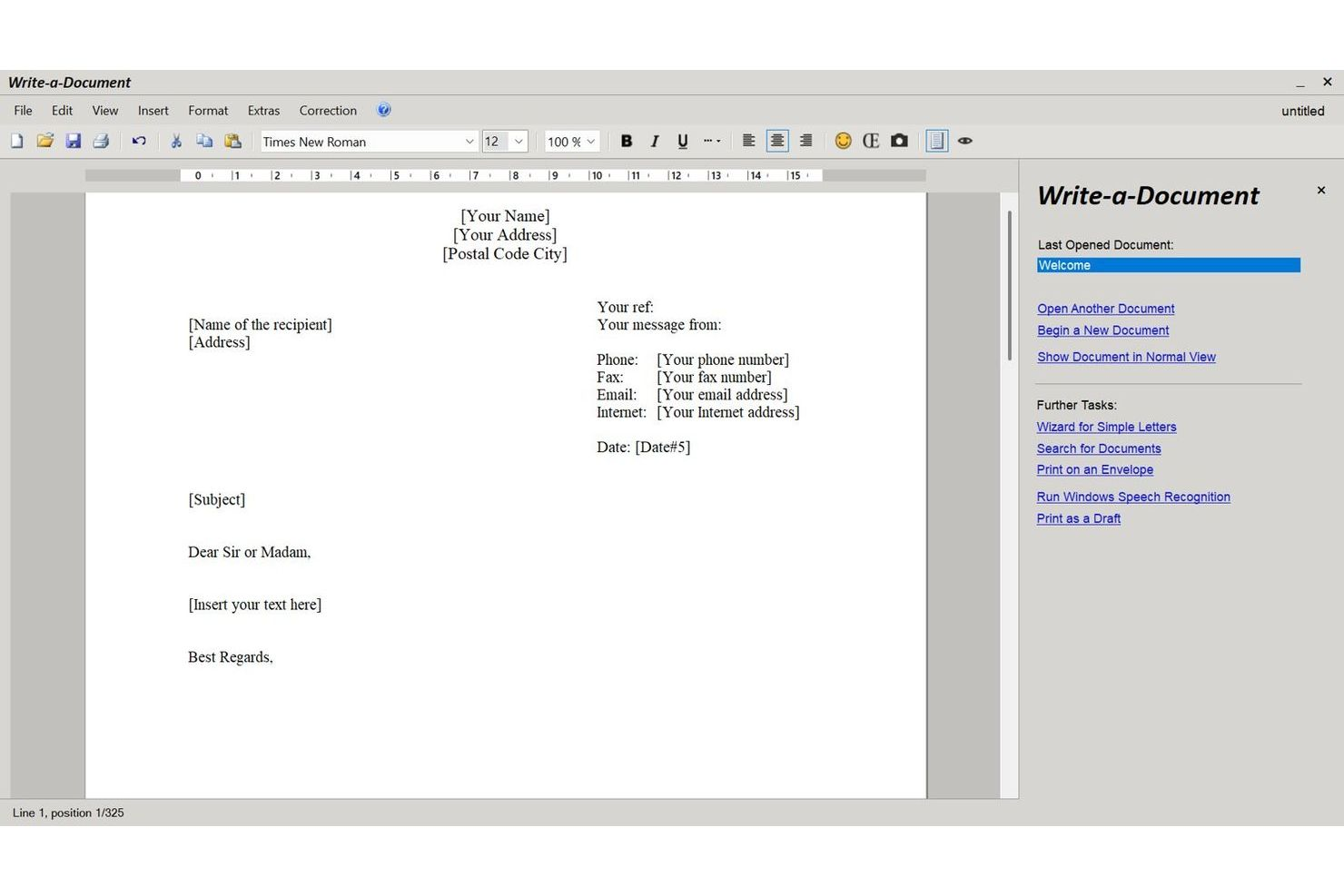
Für alle, die sofort ein Dokument erstellen müssen, ohne sich mit einer Registrierung auseinandersetzen zu müssen, bietet JMMG Communications eine einzigartige Lösung. Dieses Tool ist ideal für Freiberufler, Studierende oder alle, die Dokumente schnell verfassen und herunterladen möchten, ohne eine digitale Spur zu hinterlassen. Im Gegensatz zu Google Docs können Sie mit JMMG Communications sofort mit dem Schreiben beginnen – kein Konto, keine Einrichtung, nur eine leere Seite, die auf Ihre Inhalte wartet.
Für wen eignet sich JMMG Communications am besten?
Einzelne Fachkräfte und kleine Teams weltweit, die eine sofortige Dokumentenerstellung ohne Kontoregistrierung oder Einführungsschritte benötigen.
Wichtige Funktionen von JMMG Communications
Einzelne Fachkräfte und kleine Teams weltweit, die eine sofortige Dokumentenerstellung ohne Kontoregistrierung oder Einführungsschritte benötigen.
Warum ich mich für JMMG Communications entschieden habe
Wenn Sie sofort mit dem Schreiben beginnen möchten, ohne ein Konto zu erstellen, ist JMMG Communications eine überzeugende praktische Wahl. Ich habe mich für JMMG Communications entschieden, weil Sie ein leeres Dokument öffnen und sofort mit der Eingabe beginnen können, ohne Registrierung oder Anmeldung. Sie können Ihr fertiges Dokument in mehreren Formaten herunterladen, wodurch es sich leicht teilen oder ausdrucken lässt. Für alle, die bei einem cloudbasierten Textverarbeitungsprogramm Wert auf Geschwindigkeit und Datenschutz legen, bietet JMMG Communications eine erfrischend einfache Alternative zu Google Docs.
Wichtige Funktionen von JMMG Communications
Zu den weiteren Funktionen, die JMMG Communications für die schnelle Dokumentenerstellung nützlich machen, gehören:
- Grundlegende Textformatierung: Wenden Sie Fettdruck, Kursivschrift, Unterstreichungen und weitere einfache Formatierungen auf Ihren Text an.
- Tabelleneinfügung: Fügen Sie Ihrem Dokument Tabellen hinzu, um Informationen zu organisieren.
- Rechtschreibprüfung: Überprüfen Sie Ihr Dokument während des Schreibens auf Rechtschreibfehler.
- Druckfertige Ausgabe: Bereiten Sie Dokumente für den direkten Druck aus dem Browser vor.
Integrationen von JMMG Communications
Direkte Integrationen sind nicht öffentlich aufgeführt.
Pros and Cons
Pros:
- Kein Konto und keine Registrierung erforderlich, um mit dem Schreiben von Dokumenten zu beginnen
- Sofortiger Zugriff auf ein leeres Dokument über jeden Browser
- Downloadoptionen umfassen die Formate DOC, PDF und TXT
Cons:
- Keine Funktionen für die Zusammenarbeit oder das Teilen in Echtzeit verfügbar
- Keine Optionen für Cloud-Speicher oder den Versionsverlauf von Dokumenten
Weitere Google-Docs-Alternativen
Hier findest du einige weitere Google-Docs-Alternativen, die es nicht auf meine Shortlist geschafft haben, aber dennoch einen Blick wert sind:


Wie ich Alternativen zu Google Docs bewerte
Wenn HR-Teams eine Alternative zu Google Docs für das Erstellen von Handbüchern oder das Versenden von Angebotsschreiben benötigen, bewerte ich die Tools zuerst anhand grundlegender Mindestanforderungen und prüfe dann, wodurch sich jede Option besonders auszeichnet.
Kernfunktionen (Grundvoraussetzungen für diese Liste)
Wenn ich Tools für meine Liste auswähle, bewerte ich jedes auf einer Skala von 0 (bietet die Funktion nicht an) bis 5 (ist in diesem Bereich hervorragend) für jede unten aufgeführte Kernfunktion. Anschließend berechne ich die Gesamtpunktzahl des Tools als Prozentsatz. Jedes Tool muss eine Gesamtpunktzahl von mindestens 75 % erreichen, um in die Auswahl zu kommen.
- Echtzeit-Kollaboratives Bearbeiten: Ich prüfe, ob mehrere HR-Teammitglieder ein Dokument gleichzeitig bearbeiten können – z. B. indem sie gemeinsam ein Mitarbeiterhandbuch überarbeiten – inklusive Kommentaren, Vorschlägen und Anwesenheitsanzeige.
- Erstellung von Rich-Text-Dokumenten: Eine vollwertige Textverarbeitung ist wichtig, daher bewerte ich die Formatierungsmöglichkeiten einschließlich Tabellen, Überschriften, eingebetteten Medien und strukturierter Layouts für Richtlinien und Angebotsschreiben.
- Cloud-basierte Speicherung & Zugriff: Ich achte auf zuverlässigen Cloud-Speicher mit geräteübergreifendem Zugriff, sodass ein HR-Koordinator Onboarding-Dokumente im Browser, in der Desktop-App oder am Handy abrufen kann, ohne Software zu installieren.
- Freigabe- & Berechtigungskontrollen: HR-Dokumente enthalten oft vertrauliche Daten. Ich prüfe, ob bei jedem Tool Ansichts-, Kommentar- oder Bearbeitungsrechte auf Dokument- und Ordnerebene individuell eingestellt werden können, beispielsweise für Gehaltspläne.
- Versionierung & Wiederherstellung: Nachverfolgen zu können, wer was an einem Entwurf der Leistungen geändert hat – und bei Bedarf zurückzusetzen – ist für mich wichtig, einschließlich benannter Versionen und Vergleiche nebeneinander.
- Vorlagen & Exportformate: Ich achte auf wiederverwendbare Vorlagen (Stellenbeschreibungen, Bewertungsformulare, Richtlinienstrukturen) und ob sich in Standardformate wie PDF und DOCX exportieren lässt, um Dokumente mit externen Beteiligten zu teilen.
Sobald ich eine Liste von Tools habe, die diese Kriterien erfüllen, prüfe ich, wodurch sich jede Plattform besonders hervorhebt.
Unterscheidungsmerkmale (was Anbieter einzigartig macht)
So vergleiche und bewerte ich verschiedene Anbieter:
Herausragende Funktionen
Ein KI-Schreibassistent spart wirklich Zeit, wenn Ihr Team Dutzende von Stellenbeschreibungen erstellt oder Richtlinientexte bereichsübergreifend überarbeitet. Ich achte außerdem auf Wissensdatenbank-Funktionen – verschachtelte Seiten und interne Verlinkung machen verstreute HR-Dokumente zu einem strukturierten, durchsuchbaren Mitarbeiterportal. Eingebaute eSignature-Unterstützung ist ein weiteres Unterscheidungsmerkmal, weil Sie damit etwa Angebote oder NDAs zur Unterschrift weiterleiten können, ohne ein weiteres Tool verwenden zu müssen.
Mehr als nur Funktionen
Compliance und Datenschutz sind besonders wichtig, wenn HR-Dokumente personenbezogene Mitarbeiterdaten enthalten. Ich prüfe, ob eine Plattform SOC 2, DSGVO und SSO sowie Audit-Logs bietet, die den Zugriff protokollieren. HRIS-Integrationen sind genauso wichtig – die Anbindung an Tools wie BambooHR oder Workday ermöglicht es, Mitarbeiterdaten ohne manuelles Eintippen in Dokumente zu übernehmen. Außerdem bewerte ich, wie einfach es für nicht-technische HR-Mitarbeiter ist, bestehende Google Docs zu migrieren und die neue Plattform ohne große Einarbeitung zu nutzen.
Warum nach einer Alternative zu Google Docs suchen?
Obwohl Google Docs eine gute Wahl für cloudbasierte Textverarbeitung ist, gibt es mehrere Gründe, warum manche Nutzer nach alternativen Lösungen suchen. Vielleicht suchst du nach einer Alternative zu Google Docs, weil …
- Du besseren Datenschutz benötigst
- Du Offline-Bearbeitungsmöglichkeiten benötigst
- Dein Team erweiterte Formatierungswerkzeuge benötigt
- Du eine bessere Integration mit anderen Apps möchtest
- Du die Einhaltung bestimmter Vorschriften gewährleisten musst
- Dein Team eine benutzerfreundlichere Oberfläche benötigt
Wenn einer dieser Punkte auf dich zutrifft, bist du hier genau richtig. Meine Liste enthält mehrere cloudbasierte Textverarbeitungsoptionen, die besser für Teams geeignet sind, die mit diesen Herausforderungen von Google Docs konfrontiert sind und nach alternativen Lösungen suchen.
Funktionen
Hier sind einige der wichtigsten Funktionen von Google Docs, damit du die Angebote alternativer Lösungen gegenüberstellen und vergleichen kannst:
- Echtzeit-Zusammenarbeit: Sie und Ihr Team können gleichzeitig an Dokumenten arbeiten und Änderungen sehen, sobald sie vorgenommen werden.
- Kommentare und Vorschläge: Fügen Sie Dokumenten Kommentare und Vorschläge hinzu, um einfach Feedback zu geben und zusammenzuarbeiten.
- Versionsverlauf: Verfolgen Sie Änderungen und stellen Sie frühere Versionen Ihrer Dokumente wieder her, damit Sie nie wichtige Bearbeitungen verlieren.
- Offline-Bearbeitung: Arbeiten Sie ohne Internetverbindung an Ihren Dokumenten und synchronisieren Sie die Änderungen, sobald Sie wieder online sind.
- Spracheingabe: Verwenden Sie Ihre Stimme, um Dokumente zu erstellen. Das kann Zeit sparen, wenn Sie lieber sprechen als tippen.
- Zusatzmodule und Erweiterungen: Erweitern Sie Ihre Dokumente mit einer Vielzahl von Zusatzmodulen, die zusätzliche, auf Ihre Bedürfnisse zugeschnittene Funktionen bieten.
- Integration mit Google Drive: Speichern und organisieren Sie Ihre Dokumente in Google Drive, um einfachen Zugriff und unkompliziertes Teilen zu gewährleisten.
- Vorlagen: Verwenden Sie eine große Auswahl an Vorlagen, um schnell professionell aussehende Dokumente zu erstellen, ohne bei null anfangen zu müssen.
- Automatisches Speichern: Sie müssen sich nie Sorgen machen, Ihre Arbeit zu verlieren, da Google Docs Ihre Änderungen während der Eingabe automatisch speichert.